

ด้วยมีแพลตฟอร์มวิดีโอมากมายอย่าง YouTube, Instagram และ TikTok จึงเป็นเรื่องสำคัญอย่างยิ่งสำหรับผู้คนที่จะสร้างคอนเทนต์วิดีโอที่น่าสนใจในยุคแห่งการสร้างคอนเทนต์ เทคนิคหนึ่งที่ฉันชื่นชอบในการยกระดับการเล่าเรื่องด้วยวิดีโอคือเอฟเฟกต์ Picture-in-Picture (PiP) หากคุณกำลังมองหาวิธีใหม่ในการทำ PiP บนมือถือ InShot ซึ่งเป็นแอปตัดต่อวิดีโอบนมือถือยอดนิยม ทำให้กระบวนการนี้ง่ายทั้งบน Android และ iOS ดังนั้นบทความนี้จะพาคุณไปรู้จักทุกอย่างที่จำเป็นและอยากรู้เกี่ยวกับ InShot ตั้งแต่การสร้าง PiP ในแอปนี้ไปจนถึงทางเลือกอื่น หากคุณต้องการฟีเจอร์ PiP ที่ล้ำหน้ากว่า
ในบทความนี้
ข้อมูลทั่วไปเกี่ยวกับแอป InShot Video Editor
หนึ่งในแอปตัดต่อวิดีโอบนมือถือที่มีชื่อเสียงทั่วโลกคือ InShot ด้วยอินเทอร์เฟซที่ใช้งานง่ายและมีคุณสมบัติมากมายสำหรับการตัดต่อวิดีโออย่างรวดเร็ว วิธีการออกแบบสำหรับทั้งมือใหม่และผู้มีประสบการณ์ก็ตรงไปตรงมา ตั้งแต่การเพิ่มเพลง ตัดต่อ วางเอฟเฟกต์ InShot เป็นเครื่องมือยอดเยี่ยมสำหรับสร้างวิดีโอที่ดูดีและแชร์ได้จากทุกที่ทุกเวลา
คุณสมบัติหลักของ InShot:
- ตัด/แบ่ง/แยกคลิป: สามารถลบส่วนที่ไม่ต้องการออก แยกออกเป็นคลิป และจัดฉากใหม่ได้อย่างง่ายดาย
- เพลง/ฟิลเตอร์/ข้อความซ้อน: คุณสามารถเพิ่มเสียงเพลง ใช้ฟิลเตอร์สีสันสดใส และเพิ่มข้อความที่ปรับแต่งได้เพื่อสื่อสารข้อความ
- ทรานซิชันและเอฟเฟกต์: ทรานซิชันที่ลื่นไหลและเอฟเฟกต์ภาพช่วยเพิ่มความเป็นมืออาชีพและสไตล์ให้กับวิดีโอของคุณ
- สติกเกอร์และอีโมจิ: InShot มีสติกเกอร์และอีโมจิจำนวนมากให้คุณปรับแต่งวิดีโอของคุณ
ความเข้ากันได้กับอุปกรณ์:InShot สามารถดาวน์โหลดได้ทั้งบนอุปกรณ์ Android และ iOS (iPhone) รุ่นฟรีมีเครื่องมือพื้นฐาน ส่วนฟีเจอร์พรีเมียมหรือเอฟเฟกต์ต้องซื้อภายในแอป ถือเป็นตัวเลือกที่ประหยัดและเหมาะกับความต้องการของผู้ใช้ทั่วไป
วิธีสร้างเอฟเฟกต์ PiP ใน InShot
หนึ่งในฟีเจอร์เด่นของ InShot คือความสามารถ Picture-in-Picture (PiP) ที่ช่วยให้คุณเพิ่มวิดีโอรองซ้อนบนวิดีโอหลัก เหมาะสำหรับวิดีโอรีแอคชั่น ไฮไลต์การเล่นเกม หรือซ้อนคำอธิบายสอนใช้งาน
นี่คือคู่มือทีละขั้นตอนในการทำ PiP พร้อมเครื่องมือตัดต่อหลักสำหรับสร้างวิดีโอแบบมืออาชีพจากมือถือของคุณ
คู่มือทีละขั้นตอนในการใช้ PiP ใน InShot
ขั้นตอนที่ 1เริ่มต้นด้วยแอป InShot
ก่อนอื่นให้ดาวน์โหลด InShot จาก Google Play Store (สำหรับ Android) หรือ Apple App Store (สำหรับ iOS)
ขั้นตอนที่ 2เปิดแอปแล้วแตะ "Video" เพื่อเริ่มโปรเจกต์ใหม่

เมื่อเข้าสู่แอปจะมีคำสั่งให้เลือกวิดีโอหรือรูปภาพจากแกลเลอรี่ จากนั้นให้เลือกวิดีโอหลักที่ต้องการใช้
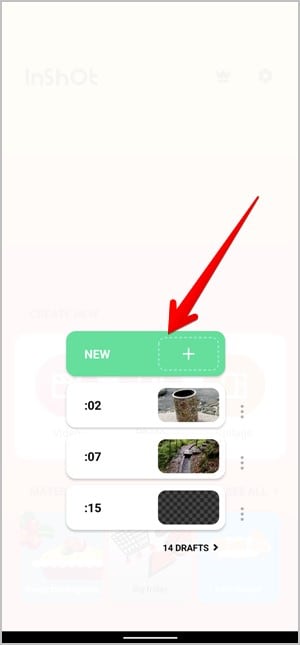
InShot ไม่จำเป็นต้องมีบัญชีผู้ใช้ อินเทอร์เฟซก็ง่ายต่อการเพิ่ม เรียงลำดับ และตัดต่อคลิปได้อย่างไม่มีปัญหา หลังจากเพิ่มวิดีโอหลัก คุณสามารถเริ่มสำรวจฟีเจอร์ต่าง ๆ ได้ทันที
ขั้นตอนที่ 3เพิ่ม Picture-in-Picture (PiP) ลงในวิดีโอของคุณ
ฟีเจอร์ PiP ใน InShot เหมาะกับการนำวิดีโอหรือรูปภาพซ้อนลงบนวิดีโอหลักโดยเฉพาะ ได้รับความนิยมในคลิปรีแอคชั่น คลิปสอน หรือคอนเทนต์แบบหลายชั้น
ในขั้นแรก แตะที่ไอคอน "Sticker" บนแถบเครื่องมือ และเลื่อนหาออปชั่น "PiP"
เลือกวิดีโอหรือรูปภาพที่ต้องการซ้อนลงไป บนวิดีโอหลักที่เลือกไว้ วัตถุนี้จะปรากฏเป็นหน้าต่างเล็กบนวิดีโอหลัก
ขั้นตอนที่ 4ลากและย้าย PiP Overlay
ใช้นิ้วจีบซูมเพื่อปรับขนาดหน้าต่าง PiP และลากไปตำแหน่งที่ต้องการบนหน้าจอ คุณวางตรงไหนก็ได้ หรือจะไว้ที่มุมใดมุมหนึ่งของวิดีโอก็ได้
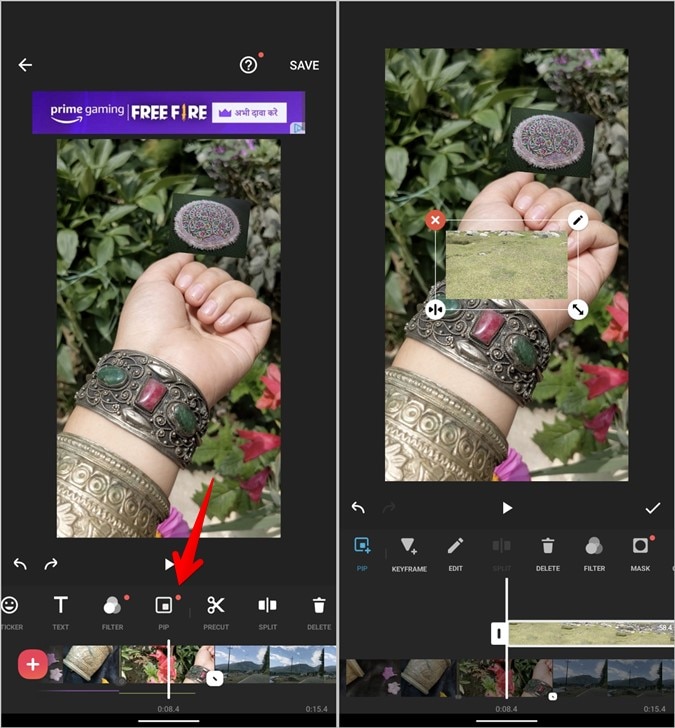
ปรับแต่งรูปลักษณ์ – ใส่ขอบ เพิ่มเงาให้ PiP เด่น หรือปรับความโปร่งใสเพื่อความกลมกลืน ปรับจังหวะ PiP ให้ตรงกับช่วงเวลาสำคัญของคลิปหลัก
ใช้ตัวควบคุม "Volume" ของวิดีโอเพื่อปิดเสียงวิดีโอหลักหรือ PiP ป้องกันเสียงซ้อนกัน
ขั้นตอนที่ 5เพิ่มข้อความซ้อน (Text Overlay)
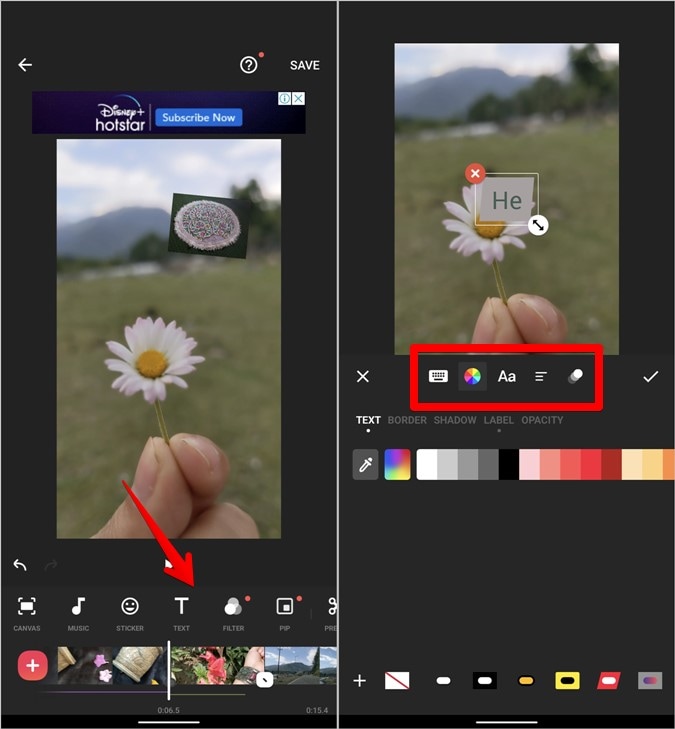
การใส่ซับไตเติล ชื่อคลิป หรือเน้นจุดสำคัญบนวิดีโอเป็นฟีเจอร์ที่ดีมาก เพียงแตะไอคอนข้อความและเริ่มพิมพ์ ปรับแต่งได้ทั้งฟอนต์ สี ขอบ พร้อมด้วยเอฟเฟกต์แอนิเมชันข้อความ สามารถวางข้อความที่มุมใดก็ได้ และกำหนดช่วงเวลาการแสดงหรือซ่อนได้ตามต้องการ
ขั้นตอนที่ 6ปรับสปีดและทำสโลว์โมชั่น
ใครที่ชอบเอฟเฟกต์เร่งหรือสโลว์ ให้แตะ "Speed" แล้วปรับค่า "Standard" จะเพิ่ม-ลดความเร็วได้ตลอดคลิป หรือใช้ "Curve" เพื่อเร่ง/ลดความเร็วเฉพาะจุดในคลิป เพียงลากจุดโค้งในกราฟเพื่อควบคุมจังหวะ
ขั้นตอนที่ 7เพิ่มฟิลเตอร์และเอฟเฟกต์ภาพ
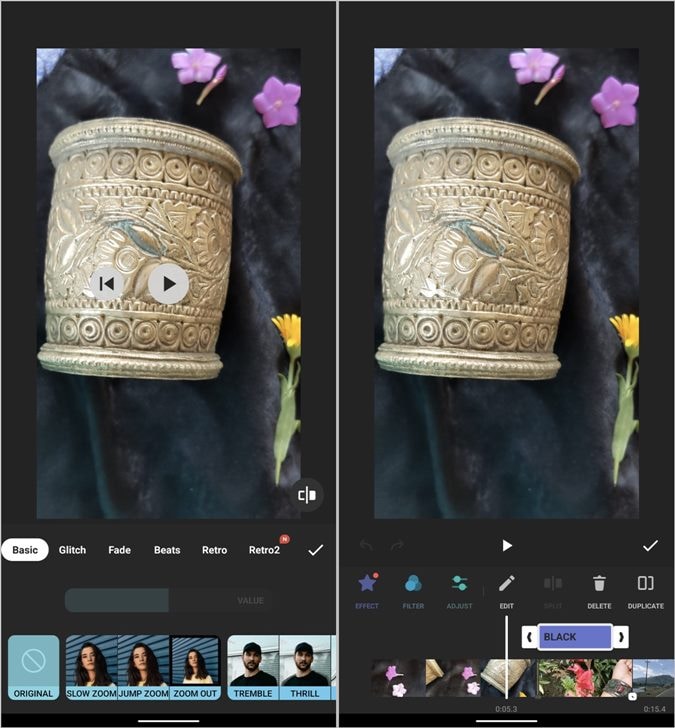
เติมชีวิตชีวาให้วิดีโอด้วยฟิลเตอร์และเอฟเฟกต์สีหรือแอนิเมชัน เพียงแตะ "Filter" จะเจอฟิลเตอร์สำหรับปรับความสว่าง ความคมชัด ฯลฯ
เลือกแอนิเมชันหรือเอฟเฟกต์แสงต่าง ๆ ได้ใน "Effects" ส่วน "Adjust" สำหรับตั้งค่าคอนทราสต์ ความอิ่มสี ความอบอุ่นของภาพ
ขั้นตอนที่ 8ลบลายน้ำและส่งออกวิดีโอ
หากต้องการทดลองใช้ InShot โดยไม่มีลายน้ำ ทางแอปก็มีตัวเลือกส่งออกฟรีและสามารถลบลายน้ำได้
หากคุณไม่ซีเรียสกับลายน้ำ (หรือใช้งานแค่ครั้งเดียว) สามารถดูโฆษณาสั้น ๆ หรืออัปเกรดเป็น InShot Pro เพื่อลบลายน้ำและปลดล็อกฟีเจอร์พรีเมียม
จากนั้นแตะ "Save" แล้วเลือกความละเอียด (1080p, 720p ฯลฯ) และอัตราเฟรม (30fps หรือ 60fps) สำหรับการส่งออก
Filmora สำหรับมือถือ Filmora สำหรับมือถือ Filmora สำหรับมือถือ Filmora สำหรับมือถือ Filmora สำหรับมือถือ
ตัดต่อวิดีโอบนมือถือของคุณด้วยคลิกเดียว!
- • ฟีเจอร์ AI แนวใหม่ที่ทรงพลัง
- • ตัดต่อวิดีโอที่ใช้งานง่ายสำหรับมือใหม่
- • คุณสมบัติตัดต่อครบสำหรับมืออาชีพ


ทางเลือกสำหรับแก้ไข PiP – Filmora สำหรับมือถือ
แม้ว่า InShot จะเป็นเครื่องมือที่ยอดเยี่ยมในการตัดต่อวิดีโออย่างรวดเร็วและง่ายดาย แต่อาจไม่เพียงพอสำหรับผู้ใช้ที่ต้องการฟีเจอร์ PiP ขั้นสูง เช่น Motion Tracking หรือการแก้ไขแบบหลายเลเยอร์ หากคุณต้องการควบคุมการแก้ไข PiP มากขึ้นWondershare Filmora สำหรับมือถือ เป็นอีกหนึ่งทางเลือกที่ทรงพลัง
คุณสมบัติหลัก:
- จำนวนเลเยอร์ไม่จำกัด: Filmora สามารถรองรับวิดีโอและ PiP หลายเลเยอร์ หมายความว่าผู้ใช้สามารถซ้อนวิดีโอได้หลายชั้นโดยไม่ค้างหรือแอปปิดตัว
- ประสิทธิภาพลื่นไหล: Filmora สามารถจัดการเลเยอร์รวมถึงเอฟเฟกต์ต่าง ๆ ได้ดีมาก ถูกออกแบบมาเพื่อวิดีโอความละเอียดสูง และการตัดต่อที่ซับซ้อน/ยาวนาน
- เครื่องมือแก้ไขขั้นสูงต่อเลเยอร์: เลเยอร์ PiP ใน Filmora มีเครื่องมือทุกอย่างสำหรับปรับแต่ง เช่น เอฟเฟกต์ ทรานซิชัน และข้อความ
- เครื่องมือ Masking และการผสาน: PiP ใน Filmora มีเครื่องมือสำหรับบล็อกส่วนของเลเยอร์ PiP จึงสามารถผสานหรือปรับแต่งกับวิดีโอหลักเพื่อทำอีเฟกต์ซ้อนต่าง ๆ และทรานซิชันเฉพาะตัว
- ส่งออกคุณภาพสูง: ซอฟต์แวร์รองรับการส่งออกวิดีโอสูงถึง 4K โดยคุณภาพไม่ลดลงแม้ว่าจะมีเลเยอร์ซ้อนหลายชั้น
วิธีใช้ Filmora เวอร์ชันมือถือสร้างวิดีโอ PiP:
ขั้นตอนที่ 1ติดตั้งแอป Filmora
ดาวน์โหลดและเปิดแอป Filmora จาก Google Play Store หรือ AppStore


ขั้นตอนที่ 2เริ่มโปรเจกต์ใหม่
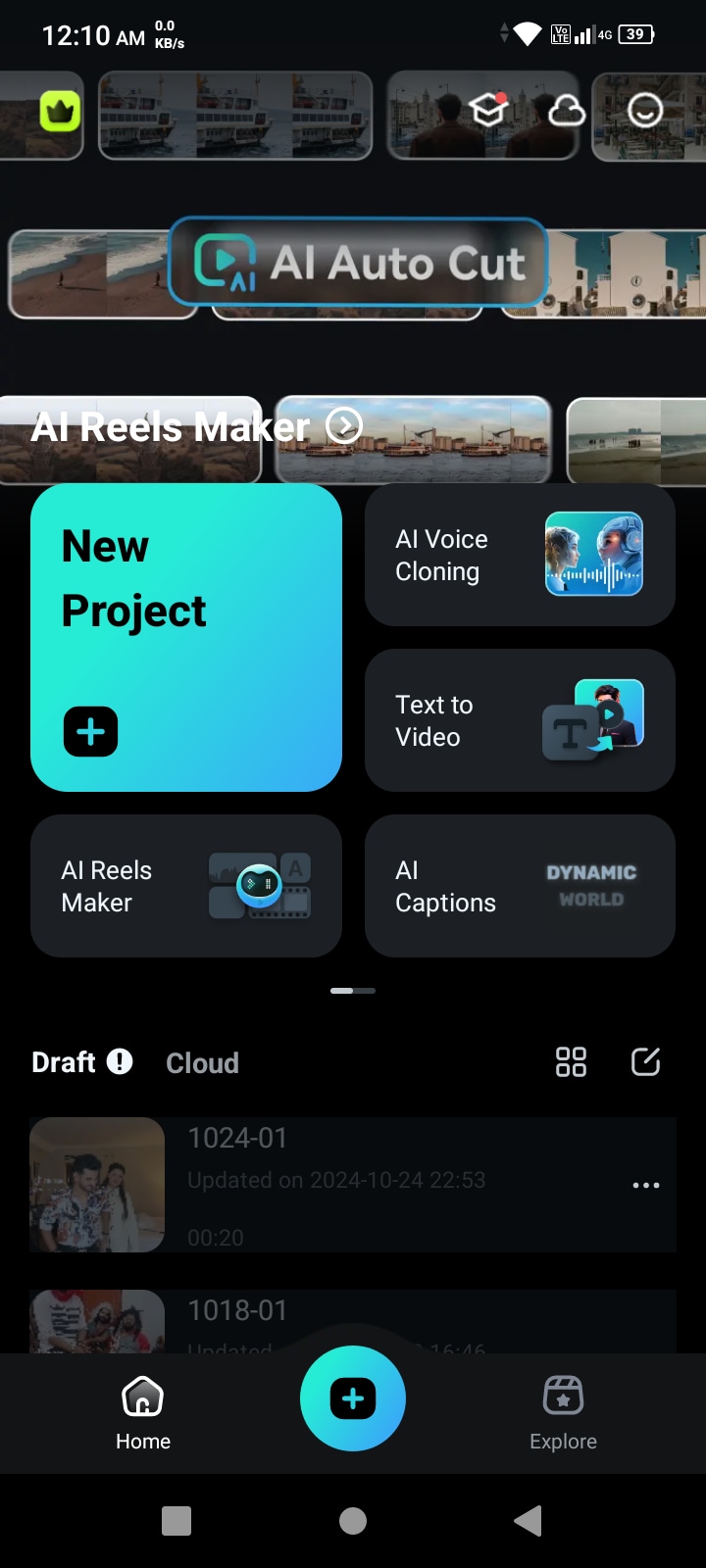
เข้าไปในแอปแล้วแตะ Create New Video เลือกวิดีโอหลักจากแกลเลอรี่หรือแหล่งมีเดียอื่นๆ เพื่อนำไปเป็นพื้นหลัง
ขั้นตอนที่ 3เพิ่มไฟล์มีเดีย
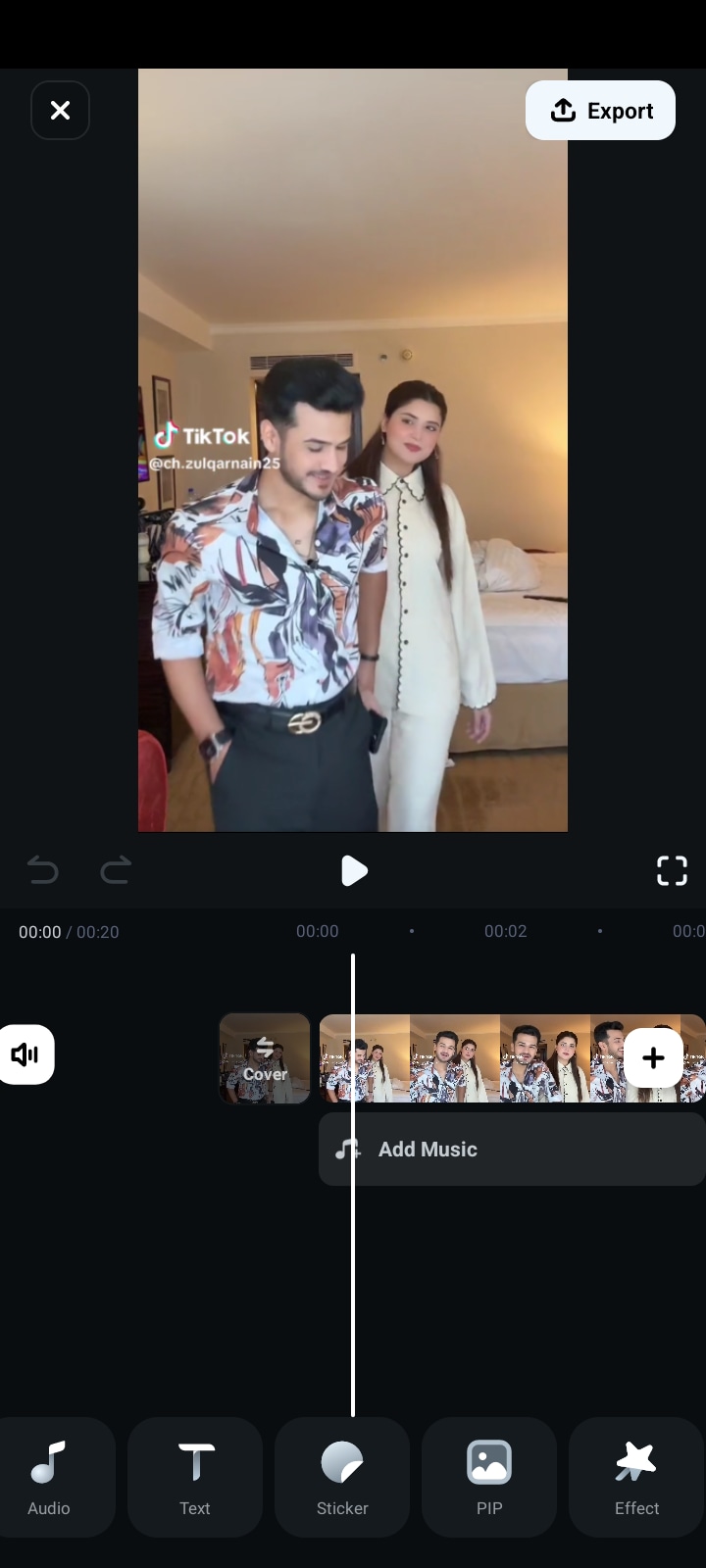
เมื่อวิดีโอหลักโหลดเสร็จ ให้แตะที่ Overlay หรือ PIP ในเมนูแก้ไข
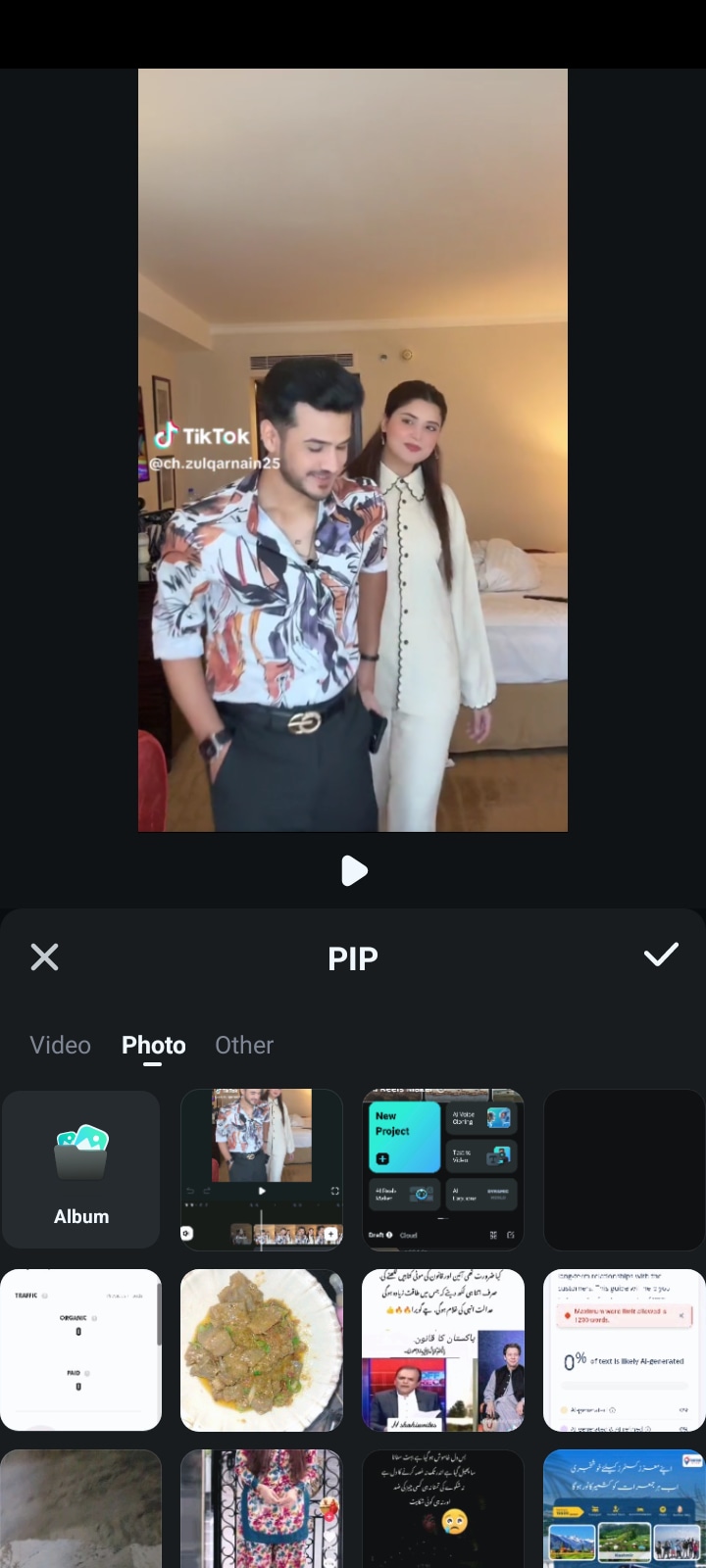
จากนั้นเลือกวิดีโอหรือรูปภาพที่ต้องการซ้อนแบบหน้าต่างเล็กบนวิดีโอหลัก
ขั้นตอนที่ 4ปรับหน้าต่าง PiP
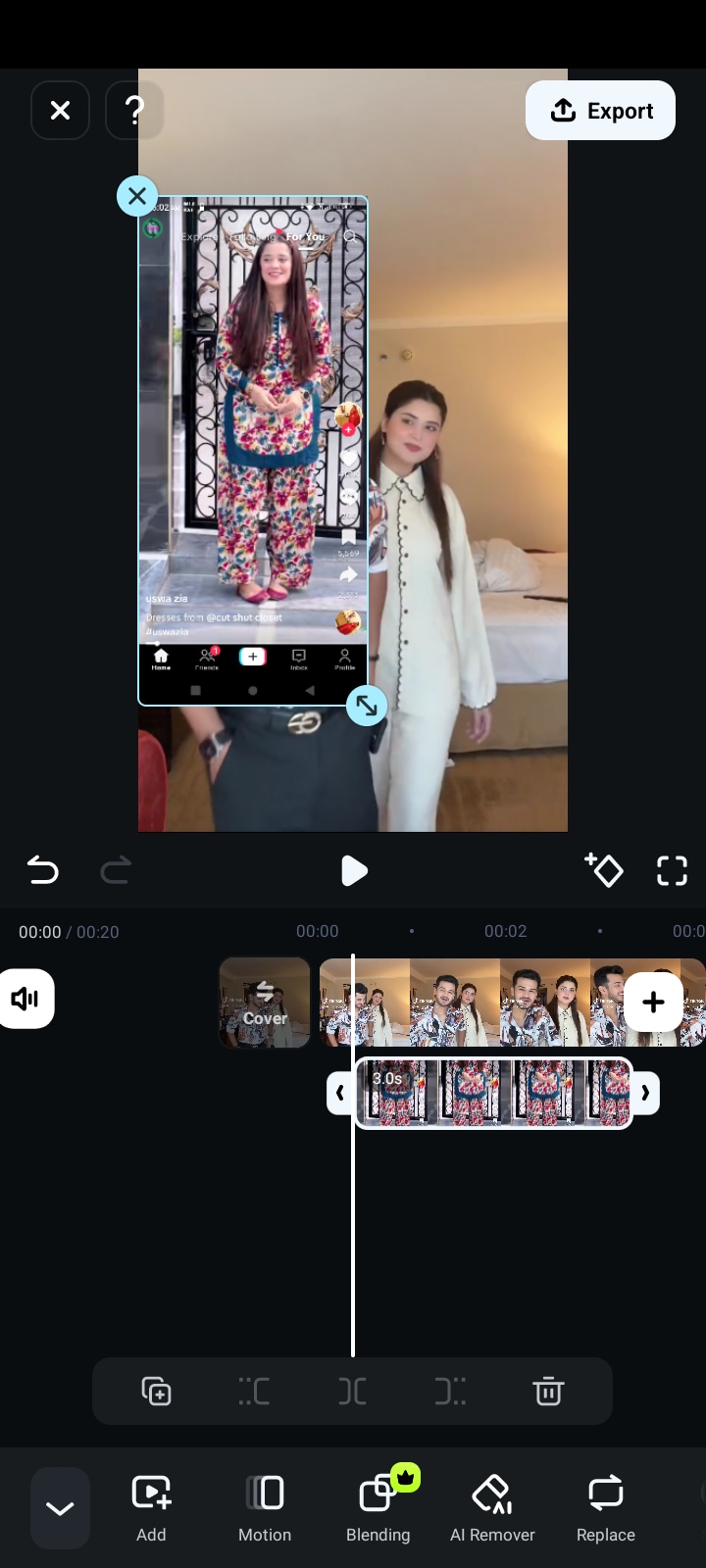
เมื่อเพิ่มมีเดียรองแล้ว สามารถย่อ-ขยาย ย้ายตำแหน่ง และเปลี่ยนความยาวของหน้าต่าง PiP ได้ ใช้นิ้วช่วยบีบขยายให้ได้ขนาดและตำแหน่งที่ต้องการบนหน้าจอ โดยไม่บดบังวิดีโอหลัก
ขั้นตอนที่ 5ปรับแต่งเอฟเฟกต์ PiP
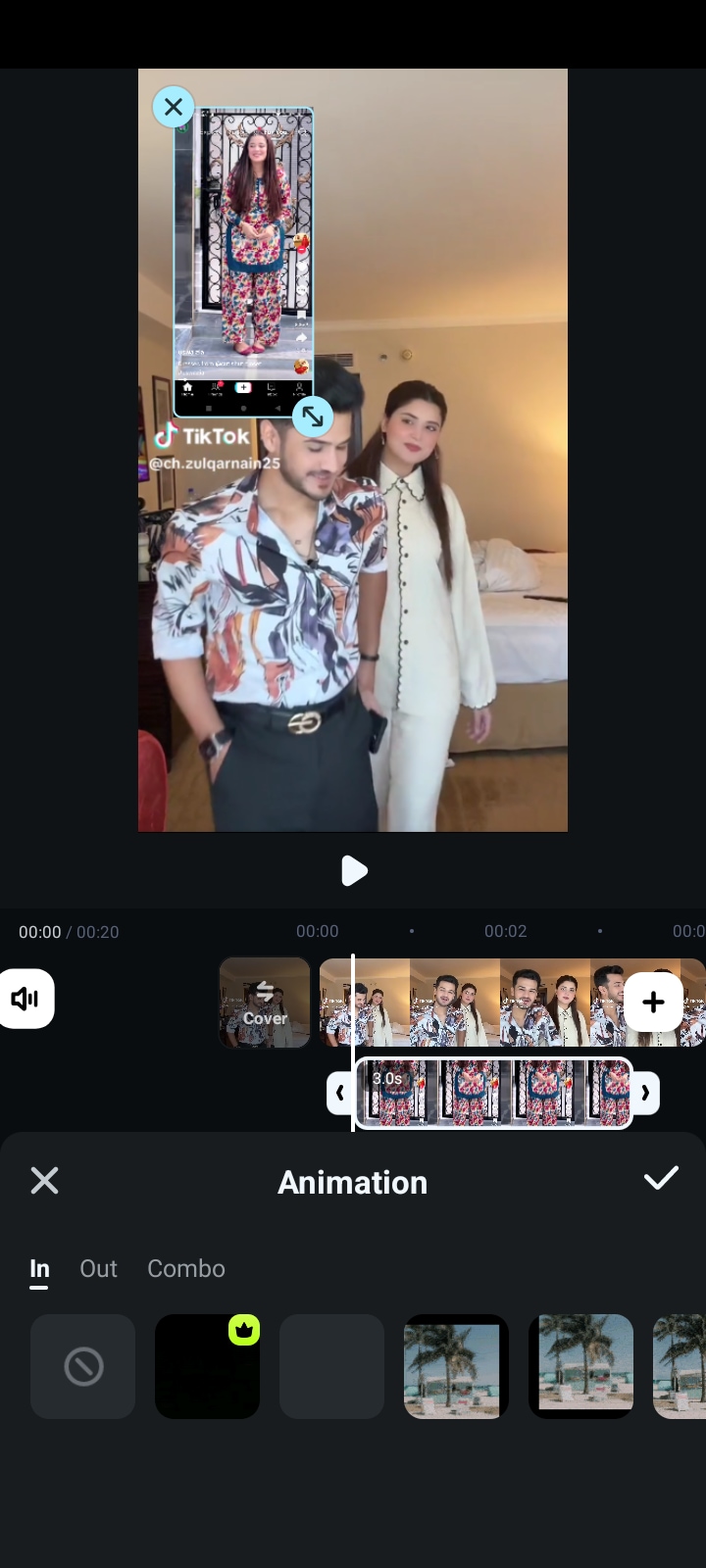
ด้วย Filmora คุณยังสามารถเพิ่มขอบ เปลี่ยนรูปร่าง เพิ่มแอนิเมชันให้ PiP เคลื่อนไหว หรือปรับความทึบ ฟิลเตอร์ เพื่อผสานให้ PiP เนียนกับคลิปหลัก
ขั้นตอนที่ 6ดูตัวอย่างวิดีโอ PiP ของคุณ
เมื่อทุกอย่างเรียบร้อย ให้กด Preview เพื่อดูวิดีโอ หากไม่ชอบตำแหน่งหรือเอฟเฟกต์ของ PiP กลับไปปรับค่าด้วยเครื่องมือแก้ไขได้ตลอด
ขั้นตอนที่ 7ส่งออกและบันทึกวิดีโอ PiP
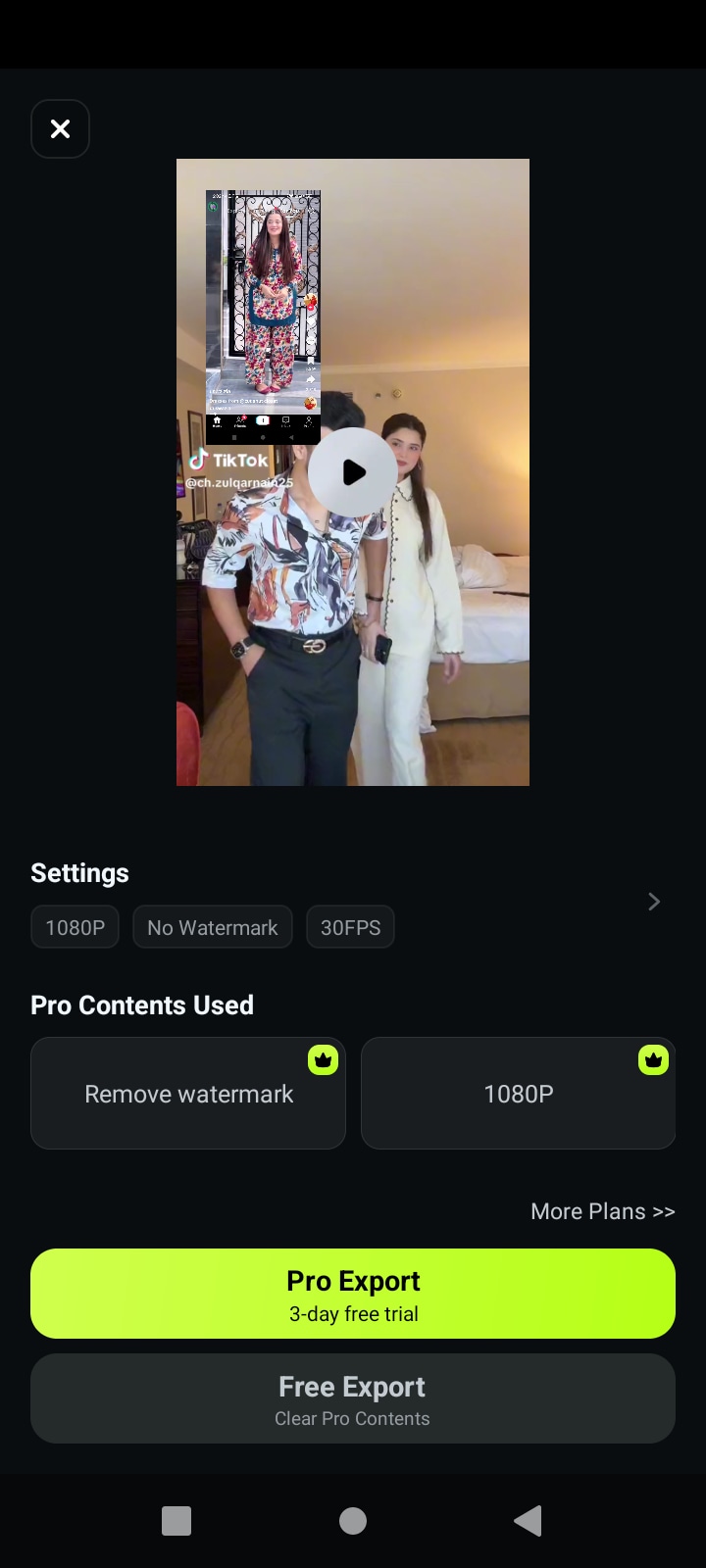
เสร็จแล้ว แตะ Export เลือกความละเอียดและเฟรมเรตที่ต้องการ จากนั้นบันทึกลงอุปกรณ์ หรือแชร์ไปยังโซเชียลมีเดียเช่น YouTube หรือ Instagram ได้ทันที
บทสรุป
การใส่ฟีเจอร์ Picture-in-Picture (PiP) เป็นอีกกลยุทธ์ที่ดีสำหรับเพิ่มความน่าสนใจให้กับวิดีโอของคุณและดึงดูดผู้รับชม InShot เป็นแอปที่น้ำหนักเบา ให้เฉพาะเครื่องมือพื้นฐานสำหรับทำ PiP เหมาะกับการตัดต่อแบบเร่งด่วนบนมือถือ สำหรับคนที่ต้องการความซับซ้อนหรือฟีเจอร์หลากหลายกว่า Filmora จะเป็นตัวเลือกที่ดีกว่า เพราะมีการตัดต่อหลายเลเยอร์ ปรับแต่งแอนิเมชันและเครื่องเสียงระดับโปร เลือกแอปที่เหมาะกับโปรเจกต์ของคุณ แล้วสร้างวิดีโอแบบ Picture-in-Picture ที่ยอดเยี่ยมได้เลย!

