



 ยืนยันความปลอดภัย 100% | ไม่ต้องสมัครสมาชิก | ไม่มีมัลแวร์
การใช้เพียงภาพเดี่ยวๆ มักขาดแรงดึงดูดที่จะรักษาความสนใจของผู้ชมไว้ได้ เหตุผลคืออะไร? เพราะภาพนิ่งไม่มีการเคลื่อนไหว การเปลี่ยนภาพให้เป็นวิดีโอจึงช่วยทำให้เนื้อหาของคุณมีชีวิตชีวามากขึ้น วิธีนี้ใช้ได้ดีกับโซเชียลมีเดีย งานนำเสนอ และโปรเจกต์สร้างสรรค์ ซึ่งหมายความว่าข้อความของคุณสามารถเข้าถึงผู้คนได้ดีขึ้นKapwing's image-to-video เครื่องมือออนไลน์ทำให้กระบวนการนี้รวดเร็ว แม้ไม่มีประสบการณ์การตัดต่อก็ตาม
ในบทความนี้ คุณจะได้เรียนรู้วิธีการแปลงภาพเป็นวิดีโอโดยใช้ Kapwing พร้อมกับเครื่องมือออนไลน์ฟรีอื่นๆ ที่คุณสามารถลองใช้ได้ อ่านต่อเพราะแต่ละตัวเลือกมีวิธีแปลงภาพเป็นวิดีโอที่แตกต่างกัน
ในบทความนี้
ส่วนที่ 1. Kapwing คืออะไร?
Kapwing เป็นโปรแกรมตัดต่อวิดีโอออนไลน์ที่ช่วยให้คุณรวมภาพ วิดีโอ และเสียงเข้าด้วยกันในโปรเจกต์เดียว ทุกอย่างเกิดขึ้นบนคลาวด์ จึงไม่จำเป็นต้องดาวน์โหลดซอฟต์แวร์หรือถ่ายโอนไฟล์ระหว่างอุปกรณ์ การแก้ไขจะบันทึกโดยอัตโนมัติ ซึ่งหมายความว่าจะไม่สูญเสียความคืบหน้าเมื่อเปลี่ยนคอมพิวเตอร์หรือทำงานระหว่างเดินทาง
เครื่องมือแปลงภาพเป็นวิดีโอของ Kapwing
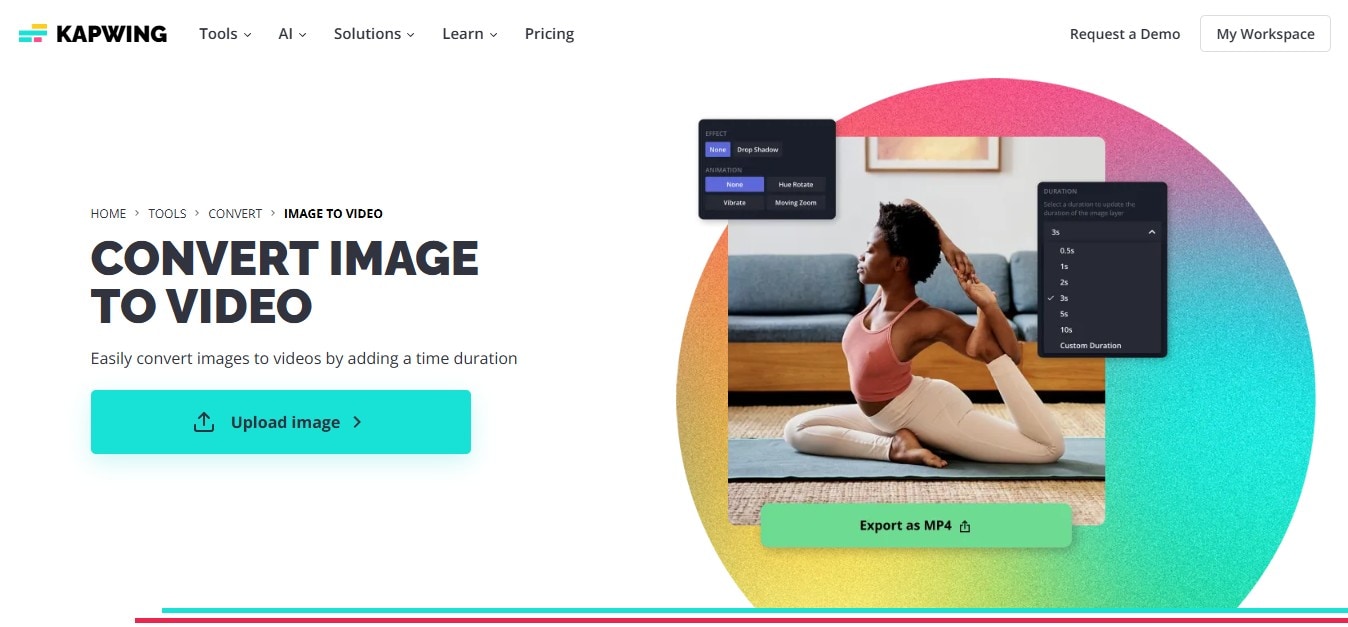
เครื่องมือแปลงภาพเป็นวิดีโอของ Kapwing ช่วยเปลี่ยนภาพให้เป็นวิดีโอสั้นๆ ด้วยการคลิกเพียงไม่กี่ครั้ง เริ่มต้นด้วยภาพเดียวหรือชุดภาพหลายๆ ภาพ ตั้งค่าระยะเวลาสำหรับแต่ละฉาก จากนั้นส่งออกวิดีโอ หากคุณต้องการแก้ไขโปรเจกต์ต่อ ให้เพิ่มข้อความ เพลง หรือการเปลี่ยนฉากเพื่อให้เข้ากับเนื้อหาของคุณ แต่ละฉากจะปรากฏบนไทม์ไลน์ ซึ่งทำให้ง่ายต่อการปรับระยะเวลาหรือจัดเรียงคลิปใหม่
แม้ไม่มีประสบการณ์การตัดต่อ ก็ง่ายต่อการเข้าใจเครื่องมือนี้ ผลลัพธ์สุดท้ายของโปรเจกต์ของคุณใน Kapwing ใช้ได้ดีกับโพสต์โซเชียลมีเดีย สไลด์โชว์ และโปรเจกต์วิดีโอง่ายๆ มันทำให้กระบวนการรู้สึกง่ายและคุ้มค่า แม้สำหรับผู้เริ่มต้น
ถัดไป ดูวิธีสร้างวิดีโอจากภาพถ่ายของคุณโดยการเพิ่มระยะเวลาโดยใช้ Kapwing
ส่วนที่ 2. วิธีแปลงภาพเป็นวิดีโอด้วย Kapwing
บางครั้ง วิธีที่ง่ายที่สุดในการเปลี่ยนภาพถ่ายเป็นวิดีโอคือการใช้เครื่องมือออนไลน์ง่ายๆ ไม่จำเป็นต้องดาวน์โหลดแอปหรือกังวลว่าอุปกรณ์ของคุณมีพื้นที่เพียงพอหรือตรงตามข้อกำหนดบางอย่าง ตราบใดที่คุณมีการเชื่อมต่ออินเทอร์เน็ตและเบราว์เซอร์ คุณก็พร้อมแล้ว
ส่วนนี้จะเน้นที่เครื่องมือแปลงภาพเป็นวิดีโอของ Kapwing เป็นเครื่องมือง่ายๆ ที่คุณสามารถใช้บนเดสก์ท็อปหรือมือถือได้ และไม่สำคัญว่าคุณจะใช้ Windows, Mac หรืออื่นๆ
นี่คือวิธีแปลงภาพเป็นวิดีโอบน Kapwing โดยการตั้งค่าระยะเวลาที่ต้องการ:
ขั้นตอนที่ 1: อัปโหลดภาพของคุณ
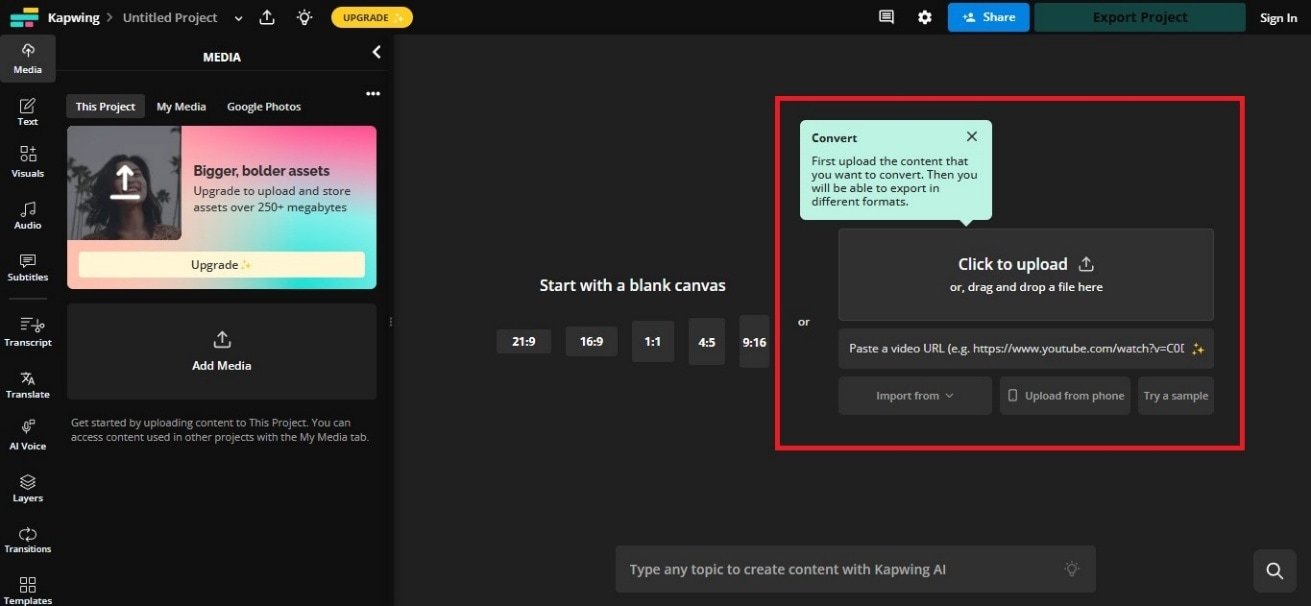
ไปที่ Kapwing และเริ่มโปรเจกต์ใหม่ อัปโหลดภาพหรือภาพหลายๆ ภาพที่คุณต้องการเปลี่ยนเป็นวิดีโอ หรือวางลิงก์วิดีโอ YouTube หรือดึงจาก Google Photos ของคุณ ต้องการสร้างสไลด์โชว์หรือไม่? เพียงอัปโหลดรูปภาพทั้งหมดของคุณพร้อมกัน
ขั้นตอนที่ 2: ตั้งค่าระยะเวลา
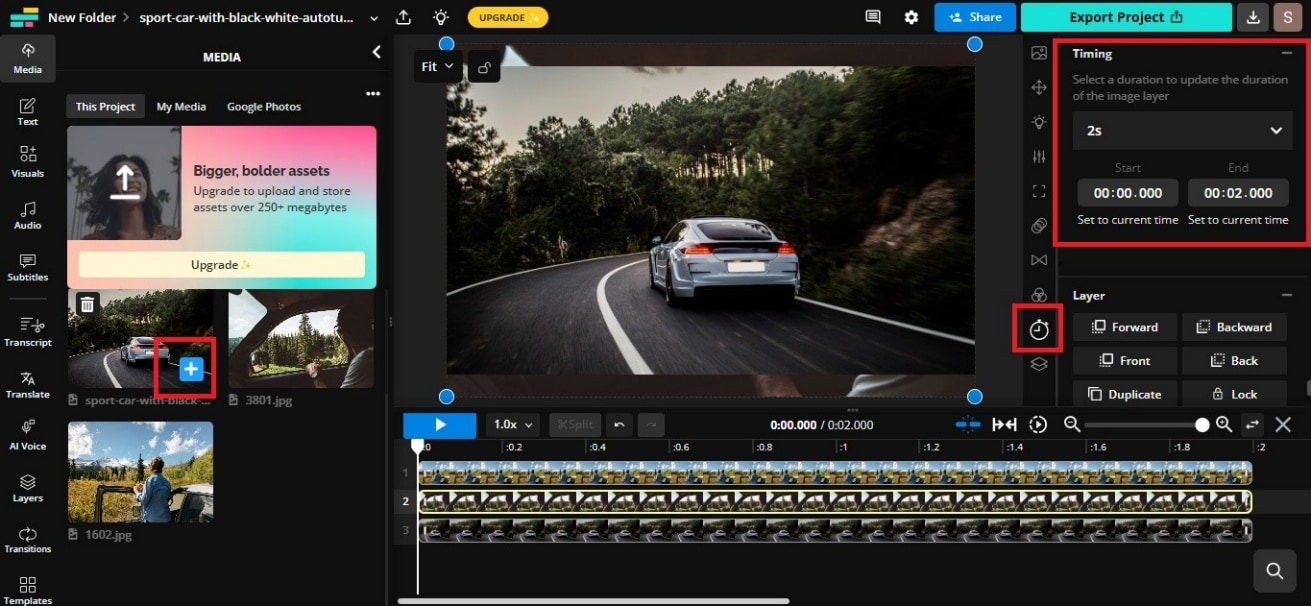
คลิกสัญลักษณ์ Plus บนภาพที่คุณต้องการให้เป็นตอนเปิดวิดีโอจากแผง Media ทางด้านซ้าย
ทางด้านขวา เปิดการตั้งค่า Timing จากนั้น เลือกค่าที่ตั้งไว้ล่วงหน้าจาก Project Duration คุณยังสามารถคลิก Custom Duration และใส่จำนวนวินาทีที่คุณต้องการให้ภาพแสดง
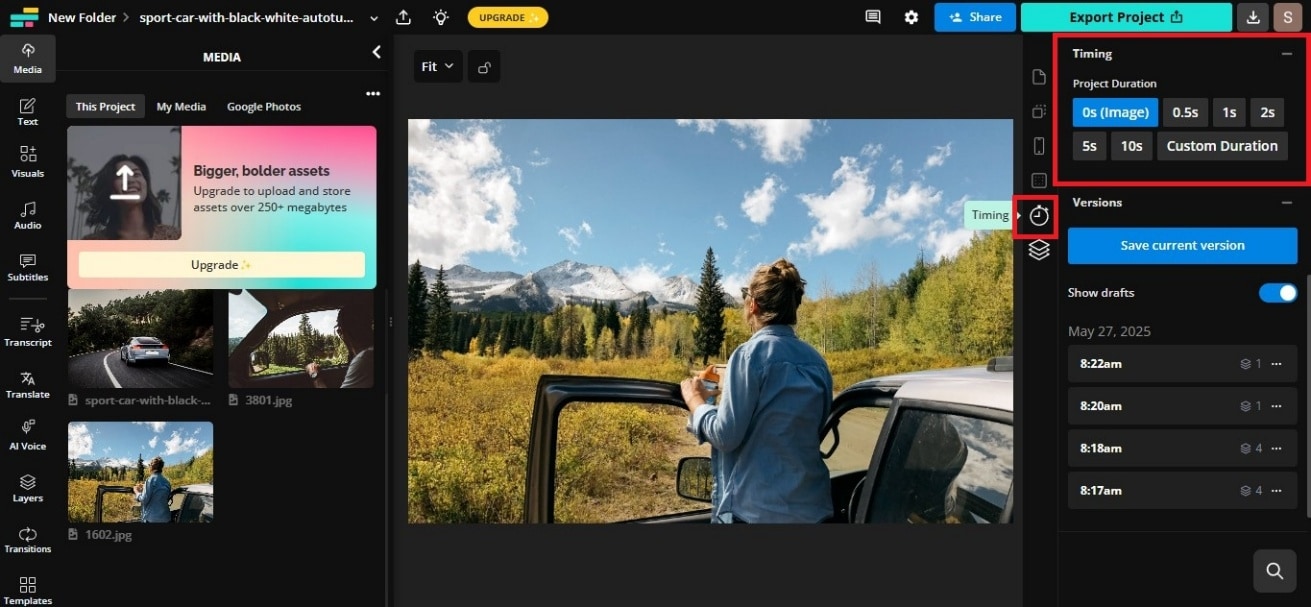
นี่คือระยะเวลาที่ภาพจะอยู่บนหน้าจอในวิดีโอของคุณ ภาพจะปรากฏในไทม์ไลน์การตัดต่อ
เลือกภาพอื่นๆ ในแผงด้านซ้ายหากคุณมีมากกว่าหนึ่งภาพ ลากและวางเข้าไปในลำดับที่คุณต้องการในไทม์ไลน์ จากนั้น ตั้งค่าระยะเวลาการเล่นของเลเยอร์ภาพในแผงด้านขวา
ขั้นตอนที่ 3: แก้ไขและส่งออก
หลังจากนั้น คุณสามารถจัดเรียงภาพ เพิ่มเพลงประกอบ หรือใส่ข้อความ เมื่อคุณพอใจกับลักษณะที่ปรากฏ ให้คลิก Export Project ที่ด้านบนขวาและเลือก MP4 เป็นรูปแบบไฟล์ของคุณ Kapwing จะจัดการกระบวนการและเตรียมวิดีโอของคุณให้พร้อมสำหรับดาวน์โหลด
เลื่อนลงเพื่อดูวิธีเพิ่มเติมในการแปลงภาพเป็นวิดีโอด้วยเครื่องมือออนไลน์อื่นๆ
ส่วนที่ 3. อีก 3 วิธีในการแปลงภาพเป็นวิดีโอออนไลน์
Kapwing ช่วยให้คุณสร้างวิดีโอจากภาพถ่าย โดยควบคุมระยะเวลาที่แต่ละภาพปรากฏ แต่หากคุณต้องการตัวเลือกขั้นสูงเพิ่มเติม มีเครื่องมือออนไลน์อื่นๆ ที่คุณสามารถสำรวจได้ บางเครื่องมือสามารถรับข้อความคำสั่งและสร้างวิดีโอโดยใช้ AI บางเครื่องมือสามารถจัดเรียงภาพในตัวแก้ไขภาพ หรือให้คุณเลือกโมเดลวิดีโอเพื่อสร้างสไตล์วิดีโอที่แตกต่างกัน อ่านต่อ!
Invideo: ดีที่สุดสำหรับการสร้างต้นแบบแนวคิดวิดีโอ
Invideo AI เครื่องมือแปลงภาพเป็นวิดีโอออนไลน์เปลี่ยนไอเดียของคุณเป็นวิดีโอโดยใช้ปัญญาประดิษฐ์ (AI) ใส่คำสั่ง เช่น สิ่งที่คุณต้องการให้วิดีโอของคุณเกี่ยวกับอะไร และมันจะสร้างร่างโดยใช้ภาพและวิดีโอสต็อก คุณสามารถสลับภาพสต็อกเป็นภาพของคุณเองและปรับแต่งวิดีโอให้เข้ากับสไตล์ของคุณ
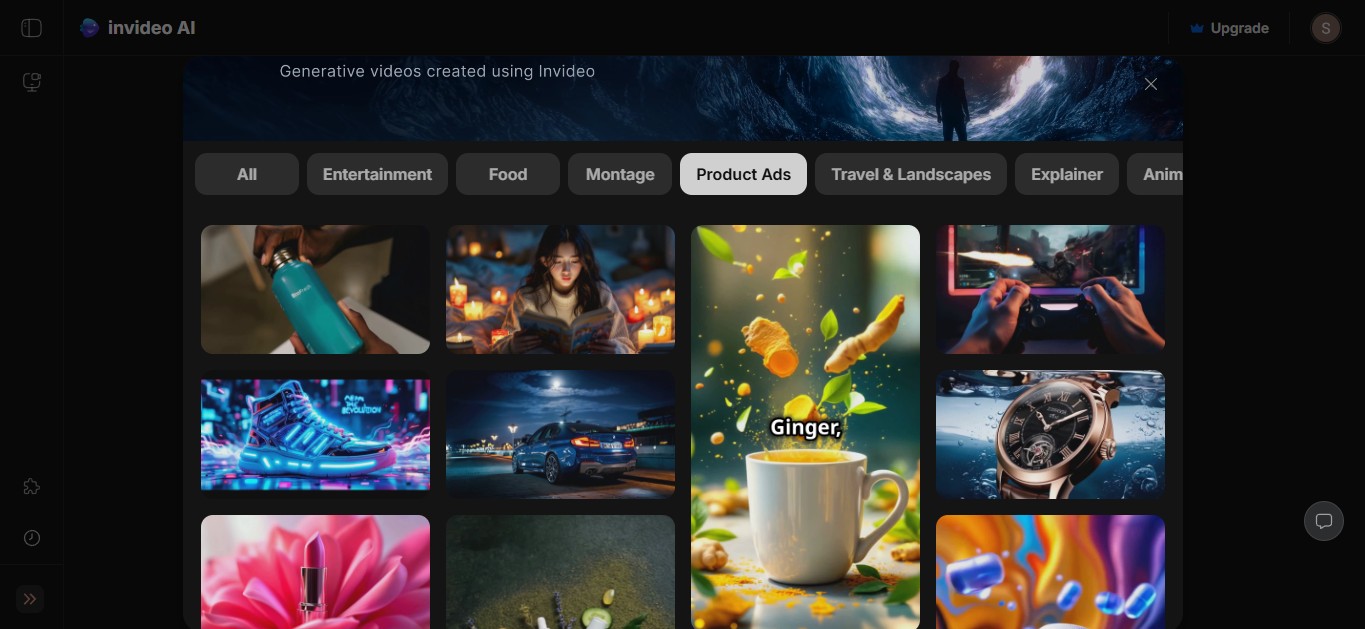
เป็นวิธีที่รวดเร็วในการไปจากแนวคิดสู่วิดีโอโดยไม่ต้องเริ่มต้นจากศูนย์ เหมาะมากสำหรับผู้สร้างเนื้อหาที่ต้องการนำเนื้อหากลับมาใช้ใหม่หรือประหยัดเวลา
ฟีเจอร์หลัก
นี่คือสิ่งที่ Invideo นำเสนอ:
- ภาพถ่ายและคลิปวิดีโอสต็อกมากกว่า 16 ล้านรายการ
- เครื่องมือ AI เช่น ตัวสร้างวิดีโอ ตัวสร้างภาพ ตัวสร้างเสียงบรรยาย ตัวสร้างคำบรรยาย และอื่นๆ อีกมากมาย
- การแก้ไขแบบหลายผู้เล่นแบบเรียลไทม์ เพื่อให้คุณทำงานร่วมกับทีมของคุณได้
Canva: ดีที่สุดสำหรับการผลิตเนื้อหาอย่างรวดเร็ว
เครื่องมือแปลงภาพเป็นวิดีโอใน Canva เหมาะอย่างยิ่งหากคุณชอบทำงานกับเทมเพลตในฐานะผู้ที่ไม่ใช่นักออกแบบ คุณสามารถเพิ่มแอนิเมชัน ข้อความ และเอฟเฟกต์ จากนั้นแปลงลำดับภาพของคุณเป็นวิดีโอ เหมาะมากสำหรับการสร้างมอนทาจ บทช่วยสอน หรือเนื้อหาโซเชียลมีเดีย อินเทอร์เฟซที่เรียบง่ายและไลบรารีเทมเพลตขนาดใหญ่ของ Canva ทำให้ง่ายต่อการออกแบบวิดีโอที่สวยงาม แม้คุณจะไม่ใช่มืออาชีพ
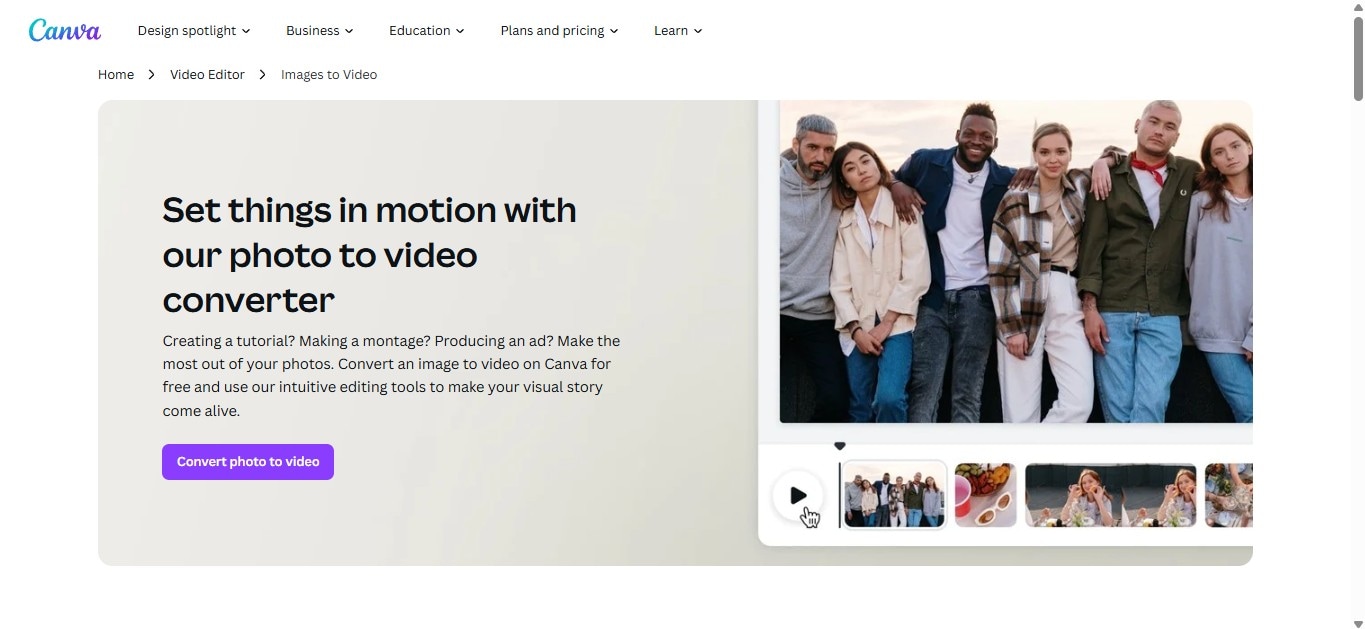
ฟีเจอร์หลัก
นี่คือสิ่งที่คุณจะพบใน Canva:
- ไลบรารีมีเดียขนาดใหญ่ที่มีภาพและคลิปสต็อกมากมาย
- เทมเพลตสำเร็จรูปและเครื่องมือสร้างแบรนด์ที่กำหนดเอง
- ครอป ตัดต่อ และปรับขนาดสำหรับทุกแพลตฟอร์ม
- ฟีเจอร์ AI เช่น ข้อความเป็นวิดีโอและตัวสร้างเสียง
- การเข้าถึงทีมสำหรับการแก้ไขและแชร์แบบเรียลไทม์
Vidnoz AI: ดีที่สุดสำหรับคุณภาพวิดีโอและเอฟเฟกต์
Vidnoz AI ช่วยให้คุณเปลี่ยนภาพเป็นวิดีโอโดยการเลือกโมเดล AI ที่แตกต่างกัน อัปโหลดภาพอ้างอิงของคุณ เพิ่มคำอธิบาย และปล่อยให้ AI สร้างวิดีโอ มีเอฟเฟกต์ การเปลี่ยนฉากที่ลื่นไหล และภาพที่ชัดเจนคุณภาพสูง เครื่องมือนี้ใช้ได้ดีหากคุณต้องการบางอย่างที่มีพลวัตมากกว่าสไลด์โชว์พื้นฐาน
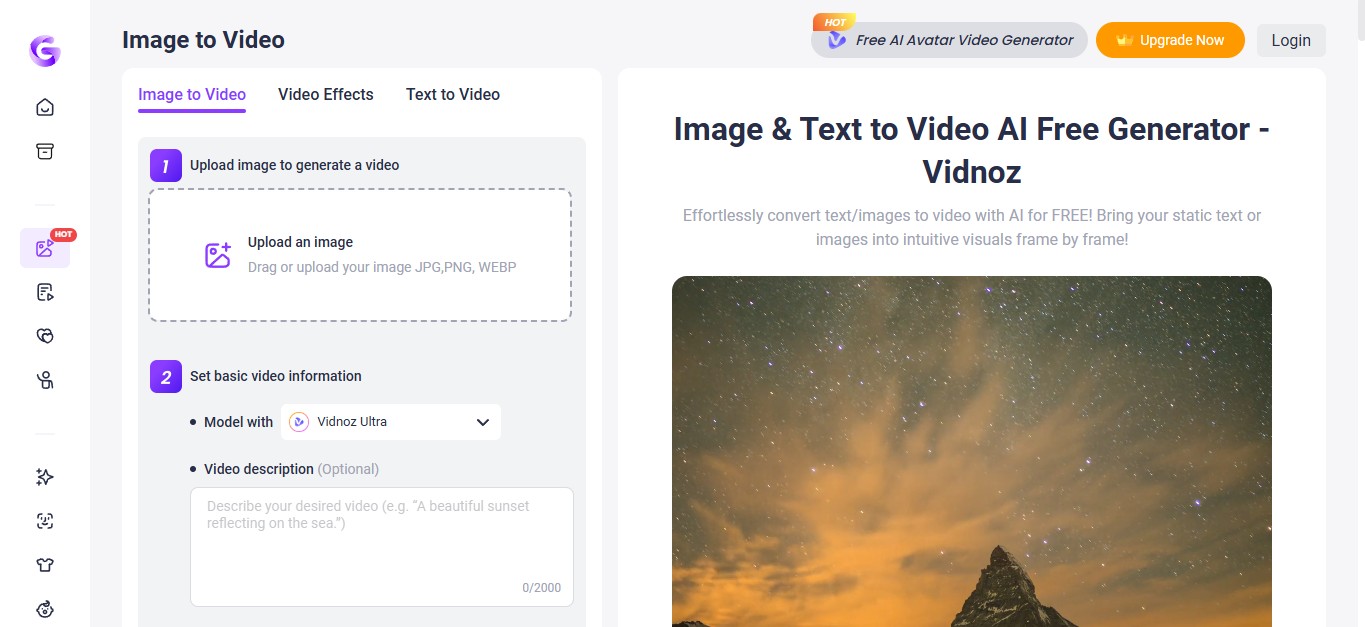
ฟีเจอร์หลัก
นี่คือสิ่งที่ Vidnoz AI นำมาสู่โต๊ะ:
- อวาตาร์ AI มากกว่า 1500 ตัวพร้อมการซิงค์ริมฝีปากที่เป็นธรรมชาติ
- เสียง AI มากกว่า 1800 เสียงสำหรับการบรรยาย
- เทมเพลตมากกว่า 2000 รายการให้ปรับแต่ง
- เครื่องมือ AI เช่น ภาพเป็นวิดีโอ ข้อความเป็นวิดีโอ การโคลนเสียง และการแปล
เครื่องมือออนไลน์เหล่านี้ใช้ได้ดีสำหรับงานด่วน พวกเขาสามารถแปลงภาพของคุณเป็นวิดีโอ แต่ฟีเจอร์อาจรู้สึกจำกัดหากคุณกำลังทำงานเนื้อหาสำหรับโซเชียลมีเดีย คุณอาจต้องการควบคุมวิธีที่วิดีโอของคุณออกมามากขึ้น ในกรณีนี้ มันช่วยที่จะใช้โปรแกรมตัดต่อวิดีโอที่เป็นมิตรกับผู้เริ่มต้นที่มีทุกอย่างในที่เดียว เช่น เครื่องมือ AI เทมเพลต และฟีเจอร์การตัดต่อ
อ่านต่อและดูว่าคุณสามารถเปลี่ยนภาพเป็นวิดีโอบนเดสก์ท็อปได้อย่างไร
ส่วนที่ 4. วิธีแปลงภาพเป็นวิดีโอบนเดสก์ท็อปโดยใช้ Filmora
Wondershare Filmora เป็นหนึ่งในทางเลือกที่ดีที่สุดแทน Kapwing สำหรับการเปลี่ยนภาพเป็นวิดีโอ เหมาะมากสำหรับผู้สร้างเนื้อหา เจ้าของธุรกิจขนาดเล็ก หรือทุกคนที่ต้องการให้โปรเจกต์ภาพเป็นวิดีโอของตนแพร่ระบาด
Filmora มี AI Image to Videoตัวสร้างวิดีโอจากภาพด้วย AI ที่ยอดเยี่ยมสำหรับการสร้างวิดีโอสนุกๆ สั้นๆ สามารถแปลงภาพเป็นวิดีโอด้วยเอฟเฟกต์ AI ที่กำลังเป็นที่นิยมหรือจากข้อความคำสั่งของคุณ คุณสามารถผสมผสานเอฟเฟกต์เพื่อสร้างคลิปสูงสุด 10 วินาทีที่ดูเป็นมืออาชีพ วิดีโอเหล่านี้เหมาะสำหรับ TikTok, Instagram Reels และ YouTube Shorts
นี่คือฟีเจอร์หลัก:
- เอฟเฟกต์วิดีโอ AI พร้อมใช้งานหลายร้อยแบบ เช่น AI Kiss, AI Hug, AI Fight และ Disintegration Effect
- เครื่องมือปรับแต่งเลย์เอาต์และรายละเอียด—ต่อภาพ จัดกึ่งกลางวัตถุ หรือครอปได้ง่าย
- AI Character Animation ที่ทำให้ภาพนิ่งเคลื่อนไหวด้วยบุคลิกภาพ
- การฟื้นฟูและทำให้ภาพเก่ามีชีวิตชีวา ที่ปรับปรุงและทำให้ภาพโบราณมีชีวิตชีวา
อีกอย่างหนึ่ง: Filmora มี AI Text to VideoAI AI Text to VideotAI Text to VideoextAI Text to Video AI Text to VideotoAI Text to Video vAI Text to Videoideo ตัวสร้าง ด้วย คุณสามารถใส่คำหลักของคุณ และมันจะสร้างสคริปต์วิดีโอ ตัวละคร และภาพ—ทั้งหมดในครั้งเดียว
ตอนนี้ คุณสามารถดูขั้นตอนต่างๆ ได้ นี่คือวิธีแปลงภาพเป็นวิดีโอบน Filmora สำหรับเดสก์ท็อป
ขั้นตอนที่ 1ดาวน์โหลดและติดตั้ง Filmora บนคอมพิวเตอร์ของคุณ จากหน้าต่างเริ่มต้น คลิกตัวเลือก Image to Video หรือค้นหาใน Toolbox บนแถบด้านข้างซ้าย
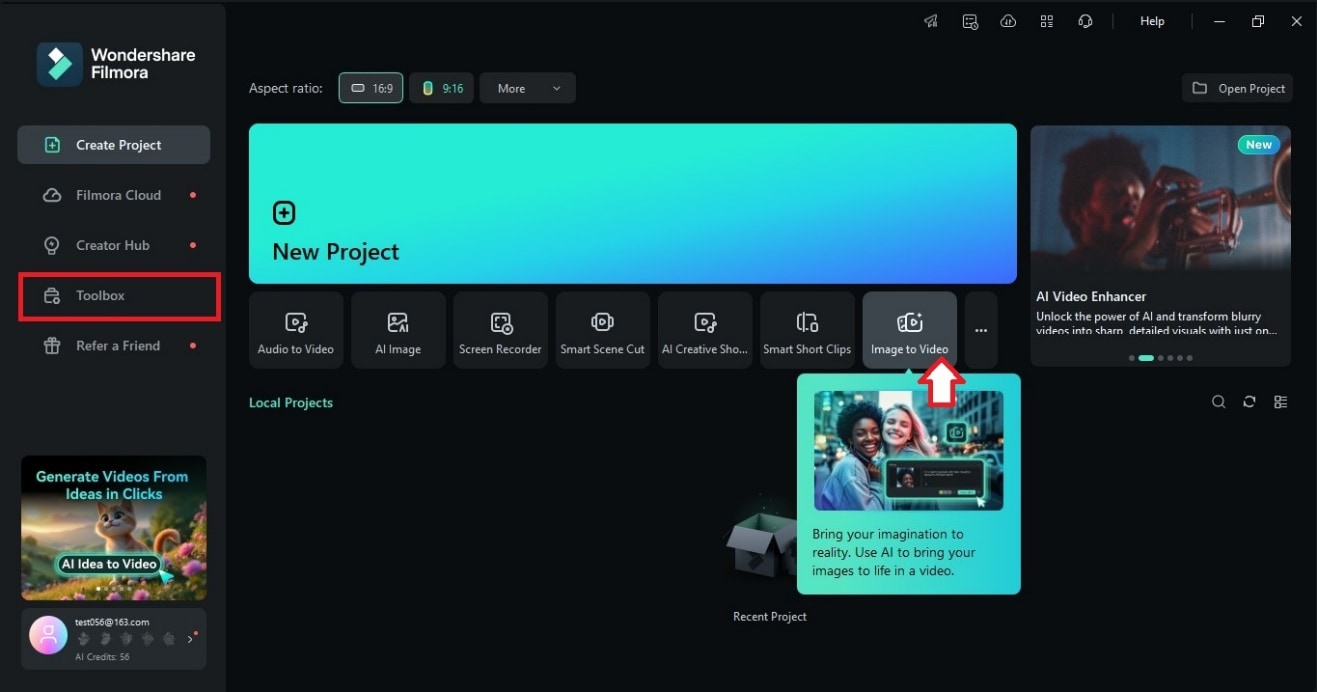
ขั้นตอนที่ 2เลือกเอฟเฟกต์ AI จากแท็บ Image to Video ทางด้านซ้าย คุณยังสามารถเลือก กำหนดเอง เพื่อสร้างวิดีโอจากภาพอ้างอิงและคำอธิบายข้อความของแอนิเมชันที่คุณต้องการ
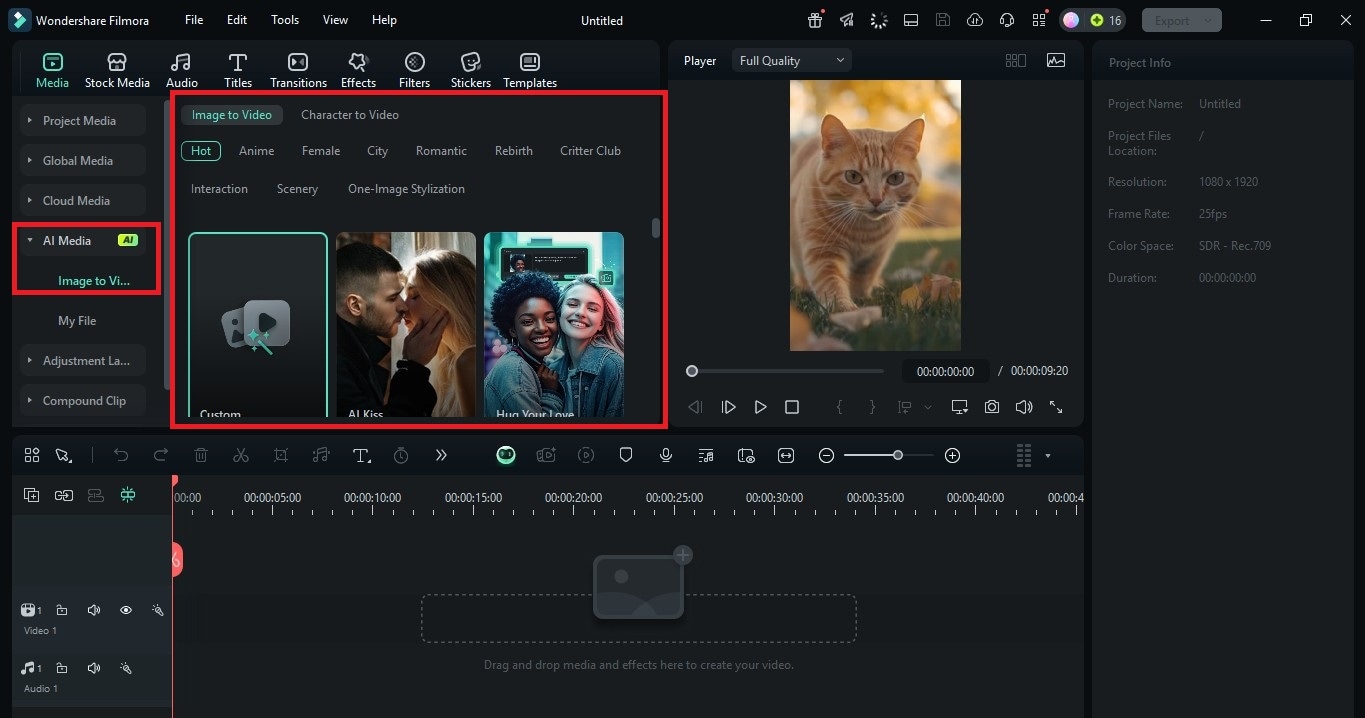
ขั้นตอนที่ 3เมื่อคุณพอใจกับการแสดงตัวอย่างแล้ว ให้คลิก ส่งออก บันทึกวิดีโอของคุณในรูปแบบ MP4 และคุณพร้อมที่จะอัปโหลดได้ทุกที่
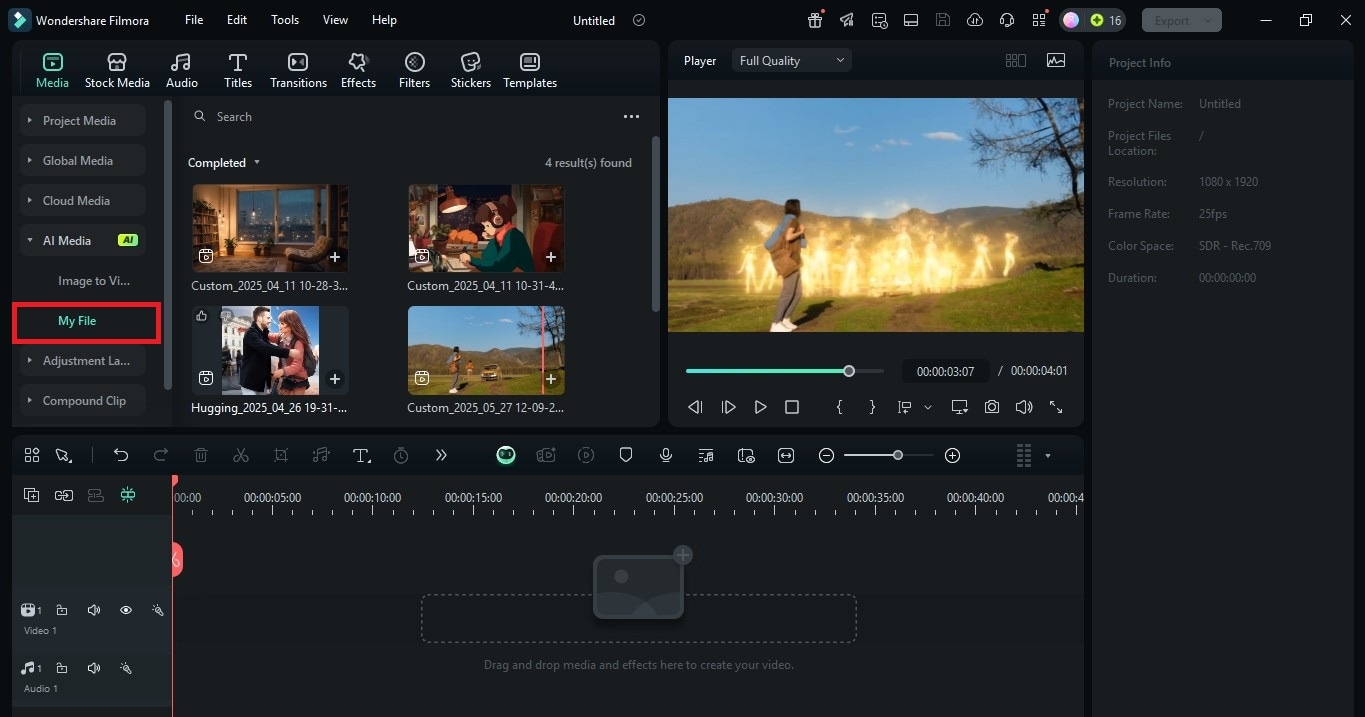
สรุป
แต่ละเครื่องมือมีจุดแข็งของตัวเอง ตัวแปลงภาพเป็นวิดีโอของ Kapwing ทำให้การสร้างสไลด์โชว์อย่างรวดเร็วเป็นเรื่องง่าย สำหรับฟีเจอร์เพิ่มเติม คุณสามารถลองใช้ทางเลือกอื่นแทน Kapwing เช่น Invideo หรือ Canva ซึ่งช่วยให้คุณเปลี่ยนภาพเป็นวิดีโอด้วยตัวเลือก AI หรือเครื่องมือออกแบบที่มากขึ้น
อย่างไรก็ตาม Filmora ให้การควบคุมการตัดต่อวิดีโอเพิ่มเติม ช่วยให้คุณสามารถให้คำอธิบายสำหรับเอฟเฟกต์ที่กำหนดเอง เพิ่มแอนิเมชัน และสร้างวิดีโอด้วยสคริปต์ ดังนั้น หากคุณต้องการยกระดับเนื้อหาของคุณ Filmora เป็นซอฟต์แวร์ที่ดีในการสำรวจ เป็นวิธีที่ง่ายและยืดหยุ่นในการเปลี่ยนภาพเป็นวิดีโอที่มีศักยภาพในการกลายเป็นเทรนด์

