

 ยืนยันความปลอดภัย 100% | ไม่ต้องสมัครสมาชิก | ไม่มีมัลแวร์
ในที่สุดคุณก็ได้ไฟล์ MKV ที่สมบูรณ์แบบ พร้อมภาพที่คมชัดและเสียงที่หลากหลาย พร้อมสำหรับการตัดต่อ แต่ซอฟต์แวร์ของคุณกลับขัดข้องหรือแสดงข้อความว่า "รูปแบบไม่รองรับ" คุ้นเคยกับเรื่องนี้ไหม รูปแบบ MKV เป็นที่นิยมในเรื่องความยืดหยุ่น มีคำบรรยายในตัว ความละเอียด HD แทร็กเสียงหลายแทร็ก และเครื่องมือมากมาย แต่ในขณะเดียวกัน เครื่องมือเหล่านี้ก็ไม่สามารถจัดการได้อย่างเพียงพอ
ในคู่มือนี้ คุณจะค้นพบตัวเลือก โปรแกรมตัดต่อวิดีโอ MKV ที่ดีที่สุด เรียนรู้วิธีตัดต่อไฟล์ MKV ทีละขั้นตอน และรับเคล็ดลับจากมืออาชีพเพื่อรักษาคุณภาพในขณะที่ประหยัดเวลา
นี่ไม่ใช่แค่เรื่องความเข้ากันได้ของไฟล์ แต่เป็นการปลดล็อกศักยภาพสร้างสรรค์เต็มรูปแบบของรูปแบบที่เครื่องมือหลายตัวไม่สามารถรองรับได้อย่างเหมาะสม
ส่วนที่ 1: สิ่งที่โปรแกรมตัดต่อส่วนใหญ่ไม่บอกคุณเกี่ยวกับ MKV
ไฟล์ MKV ย่อมาจาก Matroska Video ไม่ใช่แค่คลิปวิดีโอธรรมดาที่คุณดาวน์โหลด มันประกอบด้วยวิดีโอหลัก สตรีมเสียงหลายตัว คำบรรยาย หมายเหตุเพิ่มเติม และจุดแบ่งบทที่สะดวกทั้งหมดในไฟล์เดียว ด้วยการออกแบบนี้ MKV จึงโดดเด่นในเรื่องภาพยนตร์ HD รายการที่มีหลายภาษา หรือโปรเจกต์ใดๆ ที่ต้องการสื่อจำนวนมากทำงานร่วมกันอย่างราบรื่น
แต่ความซับซ้อนเดียวกันนี้เองที่ทำให้เกิดปัญหาระหว่างการตัดต่อ
ทำไมโปรแกรมตัดต่อส่วนใหญ่จึงมีปัญหากับ MKV
โปรแกรมตัดต่อวิดีโอหลายตัว โดยเฉพาะแบบฟรี ถูกสร้างมาเพื่อจัดการรูปแบบง่ายๆ เช่น MP4 ไม่ได้ถูกออกแบบมาเพื่ออ่านหรือประมวลผลโครงสร้างหลายชั้นของ MKV นั่นนำไปสู่:
- ขัดข้องหรือค้างระหว่างการนำเข้า
- เสียงหรือแทร็กคำบรรยายหายไป
- การเล่นบนไทม์ไลน์ช้า
- ข้อผิดพลาดเมื่อส่งออก
แม้แต่โปรแกรมตัดต่อที่มีชื่อเสียงบางตัวก็รองรับเพียงบางส่วนเท่านั้น หมายความว่าอาจนำเข้าวิดีโอได้แต่สูญเสียทุกอย่างอื่น
ปัญหาที่ซ่อนอยู่: การสูญเสียคุณภาพ
สิ่งที่คนส่วนใหญ่ไม่รู้คือเครื่องมือหลายตัวแปลง MKV เป็น MP4 ก่อนการตัดต่อ การแปลงนั้นไม่ใช่แค่การเปลี่ยนรูปแบบ มักจะบีบอัดวิดีโอของคุณ เปลี่ยน bitrate หรือลดคุณภาพเสียง
คุณจะสูญเสียคุณภาพ บางครั้งเล็กน้อย บางครั้งอย่างมาก หากคำบรรยายหรือเสียงถูกฝังไว้ อาจไม่รอดจากการถ่ายโอนเลย
การตัดต่อ MKV ที่แท้จริงควรเป็นอย่างไร
การตัดต่อ MKV ไม่ควรต้องประนีประนอม โปรแกรมตัดต่อวิดีโอ MKV ที่ดีควรให้คุณ:
- เปิดไฟล์ MKV โดยไม่ต้องบังคับแปลง
- ตัดและตัดฉากโดยตรงบนไทม์ไลน์
- รักษาแทร็กเสียงหลายตัวและคำบรรยาย
- ส่งออกในรูปแบบ MKV หรือรูปแบบอื่นโดยไม่สูญเสียคุณภาพ
ส่วนที่ 2: 5 โปรแกรมตัดต่อ MKV ชั้นนำที่คุณสามารถใช้ได้วันนี้ (ฟรีและเสียเงิน)
ไฟล์ MKV อาจตัดต่อได้ยาก แต่เครื่องมือที่เหมาะสมจะทำให้ง่ายขึ้น นี่คือ โปรแกรมตัดต่อ MKV ที่ดีที่สุดที่มีอยู่ในปัจจุบันสำหรับการได้ผลลัพธ์ที่รวดเร็วและราบรื่น
1. Wondershare Filmora - สมดุล ทรงพลัง เป็นมิตรกับผู้เริ่มต้น
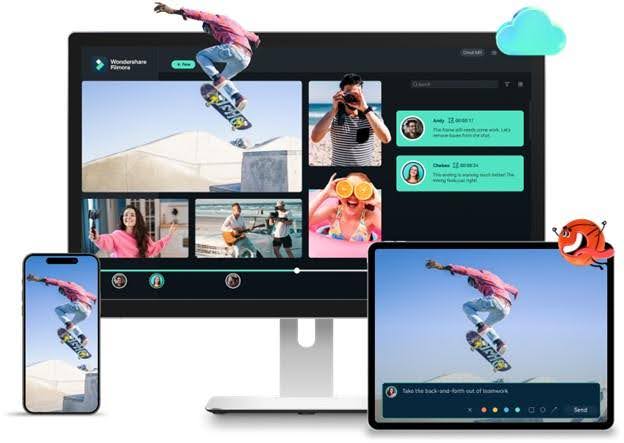
ผู้ใช้ Windows และ Mac มักจะค้นพบว่า Wondershare Filmora เป็นโปรแกรมตัดต่อ MKV ที่ทรงพลัง มีคำบรรยาย เครื่องมือเสียง เอฟเฟกต์ และความสามารถในการตัดต่อแบบไทม์ไลน์ เหมาะสำหรับการตัดต่อไฟล์ MKV โดยไม่ต้องแปลง เหมาะสำหรับผู้สร้างสรรค์ที่กำลังมองหา ซอฟต์แวร์ตัดต่อ MKV ที่สร้างสรรค์และใช้งานง่าย เป็นตัวเลือกที่ยอดเยี่ยมสำหรับการทำภาพยนตร์ MKV ที่สวยงาม


คุณสมบัติ
- เพิ่มหรือแยกเสียงจากไฟล์วิดีโอ
- แทรกเอฟเฟกต์ ชื่อเรื่อง และฟิลเตอร์
- ครอบตัด ตัด แบ่ง หรือรวมคลิปวิดีโอ
- แปลงวิดีโอเป็นรูปแบบอื่น
- เขียนลง DVD หรืออัปโหลดโดยตรงไปยัง YouTube, Facebook และ Vimeo
ผู้ใช้เป้าหมายและกรณีการใช้งาน
Wondershare Filmora เป็น โปรแกรมตัดต่อวิดีโอที่ซับซ้อนแต่ใช้งานง่ายสำหรับผู้สร้างเนื้อหา นักการศึกษา ธุรกิจขนาดเล็ก และผู้เริ่มต้น เหมาะสำหรับพอดคาสเตอร์และทีมองค์กรที่ทำวิดีโอฝึกอบรมหรือโปรโมชั่น
ใช้งานได้ดีที่สุดที่ไหน
- ตัดต่อและปรับปรุงไฟล์ MKV ได้อย่างง่ายดาย
- สร้างภาพยนตร์สั้นๆ สำหรับ Instagram, YouTube และ TikTok อย่างรวดเร็ว
- สร้างวิดีโอแบรนด์และโปรโมชั่นสำหรับสตาร์ทอัพ
- พัฒนาวิดีโอการศึกษา บทเรียน หรือโปรเจกต์นักเรียน
- สร้างพอดคาสต์ภาพพร้อมเสียงและเอฟเฟกต์ที่ซิงค์กัน
- สร้างวิดีโอฝึกอบรมภายในหรือวิดีโอที่หันหน้าเข้าหาลูกค้าขององค์กร
ข้อมูลราคา
- Basic- US$9.99 /เดือน
- Advanced- US$34.99 /ปี
- Perpetual- US$49.99 /ปี
คะแนนอย่างเป็นทางการและบทวิจารณ์โดยย่อ
Wondershare Filmora ยังคงติดอันดับใน โปรแกรมตัดต่อวิดีโอ MKV ที่ใช้งานง่ายที่สุดสำหรับผู้มาใหม่ในปี 2025 ตรวจสอบบันทึกย่อเหล่านี้ที่ดึงมาจากผู้วิจารณ์ที่คุณไว้วางใจได้:
- 4.0★ บน Capterra: "โปรแกรมตัดต่อวิดีโอที่ยอดเยี่ยมสำหรับผู้เริ่มต้น" คุณค่า = 4.0, คุณสมบัติ = 3.0, ความง่ายในการใช้งาน = 5.0, แนะนำ = 70%
- 4.5★ บน Software Advice: "ดีที่สุดสำหรับผู้ใช้ใหม่ เอฟเฟกต์หลากหลาย" ได้รับคำชมสำหรับเลย์เอาต์ที่ใช้งานง่ายและเครื่องมือสร้างสรรค์
- รีวิว 4.5★ บน TechRadar: จัดอันดับว่า "หนึ่งในตัวเลือกชั้นนำสำหรับผู้เริ่มต้น" เน้น UI ที่สะอาดและคุณสมบัติที่ทรงพลัง
2. Avidemux - ตัดเร็ว ไม่มีอะไรซับซ้อน ไม่มีไทม์ไลน์
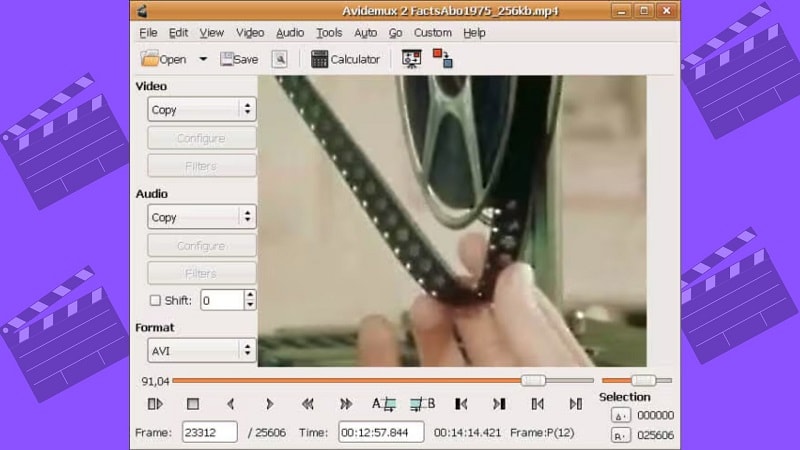
Avidemux ถูกสร้างมาสำหรับงานต่างๆ เช่น การตัดต่อ การกรอง และการเข้ารหัส เป็นโปรแกรมตัดต่อวิดีโอ MKV ฟรีแบบโอเพนซอร์ส ผู้เริ่มต้นชอบเพราะคุณสามารถตัดต่อไฟล์ MKV ได้โดยไม่ต้องใช้ไทม์ไลน์ยาวและการแปลงรูปแบบที่น่าเบื่อ อินเทอร์เฟซเรียบง่าย ทำให้สามารถทำงานได้อย่างรวดเร็วและสะอาด
คุณสมบัติหลัก:
- ตัดต่อไฟล์ MKV โดยตรงโดยไม่ต้องแปลง
- เครื่องมือพื้นฐานสำหรับการตัดแต่งและการเข้ารหัส
- รองรับคำบรรยายสำหรับวิดีโอ MKV
- ซอฟต์แวร์ข้ามแพลตฟอร์มนี้รองรับ Windows, Mac และ Linux
- ตัวเลือกอัตโนมัติสำหรับงานแบบกลุ่ม
ผู้ใช้เป้าหมายและกรณีการใช้งาน
สำหรับผู้เริ่มต้นและผู้ที่ต้องการโปรแกรมตัดต่อ MKV แบบง่ายสำหรับงานด่วน Avidemux เป็นตัวเลือกที่เหมาะสม ผู้ที่ต้องการทำการแก้ไขง่ายๆ โดยอัตโนมัติโดยใช้สคริปต์หรือแปลงรูปแบบวิดีโอก็พบว่ามีประโยชน์
ใช้งานได้ดีที่สุดที่ไหน
- การตัดหรือตัดแต่งวิดีโอ MKV โดยไม่ต้องเข้ารหัสใหม่
- รวมส่วนของ MKV หลายส่วนเข้าด้วยกันเป็นไฟล์เดียว
- แปลง MKV เป็น MP4, AVI หรือรูปแบบอื่น
- ใช้ฟิลเตอร์ง่ายๆ เช่น การแก้ไขสีหรือการเพิ่มความคมชัด
- เปลี่ยนการตั้งค่าการเข้ารหัส เช่น บิตเรตและความละเอียด
- ทำงานแก้ไขอัตโนมัติโดยใช้คิวงานหรือสคริปต์
ข้อมูลราคา: ฟรีและโอเพนซอร์ส:
คะแนนอย่างเป็นทางการและบทวิจารณ์โดยย่อ
Avidemux ได้รับคะแนนสูงในหมู่ผู้ใช้ฟรี ซอฟต์แวร์ตัดต่อ MKV. นี่คือสรุปสั้นๆ ที่มีการสนับสนุนจากการวิจัย:
- 4.2 ★ บน Capterra: จากรีวิว 17 รายการ ความง่ายในการใช้งาน = 4.3, ฟีเจอร์ =4.1, คุณค่า= 4.7. ผู้ใช้ชื่นชมเวิร์กโฟลว์การตัดแต่งและแปลงไฟล์ที่รวดเร็วและไม่ซับซ้อน
- G2 Verified Reviews: อธิบายว่าเป็น "ตัวแก้ไขวิดีโอฟรีที่มีอินเทอร์เฟซที่ดี" เน้นการรองรับข้ามแพลตฟอร์ม (Windows, Mac, Linux) และความสามารถในการแปลง MKV เป็นรูปแบบอื่น
3. VSDC Free Video Editor - ตัวแก้ไขวิดีโอแบบไม่เชิงเส้นฟรี
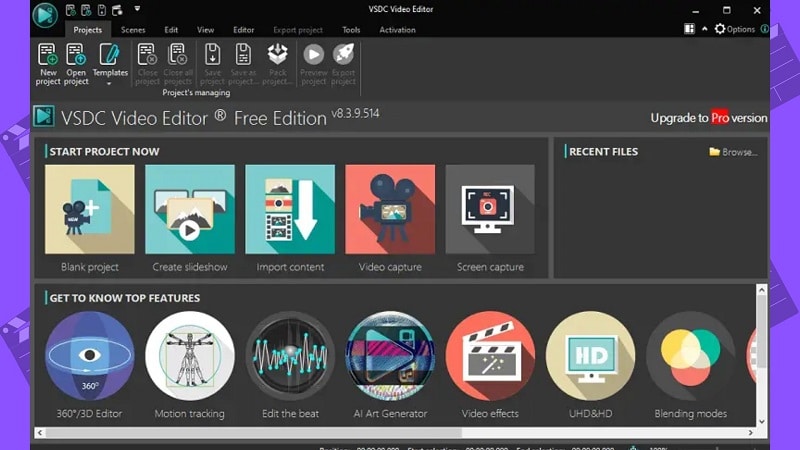
VSDC เป็น ตัวแก้ไขวิดีโอ MKV สำหรับ Windows ฟรีแบบไม่เชิงเส้น รองรับรูปแบบ HD และให้ผู้ใช้แก้ไขไฟล์ MKV โดยใช้ฟีเจอร์ขั้นสูง เช่น การผสมผสาน การปรับแต่งสี และการติดตามการเคลื่อนไหว ในฐานะซอฟต์แวร์แก้ไข MKV ที่มีฟีเจอร์ครบครัน มอบความยืดหยุ่นที่ผู้สร้างต้องการโดยไม่ต้องอัปเกรดแบบชำระเงิน
คุณสมบัติหลัก:
- รองรับการแก้ไขแบบมัลติแคมเพื่อสลับระหว่างมุมกล้องต่างๆ
- มีเครื่องมือปรับสีในตัวมากกว่า 20 แบบ
- ใช้ AI เพื่อสร้างการตีความวิดีโอและการปรับปรุงภาพ
ผู้ใช้เป้าหมายและกรณีการใช้งาน
VSDC Free Video Editor เหมาะที่สุดสำหรับผู้ใช้ระดับเริ่มต้นถึงกลางที่ต้องการ ตัวแก้ไข MKV ฟรีไม่มีลายน้ำพร้อมเครื่องมือทั้งแบบง่ายและขั้นสูง รองรับรูปแบบ MKV และเหมาะสำหรับผู้สร้างที่ทำงานกับภาพความละเอียดสูงหรือวิดีโอแอ็คชัน
ใช้งาน ได้ดีที่สุดที่ไหน
- แก้ไขและปรับปรุงไฟล์ MKV ด้วยการตัด ผสาน และเอฟเฟกต์
- สร้างวิดีโอ YouTube ด้วยการรองรับการแชร์โซเชียลในตัว
- แก้ไขคลิป GoPro หรือกล้องแอ็คชันด้วยการปรับสมดุลและสโลว์โมชัน
- สร้างภาพยนตร์ครอบครัวและการนำเสนอภาพ
- สร้างโปรเจกต์สไตล์ภาพยนตร์ด้วยการปรับสีและการเปลี่ยนฉาก
- แปลงไฟล์วิดีโอเป็นรูปแบบต่างๆ เพื่อความเข้ากันได้กับอุปกรณ์
ข้อมูลราคา: มีทั้งเวอร์ชันฟรีและเวอร์ชัน Pro แบบชำระเงิน เวอร์ชัน Pro มีราคา $29.99
คะแนนอย่างเป็นทางการและบทวิจารณ์โดยย่อ
สำหรับศิลปินที่คำนึงถึงงบประมาณ VSDC Free Video Editor ได้รับการยอมรับว่าเป็น ตัวแก้ไข MKV.
- 4.5 ★ บน Capterra: ผู้ใช้เน้นเวิร์กโฟลว์แบบไม่เชิงเส้นและการรองรับรูปแบบต่างๆ รวมถึง MKV
- 4.1 ★ บน G2: ได้รับการยกย่องว่า "ประหยัด & ใช้งานง่ายมาก" เหมาะสำหรับวิดีโอ YouTube และครอบครัว
4. MKVToolNix - ตัวแก้ไขเมทาดาทาและแทร็ก MKV
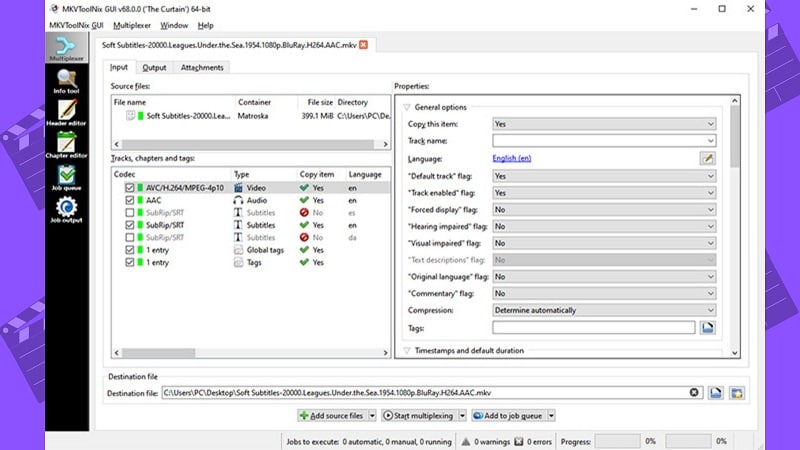
MKVToolNix เป็นชุดเครื่องมือที่มีประโยชน์ที่ออกแบบมาโดยเฉพาะสำหรับ eการแก้ไขไฟล์ MKVs. ด้วยเครื่องมือนี้ คุณสามารถตัด รวม และอัปเดตแท็กได้ในที่เดียว นอกจากนี้ยังช่วยให้คุณสลับเสียง คำบรรยาย และบทโดยไม่กระทบต่อภาพ แค่จำไว้ - สำหรับคนที่เชี่ยวชาญด้านเทคโนโลยีเท่านั้น - ไม่มีไทม์ไลน์ ดังนั้นการตัดอาจไม่แม่นยำถึงเฟรม
คุณสมบัติหลัก:
- mkvmerge: รวมแทร็กวิดีโอ เสียง และคำบรรยายเป็น MKV
- mkvinfo: แสดงข้อมูลแทร็กไฟล์โดยละเอียด
- mkvextract: แยกสตรีมจาก MKV ไปยังรูปแบบอื่น
- mkvpropedit: แก้ไขบทและส่วนหัวโดยไม่ต้อง remux ทั้งหมด
- ตัวเลือกอินเทอร์เฟซคำสั่งบรรทัดและ GUI
ผู้ใช้เป้าหมายและกรณีการใช้งาน
บรรณาธิการ ศิลปิน และผู้ใช้ผู้เชี่ยวชาญที่ต้องการควบคุมไฟล์ MKV อย่างสมบูรณ์จะพบว่า MKVToolNix สมบูรณ์แบบ มันจัดการแทร็ก คำบรรยาย และเมทาดาทาโดยไม่กระทบต่อคุณภาพวิดีโอ
ใช้งานได้ดีที่สุดที่ไหน
- รวมคลิปเป็นไฟล์ MKV เดียว
- แยกแทร็กเสียง วิดีโอ หรือคำบรรยายเพื่อแก้ไข
- เพิ่มหรือปรับคำบรรยายในภาษาต่างๆ
- ตรวจสอบข้อมูลไฟล์ เช่น บิตเรตหรือรายละเอียดโคเดก
- แก้ไขเมทาดาทา: ชื่อ แท็ก หรือข้อมูลบท
- เตรียม MKV สำหรับความเข้ากันได้กับอุปกรณ์หรือแพลตฟอร์ม
- ประมวลผลการเปลี่ยนแปลงแบบแบตช์ในหลายไฟล์
ข้อมูลราคา: สามารถดาวน์โหลดและใช้งานได้โดยไม่มีค่าใช้จ่าย
คะแนนอย่างเป็นทางการและบทวิจารณ์โดยย่อ
MKVToolNix โดดเด่นในฐานะ ซอฟต์แวร์แก้ไข MKV ชั้นนำสำหรับผู้ใช้ที่ต้องการการควบคุมที่แม่นยำเหนือไฟล์ Matroska
- 4.7 ★ บน SoftGist: ได้ชื่อว่า "ดีที่สุดโดยรวม ตัวแก้ไข MKV". ได้รับคำชมอย่างมากสำหรับความเร็วและงานที่มีความแม่นยำ
- 4.5 ★ บน Capterra: ผู้ใช้สังเกตประสิทธิภาพที่ไร้ที่ติกับสตรีมและไม่มีการสะดุดระหว่างงาน muxing
5. Shotcut - ตัวแก้ไขไทม์ไลน์โอเพนซอร์ส
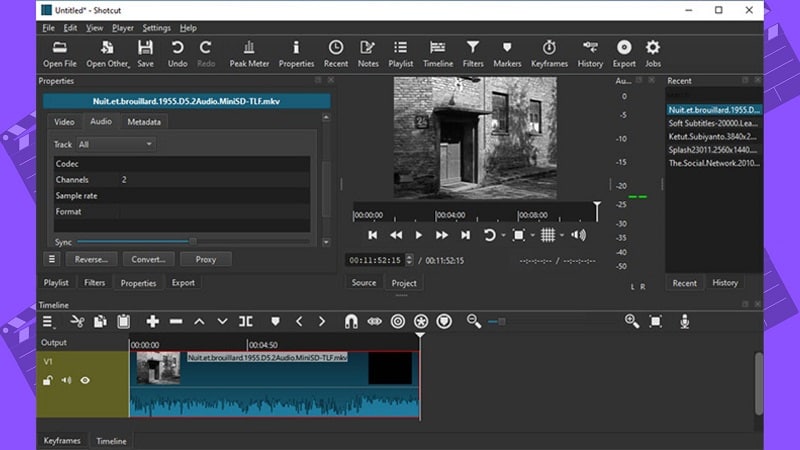
Shotcut เป็นตัวแก้ไข MKV ฟรีโอเพนซอร์สที่เข้าถึงได้สำหรับ Linux, Windows และ macOS ผู้ใช้สามารถแก้ไขไฟล์ MKV โดยไม่ต้องใช้ปลั๊กอินหรือการแปลงรูปแบบ อินเทอร์เฟซเรียบง่ายและเป็นมิตรกับผู้เริ่มต้น แม้จะมีเครื่องมือแก้ไขที่จำเป็น แต่ขาดการรองรับไฟล์คำบรรยาย มีการเปลี่ยนฉากจำกัด และอาจขัดข้องโดยไม่มีคำเตือน
คุณสมบัติหลัก:
- GUI สำหรับการแก้ไขผ่านการลากและวาง
- รองรับทั้ง Windows, macOS และ Linux
- รองรับไฟล์ MKV โดยตรง
- ไม่มีลายน้ำหรือการสมัครสมาชิก
- รองรับรูปแบบสตรีมมิ่ง HTTP, MMS, HLS, RTMP, TRSP และ UDF
ผู้ใช้เป้าหมายและกรณีการใช้งาน
ผู้ใช้งานระดับเริ่มต้นและระดับกลางที่กำลังมองหาโปรแกรมตัดต่อ MKV ฟรีที่มีความสามารถหลากหลายจะพบว่า Shotcut เหมาะสม ผู้ตัดต่อระดับสูงที่ใช้ไทม์ไลน์ที่ซับซ้อนบน Windows, macOS หรือ Linux หรือวิดีโอความละเอียดสูงจะพบว่ามันเหมาะสมอย่างยิ่ง
ใช้งานได้ดีที่สุดที่ไหน
- การแบ่งและรวมไฟล์ MKV
- รวมคำบรรยาย ชื่อเรื่อง และข้อความบนหน้าจอ
- เปลี่ยนเสียง ความละเอียด หรืออัตราเฟรม
- ใช้ฟิลเตอร์สำหรับสี ความสว่าง หรือการปรับแต่งเสียง
- ใช้แทร็กวิดีโอและเสียงหลายแทร็ก
ข้อมูลราคา:Shotcut ใช้งานได้ฟรีอย่างสมบูรณ์
คะแนนอย่างเป็นทางการและบทวิจารณ์โดยย่อ
ยอดนิยมโปรแกรมตัดต่อวิดีโอ MKV ฟรี Shotcut มีชื่อเสียงในด้านความสามารถในการปรับใช้ข้ามแพลตฟอร์ม
- 4.5 ⭐ บน GetAppผู้ใช้ชื่นชมคุณค่าและความง่ายในการใช้งาน "อินเทอร์เฟซที่ใช้งานง่ายมาก" พร้อมทางลัดคีย์บอร์ดในตัวและการเข้าถึงแบบโอเพนซอร์ส
- 4.1 ⭐ ความง่ายในการใช้งานบน Capterra: ได้รับการจัดอันดับสำหรับ UI ที่เรียบง่ายและสะอาดตา แต่มีช่วงการเรียนรู้ที่ชันกว่าโปรแกรมตัดต่อทั่วไปเล็กน้อย
ส่วนที่ 3: การเปรียบเทียบแบบเคียงข้างของโปรแกรมตัดต่อ MKV ที่ดีที่สุด
| ตัวแก้ไข MKV | เหมาะสำหรับ | ตัดต่อ / ตัด | แก้ไขแท็ก | แทร็กเสียงหลายแทร็ก | แทร็กคำบรรยาย |
| Filmora | ความต้องการวิดีโอที่สวยงามและเหมาะกับมือใหม่ | ใช่ | พื้นฐาน | รองรับแทร็กเสียงหลายแทร็ก | Speech-to-Text (STT) - สร้างคำบรรยายอัตโนมัติ |
| Avidemux | การตัดต่ออย่างรวดเร็วและการแปลงรูปแบบ | ใช่ | No | สามารถแยกช่องสัญญาณได้ | สามารถแก้ไขคำบรรยายที่ฝังไว้ได้ |
| VSDC Free Video Editor | ผู้ใช้ Windows ที่ต้องการเอฟเฟกต์ขั้นสูง | ใช่ | ใช่ | เพิ่มและจัดการแทร็กเสียงหลายแทร็ก | เพิ่มแทร็กคำบรรยายลงในวิดีโอ |
| MKVToolNix | การควบคุมทางเทคนิคเชิงลึกของข้อมูลเมตา MKV | เฉพาะคีย์เฟรม | ใช่ | รองรับ mux/demux อย่างสมบูรณ์ | ควบคุมแทร็กคำบรรยายได้อย่างสมบูรณ์ |
| Shotcut | การตัดต่อไทม์ไลน์แบบโอเพนซอร์ส | ใช่ | No | รองรับหลายแทร็ก | คำบรรยายผ่านการซ้อนทับข้อความ |
ส่วนที่ 4: ทำไม Filmora จึงเป็นตัวเลือกที่ชาญฉลาดกว่าสำหรับการตัดต่อ MKV
ในบรรดาโปรแกรมตัดต่อ MKV, ชั้นนำ Filmora เป็นตัวเลือกที่ชาญฉลาดที่สุดสำหรับผู้บริโภคที่กำลังมองหาประสบการณ์การตัดต่อ MKV ที่ง่ายและหลากหลาย โดดเด่นด้วยความสมดุลระหว่างความเรียบง่าย ฟีเจอร์สร้างสรรค์ และประสิทธิภาพ
- ความเข้ากันได้กับ MKV: แปลงไฟล์ MKV ได้อย่างราบรื่นเพื่อให้คุณสามารถตัดต่อได้โดยไม่สูญเสียคุณภาพมากนัก
- เอฟเฟกต์และเทมเพลตที่หลากหลาย: ไลบรารีขนาดใหญ่ของฟิลเตอร์ ทรานซิชันที่สนุกสนาน และเพลงปลอดค่าลิขสิทธิ์
- ราคาที่จับต้องได้: เลือกจากแผนที่ยืดหยุ่น แบบสมาชิก หรือซื้อครั้งเดียว
นอกจากนี้ อินเทอร์เฟซแบบลากและวางของ Filmora ช่วยให้การตัดต่อเป็นเรื่องง่ายและตรงไปตรงมา แม้แต่มือใหม่ก็สามารถสร้างวิดีโอคุณภาพสูงได้โดยไม่ต้องใช้ช่วงเวลาในการเรียนรู้
ฟีเจอร์ในตัวที่ทำให้เหมาะสำหรับผู้สร้างสรรค์:
- การตรวจจับฉาก - แยกคลิป MKV ยาวโดยอัตโนมัติ
- ตัวแสดงภาพเสียง - ซิงค์กราฟิกกับเสียง
- การปรับกรอบอัตโนมัติ - ปรับเปลี่ยนเนื้อหาสำหรับวิดีโอแนวตั้ง
- Speech-to-Text - สร้างคำบรรยายอัตโนมัติ
- โหมดทันที - เทมเพลตวิดีโอสำเร็จรูป
ส่วนที่ 5: วิธีตัดต่อไฟล์ MKV ทีละขั้นตอนโดยใช้ Filmora
แล้วคุณจะตัดต่อไฟล์ MKVอย่างมีประสิทธิภาพโดยไม่ทำลายคุณภาพได้อย่างไร? นี่คือวิธีการโดยใช้ Filmora:
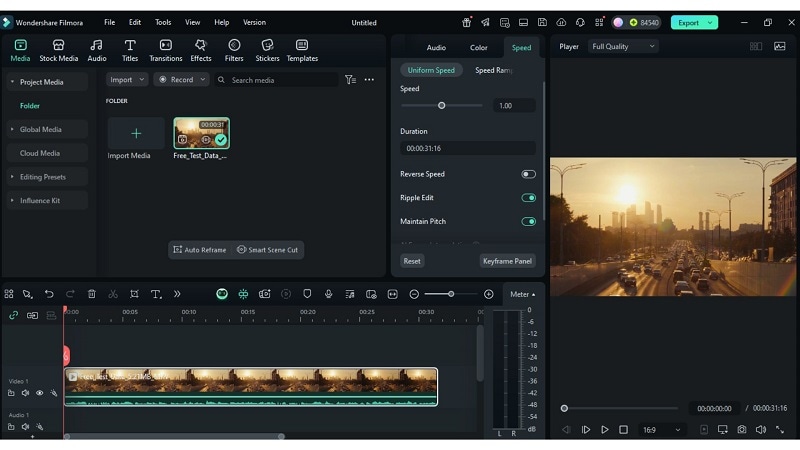
ขั้นตอนที่ 1นำเข้าไฟล์
ลากไฟล์ MKVเข้าไปในไลบรารี Filmora หรือคลิกนำเข้าเพื่ออัปโหลดจากบริการคลาวด์อย่าง Google Photos หรือ Dropbox
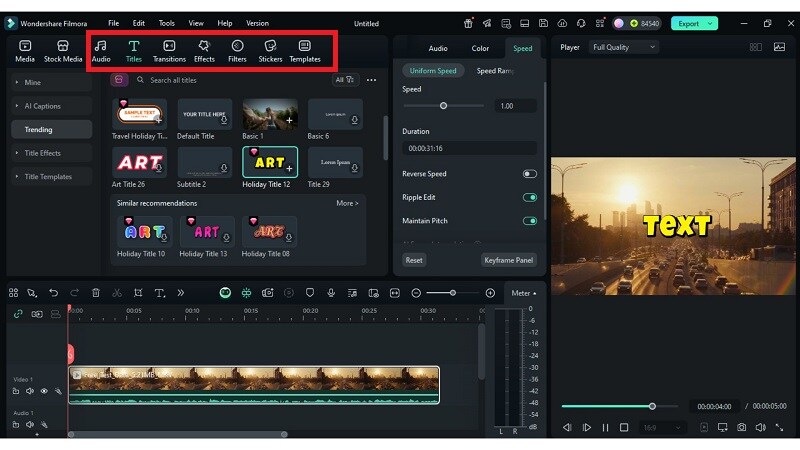
ขั้นตอนที่ 2ตัดต่อบนไทม์ไลน์
ย้ายไฟล์ไปยังไทม์ไลน์ ตัดต่อ ตัด หรือรวมคลิป เพิ่มข้อความ คำบรรยาย ทรานซิชัน ฟิลเตอร์ หรือปรับสีโดยใช้ตัวควบคุมที่ง่ายดาย
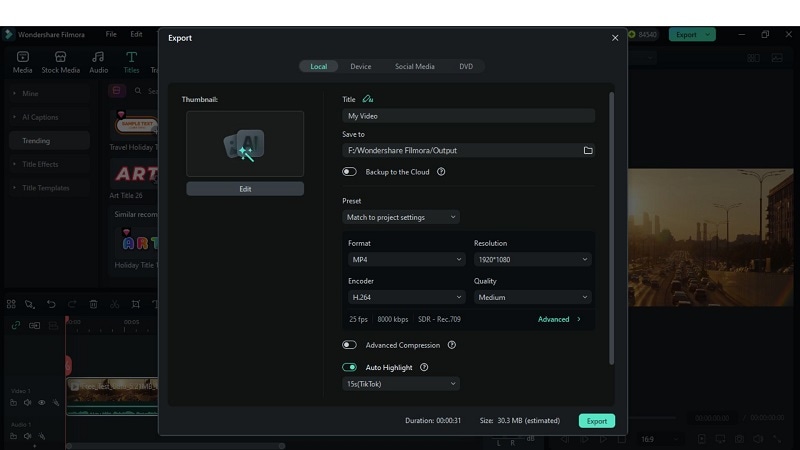
ขั้นตอนที่ 3ส่งออกวิดีโอของคุณ
คลิกส่งออกเลือกรูปแบบของคุณและดาวน์โหลดวิดีโอที่เสร็จสมบูรณ์หรืออัปโหลดโดยตรงทางออนไลน์
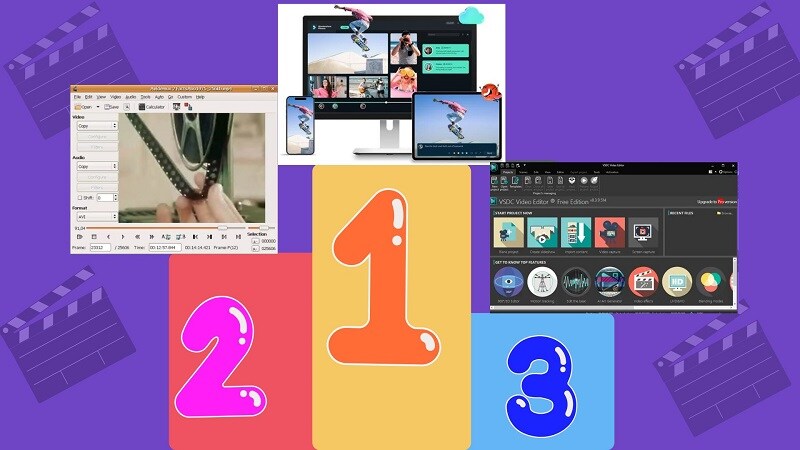
🌟 โหวตให้โปรแกรมตัดต่อ MKV ที่คุณชื่นชอบ! 🌟
ช่วยเราค้นหาโปรแกรมตัดต่อ MKV ที่ดีที่สุด! เลือกตัวเลือกสูงสุดของคุณด้านล่าง:
ส่วนที่ 6: เคล็ดลับเพิ่มเติมสำหรับการตัดต่อ MKV โดยไม่สูญเสียคุณภาพ
ใช้เคล็ดลับเหล่านี้เพื่อเพิ่มประสิทธิภาพโปรแกรมตัดต่อ MKVของคุณ:
- ส่งออกด้วยความละเอียดต้นฉบับ:อย่าลดขนาดเว้นแต่จำเป็นจริงๆ
- หลีกเลี่ยงการเข้ารหัสใหม่: ใช้การคัดลอกสตรีมโดยตรงเมื่อเป็นไปได้
- แสดงตัวอย่างก่อนการเรนเดอร์ขั้นสุดท้าย: ใช้การเรนเดอร์แสดงตัวอย่างใน Filmora เพื่อตรวจพบปัญหาตั้งแต่เนิ่นๆ
- บันทึกค่าที่ตั้งไว้แบบกำหนดเอง: เหมาะสำหรับรูปแบบที่ใช้ซ้ำหรือซีรีส์ตอน
บทสรุป
การแก้ไขไฟล์ MKV มักรู้สึกยากกว่าที่ควรจะเป็น เครื่องมือหลายตัวไม่สามารถจัดการโครงสร้างที่ซับซ้อนของ MKV ได้ ทำให้เกิดการขัดข้อง เสียงหาย หรือคุณภาพลดลง คู่มือนี้สำรวจตัวเลือกที่โดดเด่นสำหรับผู้ใช้ทุกคน ตั้งแต่การแก้ไขด่วนไปจนถึงชุดเครื่องมือสร้างสรรค์แบบเต็มรูปแบบ
หนึ่งใน โปรแกรมตัดต่อวิดีโอ MKV ที่สมดุลอย่างสม่ำเสมอระหว่างความง่าย ความยืดหยุ่น และความสมบูรณ์แบบคือ Filmora การออกแบบที่ใช้งานง่ายและเอฟเฟกต์ที่หลากหลายช่วยให้ผู้สร้างสรรค์ผลิตผลลัพธ์ที่คมชัดโดยไม่ต้องเรียนรู้ไม่รู้จบ คุณสามารถแก้ไขไฟล์ MKV ได้อย่างน่าเชื่อถือ รักษาคุณภาพ และพัฒนาโปรเจกต์สร้างสรรค์ของคุณด้วยฟีเจอร์ที่เหมาะสม ปรับปรุงเวิร์กโฟลว์ของคุณและปล่อยให้ไอเดียของคุณโดดเด่นตั้งแต่ตอนนี้

