

 ยืนยันความปลอดภัย 100% | ไม่ต้องสมัครสมาชิก | ไม่มีมัลแวร์
เคยถ่ายรูปที่สุดยอดแล้วกลับพบว่ามีคนหรือวัตถุแปลกปลอมมาทำลายพื้นหลังหรือไม่? ไม่ต้องกังวล คุณไม่จำเป็นต้องใช้ Photoshop หรือ PC ทุกครั้งเพื่อแก้ไข หากคุณใช้ iPhone 15 Pro หรือรุ่นที่ใหม่กว่า จะมีเครื่องมือในตัวที่สามารถลบวัตถุออกจากภาพถ่ายบน iPhone ได้ฟรี.
และแม้ว่า iPhone ของคุณจะไม่ใช่รุ่นล่าสุด ก็ยังมีแอปลบวัตถุในภาพถ่ายฟรีสำหรับ iPhone มากมายที่สามารถช่วยให้คุณได้ภาพที่สะอาดปราศจากสิ่งรบกวนด้วยการแตะเพียงไม่กี่ครั้ง เราจะครอบคลุมทั้งหมดในบทความด้านล่าง
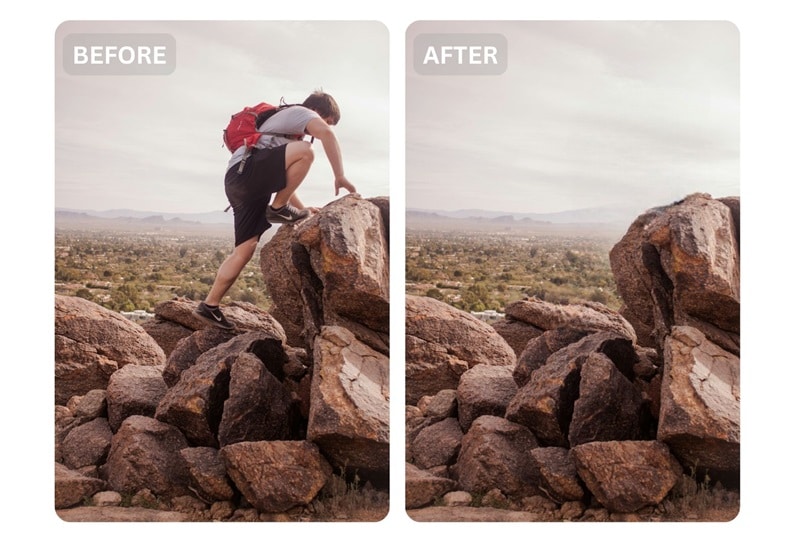
ส่วนที่ 1. ลบวัตถุออกจากภาพถ่ายบน iPhone ฟรีโดยใช้เครื่องมือ Clean Up ในตัว
เริ่มตั้งแต่ iOS 18 Apple ได้เพิ่มฟีเจอร์ Clean Up ในแอป Photos ที่ช่วยให้คุณลบวัตถุที่ไม่ต้องการออกจากภาพได้อย่างง่ายดาย ไม่ต้องดาวน์โหลดแอปเพิ่มเติม เพียงแค่เปิดภาพถ่าย แตะ Edit และปัดแปรงไปที่สิ่งที่คุณต้องการลบออก
แต่โปรดจำไว้ว่าฟีเจอร์นี้ใช้งานได้เฉพาะกับ iPhone 15 Pro และรุ่นที่ใหม่กว่าเท่านั้น หากคุณใช้ iPhone รุ่นเก่า คุณอาจต้องตรวจสอบวิธีง่ายๆ อื่นๆ ที่จะมาถึงต่อไป แต่ก่อนอื่น นี่คือวิธีใช้เครื่องมือ Clean Up
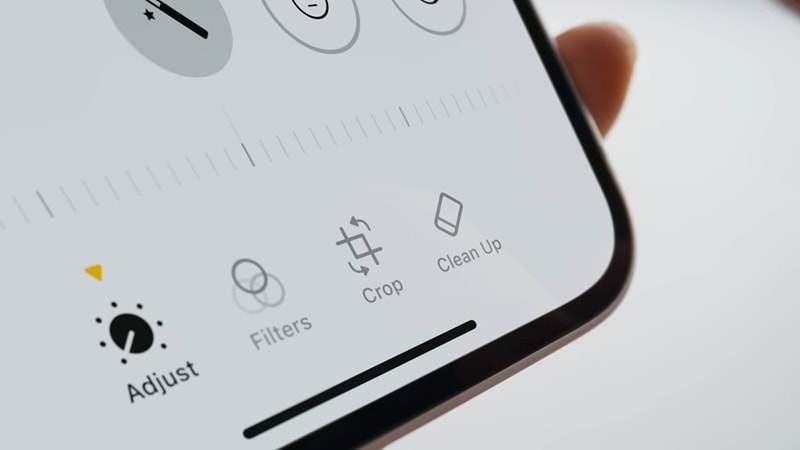
วิธีลบวัตถุออกจากภาพถ่ายบน iPhone ฟรี
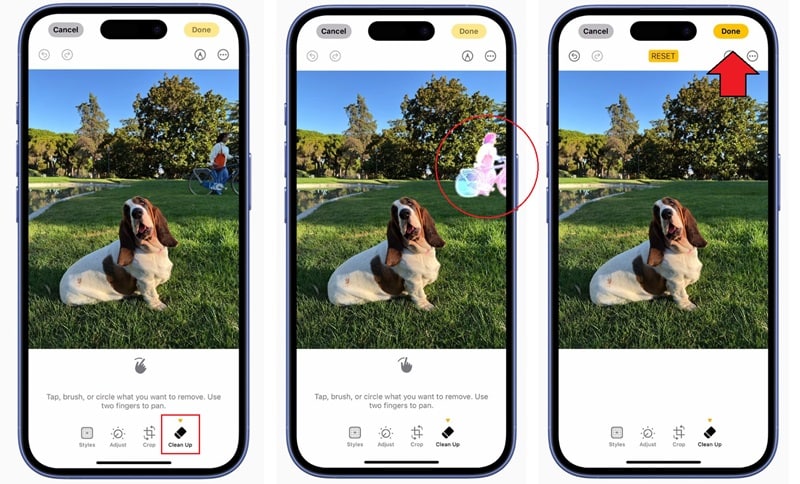
- เปิดแอป Photos และเลือกภาพถ่ายที่คุณต้องการแก้ไข
- แตะปุ่มEdit (ไอคอนสไลเดอร์สามอันที่ด้านล่าง) และแตะตัวเลือกClean Up
- ลบวัตถุที่ไม่ต้องการโดยใช้นิ้วของคุณ คุณสามารถแตะ ปัดแปรง หรือวาดรอบๆ สิ่งที่คุณต้องการลบ iPhone ของคุณจะตรวจจับและลบมันออกให้โดยอัตโนมัติ
- เมื่อคุณพอใจกับผลลัพธ์แล้ว ให้แตะDone เพื่อบันทึกภาพที่สะอาดของคุณ
ส่วนที่ 2. จะลบวัตถุได้อย่างไรถ้า iPhone ของฉันไม่มีเครื่องมือ Clean Up?
หากคุณใช้ iPhone รุ่นเก่าที่ไม่รองรับฟีเจอร์ Clean Up ในตัว คุณยังคงสามารถลบวัตถุที่ไม่ต้องการออกจากภาพถ่ายได้โดยใช้แอปจากบุคคลที่สาม หนึ่งในเครื่องมือที่ดีที่สุดที่ควรลองคือ Filmora แอปมือถือ.
Filmora เป็นตัวแก้ไขอเนกประสงค์แบบครบวงจรที่รองรับทั้งการแก้ไขภาพถ่ายและวิดีโอ ด้วยการติดตั้งแอปเพียงตัวเดียว คุณจะได้รับเครื่องมือที่ทรงพลังทั้งหมดที่จำเป็นในการสร้างเนื้อหาคุณภาพสูง รวมถึงฟีเจอร์AI Remover ซึ่งทำงานได้ดีในฐานะตัวลบวัตถุบน iPhone.

ด้วย Filmora คุณสามารถ:
- ลบวัตถุที่รบกวนออกจากภาพถ่ายของคุณได้อย่างรวดเร็วและแม่นยำ
- ลบข้อความหรือลายน้ำออกจากทั้งภาพถ่ายและวิดีโอ
- กำจัดสิ่งรบกวนที่มองเห็นในวิดีโอของคุณเพื่อให้ดูสะอาดขึ้น
- เปลี่ยนหรือทำความสะอาดพื้นหลังภาพถ่ายในไม่กี่วินาที
และนั่นเป็นเพียงส่วนเล็กๆ เท่านั้น! Filmora มาพร้อมกับเครื่องมืออื่นๆ มากมายที่คุณสามารถสำรวจได้เมื่อคุณดาวน์โหลดแอปแล้ว ไม่ว่าคุณจะแก้ไขแบบรวดเร็วหรือแก้ไขอย่างสร้างสรรค์เต็มรูปแบบ Filmora ช่วยให้เนื้อหาของคุณดูดีที่สุดได้ตลอดเวลา ปราศจากสิ่งรกรก
 ดาวน์โหลดปลอดภัย

วิธีลบวัตถุออกจากภาพถ่าย iPhone โดยไม่ใช้เครื่องมือ Clean Up
ขั้นตอนที่ 1เปิด Filmora และเริ่มโปรเจ็กต์ใหม่
เปิดแอป Filmora บน iPhone ของคุณและแตะที่New Project จากนั้นเลือกภาพถ่ายที่คุณต้องการแก้ไขจากแกลเลอรี่ของคุณ
ขั้นตอนที่ 2เลือกภาพถ่ายและใช้ AI Remover
เมื่อภาพถ่ายของคุณอยู่บนไทม์ไลน์แล้ว ให้แตะที่มันและเลือกAI Remover คุณจะเห็นตัวเลือกสองแบบ:
- Auto: ปัดไปที่วัตถุครั้งเดียว และ Filmora จะตรวจจับและเลือกมันโดยอัตโนมัติ
- Brush: ใช้สำหรับการเลือกด้วยตนเองที่แม่นยำกว่า
คุณยังสามารถใช้เครื่องมือEraser เพื่อล้างหรือปรับการเลือกของคุณก่อนประมวลผล
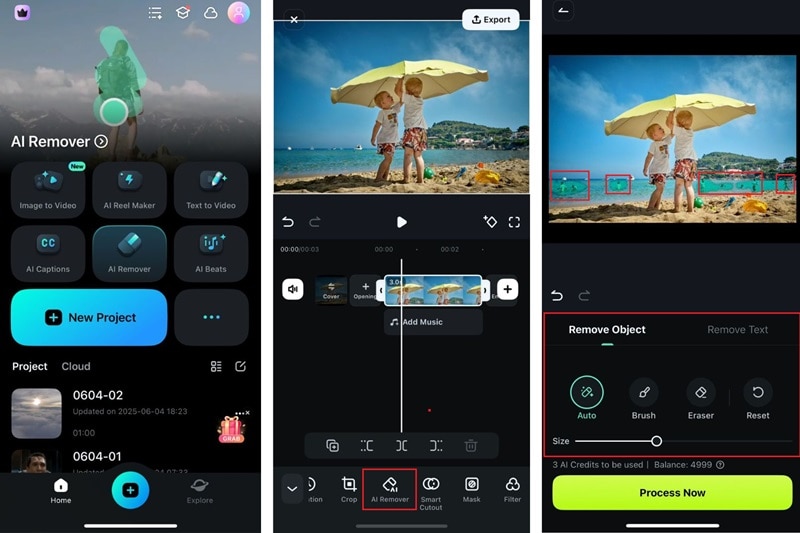
เคล็ดลับ:หุบหรือขยายหน้าจอเพื่อซูมเข้าและออกเพื่อความแม่นยำที่ดีขึ้น และปรับขนาดแปรงตามต้องการ
หลังจากทำการเลือกแล้ว ให้แตะ Process Now เพื่อเริ่มต้น
ขั้นตอนที่ 3บันทึกภาพถ่ายที่แก้ไขแล้ว
รอสักครู่ในขณะที่ Filmora ลบวัตถุที่เลือก เมื่อเสร็จแล้ว ให้แตะExport เพื่อบันทึกงานของคุณ แต่โปรดทราบว่าไฟล์จะถูกบันทึกในรูปแบบวิดีโอ
หากคุณต้องการเก็บเป็นภาพถ่าย คุณสามารถดูในโหมดเต็มหน้าจอและถ่ายภาพหน้าจอ หรือใช้ Filmora เวอร์ชันเดสก์ท็อป ซึ่งรองรับการส่งออกภาพถ่ายโดยตรง
ดาวน์โหลดปลอดภัย ส่วนที่ 3. 3 แอปและเครื่องมือ iPhone ฟรีเพิ่มเติมสำหรับลบวัตถุออกจากภาพถ่าย
นอกจากวิธีการที่เราได้กล่าวถึงแล้ว ยังมีแอป iPhone ฟรีอีกไม่กี่ตัวที่สามารถช่วยคุณลบวัตถุที่ไม่ต้องการออกจากภาพถ่ายได้ แต่ละแอปเหล่านี้มีข้อเสนอที่แตกต่างจากแอปอื่นๆ เล็กน้อย
1. Media.io เครื่องมือลบวัตถุออนไลน์ฟรี
Media.io เป็นเครื่องมือออนไลน์ที่ช่วยให้คุณลบวัตถุออกจากภาพถ่ายได้จาก Safari หรือเบราว์เซอร์ใดก็ตามที่คุณต้องการ สิ่งที่คุณต้องทำคืออัปโหลดภาพของคุณ ไฮไลต์วัตถุที่คุณต้องการลบ และปล่อยให้เครื่องมือทำส่วนที่เหลือ เป็นตัวเลือกที่ดีหากคุณกำลังมองหาวิธีที่ไม่ยุ่งยากในการทำความสะอาดภาพถ่ายของคุณโดยไม่ต้องติดตั้งแอปลบวัตถุบน iPhone ของคุณ
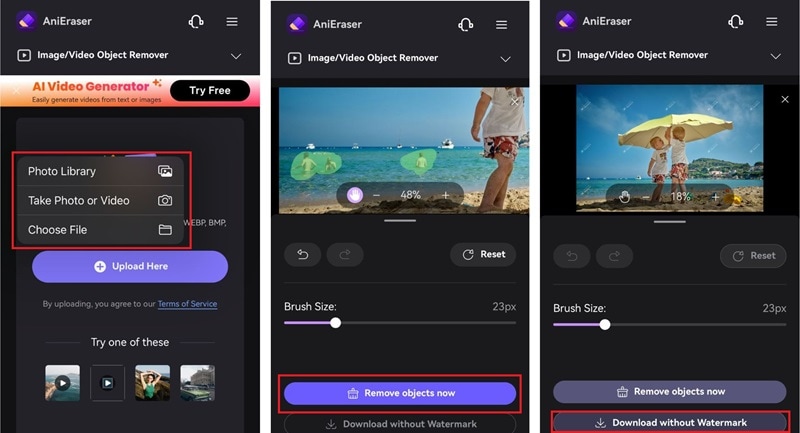
วิธีลบวัตถุออกจากภาพถ่ายโดยใช้ Media.io:
- เปิดเบราว์เซอร์ของคุณและไปที่Media.io Object Remover.
- กดUpload Image และเลือกภาพถ่ายที่คุณต้องการแก้ไข
- ไฮไลต์วัตถุที่คุณต้องการลบ คุณสามารถซูมเข้าและออก เพื่อความแม่นยำมากขึ้น และใช้Hand Tool เพื่อเคลื่อนที่รอบๆ ภาพและปรับมุมมองของคุณในขณะแก้ไข
- แตะ "Remove Objects Now" เพื่อประมวลผลภาพ จากนั้นแตะ "Download without Watermark" เพื่อบันทึกภาพที่แก้ไขแล้วลงในอุปกรณ์ของคุณในคุณภาพสูง
2. TouchRetouch
TouchRetouch เป็นแอปลบวัตถุในภาพถ่ายฟรีสำหรับ iPhone ที่ให้ผู้ใช้ฟรีส่งออกได้หนึ่งครั้งต่อวัน ตัวลบวัตถุ AI ของมันช่วยให้คุณเห็นการแสดงตัวอย่างแบบเรียลไทม์ของการลบในขณะที่คุณแก้ไข ไม่เหมือนเครื่องมืออื่นๆ ที่แสดงผลลัพธ์เฉพาะหลังจากที่คุณเลือกวัตถุทั้งหมดและแตะ "generate" แล้วเท่านั้น
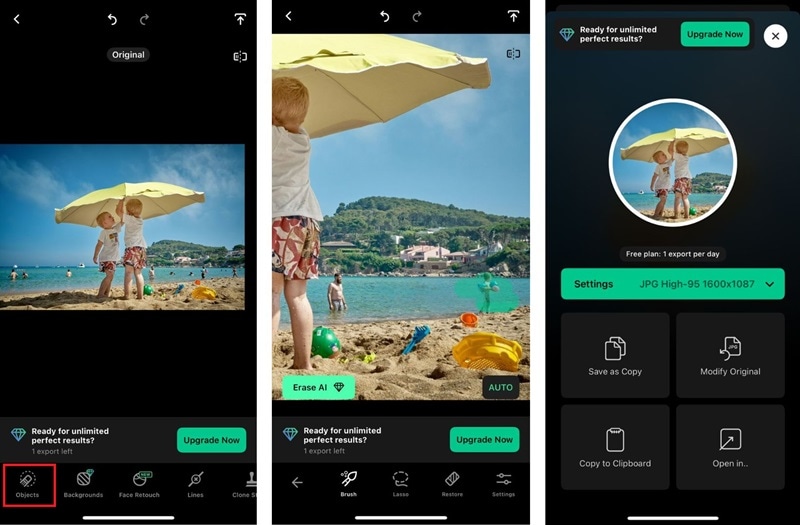
วิธีลบวัตถุออกจากรูปภาพโดยใช้ TouchRetouch:
- แตะอัลบั้มและเลือกรูปภาพที่คุณต้องการแก้ไข
- เลือก เครื่องมือวัตถุ และใช้นิ้วของคุณเพื่อเน้นหรือปัดแปรงบนวัตถุที่คุณต้องการลบ แอปจะแสดงตัวอย่างการลบทันที
- แตะปุ่ม บันทึก เพื่อบันทึกรูปภาพที่แก้ไขแล้วลงในคลังภาพของคุณ
3. Photo Retouch
Photo Retouch มี เครื่องมือลบวัตถุ iPhone ฟรี ที่เสนอสองวิธีในการลบวัตถุ: ด้วยตนเอง และ อัตโนมัติ โหมดอัตโนมัติจะวิเคราะห์รูปภาพของคุณและแนะนำวัตถุที่คุณสามารถลบได้ด้วยการแตะ มันรวดเร็วและง่าย แต่ไม่ได้ผลดีเสมอไป ในกรณีส่วนใหญ่ คุณจะยังคงต้องใช้ตัวเลือกแบบด้วยตนเองเพื่อผลลัพธ์ที่แม่นยำกว่า
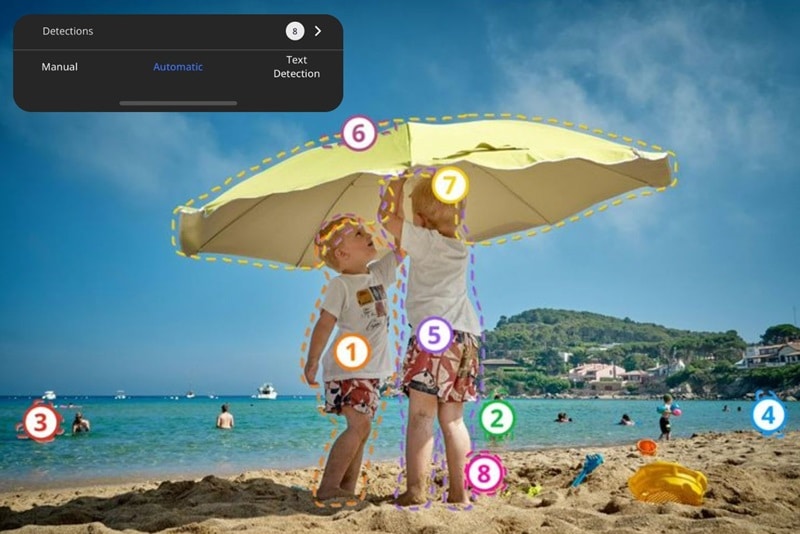
วิธีลบวัตถุออกจากรูปภาพโดยใช้ Photo Retouch:
- เปิดแอป Photo Retouch บน iPhone ของคุณและเลือกภาพที่คุณต้องการแก้ไข
- เลือก อัตโนมัติ or ด้วยตนเอง โหมดการลบ จากนั้นแตะหรือวาดเหนือวัตถุที่คุณต้องการลบ
- แตะปุ่ม Exportปุ่มเพื่อบันทึกรูปภาพที่แก้ไขแล้วลงในแกลเลอรีของคุณ ผู้ใช้ฟรีสามารถบันทึกได้เฉพาะคุณภาพมาตรฐานเท่านั้น
ส่วนที่ 4. เปรียบเทียบแอปลบวัตถุสำหรับ iPhone: แอปไหนใช้งานได้ดีที่สุด?
ในขณะที่เราได้แนะนำวิธีการลบวัตถุออกจากรูปภาพหลายวิธี คุณอาจสงสัยว่าแอปไหนใช้งานได้ดีที่สุดสำหรับความต้องการของคุณ เครื่องมือบางตัวเหมาะสำหรับการแก้ไขอย่างรวดเร็ว ในขณะที่ตัวอื่นให้การควบคุมและคุณสมบัติการแก้ไขมากขึ้น
เพื่อช่วยให้คุณตัดสินใจ ดูตารางเปรียบเทียบด้านล่าง ซึ่งเน้นแพลตฟอร์ม จุดแข็ง ข้อจำกัด และกรณีการใช้งานที่ดีที่สุดของแต่ละ แอปลบวัตถุสำหรับ iPhone.
| ตัวลบวัตถุ | แพลตฟอร์ม | ข้อดี | ข้อจำกัด | เหมาะสำหรับ |
| Clean Up ในตัว | iPhone 15 Pro ขึ้นไป (iOS 18) | มีในตัวบนรุ่น iPhone ใหม่กว่า | ไม่มีใน iPhone รุ่นเก่า; ประสบปัญหากับพื้นหลังที่ซับซ้อน | การลบวัตถุอย่างรวดเร็วและง่ายบนอุปกรณ์รุ่นใหม่ |
| Filmora | iOS, Android, Mac, Windows | มีเครื่องมือเพิ่มเติมมากมายสำหรับการแก้ไขรูปภาพและวิดีโอ | เหมาะกับภาพถ่ายหรือวิดีโอแบบสดมากกว่า | การแก้ไขเชิงสร้างสรรค์แบบครบวงจร |
| Media.io | เว็บ | การลบวัตถุจากรูปภาพออนไลน์; ไม่ต้องติดตั้ง | ไม่มีเครื่องมือเพิ่มเติมหลังการลบวัตถุ | การทำความสะอาดรูปภาพออนไลน์โดยไม่ต้องติดตั้ง |
| TouchRetouch | iOS และ Android | ให้ตัวอย่างแบบเรียลไทม์ | ส่งออกฟรีได้วันละหนึ่งครั้ง | การลบวัตถุแบบละเอียด |
| Photo Retouch | iOS และ Android | เสนอทั้งโหมดด้วยตนเองและอัตโนมัติ | โหมดอัตโนมัติประสบปัญหากับพื้นหลังที่ยุ่ง | การลบวัตถุออกจากรูปภาพอย่างรวดเร็ว |
ตัวเลือกของบรรณาธิการ
จากประสบการณ์ตรงของเรา แอปลบวัตถุฟรีบน iPhone ไม่ได้รับประกันผลลัพธ์ที่ดีที่สุดเสมอไป บางครั้งการลงทุนในแอปที่เชื่อถือได้และมีคุณสมบัติครบครันมากกว่าคุ้มค่าจริงๆ โดยเฉพาะอย่างยิ่งหากคุณมักแก้ไขเนื้อหาสำหรับโซเชียลมีเดียหรือโปรเจกต์สร้างสรรค์อื่นๆ
ด้วยเหตุนี้ เราจึงเลือก Filmora เป็น แอปลบวัตถุที่ดีที่สุดบน iPhone ไม่เพียงแต่มีเครื่องมือลบวัตถุที่มีคุณภาพสูงและแม่นยำ แต่ยังมีมากกว่านั้น คุณสามารถแก้ไขรูปภาพและวิดีโอ เปลี่ยนพื้นหลัง เพิ่มเอฟเฟกต์ และแม้กระทั่งสร้างเนื้อหาเต็มรูปแบบในแอปเดียว
 ดาวน์โหลดปลอดภัย
 ส่วนที่ 5. วิธีที่ดีที่สุดในการใช้เครื่องมือลบวัตถุบน iPhone
ตอนนี้คุณมี แอป iPhone ที่เชื่อถือได้ในการลบวัตถุออกจากรูปภาพ ถึงเวลาใช้งานให้เกิดประโยชน์ ด้วย Filmora คุณสามารถทำให้รูปภาพหรือวิดีโอของคุณเรียบร้อยและชัดเจนจากวัตถุหรือข้อความที่ไม่ต้องการ นี่คือสิ่งที่คุณสามารถทำได้
1. ลบผู้บุกรุกออกจากเซลฟี่และรูปถ่ายกลุ่ม
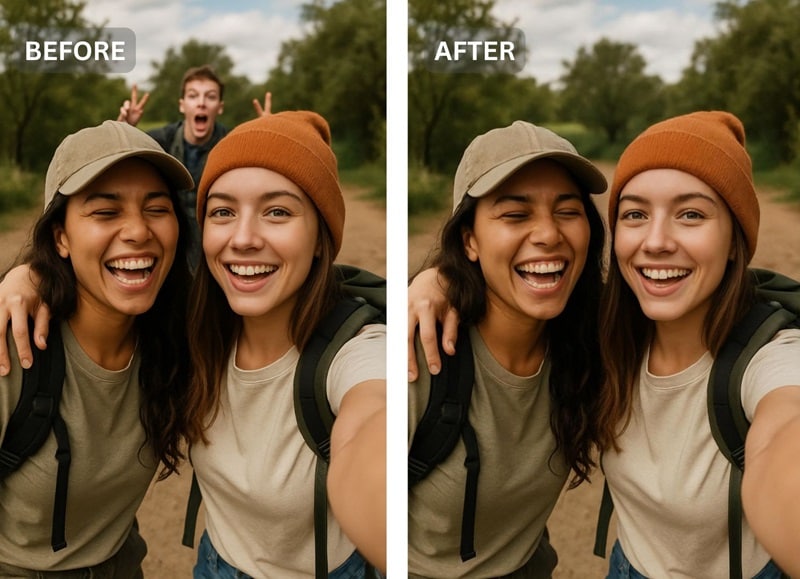
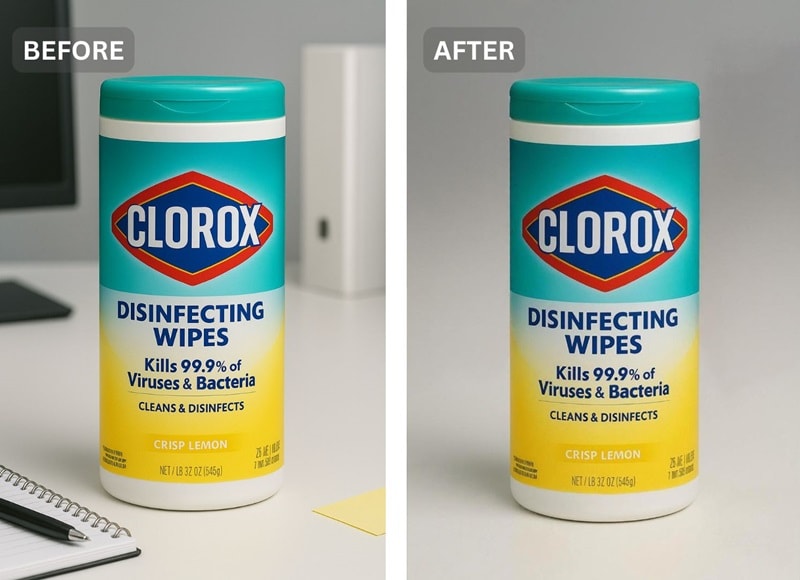
2. ทำความสะอาดรูปภาพผลิตภัณฑ์เพื่อดูเป็นมืออาชีพมากขึ้น
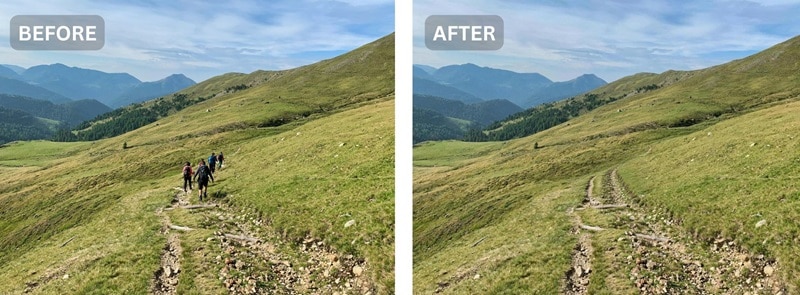
3. แก้ไขภาพถ่ายท่องเที่ยวโดยลบสิ่งรบกวนในพื้นหลัง
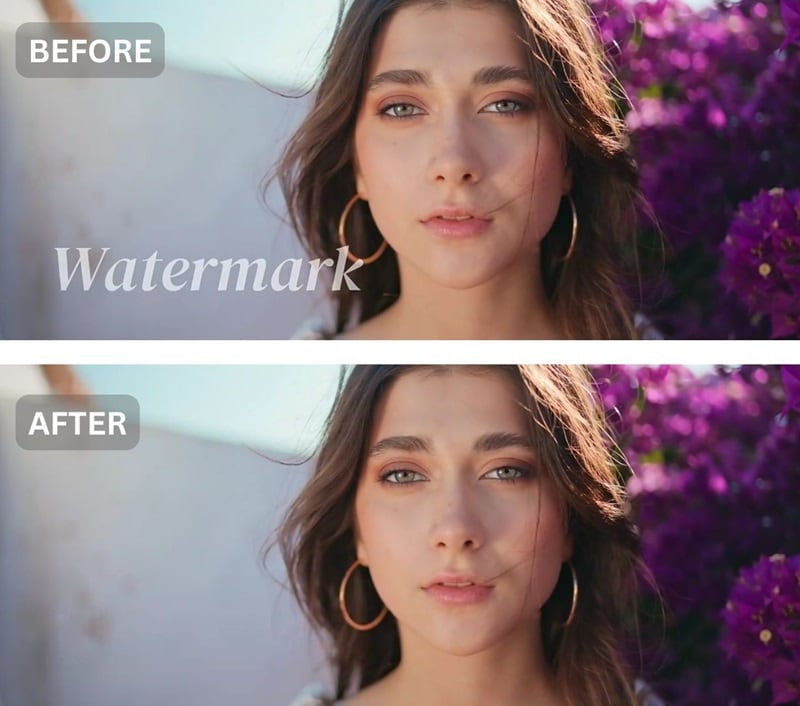
4. ลบลายน้ำออกจากรูปภาพที่บันทึกไว้หรือเนื้อหาที่คุณกำลังแก้ไข
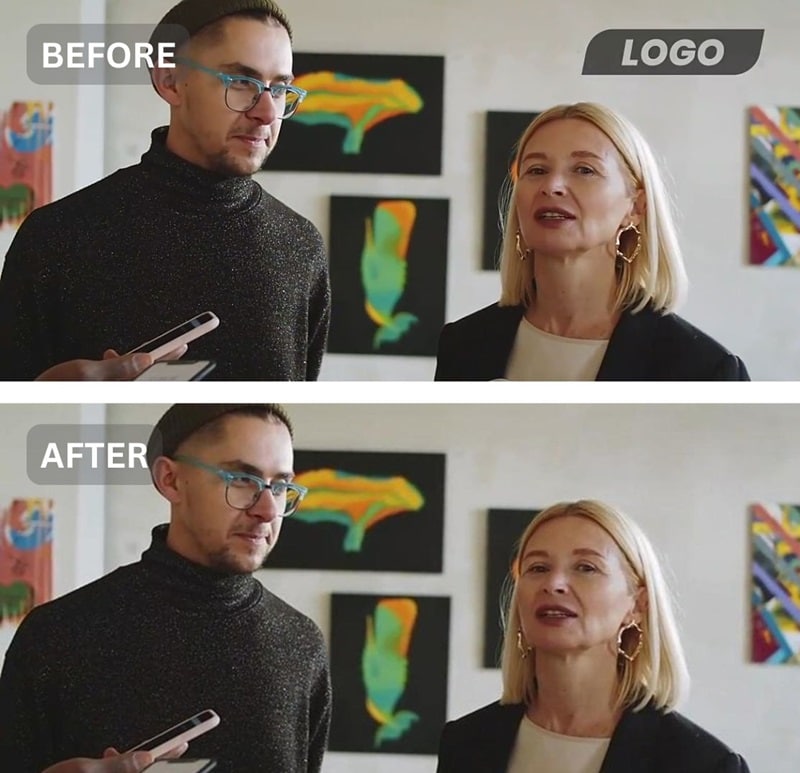
5. ลบข้อความหรือโลโก้ที่ไม่ต้องการในรูปภาพเพื่อผลลัพธ์ที่สะอาดขึ้น
สรุป
การกำจัดวัตถุที่ไม่ต้องการในรูปภาพของคุณไม่จำเป็นต้องยุ่งยาก โดยเฉพาะอย่างยิ่งหากคุณใช้ iPhone คุณมี แอป iPhone ฟรีมากมายในการลบวัตถุออกจากรูปภาพ
คุณสมบัติ Clean Up ในตัวบน iPhone รุ่นใหม่เหมาะสำหรับการปรับแต่งอย่างรวดเร็ว แต่ถ้าโทรศัพท์ของคุณไม่มีตัวเลือกนั้น แอปอย่าง Filmora ก็ยังเป็นตัวเลือกที่ดี ด้วยเครื่องมือ AI Remover คุณสามารถลบสิ่งใดก็ได้ออกจากรูปภาพหรือแม้แต่วิดีโอด้วยการปัดเพียงไม่กี่ครั้ง

