



 ตรวจสอบความปลอดภัย 100% | ไม่ต้องสมัครสมาชิก | ไม่มีมัลแวร์
เคยรู้สึกไหมว่าวิดีโอของคุณมีช่วงที่เงียบหรือหยุดชะงักเป็นระยะ? คุณไม่ได้เป็นคนเดียว การรู้วิธี ลบความเงียบออกจากวิดีโอ จะช่วยให้เนื้อหาของคุณดูไหลลื่นและมืออาชีพมากขึ้น
ช่วงเวลาที่ว่างหรือเงียบยาวอาจทำให้วิดีโอของคุณน่าเบื่อและผู้ชมหมดความสนใจได้ ตัวช่วยอย่าง เครื่องมือลบความเงียบในวิดีโอ สามารถแก้นี้ได้อย่างรวดเร็ว แทนที่คุณจะต้องตัดช่วงเงียบเองทีละจุด คุณสามารถใช้เครื่องมืออัจฉริยะที่ตรวจจับและตัดความเงียบโดยอัตโนมัติได้
ในปัจจุบัน การลบความเงียบอัตโนมัติในวิดีโอ ด้วยโปรแกรมตัดต่อที่ขับเคลื่อนด้วย AI หรือเครื่องมือออนไลน์ทั่วไปเป็นเรื่องง่าย มาดูวิธีที่ดีที่สุดในการทำสิ่งนี้กัน
ส่วนที่ 1. เหตุผลที่คุณควรลบความเงียบในวิดีโอโดยอัตโนมัติ
การตัดช่วงเวลาเงียบต้องใช้เวลาและความอดทน โดยเฉพาะหากวิดีโอของคุณยาวหรือมีหยุดพักหลายจุด ดังนั้นจึงดีกว่าที่จะลบความเงียบในวิดีโอโดยอัตโนมัติแทน วิธีนี้รวดเร็วและแม่นยำกว่า ทำให้คุณโฟกัสกับงานสร้างสรรค์ในการตัดต่อได้มากขึ้น
การทิ้งความเงียบไว้ในวิดีโอมากเกินไป อาจส่งผลเสียต่อประสบการณ์ของผู้ชม โดยเฉพาะในรายการพอดแคสต์ คอร์สออนไลน์ หรือสาธิตสินค้า ผู้ชมอาจเบื่อหรือสับสนถ้ามีหยุดชะงักมากเกินไปก่อนถึงเนื้อหาสำคัญ
การลบความเงียบออกจากวิดีโอช่วยคุณได้หลายด้าน:
- รักษาความสนใจของผู้ชม - วิดีโอที่สั้นกระชับและเดินเรื่องเร็วจะช่วยดึงดูดความสนใจนานขึ้น
- เพิ่มคุณภาพโดยรวม- ตัดต่อเนียนและสะอาด ทำให้วิดีโอดูมืออาชีพมากขึ้น
- ลดเวลาการรับชม- คุณช่วยประหยัดเวลาของผู้ชมโดยไม่ลดทอนเนื้อหาสำคัญ
- ช่วยให้ตัดต่อได้เร็วขึ้น- ปล่อยให้ AI ตรวจจับและตัดความเงียบ จะไม่ต้องตัดทีละส่วน
แทนที่จะนั่งค้นหาช่วงเงียบทีละจุด ใช้เครื่องมือตัดความเงียบอัตโนมัติด้วย AI เพื่อลบความเงียบในวิดีโอโดยอัตโนมัติ. ในหัวข้อต่อไป มาดูวิธีใช้เครื่องมืออัจฉริยะที่จะช่วยตัดช่วงเงียบให้รวดเร็วขึ้นกัน
ส่วนที่ 2. วิธีลบช่วงเงียบในวิดีโอด้วย AI
หากคุณต้องการลบความเงียบอัตโนมัติในวิดีโอเครื่องมือ AI ทำงานนี้ได้ง่ายขึ้นมาก หนึ่งในฟีเจอร์ที่น่าสนใจคือการตรวจจับความเงียบ in Wondershare Filmora. ฟีเจอร์นี้จะสแกนคลิปของคุณ ค้นหาช่วงเงียบและตัดออกด้วยคลิกไม่กี่ครั้ง ประหยัดเวลาโดยไม่เสียเนื้อหาสำคัญ
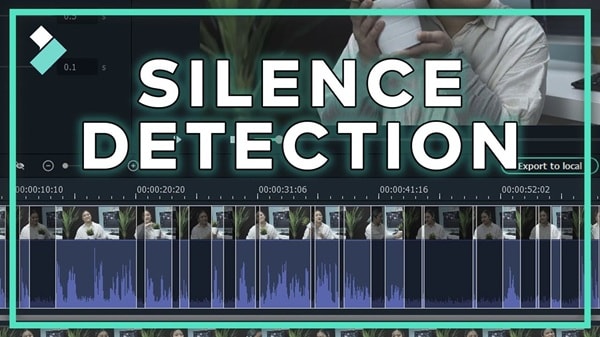
ก่อนเข้าสู่ขั้นตอนการใช้งาน นี่คือคุณสมบัติบางอย่างของเครื่องมือการตรวจจับความเงียบบน Filmora ที่ทำให้เหมาะสำหรับงานตัดต่อรวดเร็ว:
- การวิเคราะห์เสียงอัจฉริยะ:จะสแกนคลิปทั้งหมดและตรวจจับช่วงที่มีเสียงเบาตามค่าที่คุณกำหนดเอง
- ตั้งค่าความเงียบเอง:คุณสามารถปรับแต่งการตรวจจับความเงียบได้เอง เช่น ระดับเสียง ระยะเวลา และค่าหน่วงเวลา
- ตัวทำเครื่องหมายบนไทม์ไลน์:ช่วงเงียบจะถูกแสดงอย่างชัดเจนบนไทม์ไลน์ เพื่อให้คุณพิจารณาก่อนตัดออก
- ตัดต่อแบบไม่ทำลายไฟล์:เครื่องมือนี้จะตัดเฉพาะส่วนที่เงียบโดยไม่กระทบกับไฟล์ต้นฉบับ คุณจึงแก้ไขหรือย้อนกลับได้ตามต้องการ
- ใช้และแทนที่ได้ทันที:เมื่อพอใจกับตัวอย่าง สามารถใช้การเปลี่ยนแปลงนี้ได้ทันทีด้วยคลิกเดียวและกลับสู่ไทม์ไลน์ได้เลย
วิธีใช้ฟีเจอร์ตรวจจับความเงียบของ Filmora
นี่คือวิธีที่คุณสามารถใช้ฟีเจอร์นี้ของ Filmora เพื่อตัดช่วงเงียบจากวิดีโอตัดความเงียบออกจากวิดีโอ:
ขั้นตอนที่ 1เปิดฟีเจอร์ตรวจจับความเงียบ
หลังจากลากคลิปวิดีโอของคุณเข้าสู่ไทม์ไลน์แล้ว คุณสามารถเข้าใช้งานการตรวจจับความเงียบเครื่องมือนี้ได้สองทาง:
- คลิกที่คลิปวิดีโอแล้วไปที่เครื่องมือ> เสียง> การตรวจจับความเงียบ.
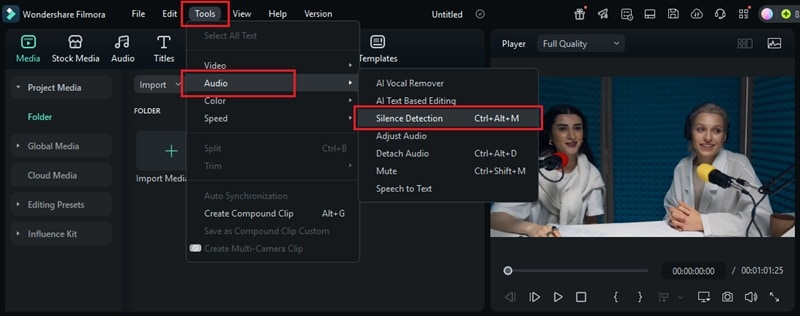
- หรือคลิกขวาที่คลิปและเลือกเครื่องมือตัดต่ออัจฉริยะ> การตรวจจับความเงียบจากเมนู
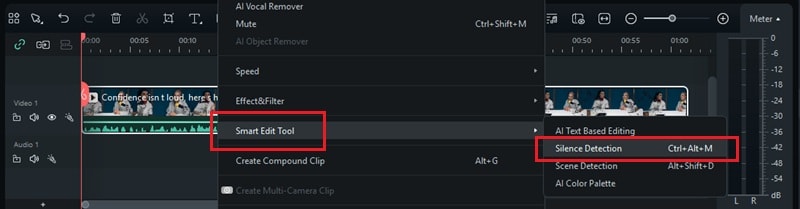
ขั้นตอนที่ 2ปรับตั้งค่าการตรวจจับ
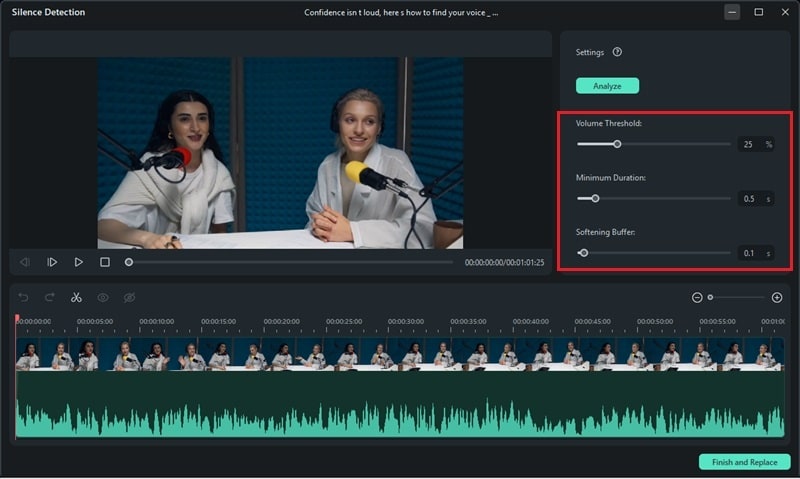
ในหน้าต่างตรวจจับความเงียบ คุณสามารถตั้งค่าหลัก 3 ข้อเพื่อควบคุมการตัดความเงียบได้:
- เกณฑ์เสียง: ตั้งค่าระดับเสียงที่จะถือว่าเป็นความเงียบ ค่าเริ่มต้นคือ 25% หมายความว่าเสียงที่ต่ำกว่านี้จะถูกตรวจว่าเป็นช่วงเงียบ
- ระยะเวลาอย่างน้อย: กำหนดว่าความเงียบจะต้องยาวนานเท่าไรถึงจะถูกลบ ค่าเริ่มต้นคือ 0.5 วินาทีขึ้นไป
- บัฟเฟอร์การนุ่มนวล: เพิ่มช่วงบัฟเฟอร์สั้น ๆ ก่อนและหลังเสียงแต่ละช่วง ค่าเริ่มต้นจะให้บัฟเฟอร์ไว้ข้างละ 0.1 วินาที
ลองปรับแต่งค่าต่าง ๆ เพื่อให้ความเข้มข้นในการลบความเงียบเหมาะกับสไตล์เนื้อหาของคุณ
ขั้นตอนที่ 3เริ่มตรวจจับความเงียบอัตโนมัติ
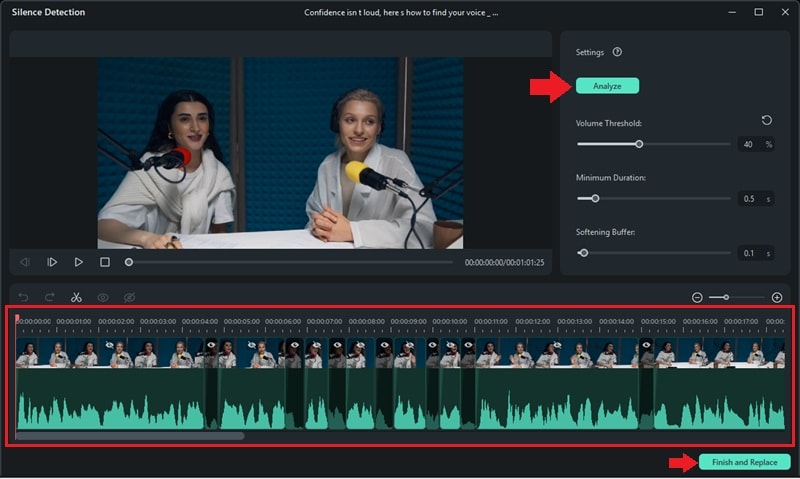
เมื่อคุณตั้งค่าเสร็จ ให้คลิกวิเคราะห์เพื่อเริ่มการตรวจจับช่วงเงียบในวิดีโอของคุณ
บนไทม์ไลน์ คุณจะสังเกตเห็นสองสิ่ง:
- ส่วนสีดำจะแสดงถึงช่วงที่ไม่มีเสียง
- ส่วนที่ไฮไลท์ไว้จะแสดงตำแหน่งที่มีเสียง
รูปแบบการแสดงภาพนี้ช่วยให้คุณตรวจสอบและปรับแต่งได้ก่อนตัดออก
ขั้นตอนที่ 4ดูตัวอย่างช่วงที่ตรวจพบ
เล่นวิดีโอเพื่อตรวจสอบผล แก้ไขความเงียบได้ถูกต้องหรือไม่ ถ้าไม่ลงตัว สามารถปรับเกณฑ์เสียง ระยะเวลาขั้นต่ำ หรือบัฟเฟอร์ได้อีก แล้วกดวิเคราะห์อีกครั้งเพื่ออัปเดตการตัด
ขั้นตอนที่ 5ลบความเงียบออกจากวิดีโอ
เมื่อคุณพอใจกับผลลัพธ์แล้ว ให้คลิกเสร็จและแทนที่เพื่อบันทึกผลการตัดต่อ
ตอนนี้เมื่อคุณเห็นว่าเครื่องมือ AI ช่วยตัดต่อได้ง่ายขึ้น แล้วถ้าไม่อยากติดตั้งซอฟต์แวร์ล่ะ? มาดูตัวเลือกฟรีและออนไลน์ที่ช่วยคุณลบความเงียบในวิดีโอได้ง่ายเช่นกัน
ส่วนที่ 3. ตัวเลือกออนไลน์และฟรี: ใช้ได้ผลหรือไม่?
ต้องการลบช่วงเงียบออกจากวิดีโอออนไลน์โดยไม่ต้องติดตั้งซอฟต์แวร์ใช่ไหม? แพลตฟอร์มเช่นMedia.io, ClipchampและJumpCutterมีโซลูชั่นแบบใช้เบราว์เซอร์สำหรับตัดช่วงเงียบ แม้ว่าจะสะดวก แต่สำคัญที่ต้องเข้าใจข้อดีและข้อจำกัดของแต่ละแพลตฟอร์ม

นี่คือรายละเอียดข้อดีและข้อจำกัดของเครื่องมือลบเสียงเงียบออนไลน์หรือแบบฟรี
แม้ว่าการลบเสียงเงียบจากวิดีโอด้วยเครื่องมือออนไลน์ฟรีจะช่วยให้งานเสร็จเร็ว แต่เหมาะสำหรับงานทั่วไปหรืองานเล็กๆ ถ้าเป็นโปรเจกต์ขนาดใหญ่หรือแก้ไขวิดีโอบ่อยๆ หรืออยากได้ผลงานที่ดูมืออาชีพมากขึ้น ซอฟต์แวร์เดสก์ทอปเช่น Filmora จะให้คุณปรับแต่งได้มากกว่า
เครื่องมือ Silence Detection ของ Filmora สามารถทำงานออฟไลน์ได้และจัดการไฟล์ยาวๆ ได้ง่าย ให้คุณควบคุมวิธีการตรวจจับและลบเสียงเงียบได้เต็มที่ โดยยังใช้งานง่ายเหมือนเดิม
สรุป
การเรียนรู้วิธีลบเสียงเงียบออกจากวิดีโอช่วยให้คุณปรับจังหวะวิดีโอให้ดีขึ้น ลดความยาว และดึงดูดผู้ชมได้มากขึ้น แทนที่จะต้องตัดช่วงเงียบด้วยมือ การใช้เครื่องมือลบความเงียบในวิดีโอจะช่วยประหยัดเวลาและให้ผลลัพธ์ที่เรียบร้อยกว่า
เพื่อให้งานคุณเร็วขึ้น ลองใช้เครื่องมือที่ลบความเงียบอัตโนมัติในวิดีโอด้วย AI ใน Filmora หรือจะใช้เครื่องมือออนไลน์สำหรับการแก้ไขด่วนก็ได้ คุณจะได้ใช้เวลาน้อยลงกับการตัด และโฟกัสกับเนื้อหามากขึ้น
พร้อมจะปรับแต่งเนื้อหาของคุณหรือยัง? ลองใช้เครื่องมือค้นหาเสียงเงียบวันนี้เลย!
คำถามที่พบบ่อย
-
การลบเสียงเงียบทำให้ขนาดไฟล์วิดีโอลดลงไหม?
ใช่ ส่วนใหญ่แล้วจะช่วยลดขนาดไฟล์ได้ เพราะการตัดช่วงเงียบจะช่วยลดความยาววิดีโอ ขึ้นอยู่กับรูปแบบไฟล์และระดับการบีบอัดไฟล์ด้วย -
สามารถลบเสียงเงียบออกจากวิดีโอหลายไฟล์พร้อมกันได้ไหม?
เครื่องมือส่วนมากจะรองรับทีละไฟล์ แต่บางซอฟต์แวร์เดสก์ทอปอาจให้คุณประมวลผลหลายคลิปพร้อมกันโดยตั้งค่าการลบเสียงเงียบแบบเดียวกัน -
การลบเสียงเงียบมีผลกับเพลงประกอบหรือเอฟเฟกต์เสียงไหม?
ขึ้นอยู่กับวิธีการจัดวางเสียง ถ้าเพลงอยู่ในแทร็กเดียวกับเสียงพูด อาจจะถูกตัดไปด้วย เพื่อป้องกันสิ่งนี้ ควรแยกเพลงและเอฟเฟกต์เสียงไว้คนละแทร็ก -
การลบเสียงเงียบเหมาะกับวิดีโอทุกประเภทไหม?
ไม่เสมอไป วิธีนี้เหมาะกับวิดีโอสอน Vlog หรือสัมภาษณ์ แต่สำหรับวิดีโอเชิงภาพยนตร์ บทสนทนาสำคัญ หรือวิดีโอที่เน้นจังหวะธรรมชาติ อาจไม่เหมาะนัก

