



เบื่อกับการเติมช่องว่างด้วยตัวเองจากการตัดคลิปใช่ไหม? ลองใช้เครื่องมือแก้ไขแบบ Ripple ของ DaVinci Resolve! ประหยัดเวลา ทำงานอย่างชาญฉลาด และให้คลิปของคุณดูเป็นมืออาชีพมากขึ้น เครื่องมือ Ripple Edit ใน DaVinci Resolve จะปรับคลิปของคุณอัตโนมัติทุกครั้งที่คุณทำการเปลี่ยนแปลงในระหว่างคลิป คุณสามารถทำทุกอย่างตั้งแต่ตัดวิดีโอไปจนถึงปรับแต่งคลิปได้รวดเร็วยิ่งขึ้น
บอกลาเทคนิคการปรับแต่งด้วยตนเอง แล้วมาใช้เครื่องมือ Ripple Edit แบบมืออาชีพกันเถอะ
มาเริ่มต้นดูกันโดยสรุปสั้น ๆ ของเครื่องมือนี้กันเถอะ
ในบทความนี้
Ripple Edit Tool ของ DaVinci Resolve คืออะไร
Ripple Edit ใน DaVinci คืออะไร? พูดแบบสั้น ๆ คือ เมื่อคุณเพิ่ม ลบ หรือปรับรายการในไทม์ไลน์ จะส่งผลกับทุกเนื้อหา เนื้อหาทางขวาจะถูกเลื่อนไปทางซ้ายเพื่อเติมช่องว่างที่เกิดขึ้น
ช่วยให้คุณสามารถเพิ่มหรือลบรายการจากไทม์ไลน์ได้ โดยไม่ต้องปรับแต่งคลิปอื่นในไทม์ไลน์
เมื่อเชี่ยวชาญ Ripple Edit ใน DaVinci Resolve แล้ว ผู้ตัดต่อจะสามารถเร่งขั้นตอนงานได้อย่างมีประสิทธิภาพ และจัดการไทม์ไลน์ได้ดียิ่งขึ้น
ต่อไปนี้ เราจะพูดถึงการใช้คุณสมบัติ Ripple Edit ใน DaVinci Resolve
คุณสมบัติหลักของ Ripple Edit Tool ใน DaVinci Resolve
- คลิปในไทม์ไลน์จะถูกปรับอัตโนมัติทุกครั้งที่คุณเพิ่ม ลบ หรือขยายคลิป
- ช่วยคุณไม่ต้องเหนื่อยกับการปรับคลิปด้วยตัวเองและประหยัดเวลา
- ช่วยคงลำดับที่แม่นยำของรายการ/คลิปในไทม์ไลน์เสมอ
- คุณสามารถทำ Ripple Editing ได้กับไฟล์หลากหลายรูปแบบและโปรเจกต์ที่ซับซ้อนได้
- คุณสามารถทำ Ripple Edit กับหลายแทร็กได้
- Davinci มีคีย์ลัดที่ช่วยให้กระบวนการตัดต่อเร็วขึ้น
ต่อไปนี้ มาดูคู่มือทีละขั้นตอนเกี่ยวกับการใช้ Ripple Edit Tool ของ DaVinci Resolve กันเถอะ
ใช้งานเครื่องมือ Ripple Edit ใน DaVinci Resolve อย่างไร?
ใน Ripple Edit Tool ของ DaVinci Resolve คุณสามารถทำได้ทั้ง Ripple Delete, Ripple Trim และอื่น ๆ อีกมากมาย วิธีการดังนี้:
วิธีใช้ Ripple Delete ใน DaVinci Resolve?
Ripple Delete มีประโยชน์มากเมื่อคุณต้องการจัดคลิปอื่นในไทม์ไลน์อัตโนมัติหลังจากลบคลิปเฉพาะส่วนออกไป
- หากต้องทำ Ripple Delete ทั้งแทร็กเสียงและวิดีโอ ให้กด Shift + Delete จะเป็นการลบแทร็กที่เลือก

- หากต้องการลบช่องว่างในไทม์ไลน์ ให้เลือกช่องว่างแล้วกด Delete

วิธีทำ Ripple Delete บนหลายแทร็ก?
Ripple Editing สามารถทำงานบนหลายแทร็กพร้อมกันได้ โดยคลิปจะถูกเลื่อนไปเพื่อรองรับการเปลี่ยนแปลง หากต้อง Ripple Delete หลายแทร็ก อาจจะซับซ้อนเล็กน้อย แต่วิธีการก็คือ:
- ปลดล็อคทุกแทร็ก เพื่อที่คุณจะได้ Ripple Edit ทุกแทร็กอย่างเท่าเทียมกันได้

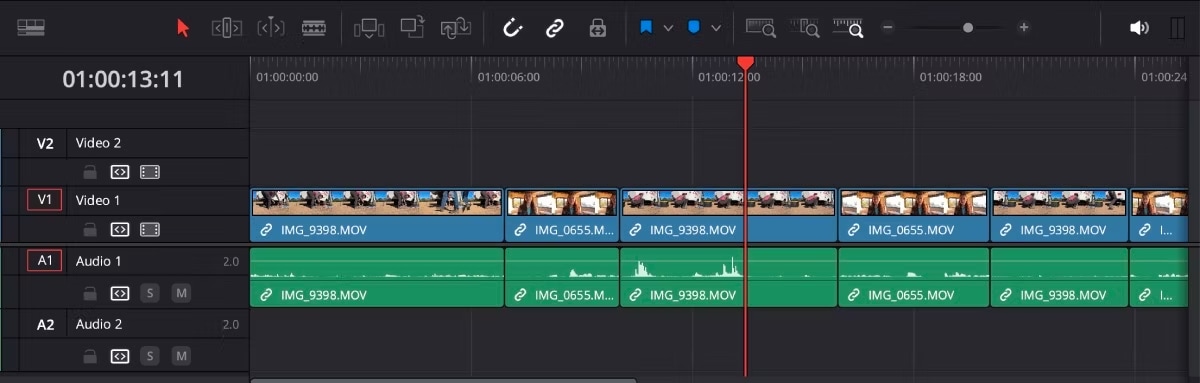
- ถ้ามีสองคลิปกับสองเสียงตามภาพด้านบน เมื่อคลิก Shift + Delete ระหว่างลบคลิป คลิปด้านขวาจะถูกเลื่อนไปโดยไม่ซ้อนทับกัน

- หากคลิกช่องว่างแล้วกด Delete ช่องว่างจะถูกลบออก คลิปจะทับซ้อนกัน

วิธีใช้ Ripple Trim ใน DaVinci Resolve?
หากมีช่วงเฉพาะที่ต้องการลบออกแต่ต้องการเก็บส่วนที่เหลือไว้ สามารถใช้ Ripple Trim ได้ มีวิธีการดังนี้:
- คงตำแหน่ง playhead ไว้ตรงที่ต้องการตัด แล้วกด Command/Control + Shift + [ ต้นคลิปจะหายไป และคลิปอื่นจะถูกเลื่อนไปทับแทน

- ถ้าต้องการให้ท้ายคลิปหายไป ให้กด Command/Control + Shift + ]

วิธีใช้ Ripple Overwrite ใน DaVinci Resolve?
Ripple Overwrite เหมาะเมื่อแทนที่คลิปเก่าในไทม์ไลน์ คลิปใหม่จะวางตรงตำแหน่งที่ playhead อยู่ตอนต้น ความยาวของคลิปใหม่จะเป็นตัวกำหนดว่ารายการอื่นจะถูกเลื่อนไปแค่ไหน
- ลากวางคลิปมายังหน้าต่าง Preview
- ปล่อยวิดีโอที่ตัวเลือก Ripple Overwrite ทางฝั่งขวา

- คลิปใหม่จะมาแทนที่คลิปเดิม และรายการอื่นจะถูกเลื่อนไป
วิธีใช้ Ripple Insert ใน DaVinci Resolve
คล้ายกับ Ripple Overwrite แต่แทนที่จะเป็นการแทนที่คลิป จะเป็นการเพิ่มคลิปใหม่พร้อมเลื่อนรายการอื่น วิธีการคือ:
- วาง playhead ตรงตำแหน่งที่ต้องการเพิ่มคลิป
- ปล่อยวิดีโอบน Ripple Insert จากตัวเลือกทางด้านขวา

วิธีทำ Ripple Speed ใน DaVinci Resolve
หากต้องการปรับความเร็ววิดีโอ รายการทางขวาจะถูกเลื่อนไปให้มีช่องว่าง วิธีทำ Ripple Speed คือ:
- เลือกคลิปที่ต้องการแก้ไข แล้วเลือกเปลี่ยนความเร็ว (Change Speed)

- ปรับความเร็วและติ๊กถูกที่ตัวเลือก Ripple Timeline
- หลังจากนั้นให้คลิก Done

ปรับแต่งคีย์ลัดเพื่อทำให้การตัดต่อแบบ Ripple ง่ายขึ้นใน DaVinci Resolve
Davinci ให้คีย์ลัดเพื่อเร่งกระบวนการตัดต่อ สามารถเพิ่มคีย์ลัดได้ตามขั้นตอนนี้
- คลิก DaVinci Resolve > ปรับแต่งคีย์บอร์ด (Keyboard customization) จะมีหน้าต่างคีย์ลัดขึ้นมา

- พิมพ์คำว่า "Ripple" ในช่องค้นหาเพื่อดูว่ามีตัวเลือกใดไม่มีคีย์ลัดอยู่
- สามารถทำให้คีย์ลัดใช้งานง่ายขึ้นด้วยการคลิก Save

ลองมาดูปัญหาที่พบขณะใช้ Ripple Edit ใน DaVinci Resolve กัน
ปัญหาทั่วไปที่เจอขณะใช้ Ripple Editing ใน DaVinci Resolve มีอะไรบ้าง?
แม้ว่า DaVinci Resolve จะเป็นซอฟต์แวร์ตัดต่อที่ทรงพลังและยืดหยุ่น แต่คุณอาจเจอปัญหาทั่วไปจากการใช้ฟีเจอร์ Ripple Editing เช่น เครื่องช้า มีคลิปลื่นไม่ตรงเสียง และซอฟต์แวร์จัดการไทม์ไลน์ที่ซับซ้อนลำบาก
การเข้าใจปัญหาเหล่านี้สำคัญต่อนักตัดต่อที่ต้องการเพิ่มประสบการณ์และให้การตัดต่อลื่นไหล
เราจะพูดถึงปัญหาที่รายงานบ่อยของ Ripple Edit ใน DaVinci Resolve พร้อมวิธีแก้ไขและทางเลือกเพื่อเพิ่มประสิทธิภาพการตัดต่อของคุณ
ปัญหาทั่วไปที่เจอระหว่างใช้ Ripple Editing ใน DaVinci Resolve:
- ในกรณีที่มี Nested Sequence และไทม์ไลน์ซับซ้อน ระบบ Ripple Edit อาจทำงานไม่สมบูรณ์
- กระบวนการ Ripple Edit จะช้าลงเมื่อโปรเจกต์หรือคลิปมีขนาดใหญ่และคุณภาพสูง
- ถ้าใช้งานไม่ระวัง อาจเกิดช่องว่างไม่คาดคิดในไทม์ไลน์ได้
- ไม่รองรับการเชื่อมต่อกับแพลตฟอร์มหรือปลั๊กอินอื่น ๆ
แล้วจะหลีกเลี่ยงปัญหาเหล่านี้อย่างไร? นี่คือทิปและเทคนิค
- ตรวจสอบว่าแทร็กที่ต้องการแก้ไขอยู่ในสถานะปลดล็อค
- แบ่งโปรเจกต์ที่ซับซ้อนเป็นส่วนเล็ก ๆ
- ปิดแอพไม่จำเป็นเพื่อเพิ่มพื้นที่ว่างของระบบ
- หาโปรแกรมตัดต่อวิดีโอทางเลือกเพิ่มเติม
สำหรับนักตัดต่อที่ต้องการประสบการณ์ Ripple Editing ที่ง่ายและเป็นธรรมชาติมากขึ้น Wondershare Filmora เป็นทางเลือกที่ตอบโจทย์ เพราะ Ripple Editing ใน Filmora ถูกออกแบบมาให้คาดการณ์ได้ง่ายและใช้งานได้มั่นใจ พร้อมคุณสมบัติแก้ไขปัญหาเด่นหลายอย่างที่มักพบใน DaVinci Resolve
Filmora Ripple Edit Tool: ตัวเลือกที่ดีที่สุดแทน DaVinci Resolve Ripple Edit Tool
Wondershare Filmora มาพร้อมเครื่องมือ Ripple Edit ที่ให้คุณตัด, ซอย, หรือลบคลิป พร้อมรักษาช่องว่างบนไทม์ไลน์ได้ หลังลบคลิป อาจเกิดช่องว่างใหญ่ แต่หากเปิด Ripple Edit ใน Filmora จะปิดช่องว่างอัตโนมัติ และเลื่อนรายการด้านขวาไปทางซ้าย เติมเต็มช่องว่าง ฟีเจอร์นี้ช่วยผู้ใช้ประหยัดเวลาหรือแรงงานที่ต้องปรับตำแหน่งเอง
หมดความจำเป็นต้องปรับคลิปทุกคลิปด้วยตัวเองหลังแก้ไข ทำให้การตัดต่อลื่นไหลขึ้นมาก


คุณสมบัติสำคัญของ Ripple Edit Tool ใน Filmora
- รักษาความซิงค์: Ripple Edit จะคงความซิงค์ของคลิปทุกประเภทในไทม์ไลน์ ทั้งวิดีโอ เสียง และเอฟเฟ็กต์ เพื่อป้องกันการเหลื่อมระหว่างการตัดต่อหรือลบส่วนใดของโปรเจกต์
- ลบช่องว่างอัตโนมัติ: เมื่อคุณตัดหรือคลิป Ripple Edit Tool จะปิดช่องว่างโดยอัตโนมัติ เพื่อให้คลิปที่เหลือเรียงต่อกันอย่างราบรื่นโดยไม่รบกวนไทม์ไลน์
- การ Trim ที่ยืดหยุ่น: Trim ต้นหรือท้ายคลิปง่าย ๆ ด้วย Ripple Edit และเครื่องมือจะปรับคลิปรอบข้างให้เหมาะสมโดยอัตโนมัติ คงรูปแบบไทม์ไลน์ไว้ตามเดิม
- ฟังก์ชัน Undo: ปรับแต่งได้อย่างมั่นใจ เพราะสามารถ Undo การเปลี่ยนแปลงได้ทุกเมื่อที่ต้องการโดยไม่กระทบทั้งไทม์ไลน์
วิธีใช้ Auto Ripple ใน Filmora?
- ดาวน์โหลด Wondershare Filmora ลงอุปกรณ์ของคุณได้เลยโดยคลิกที่ปุ่มด้านล่าง จากนั้นสามารถใช้งานฟีเจอร์ Ripple Edit ได้
- อัปโหลดคลิปที่ต้องการลงไทม์ไลน์ของ Filmora ด้วยการลากแล้ววาง

- คลิกขวาที่คลิป จะขึ้นเมนู ให้นำไปปรับความเร็วหรือระยะเวลา จากนั้นคลิก Ok

ฟีเจอร์ Ripple Edit จะถูกเปิดใช้งานแล้ว ไม่ว่าคุณจะเพิ่ม ลบ หรือ Trim คลิป Ripple Edit จะช่วยคงช่องว่างและลำดับในไทม์ไลน์ให้เสมอ
ถึงแม้จะไม่มีตั้งค่าทั่วไปให้ Ripple Edit ทุกการกระทำ แต่หากเข้าใจและใช้เครื่องมือหรือคีย์ลัดต่าง ๆ ก็สามารถสร้างผลลัพธ์คล้ายกันได้ บทความนี้ได้พูดถึง Filmora และ DaVinci Resolve ต่อไปดูความแตกต่างหลัก ๆ กัน
ความแตกต่างระหว่าง Filmora และ DaVinci Ripple Edit Tool มีอะไรบ้าง?
ทั้งคู่มีฟีเจอร์ Ripple Edit แต่การทำงานและข้อเสนอจะแตกต่างกัน ความแตกต่างหลักระหว่าง DaVinci Resolve และ Filmora มีดังนี้:
- Filmora อินเตอร์เฟซเหมาะสำหรับมือใหม่และปรับแต่งได้น้อย ส่วน DaVinci Resolve เหมาะกับตัวเลือกขั้นสูงในการตัดต่อวิดีโอ
- Filmora เน้นฟีเจอร์ Ripple Edit พื้นฐาน ในขณะที่ DaVinci Resolve มีฟีเจอร์จัดการโปรเจกต์ที่ซับซ้อน
- Filmora ใช้งานง่ายเหมาะสำหรับผู้เริ่มต้น DaVinci Resolve เหมาะสำหรับมืออาชีพและงานโปรเจกต์ที่ซับซ้อน
ผสมผสานเทคนิคการตัดต่ออื่น ๆ เพื่อจัดการไทม์ไลน์ได้แม่นยำ
เพื่อให้ได้ผลลัพธ์ที่แม่นยำ ลองผสานเครื่องมือ Ripple edit ของคุณกับเครื่องมือ AI ออนไลน์และเทคนิคอื่น ๆ ต่อไปนี้คือวิธีการที่ช่วยให้ได้ผลลัพธ์ที่ดียิ่งขึ้น:
- การปรับอัตรา: ปรับความเร็วของคลิปโดยยังคงรักษาระดับเสียงของออดิโอไว้
- เครื่องมือสลิป: ใช้เครื่องมือนี้เพื่อปรับแก้คลิปโดยไม่เปลี่ยนแปลงระยะเวลาของคลิป
- ปุ่มลัด: เพื่อการตัดต่อที่รวดเร็วยิ่งขึ้น ให้ใช้ปุ่มลัดบนแป้นพิมพ์
- เครื่องมือสไลด์: ด้วยเครื่องมือนี้ คุณสามารถขยับคลิปโดยไม่กระทบคลิปที่อยู่ติดกัน
สรุปท้ายบท
คุณสามารถเชี่ยวชาญการตัดต่อวิดีโอได้ด้วยการใช้เครื่องมือ Ripple editing เมื่อเข้าใจข้อจำกัดและฟังก์ชันต่าง ๆ ของเครื่องมือนี้แล้ว คุณจะสามารถสร้างวิดีโอที่ลื่นไหลและดูเป็นมืออาชีพ หยุดเสียเวลาปรับคลิปด้วยมือซ้ำ ๆ และลองใช้เครื่องมือ Ripple edit ในบทความนี้ คุณได้อ่านเกี่ยวกับเครื่องมือ Ripple Edit ของ DaVinci Resolve และ Filmora คุณสามารถทดลองใช้เครื่องมือเหล่านี้และผสานกับเครื่องมืออื่น ๆ เพื่อค้นหาเครื่องมือที่เหมาะกับคุณมากที่สุด

