

 ยืนยันความปลอดภัย 100% | ไม่ต้องสมัครสมาชิก | ปราศจากมัลแวร์
ลองนึกภาพสิ่งนี้:ในที่สุดคุณก็บันทึกหน้าจอเสร็จแล้ว แต่เมื่อคุณเล่นซ้ำการบันทึกหน้าจอไม่มีเสียง. มันน่าหงุดหงิดใช่ไหม? น่าเสียดายที่เป็นปัญหาทั่วไป โดยเฉพาะอย่างยิ่งหากเสียงของเครื่องบันทึกหน้าจอของคุณไม่ทำงานอย่างที่ควรจะเป็น
อย่างที่คุณเห็น การจัดการกับการบันทึกหน้าจอโดยไม่บันทึกเสียงอาจน่ารำคาญมาก โดยเฉพาะอย่างยิ่งเมื่อทุกอย่างดูดี แล้วคุณจะแก้ไขปัญหานี้ได้อย่างไร? นั่นคือเหตุผลที่เรามาที่นี่! ในคู่มือนี้ เราจะพูดถึงสาเหตุที่แท้จริงว่าทำไมการบันทึกเสียงบนหน้าจอของคุณจึงไม่ทำงานอย่างถูกต้อง และวิธีแก้ไขอย่างรวดเร็ว
ส่วนที่ 1 วิธีแก้ไขการบันทึกหน้าจอไม่มีเสียงบน iPhone
การบันทึกหน้าจอถูกสร้างขึ้นโดยตรงใน iPhone ซึ่งทำให้สะดวกมากสำหรับการจับภาพแอป บทช่วยสอน หรืออะไรก็ตามบนหน้าจอของคุณ แต่ด้วยความง่ายในการใช้งาน ผู้คนจำนวนมากขึ้นเรื่อยๆ ประสบปัญหาเดียวกัน: "การบันทึกหน้าจอ iPhone ของฉันไม่มีเสียง" กลายเป็นข้อร้องเรียนทั่วไป และมักจะปรากฏขึ้นในช่วงเวลาที่เลวร้ายที่สุด
เหตุใดการบันทึกหน้าจอ iPhone ของฉันจึงไม่มีเสียง
หากบันทึกหน้าจอ iPhone ของคุณไม่มีเสียง มักจะมีเหตุผลง่ายๆ เบื้องหลัง ต่อไปนี้คือสาเหตุที่พบบ่อยที่สุดบางประการที่ทำให้การบันทึกหน้าจอไม่มีเสียงบน iPhone:
- เสียงไมโครโฟนถูกปิด
- iPhone ถูกปิดเสียง
- ระดับเสียงระบบต่ำเกินไป
- ข้อจำกัดในการบันทึกหน้าจอหรือโหมดโฟกัส
- ข้อบกพร่องหรือสิทธิ์ iOSApp ที่ล้าสมัยมีจำกัด
วิธีแก้ไขการบันทึกหน้าจอที่ไม่มีเสียงบน iPhone
แก้ไข 1: เปิดเสียงไมโครโฟน
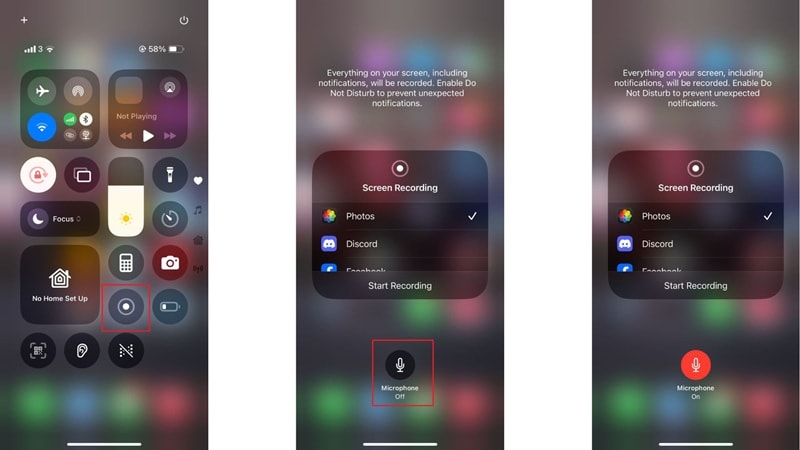
เครื่องบันทึกหน้าจอในตัวจะไม่บันทึกเสียงของคุณเว้นแต่จะเปิดไมโครโฟนอยู่ หากต้องการแก้ไขปัญหาดังกล่าว ให้ทำตามขั้นตอนเหล่านี้:
- ขั้นตอนที่ 1:เลื่อนลงเพื่อเปิดศูนย์ควบคุม.
- ขั้นตอนที่ 2:กดค้างไว้การบันทึกหน้าจอปุ่ม.
- ขั้นตอนที่ 3:แตะที่ไอคอนไมโครโฟนจนเปลี่ยนเป็นสีแดง
- ขั้นตอนที่ 4:แตะ "เริ่มบันทึก".
แก้ไข 2: ยกเลิกเสียงระดับเสียงของระบบ
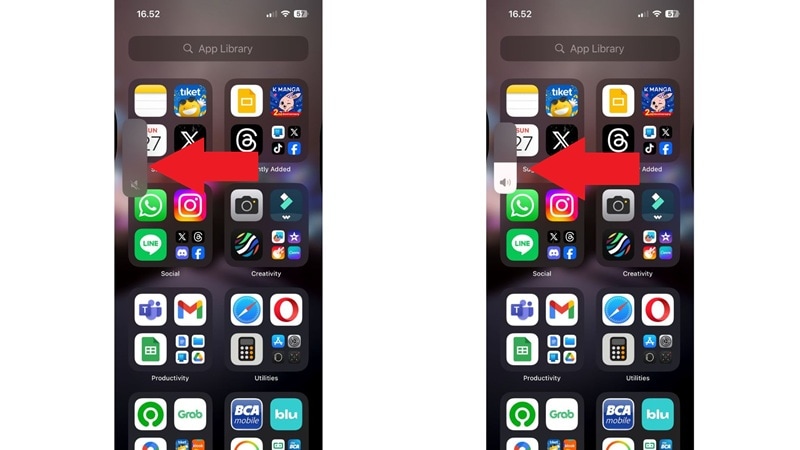
โหมดเงียบสามารถปิดกั้นเสียงของคุณจากการถูกบันทึก นี่เป็นหนึ่งในเหตุผลที่พบบ่อยที่สุดว่าทำไมการบันทึกหน้าจอบน iPhone ของคุณจึงไม่มีเสียง ทำตามขั้นตอนเหล่านี้:
หากคุณประสบปัญหานี้ คุณเพียงแค่ต้องพลิกสวิตช์ปิดเสียง (เหนือปุ่มปรับระดับเสียง) เพื่อเปิดเสียงอีกครั้ง จากนั้น เพิ่มระดับเสียงโดยใช้ปุ่มด้านข้าง
แก้ไข 3: รีสตาร์ท iPhone หรืออัปเดต iOS
หากการบันทึกหน้าจอไม่มีเสียงบน iPhone ของคุณ อาจเป็นเพียงข้อผิดพลาดเล็กน้อย ในกรณีนี้ การรีเฟรชอย่างรวดเร็วมักจะสามารถแก้ไขปัญหาได้ มีสองวิธีในการทำเช่นนี้:
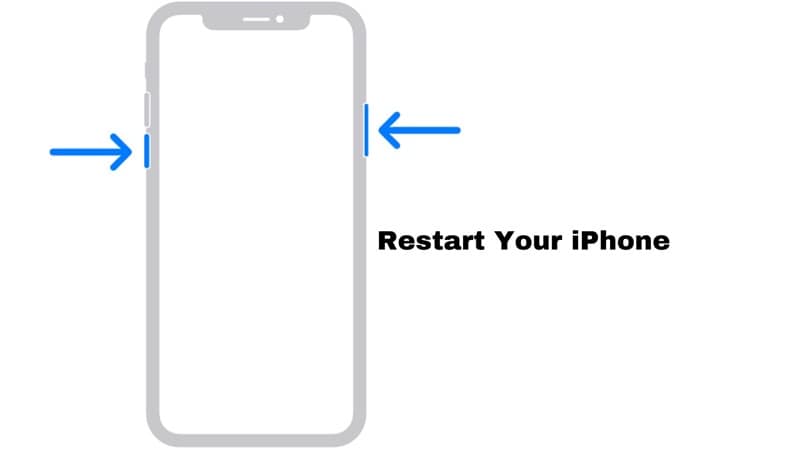
วิธีที่ 1:รีสตาร์ท iPhone ของคุณด้วยวิธีปกติ กดปุ่มปรับระดับเสียงและปุ่มด้านข้างค้างไว้จนกว่าแถบเลื่อนปิดเครื่องจะปรากฏขึ้น
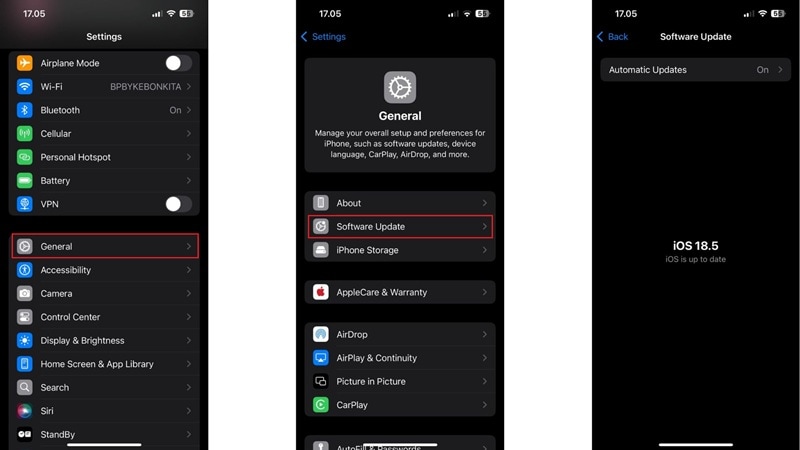
วิธีที่ 2:มุ่งสู่การตั้งค่า> ทั่วไป> การอัปเดตซอฟต์แวร์เพื่อตรวจสอบ iOS เวอร์ชันล่าสุด
แก้ไข 4: ตรวจสอบสิทธิ์ของแอป
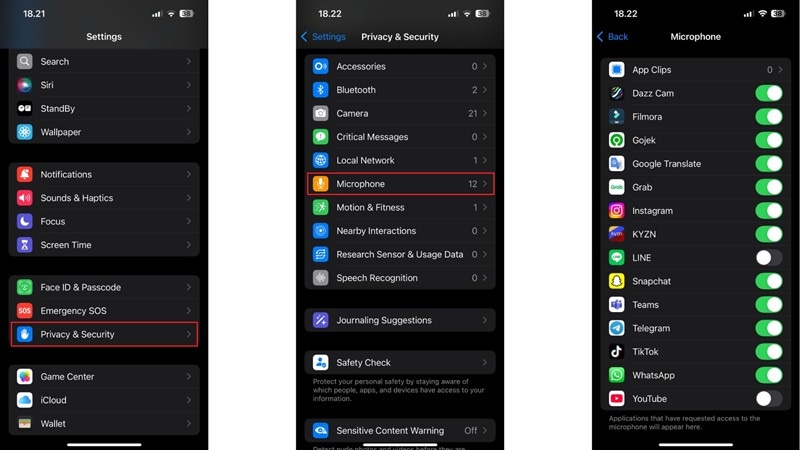
แอปบางตัวบล็อกเสียงหากไม่มีสิทธิ์ที่ถูกต้อง นี่อาจเป็นสาเหตุที่ไม่มีเสียงในการบันทึกหน้าจอ iPhone ของคุณ นี่คือวิธีที่คุณสามารถจัดการได้ด้วยการแตะอย่างรวดเร็วไม่กี่ครั้ง:
- ขั้นตอนที่ 1:ไปที่การตั้งค่า> ความเป็นส่วนตัวและความปลอดภัย > ไมโครโฟน.
- ขั้นตอนที่ 2:ตรวจสอบให้แน่ใจว่าแอปที่คุณกำลังบันทึกได้รับอนุญาต
แก้ไข 5: ตรวจสอบข้อจำกัดด้านเนื้อหา
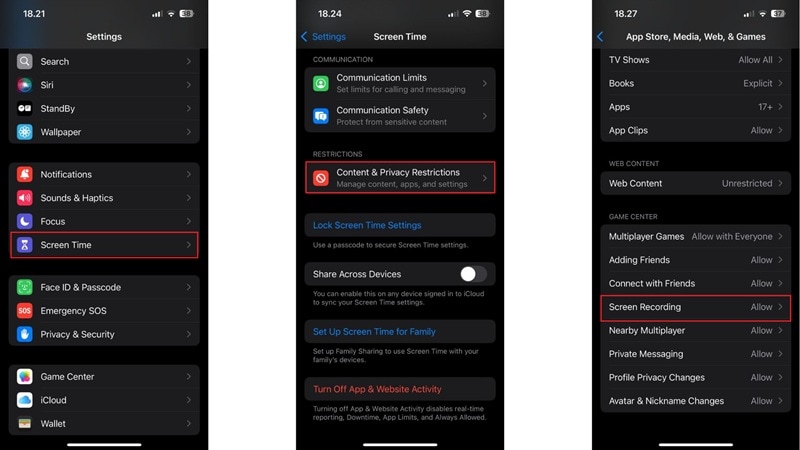
เหตุผลทั่วไปอีกประการหนึ่งที่การบันทึกหน้าจอ iPhone ของคุณไม่มีเสียงก็คือการตั้งค่าบางอย่างอาจปิดกั้นโดยที่คุณไม่รู้ตัว ขั้นตอนง่ายๆ เหล่านี้น่าจะช่วยให้คุณจัดการได้:
- ขั้นตอนที่ 1:ไปที่การตั้งค่า> เวลาหน้าจอ > ข้อจำกัดด้านเนื้อหาและความเป็นส่วนตัว.
- ขั้นตอนที่ 2:ตรวจสอบให้แน่ใจว่าอนุญาตให้บันทึกหน้าจอได้
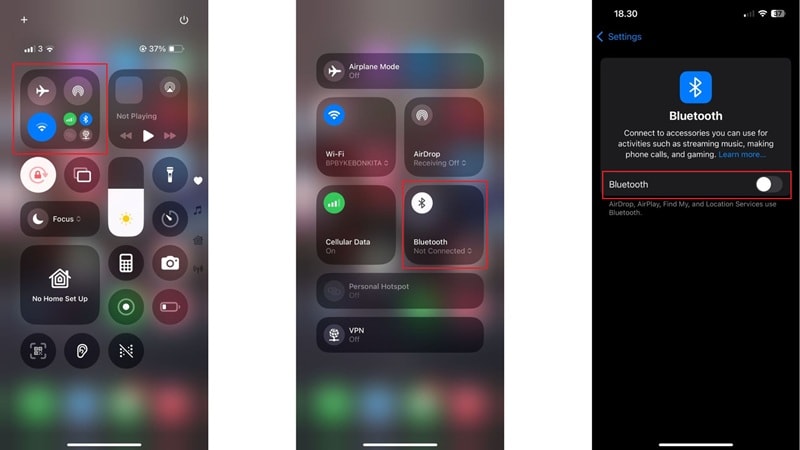
แก้ไข 6: ตัดการเชื่อมต่ออุปกรณ์บลูทูธ
หากคุณเชื่อมต่อหูฟังบลูทูธ เสียงอาจถูกเส้นทางออกไป นี่อาจเป็นสาเหตุที่คุณไม่มีการบันทึกเสียงบนหน้าจอด้วย นี่คือสิ่งที่คุณสามารถลองแก้ไขได้อย่างรวดเร็ว:
- ขั้นตอนที่ 1:ปิดบลูทูธจากศูนย์ควบคุม หรือการตั้งค่า > บลูทูธ.
- ขั้นตอนที่ 2:ลองบันทึกอีกครั้ง
แก้ไข 7: ปิดแอปอื่น ๆ ที่ใช้เสียง
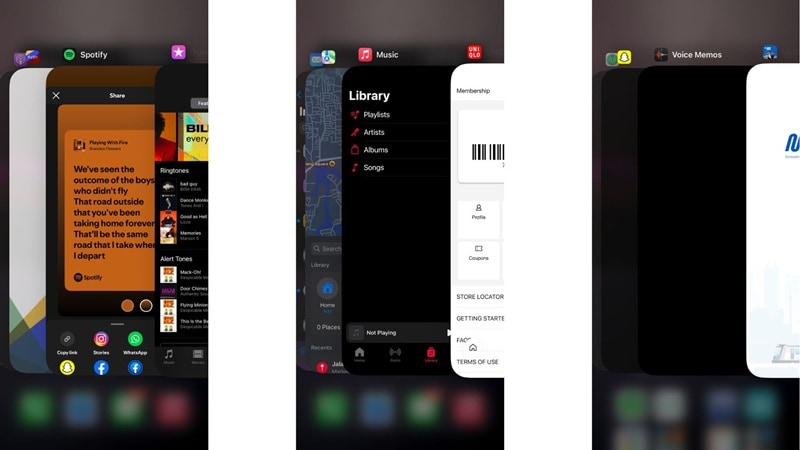
แอปต่างๆ เช่น การโทร เครื่องบันทึกเสียง หรือแม้แต่แพลตฟอร์มสตรีมเพลงสามารถปิดกั้นเครื่องบันทึกหน้าจอของคุณจากการรับเสียงได้ หากนั่นคือปัญหา คุณจะต้องปัดขึ้นและปิดแอปที่อาจใช้ไมโครโฟนหรือลำโพง
แก้ไข 8: ใช้บันทึกเสียงเพื่อทดสอบไมโครโฟนของคุณ
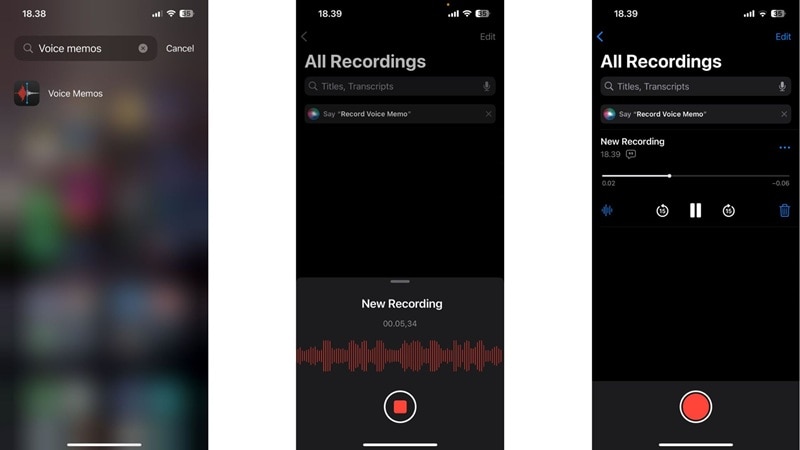
หากการบันทึกหน้าจอบน iPhone ไม่มีเสียง การทดสอบไมโครโฟนอย่างรวดเร็วสามารถช่วยให้คุณทราบได้ว่าเป็นปัญหาฮาร์ดแวร์หรือไม่ ต่อไปนี้คือสิ่งที่มักจะช่วยได้ในสถานการณ์นี้:
- ขั้นตอนที่ 1:เปิดแอปบันทึกเสียง
- ขั้นตอนที่ 2:บันทึกอะไรบางอย่างแล้วเล่นซ้ำ
- ขั้นตอนที่ 3:หากคุณได้ยินเสียง ไมโครโฟนของคุณทำงานได้ดี หากไม่เป็นเช่นนั้น คุณควรลองแก้ไขอื่นๆ ในรายการนี้
แก้ไข 9: เพิ่มพื้นที่จัดเก็บข้อมูล
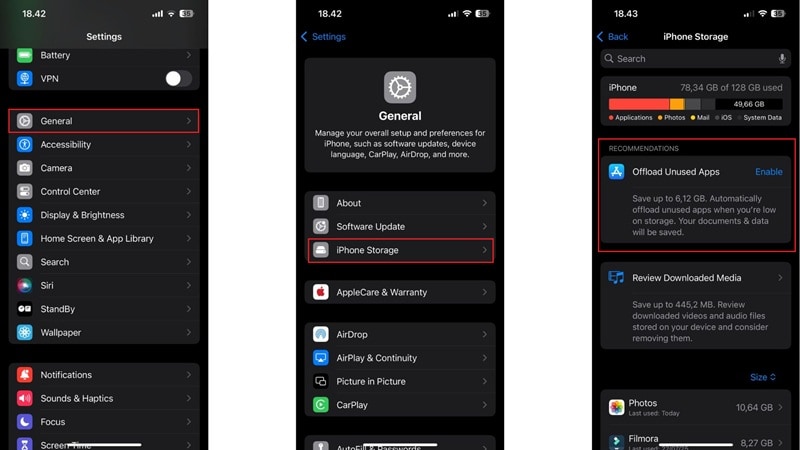
หากคุณกำลังคิดว่า "ทำไมการบันทึกหน้าจอของฉันถึงไม่มีเสียง" พื้นที่เก็บข้อมูลอาจเป็นสาเหตุ พื้นที่น้อยบน iPhone ของคุณอาจทำให้คุณภาพการบันทึกเสียหายหรือแม้แต่ปิดกั้นเสียงโดยสิ้นเชิง นี่คือวิธีดูแลอย่างรวดเร็ว:
- ขั้นตอนที่ 1:ไปที่การตั้งค่า> ทั่วไป> ที่เก็บข้อมูล iPhone.
- ขั้นตอนที่ 2:ลบแอปที่ไม่ได้ใช้หรือไฟล์สื่อขนาดใหญ่
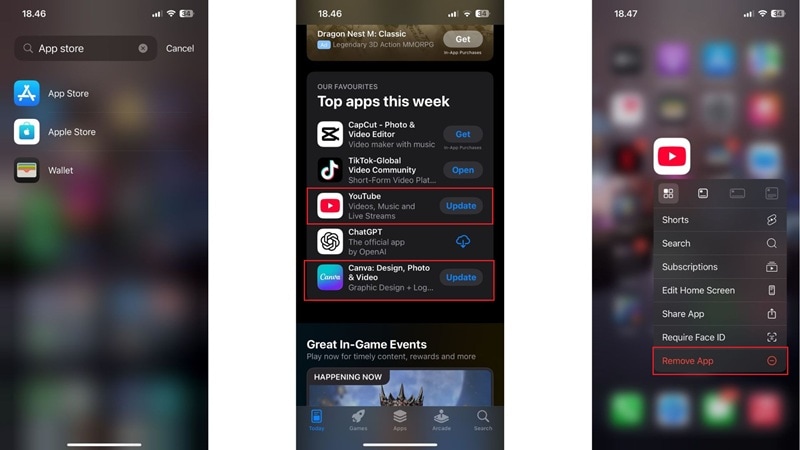
แก้ไข 10: อัปเดตหรือติดตั้งแอปที่มีปัญหาใหม่
หากการบันทึกหน้าจอของคุณไม่มีเสียง อาจไม่ใช่ iPhone ของคุณที่ทำให้เกิดปัญหา แต่เป็นแอปที่คุณพยายามบันทึก ลองแก้ไขเหล่านี้และดูว่าเสียงจะกลับมาหรือไม่:
- ขั้นตอนที่ 1:เยี่ยมชม App Store เพื่อตรวจสอบการอัปเดต
- ขั้นตอนที่ 2:หากไม่ได้ผล ให้ลบและติดตั้งแอปใหม่เพื่อแก้ไขข้อบกพร่องที่ซ่อนอยู่
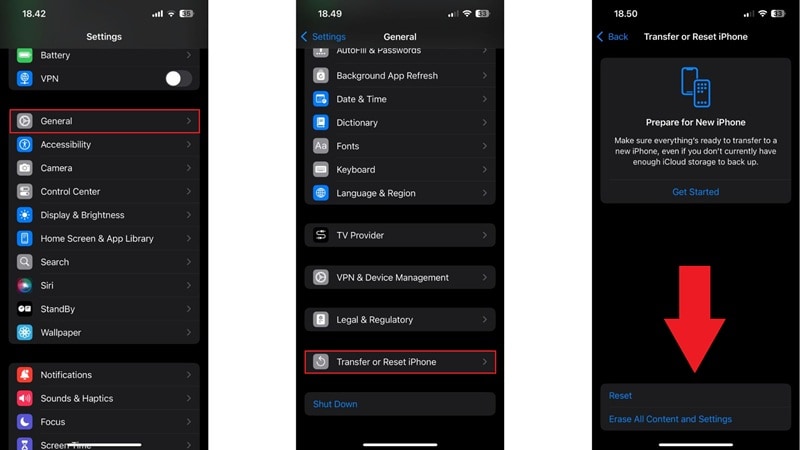
ทางเลือกสุดท้าย:หากการบันทึกหน้าจอยังคงไม่มีเสียงหลังจากลองทุกอย่างแล้ว การรีเซ็ตการตั้งค่าทั้งหมดอาจช่วยเคลียร์สิ่งต่างๆ ได้ วิธีนี้จะไม่ลบรูปภาพหรือแอปของคุณ เพียงแค่รีเซ็ตระบบ เช่น Wi-Fi การแจ้งเตือน และการตั้งค่าการแสดงผล เป็นวิธีที่สะอาดในการรีเฟรช iPhone ของคุณโดยไม่สูญเสียข้อมูล ทำตามขั้นตอนเหล่านี้ แล้วคุณก็พร้อมแล้ว:
- ขั้นตอนที่ 1:ไปที่การตั้งค่า> ทั่วไป.
- ขั้นตอนที่ 2:เลื่อนลงแล้วแตะถ่ายโอนหรือรีเซ็ต iPhone.
- ขั้นตอนที่ 3:แตะรีเซ็ต> รีเซ็ตทั้งหมดการตั้งค่า.
- ขั้นตอนที่ 4:กรอกรหัสผ่านของคุณหากถูกถาม ยืนยันการรีเซ็ต
ส่วนที่ 2 วิธีการแก้ไขการบันทึกหน้าจอไม่มีเสียงบน Android
การบันทึกหน้าจอบน Android ทำงานแตกต่างกันไปขึ้นอยู่กับยี่ห้อโทรศัพท์ของคุณ แต่ปัญหาด้านเสียงก็พบได้บ่อยเช่นกัน บางครั้งก็เป็นเพียงสื่อที่ปิดเสียง บางครั้งก็เป็นเพราะสิทธิ์ไมโครโฟนที่ขัดขวาง อย่างไรก็ตาม หากการบันทึกหน้าจอของคุณไม่ได้บันทึกเสียงบน Android การเปลี่ยนแปลงอย่างรวดเร็วเพียงเล็กน้อยก็สามารถแก้ไขปัญหาได้
เราจะใช้ Samsung เป็นตัวอย่างที่นี่ เนื่องจากเป็นหนึ่งในผลิตภัณฑ์ที่ได้รับความนิยมมากที่สุด แม้ว่าคุณจะใช้อุปกรณ์อื่น แต่ขั้นตอนต่างๆ ควรให้ความรู้สึกคุ้นเคยและช่วยให้เสียงของคุณกลับมาทำงานอีกครั้ง
วิธีแก้ไขการบันทึกหน้าจอโดยไม่มีเสียงบน Android:
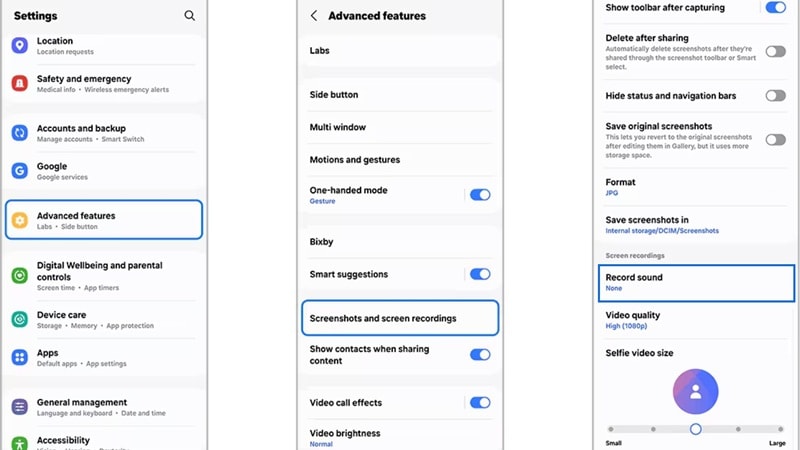
1. ตรวจสอบการตั้งค่าการบันทึกหน้าจอ
บ่อยครั้ง หลายคนทำการบันทึกหน้าจอโดยไม่มีเสียงเพราะยังไม่ได้ตรวจสอบการตั้งค่าอย่างถูกต้อง คุณสามารถทำตามขั้นตอนนี้เพื่อแก้ไขปัญหา:
- ขั้นตอนที่ 1: เปิด การตั้งค่าของคุณแล้วไปที่ ฟีเจอร์ขั้นสูง.
- ขั้นตอนที่ 2: แตะที่ สกรีนช็อตและตัวบันทึกหน้าจอเครื่องบันทึก.
- ขั้นตอนที่ 3: เปิดใช้งาน การบันทึกเสียง ตัวเลือกนี้
2. รีสตาร์ทอุปกรณ์ของคุณ
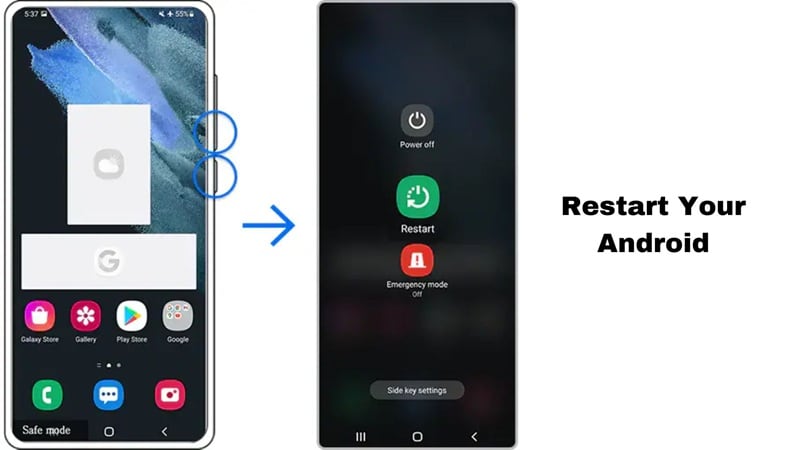
เช่นเดียวกับ iPhone คุณอาจพบว่าไม่มีเสียงในขณะบันทึกหน้าจอจากปัญหาเล็กๆ หรือปัญหาพื้นหลัง ในกรณีนี้ การรีสตาร์ทอย่างรวดเร็วมักจะแก้ไขได้ เพียงทำตามขั้นตอนนี้แล้วเริ่มใหม่อีกครั้ง
- ขั้นตอนที่ 1: กดค้างที่ ปุ่มพาวเวอร์ และ ปุ่มลดเสียง พร้อมกันประมาณ 7 วินาที
- ขั้นตอนที่ 2: เมื่อเมนูปรากฏขึ้น ให้แตะ รีสตาร์ทt และรอให้โทรศัพท์เริ่มใหม่
- ขั้นตอนที่ 3: เมื่อเสร็จแล้ว ลองใช้การบันทึกหน้าจออีกครั้ง
3. ตรวจสอบสิทธิ์ของแอป
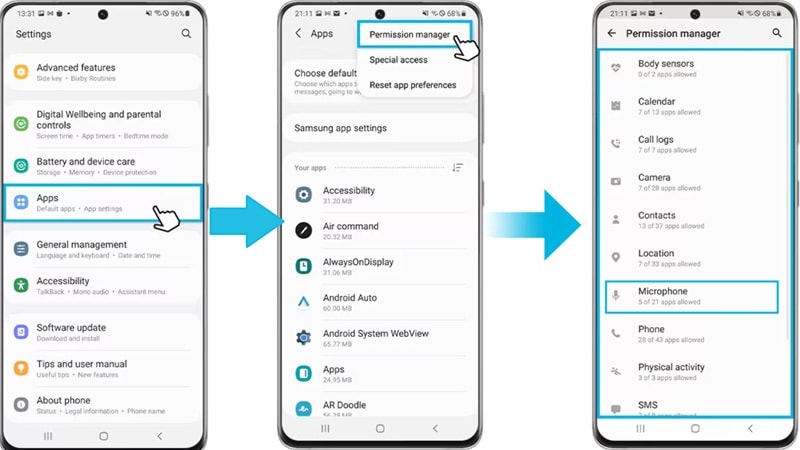
อีกสาเหตุหนึ่งที่ตัวบันทึกหน้าจอไม่มีเสียงใน Android อาจเป็นเพราะแอปยังไม่ได้รับสิทธิ์ในการใช้ไมโครโฟน ให้ดำเนินการดังนี้เพื่อแก้ไข:
- ขั้นตอนที่ 1: เปิดการตั้งค่า จากนั้นไปที่ส่วนของแอป
- ขั้นตอนที่ 2: แตะไอคอนสามจุดที่มุมด้านบนเพื่อเปิดตัวเลือกเพิ่มเติม เลือกการจัดการสิทธิ์ผู้สูงอายุ จากรายการ
- ขั้นตอนที่ 3: ค้นหาและแตะที่ ไมโครโฟน, จากนั้นตรวจสอบให้แน่ใจว่าแอปบันทึกหน้าจอของคุณได้รับอนุญาตแล้ว
4. อัปเดตซอฟต์แวร์
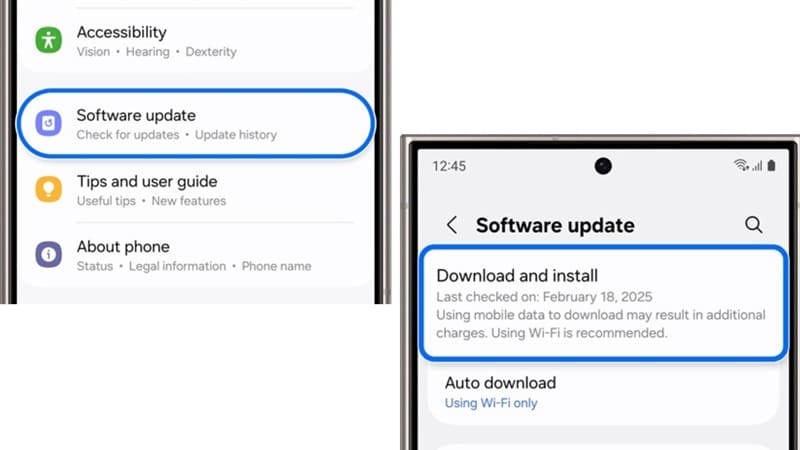
หากไม่มีเสียงในขณะบันทึกหน้าจอบน Android ของคุณ อาจเป็นเพราะซอฟต์แวร์ล้าสมัย ทำตามขั้นตอนเหล่านี้เพื่อแก้ไข:
- ขั้นตอนที่ 1: ปัดลงแล้วแตะที่ การตั้งค่าไอคอน
- ขั้นตอนที่ 2:เลื่อนลงแล้วแตะอัปเดตซอฟต์แวร์.
- ขั้นตอนที่ 3:แตะดาวน์โหลดและติดตั้ง.
- ขั้นตอนที่ 4: หากมีการอัปเดต ระบบจะดาวน์โหลดอัตโนมัติ เมื่อเสร็จแล้ว ทำตามขั้นตอนบนหน้าจอเพื่อติดตั้ง
5. ใช้แอพบันทึกหน้าจอจากภายนอก
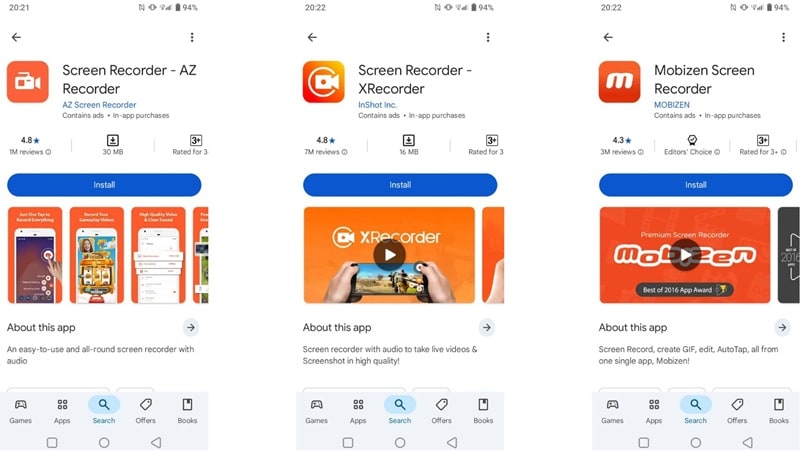
หากทุกอย่างยังไม่หาย ปัญหาอาจอยู่ที่แอพบันทึกหน้าจอเอง ในกรณีนี้ ขอแนะนำให้ลองใช้แอพจาก Google Play Store ที่เชื่อถือได้ เช่น AZ Screen Recorder, XRecorder หรือ Mobizen แค่ติดตั้งแล้วใช้งานสำหรับบันทึกหน้าจอพร้อมเสียงได้เลย
ส่วนที่ 3 บันทึกหน้าจอไม่มีเสียงใน Windows
พบปัญหา บันทึกหน้าจอไม่มีเสียง บน Windows เป็นเรื่องปกติมากกว่าที่คิด ไม่ว่าจะใช้ Snipping Tool ที่มากับระบบหรือแอพบันทึกหน้าจออื่นๆ มักเป็นเพราะการตั้งค่าหรือมีปัญหาเสียงภายใน มาเรียนรู้วิธีแก้ไขกัน
วิธีแก้ปัญหาบันทึกหน้าจอไม่มีเสียงบน Windows
1. ใช้เครื่องมือแก้ไขเสียงของ Windows
บางทีก็ง่ายที่สุดที่จะให้ Windows ช่วยแก้ปัญหาเสียงบันทึกหน้าจอไม่ทำงาน คุณสามารถทำตามขั้นตอนนี้เพื่อแก้ไข:
- ขั้นตอนที่ 1: เปิด การตั้งค่า> ระบบ > เสียง.
- ขั้นตอนที่ 2:เลื่อนลงแล้วแตะแก้ไขปัญหา ในส่วนเอาท์พุทหรืออินพุต
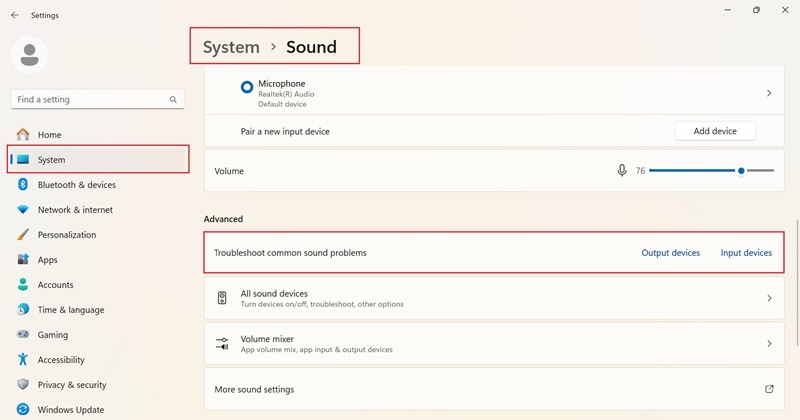
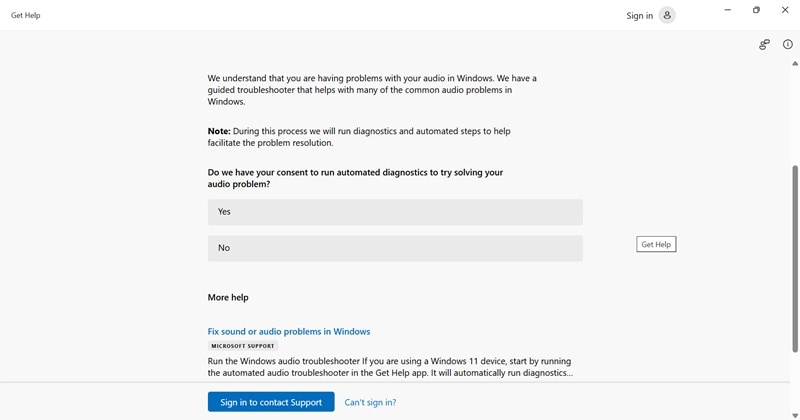
- ขั้นตอนที่ 3: ทำตามคำแนะนำบนหน้าจอและให้ Windows ตรวจสอบปัญหาเสียง
- ขั้นตอนที่ 4: รีสตาร์ทแอพบันทึกหน้าจอแล้วทดสอบเสียงอีกครั้ง
2. อัปเดตไดรเวอร์เสียง
ไดรเวอร์ที่เก่าหรือมีปัญหาอาจทำให้การบันทึกหน้าจอไม่มีเสียงได้ หากไดรเวอร์ของคุณล้าสมัยหรือขาดอัปเดต การอัปเดตอาจช่วยแก้ปัญหาได้ ทำตามขั้นตอนง่ายๆ ต่อไปนี้:
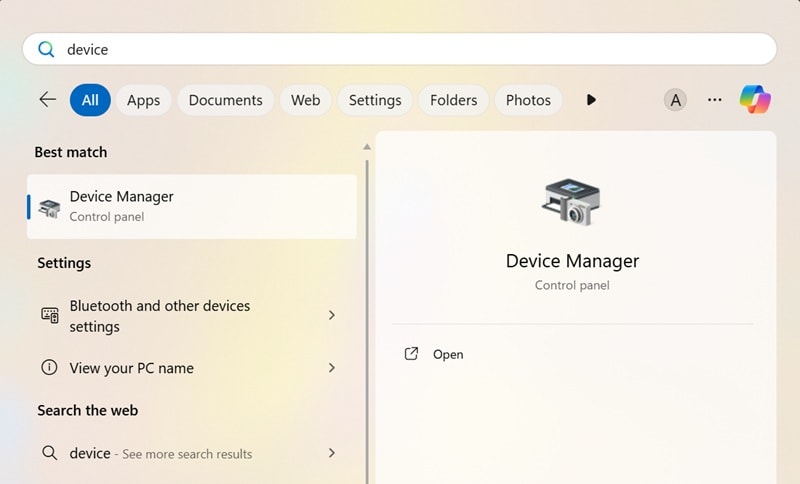
- ขั้นตอนที่ 1: เปิด เมนูเริ่ม แล้วค้นหา ตัวจัดการอุปกรณ์ผู้จัดการน้ำแข็ง.
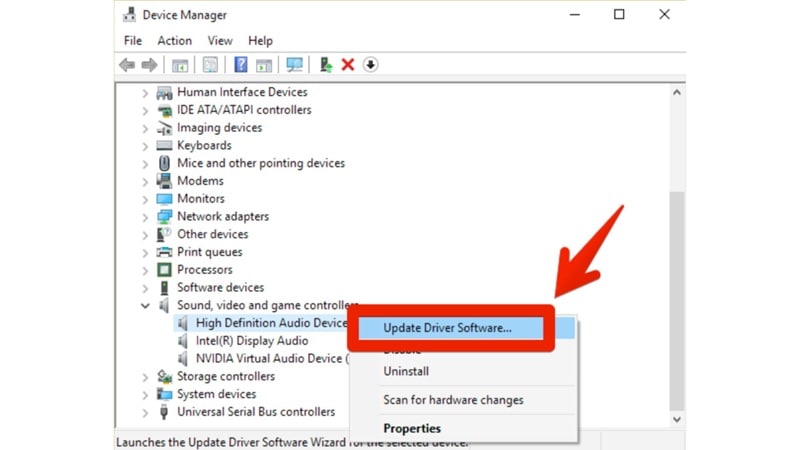
- ขั้นตอนที่ 2: ขยาย Sound, video and game controllers.
- ขั้นตอนที่ 3: คลิกขวาที่อุปกรณ์เสียงของคุณแล้วเลือก อัปเดตไดรเวอร์.
- ขั้นตอนที่ 4: เมื่อติดตั้งเสร็จแล้ว รีสตาร์ทคอมพิวเตอร์และลองบันทึกอีกครั้ง
3. ตรวจสอบสิทธิ์ไมโครโฟน
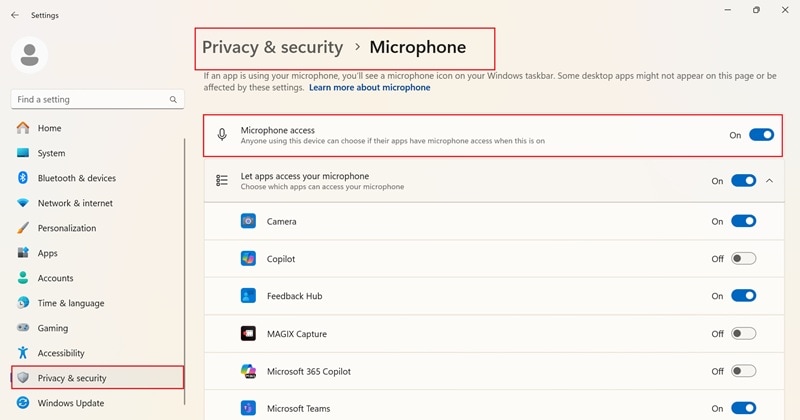
ถ้าบันทึกหน้าจอไม่มีเสียงบน Windows อาจเป็นเพราะไมโครโฟนของคุณถูกบล็อกกับบางแอพ ให้ทำตามนี้:
- ขั้นตอนที่ 1:ไปที่การตั้งค่า> ความเป็นส่วนตัวและความปลอดภัย > ไมโครโฟน.
- ขั้นตอนที่ 2: ตรวจสอบให้แน่ใจว่าเปิดให้เข้าถึงไมโครโฟนสำหรับอุปกรณ์ของคุณแล้ว
- ขั้นตอนที่ 3: เลื่อนลงมาตรวจสอบว่าแอพบันทึกหน้าจอของคุณได้รับอนุญาตให้ใช้ไมค์หรือไม่ ถ้ายังไม่ได้เปิด สลับเป็นเปิด แล้วลองบันทึกอีกครั้ง
4. เปิดเครื่องใหม่ในโหมด Clean Boot
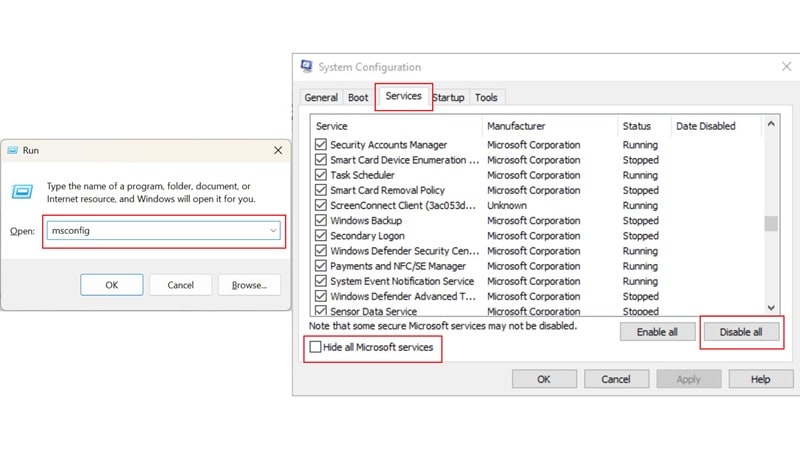
แอพบางตัวในพื้นหลังอาจรบกวนเสียงบันทึกหน้าจอ ในกรณีแบบนี้ลอง Clean Boot เพื่อตรวจสอบว่ามีโปรแกรมใดเป็นปัญหา ทำตามขั้นตอนนี้:
- ขั้นตอนที่ 1: กด Windows + R แล้วพิมพ์ msconfig แล้วกด Enter.
- ขั้นตอนที่ 2: ในแท็บ บริการ ให้เลือก ซ่อนบริการทั้งหมดของ Microsoft.
- ขั้นตอนที่ 3: คลิก ปิดใช้งานทั้งหมด แล้วรีสตาร์ท PC และลองบันทึกหน้าจอใหม่พร้อมเสียงอีกครั้ง
ส่วนที่ 4. บันทึกหน้าจอไม่มีเสียงใน Mac
สำหรับผู้ใช้ Apple เครื่อง Mac จะจัดการเสียงระบบแตกต่างออกไป ดังนั้นการแก้ปัญหาเสียงไม่ออกในหน้าจออาจต้องเพิ่มขั้นตอน แต่โซลูชันเหล่านี้จะช่วยคุณได้
วิธีแก้ปัญหาบันทึกหน้าจอไม่มีเสียงใน Mac
1. สร้างแหล่งเสียง
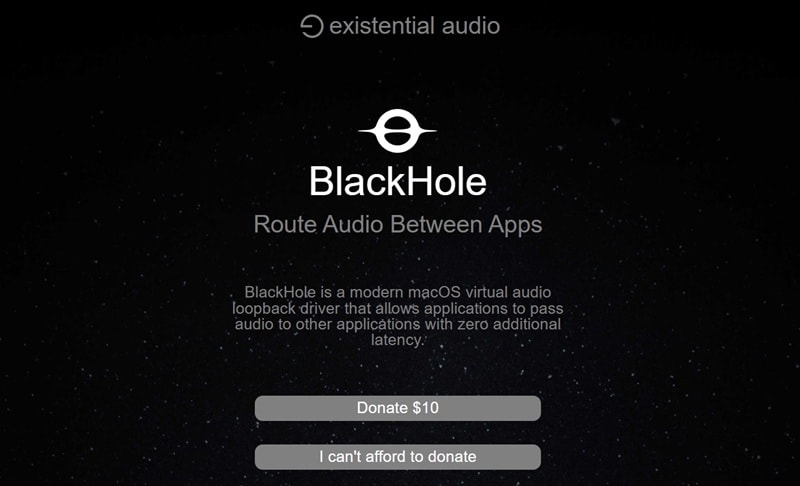
Mac จะไม่บันทึกเสียงภายในโดยอัตโนมัติ คุณจึงต้องติดตั้งเครื่องมือที่สามารถเปลี่ยนเส้นทางเสียงอย่างถูกต้อง ทำตามขั้นตอนนี้เพื่อแก้ไข:
- ขั้นตอนที่ 1: ดาวน์โหลดและติดตั้งแอพอย่างเช่น BlackHole or Loopback Audio.
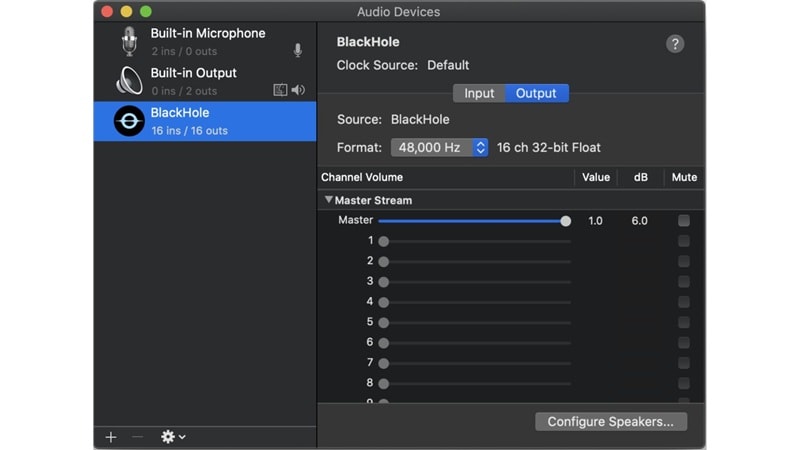
- ขั้นตอนที่ 2: ตั้งค่าให้เป็นเอาท์พุทเสียงของระบบ
- ขั้นตอนที่ 3: เปิดโปรแกรมบันทึกหน้าจอของคุณและเลือกแหล่งเสียงใหม่
2. ตรวจสอบการตั้งค่าไมโครโฟน
อีกหนึ่งสาเหตุที่หน้าจอบันทึกแล้วไม่มีเสียงใน Mac คืออาจไม่มีการเปิดใช้งานไมโครโฟน ให้ทำตามคู่มือดังนี้และสังเกตความแตกต่าง:
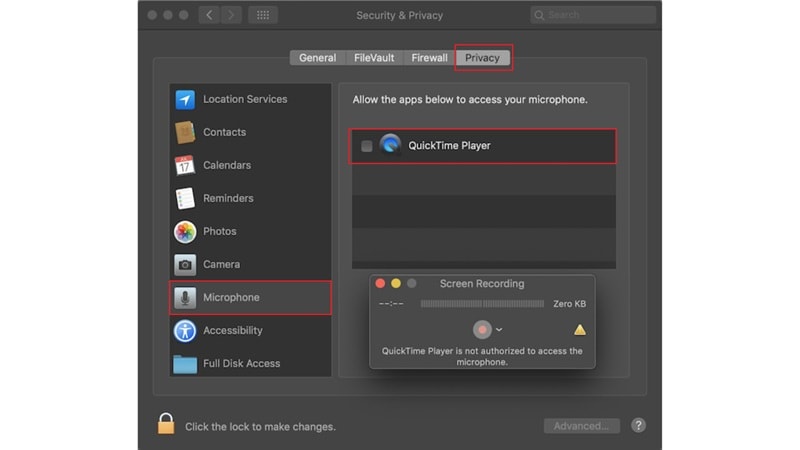
- ขั้นตอนที่ 1: เปิด การตั้งค่าระบบ > ความเป็นส่วนตัวและความปลอดภัย > ไมโครโฟน.
- ขั้นตอนที่ 2: ตรวจสอบให้แน่ใจว่า QuickTime Player หรือโปรแกรมบันทึกหน้าจอของคุณถูกเปิดใช้งานแล้ว
- ขั้นตอนที่ 3: รีสตาร์ทแอปเพื่อให้การเปลี่ยนแปลงมีผล
3. ปรับแต่งการตั้งค่า QuickTime
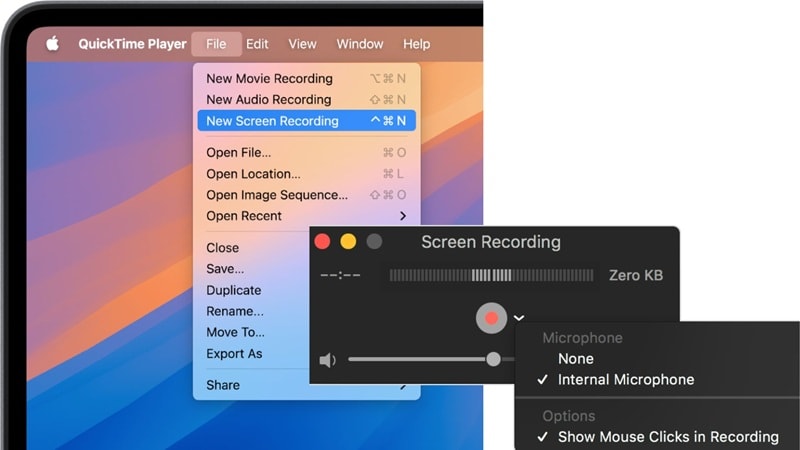
QuickTime จะไม่บันทึกเสียงให้อัตโนมัติ หากคุณไม่เลือกไมโครโฟนก่อนเริ่มบันทึก วิดีโอของคุณจะไม่มีเสียง ทำตามขั้นตอนนี้เพื่อแก้ปัญหา:
- ขั้นตอนที่ 1: เปิด QuickTime Player เลือก ไฟล์ > บันทึกหน้าจอใหม่.
- ขั้นตอนที่ 2: คลิกที่ลูกศรเล็กข้างปุ่มบันทึก
- ขั้นตอนที่ 3: เลือกอินพุตไมโครโฟนของคุณ (เช่น "ไมโครโฟนภายใน" หรือไมค์ภายนอกของคุณ)
4. ตรวจสอบและปรับแต่งการตั้งค่าอินพุตเสียง
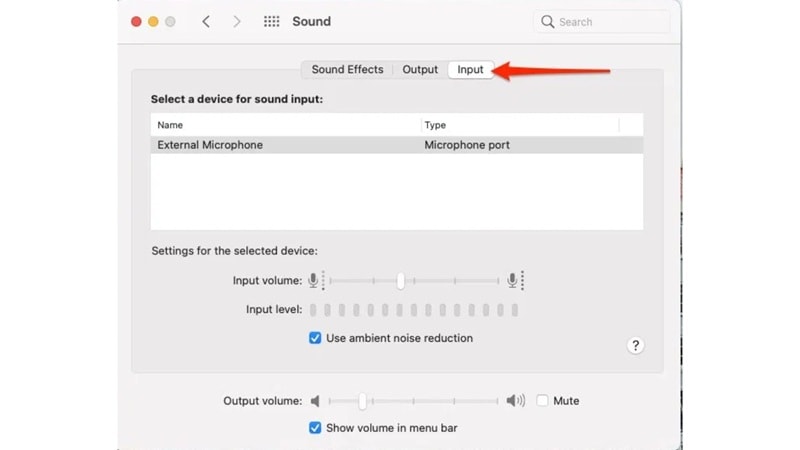
บางครั้งอินพุตเสียงบน macOS ถูกตั้งค่าไม่ถูกหรือเสียงเบาเกินไป นี่คือวิธีแก้ไข:
- ขั้นตอนที่ 1:ไปที่การตั้งค่าระบบ > เสียง > อินพุต.
- ขั้นตอนที่ 2: เลือกอุปกรณ์อินพุตที่ถูกต้อง (เช่น “ไมโครโฟนของ MacBook” หรือไมค์ภายนอก)
- ขั้นตอนที่ 3: พูดเข้าไปและตรวจสอบให้แน่ใจว่าระดับเสียงตอบสนอง
5. อัปเดต QuickTime Player
หาก QuickTime ของคุณเป็นเวอร์ชันเก่า อาจขาดการแก้ไขปัญหารองรับเสียงที่จำเป็น ส่งผลให้เสียงบันทึกหน้าจอไม่ทำงาน แม้ว่าการตั้งค่าจะถูกต้องก็ตาม หากต้องการอัปเดต QuickTime Player เป็นเวอร์ชันล่าสุด ให้ดูวิดีโอนี้โดย BeAppSavvy บน YouTube:
ตอนที่ 5 วิธีแก้ปัญหาเสียงไม่ออกขณะบันทึกหน้าจอบน Windows หรือ Mac ขั้นสุดท้าย
การแก้ปัญหาบันทึกหน้าจอไม่มีเสียงทั้งใน Windows และ Mac อาจทำให้รู้สึกท้อใจ โดยเฉพาะเมื่อคุณต้องการแค่วิดีโอพร้อมเสียงที่ใช้งานได้ ต้องมานั่งตั้งค่า เปลี่ยนอุปกรณ์ รีสตาร์ทแอปไปมา บางทีก็ดูจะยุ่งยากเกินไป
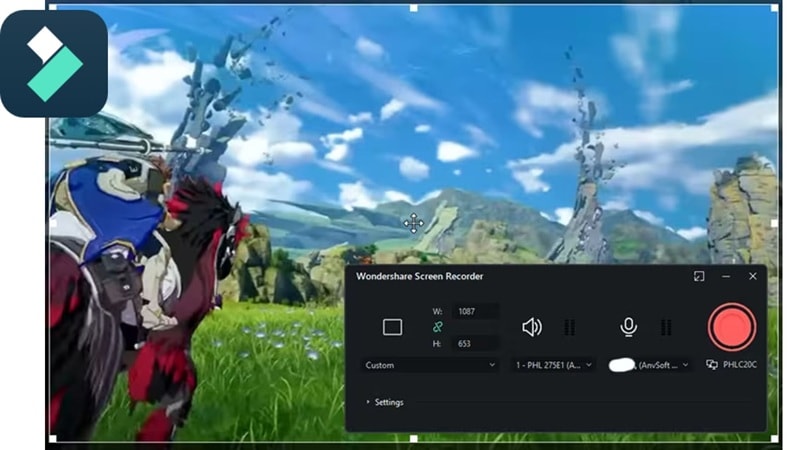
ดังนั้น แทนที่จะพยายามใช้เครื่องมือในระบบปฏิบัติการที่ตอบโจทย์ได้ไม่หมด อาจถึงเวลาต้องยกระดับ ในกรณีนี้Wondershare Filmora สามารถเป็นตัวเลือกที่สมบูรณ์แบบสำหรับคุณ โปรแกรมตัดต่อวิดีโอแบบครบวงจรนี้มาพร้อม ฟีเจอร์บันทึกหน้าจอ ที่นิ่ง คมชัด และไม่พลาดเสียง กดบันทึกแล้วได้วิดีโอพร้อมเสียงทุกครั้ง
นี่คือเหตุผลที่ว่าทำไมหากใช้ Filmora บันทึกหน้าจอจึงง่ายและฉลาดกว่า:
- เสียงคมชัดโดยไม่มีความยุ่งยาก: ไม่ต้องวุ่นวายหาการตั้งค่าให้เพียงได้ยินเสียงตัวเองอีกต่อไป Filmora ให้คุณควบคุมเสียงไมโครโฟนและเสียงระบบได้เต็มที่ทั้งคู่ดังและชัดเจน
- บันทึกทุกอย่างพร้อมกัน: ไม่ว่าจะเป็นหน้าจอ ไมค์ หรือเสียงภายใน Filmora จัดการให้ทั้งหมดในคราวเดียว ไม่ต้องสลับเครื่องมือ ไม่ต้องกังวลเรื่องเสียงตกหล่น
- ใช้งานได้ราบรื่นบน Windows และ Mac: ไม่ต้องกังวลเรื่องความเข้ากันได้ Filmora ถูกออกแบบมาให้รองรับทั้งสองระบบอย่างดี ประสบการณ์บันทึกหน้าจอจึงต่อเนื่อง
- บันทึกและแก้ไขได้ในที่เดียว: Filmora ไม่ใช่แค่บันทึกหน้าจอเท่านั้น คุณยังสามารถตัดวิดีโอ เติมข้อความ ใส่เพลง และจบงานในแอปเดียวได้เลย
- เครื่องมือที่ใช้ง่ายและครบในตัว: ทุกอย่างอยู่ในอินเตอร์เฟซที่ดูสะอาดตา ตั้งแต่บันทึก แก้ไข ไปจนส่งออก เครื่องมือก็เข้าใจง่าย แม้คุณจะเป็นมือใหม่ก็ตาม


บันทึกหน้าจอบนเดสก์ท็อป (Win/Mac) ด้วย Filmora
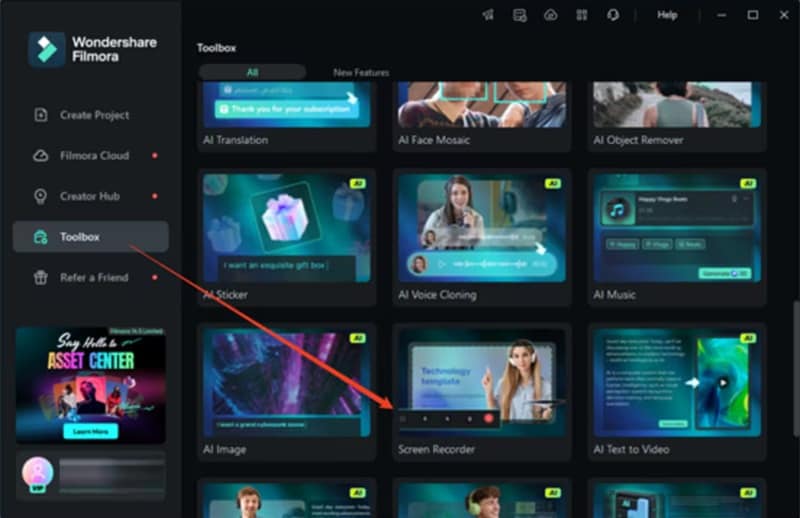
ขั้นตอนที่ 1เปิดฟีเจอร์บันทึกหน้าจอใน Filmora
หลังจากติดตั้ง Filmora เวอร์ชันล่าสุดแล้ว ให้เปิดโปรแกรม ในหน้าหลัก ไปที่เมนู “เครื่องมือ” แล้วคลิกที่ “บันทึกหน้าจอ” เพื่อเริ่มต้น
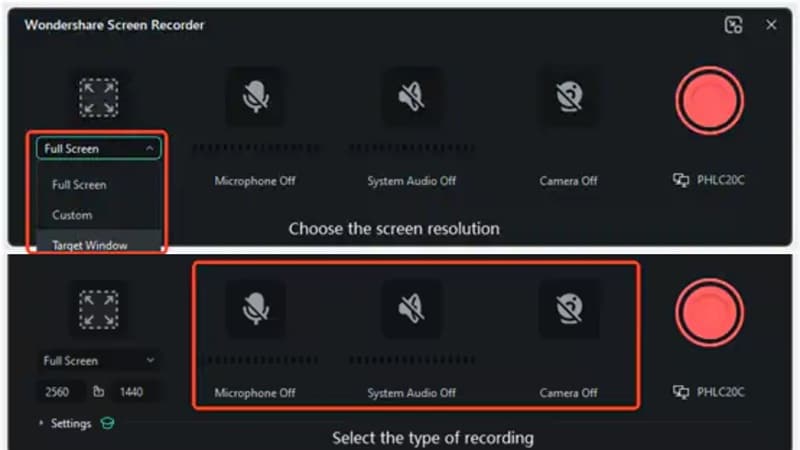
ขั้นตอนที่ 2ปรับแต่งการตั้งค่าการบันทึก
คลิกที่ไอคอนสี่เหลี่ยม จากนั้นเลือก เต็มหน้าจอ, กำหนดเอง หรือ หน้าต่างเป้าหมาย. คุณยังสามารถลากเพื่อปรับขนาดพื้นที่ หรือระบุความกว้างและความสูงที่ต้องการได้ หากต้องการเปิดไมค์ให้กด ไมโครโฟน เพื่อจับเสียงของคุณ คุณยังสามารถสลับเสียงระบบ และ กล้อง เปิดหรือปิดตามที่ต้องการ
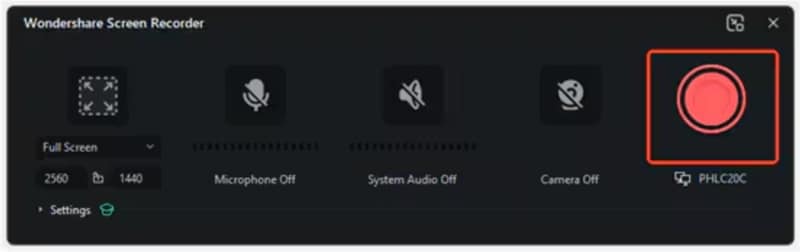
ขั้นตอนที่ 3กดบันทึกและเริ่มต้นจับภาพ
คลิกที่ ปุ่มสีแดง เพื่อเริ่มบันทึก จะมีการนับถอยหลังแต่ถ้าต้องการข้ามไป กดเริ่มต้นได้ทันที ขณะบันทึกใช้เครื่องมือด้านล่างเพื่อหยุดชั่วคราว, หยุด หรือ บันทึกใหม่ตามที่ต้องการ
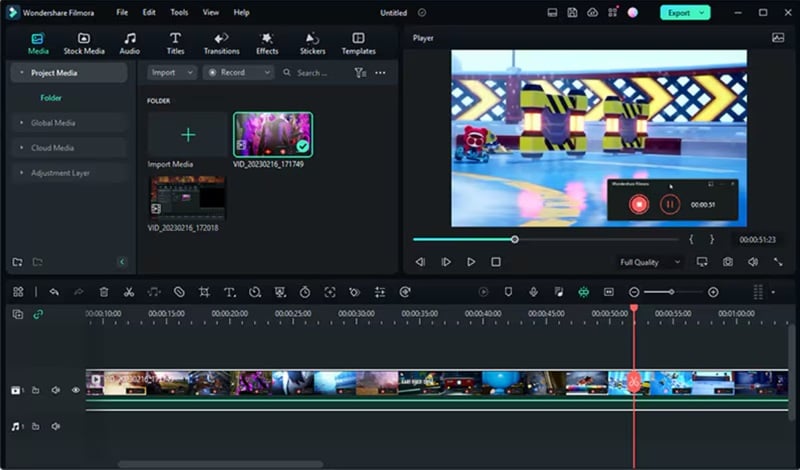
ขั้นตอนที่ 4แก้ไขและบันทึกวิดีโอที่บันทึกไว้
เมื่อบันทึกเสร็จ วิดีโอจะปรากฏในตัวแก้ไขของ Filmora ทันที ลากไปที่ไทม์ไลน์ ตัดต่อโดยใช้เครื่องมือในโปรแกรม แล้วนำออกไฟล์เมื่อพร้อมใช้งาน
ตอนที่ 6 วิธีตรวจสอบให้แน่ใจว่าครั้งหน้าบันทึกหน้าจอมีเสียง
เห็นไหมว่าการบันทึกหน้าจอด้วย Filmora นั้นง่ายมาก โดยเฉพาะเมื่อทุกอย่างทำงานได้ดีตั้งแต่แรก หลังจากผ่านทุกปัญหาและวิธีแก้ไข จะเห็นได้ว่าก้าวเล็กๆ ก็สร้างความแตกต่างได้ ดังนั้นนี่คือสิ่งที่ควรตรวจสอบเสมอเพื่อไม่ต้องกลับมาเจอปัญหาเสียงอีก:
- เช็คเสียงก่อนบันทึกทุกครั้ง
- เลือกใช้โปรแกรมบันทึกหน้าจอที่เชื่อถือได้ เช่น Filmora
- หลีกเลี่ยงการบันทึกระหว่างโทรหรือขณะใช้แอปที่ป้องกันการบันทึก
- อัปเดตระบบและแอปของคุณอยู่เสมอ
- ตรวจสอบสิทธิ์ของไมโครโฟนและเสียงให้ดี
- ตรวจสอบให้แน่ใจว่าอุปกรณ์มีพื้นที่จัดเก็บเพียงพอ
บทสรุป
เสียงไม่ออกระหว่างบันทึกหน้าจอเป็นปัญหาพบบ่อยกว่าที่คิด คู่มือนี้จึงรวบรวมวิธีแก้ปัญหาเสียงหายในการบันทึกหน้าจอทั้ง iPhone, Android, Mac และ Windows
ส่วนใหญ่แล้ว ปัญหาบันทึกหน้าจอไม่มีเสียง มักเกิดจากการตั้งค่าผิด สิทธิ์ไม่ครบ หรือแอปเวอร์ชันเก่า ไม่ต้องวนลูปแก้ปัญหาเดิมซ้ำๆ อีก เปลี่ยนมาใช้เครื่องมือที่ออกแบบมาเพื่อสิ่งนี้เลยจะดีที่สุด
ด้วย Wondershare Filmora คุณจะได้มากกว่าแค่เสียงที่คมชัด แต่ยังได้เครื่องมือครบชุดสำหรับจับภาพหน้าจอ เสียง และแก้ไขทุกอย่างในเวิร์กโฟลว์เดียว เป็นโปรแกรมที่ทำให้ทุกขั้นตอนง่ายและสนุกมากยิ่งขึ้น

