

การทำให้ข้อความปรากฏแบบทีละคำ ทีละตัวอักษร หรือทีละบรรทัดในวิดีโอ สามารถสร้างเอฟเฟกต์ที่ดึงดูดสายตาและช่วยให้เนื้อหาของคุณดูเป็นมืออาชีพ คู่มือฉบับสมบูรณ์นี้จะแสดงวิธีการสร้าง การแสดงข้อความแบบ Reveal ใน After Effects และทางเลือกที่ใช้งานได้ง่ายและเข้าใจกว่า
ก่อนจะเริ่มทำ เอฟเฟกต์แสดงข้อความเจ๋ง ๆ ใน After Effects มาดูกันว่าควรเลือกใช้งานเมื่อไรเพื่อเพิ่มความน่าสนใจให้กับวิดีโอของคุณ
สารบัญบทความนี้

กรณีที่ควรใช้เอฟเฟกต์ Text Reveals ในเนื้อหาของคุณ
คุณสามารถใช้ Text Reveal ได้ในหลายสถานการณ์ ตัวอย่างเช่น:
- วิดีโอโซเชียลมีเดีย – การแสดงข้อความแบบ Reveal สามารถช่วยแนะนำตัวเอง เพิ่ม Call to Action (เช่น กระตุ้นให้ผู้ติดตามกดติดตาม) และทำให้วิดีโอน่าดึงดูดมากขึ้น ยกตัวอย่างเช่น คุณสามารถแสดงข้อความให้ตรงกับวัตถุที่เคลื่อนที่ หรือให้มันปรากฏอยู่หลังวัตถุนั้น ๆ ได้
- วิดีโอสอนหรือคอร์สออนไลน์ – การแสดงข้อความแบบ Reveal เหมาะมากสำหรับการเปิดวิดีโอแนะนำสอน หรือใช้ในภาพรวมของบทในวิดีโอเรียนออนไลน์ และยังสามารถเน้นข้อมูลสำคัญในวิดีโอได้อีกด้วย
- วิดีโอพรีเซนเทชั่น – สามารถเพิ่มความน่าสนใจให้กับพรีเซนเทชั่นได้ด้วยการตกแต่งด้วยชื่อเรื่องแบบภาพยนตร์และเอฟเฟกต์ Text Reveal
- วิดีโอมาร์เก็ตติ้ง – เอฟเฟกต์ Text Reveal ทำให้วิดีโอด้านการตลาดโดดเด่นและช่วยให้คุณได้รับ Leads และ Conversion เพิ่มขึ้น เช่น การนำเสนอสินค้าและแสดงจุดเด่นทีละบรรทัด หรือเผยสโลแกนแบรนด์ทีละคำ
มาดูวิธีสร้างเอฟเฟกต์ Text Reveal ใน After Effects เพื่อเพิ่มลูกเล่นให้วิดีโอของคุณกัน
วิธีใช้ After Effects เพื่อแสดงข้อความทีละคำ
คุณสามารถใช้ Text Animation, Masking หรือ Track Matte ใน After Effects เพื่อแสดงข้อความทีละคำ ทีละตัวอักษร หรือทีละบรรทัด ขั้นตอนดังนี้
แสดงข้อความด้วย Text Animation
Text Animator ช่วยให้คุณแสดงตัวอักษรใน After Effects ได้หลายรูปแบบ เช่น การเปลี่ยนตำแหน่ง, ขนาด, การหมุน, ความโปร่งแสง และคุณสมบัติ Transform อื่น ๆ
นี่คือวิธีทำ Text Reveal แบบง่าย ๆ ใน After Effects:
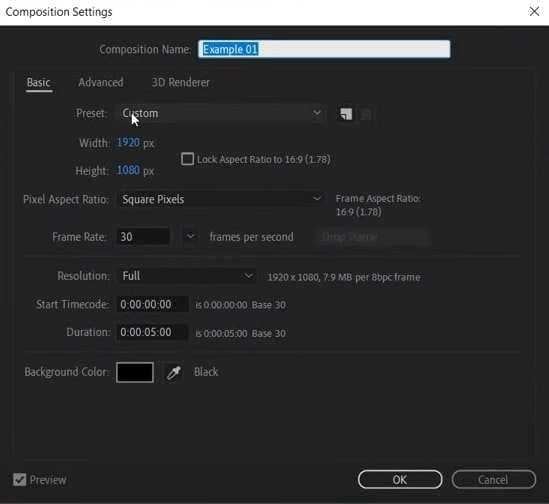
ขั้นตอนที่ 1: สร้าง Composition ใหม่ด้วยการตั้งค่าตามต้องการ
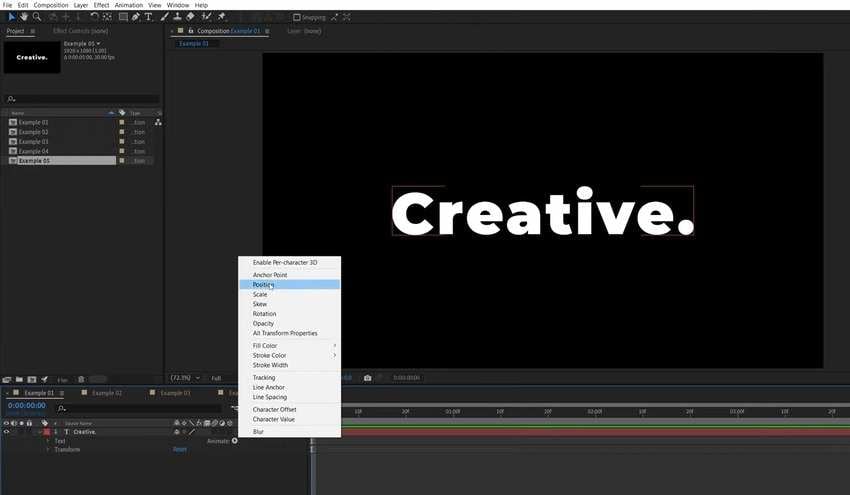
ขั้นตอนที่ 2: ไปที่ Layer > New > Text และเพิ่มข้อความของคุณโดยใช้ Type tool จากนั้นขยาย property ของเลเยอร์ข้อความแล้วคลิก Animation > Position (เลือก property อันใดก็ได้)
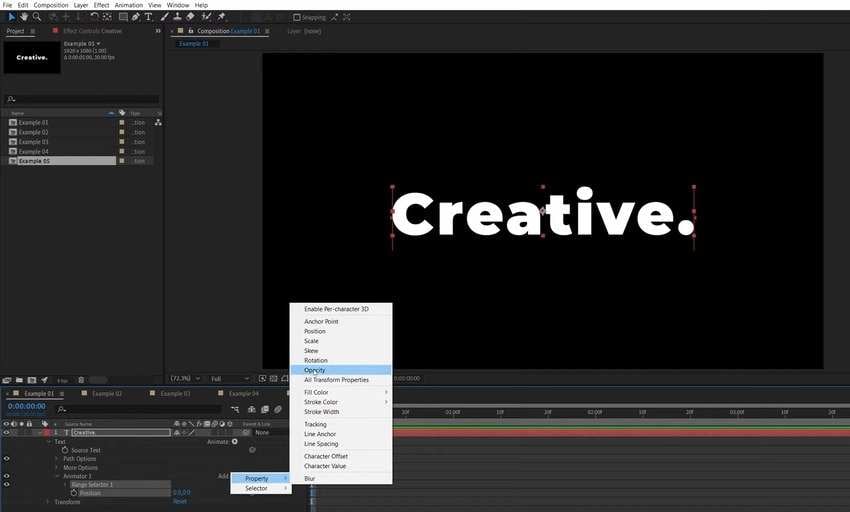
ขั้นตอนที่ 3: เมื่อ Animator 1 ปรากฏขึ้น คลิก Add > Property > Opacity.
ขั้นตอนที่ 4: เพิ่มค่า Position ตัวที่สอง (เช่น 150) และตั้งค่า Opacity เป็น 0%
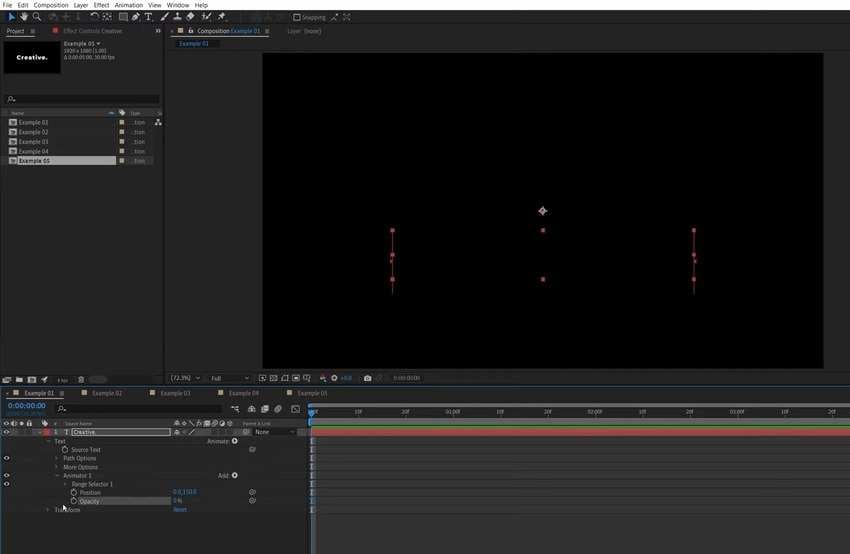
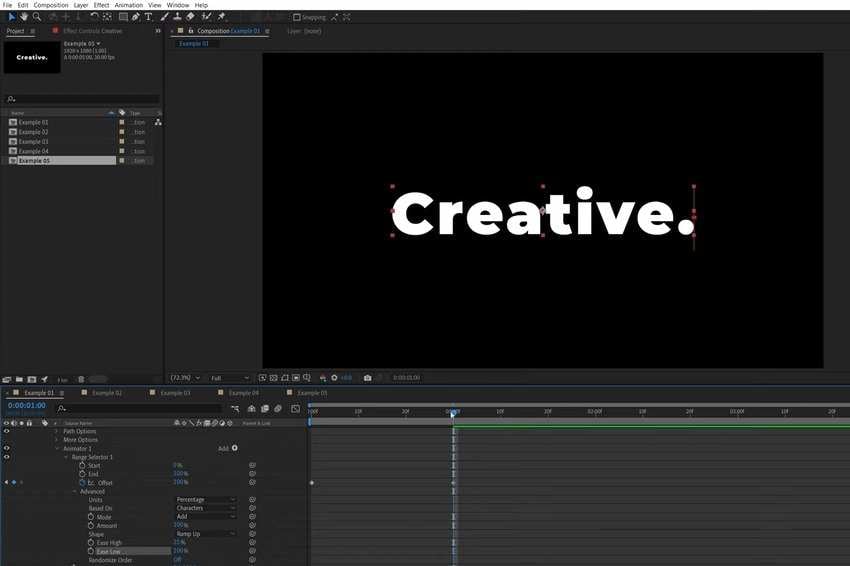
ขั้นตอนที่ 5: ขยาย Range Selector แล้วคลิกปุ่ม Stopwatch ที่หน้า Offset เพื่อเพิ่ม Keyframe ที่ตำแหน่งเริ่มต้น แล้วตั้งค่าเป็น -100%
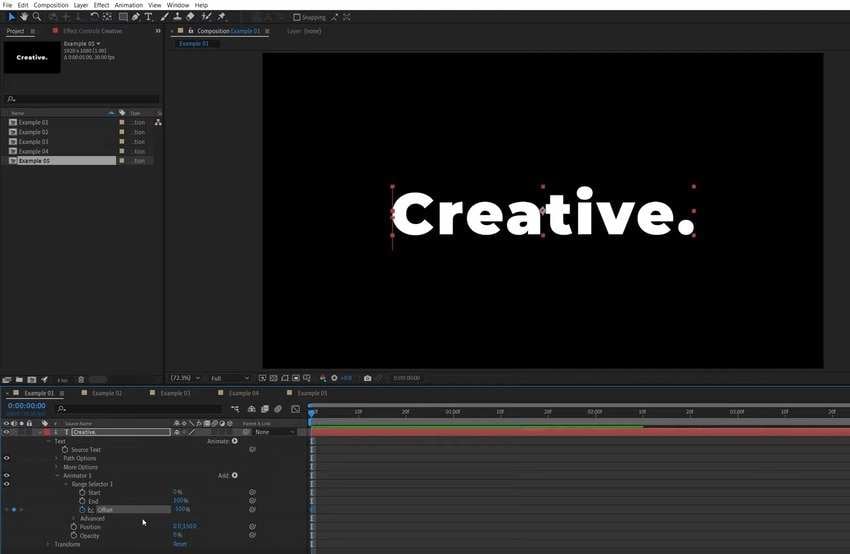
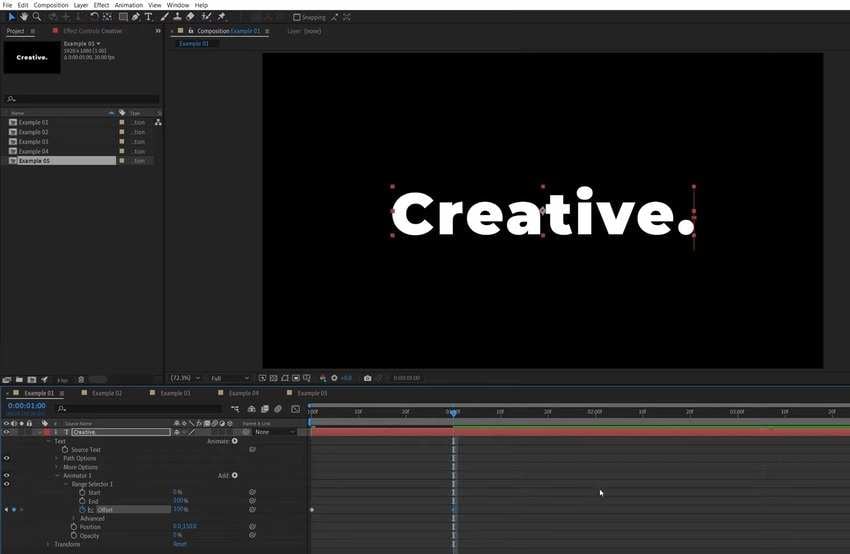
ขั้นตอนที่ 6: เลื่อน playhead ไปข้างหน้า 1 วินาที แล้วตั้งค่า Offset เป็น 100% ซึ่งจะเพิ่ม keyframe อีกจุดหนึ่ง
ขั้นตอนที่ 7: ขยาย Advanced settings แล้วเปลี่ยนค่า Shape to Ramp Up.
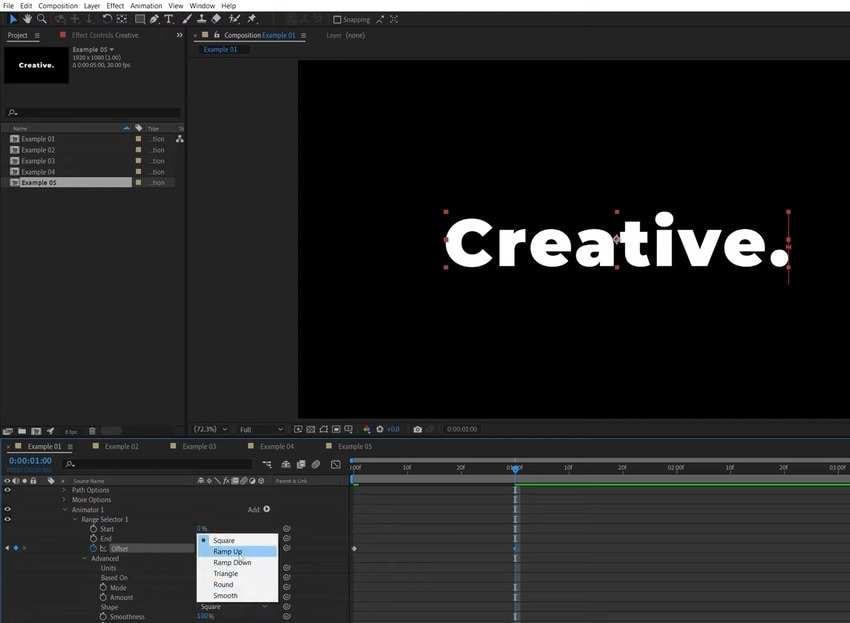
ขั้นตอนที่ 8: กำหนดค่า animation Ease High เป็น 25% และ Ease Low เป็น 100% คุณยังเปลี่ยนค่า Based On Characters เป็น Words, Lines หรือ Characters Excluding Spaces สำหรับการแสดงตัวอักษรแบบเนียนใน After Effects
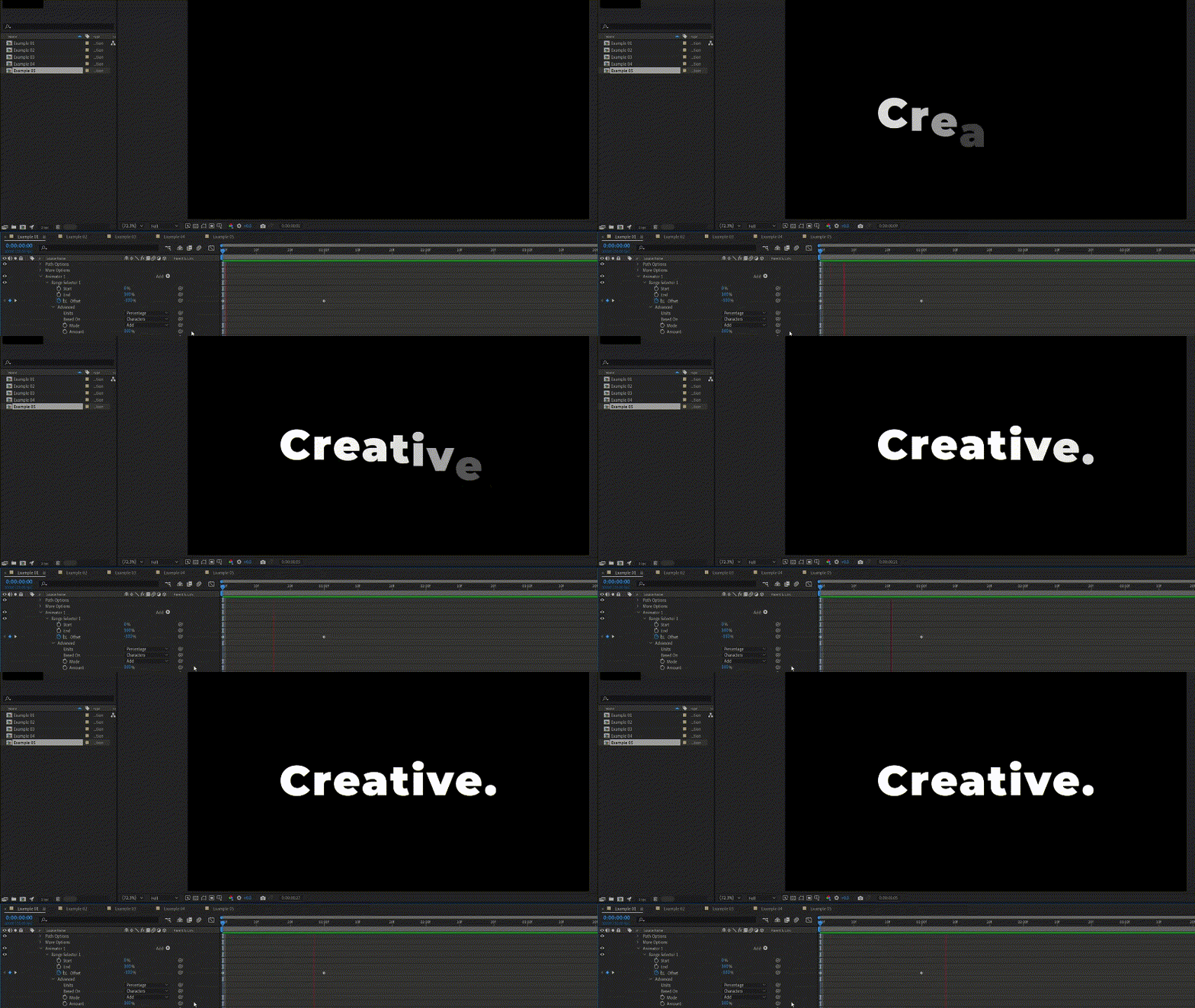
ขั้นตอนที่ 9: เลื่อน playhead ไปตำแหน่งเริ่มต้น (หรือกด Spacebar) เพื่อดูเอฟเฟกต์ Word Reveal ใน After Effects ตัวอย่างของเราคือ 1 คำ แต่คุณสามารถ Animate ทีละย่อหน้าได้
แสดงข้อความด้วย Masking
Mask ใน After Effects และโปรแกรมตัดต่อกราฟิกเคลื่อนไหวอื่น ๆ คือรูปทรงที่ใช้แบ่งพื้นที่บางส่วนของเลเยอร์ (เช่น ข้อความ) เพื่อการแก้ไขที่ไม่ทำลายต้นฉบับ เช่น คุณสามารถลบวัตถุ เปลี่ยนสีพื้นหลัง หรือประกอบภาพโดยไม่กระทบพื้นที่หลัง Mask ได้ และยัง Animate Mask ได้ด้วย จึงเหมาะมากกับการแสดงข้อความ Reveal
นี่คือวิธีสร้างเอฟเฟกต์ Text Reveal แบบเลื่อนใน After Effects ด้วยการใช้ Mask:
ขั้นตอนที่ 1: เมื่อคุณสร้าง Composition แล้ว ให้เพิ่มและเลือก Text Layer จากนั้นไปที่ Layer > Mask > New Mask.
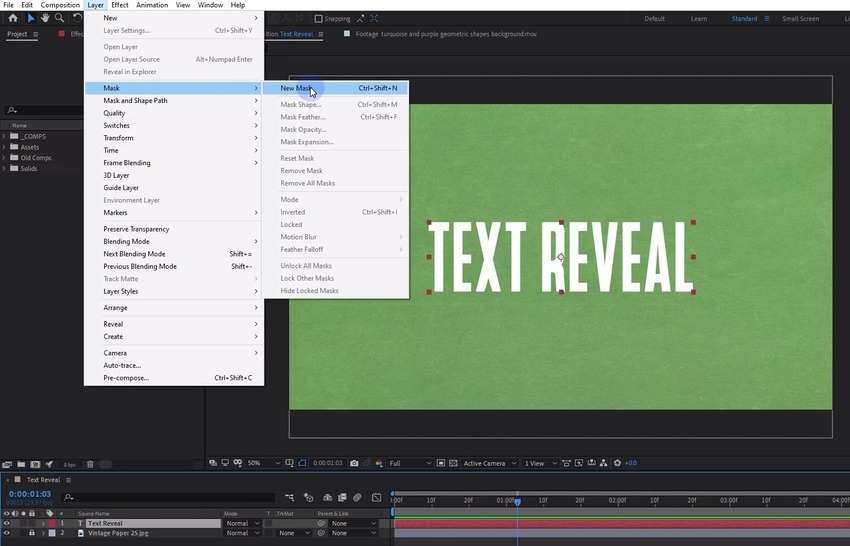
ขั้นตอนที่ 2: Mask บน Text Layer อาจทำให้ตัวหนังสือโดนตัดขอบเล็กน้อย (ขึ้นกับฟอนต์) แม้อาจไม่เด่นชัดแต่ไม่เหมาะหากใช้กับโลโก้หรือฟอนต์แบรนด์ ดังนั้นให้ดับเบิ้ลคลิกที่ Mask ใน Composition panel แล้วลาก Transform handle ขณะกดปุ่ม Ctrl คีย์สำหรับเพิ่มพื้นที่ว่างด้านบน ด้านล่าง ซ้าย และขวา

ขั้นตอนที่ 3: ขยายคุณสมบัติของเลเยอร์ข้อความของคุณและค้นหา Mask Path ใต้ Mask (คุณสามารถเปิดเผยเส้นทางใน After Effects โดยเลือกเลเยอร์ข้อความและกดปุ่ม M บนแป้นพิมพ์ของคุณ) ตั้งค่า Mode to Add เพื่อให้ทุกอย่างภายในทึบแสง ขณะที่สิ่งที่อยู่นอกจะเป็นโปร่งใส จากนั้นคลิกที่ Stopwatch ปุ่มและตั้งค่าคีย์เฟรม (ตัวอย่างเช่น หนึ่งวินาที)
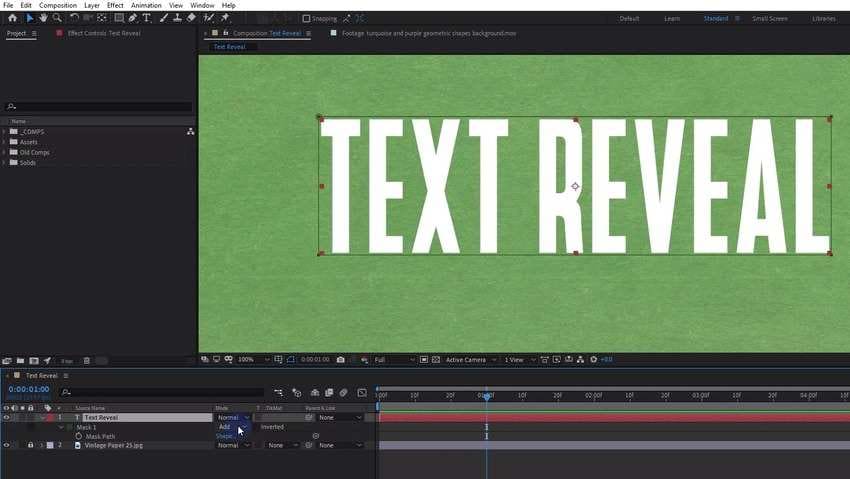
ขั้นตอนที่ 4: เลื่อน playhead ไปที่จุดเริ่มต้นและดับเบิลคลิกที่หน้ากากใน Composition แผงควบคุม
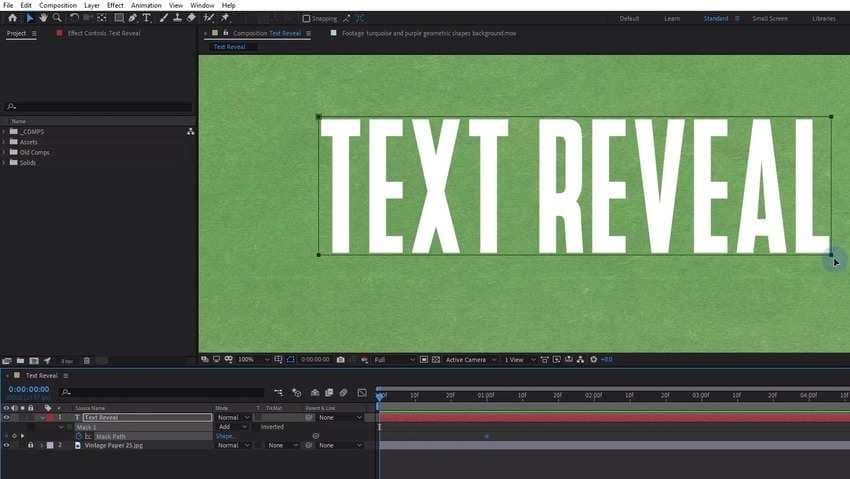
ขั้นตอนที่ 5: ลากจุดจับ path ใด ๆ เพื่อซ่อนข้อความ
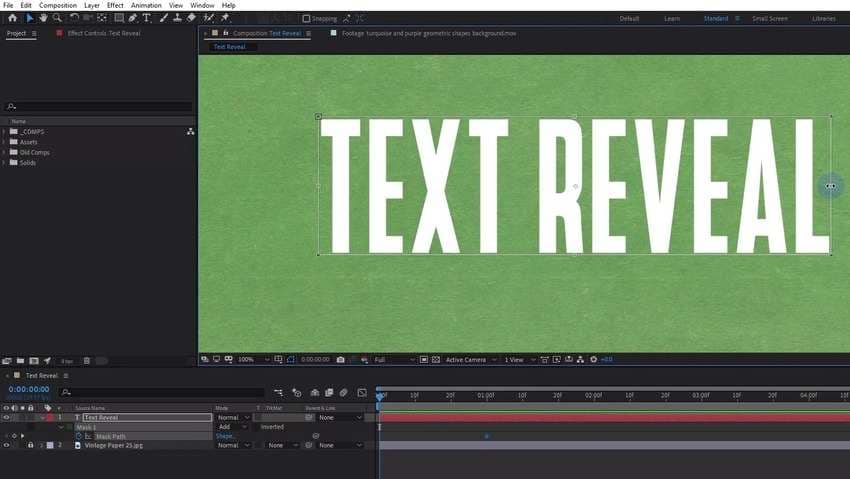
ขั้นตอนที่ 6: เลื่อนไปด้านใดด้านหนึ่งจนสุด ข้อความของคุณจะถูกเปิดเผยจากจุดนั้น แต่มาปรับให้สมูทยิ่งขึ้นกันดีกว่า
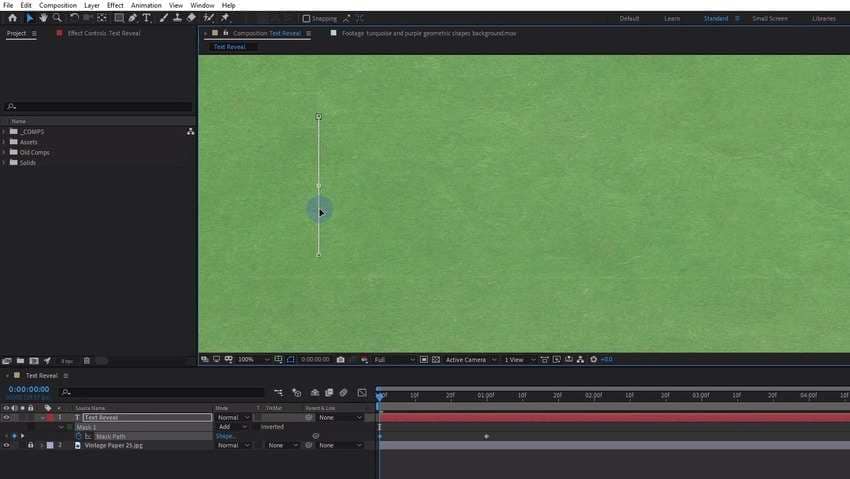
ขั้นตอนที่ 7: ขยายคุณสมบัติของเลเยอร์ข้อความและกดที่ Stopwatch ก่อนที่ Position.
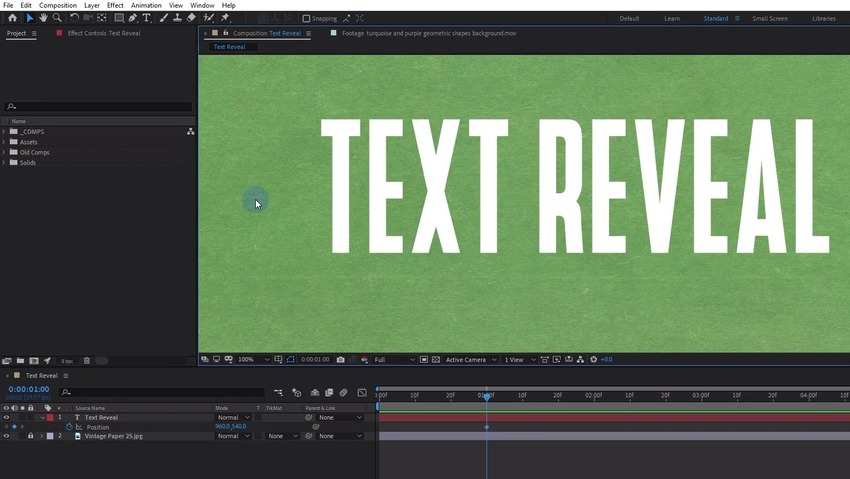
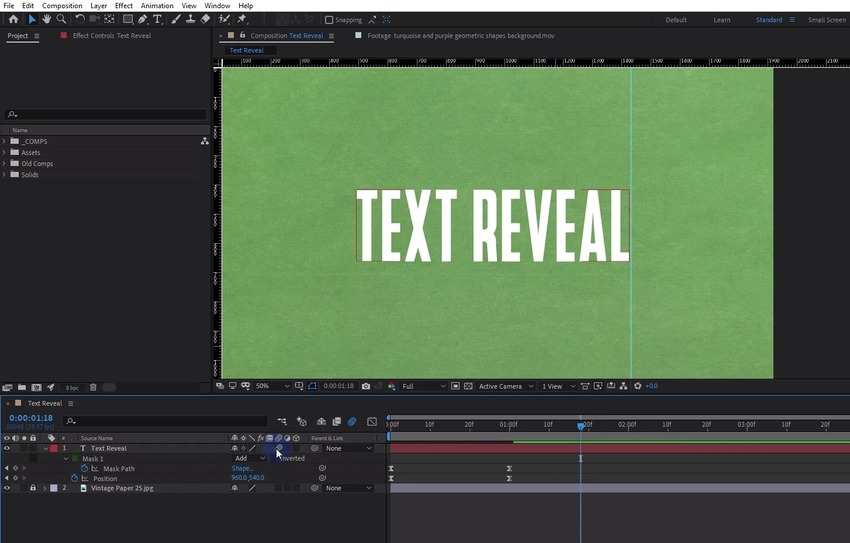
ขั้นตอนที่ 8: เปลี่ยนไปที่ Composition แผงควบคุมและกด Ctrl + R เพื่อแสดงไม้บรรทัด
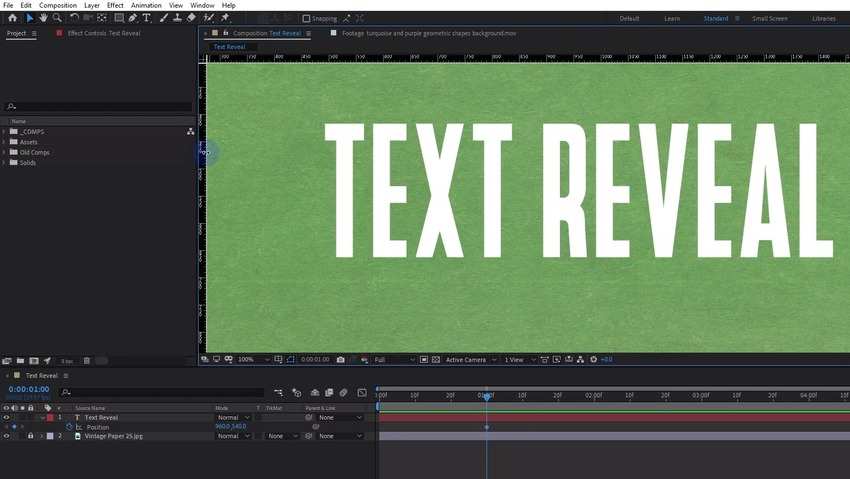
ขั้นตอนที่ 9: ลากไกด์ไปที่ขอบข้อความ
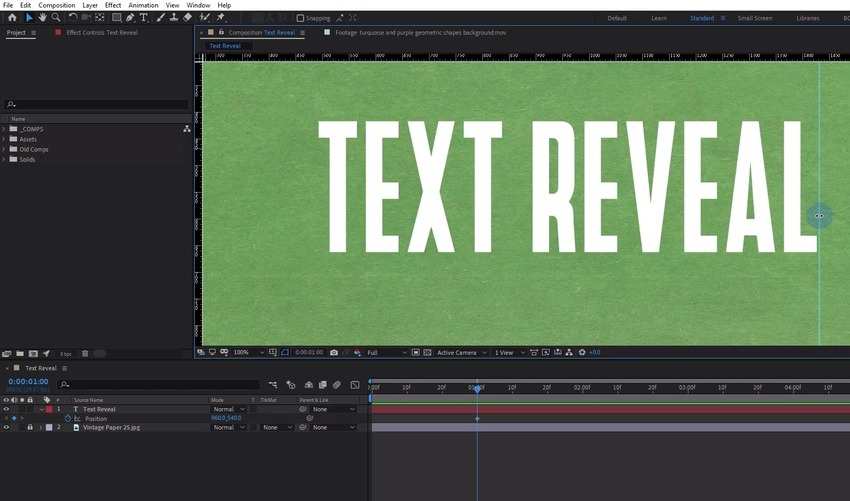
ขั้นตอนที่ 10: เลือกเลเยอร์ข้อความของคุณและกดปุ่ม U บนแป้นพิมพ์ จากนั้นลากที่จับสีแดงไปยังจุดเริ่มต้นของข้อความเพื่อซ่อนมัน
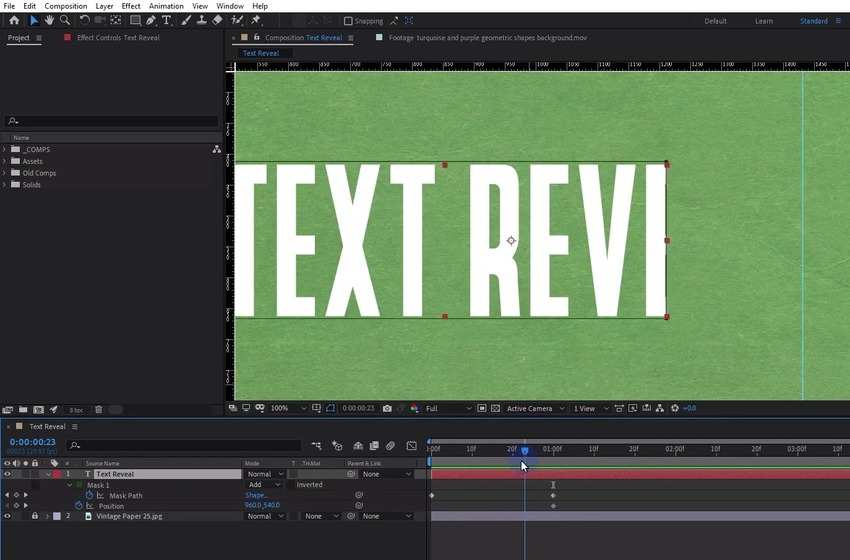
ขั้นตอนที่ 11: ลากตำแหน่งไปทางขวาของเส้นแนะนำที่ระบุไว้
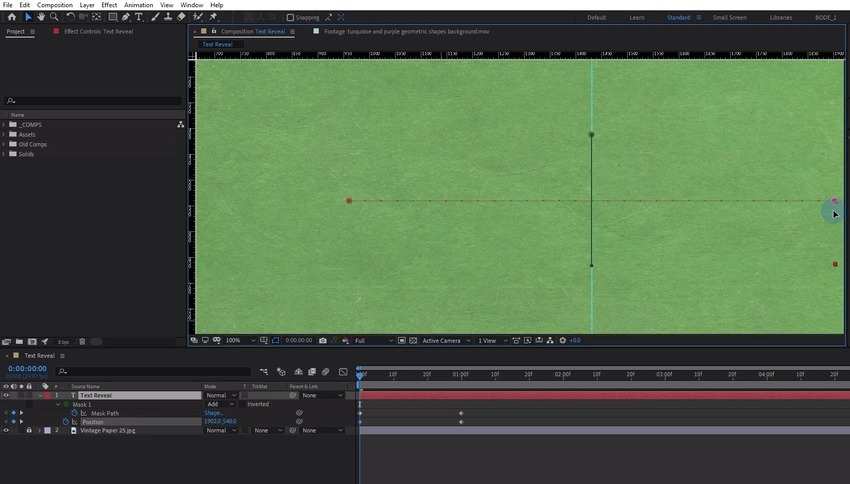
ขั้นตอนที่ 12: กดที่ Spacebar เพื่อดูข้อความของคุณถูกเปิดเผย
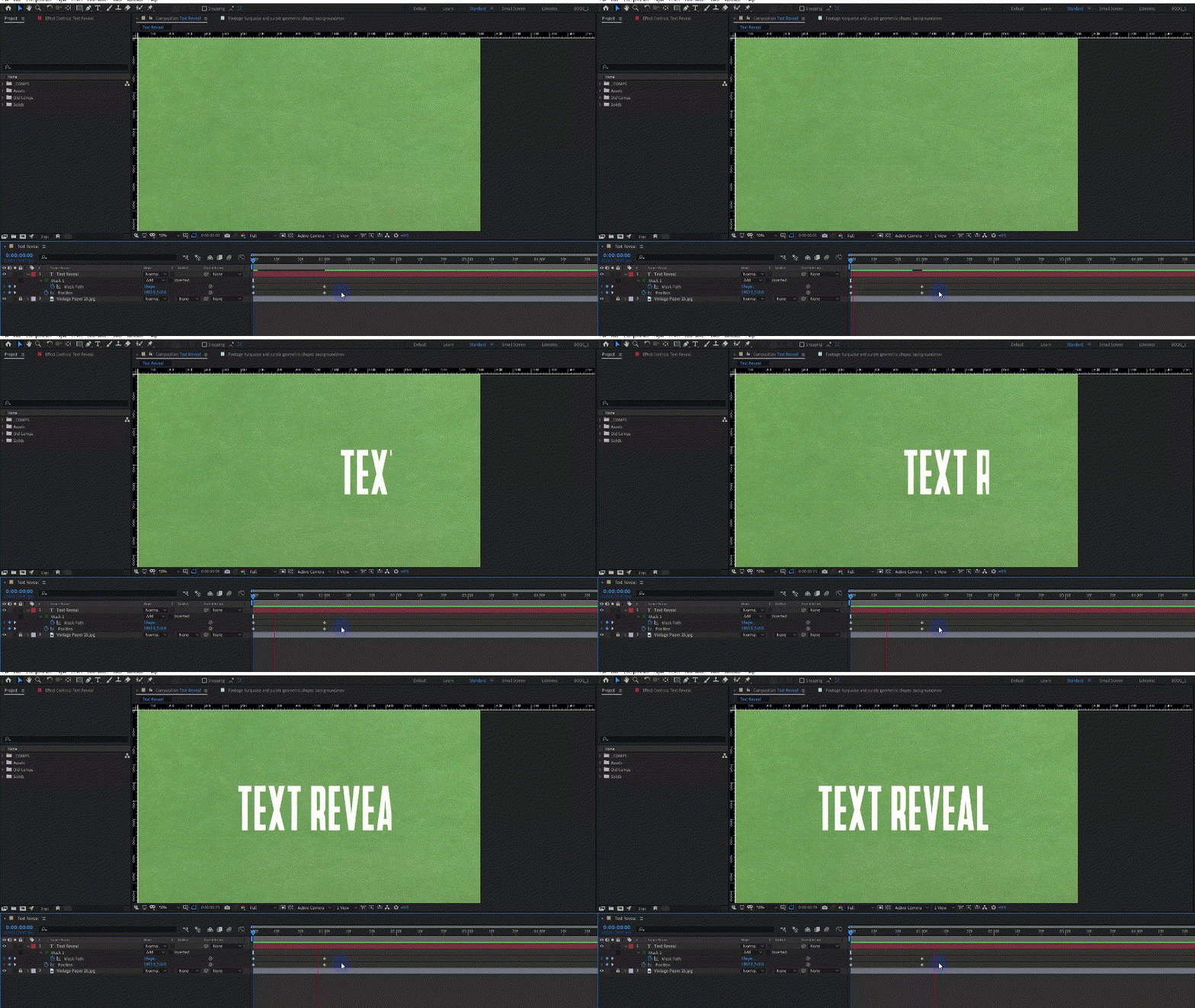
ขั้นตอนที่ 13: เลือกคีย์เฟรมทั้งหมดและคลิกที่ Graph Editor ปุ่ม (หรือกด F9) ใน Timeline แผงควบคุม
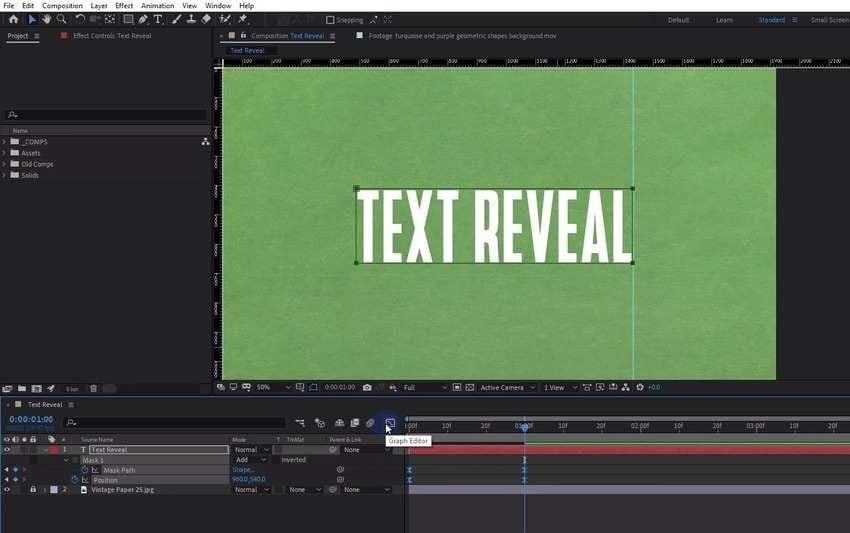
ขั้นตอนที่ 14: เลือกคีย์เฟรมทางขวา
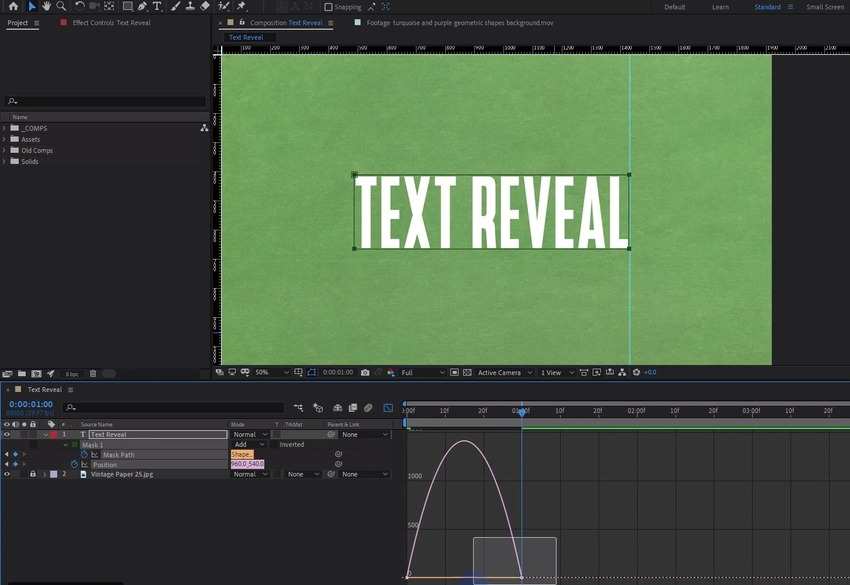
ขั้นตอนที่ 15: ลากจุดจับสีเหลืองไปทางซ้ายเพื่อปรับความเร็วของแอนิเมชัน
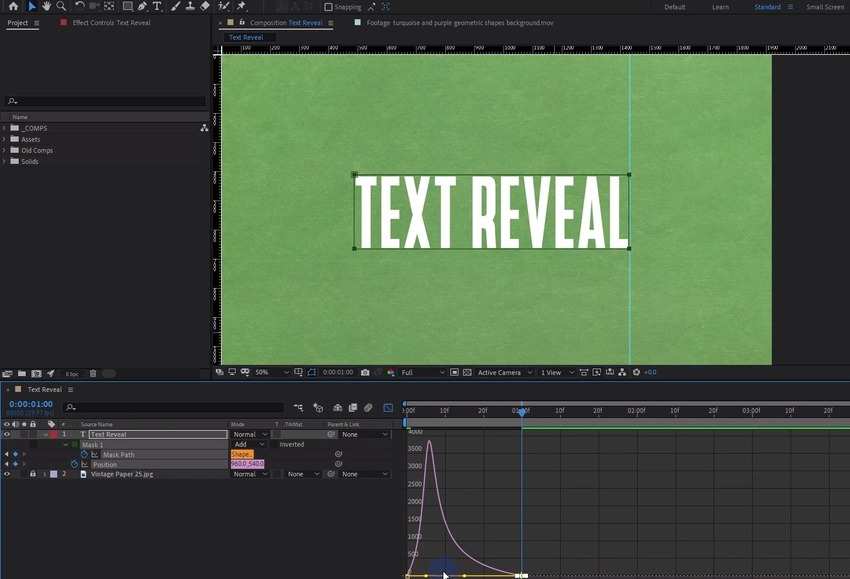
ขั้นตอนที่ 16: เลื่อน playhead กลับไปที่ต้นเพื่อตรวจสอบผลลัพธ์
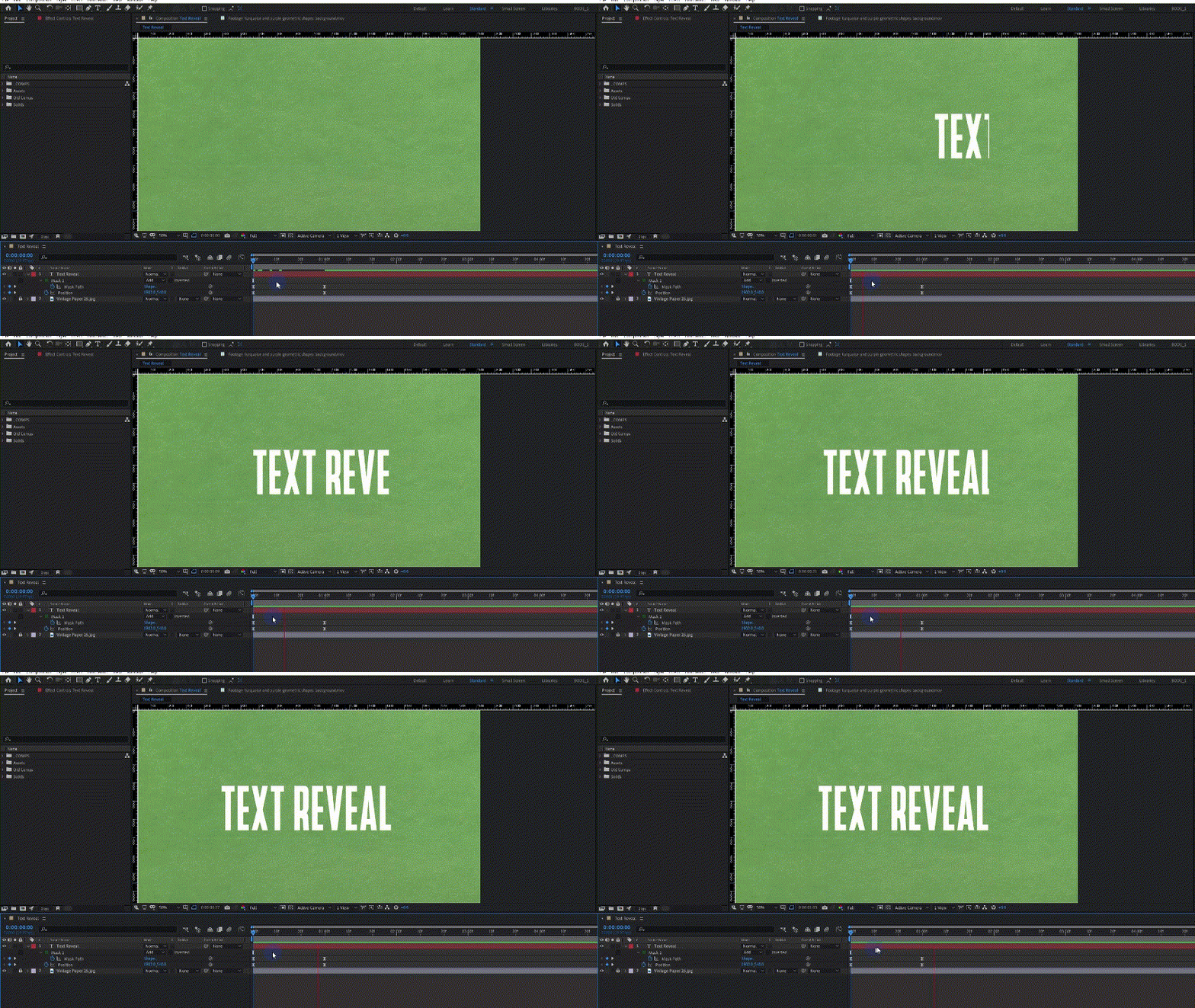
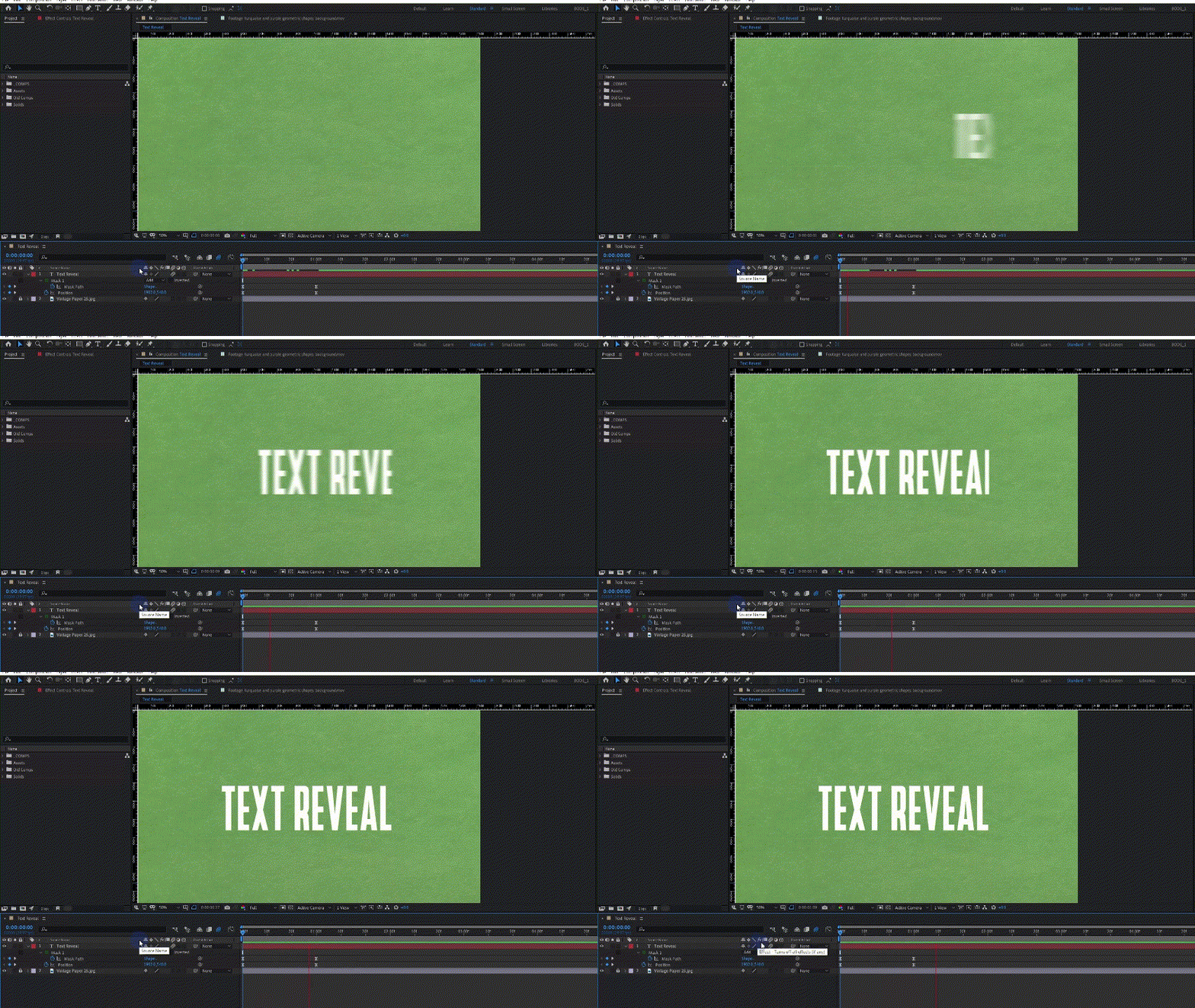
ขั้นตอนที่ 17: กด F4 เพื่อแสดงตัวเลือกและโหมดของเลเยอร์ แล้วกดที่ Motion Blur ปุ่มบนเลเยอร์ข้อความของคุณ
ขั้นตอนที่ 18: ตรวจสอบผลลัพธ์โดยการกด Spacebar.
แสดงข้อความด้วยระบบ Track Matte ใหม่
ระบบ Track Matte ใหม่ใน After Effects ช่วยให้คุณสามารถเคลื่อนไหวข้อความโดยใช้ Alpha หรือ Luma channel ของเลเยอร์นั้น ๆ โดยแบบแรกจะใช้ความทึบแสงของเลเยอร์ด้านบนเพื่อสร้างหน้ากากให้กับเลเยอร์ด้านล่าง กำหนดระดับความโปร่งใส ส่วนแบบหลังขึ้นอยู่กับความสว่าง
ทำไม Matte ถึงดีกว่าการใช้ Mask? เพราะมันเป็นเลเยอร์แยกต่างหาก เมื่อคุณใส่ Mask ในเลเยอร์ มันจะกลายเป็นส่วนหนึ่งของเลเยอร์ เดินตามขยับไปด้วยขณะเคลื่อนไหว อย่างไรก็ตาม คุณสามารถเคลื่อนไหว track matte โดยไม่ต้องขยับเลเยอร์เป้าหมาย (หรือในทางกลับกัน) ตัวอย่างเช่น คุณอาจเคลื่อนไหวข้อความในขณะที่องค์ประกอบการออกแบบของเลเยอร์ล่างยังคงเดิม
นี่คือวิธีการสร้าง text reveal แบบเส้นใน After Effects ด้วย track matte:
ขั้นตอนที่ 1: สร้าง composition ใหม่แล้วเพิ่มเลเยอร์ข้อความ
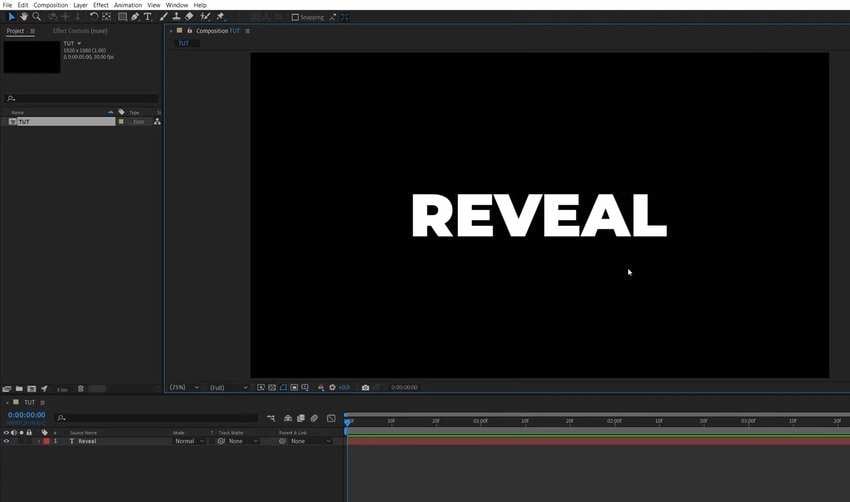
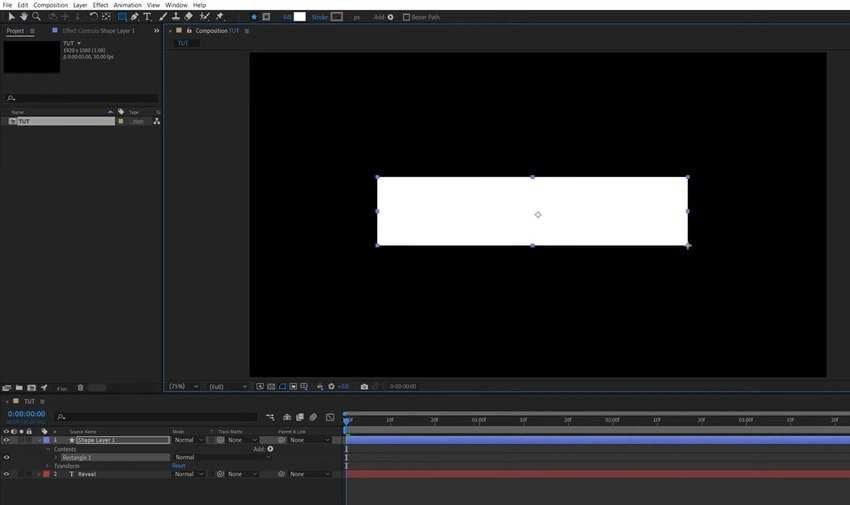
ขั้นตอนที่ 2: ใช้ Rectangle เครื่องมือวาดสี่เหลี่ยมผืนผ้าครอบข้อความของคุณ ตั้งค่า Fill ให้เป็นสีทึบใด ๆ ก็ได้ และตั้งค่า Stroke to None.
ขั้นตอนที่ 3: ลาก Track Matte pick whip จากเลเยอร์ข้อความไปยัง shape layer
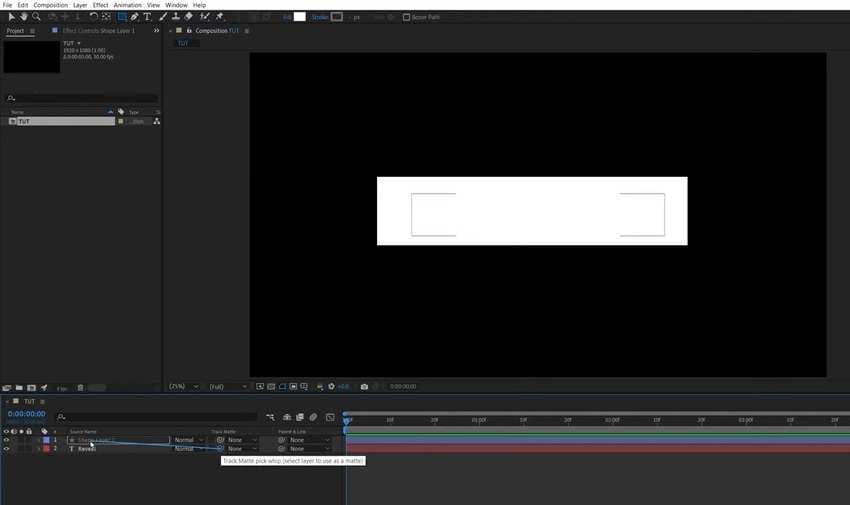
ขั้นตอนที่ 4: ข้อความของคุณจะปรากฏขึ้น เพราะคุณได้ตั้งค่าให้เลเยอร์นั้นใช้การแสดงผลผ่าน Alpha Matte ของ shape layer ทำให้เป็นโปร่งใส
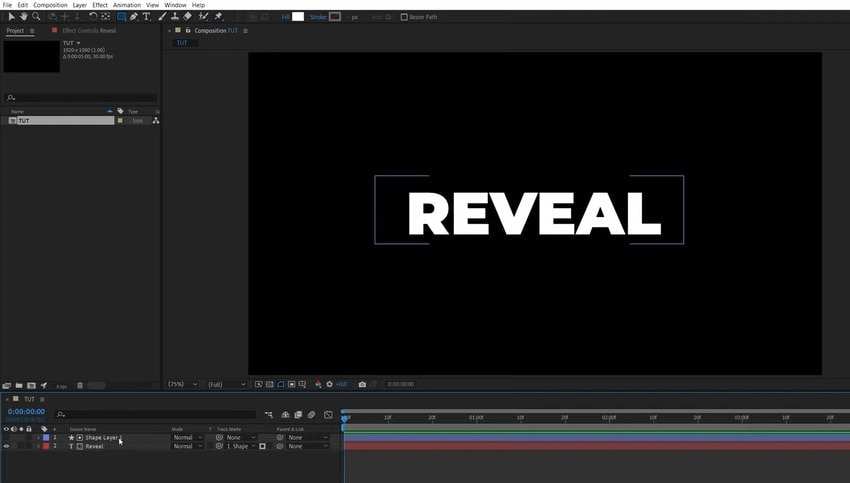
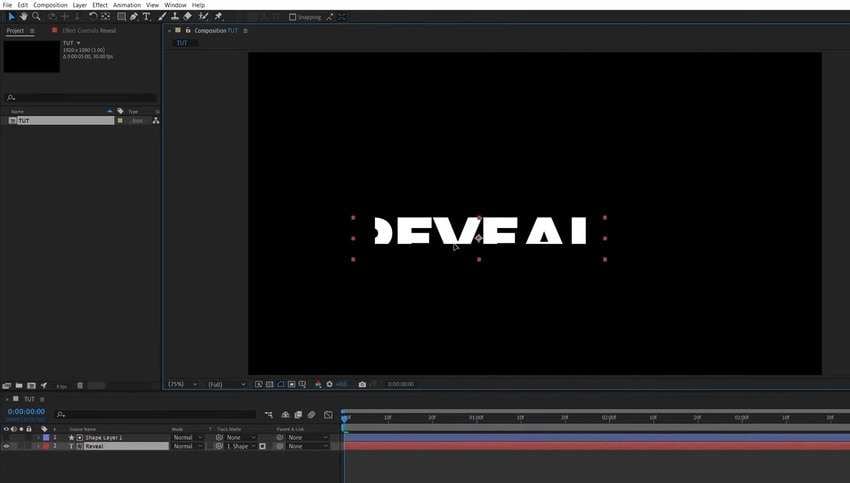
ขั้นตอนที่ 5: ใช้ Selection เครื่องมือแล้วคลิกเลเยอร์ข้อความ จากนั้นลากข้อความเพื่อดูผลลัพธ์ จะเห็นเฉพาะในกรอบของ shape layer เท่านั้น
ขั้นตอนที่ 6: เลือกเลเยอร์ข้อความและกดปุ่ม P บนแป้นพิมพ์เพื่อเปิด Position การตั้งค่า จากนั้นคลิกที่ Stopwatch เพื่อเพิ่มคีย์เฟรม (เช่น ตั้งไว้ที่ 1 วินาที)
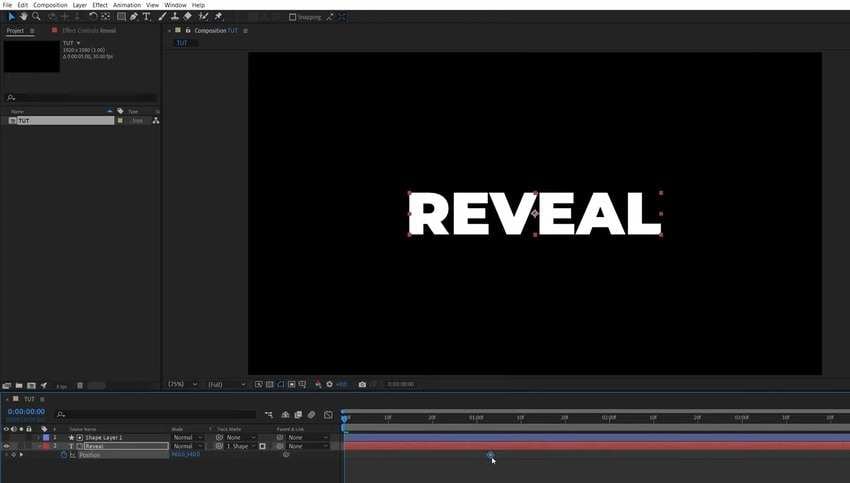
ขั้นตอนที่ 7: เลื่อนข้อความลงใน Composition แผงควบคุม (จนมองไม่เห็น) เพื่อเพิ่มคีย์เฟรมตอนต้น
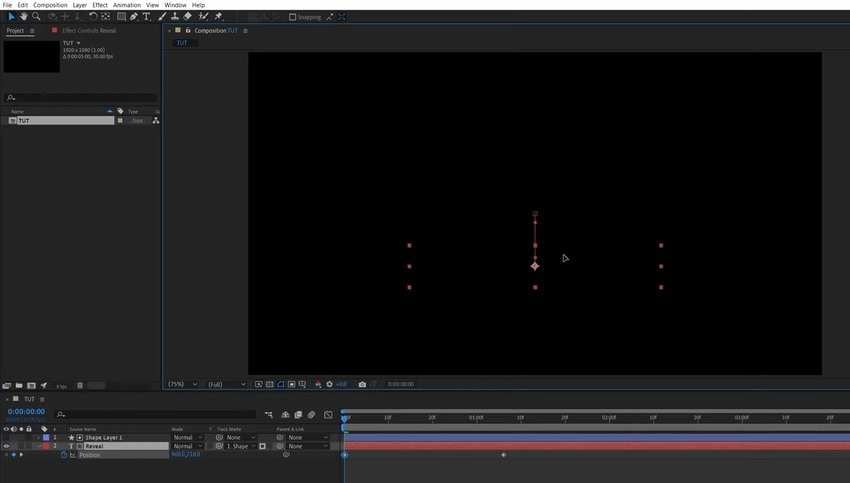
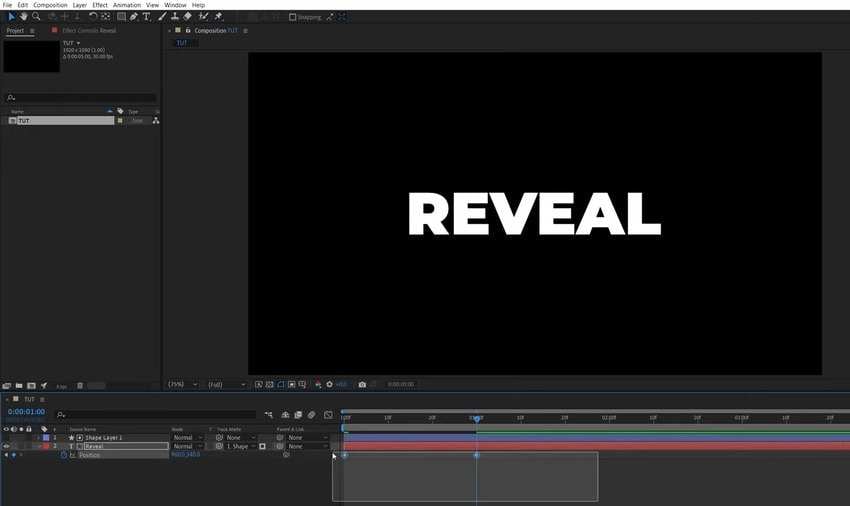
ขั้นตอนที่ 8: เลือกคีย์เฟรมทั้งสองใน Timeline แผงควบคุม
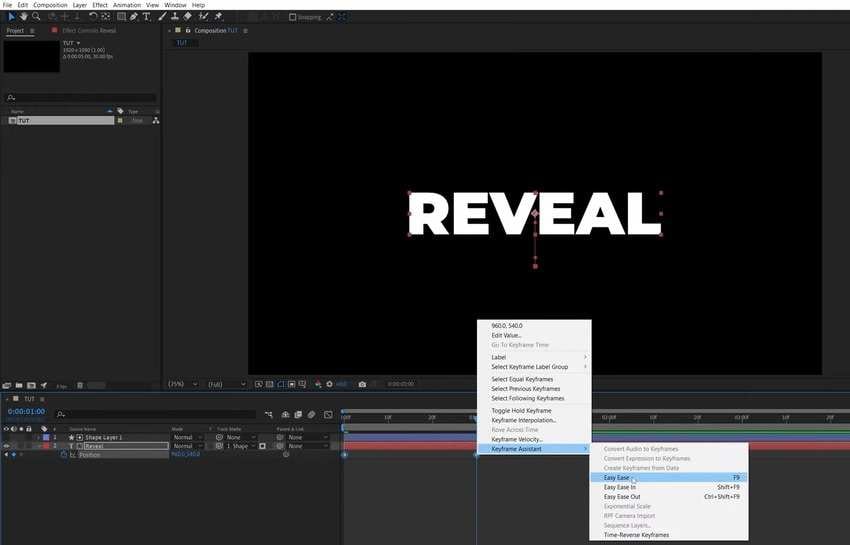
ขั้นตอนที่ 9: คลิกขวาที่คีย์เฟรมใดก็ได้แล้วกด Keyframe Assistant > Easy Ease.
ขั้นตอนที่ 10: เปิด Graph Editor.
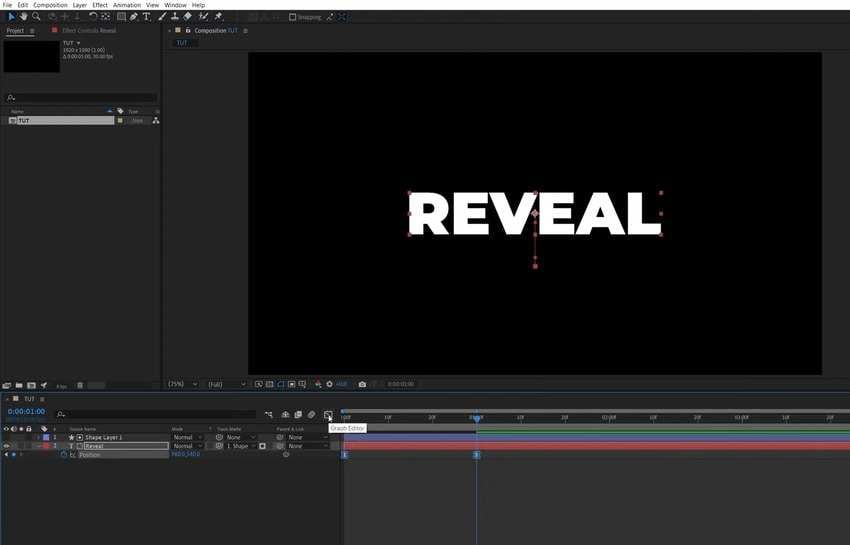
ขั้นตอนที่ 11: คลิกขวาภายใน Graph Editor เพื่อเปิดการใช้งาน Edit Speed Graph (ถ้าคุณไม่เห็นมัน)
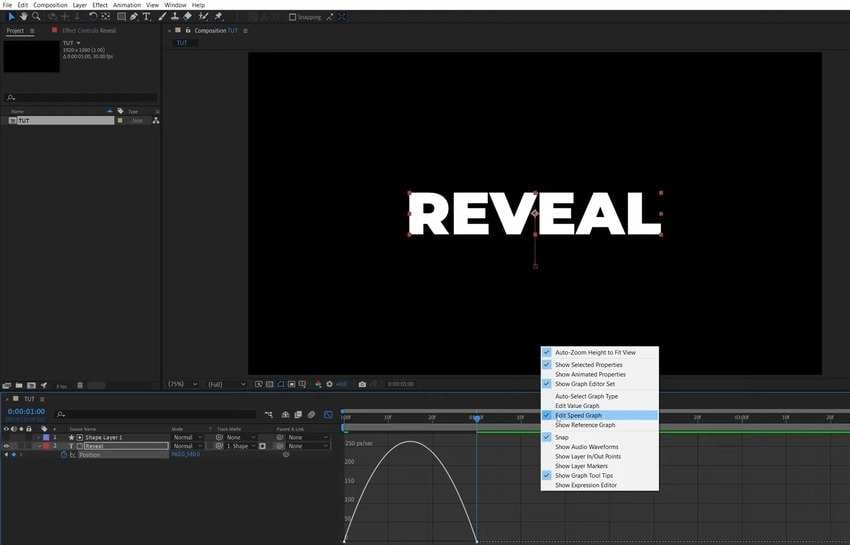
ขั้นตอนที่ 12: เลือกคีย์เฟรมอันที่สอง
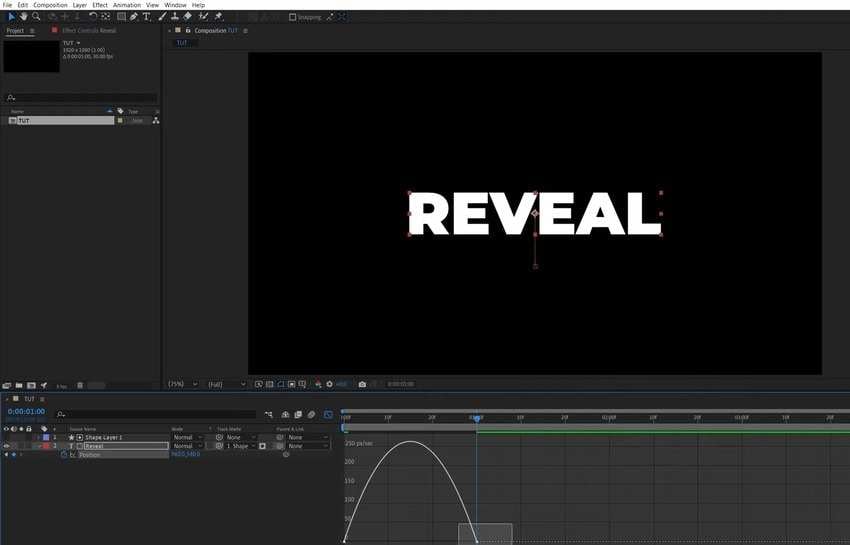
ขั้นตอนที่ 13: ลากจุดจับสีเหลืองไปทางซ้าย
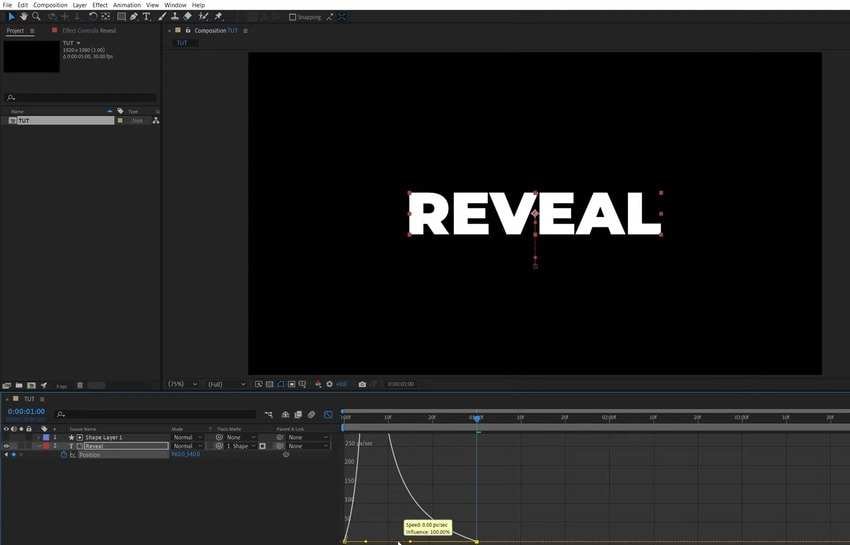
ขั้นตอนที่ 14: ปิด Graph Editor และกดที่ Spacebar เพื่อดูข้อความของคุณถูกเปิดเผย คุณยังสามารถเพิ่ม Motion Blur และเอฟเฟกต์อื่น ๆ เพื่อให้แอนิเมชันลื่นไหลยิ่งขึ้น
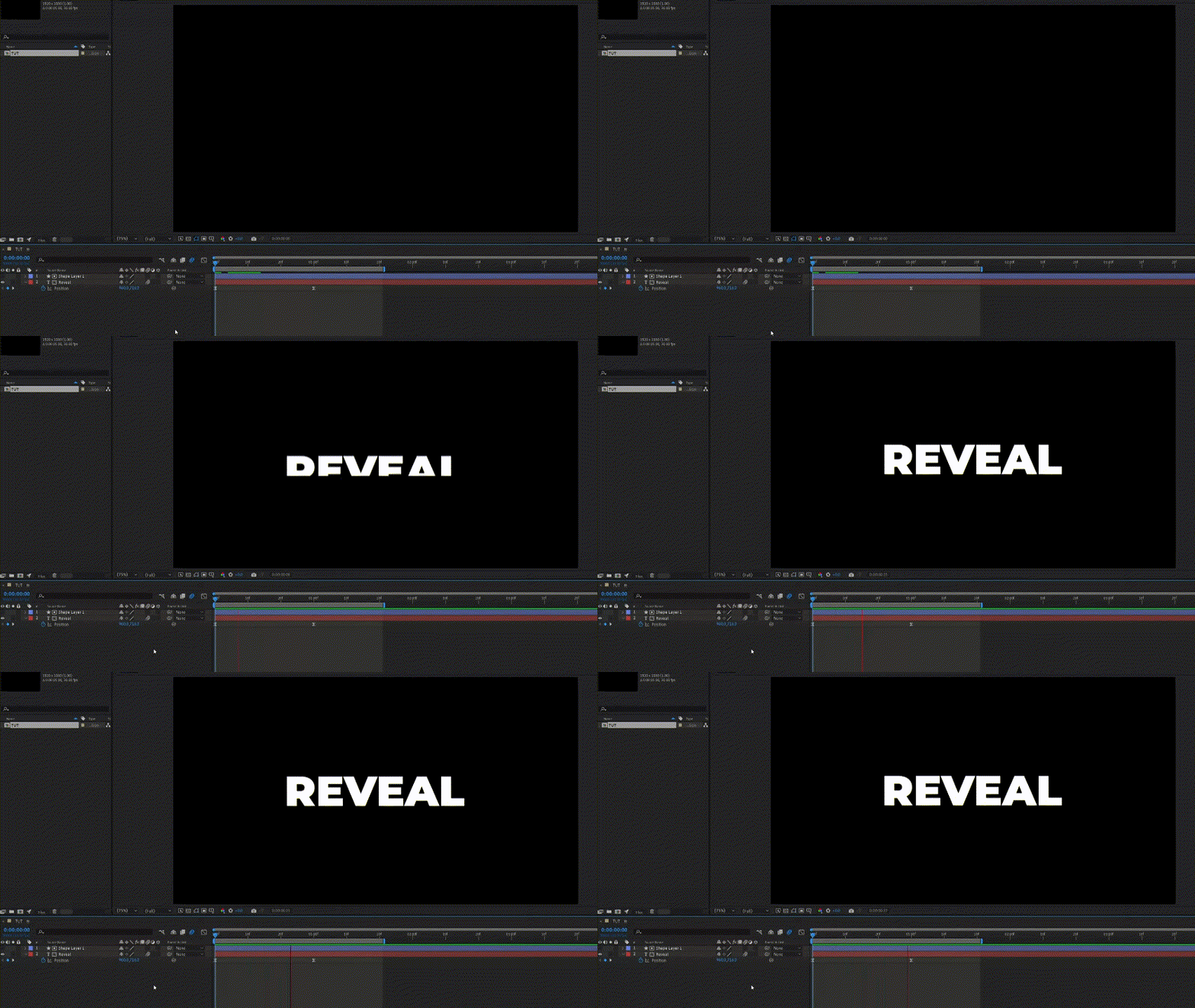
สามารถใช้ Track Matte เพื่อเปิดเผยโลโก้ใน After Effects ได้ไหม?
คุณสามารถทำให้ภาพหรือโลโก้ข้อความเปิดเผยใน After Effects ด้วย track matte ซึ่งเหมาะมากเพราะเลเยอร์ที่มี matte จะอยู่กับที่ ไม่เหมือน mask ที่จะเคลื่อนที่ไปตามเลเยอร์ข้อความ
คุณสามารถสร้าง shape layer ใส่ track matte แล้วเคลื่อนไหวโลโก้ โดยไม่ต้องขยับเลเยอร์ matte ส่งผลให้ขั้นตอนและคีย์เฟรมน้อยลงในแอนิเมชันของคุณ
มีเทคนิคขั้นสูงอะไรบ้างในการแสดงข้อความด้วย After Effects?
เทคนิคขั้นสูงที่มืออาชีพ After Effects นิยมใช้ในการเปิดเผยข้อความ ได้แก่:
- การใช้โหมด Luma Matte – Alpha Matte เป็นค่าเริ่มต้น อย่างไรก็ตาม ถ้าข้อความของคุณมีความโปร่งใส ให้เปลี่ยนเป็น Luma Matte เพื่อการเปิดเผยที่สมูธกว่าเดิม
- ทดลองกับ shape layer รูปแบบต่างๆ – ใช้สี่เหลี่ยมเป็นค่าเริ่มต้น สำหรับงานหรู ๆ แต่ลองวงกลม ดาว หรือรูปร่างกำหนดเองสำหรับดีไซน์ที่แปลกใหม่และน่าสนใจขึ้น
- ผสานการเปิดเผยตัวหนังสือกับเอฟเฟกต์เพิ่มเติม – ปรับคุณสมบัติอย่าง blur, scale, skew, และการหมุน เพื่อเพิ่มความโดดเด่น
ตัวอย่างข้างต้นบางส่วนได้แสดงให้เห็นว่า การเพิ่ม motion blur ให้กับเลเยอร์ข้อความสามารถทำให้การเปิดเผยดูน่าสนใจมากขึ้น ดังนั้นลองใช้เทคนิคเหล่านี้ แล้วดูความแตกต่างที่จะเกิดขึ้น
ข้อจำกัดของ After Effects สำหรับเอฟเฟกต์ Text Reveals
After Effects สามารถช่วยสร้างแอนิเมชันการเปิดเผยข้อความที่ยอดเยี่ยม แต่ขั้นตอนค่อนข้างเยอะและต้องมีความรู้ด้านเทคนิค อีกทั้งยังให้ความยืดหยุ่นน้อยกว่าเครื่องมือ motion graphics อื่น ๆ ที่ออกแบบมาสำหรับแอนิเมชันข้อความโดยเฉพาะ
ข้อจำกัดของ After Effects สำหรับการเปิดเผยข้อความ มีดังนี้:
- ความซับซ้อนในการตั้งค่า – ตัวโปรแกรมต้องผ่านหลายขั้นตอนเพื่อให้ได้ผลลัพธ์ตามต้องการ
- พรีเซ็ตหรือตัวอย่างสำเร็จรูปน้อย – ทรัพยากรในโปรแกรมมีน้อยและพื้นฐานมาก จำเป็นต้องปรับแต่งเพิ่มเติมเองหรือใช้ปลั๊กอินจากภายนอก
- ความยากในการกำหนดตำแหน่งที่แม่นยำ – การสร้างเอฟเฟกต์เผยข้อความที่โดนใจใน After Effects ต้องใช้เวลาและความพยายามมาก
- ตัวเลือกแอนิเมชันที่จำกัด – คุณสามารถเลือกแอนิเมชันเพียงไม่กี่แบบเพื่อสร้างการเผยข้อความใน After Effects ได้เท่านั้น
- ไม่มีการปรับขนาดแบบตอบสนอง – วิธีเดียวที่จะทำให้การออกแบบการเผยข้อความใน After Effects ตอบสนองได้คือใช้ expressions ซึ่งต้องมีความรู้ JavaScript
ข้อจำกัดเหล่านี้ทำให้ After Effects ไม่เหมาะกับมือใหม่และครีเอเตอร์ที่ต้องการอิสระทางความคิดสร้างสรรค์ โชคดีที่คุณมีตัวเลือกที่ใช้งานง่ายพร้อมพรีเซ็ต เทมเพลต และตัวเลือกแอนิเมชันมากขึ้น นี่คือตัวเลือกที่ควรพิจารณา
ทางเลือกที่สะดวกกว่าสำหรับเอฟเฟกต์เผยข้อความ – Wondershare Filmora
Wondershare Filmora คือโปรแกรมตัดต่อวิดีโอที่หลากหลาย เหมาะสำหรับมือใหม่และมืออาชีพ มีเครื่องมือ AI มากมาย และคลังลูกเล่นสร้างสรรค์กว่า 10 ล้านรายการ (รวมถึงชื่อเรื่อง), พรีเซ็ตแม่แบบที่ปรับแต่งได้กว่า 10,000 แบบ, เอฟเฟกต์ AI มากกว่า 500 แบบ ฯลฯ
สร้างเอฟเฟกต์เผยข้อความสุดตะลึงใน Filmora ด้วยเทคนิคมาส์กที่เรียบง่ายและคีย์เฟรมแอนิเมชันเพื่อภาพเคลื่อนไหวที่น่าสนใจ



คุณสมบัติเด่นสำหรับการสร้างเอฟเฟกต์เผยข้อความใน Filmora มีดังนี้:
- การใช้มาส์ก – เครื่องมือมาส์กของ Filmora ช่วยให้คุณสร้างเอฟเฟกต์เผยข้อความได้อย่างโดดเด่น มันช่วยควบคุมอย่างแม่นยำว่าข้อความจะปรากฏเมื่อใดและอย่างไร เพิ่มความโดดเด่นให้กับวิดีโอ
- การปรับแต่งข้อความที่หลากหลาย – คุณสามารถปรับแต่งสไตล์ ฟอนต์ สี และแอนิเมชันข้อความได้ตามต้องการ Filmora มีพรีเซ็ตและเอฟเฟกต์ข้อความหลากหลาย ให้คุณสร้างสรรค์การนำเสนอข้อความได้อย่างอิสระ
- การผสมผสานเอฟเฟกต์สร้างสรรค์ – Filmora ให้คุณรวมเอฟเฟกต์สร้างสรรค์ต่าง ๆ เข้ากับการเผยข้อความได้ เช่น ทรานซิชันและโอเวอร์เลย์ เพิ่มคุณภาพการผลิตวิดีโอให้ดียิ่งขึ้น
- เรนเดอร์รวดเร็ว – Filmora เรนเดอร์งานออกแบบอย่างรวดเร็ว คุณจึงเห็นผลลัพธ์ของแอนิเมชันแบบทันใจโดยไม่ต้องรอนานเหมือนใน After Effects ทำให้การตัดต่อสะดวกขึ้น
คุณพร้อมที่จะใช้คุณสมบัติเหล่านี้ในการสร้างเอฟเฟกต์เผยข้อความหรือยัง? ดาวน์โหลด Filmora ติดตั้งบนคอมพิวเตอร์แล้วทำตามคำแนะนำด้านล่างนี้เลย
วิดีโอแนะนำวิธีสร้าง Text Reveal Animation ใน Filmora
เราจะแสดงวิธีการสร้างเอฟเฟกต์เผยข้อความใน Filmora ในส่วนถัดไป แต่คุณสามารถดูวิดีโอสอนการใช้งานจริงได้ที่นี่
ขั้นตอนสำคัญในการทำ Text Reveal Animation ใน Filmora คืออะไรบ้าง?
ทำตามขั้นตอนเหล่านี้เพื่อสร้างแอนิเมชันเผยข้อความใน Filmora:
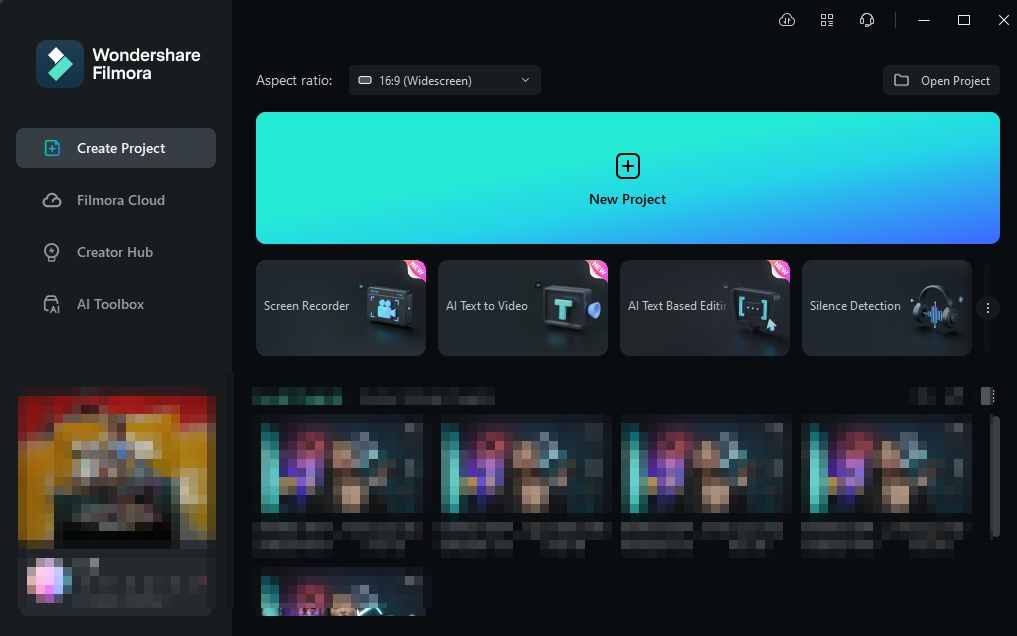
ขั้นตอนที่ 1: เปิดโปรแกรมและสร้าง โปรเจกต์ใหม่.
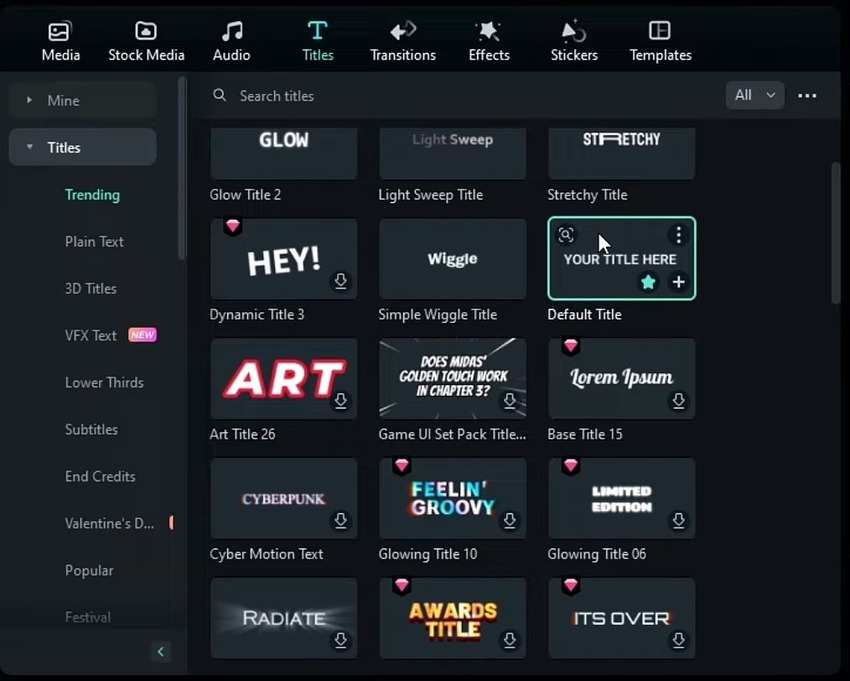
ขั้นตอนที่ 2: ไปที่ ชื่อเรื่อง และเลือกแบบที่ชอบ
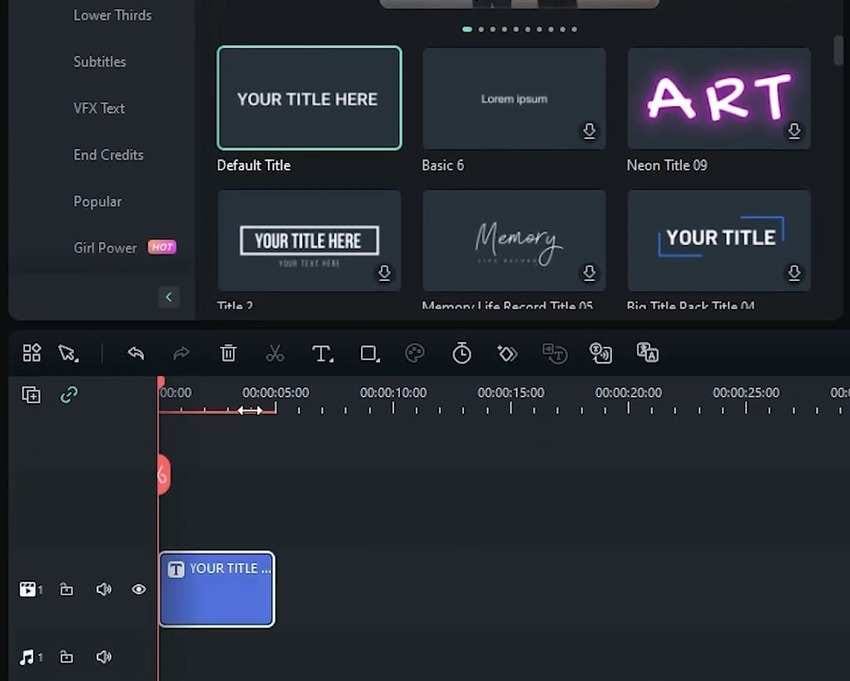
ขั้นตอนที่ 3: ลากและวางชื่อเรื่องที่เลือกไว้ในไทม์ไลน์
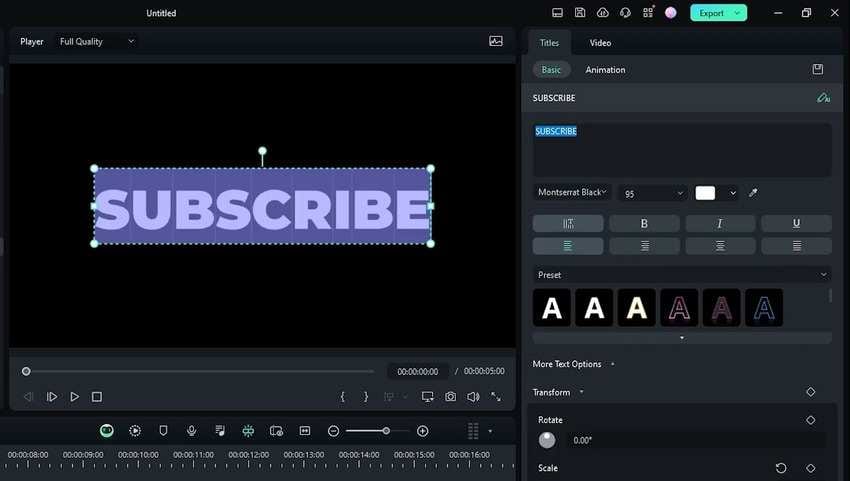
ขั้นตอนที่ 4: ดับเบิลคลิกที่ชื่อเรื่องเพื่อปรับแต่ง พิมพ์ข้อความของคุณแล้วตั้งค่าแบบอักษร สี ขนาด และการจัดวาง
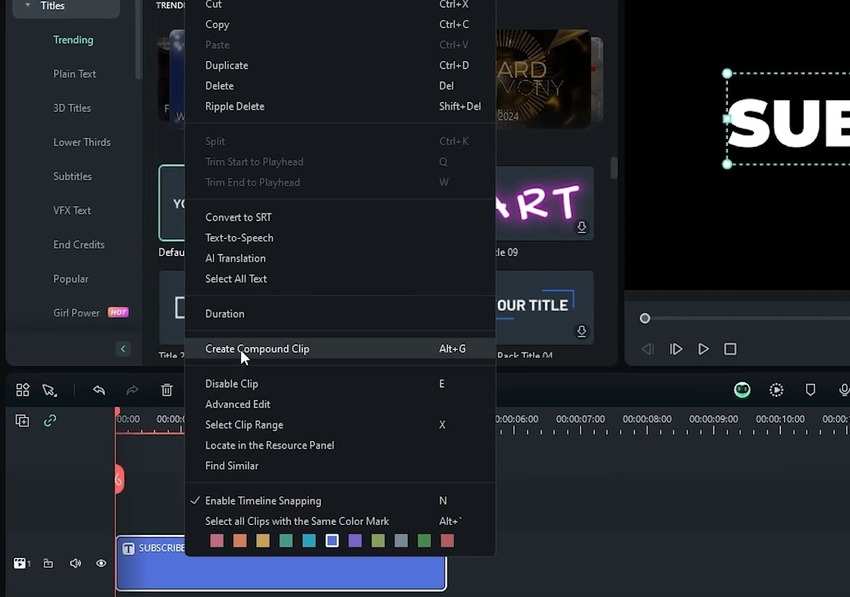
ขั้นตอนที่ 5: คลิกขวาที่ชื่อเรื่องในไทม์ไลน์แล้วเลือก สร้างคลิปคอมพาวด์.
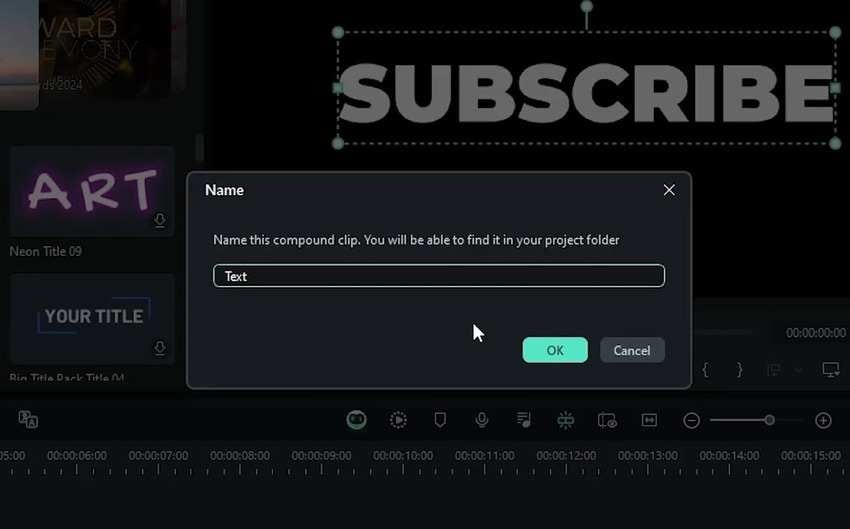
ขั้นตอนที่ 6: ตั้งชื่อคลิปแล้วกด OK.
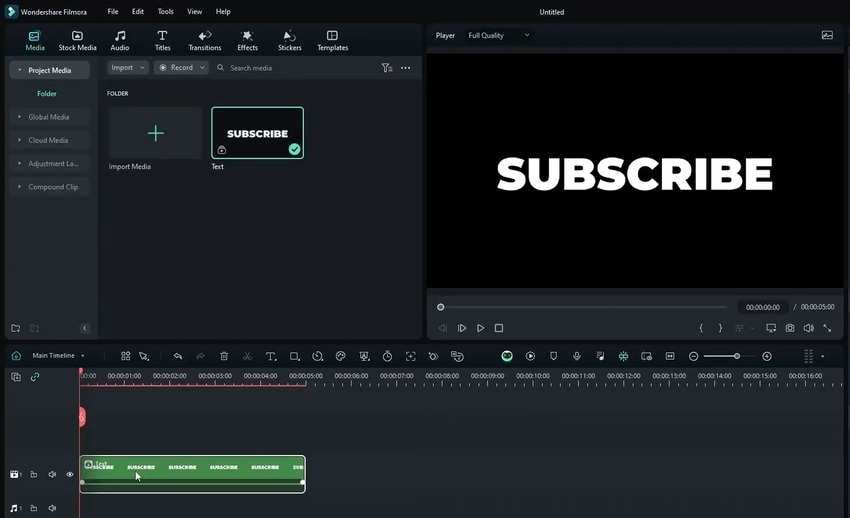
ขั้นตอนที่ 7: คลิกคลิปคอมพาวด์ของคุณบนไทม์ไลน์เพื่อเลือก โดยให้เพลย์เฮดอยู่ต้นไทม์ไลน์
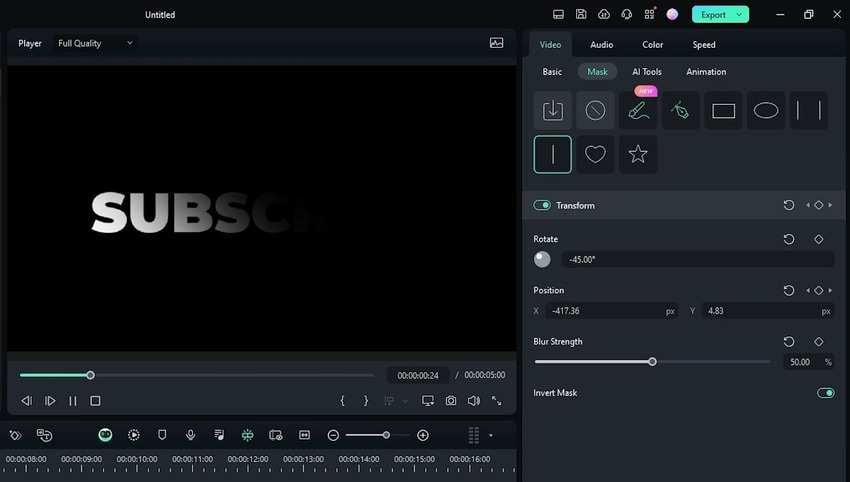
ขั้นตอนที่ 8: ไปที่ วิดีโอ > มาส์ก ใน แผงคุณสมบัติ แล้วเลือกหนึ่งอัน เราจะใช้ Linear Mask ในตัวอย่างนี้
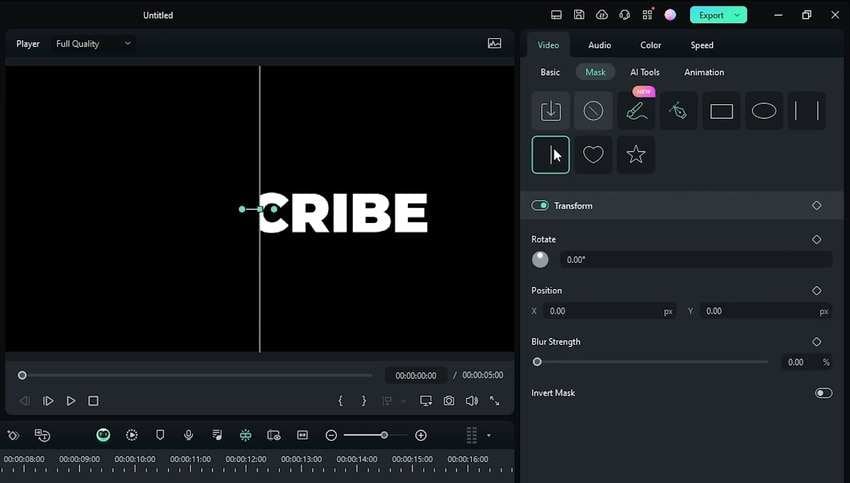
ขั้นตอนที่ 9: คลิก Invert Mask เพื่อให้อะแนเมชันของคุณเริ่มเผยข้อความจากต้นประโยคก่อน แล้วเพิ่ม Positionคีย์เฟรม
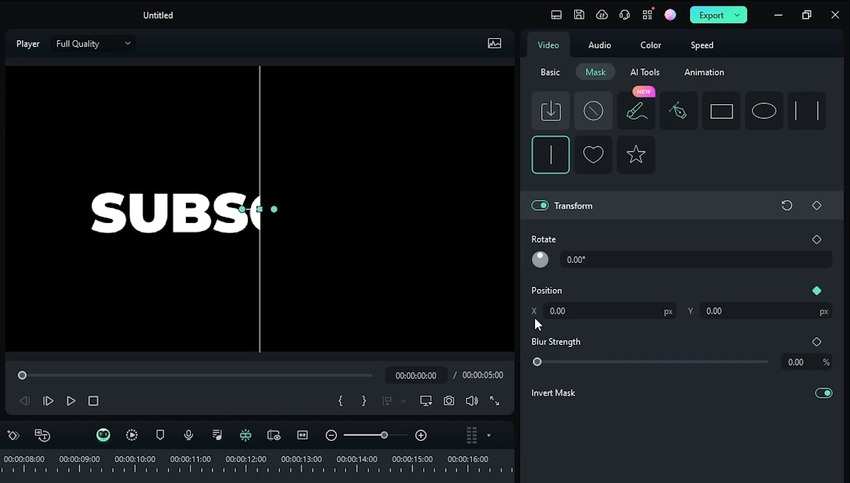
ขั้นตอนที่ 10: ขยับตำแหน่งของมาส์กไปทางซ้ายสุด
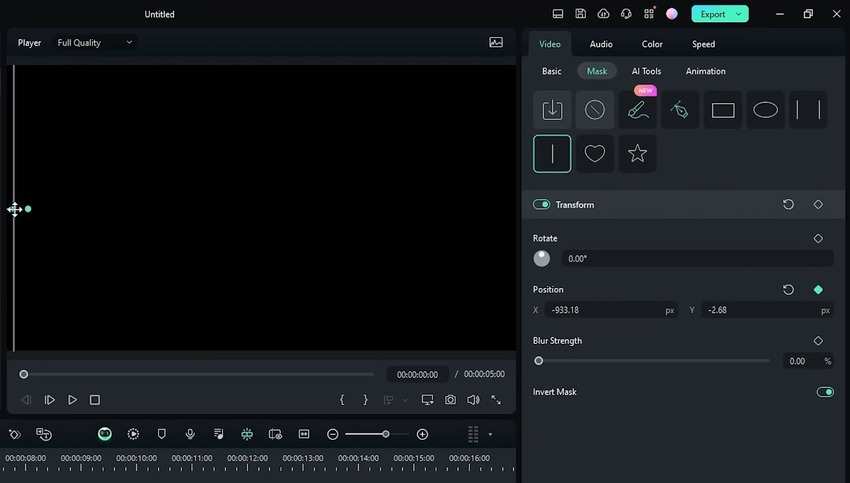
ขั้นตอนที่ 11: ลากเพลย์เฮดไปข้างหน้าสัก 1-2 วินาที
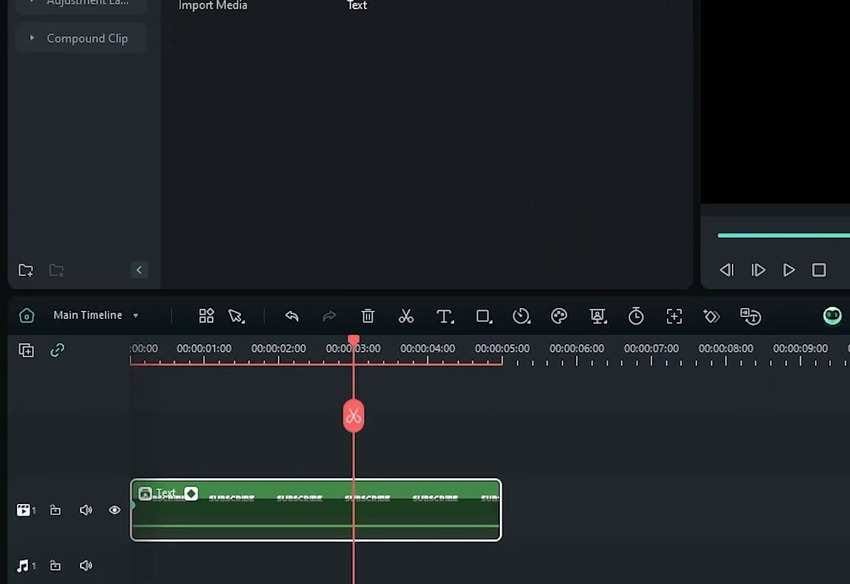
ขั้นตอนที่ 12: ขยับตำแหน่งของมาส์กไปทางขวาเพื่อใส่คีย์เฟรมอีกอัน
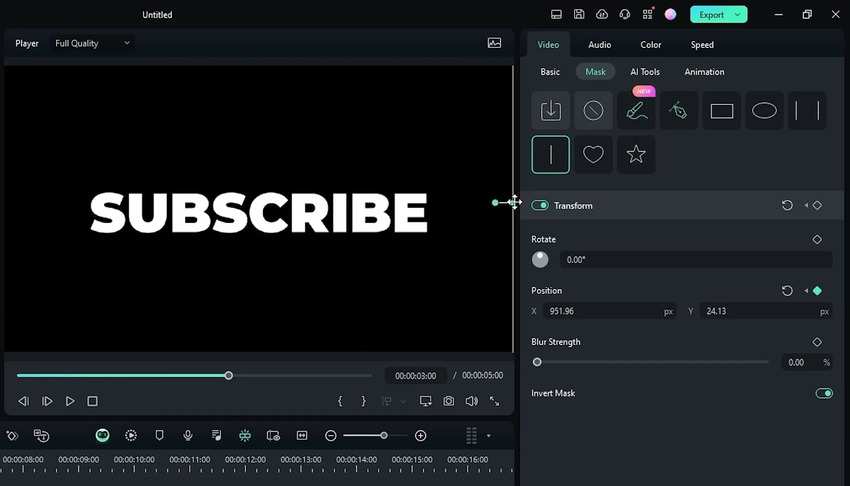
ขั้นตอนที่ 13: เล่นวิดีโอเพื่อตรวจดูผลลัพธ์
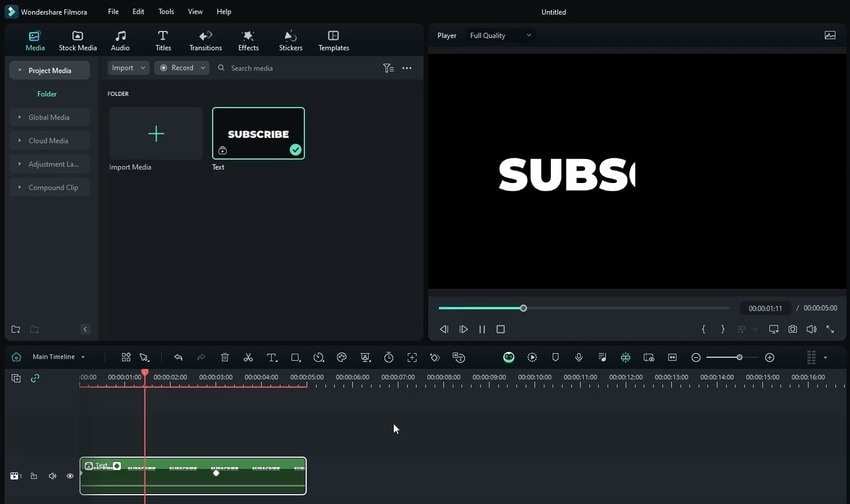
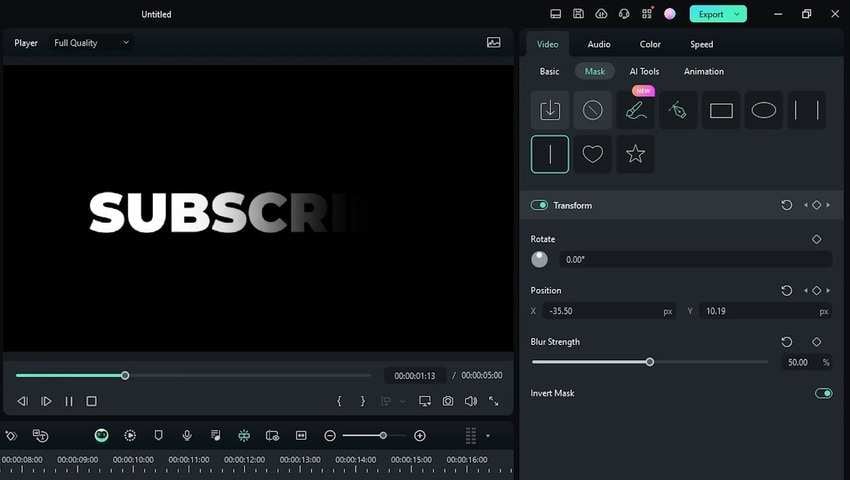
ขั้นตอนที่ 14: เพิ่มค่า ความเบลอ (เช่น 50%) เพื่อให้เอฟเฟกต์นุ่มนวลขึ้น
ขั้นตอนที่ 15: เลือกคลิปคอมพาวด์ของคุณ (นำเพลย์เฮดกลับไปต้นไทม์ไลน์) แล้วไปที่ วิดีโอ > พื้นฐาน ใน แผงคุณสมบัติแผง แล้วเพิ่ม สเกลคีย์เฟรมสำหรับทั้งสองแกน
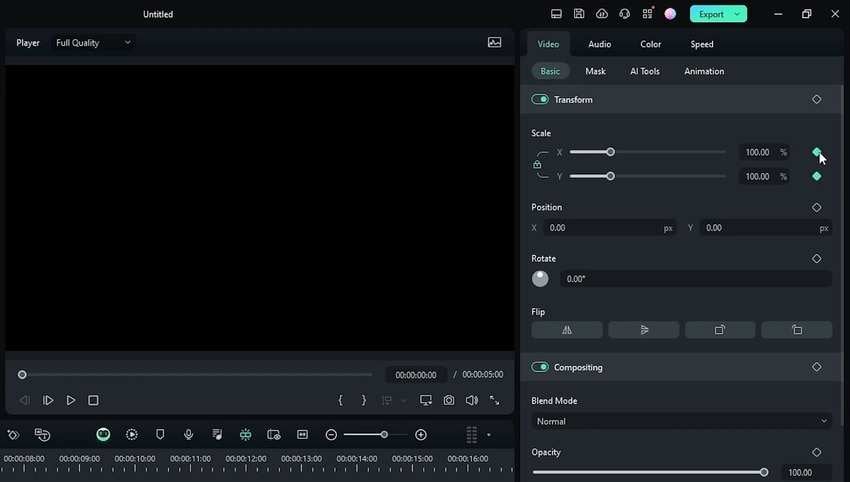
ขั้นตอนที่ 16: เลื่อนเพลย์เฮดไปใกล้ตอนจบ
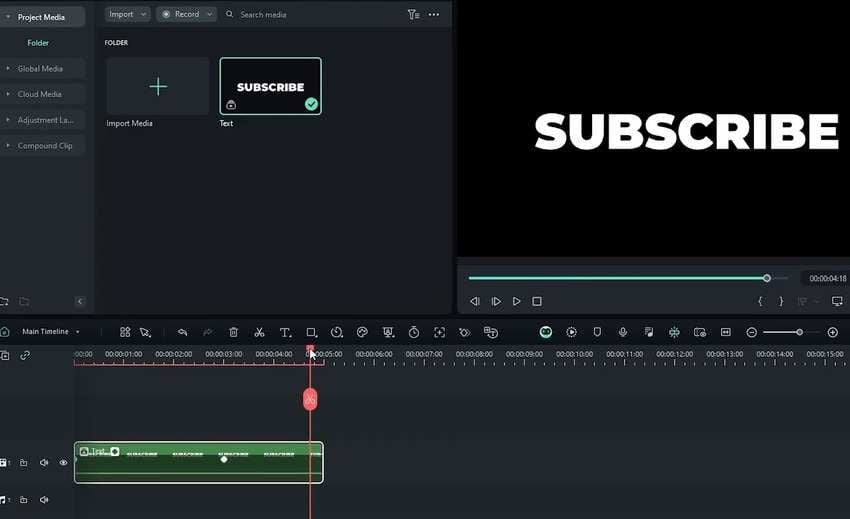
ขั้นตอนที่ 17: เพิ่มค่า สเกล (เช่น กำหนดที่ 105%) สำหรับทั้งสองแกนแล้วใส่คีย์เฟรม
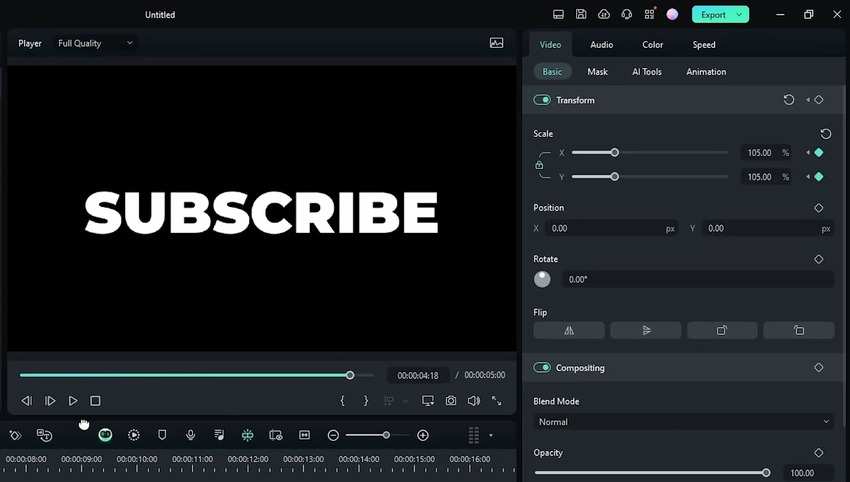
ขั้นตอนที่ 18: กด เล่น ใน แผงผู้เล่น เพื่อดูผลลัพธ์ ข้อความของคุณจะขยายขึ้นเล็กน้อยที่คีย์เฟรมที่ระบุ
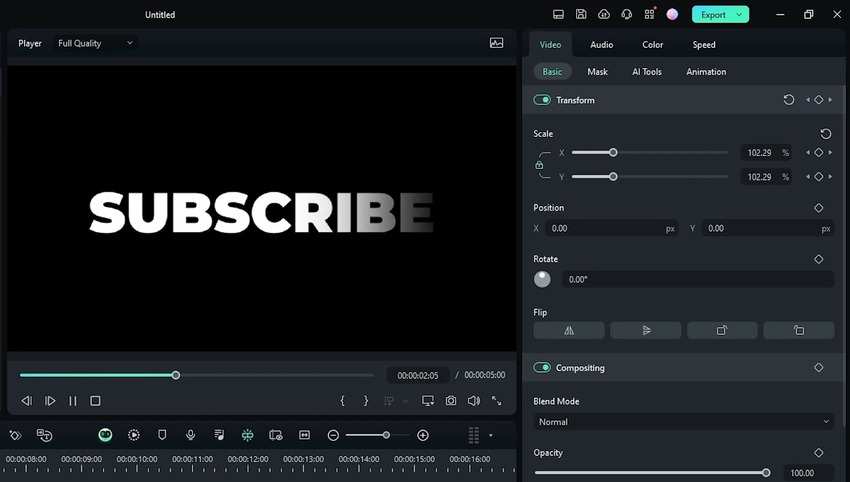
ขั้นตอนที่ 19: มาทำให้แอนิเมชันเผยข้อความนี้น่าสนใจยิ่งขึ้น โดยเปลี่ยนไปที่ Maskแท็บ แล้วตั้งค่า การหมุน เช่น กำหนดให้เป็น -45%
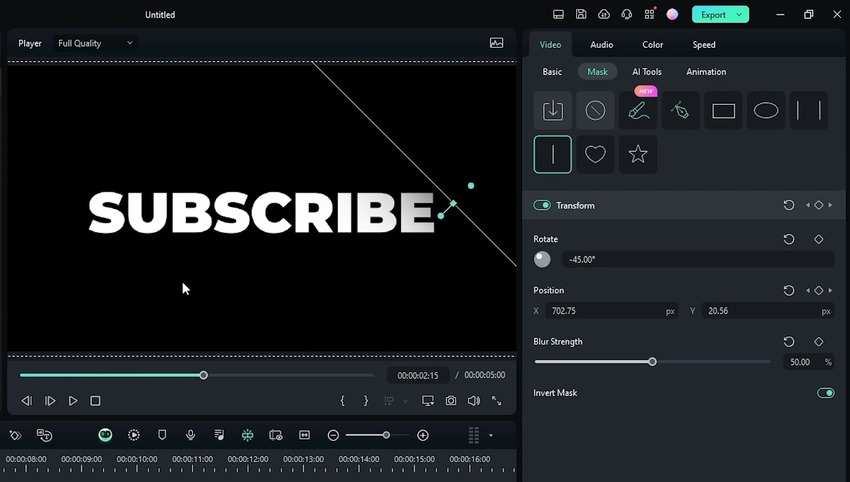
ขั้นตอนที่ 20: เล่นวิดีโอเพื่อดูการหมุนมาส์กที่เผยข้อความ
จะจัดแนว Text Reveal ให้ตรงกับวัตถุที่เคลื่อนที่ใน Filmora ได้อย่างไร?
คุณสามารถเผยข้อความหลังวัตถุที่เคลื่อนที่ใน Filmora ให้ตรงตามการเคลื่อนไหวได้อย่างสมบูรณ์ โดยทำตามนี้:
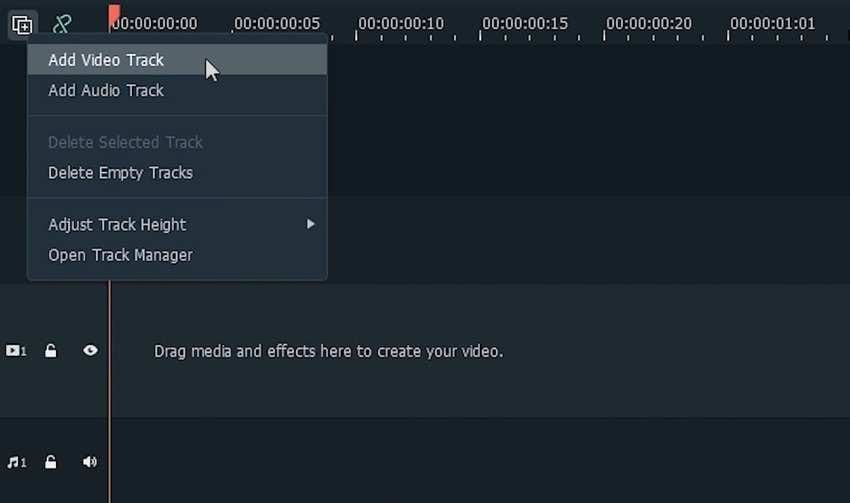
ขั้นตอนที่ 1: สร้างโปรเจกต์และเพิ่มแทร็กวิดีโอสองแทร็กลงในไทม์ไลน์
ขั้นตอนที่ 2: ไปที่ File > นำเข้าสื่อ > นำเข้าไฟล์สื่อ แล้วเลือกวิดีโอ

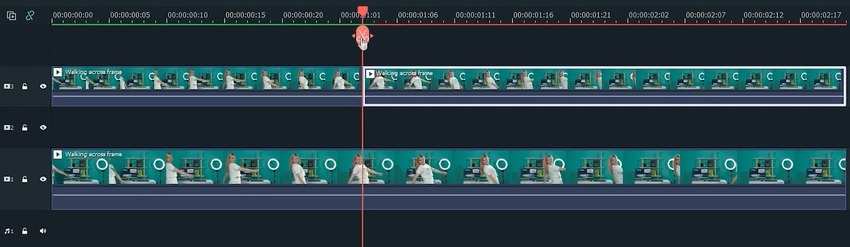
ขั้นตอนที่ 3: ลากวิดีโอไปไว้ในแทร็กแรก จากนั้นคัดลอกและวางลงในแทร็กที่สาม เลื่อนเพลย์เฮดไปยังจุดเริ่มต้นของแอนิเมชันเผยข้อความแล้วคลิก กรรไกร เพื่อตัดวิดีโอที่ก็อปปี้ไว้
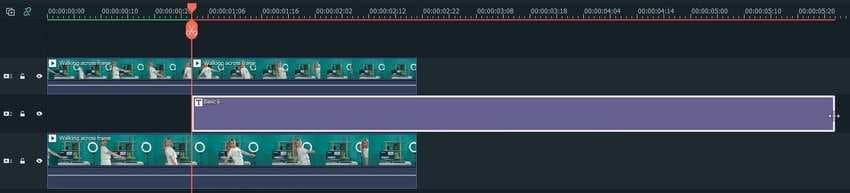
ขั้นตอนที่ 4: ไปที่ ชื่อเรื่อง แล้วลากและวางหนึ่งอันไว้ในแทร็กวิดีโอที่สอง วางให้ตรงกับเพลย์เฮดและให้จบพร้อมคลิปวิดีโอ
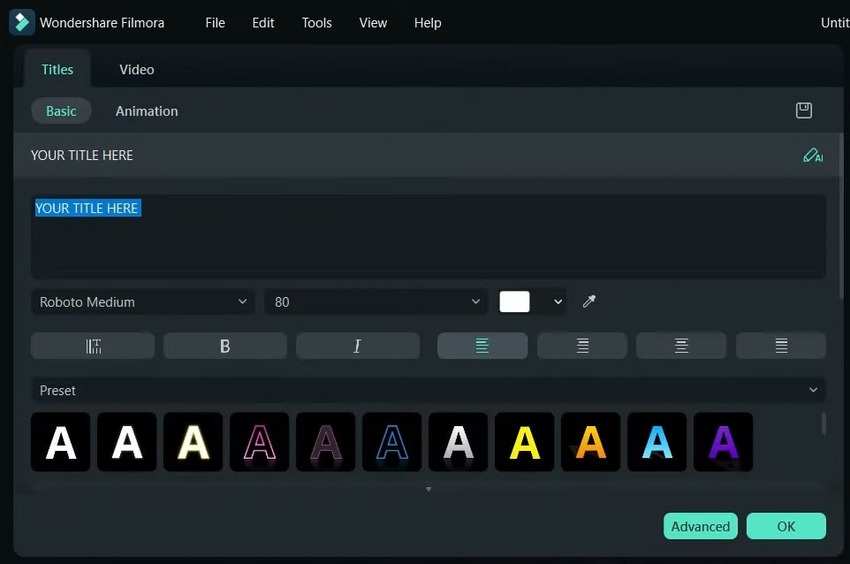
ขั้นตอนที่ 5: ดับเบิลคลิกชื่อเรื่องเพื่อปรับแต่งข้อความ
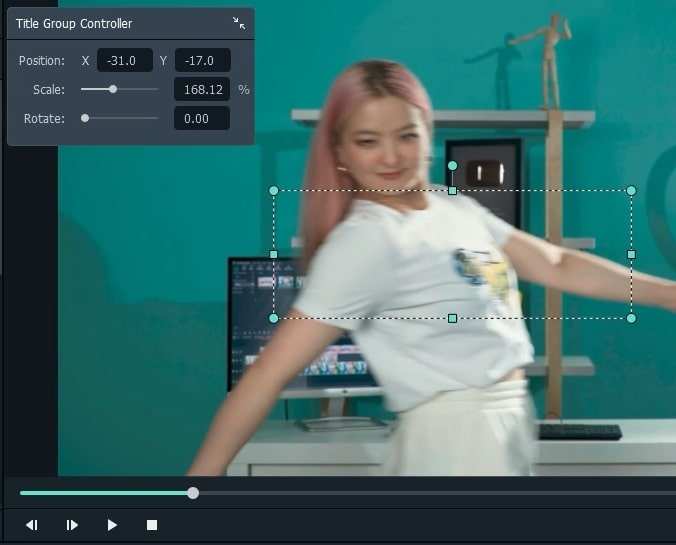
ขั้นตอนที่ 6: ตั้งค่าตำแหน่ง สเกล และการหมุนของข้อความใน Title Group Controller.
ขั้นตอนที่ 7: ไปที่ เอฟเฟกต์ แล้วค้นหา Image Mask ลากและวางบนช่วงที่สองของวิดีโอที่ก็อปปี้ไว้
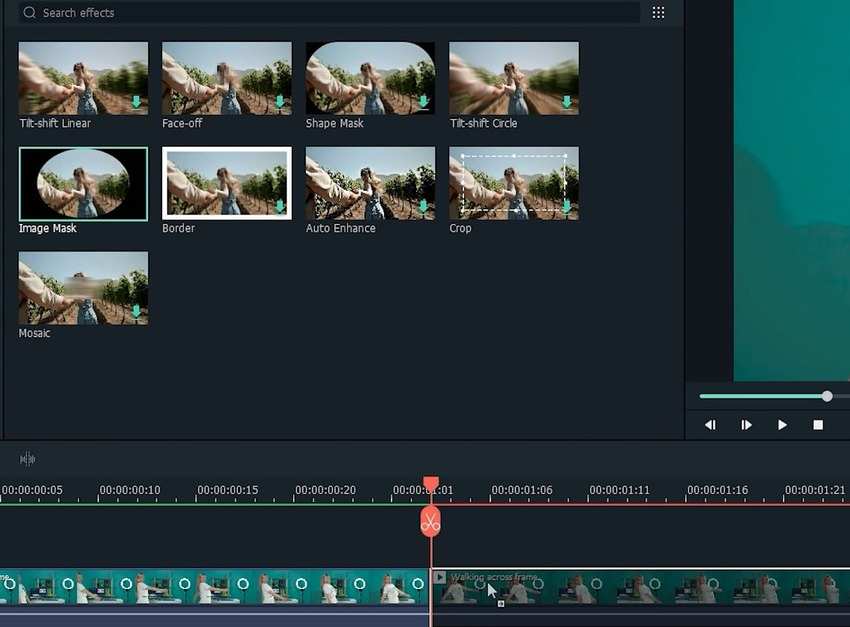
ขั้นตอนที่ 8: เลื่อนเพลย์เฮดไปทีละเฟรมแล้วตัดวิดีโอชั้นบนออกหลายส่วน (จนกว่าวัตถุที่เคลื่อนที่ถึงปลายทาง)
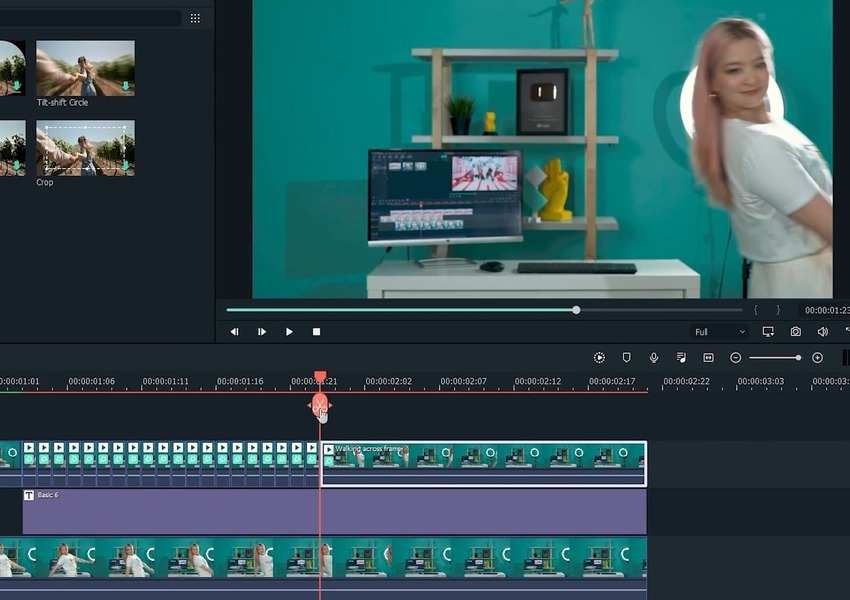
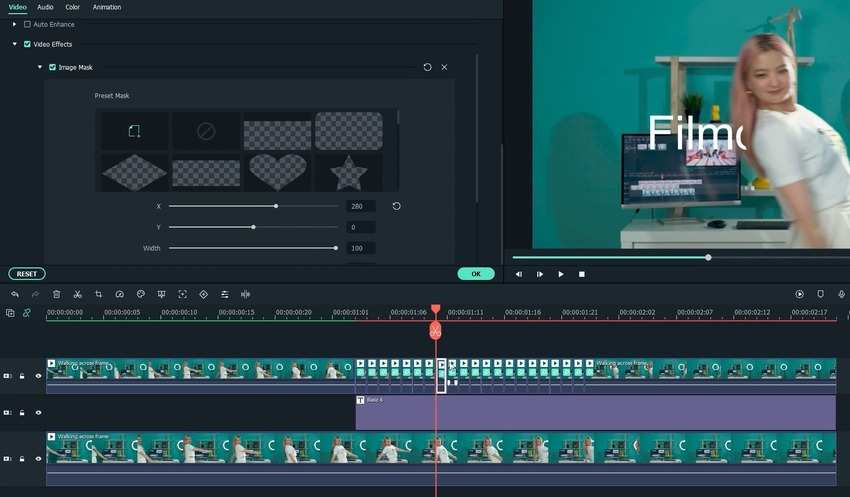
ขั้นตอนที่ 9: ดับเบิลคลิกที่คลิปแรกแล้วปรับแต่ง Image Mask เลือกพรีเซ็ตแล้วเพิ่มค่าที่ แกน X (ถ้าไม่ได้ขยับตาม แกน Y).
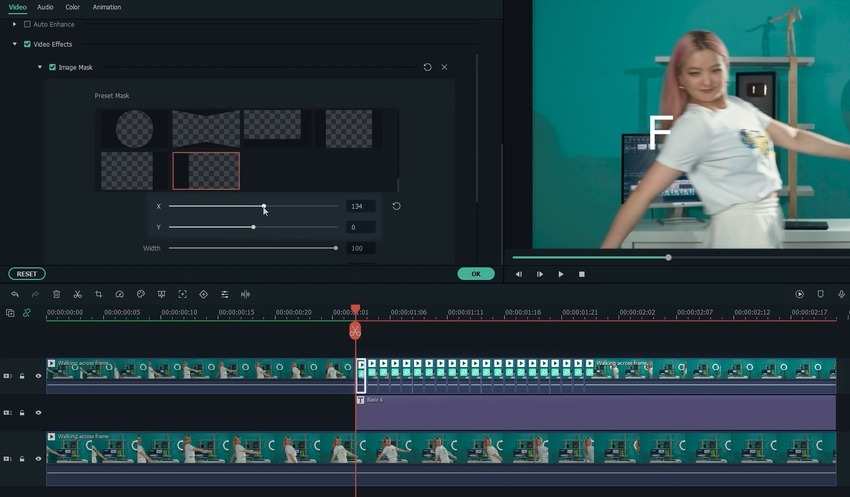
ขั้นตอนที่ 10: ทำซ้ำขั้นตอนนี้กับทุกคลิปที่ตัด โดยให้แต่ละคลิปมีค่าสูงกว่าเดิมเล็กน้อย ข้อความของคุณจะเผยขณะที่วัตถุเคลื่อนที่
มีวิธีสร้างสรรค์อะไรบ้างสำหรับการใช้ Text Reveals ในวิดีโอด้วย Filmora?
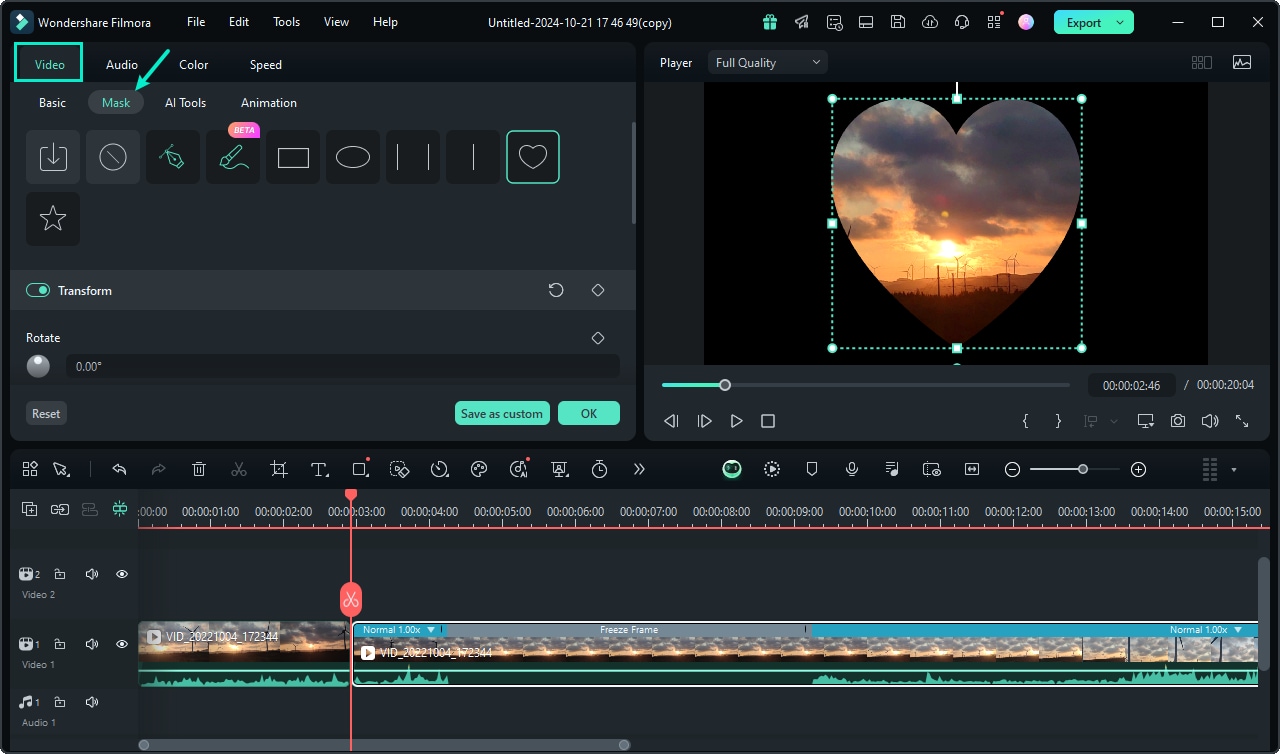
นอกจากตัวอย่างข้างต้นแล้ว Filmora ยังมีมาส์กวิดีโอเยี่ยม ๆ เช่น รูปดาวและรูปหัวใจ ตัวอย่างเช่น คุณสามารถใช้หน้ากากรูปหัวใจแล้วลดขนาดลง 50% ก่อนค่อย ๆ เพิ่มขนาดเพื่อเผยข้อความ
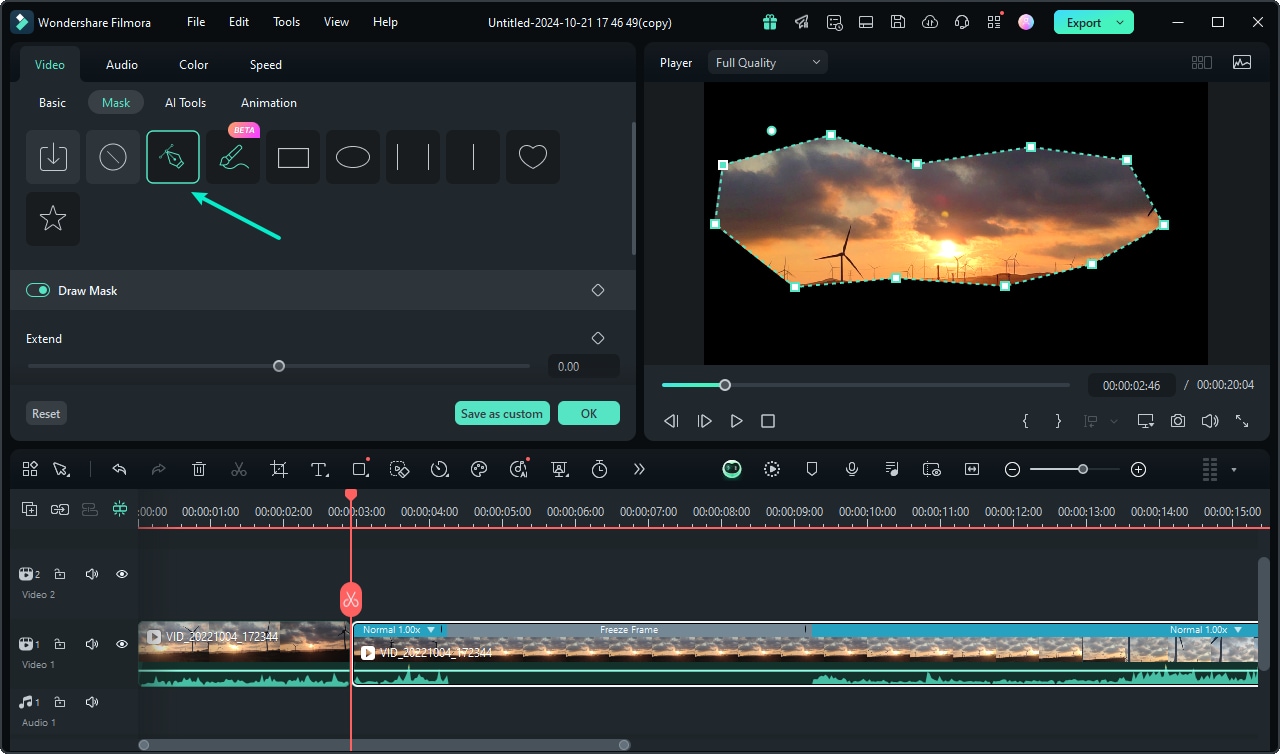
Filmora ยังให้คุณนำเข้าไฟล์มาส์ก เหมาะกับทุกโปรเจกต์ และยังมีมาส์กวาดรูปเอง ให้คุณออกแบบมาส์กเฉพาะตัวสำหรับเผยข้อความแบบไม่ซ้ำใคร
อีกหนึ่งไอเดียสร้างสรรค์สำหรับเอฟเฟกต์เผยข้อความใน Filmora คือ การแอนิเมตตัวอักษรทีละตัว คุณสามารถเพิ่มชื่อเรื่องแต่ละตัวแล้วใส่วงลูปแอนิเมชัน ตัวอย่างเช่น ตัวอักษรแรกกลิ้งขึ้น ตัวที่สองกลิ้งลง ตัวที่สามกลิ้งขึ้น เป็นต้น จะได้เอฟเฟกต์กลิ้งสลับ
เพื่อเพิ่มความน่าสนใจ คุณสามารถก็อปปี้ชื่อเรื่องและลบเอฟเฟกต์แอนิเมชันออก ทำให้ข้อความหยุดกลิ้งหลังจากไม่กี่วินาที
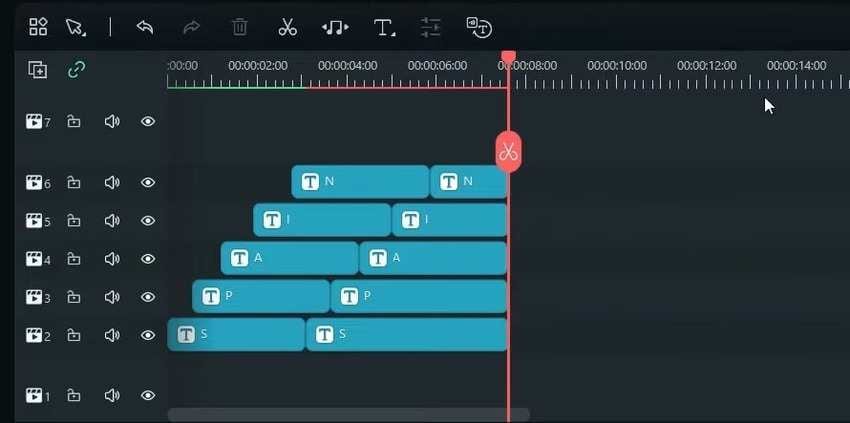
นี่เป็นเพียงตัวอย่างของวงลูปแอนิเมชันใน Filmora
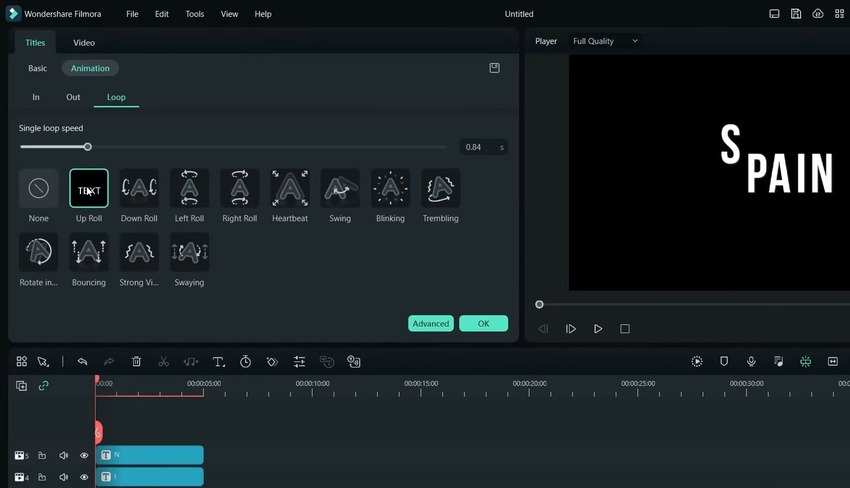
นี่คือตัวอย่างที่ได้ สามารถดูวิธีสร้างแอนิเมชันเผยข้อความใน YouTube เพื่อดูรายละเอียดเพิ่มเติม
มีปลั๊กอินเสริมใดที่ช่วยปรับปรุงเอฟเฟกต์ Text Reveal ใน After Effects หรือไม่?
มีเว็บไซต์จำนวนมากที่ให้ปลั๊กอินและพรีเซ็ตเพื่อเสริมเอฟเฟกต์การเผยข้อความ ตัวอย่างเช่น Motion Arrayนำเสนอโปรไฟล์ข้อความ After Effects คุณภาพสูง คุณสามารถเลือกจากแม่แบบเผยข้อความ After Effects ทั้งแบบฟรีและแบบชำระเงินตามความต้องการของคุณ ตั้งแต่ดีไซน์ย้อนยุค เรียบง่าย ไปจนถึงทันสมัยและล้ำยุค
AEJuiceก็มีแม่แบบข้อความเผยใน After Effects ให้ใช้ฟรีมากมายเช่นกัน อย่างไรก็ตาม ชุดรวมแอนิเมชันข้อความ AE นั้นคุ้มค่าทุกบาททุกสตางค์
แน่นอนว่าคุณสามารถใช้เอฟเฟกต์เผยข้อความใน Adobe Premiere ได้ เช่น เลือก preset เผยข้อความใน Premiere Pro แล้วแทนที่ด้วยคอมโพสิชัน After Effects เพื่อปรับแต่งเพิ่มเติม
สรุป
การใช้แอนิเมชันข้อความ, track matte หรือหน้ากาก เพื่อเผยข้อความใน After Effects จะช่วยสร้างวิดีโอที่ดึงดูดสายตา ทำให้ผู้ชมจับจ้องอยู่กับหน้าจอ
อย่างไรก็ดี การสร้างแอนิเมชันเผยข้อความใน AE ต้องปรับแต่งอย่างมากและจำกัดความยืดหยุ่นและความคิดสร้างสรรค์ของคุณ โปรแกรมตัดต่อวิดีโออัจฉริยะอย่าง Filmora สามารถช่วยให้ขั้นตอนง่ายขึ้น พร้อมทั้งปลดล็อกพรีเซ็ตและแม่แบบเพิ่มเติมสำหรับแอนิเมชันข้อความที่น่าทึ่ง ทดลองใช้ฟรีเพื่อดูว่าสามารถเปลี่ยนแปลงวิดีโอของคุณได้อย่างไร
คำถามที่พบบ่อยเกี่ยวกับการเผยข้อความ
วิธีหลักในการสร้างเอฟเฟกต์เผยข้อความใน After Effects มีอะไรบ้าง?
ใน After Effects คุณสามารถทำเอฟเฟกต์เผยข้อความได้หลักๆ 3 วิธี ได้แก่ การใช้แอนิเมชันข้อความ, การใช้เทคนิคหน้ากาก, หรือการใช้ระบบ Track Matte ใหม่ แต่ละวิธีให้การควบคุมและผลลัพธ์ทางภาพที่แตกต่างกัน ไม่ว่าจะเผยทีละคำ ทีละตัวอักษร หรือทีละบรรทัด
ทำไม Wondershare Filmora ถึงเป็นทางเลือกที่นิยมสำหรับการเผยข้อความแทน After Effects?
Wondershare Filmora มักเป็นที่นิยมสำหรับการเผยข้อความด้วยความใช้งานง่ายและมีประสิทธิภาพ โดยเฉพาะสำหรับผู้เริ่มต้นหรือผู้ที่ต้องการเสรีภาพทางความคิดสร้างสรรค์มากขึ้น มีเครื่องมือหน้ากากที่เข้าใจง่าย ตัวเลือกปรับแต่งข้อความที่หลากหลาย ผสานกับเอฟเฟกต์สร้างสรรค์ได้อย่างลงตัว และเรนเดอร์รวดเร็ว ทำให้ขั้นตอนแอนิเมชันข้อความง่ายและเร็วกว่า After Effects ที่ซับซ้อน

