

เมื่อสิ้นสุดของวิดีโอมืออาชีพส่วนใหญ่ คุณจะพบข้อความที่เขียนเพื่อให้เครดิตแก่ทีมนักแสดงและทีมงานที่มีส่วนร่วมในการจัดทำสื่อ ข้อความเหล่านี้คือเครดิตท้ายวิดีโอ ซึ่งมีความสำคัญมากในการสร้างเนื้อหา การทำภาพยนตร์ และการถ่ายวิดีโอโดยทั่วไป
ในคู่มือฉบับนี้ คุณจะได้เรียนรู้วิธีสร้างเครดิตท้ายวิดีโอของคุณเองเพื่อทำให้เนื้อหาดูมีความเป็นมืออาชีพมากขึ้น คุณจะได้เรียนรู้วิธีสร้างเทมเพลตเครดิตท้ายวิดีโอด้วยซอฟต์แวร์ตัดต่อวิดีโอที่ดีที่สุดในตลาด: Wondershare Filmora
เนื้อหาในบทความนี้
ส่วนที่ 1. วิธีจัดโครงสร้างเครดิตท้ายวิดีโอของคุณ
เครดิตท้ายวิดีโอ หรือที่เรียกว่าปิดเครดิต คือรายชื่อทีมนักแสดงและทีมงานที่มีส่วนร่วมในการผลิตวิดีโอนั้น ๆ เครดิตเหล่านี้มีจุดมุ่งหมายเพื่อยกย่องผู้ที่มีบทบาทสำคัญต่อความสำเร็จของวิดีโอและผู้ที่มีส่วนช่วยในการสร้างสรรค์ผลงาน
ตามชื่อที่บอกไว้ เครดิตเหล่านี้จะปรากฏในช่วงท้ายของวิดีโอ โดยปกติจะครอบคลุมรายละเอียดหลัก เช่น โปรดิวเซอร์ ผู้กำกับ และตัวละคร
ดังนั้น เมื่อจัดโครงสร้างเครดิตท้ายวิดีโอของคุณ คุณต้องกำหนดระยะเวลาที่เครดิตจะปรากฏและบทบาทที่คุณต้องการเพิ่ม จากผู้ที่เกี่ยวข้องมากมาย ผู้เล่นหลักที่ควรระบุในเครดิตท้ายวิดีโอของคุณ ได้แก่ และควรอยู่ในลำดับต่อไปนี้:
- ผู้กำกับ
- ผู้เขียนบท
- โปรดิวเซอร์
- นักแสดงนำ
- นักแสดงสนับสนุน
- ผู้กำกับภาพ
- ผู้ตัดต่อ
- ผู้ดูแลเครื่องแต่งกายและช่างแต่งหน้า
- คอมโพเซอร์เพลง (หรือแหล่งที่มาของเพลง)
ขึ้นอยู่กับความยาวของรายชื่อ เครดิตท้ายวิดีโอของคุณอาจใช้เวลาเพียงไม่กี่วินาทีหรือยาวเป็นนาที อย่างไรก็ตาม ควรทำให้สั้นและกระชับ โดยระบุแค่ชื่อและบทบาทของแต่ละคนเท่านั้น
ส่วนที่ 2. คู่มือครบวงจรสำหรับการสร้างและเพิ่มเครดิตท้ายวิดีโอ
การสร้างเครดิตท้ายวิดีโอไม่ใช่เรื่องง่าย โดยเฉพาะเมื่อคุณกำลังมองหาเครื่องมือที่เหมาะกับความต้องการของคุณ มีซอฟต์แวร์หลากหลายที่ช่วยให้สามารถเพิ่มเครดิตท้ายได้ แต่ไม่ใช่ทุกเครื่องมือจะมีฟีเจอร์ที่คุณต้องการ และบางครั้งเครื่องมือเหล่านี้อาจใช้งานยากหรือเข้าใจยาก
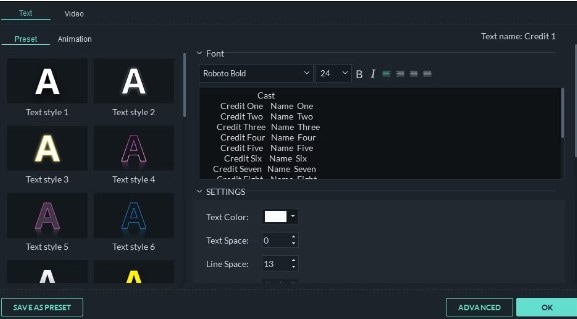


โชคดีที่Wondershare Filmoraให้บริการเครดิตท้ายวิดีโอแบบมืออาชีพได้อย่างง่ายดาย แพลตฟอร์มนี้ใช้งานง่าย มีชุดสำเร็จรูปที่ช่วยให้สร้างเครดิตท้ายได้ในไม่กี่นาที และฟีเจอร์ปรับแต่งเพื่อควบคุมลักษณะของข้อความ นอกจากนี้ คุณยังสามารถใช้ระบบสร้างเครดิตท้ายของ Filmora ได้ฟรีในแผนที่มีเครดิตให้ใช้ฟรี โดยข้อจำกัดคือวิดีโอที่ออกมาจะมีลายน้ำ เมื่อใช้เครดิตหมดแล้วคุณสามารถซื้อแผนเพื่อเข้าถึงฟีเจอร์ขั้นสูงและวิดีโอแบบไม่มีลายน้ำได้เต็มรูปแบบ
เครดิตท้ายของ Filmora สามารถเพิ่มได้สองวิธี: เอฟเฟกต์ข้อความสำเร็จรูปและชื่อเรื่องที่กำหนดเอง ในหัวข้อนี้เราจะมีคู่มือทีละขั้นตอนสำหรับการเพิ่มเครดิตท้ายโดยใช้ทั้งสองแบบ มาเริ่มกันเลย!
วิธีเพิ่มเครดิตท้ายวิดีโอใน Filmora ด้วยชุดสำเร็จรูป
เพื่อเพิ่มเครดิตท้าย Filmora ให้กับวิดีโอของคุณ คุณต้องดาวน์โหลดซอฟต์แวร์จากเว็บไซต์ทางการก่อน เมื่อเรียบร้อยแล้ว ทำตามขั้นตอนด้านล่างนี้เพื่อใช้ชุดสำเร็จรูปสร้างเครดิตท้ายวิดีโอ
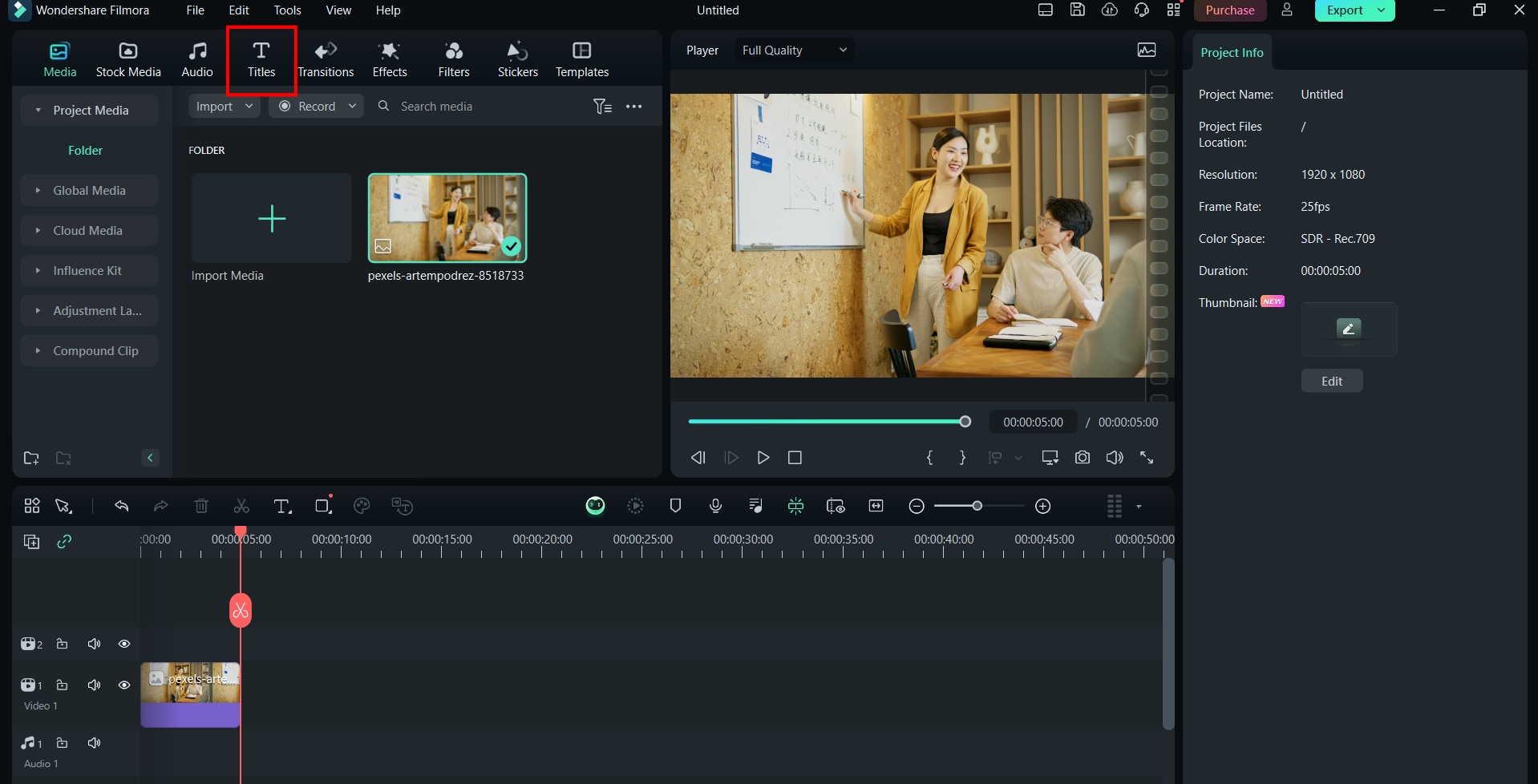
ขั้นตอนที่ 1: อัปโหลดไฟล์สื่อของคุณเข้าไปในโปรแกรมตัดต่อ จากนั้นคลิกที่ Titles
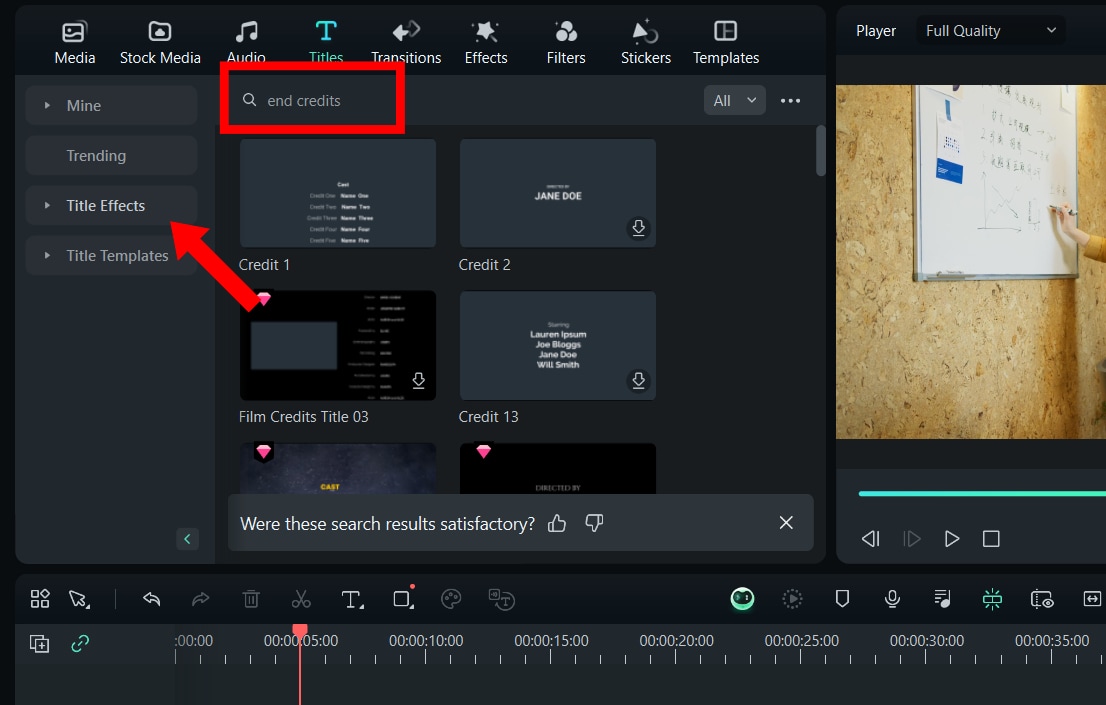
ขั้นตอนที่ 2: เลือก Title Effects จากนั้นพิมพ์ End Credits ในช่องค้นหาด้านบนของเมนูแล้วกด Enter ที่คีย์บอร์ดของคุณ
ขั้นตอนที่ 3: เมื่อเสร็จแล้ว รายการชุดสำเร็จรูปเครดิตท้ายจะปรากฏขึ้น เลือกแบบที่ตรงกับความต้องการของคุณ สำหรับผู้ที่ต้องการเรียนรู้วิธีสร้างเครดิตแบบเลื่อน ให้เลือกแบบ Rolling End Credits
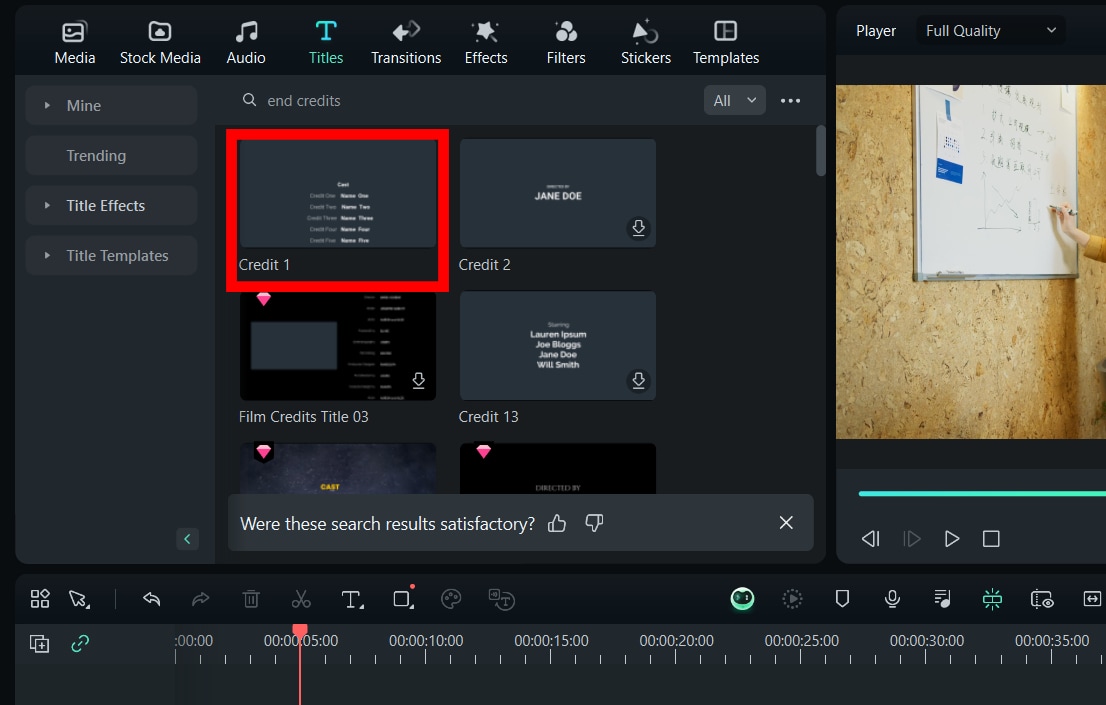
ขั้นตอนที่ 4: รอให้ชุดสำเร็จรูปดาวน์โหลดเสร็จแล้วเพิ่มเข้าไปในไทม์ไลน์
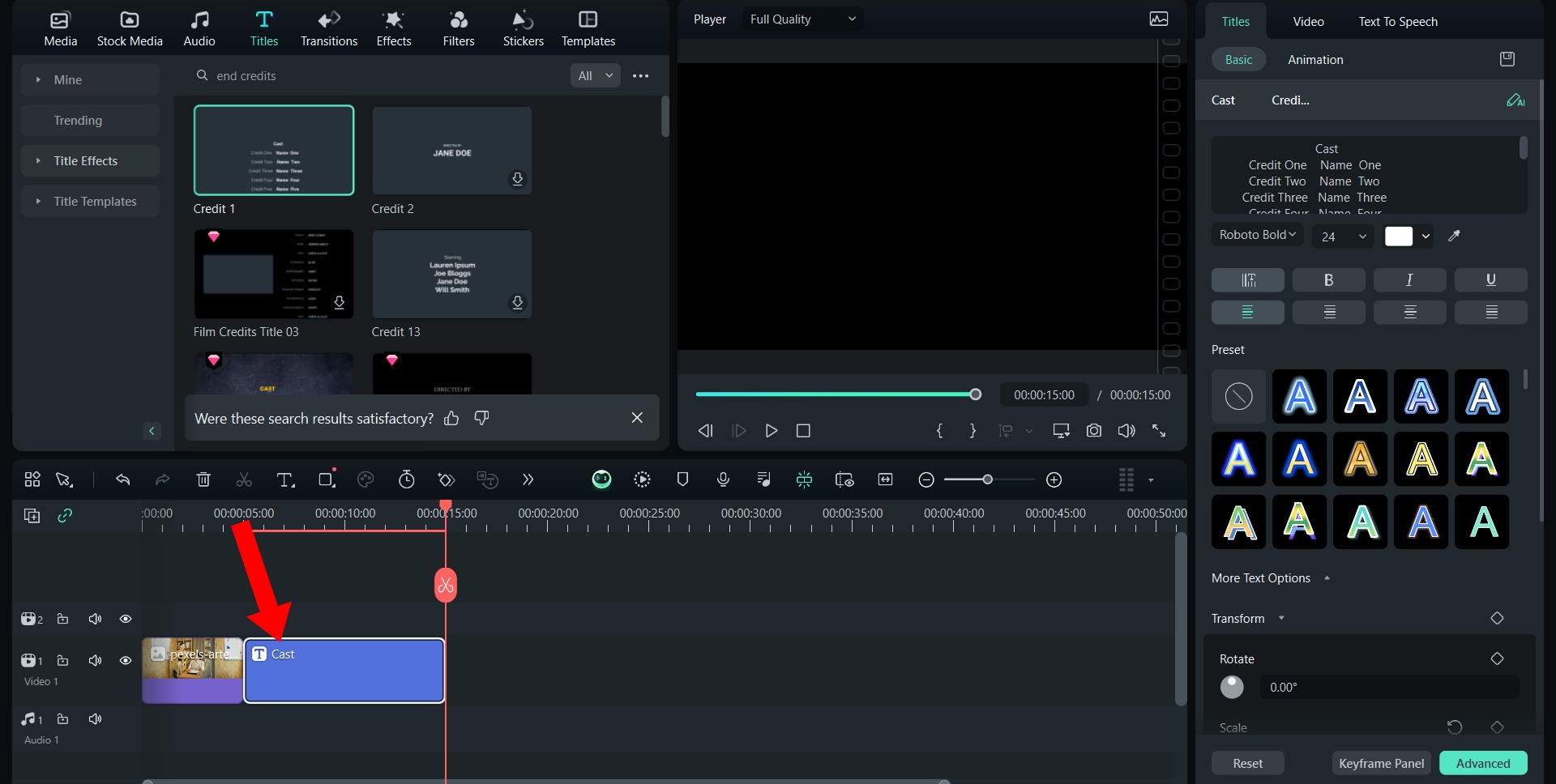
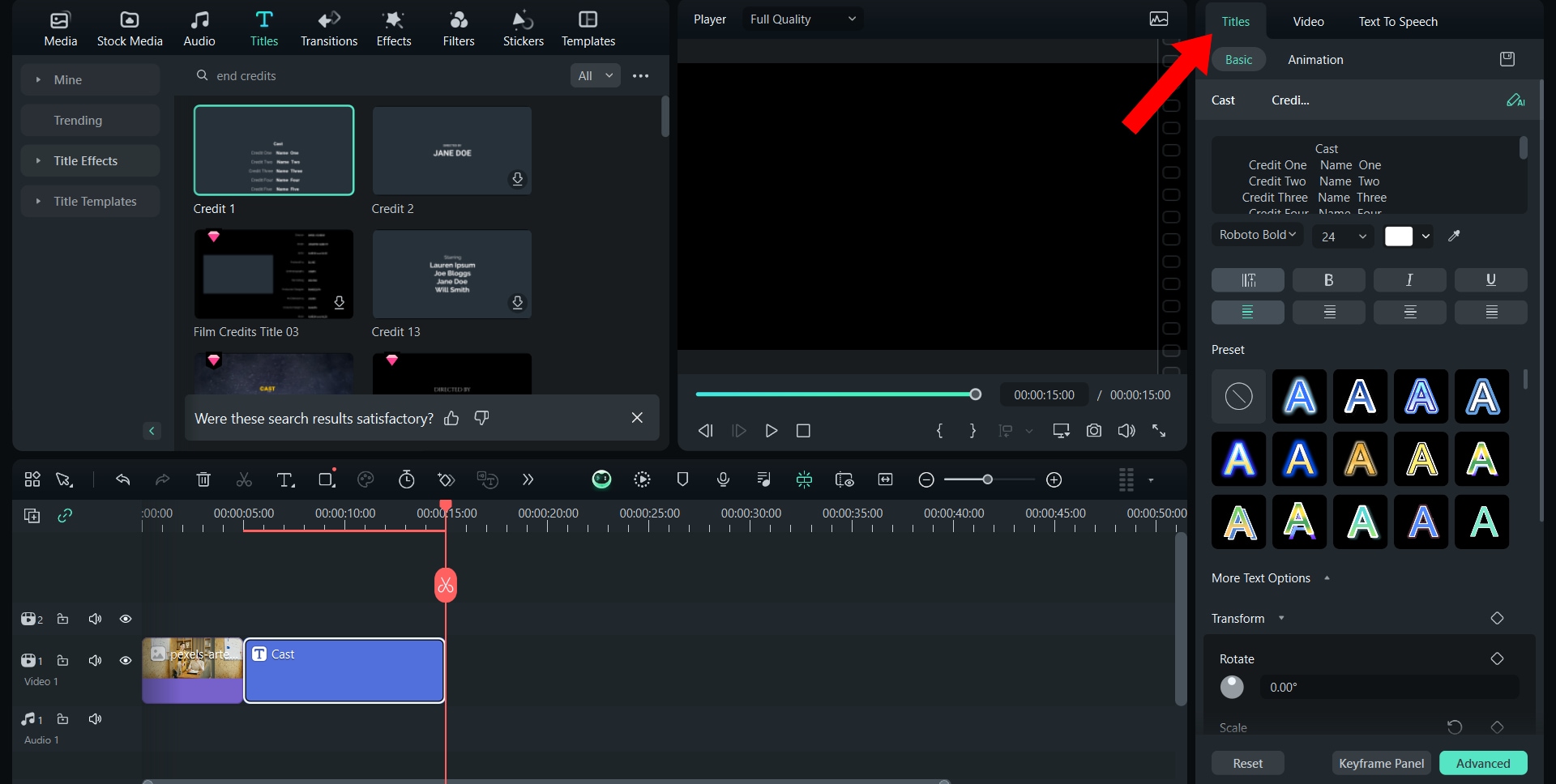
ขั้นตอนที่ 5: แก้ไขข้อความตามรายชื่อเครดิตท้ายของคุณ สำหรับการทำเช่นนี้ คลิกที่ Titles ที่แผงด้านขวาบน คุณยังสามารถปรับแต่งคุณสมบัติข้อความ เช่น แบบอักษร ขนาด สี และการจัดวาง หลังจากนั้นดูตัวอย่างและบันทึกวิดีโอของคุณ
วิธีเพิ่มเครดิตท้ายใน Filmora ด้วยชื่อเรื่องที่กำหนดเอง
วิธีที่สองในการเพิ่มเครดิตท้ายคือทำเองแบบ Manual ด้วยวิธีนี้คุณสามารถปรับแต่งเอฟเฟกต์ข้อความเองได้มากขึ้น เช่น สีและฟอนต์โดยไม่ต้องใช้ชุดสำเร็จรูป ต่อไปนี้คือวิธีสร้างเครดิตท้ายแบบเลื่อนด้วยชื่อเรื่องที่กำหนดเองใน Filmora:
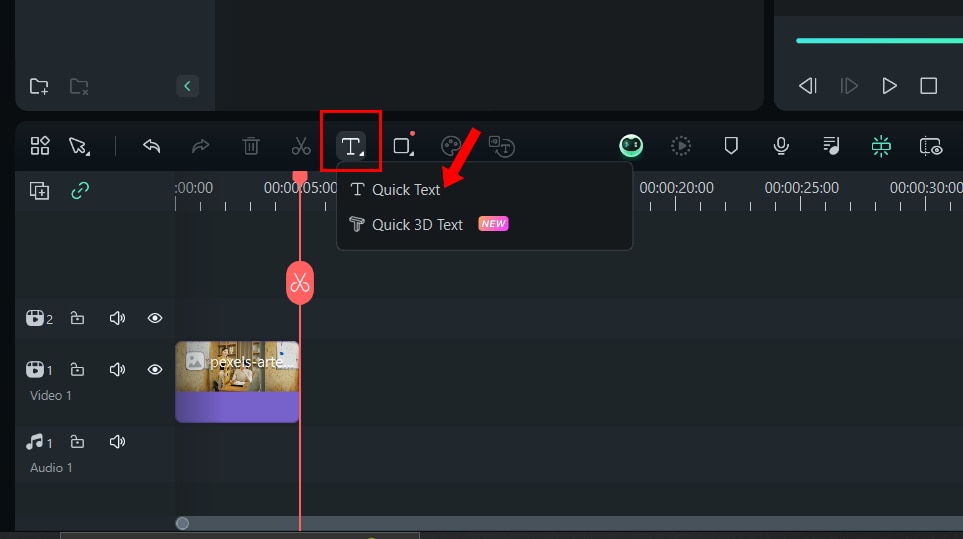
ขั้นตอนที่ 1: ไปที่ Text icon ที่ด้านบนของไทม์ไลน์ เลือก Quick Text.
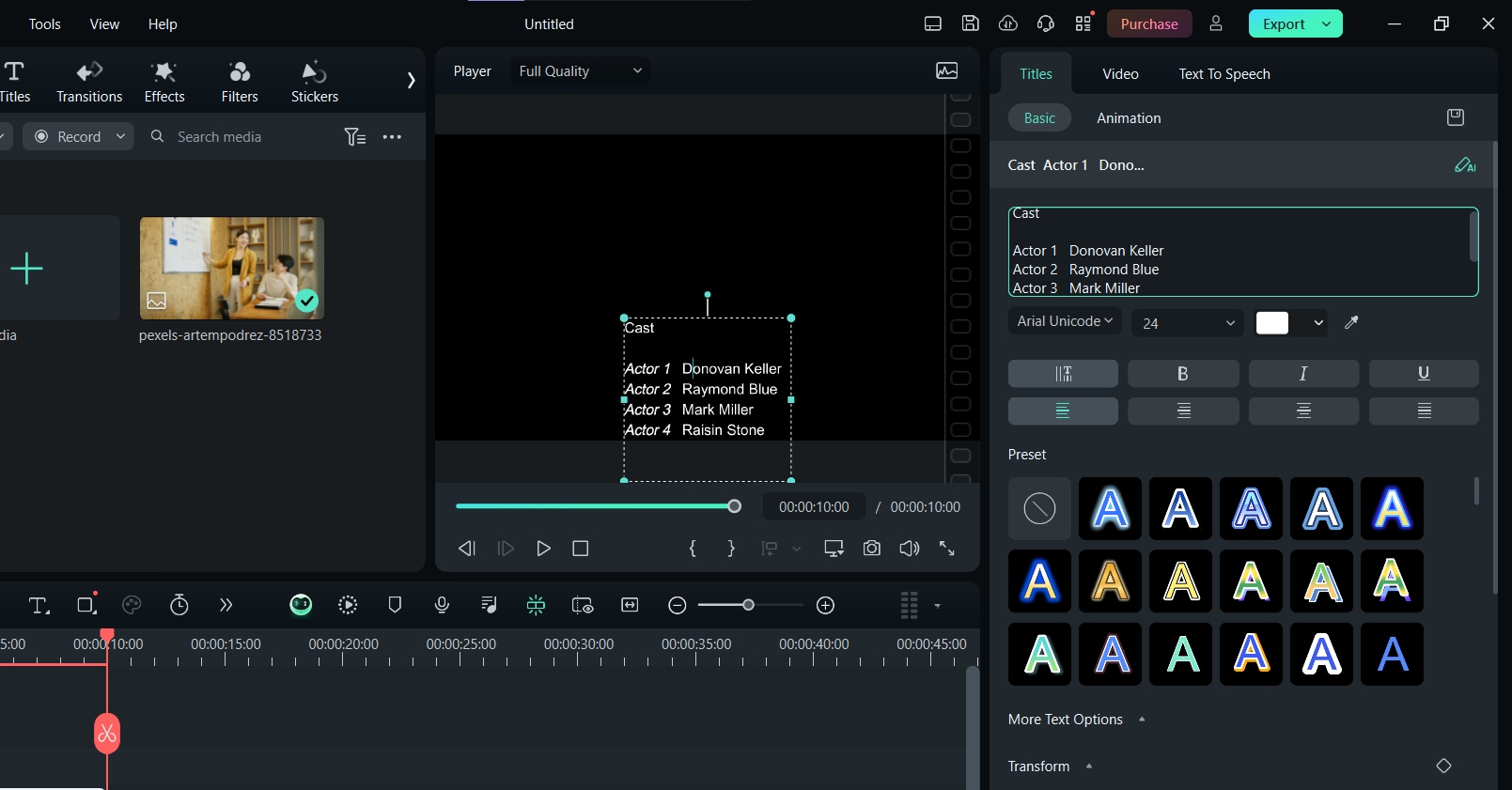
ขั้นตอนที่ 2: แก้ไขข้อความเพื่อเพิ่มชื่อและบทบาทที่ต้องการ ในขั้นตอนนี้คุณยังสามารถปรับคุณสมบัติข้อความ เช่น สี การจัดวาง และการปรับรูปแบบเป็นตัวหนา ตัวเอน และขีดเส้นใต้ได้
ขั้นตอนที่ 3: แตะที่ Animations จากนั้นไปที่แท็บ Loop
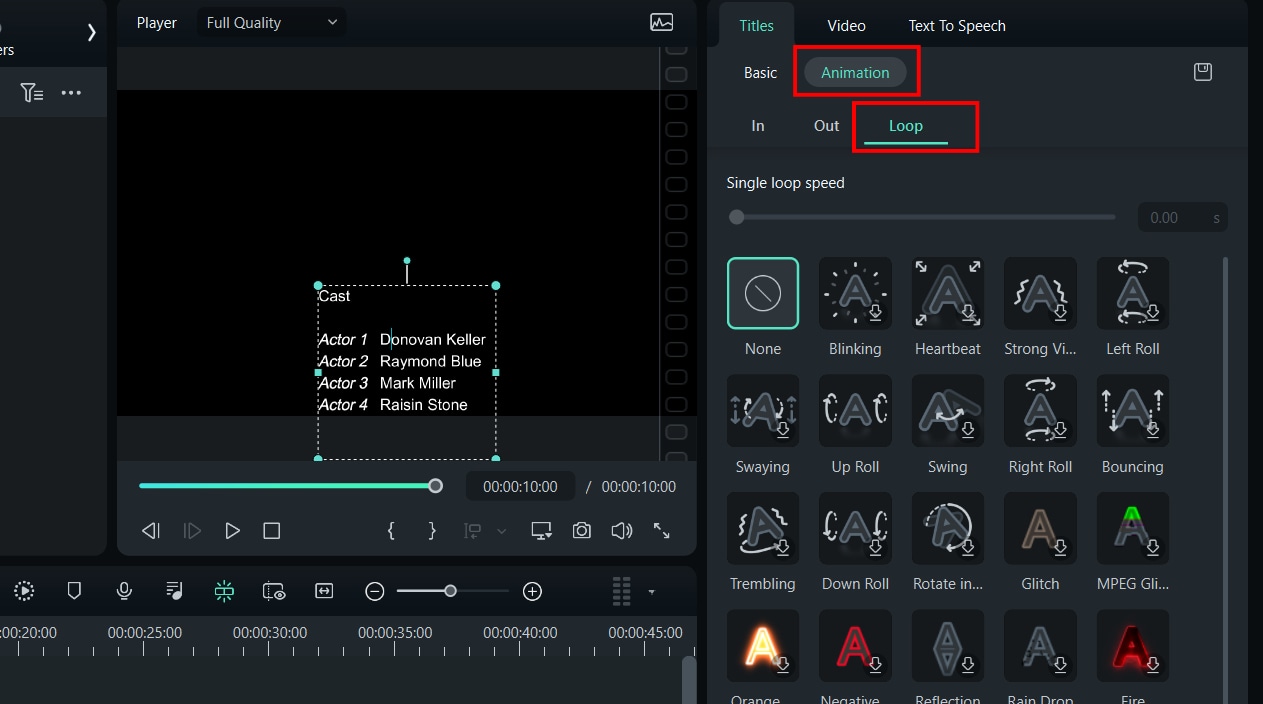
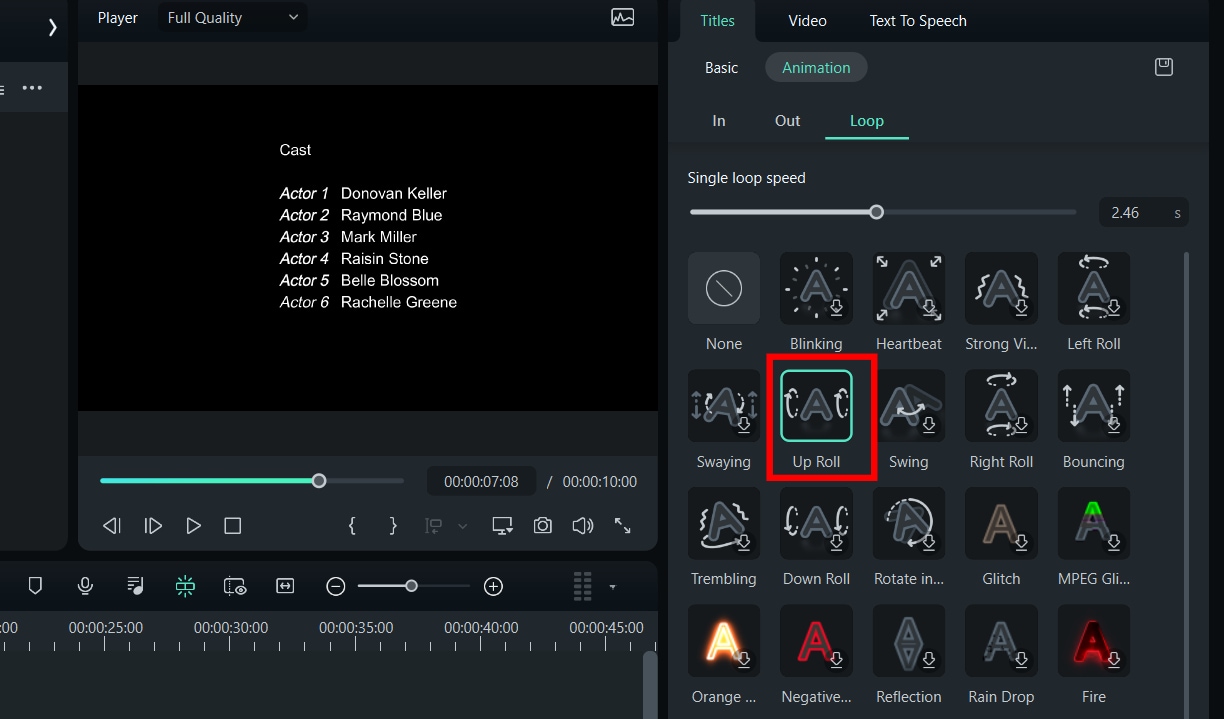
ขั้นตอนที่ 4: เลือก Up Roll จากตัวเลือกแอนิเมชั่นข้อความที่แสดงขึ้นมา จากนั้นใช้แถบเลื่อนด้านบนของแผงเพื่อปรับระยะเวลาแอนิเมชั่นให้เอฟเฟกต์เลื่อนไม่เร็วหรือช้าเกินไป
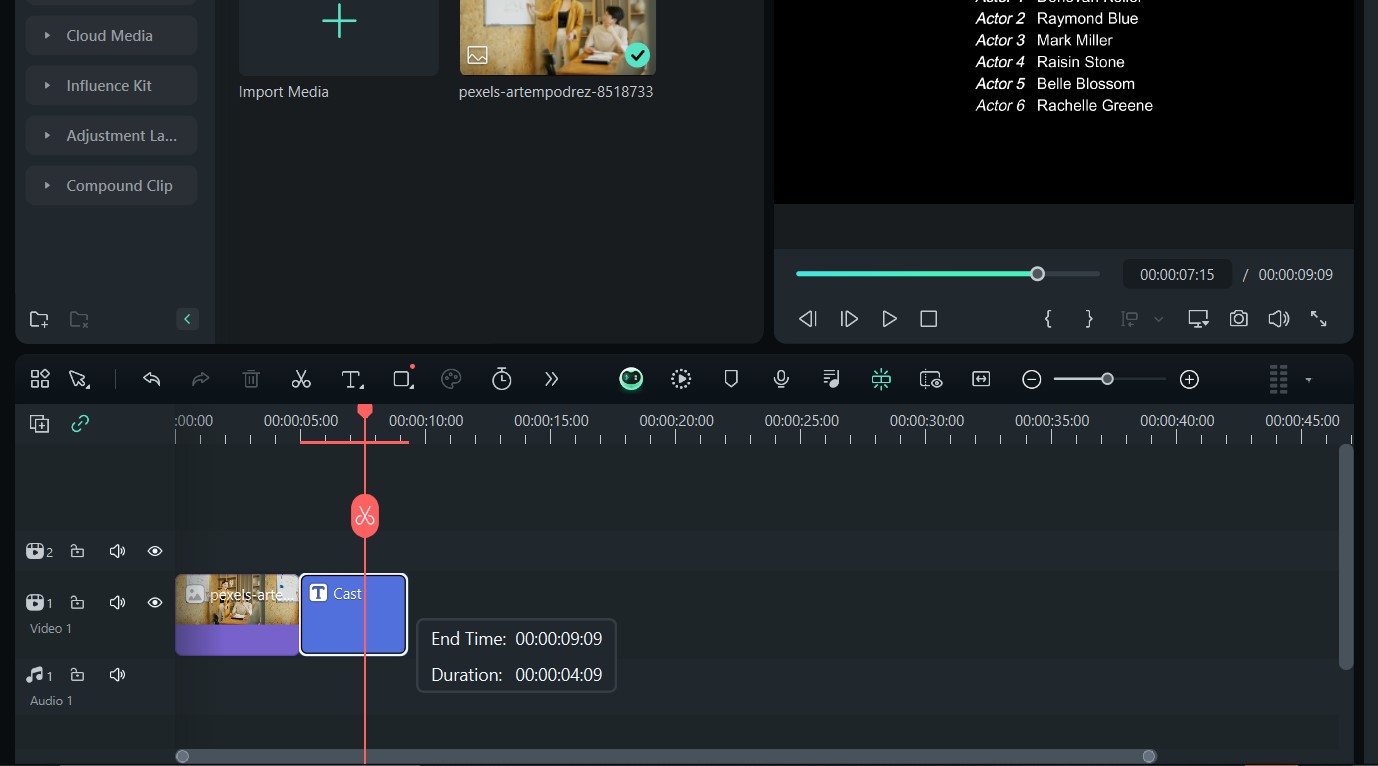
ขั้นตอนที่ 5: ปรับความยาวของแถบข้อความในไทม์ไลน์เพื่อให้เอฟเฟกต์เครดิตท้ายเลื่อนมีความยาววนครบหนึ่งรอบ จากนั้นดูตัวอย่างและบันทึกวิดีโอ คุณยังสามารถบันทึกการตั้งค่าข้อความเป็นชุดสำเร็จรูปเพื่อใช้ในภายหลังได้อีกด้วย
ส่วนที่ 3. ประเภทต่าง ๆ ของเครดิตท้ายวิดีโอคืออะไร?
เครดิตท้ายวิดีโอมีหลายประเภท ซึ่งแตกต่างกันหลัก ๆ ที่การเคลื่อนไหวและลักษณะของข้อความ ในหัวข้อนี้ เราจะอธิบายแต่ละประเภทโดยละเอียด:
- เครดิตท้ายแบบเลื่อน: เครดิตประเภทนี้แสดงข้อความในรูปแบบรายชื่อที่เคลื่อนขึ้นด้านบน เนื่องจากการเคลื่อนไหวนี้ ทำให้ดูเหมือนเครดิตกำลังเลื่อนหรือม้วนผ่านหน้าจอ
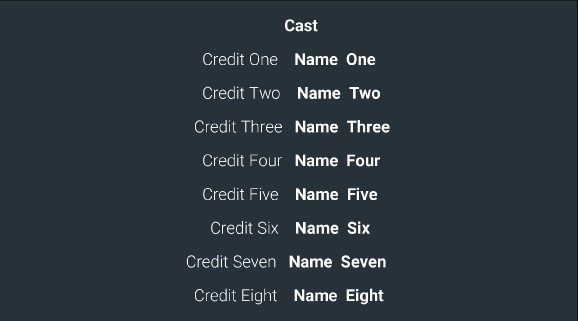
องค์ประกอบสำคัญของเครดิตท้ายแบบเลื่อน ได้แก่ การเคลื่อนไหวขึ้นตลอด, ข้อความสีพื้นเรียบขนาดเล็กหรือกลาง, และบทบาทที่เรียงอย่างเป็นระเบียบ
- เครดิตท้ายแบบคงที่: เครดิตท้ายแบบคงที่ ข้อความจะปรากฏบนหน้าจอ ให้ผู้ชมมีเวลาทำความเข้าใจเครดิตก่อนจะหายไป การเคลื่อนไหวนี้จะทำซ้ำจนกว่าบทบาททั้งหมดจะปรากฏ

องค์ประกอบของเครดิตท้ายแบบคงที่ คือข้อความตัวหนาแบบไม่ขยับ, การจัดกลุ่มเครดิต, ชื่อเรื่องต่างขนาดกับชื่อที่ตามมา
- เครดิตท้ายแบบแอนิเมชั่น: สำหรับเครดิตท้ายแบบแอนิเมชั่น ข้อความจะมีเอฟเฟกต์การเคลื่อนไหว เครดิตแบบนี้มักใช้ในช่วงต้นวิดีโอ แต่สามารถใช้ช่วงท้ายได้เหมือนกัน ตัวอย่างแอนิเมชั่นที่นำมาประยุกต์กับเครดิต เช่น ข้อความเด้ง, เฟดเข้า-ออก, ข้อความไหลเข้า-ออก หรือเคลื่อนไหวแบบเรืองแสง

ขึ้นอยู่กับรสนิยมและความต้องการของคุณ คุณสามารถเลือกประเภทเครดิตท้ายวิดีโอได้ตามต้องการ อย่าลืมทดลองใช้แต่ละแบบเพื่อค้นหาสิ่งที่เหมาะสมกับวิดีโอของคุณที่สุด
ส่วนที่ 4. การใช้เทมเพลตเพื่อเพิ่มเครดิตท้ายวิดีโอ
ในบางกรณี การสร้างเครดิตท้ายวิดีโอจากศูนย์อาจไม่ใช่ตัวเลือกที่ดีที่สุด เพราะใช้เวลาหรือแรงงาน โชคดีที่คุณสามารถลดเวลาในการสร้างเครดิตท้ายวิดีโอได้โดยใช้เทมเพลตแทน
เทมเพลตเครดิตท้ายวิดีโอมีความสำคัญด้วยเหตุผลต่าง ๆ เช่น:
- ช่วยประหยัดเวลาจากการสร้างเครดิตเองตั้งแต่ต้น
- สามารถเป็นแรงบันดาลใจให้เครดิตท้ายวิดีโอของคุณดูน่าสนใจยิ่งขึ้นสำหรับผู้ชม
- ใช้แรงงานน้อยลงแต่ได้ผลลัพธ์ที่ยอดเยี่ยม
แหล่งข้อมูลของเทมเพลตเครดิตท้ายวิดีโอ
นี่คือแพลตฟอร์มที่สามารถค้นหาและดาวน์โหลดเทมเพลตเครดิตท้ายวิดีโอ:
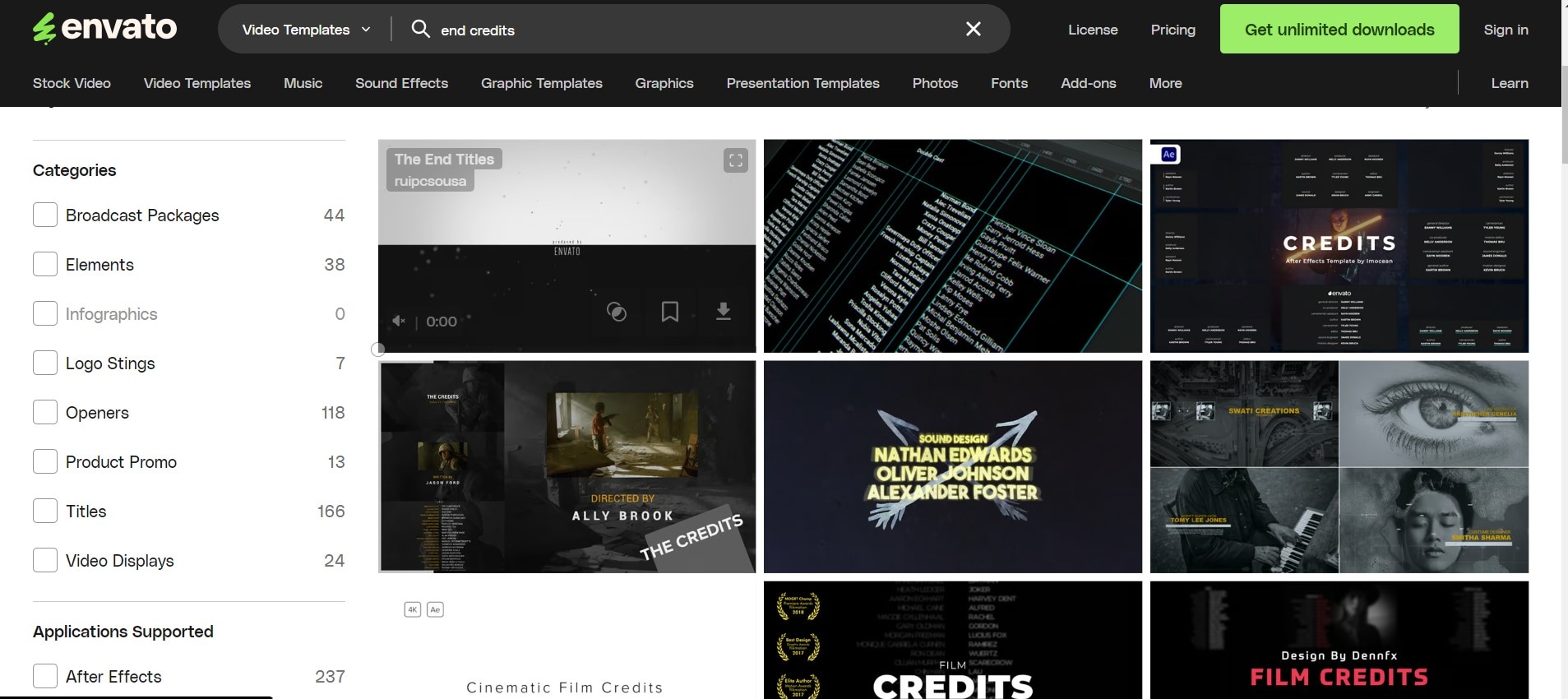
1. Envato Elements: แพลตฟอร์มนี้มีเทมเพลตเครดิตท้ายวิดีโอมากกว่า 400 แบบ เหมาะสำหรับทุกวัตถุประสงค์ สามารถเลือกชมเทมเพลตแล้วดาวน์โหลดที่ต้องการได้ แต่ควรทราบว่า Envato Elements ต้องสมัครสมาชิกเพื่อใช้งานฟีเจอร์เต็มและดาวน์โหลดแบบไม่จำกัด
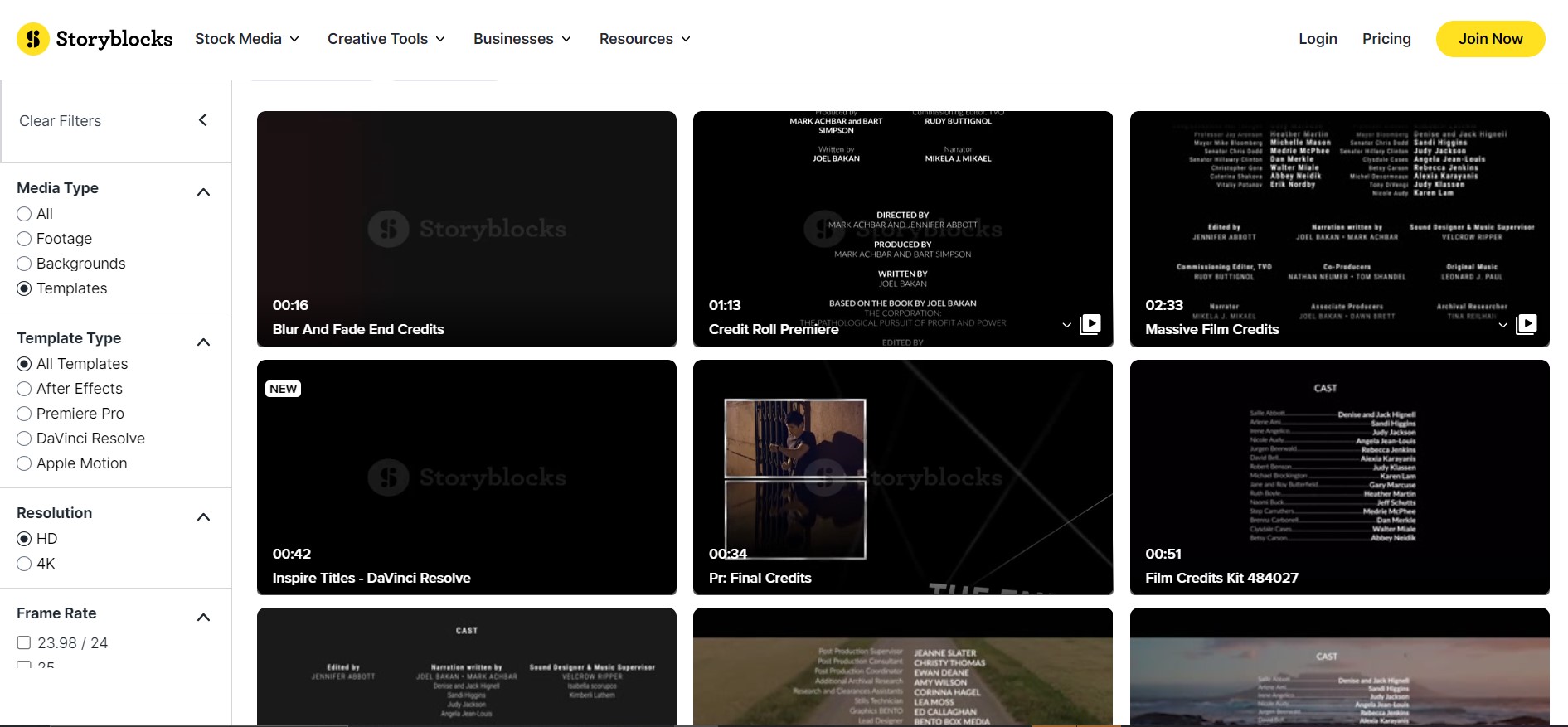
2. Storyblocks: แพลตฟอร์มนี้มีเทมเพลตเครดิตท้ายแบบไม่มีลิขสิทธิ์ที่สวยงาม เหมาะกับหลายโปรแกรมตัดต่อวิดีโอ ก่อนดาวน์โหลดสามารถเลือกความละเอียดและเฟรมเรตที่ต้องการได้
3. Adobe Stock: เป็นแหล่งสื่อหลักทุกชนิด Adobe Stock ก็มีเทมเพลตเครดิตท้ายวิดีโอให้เช่นกัน มีเทมเพลตให้เลือกกว่า 200 แบบรองรับหลากหลายวัตถุประสงค์และความต้องการ ข้อจำกัดคือแม้จะมีทดลองใช้ฟรี แต่ต้องจ่ายเพื่อใช้ฟีเจอร์และดาวน์โหลดแบบไม่จำกัด

เคล็ดลับ: ก่อนดาวน์โหลดเทมเพลตจากแพลตฟอร์มใด ๆ ให้ตรวจสอบว่าเข้ากับเครื่องมือที่คุณใช้สำหรับเพิ่มเครดิตท้ายวิดีโอ เพื่อให้สามารถแก้ไขเทมเพลตได้ง่ายและสะดวกยิ่งขึ้น
ส่วนที่ 5. แนวทางและเคล็ดลับสำหรับการสร้างเครดิตท้ายวิดีโอ
ก่อนจะสร้างเครดิตท้ายวิดีโอของคุณ มีเคล็ดลับและแนวทางสำคัญที่ควรทราบ ดังต่อไปนี้:
- พื้นหลัง: พื้นหลังในการแก้ไขข้อความเป็นสิ่งสำคัญ เพราะถ้าเลือกไม่ถูกต้อง ตัวอักษรอาจจะกลืนไปกับพื้นหลัง ทำให้ผู้อ่านอ่านยาก ดังนั้นจึงควรใช้พื้นหลังที่มีสีทึบและสีตัวอักษรที่ตัดกับพื้นหลัง แต่ถ้าคุณใช้ภาพเป็นพื้นหลัง ให้แน่ใจว่าภาพนั้นมืดพอที่จะทำให้ตัวอักษรดูชัดเจน
- ความชัดเจนของฟอนต์: ในการสร้างรายชื่อผู้มีส่วนร่วมตอนจบวิดีโอ คุณควรเลือกใช้ฟอนต์ที่หนาและอ่านง่าย โดยเฉพาะถ้าใช้เครดิตแบบเลื่อน เช่น สามารถใช้ฟอนต์ Anton, Roboto Bold หรือ Calibri และต้องแน่ใจว่าขนาดตัวอักษรไม่เล็กหรือใหญ่เกินไปเพื่อที่จะแสดงผลอยู่ตรงกลางหน้าจออย่างเหมาะสม ซึ่งจะช่วยให้เครดิตดูเป็นมืออาชีพมากขึ้น
- การเตรียมเครดิตของคุณ: จำเป็นต้องระบุบทบาท ชื่อ และตัวละครที่จะใส่ในเครดิตวิดีโอตอนจบล่วงหน้า เพื่อให้สามารถตรวจสอบและแก้ไขข้อผิดพลาดในการสะกดชื่อได้อย่างถูกต้องและเป็นมืออาชีพมากขึ้นในวิดีโอของคุณ
- เสียง: หากต้องการยกระดับเครดิตวิดีโอของคุณไปอีกขั้น สามารถเพิ่มเสียงบรรเลงหรือเพลงประกอบได้ ขึ้นอยู่กับอารมณ์ของวิดีโอหรือความชอบของคุณ อาจเลือกที่ฟังแล้วรู้สึกฮึกเหิม เคร่งขรึม หรือสนุกสนานก็ได้
บทสรุป
การสร้างเครดิตวิดีโออาจดูยุ่งยาก แต่จริงๆ แล้วไม่จำเป็นต้องเป็นอย่างนั้น เพียงแค่คุณมีแพลตฟอร์มที่เหมาะสมและคู่มือแบบละเอียด Wondershare Filmora สามารถตอบโจทย์ทุกความต้องการเรื่องเครดิตวิดีโอของคุณ ไม่ว่าจะเป็นเทมเพลตที่พร้อมใช้งานหรือเอฟเฟกต์ข้อความแบบปรับแต่งได้ ผู้สร้างวิดีโอเครดิตของเราคือเครื่องมือที่จะช่วยให้คุณสร้างวิดีโอที่สวยงามได้อย่างแท้จริง
ดาวน์โหลด Filmora วันนี้ แล้วเริ่มต้นสร้างไปด้วยกันเลย!

