

หากคุณสงสัยว่าจะสร้างเครดิตเลื่อนใน iMovie บน iPhone ได้อย่างไร? นี่คือคำแนะนำแบบรวดเร็ว!
เครดิตท้ายเรื่องถูกนำมาใช้อย่างแพร่หลายในงานสร้างภาพยนตร์ รายการโทรทัศน์ สารคดี และเนื้อหาวิดีโอประเภทอื่นๆ ช่วยเติมเต็มให้โปรเจกต์วิดีโอของคุณสมบูรณ์และกล่าวขอบคุณทีมงาน พร้อมสร้างความประทับใจให้กับผู้ชม เครดิตแบบเลื่อนเป็นสไตล์ยอดนิยมในภาพยนตร์และหนังสั้น

มีเครื่องมือหลายตัวที่สามารถสร้างเครดิตเลื่อนได้ แต่ผู้ใช้ iOS โดยเฉพาะอย่างยิ่งบน iPhone มีทางเลือกไม่มากนักเนื่องจากซอฟต์แวร์มืออาชีพส่วนใหญ่ไม่รองรับมือถือ iMovie เป็นเครื่องมือตัดต่อวิดีโอที่ใช้งานได้หลากหลายบนอุปกรณ์ Apple แต่ว่าเวอร์ชันบน iPhone จะถูกออกแบบให้ใช้งานง่ายเน้นการตัดต่อและการเพิ่มข้อความขั้นพื้นฐาน
บทความนี้จะแนะนำวิธีทำเครดิตเลื่อนบน iMovie สำหรับ iPhone เพื่อเติมความเป็นมืออาชีพให้โปรเจกต์วิดีโอของคุณ เป็นขั้นตอนง่ายๆ ที่สามารถนำไปใช้ได้ทันที!
ในบทความนี้
ส่วนที่ 1: วิธีสร้างเครดิตเลื่อนใน iMovie
การเพิ่มเครดิตเลื่อนใน iMovie ไม่ใช่วิธีเดียวที่จะใส่จบเครดิตให้คลิปวิดีโอของคุณ iMovie สามารถเพิ่มจบเครดิตได้ 2 รูปแบบ คือ เครดิตตรงกลางและเครดิตเลื่อน
ทำตามขั้นตอนต่อไปนี้เพื่อสร้างและเพิ่มเครดิตสองแบบนี้ลงในวิดีโอบน iPhone
ขั้นตอนที่ 1:นำเข้าวิดีโอของคุณไปยัง iMovie บน iPhone
ขั้นตอนที่ 2:เพิ่มคลิปพื้นหลังต่อท้ายวิดีโอบนไทม์ไลน์ หากต้องการให้เครดิตของคุณแสดงบนพื้นหลังสีดำ ดูขั้นตอนการเพิ่มพื้นหลังดังนี้
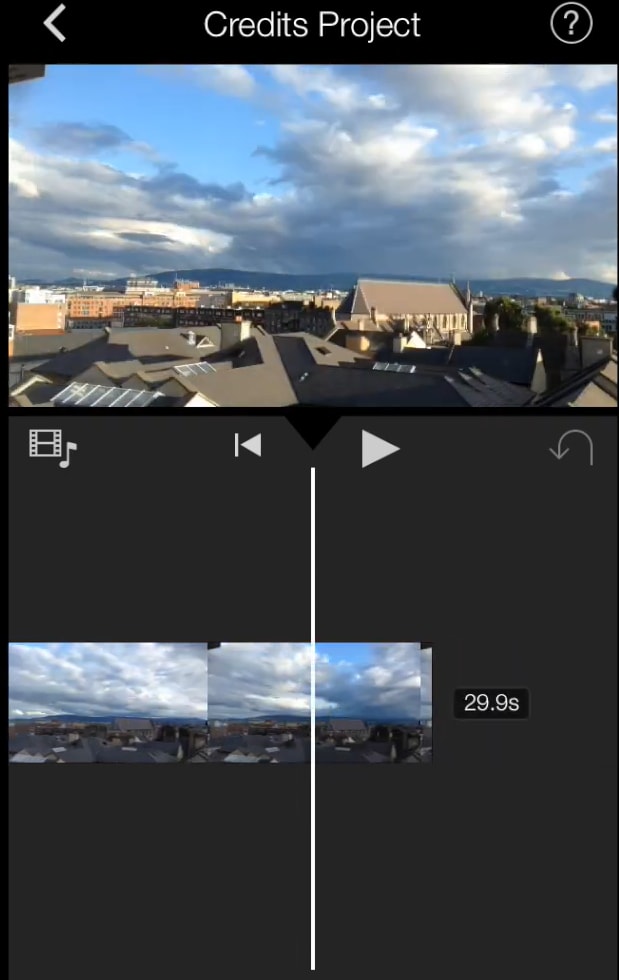
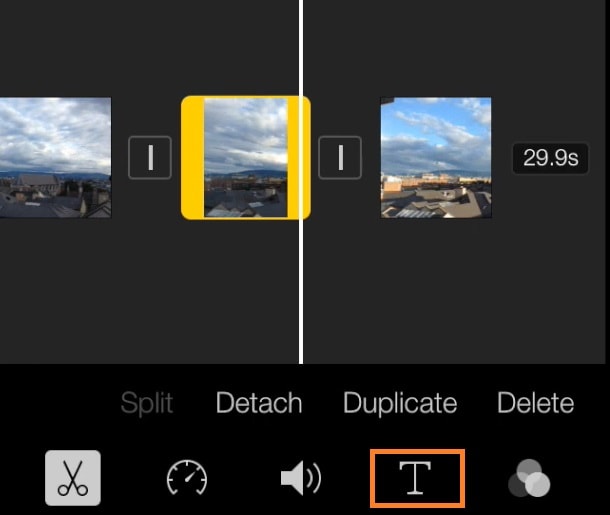
ขั้นตอนที่ 3: เลื่อนเมาส์ไปส่วนที่ต้องการให้แสดงเครดิต คลิกที่คำบรรยายในแท็บตรวจสอบด้านล่างหน้าจอซึ่งแทนด้วย T
ขั้นตอนที่ 4: เลือกสไตล์ข้อความที่ต้องการจากตัวเลือก แล้วคลิกปิดท้ายเพื่อเพิ่มเครดิตจบ จะมีกล่องข้อความปรากฏบนหน้าจอของคุณ
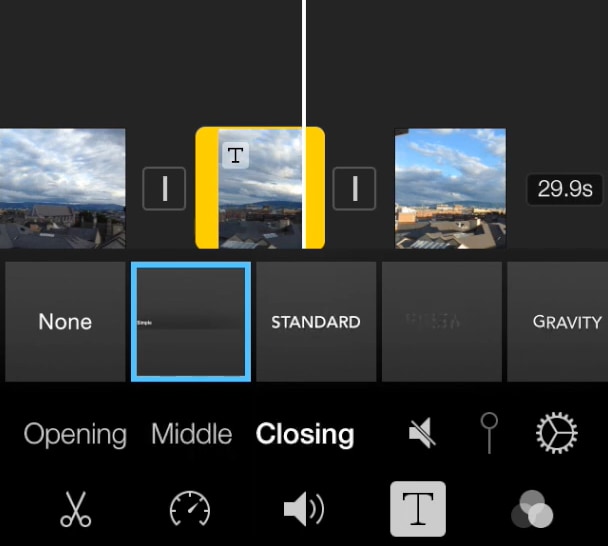
ขั้นตอนการเพิ่มเครดิตใน iPhone คล้ายกับ iPad แต่จะแตกต่างจากบน Mac ซึ่งจะมีทั้งตัวเลือกข้อความตรงกลางและข้อความเลื่อน iMovie บน Mac มีเทมเพลตข้อความให้เลือกมากกว่า และตัวเลือกการแก้ไขเพิ่มเติมสำหรับปรับแต่งเครดิตจบ
ส่วนที่ 2: ปรับแต่งเครดิตเลื่อนใน iMovie
การปรับแต่งเครดิตเลื่อนให้เข้ากับโทนและธีมวิดีโอช่วยเติมไอเดียสร้างสรรค์ให้กับโปรเจกต์ สามารถเปลี่ยนสี ฟอนต์ และตำแหน่งแสดงข้อความบนหน้าจอได้
เพื่อแก้ไขข้อความเครดิต ให้คลิกที่กล่องข้อความบนหน้าจอเหนือไทม์ไลน์ พิมพ์ข้อความของคุณแล้วกดเสร็จสิ้นในแป้นพิมพ์
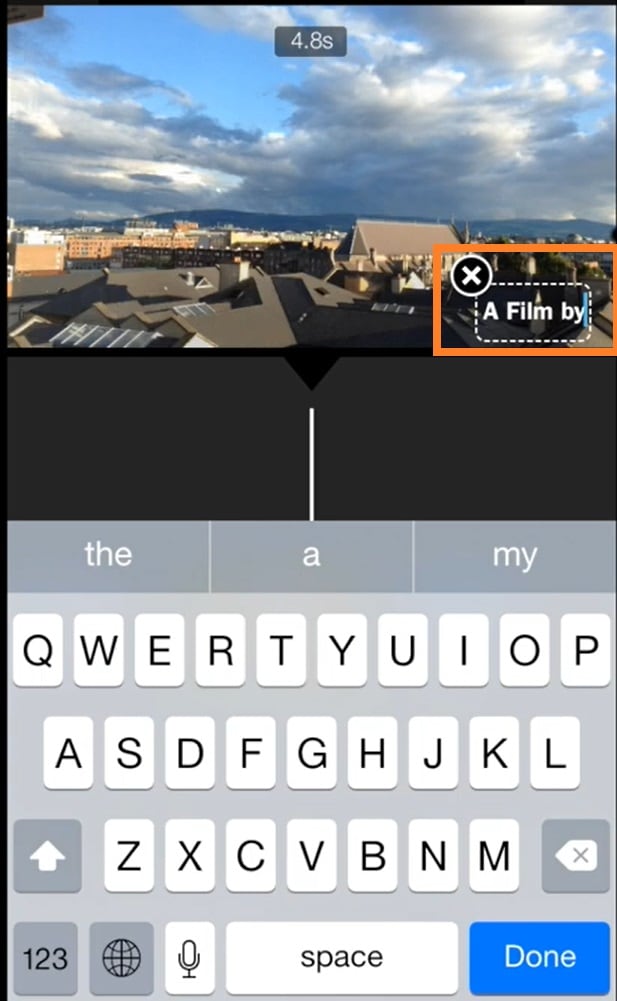
เพื่อปรับขนาดข้อความให้หนีบหรือขยายข้อความบนหน้าจอเพื่อเพิ่มหรือลดขนาด
เพื่อย้ายตำแหน่งข้อความให้ลากไปยังตำแหน่งใหม่
เพื่อเปลี่ยนชนิดฟอนต์คลิกที่ฟอนต์หรือที่สีในแท็บตรวจสอบ
ส่วนที่ 3: รวมเครดิตตรงกลางและเครดิตเลื่อนใน iMovie
การผสมเครดิตตรงกลางกับเครดิตเลื่อนเป็นที่นิยมในวิดีโอบางประเภท หากใช้งานทั้ง 2 แบบร่วมกันอย่างเหมาะสมจะช่วยให้คลิปวิดีโอดูน่าสนใจมากยิ่งขึ้น
เช่น การใช้เครดิตตรงกลางเพื่อเน้นสมาชิกทีมสำคัญหรือคนที่มีบทบาทหลัก จากนั้นจึงเปลี่ยนเป็นเครดิตเลื่อนสำหรับทีมนักแสดงหรือทีมงานอื่นๆ
อย่างไรก็ตาม การรวมเครดิตตรงกลางและเครดิตเลื่อนบน iMovie iPhoneยังไม่สามารถทำได้ เนื่องจากฟีเจอร์เครดิตเลื่อนไม่มีใน iPhone แต่สามารถทำได้บน iMovie ใน Mac
การรวมเครดิตตรงกลางกับเครดิตเลื่อนใน iMovie บน Mac สามารถทำได้โดยเพิ่มเทมเพลตข้อความทั้งสองแบบต่อกันบนไทม์ไลน์ แล้วปรับความยาวและจัดลำดับตามต้องการ

ส่วนที่ 4: เพิ่มกราฟิกเองกับเครดิตเลื่อนใน iMovie
การเพิ่มกราฟิกหรือเอฟเฟกต์ต่างๆ ให้เครดิตเลื่อนใน iMovie เหมาะสำหรับวิดีโอธีมเฉพาะ พรีเซนเทชั่น หรือโปรเจกต์ส่วนตัว การผสมผสานภาพ วิดีโอ หรือกราฟิกจะทำให้วิดีโอน่าสนใจและโดดเด่นขึ้น
กราฟฟิกส่วนตัวมีหลายแบบขึ้นกับธีมหรือจุดประสงค์วิดีโอ เช่น
- โลโก้สำหรับโปรโมตแบรนด์และพรีเซนต์องค์กร
- รูปภาพหรือภาพประกอบในโปรเจกต์ส่วนตัว หรือโปรเจกต์ที่ต้องการสร้างการเชื่อมโยงกับผู้ชม
- ไอคอนสำหรับงานที่แบ่งบทบาท หน่วยงาน หรือองค์กร
- ลวดลายหรือเท็กซ์เจอร์ในพื้นหลังอย่างบางเบา
- กราฟิกเคลื่อนไหวเพื่อเพิ่มสีสัน
ทำตามขั้นตอนนี้เพื่อเพิ่มกราฟิก (เช่น พื้นหลัง) ให้กับข้อความเลื่อน
ขั้นตอนที่ 1:เปิดโปรเจกต์วิดีโอของคุณด้วย iMovie บน iPhone หรือ iPad แล้วเลื่อนไปตอนท้ายวิดีโอบนไทม์ไลน์
ขั้นตอนที่ 2:กดที่เพิ่มสื่อที่เป็นไอคอน“+”แล้วเลือกพื้นหลัง.
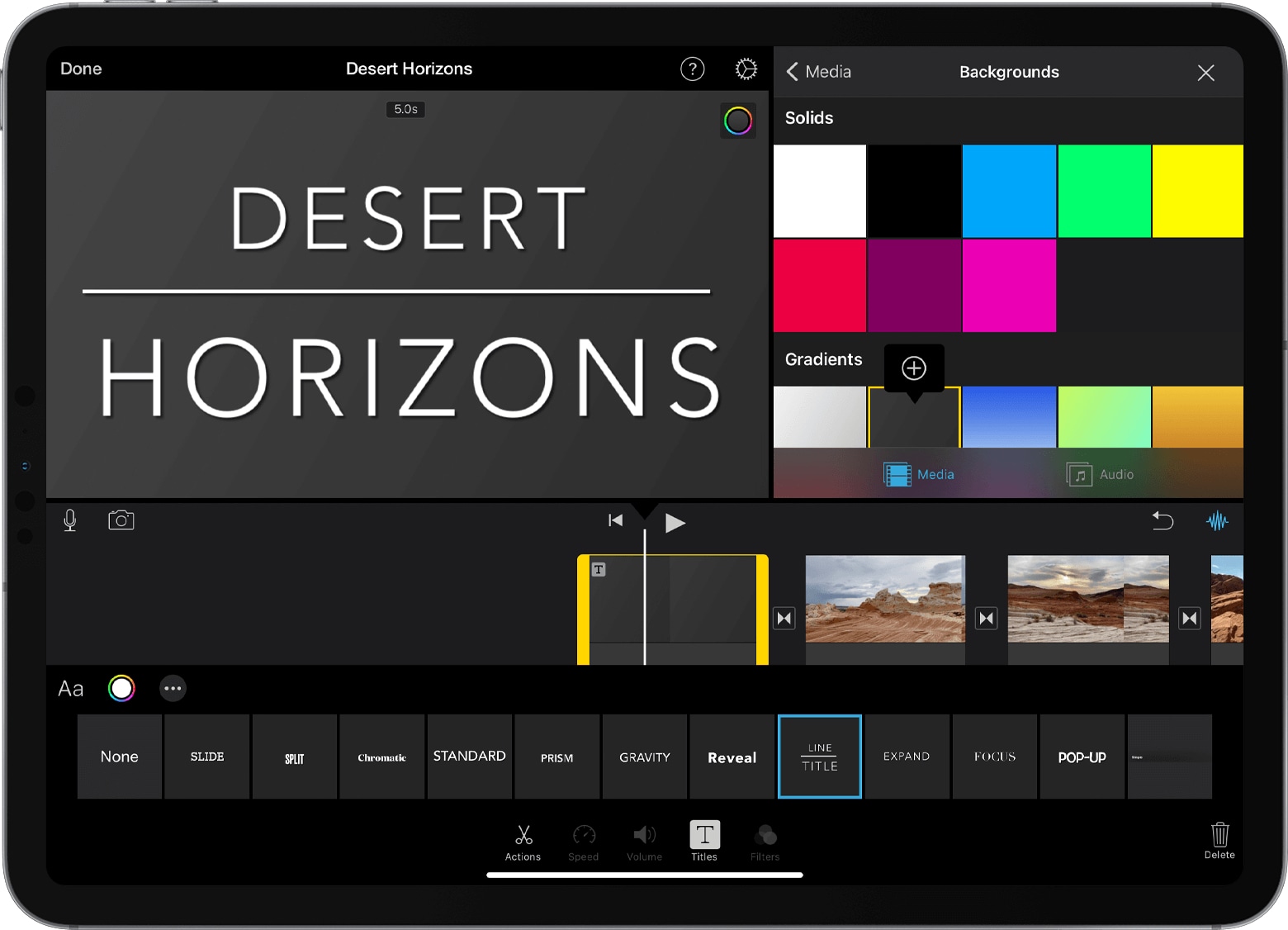
ขั้นตอนที่ 3:เลือกพื้นหลังที่ต้องการเพิ่มให้โปรเจกต์วิดีโอ คลิปพื้นหลังจะปรากฏบนไทม์ไลน์ทันที สามารถปรับความยาวตามต้องการ
ถ้าต้องการให้เครดิตเลื่อนแสดงร่วมกับกราฟิกหรือรูปภาพหลากหลายแบบ ก็เพิ่มไปบนไทม์ไลน์ตามขั้นตอนข้างต้น หากต้องการภาพแบบสไลด์โชว์ ให้นำไฟล์สไลด์โชว์ขึ้นเป็นมีเดียแล้วค่อยนำขึ้นไทม์ไลน์เหมือนตัวอย่างข้างต้น
โบนัส: ทางเลือกใช้งานง่ายนอกเหนือจาก iMovie: เพิ่มเครดิตเลื่อนด้วย Filmora
เครดิตเลื่อน iMovieเป็นเครื่องมือที่แนะนำสำหรับสร้างข้อความเลื่อนในวิดีโอ อย่างไรก็ตาม iPad และ iPhone ไม่รองรับฟีเจอร์นี้ ดังนั้นผู้ใช้ iPhone ควรเลือกใช้เครื่องมืออื่น เช่นWondershare Filmora,ที่สามารถเพิ่มเครดิตท้ายเรื่องได้
Filmora เป็นโปรแกรมตัดต่อวิดีโอที่มีเครื่องมือสำหรับปรับแต่งวิดีโอ รูปภาพ และเสียงแบบมืออาชีพสำหรับผู้ใช้ Windows และ iOS ครอบคลุมการตัดต่อระดับง่ายถึงหนังสั้น พร้อมฟีเจอร์หลากหลายที่ใช้ได้ในหลายอุตสาหกรรมและเนื้อหาหลากหลายรูปแบบ

เช่นเดียวกับฟีเจอร์ End Credits ที่เพิ่มข้อความเลื่อนได้ เครื่องมือนี้มีให้ใช้งานทั้งใน Filmora เวอร์ชั่นเว็บและมือถือรวมถึง iPhone และ iPad ดังนั้นหากมองหาวิธีสร้างเครดิตเลื่อนสำหรับ iMovie iPhoneนี่อาจเป็นทางเลือกที่สมบูรณ์แบบ!
วิธีสร้างข้อความเลื่อนได้ง่ายๆ บน iPhone โดยใช้ Filmora
ขั้นตอนที่ 1:อัปโหลดวิดีโอของคุณบน Filmora


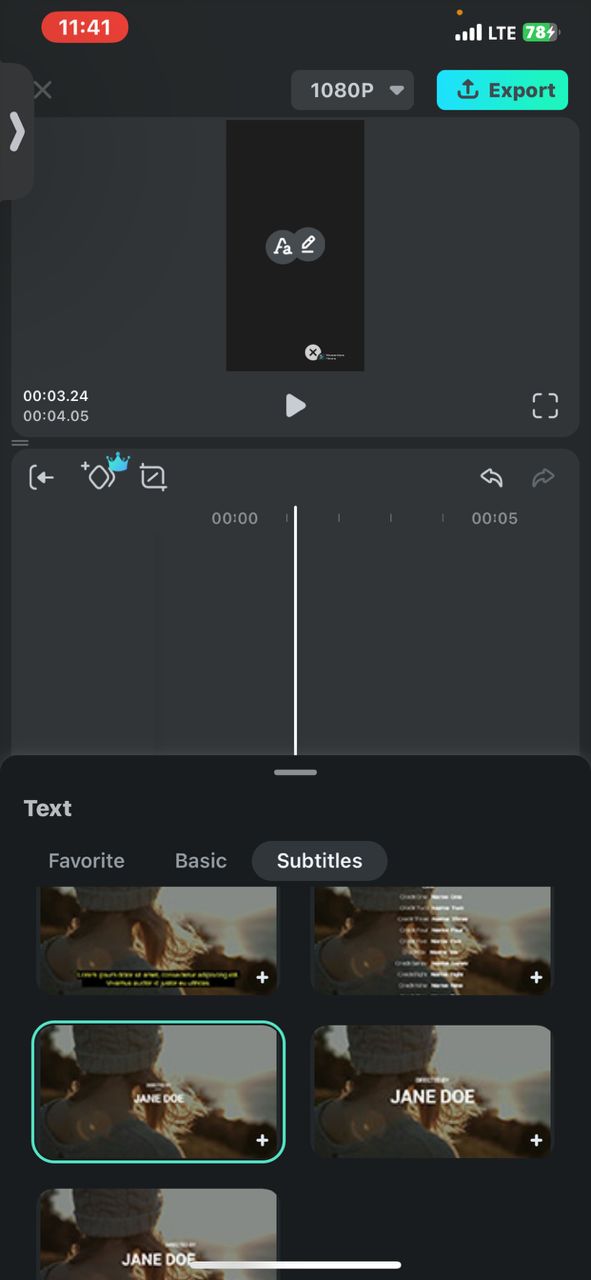
ขั้นตอนที่ 2:คลิกที่ตัวอักษรบนแถบเครื่องมือ ไปที่คำบรรยายเลื่อนลงมาแล้วเลือกเทมเพลตเครดิตที่ต้องการ จากนั้นคลิกที่“+”เครื่องหมาย
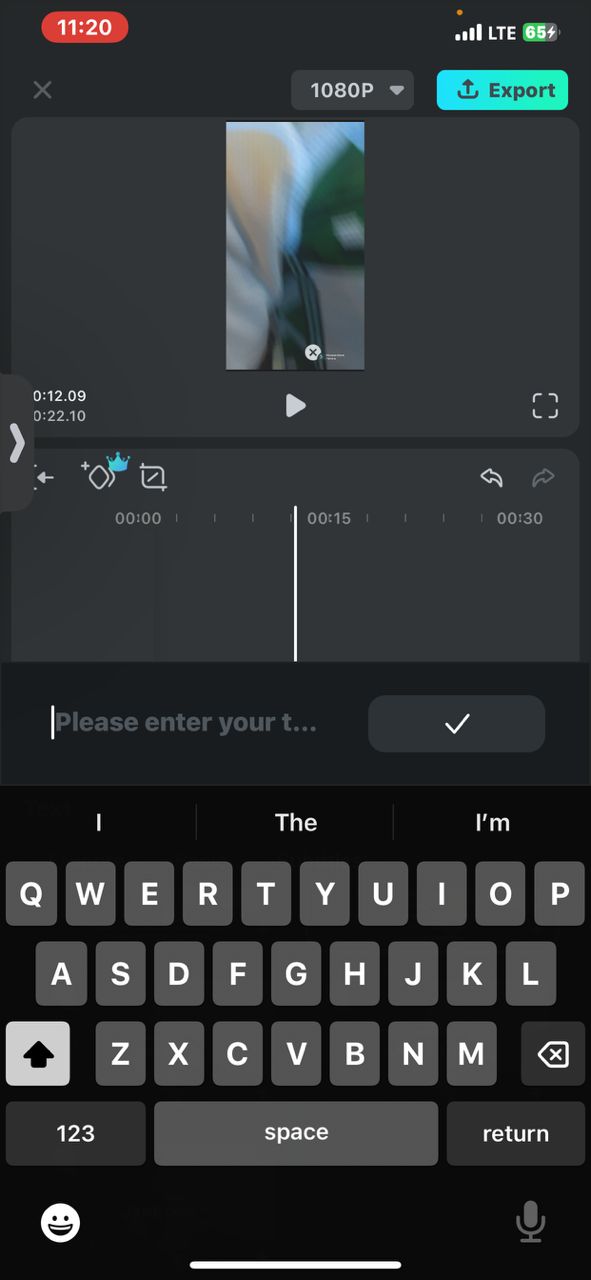
ขั้นตอนที่ 3: กล่องแก้ไขข้อความจะเปิดให้อัตโนมัติ ให้พิมพ์ข้อความของคุณ แล้วกดที่ไอคอนตามที่แสดงเพื่อบันทึกและแสดงผลบนหน้าจอตัวอย่าง
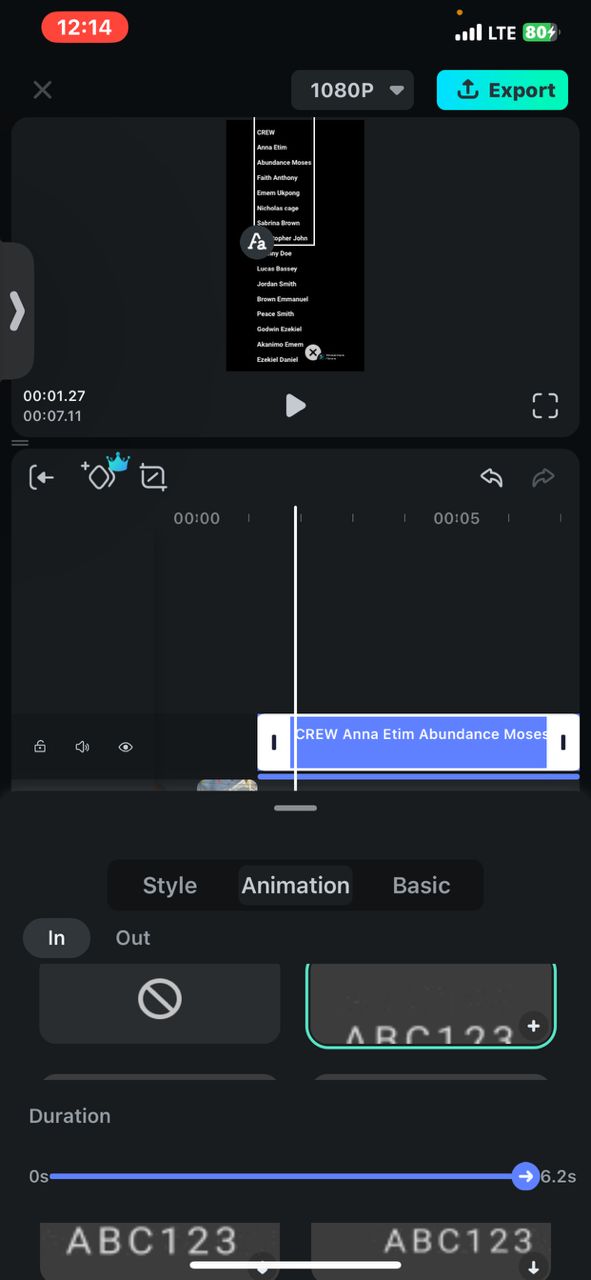
ขั้นตอนที่ 4: เมื่อพิมพ์ข้อความเสร็จแล้ว คลิกที่คลิปข้อความบนไทม์ไลน์ แถบเครื่องมือจะเปลี่ยนเป็นแท็บแก้ไขข้อความ กดที่ปรับ> สไตล์และเลือกเทมเพลตเครดิตที่ต้องการ สามารถเปลี่ยนสี ฟอนต์ ขนาด หรือจัดตำแหน่งได้ที่นี่
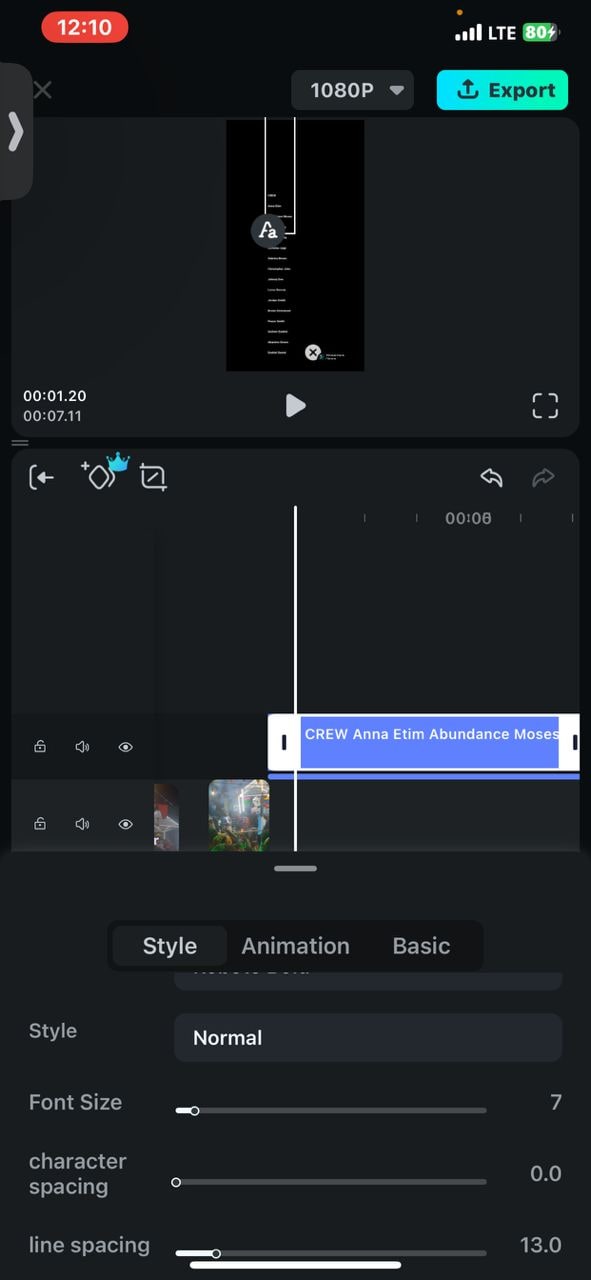
ขั้นตอนที่ 5:ไปที่แอนิเมชันในป๊อปอัพเดียวกัน เลือกเอฟเฟกต์แอนิเมชันแรกในรายการของคุณ ซึ่งจะเพิ่มเอฟเฟกต์การเคลื่อนไหวให้กับข้อความของคุณ ทำให้ไหลผ่านหน้าจอ
Filmora กับ iMovie อะไรดีกว่าสำหรับการสร้างจบเครดิต?
Filmora มาพร้อมฟีเจอร์และตัวเลือกการปรับแต่งที่ครอบคลุมมากขึ้นในการเพิ่มรายชื่อเครดิตตอนจบ เหมาะสำหรับผู้ใช้ที่ต้องการควบคุมและปรับแต่งได้อย่างยืดหยุ่น iMovie เป็นตัวเลือกที่ดีสำหรับผู้ใช้ Mac ที่ต้องการทางเลือกง่ายๆ และฟรีสำหรับการเพิ่มเครดิตพื้นฐาน
| ฟีเจอร์/แง่มุม | Filmora | iMovie |
| ความง่ายในการเพิ่มเครดิต | กระบวนการตรงไปตรงมาโดยใช้ชื่อเรื่องที่ตั้งค่าไว้ล่วงหน้า | เพิ่มเครดิตได้ง่าย แต่มีตัวเลือกปรับแต่งน้อยกว่า |
| ชื่อเรื่องสำเร็จรูป | มีรูปแบบเครดิตตอนจบสำเร็จรูปให้เลือกหลากหลาย | มีตัวเลือกเครดิตตอนจบสำเร็จรูปให้เลือกจำกัด |
| การปรับแต่ง | สามารถปรับแต่งฟอนต์ ขนาด สี และการจัดตำแหน่งได้ | มีตัวเลือกปรับแต่งเครดิตพื้นฐาน |
| การแก้ไขข้อความ | สามารถแก้ไขข้อความในเครดิตได้ง่าย | สามารถแก้ไขข้อความได้ แต่ตัวเลือกขั้นสูงมีน้อย |
| แอนิเมชันแบบเลื่อน | รองรับแอนิเมชันแบบเลื่อนสำหรับเครดิตอย่างลื่นไหล | แอนิเมชันแบบเลื่อนมีความพื้นฐาน |
| กระบวนการทำงาน | ลากและวางเครดิตลงบนไทม์ไลน์ | เพิ่มเครดิตผ่านเมนู Titles |
| การเรนเดอร์ | แสดงตัวอย่างแบบเรียลไทม์แทบไม่ต้องเรนเดอร์เพิ่ม | แสดงตัวอย่างแบบเรียลไทม์แต่บางครั้งอาจต้องเรนเดอร์ |
| ราคา | มีแผนการสมัครสมาชิก | ฟรีพร้อมอุปกรณ์ Apple |
| แพลตฟอร์ม | Windows, Mac, Android, iPadOS, iOS | Mac เท่านั้น |
สรุปข้อแตกต่าง
- Filmora มีตัวเลือกเครดิตตอนจบสำเร็จรูปที่มากกว่าและปรับแต่งแบบอักษร ขนาด สี และการจัดตำแหน่งได้มากกว่า iMovie ที่มีตัวเลือกและการปรับแต่งขั้นพื้นฐาน
- การเพิ่มเครดิตใน Filmora ทำได้ง่ายโดยลากและวางลงในไทม์ไลน์ ส่วน iMovie ต้องเพิ่มเครดิตผ่านเมนู Titles
- Filmora มีแอนิเมชันแบบเลื่อนที่ลื่นไหลสำหรับเครดิต ในขณะที่ iMovie มีแอนิเมชันแบบเลื่อนแบบพื้นฐาน
- Filmora สามารถแก้ไขข้อความเครดิตได้อย่างง่ายดาย ในขณะที่ iMovie มีตัวเลือกการแก้ไขน้อยกว่า
- Filmora แสดงตัวอย่างแบบเรียลไทม์โดยแทบไม่ต้องเรนเดอร์ ส่วน iMovie ก็แสดงตัวอย่างแบบเรียลไทม์แต่งานเครดิตซับซ้อนอาจต้องเรนเดอร์
- Filmora รองรับทั้ง Windows, Mac และอุปกรณ์พกพา ส่วน iMovie รองรับเฉพาะ Mac และฟรีกับอุปกรณ์ Apple
บทสรุป
เครดิตที่เหมาะสมคือความแตกต่างระหว่างตอนจบภาพยนตร์ที่ดูไม่ดี กับผลลัพธ์มืออาชีพที่สร้างความประทับใจให้ผู้ชม ด้วยความยืดหยุ่นของเครื่องมืออย่าง iMovie ก็เป็นตัวเลือกที่ดีสำหรับสร้างเครดิตแบบเลื่อนใน iPhoneแต่ iPhone และ iPad ไม่รองรับฟีเจอร์นี้
สำหรับผู้ที่มองหาวิธีสร้างเครดิตแบบเลื่อนใน imovie iphone Filmora คือทางเลือกดีๆ ที่คุณควรลอง!
Filmora สำหรับมือถือ Filmora สำหรับมือถือ Filmora สำหรับมือถือ Filmora สำหรับมือถือ Filmora สำหรับมือถือ
แก้ไขวิดีโอบนสมาร์ทโฟนของคุณได้ง่ายๆ เพียงคลิกเดียว!
- • คุณสมบัติ AI ใหม่ล่าสุดสำหรับการเพิ่มประสิทธิภาพ
- • เข้าถึงคลังเอฟเฟกต์วิดีโอมากมายเพื่อสร้างผลงานให้โดดเด่น
- • ทำงานซ้ำๆ อัตโนมัติด้วย AI นำเสนอไอเดียวิดีโอได้อย่างมีประสิทธิภาพมากขึ้น

