

คุณกำลังเพลิดเพลินกับฟีด Facebook ของคุณ พร้อมที่จะดูวิดีโอน่าสนใจหรือรีลล่าสุดที่เพื่อนของคุณพูดถึงกันอยู่ แต่แล้ว—ไม่มีอะไรเกิดขึ้น วิดีโอก็ไม่โหลด หรือแค่บัฟเฟอร์ไปเรื่อย ๆ ไม่หยุด คุณคุ้นเคยกับสถานการณ์นี้ไหม?
หากคุณรู้สึกหงุดหงิดกับวิดีโอ Facebook เล่นไม่ได้คุณไม่ได้อยู่คนเดียว ไม่ว่าจะเป็นรีลที่ไม่เริ่มเล่น วิดีโอที่เล่นไม่ได้บนโทรศัพท์ หรือปัญหาการเล่นวิดีโอโดยรวมบนเดสก์ท็อป ปัญหาเหล่านี้สามารถทำให้ประสบการณ์การท่องเว็บของคุณเสียไปอย่างรวดเร็ว
ข่าวดีคือ? การแก้ไขปัญหาเหล่านี้มักจะง่ายกว่าที่คุณคิด คู่มือฉบับนี้เราได้รวบรวมวิธีแก้ไขที่ใช้ได้จริงไว้ให้แล้ว หากวิดีโอ Facebook ของคุณเล่นไม่ได้ อยู่กับเราต่อ เราจะช่วยให้วิดีโอและรีล Facebook ของคุณเล่นได้อย่างราบรื่นอีกครั้งในเวลาไม่นาน!

ในบทความนี้
ส่วนที่ 1. ระบุปัญหาที่ขัดขวางการเล่นวิดีโอ
ก่อนจะไปถึงขั้นตอนการแก้ไข ต้องระบุปัญหาเกี่ยวกับวิดีโอ Facebook ที่คุณพบเจอให้ชัดเจนก่อน นี่คือปัญหาการเล่นวิดีโอทั่วไปที่คุณอาจพบ:
- วิดีโอไม่โหลด
- บัฟเฟอร์ไม่รู้จบ หมายถึงวิดีโอก็โหลดไปเรื่อย ๆ แต่ไม่เริ่มเล่น
- คุณภาพวิดีโอแย่ เบลอหรือแตกเป็นพิกเซล
- ได้ยินเสียงแต่หน้าจอยังคงว่างเปล่า
- ข้อผิดพลาด “วิดีโอไม่พร้อมใช้งาน” หมายถึงวิดีโอไม่สามารถเล่นได้
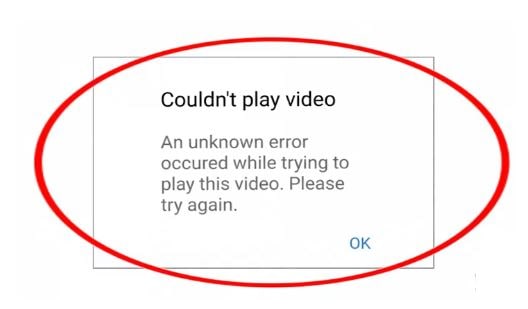
เหตุผลทั่วไปที่วิดีโอ Facebook เล่นไม่ได้อย่างถูกต้อง
มีหลายปัจจัยที่อาจทำให้วิดีโอ Facebook เล่นไม่ถูกต้อง นี่คือเหตุผลที่พบได้บ่อย:
- การเชื่อมต่ออินเทอร์เน็ต: การเชื่อมต่อ Wi-Fi หรือข้อมูลมือถือที่ช้าหรือไม่เสถียร สามารถทำให้วิดีโอโหลดหรือเล่นได้ไม่ราบรื่น
- ปัญหาแอป: บั๊กหรือข้อผิดพลาดในแอป Facebook โดยเฉพาะหากแอปไม่ได้อัปเดต อาจเป็นสาเหตุที่วิดีโอ Facebook เล่นไม่ได้บน iPhone หรือ Android
- ปัญหาอุปกรณ์: ปัญหาเช่นพื้นที่เก็บข้อมูลไม่พอ เครื่องร้อนจัด หรือระบบปฏิบัติการเก่า สามารถส่งผลต่อการเล่นวิดีโอได้
- ข้อจำกัดบัญชี: หากบัญชีของคุณมีข้อจำกัดเนื่องจากละเมิดเงื่อนไขของ Facebook วิดีโอบางรายการหรือฟีเจอร์บางอย่างอาจไม่สามารถใช้งานได้
- ปัญหาเซิร์ฟเวอร์: การหยุดทำงานชั่วคราวหรือการบำรุงรักษาบนเซิร์ฟเวอร์ของ Facebook สามารถก่อให้เกิดปัญหาการเล่นวิดีโอในวงกว้างได้
ส่วนที่ 2. วิธีแก้ไขวิดีโอ Facebook ที่เล่นไม่ได้
หากคุณกำลังพบปัญหารีล Facebook เล่นไม่ได้ ไม่ต้องกังวล—ปัญหาส่วนใหญ่มีทางแก้ไขง่าย ๆ คู่มือทีละขั้นตอนด้านล่างนี้จะช่วยให้วิดีโอ Facebook ของคุณกลับมาเล่นได้อีกครั้ง ไม่ว่าจะเกิดจากสาเหตุอะไร
วิธีแก้ไขด่วนสำหรับวิดีโอ Facebook ที่เล่นไม่ได้
เมื่อเกิดปัญหาวิดีโอ FB เล่นไม่ได้วิธีแก้ไขอาจง่ายกว่าที่คุณคิด บ่อยครั้งแค่ปรับหรือดำเนินการเล็กน้อยก็สามารถแก้ไขปัญหาได้ นี่คือวิธีง่าย ๆ ที่ควรลองก่อนที่จะไปถึงขั้นตอนการแก้ไขระดับสูง:
1. รีเฟรชหน้า
การรีเฟรชหน้าเป็นวิธีที่ง่ายที่สุดในการแก้ไขข้อผิดพลาดเล็ก ๆ ในการเล่นวิดีโอ หากคุณใช้งาน Facebook ในเบราว์เซอร์ กด F5 หรือคลิกไอคอนรีเฟรช บนมือถือให้ปัดลงจากด้านบนเพื่อรีเฟรชฟีด การดำเนินการนี้จะโหลดเนื้อหาใหม่และมักจะแก้ไขปัญหาชั่วคราว เช่น บัฟเฟอร์หรือวิดีโอไม่โหลด
2. ปิดแอป Facebook แล้วเปิดใหม่
บางครั้งแอป Facebook อาจค้างเนื่องจากกระบวนการพื้นหลังหรือบั๊กชั่วคราว ปิดแอปแล้วเปิดใหม่จะช่วยรีเซ็ตและมักจะแก้ไขปัญหาการเล่นวิดีโอได้

3. รีสตาร์ทอุปกรณ์ของคุณ
ข้อผิดพลาดของอุปกรณ์ก็อาจส่งผลต่อการเล่นวิดีโอ การรีสตาร์ทสมาร์ทโฟน แท็บเล็ต หรือคอมพิวเตอร์จะช่วยลบข้อผิดพลาดชั่วคราวของระบบและรีเฟรชหน่วยความจำของอุปกรณ์ ทำให้แก้ไขปัญหาทั่วไป เช่น วิดีโอไม่โหลดหรือเล่นไม่ได้
4. บีบอัดวิดีโอด้วย Filmora
หากคุณพบปัญหากับวิดีโอที่อัปโหลดขึ้น Facebook อาจต้องปรับแต่ง ไฟล์วิดีโอขนาดใหญ่หรือความละเอียดสูงมักต้องใช้แบนด์วิดท์มาก นำไปสู่ปัญหาการเล่นวิดีโอได้Wondershare Filmoraเป็นเครื่องมือที่ยอดเยี่ยมสำหรับการบีบอัดวิดีโอ เปลี่ยนความละเอียด หรือปรับแต่งไฟล์เพื่อการสตรีมบน Facebook ที่ลื่นไหล
- บีบอัดวิดีโอขนาดใหญ่โดยไม่เสียคุณภาพ เพื่อลดเวลาในการโหลด
- ปรับความละเอียดเพื่อให้ใช้งานร่วมกับอุปกรณ์ต่าง ๆ ได้
- ทำให้วิดีโอเล่นได้แม้ในเครือข่ายอินเทอร์เน็ตความเร็วต่ำ ไม่ต้องพึ่งพาความเร็วสูง
แค่นำเข้าวิดีโอเข้า Filmora คลิกที่ปุ่ม Export แล้วเปลี่ยนการตั้งค่าเพื่อลดขนาดไฟล์วิดีโอ จากนั้นคลิก Export เพื่อบันทึกวิดีโอที่บีบอัดแล้วในรูปแบบ MP4

ตรวจสอบการเชื่อมต่อเพื่อแก้ปัญหาการเล่นวิดีโอ
การเชื่อมต่ออินเทอร์เน็ตที่แย่ มักเป็นเหตุผลหลักที่วิดีโอ Facebook เล่นไม่ได้วิดีโอบน Facebook ต้องการอินเทอร์เน็ตที่เสถียรและรวดเร็วเพื่อสตรีมได้อย่างลื่นไหล หากการเชื่อมต่อของคุณอ่อนหรือไม่เสถียร นี่คือสิ่งที่สามารถทำได้:

1. ตรวจสอบ Wi-Fi หรือข้อมูลมือถือ
เริ่มต้นด้วยการเช็คว่าการเชื่อมต่ออินเทอร์เน็ตของคุณมีความเสถียรและแรง สัญญาณอ่อนอาจทำให้วิดีโอบัฟเฟอร์ไม่หยุดหรือเล่นไม่ได้เลย
- ใช้เครื่องมือทดสอบความเร็วอินเทอร์เน็ตเพื่อตรวจสอบความเร็วในการดาวน์โหลดและอัปโหลด สำหรับการเล่นวิดีโอที่ราบรื่น ควรมีความเร็วไม่น้อยกว่า 5 Mbps
- หากสัญญาณ Wi-Fi อ่อน ลองขยับเข้าใกล้เร้าเตอร์หรือกำจัดสิ่งรบกวน เช่น ผนังหรืออุปกรณ์อิเล็กทรอนิกส์อื่น ๆ
- หากใช้ข้อมูลมือถือ ตรวจให้แน่ใจว่าเปิดใช้งานและเชื่อมต่อกับสัญญาณแรง

2. เปลี่ยนเครือข่าย
หากเครือข่ายปัจจุบันของคุณไม่เสถียรหรือช้า การเปลี่ยนเครือข่ายจะช่วยได้
- เชื่อมต่อกับ Wi-Fi อื่นที่มีความเร็วและเสถียรภาพดีกว่า
- หาก Wi-Fi ใช้งานไม่ได้ ให้ปิด Wi-Fi แล้วใช้ข้อมูลมือถือแทน ในบางพื้นที่ ข้อมูลมือถืออาจเร็วกว่า Wi-Fi
3. ตรวจสอบขีดจำกัดข้อมูล
เกินขีดจำกัดข้อมูลรายเดือนสามารถทำให้ความเร็วถูกลด ส่งผลให้วิดีโอเล่นไม่ได้ดี
- ตรวจสอบว่าคุณใช้ข้อมูลถึงขีดจำกัดรายเดือนหรือยัง
- หากขีดจำกัดข้อมูลเป็นปัญหา ลองอัปเกรดแพ็กเกจหรือเชื่อมต่อกับ Wi-Fi แบบไม่จำกัดสำหรับการสตรีมที่ไม่สะดุด
แก้ไขปัญหาแอป Facebook เพื่อแก้ปัญหาการเล่นวิดีโอ
เมื่อวิดีโอ Facebook เล่นไม่ได้ปัญหาอาจมาจากตัวแอป Facebook เอง บั๊ก แอปเวอร์ชันเก่า หรือไฟล์แอปเสียหาย สามารถทำให้เกิดข้อผิดพลาดในการเล่นวิดีโอได้ นี่คือ 3 ขั้นตอนที่มีประสิทธิภาพในการแก้ปัญหาแอป:
1. อัปเดตแอป Facebook
การใช้แอปเวอร์ชันเก่าอาจทำให้เกิดบั๊กหรือปัญหาความเข้ากันที่ขัดขวางการเล่นวิดีโอ
- ไปที่ Google Play Store (Android) หรือ Apple App Store (iOS)
- ค้นหา "Facebook" และตรวจสอบว่ามีอัปเดตหรือไม่
- ติดตั้งเวอร์ชันล่าสุด เพราะการอัปเดตมักมีการแก้บั๊กและปรับปรุงประสิทธิภาพ การอัปเดตช่วยให้แอปพร้อมใช้งานกับฟีเจอร์ใหม่ ๆ รวมถึงการเล่นวิดีโออย่างลื่นไหล

2. ล้างแคชและข้อมูลแอป
เมื่อเวลาผ่านไป แคชในแอปอาจสะสมจนเกิดบั๊กหรือทำงานช้า การล้างแคชมักช่วยแก้ปัญหาเล็ก ๆ ได้
- สำหรับ Android: ไปที่ การตั้งค่า > แอป > Facebook > พื้นที่จัดเก็บข้อมูล > ล้างแคช หากปัญหาไม่หาย ให้เลือก ล้างข้อมูล เพื่อรีเซ็ตแอป
- สำหรับ iPhone: ถอดแอปออกโดยไปที่ การตั้งค่า > ทั่วไป > พื้นที่จัดเก็บข้อมูล iPhone > Facebook > ถอดแอป จากนั้นติดตั้งใหม่

3. ติดตั้งแอปใหม่
หากวิธีอื่นยังไม่ได้ผล ให้ติดตั้งแอป Facebook ใหม่เป็นการแก้ไขอย่างละเอียด ถอดถอนแอปออกจากอุปกรณ์ของคุณ

ติดตั้งใหม่จาก Play Store หรือ App Store การติดตั้งใหม่ช่วยให้เริ่มใช้งานแอปที่สะอาดและอัปเดตเต็มที่ แก้ปัญหาที่อาจขัดขวางการเล่นวิดีโอได้
4. ปรับแต่งการตั้งค่าแอป Facebook
ไปที่การตั้งค่าและตัวเลือกความเป็นส่วนตัวในแอป Facebook จากนั้นคลิก การตั้งค่า

ขณะนี้เลื่อนลงและแตะที่การตั้งค่าที่คุณชื่นชอบจากนั้นเลือกสื่อแล้วคุณจะเห็นตัวเลือกต่าง ๆ ยกเลิกการเลือกกล่องเล่นอัตโนมัติและกล่องตัวประหยัดข้อมูล จากนั้นเลือกตัวเลือกที่ปรับแต่งแล้วและ “เฉพาะบนข้อมูลมือถือและ Wi-Fi” เพื่อแก้ปัญหาการเล่นวิดีโอ

วิธีแก้ไขขั้นสูงสำหรับวิดีโอ Facebook ที่เล่นไม่ได้
หากวิธีแก้ไขพื้นฐานยังไม่ช่วยให้รีล Facebook เล่นไม่ได้คุณอาจต้องลองวิธีแก้ไขขั้นสูง วิธีเหล่านี้สามารถช่วยแก้ปัญหาเรื้อรังหรือซับซ้อน
1. ตรวจสอบศูนย์ช่วยเหลือ Facebook
ศูนย์ช่วยเหลือของ Facebook เป็นแหล่งข้อมูลที่ยอดเยี่ยมสำหรับการแก้ปัญหาเกี่ยวกับการเล่นวิดีโอ
- เข้าศูนย์ช่วยเหลือผ่านแอปหรือบนเบราว์เซอร์
- ค้นหาปัญหาเฉพาะเช่น "วิดีโอไม่เล่น" หรือดูคำถามที่พบบ่อย
- ปฏิบัติตามคำแนะนำทีละขั้นตอนที่เหมาะกับปัญหาของคุณ
ศูนย์ช่วยเหลือมักจะให้วิธีแก้ไขอย่างเป็นทางการที่ทันสมัยและเชื่อถือได้

2. รายงานปัญหาไปยัง Facebook
หากการแก้ไขปัญหาไม่สำเร็จ ให้รายงานปัญหาโดยตรงไปยัง Facebook การแจ้งปัญหานี้จะช่วยให้ Facebook ระบุและแก้ไขข้อบกพร่องที่อาจส่งผลกระทบต่อผู้ใช้หลายราย
- ไปที่ เมนู > ความช่วยเหลือและสนับสนุน > รายงานปัญหา
- เลือก "มีบางอย่างไม่ทำงาน" และอธิบายปัญหาอย่างละเอียด เช่น "วิดีโอไม่เล่นบน iPhone"
- แนบภาพหน้าจอหรือข้อความแสดงข้อผิดพลาดเพื่อช่วยให้ Facebook สืบสวน

3. พิจารณาวิธีแก้ปัญหาอื่นๆ
หากแอป Facebook ไม่ทำงาน ให้ลองเข้าถึงวิดีโอผ่านเว็บเบราว์เซอร์ เพราะเว็บเบราว์เซอร์มักจะจัดการการเล่นวิดีโอแตกต่างกัน และอาจหลีกเลี่ยงปัญหาที่เกิดขึ้นเฉพาะกับตัวแอป
- เปิด Facebook บนเบราว์เซอร์ที่คุณชื่นชอบ (เช่น Chrome, Safari)
- เข้าสู่ระบบและไปยังวิดีโอที่คุณต้องการรับชม

4. วางแผน/ตั้งค่าวิดีโอ Facebook โดยใช้ Filmora Social Video Planner
หากคุณอัปโหลดวิดีโอไปยัง Facebook ให้ใช้ Social Video Planner ของ Filmora เพื่อผลลัพธ์ที่ดีที่สุดและอัปโหลดได้อย่างราบรื่น นี่คือขั้นตอนในการอัปโหลดวิดีโอไปยัง Facebook โดยตรงจาก Filmora โดยไม่เกิดปัญหาใดๆ


ส่วนที่ 3. จะหลีกเลี่ยงปัญหาการเล่นวิดีโอในอนาคตได้อย่างไร?
เมื่อคุณแก้ไขปัญหาวิดีโอ Facebook ไม่เล่นแล้ว ควรดำเนินการเพื่อป้องกันไม่ให้เกิดปัญหาคล้ายกันอีก โดยทำตามเคล็ดลับเหล่านี้ คุณจะสามารถใช้งานวิดีโอ Facebook ได้อย่างราบรื่นมากขึ้นในอนาคต
1. สร้างและปรับแต่งวิดีโอของคุณด้วย Filmora
เพื่อหลีกเลี่ยงปัญหาเกี่ยวกับการเล่นหรืออัปโหลดวิดีโอ จำเป็นต้องปรับแต่งวิดีโอให้เหมาะสมก่อนแชร์บน Facebook แนะนำให้สร้างวิดีโอโดยใช้ Filmora Facebook แนะนำความละเอียดวิดีโอที่เฉพาะเจาะจงเพื่อให้เล่นได้ดีที่สุด ดังนั้น Filmora จึงช่วยให้คุณปรับแต่งวิดีโอเพื่อป้องกันปัญหาการเล่นทั้งกับตัวคุณเองและกลุ่มผู้ชม คุณยังปรับการตั้งค่าความละเอียดให้เข้ากันกับฟอร์แมตที่ Facebook แนะนำ เพื่อให้รองรับอุปกรณ์หลากหลายได้อีกด้วย
Filmora สำหรับมือถือ Filmora สำหรับมือถือ Filmora สำหรับมือถือ Filmora สำหรับมือถือ Filmora สำหรับมือถือ
ตัดต่อวิดีโอบนมือถือของคุณได้ในคลิกเดียว!
- • ฟีเจอร์ AI ใหม่ล่าสุด เช่น AI hug, AI fight, AI kiss generator ฯลฯ
- • เข้าถึงเอฟเฟกต์วิดีโอมากมายเพื่อให้วิดีโอของคุณน่าประทับใจไม่เหมือนใคร
- • ทำงานซ้ำซ้อนอัตโนมัติด้วย AI นำเสนอไอเดียดีๆ ได้อย่างมีประสิทธิภาพยิ่งขึ้น


คุณสามารถสร้างหรือปรับแต่งวิดีโอบนคอมพิวเตอร์โดยใช้โปรแกรม Filmora หรือบนมือถือผ่านแอป Filmora ก็ได้ เลือกได้ตามใจคุณ
นี่คือขั้นตอนในการปรับแต่งวิดีโอ Facebook ให้ไวรัลด้วยแอป Filmora


โปรแกรมตัดต่อวิดีโอ AI ทรงพลังสำหรับครีเอเตอร์ทุกคน



2. อัพเดตแอป Facebook และซอฟต์แวร์อุปกรณ์สม่ำเสมอ
ซอฟต์แวร์ที่ล้าสมัยอาจส่งผลให้เกิดบั๊ก ความเสี่ยงด้านความปลอดภัย และปัญหาด้านความเข้ากันได้
- ตรวจสอบการอัปเดตแอป Facebook ในร้านแอปของคุณและติดตั้งทันทีที่มี
- อัปเดตระบบปฏิบัติการของอุปกรณ์เพื่อรับการปรับปรุงและแก้ไขล่าสุด
การอัปเดตทั้งแอปและอุปกรณ์อย่างต่อเนื่องจะช่วยให้ทำงานได้ดีที่สุดและลดความเสี่ยงของข้อผิดพลาดการเล่นวิดีโอ
3. รักษาพื้นที่เก็บข้อมูลให้เพียงพอ
เนื้อที่เก็บข้อมูลน้อยจะส่งผลต่อประสิทธิภาพของอุปกรณ์ รวมถึงการเล่นวิดีโอ
- ลบแอปที่ไม่ใช้ ไฟล์ และข้อมูลแคชเป็นประจำ เพื่อเพิ่มพื้นที่ว่าง
- รักษาพื้นที่เก็บข้อมูลอย่างน้อย 15-20% ของอุปกรณ์เพื่อให้ใช้งานได้ราบรื่น
4. หลีกเลี่ยงเครือข่ายสาธารณะหรือไม่เสถียร
การเชื่อมต่อที่ไม่เสถียรซึ่งพบบ่อยใน Wi-Fi สาธารณะ อาจทำให้วิดีโอโหลดช้าหรือสะดุด
- ใช้การเชื่อมต่ออินเทอร์เน็ตที่ปลอดภัยและเชื่อถือได้ เช่น Wi-Fi ที่บ้าน หรือเครือข่ายมือถือที่ไว้ใจได้
- หลีกเลี่ยงการสตรีมวิดีโอเมื่อเชื่อมต่อเครือข่ายที่มีความเร็วต่ำหรือมีผู้ใช้งานหนาแน่น
5. ตรวจสอบสิทธิ์การเข้าถึงแอปอย่างสม่ำเสมอ
ตรวจสอบให้แน่ใจว่าแอป Facebook มีสิทธิ์ที่จำเป็นในการทำงานอย่างถูกต้อง
- ไปที่การตั้งค่าของอุปกรณ์และตรวจสอบสิทธิ์สำหรับพื้นที่จัดเก็บข้อมูล กล้อง และไมโครโฟน
- เปิดใช้งานสิทธิ์เหล่านี้เพื่อป้องกันปัญหาระหว่างเล่นวิดีโอหรืออัปโหลด

สรุป
เมื่อวิดีโอ Facebook เล่นไม่ได้ การขัดข้องระหว่างใช้งานวิดีโอสามารถแก้ได้ง่ายๆ เพียงรีเฟรชแอป ตรวจสอบการเชื่อมต่อให้เสถียร หรืออัปเดตซอฟต์แวร์ หากมีปัญหาเรื้อรัง สามารถลองใช้วิธีขั้นสูง เช่น เข้าถึง Facebook ผ่านเบราว์เซอร์ หรือใช้เครื่องมือต่างๆ เช่น Wondershare Filmora เพื่อปรับแต่งวิดีโอของคุณ
Filmora ไม่ใช่แค่ช่วยแก้ปัญหา แต่ยังเป็นเครื่องมือหลักสำหรับสร้าง ย่อขนาด และปรับแต่งวิดีโอเพื่อการเล่นที่ลื่นไหลบน Facebook และแพลตฟอร์มอื่นๆ ด้วยเคล็ดลับเหล่านี้และการดูแลการใช้งานแอปที่ดี คุณจะสนุกไปกับประสบการณ์วิดีโอ Facebook อย่างไม่มีสะดุดและลดปัญหาในอนาคต เริ่มสร้างและตั้งเวลาวิดีโอ Facebook ของคุณกับ Filmora เพื่อยกระดับประสบการณ์รับชมวิดีโอได้เลย!

