

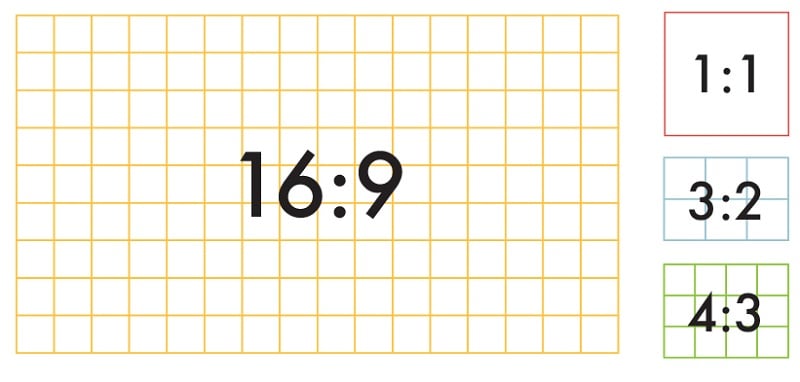
เพื่อให้แน่ใจว่าฟุตเทจของคุณดูดีในหลายแพลตฟอร์ม วิธีที่ดีที่สุดคือการปรับอัตราส่วนภาพให้เหมาะสม ไม่ว่าจะเป็นโซเชียลมีเดียหรือแพลตฟอร์มสตรีมมิ่ง การปรับอัตราส่วนภาพเป็นสิ่งสำคัญสำหรับเนื้อหาทุกประเภท อย่างไรก็ตาม ส่วนใหญ่แล้วผู้คนไม่มีทักษะในการปรับขนาดไฟล์วิดีโอด้วยตนเอง
สำหรับการแก้ไขนี้ เครื่องมืออย่าง Final Cut Pro ช่วยให้คุณสามารถปรับขนาดและตำแหน่งของวิดีโอได้เอง บทความนี้จะกล่าวถึงวิธีเปลี่ยนอัตราส่วนภาพใน Final Cut Pro และทางเลือกที่เชื่อถือได้มากที่สุด
ในบทความนี้
ส่วนที่ 1. จะเปลี่ยนอัตราส่วนภาพใน Final Cut Pro ได้อย่างไร?
เมื่อทำการตัดต่อวิดีโอ การปรับขนาดและอัตราส่วนภาพเป็นความต้องการปกติ โดยเฉพาะเมื่อจะเตรียมเนื้อหาสำหรับแพลตฟอร์มที่แตกต่างกัน Final Cut Pro มีเครื่องมือที่ทรงพลังสำหรับเปลี่ยนอัตราส่วนภาพได้อย่างง่าย ไม่ว่าจะปรับจาก 16:9 เป็น 1:1 หรือจาก 4:3 ให้เหมาะกับมาตรฐานของโซเชียลมีเดีย ด้วยตัวเลือกที่ยืดหยุ่นเหล่านี้ ทำให้ผู้สร้างสามารถปรับวิดีโอให้เหมาะกับทุกขนาดหน้าจอและการแสดงผล เพื่อให้ได้ผลลัพธ์ที่ดีที่สุด ในส่วนนี้เราจะพูดถึงวิธีเปลี่ยนอัตราส่วนภาพใน Final Cut Pro และได้ขนาดวิดีโอที่สมบูรณ์แบบ
คู่มือวิธีเปลี่ยนอัตราส่วนภาพใน Final Cut Pro ทีละขั้นตอน
ขั้นตอนที่ 1ติดตั้งแอปพลิเคชัน
ดาวน์โหลดแอป Final Cut Pro และติดตั้งในระบบของคุณ จากนั้นเปิดเครื่องมือนี้และอัปโหลดวิดีโอที่ต้องการปรับขนาด วางวิดีโอลงในไทม์ไลน์และนำเมาส์ไปที่ส่วนใดก็ได้ของวิดีโอเพื่อปรับค่าของอัตราส่วนภาพ
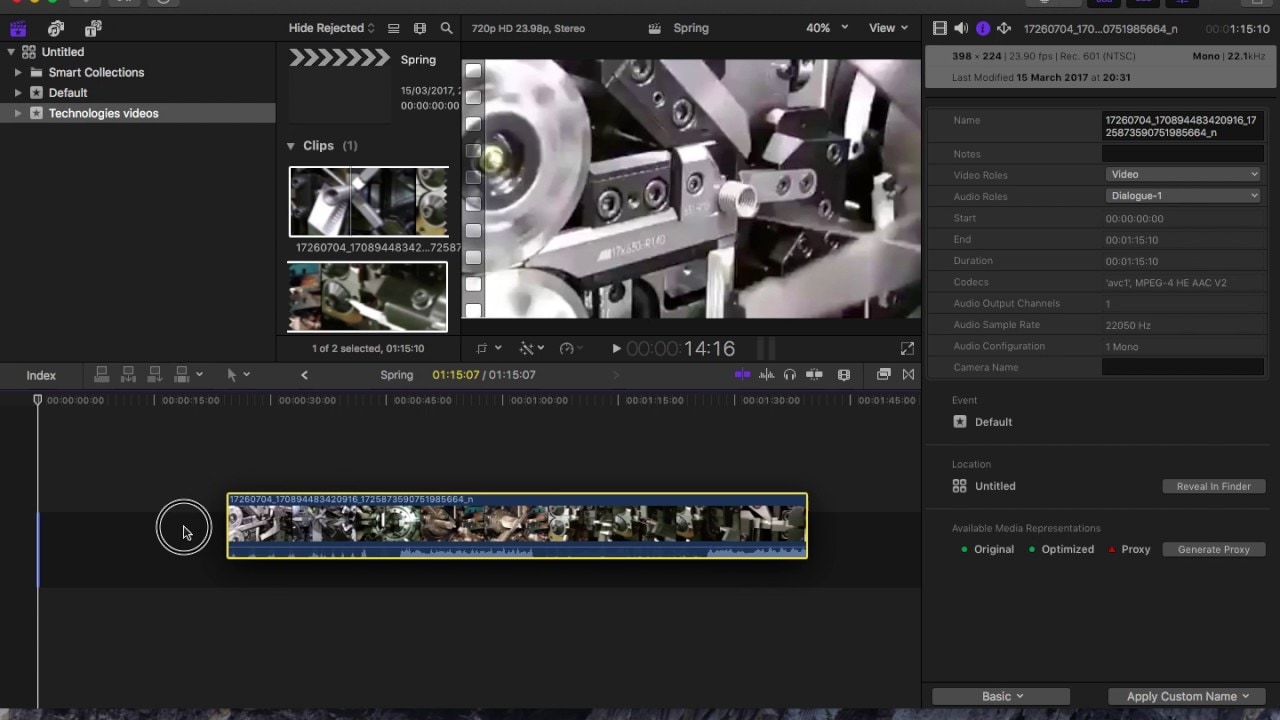
ขั้นตอนที่ 2ปรับค่า
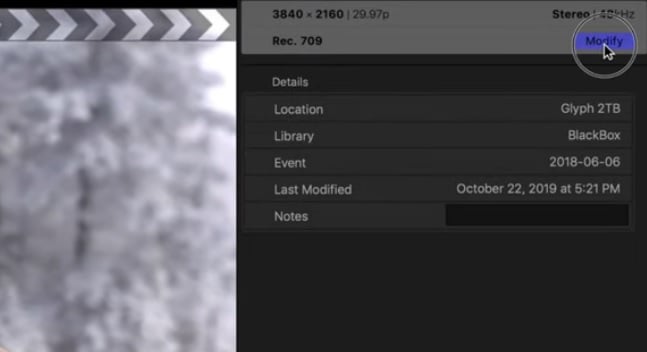
ที่มุมขวาบนของหน้าจอ คุณจะพบหน้าต่างคุณสมบัติ กด ‘Modify’ เพื่อปรับค่าอัตราส่วนภาพตามต้องการ ในหน้าต่างป๊อปอัป เปลี่ยน Video format เป็น ‘Custom’ และปรับค่าความละเอียดตามขนาดวิดีโอที่ต้องการ เช่น หากต้องการเปลี่ยนเป็น 16:9 ให้ใส่ค่า 1920 และ 1080 หากต้องการกรอบสี่เหลี่ยม ใส่ 1080 และ 1080 ให้แน่ใจว่าค่าทั้งสองเท่ากันสำหรับวิดีโอแบบสี่เหลี่ยมจัตุรัส
ค่าที่คุณกรอกในช่องใกล้กับ ‘Video’ เป็นขนาดภาพของวิดีโอ ซึ่งคุณสามารถปรับเปลี่ยนได้ตามความต้องการ
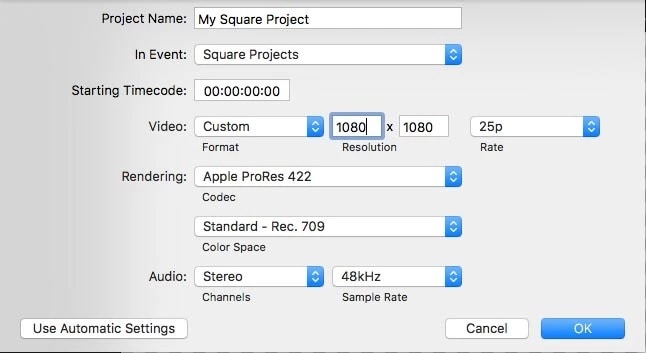
สุดท้าย บันทึกการเปลี่ยนแปลงและดูผลลัพธ์การปรับขนาดของวิดีโอ คุณสามารถปรับค่าเพิ่มเติมได้หากยังไม่พอใจกับรูปร่างที่ได้
อัตราส่วนภาพช่วยให้คุณควบคุมขนาดวิดีโอได้อย่างสมบูรณ์แบบ สามารถปรับขนาดและใช้ไฟล์บนแพลตฟอร์มใดก็ได้โดยไม่ต้องกังวลเรื่องความเข้ากันได้
ส่วนที่ 2. Wondershare Filmora: วิธีที่ง่ายกว่าในการปรับอัตราส่วนภาพ
แม้ว่า Final Cut Pro จะมีตัวเลือกการปรับขนาดวิดีโอที่มีประสิทธิภาพ แต่ยังขาดด้านความสะดวก เนื่องจากใช้งานได้เฉพาะกับอุปกรณ์ Apple เท่านั้น และไม่สามารถเข้าถึงได้โดยผู้ใช้ Windows คุณจึงควรมีโปรแกรมที่ครอบคลุมสำหรับใช้งานบนอุปกรณ์หลายประเภท และสามารถปรับอัตราส่วนภาพได้อย่างอิสระ ดังนั้นWondershare Filmora มีตัวเลือกในการตัดต่อวิดีโอแบบปรับแต่งได้ และพร้อมใช้งานบน Windows, macOS, iOS, และ Android
เครื่องมือนี้ถือเป็นทางเลือกของอัตราส่วนภาพ Final Cut Pro ซึ่งให้คุณปรับอัตราส่วนภาพตามแพลตฟอร์มที่ต้องการเพื่อป้องกันปัญหาเรื่องขนาดวิดีโอขณะนำไปแชร์ และยังสามารถเปลี่ยนขนาดได้ทั้งแบบอัตโนมัติหรือแบบกำหนดเอง
- ปรับกรอบวิดีโอเป็น 16:9, 1:1, 9:16, 4:3 หรือ 21:9 อัตโนมัติ
- มีเอฟเฟกต์และฟิลเตอร์วิดีโอเจ๋งๆ เพื่อให้วิดีโอของคุณดูเป็นมืออาชีพ
- รองรับหลายแพลตฟอร์ม - (Windows, Mac, iOS, Android)
- ปรับขนาดวิดีโอโดยไม่เสียคุณภาพ



การปรับอัตโนมัติด้วยฟีเจอร์ Auto Reframe ด้วย Filmora
หากคุณกำลังมองหาวิธีปรับขนาดวิดีโออย่างชาญฉลาด เครื่องมือนี้มีฟีเจอร์ที่เป็นประโยชน์ ดูคู่มือการใช้ Auto Reframe ด้านล่างสำหรับทางเลือก Final Cut Pro เกี่ยวกับอัตราส่วนภาพนี้:
ขั้นตอนที่ 1เข้าถึงฟีเจอร์ Auto Reframe เพื่อการปรับขนาดอัตโนมัติ
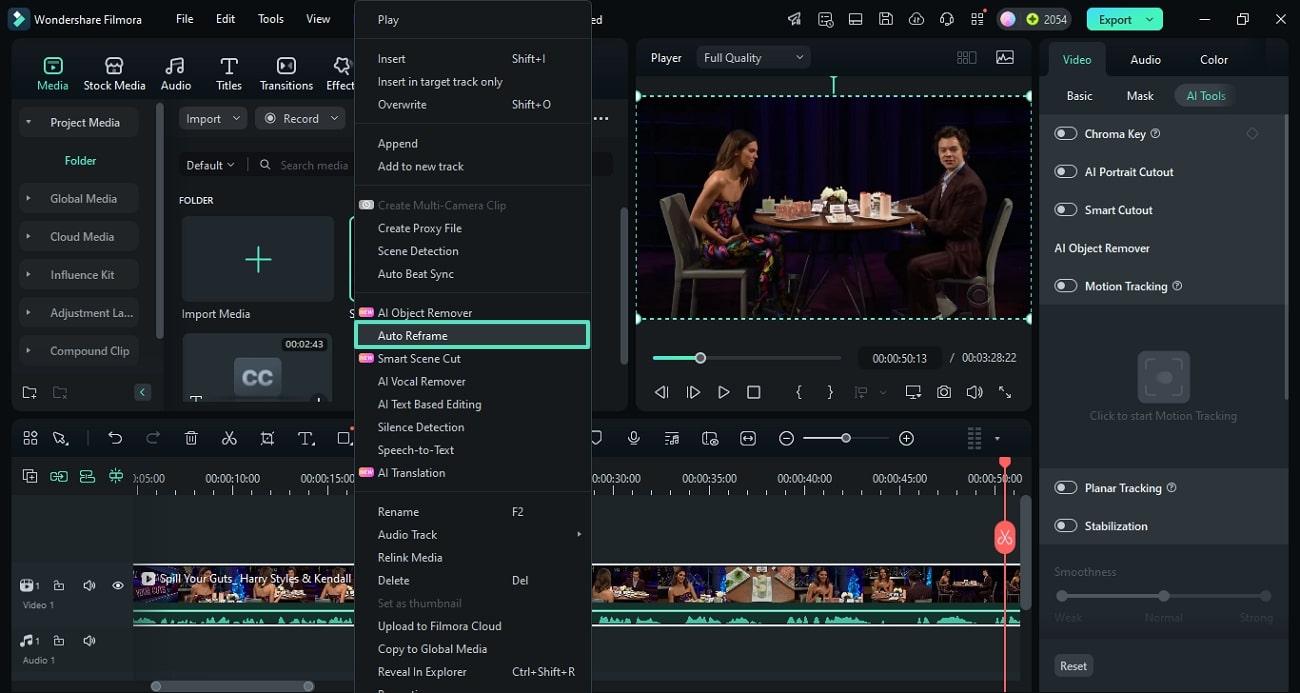
Filmora มีตัวเลือกให้ปรับขนาดวิดีโออัตโนมัติด้วยเช่นกัน ให้คลิกขวาที่วิดีโอที่อัปโหลดในหน้าต่างมีเดีย จากนั้นค้นหากดปุ่ม "Auto Reframe" เพื่อเปิดหน้าต่างใหม่
ขั้นตอนที่ 2วิเคราะห์วิดีโอสำหรับการปรับขนาดด้วย Auto Reframe
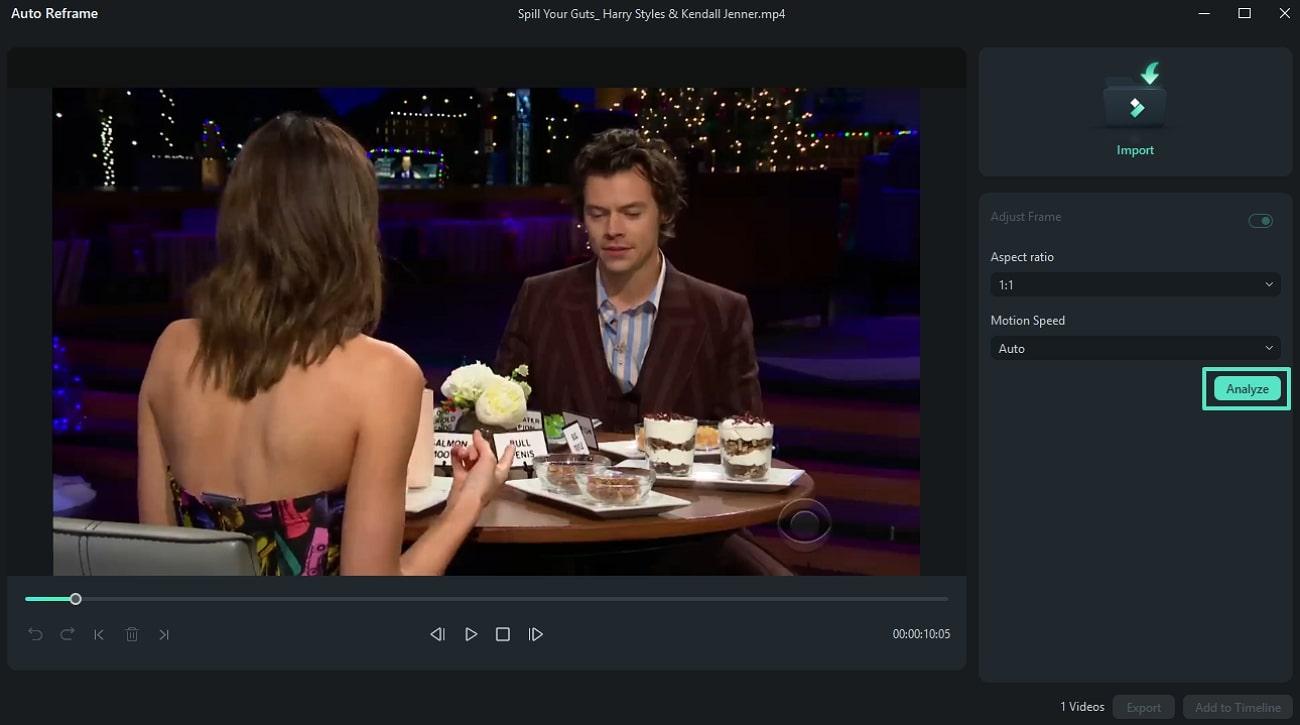
เมื่อหน้าต่างใหม่เปิดขึ้น ให้ใช้แผงด้านขวาคลิก “Analyze” แล้วรอให้ AI ตรวจจับวัตถุสำคัญในวิดีโอและแนะนำขนาดให้โดยอัตโนมัติ
ขั้นตอนที่ 2ส่งออกวิดีโอหลังเลือกขนาดอัตโนมัติแล้ว
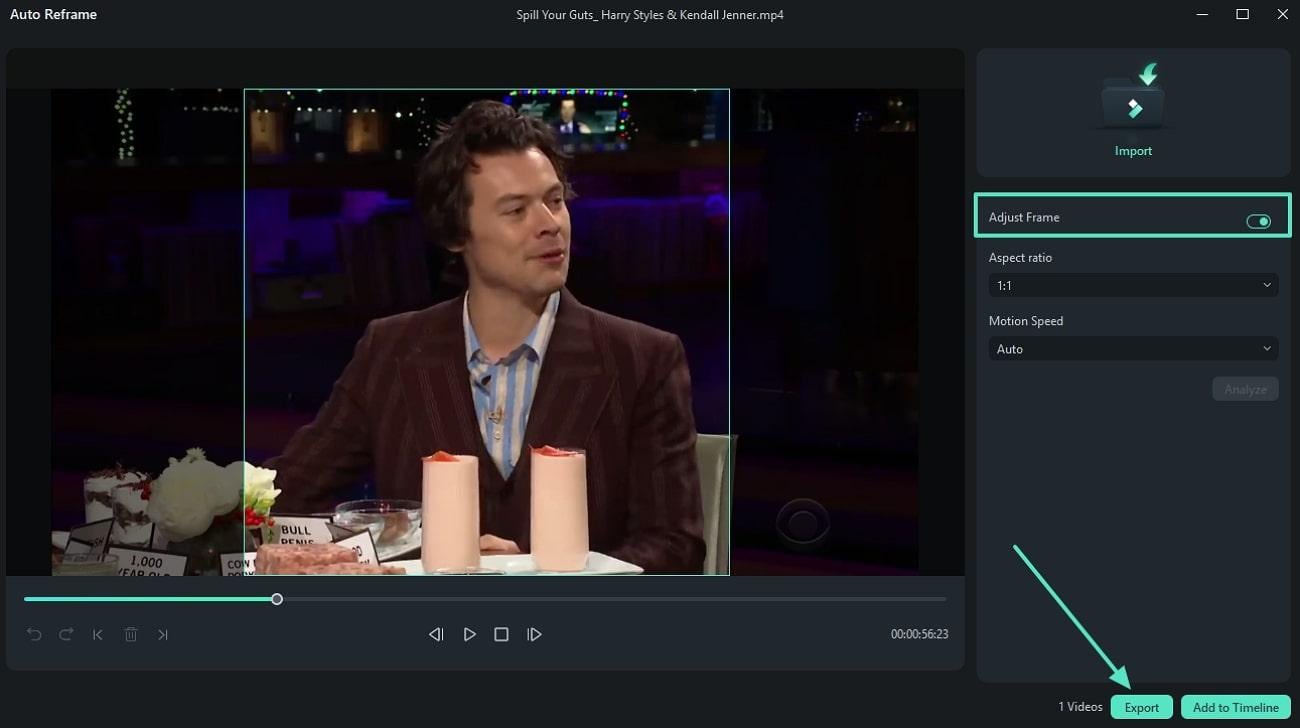
เมื่อเล่นวิดีโอ กรอบจะเปลี่ยนไปตามวัตถุที่เคลื่อนไหว เมื่อได้ขนาดที่ต้องการ ให้ปิด “Adjust Frame” และคลิก “Export” ที่ด้านล่าง
การปรับอัตราส่วนภาพด้วยตนเองเพื่อเพิ่มโอกาสในการแชร์วิดีโอด้วย Filmora
Wondershare Filmora ช่วยให้คุณสามารถปรับแต่งเนื้อหาได้ตามใจ ดูวิธีปรับขนาดวิดีโอด้วยตนเองโดยใช้หลายวิธีผ่านทางเลือก Final Cut นี้:
วิธีที่ 1: การเข้าถึงการตั้งค่าอัตราส่วนภาพโปรเจกต์ขั้นพื้นฐาน
ขั้นตอนที่ 1เริ่มโปรเจกต์ใหม่เพื่อนำเข้าวิดีโอ
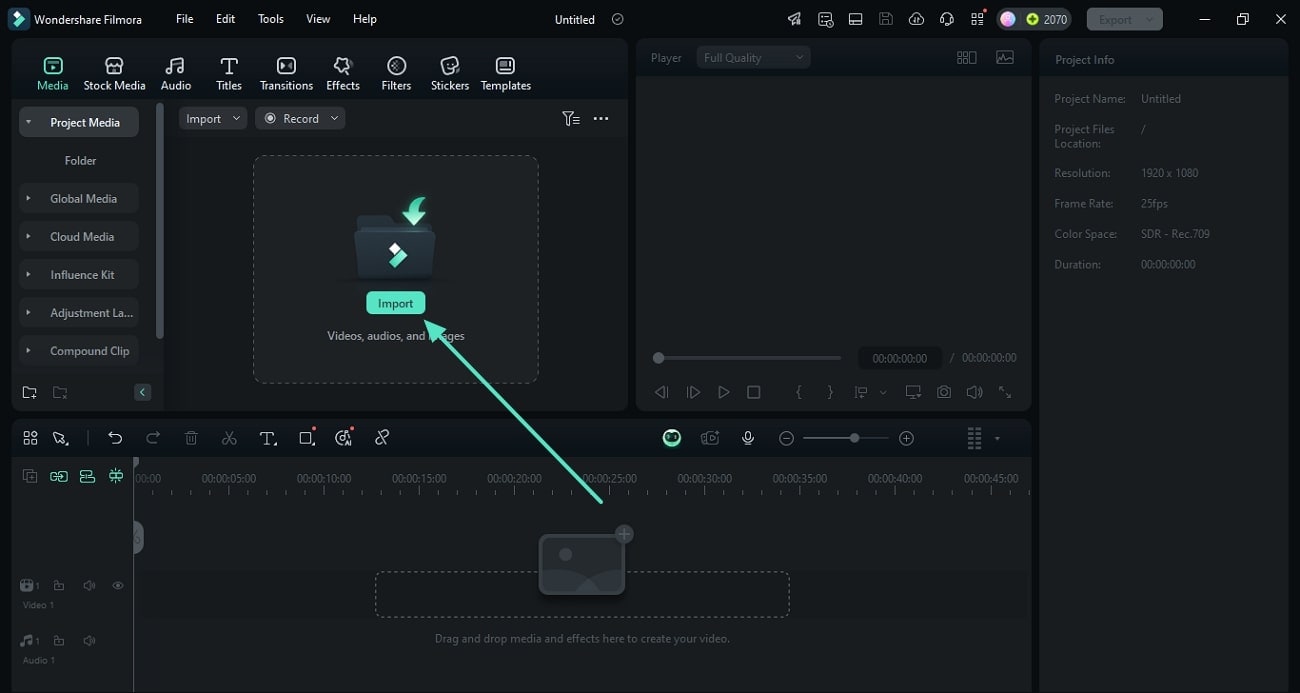
เมื่อเข้าสู่หน้าหลักของ Filmora ให้คลิก “โปรเจกต์ใหม่” เพื่อเข้าสู่หน้าต่างตัดต่อ คลิก “นำเข้า” เพื่อเลือกและนำเข้าวิดีโอจากอุปกรณ์ของคุณ
ขั้นตอนที่ 2เปลี่ยนอัตราส่วนภาพของโปรเจกต์
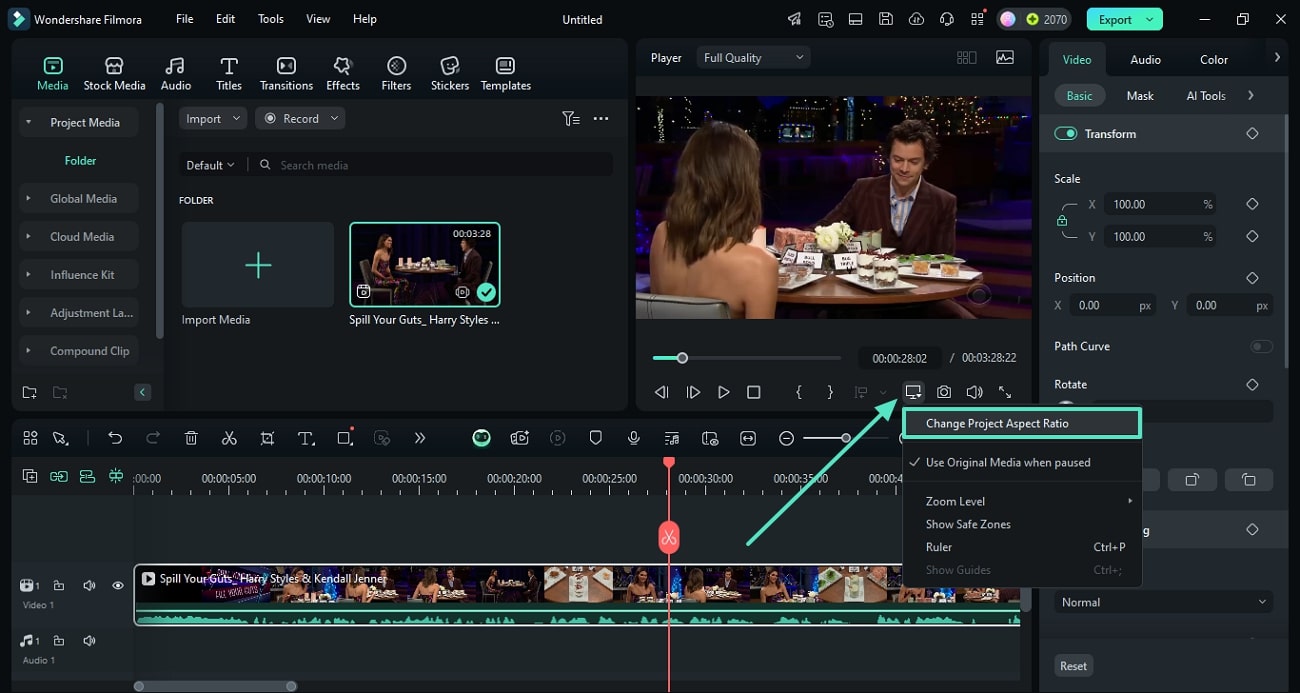
หลังจากลากวิดีโอที่อัปโหลดไปยังไทม์ไลน์ ให้ไปที่หน้าต่างแสดงตัวอย่างแล้วคลิกไอคอน “การตั้งค่า” ใต้หน้าต่างนี้ จากนั้นเลือก “เปลี่ยนอัตราส่วนภาพของโปรเจกต์” เพื่อเปิดหน้าต่างใหม่
ขั้นตอนที่ 3ปรับขนาดของวิดีโอ
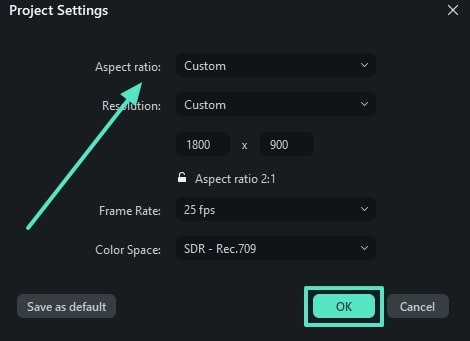
ในหน้าต่าง “Project Settings” ขยายเมนู “Aspect Ratio” เพื่อเลือกขนาดตามแพลตฟอร์มโซเชียลมีเดียของคุณแล้วคลิก “ตกลง” หรือสามารถพิมพ์ความละเอียดเอง โปรแกรมจะทำการปรับอัตราส่วนภาพให้อัตโนมัติ
ขั้นตอนที่ 4เข้าถึงหน้าต่างการตั้งค่าโปรเจกต์จากแท็บไฟล์
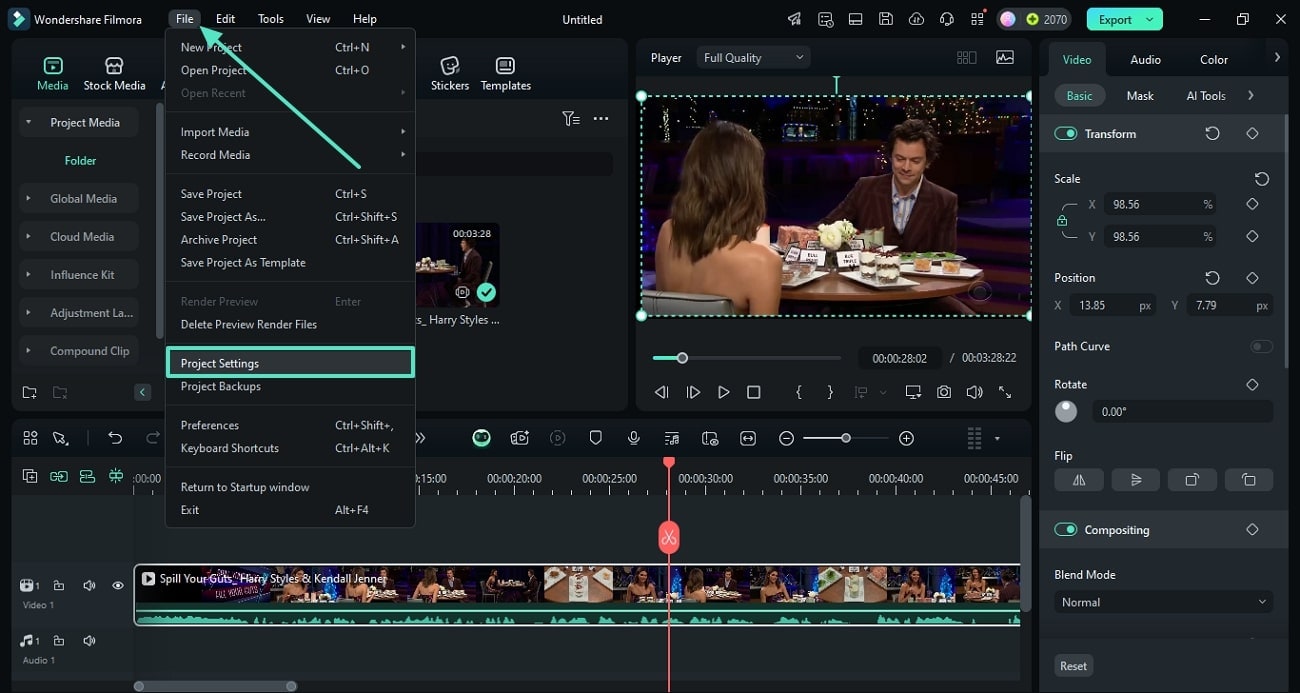
เพื่อเข้าถึงหน้าต่างปรับอัตราส่วนภาพจากแถบเครื่องมือด้านบน ให้เข้าไปที่แท็บ “ไฟล์” เพื่อขยายเมนู แล้วคลิก “การตั้งค่าโปรเจกต์” เพื่อเปิดหน้าต่างและทำขั้นตอนเดิมตามข้างต้น
วิธีที่ 2: ใช้ฟังก์ชั่น Crop and Zoom
ขั้นตอนที่ 1เข้าถึง Crop and Zoom หลังจากนำเข้าวิดีโอ
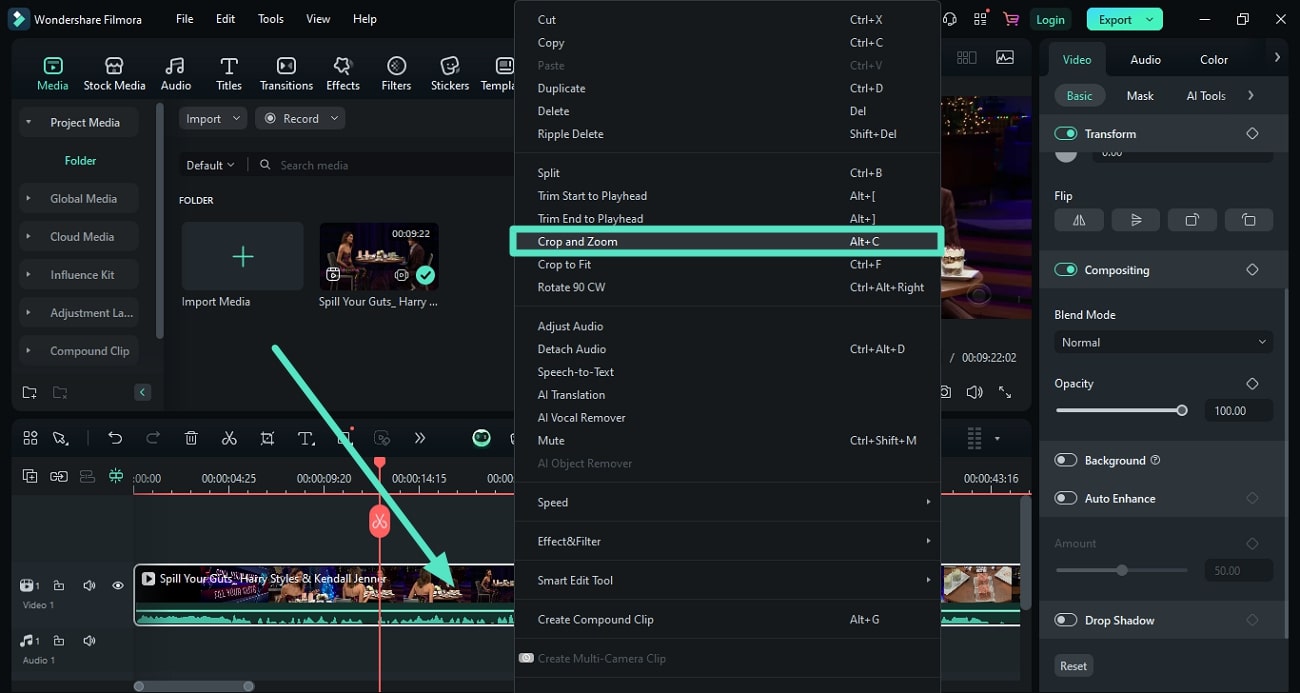
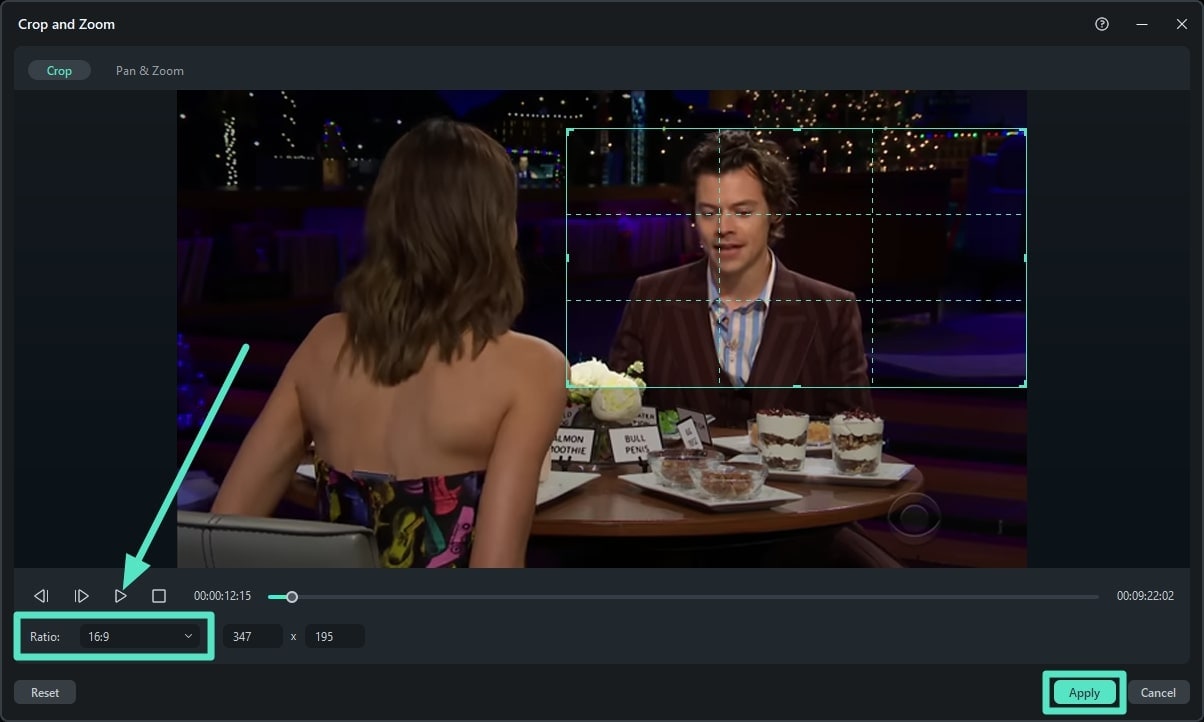
เมื่อนำเข้าวิดีโอเสร็จในหน้า Filmora ให้ลากไปที่ไทม์ไลน์ ต่อไปคลิกขวาบนแทรควิดีโอเพื่อแสดงตัวเลือกต่างๆ และเลือก “Crop and Zoom” เพื่อเปิดหน้าต่างใหม่
ขั้นตอนที่ 2เลือกพื้นที่ที่ต้องการและใช้การเปลี่ยนแปลง
ในหน้าต่างถัดไป ให้นำเคอร์เซอร์ลากไปบริเวณที่ต้องการโฟกัสและตัดส่วนที่เหลือทิ้งได้ พร้อมทั้งสามารถเลือกอัตราส่วนภาพจากเมนูดรอปดาวน์ด้านล่างเพื่อดูตัวอย่างวิดีโอที่ถูกครอบแล้ว โดยคลิก “Play” เพื่อดูตัวอย่าง เมื่อพอใจแล้วกด “Apply” ที่ด้านล่างหน้าต่าง
ส่วนที่ 3. อัตราส่วนภาพวิดีโอที่พบบ่อยคืออะไร?
อัตราส่วนภาพที่อนุญาตสำหรับวิดีโอและรูปภาพแตกต่างตามแพลตฟอร์มโซเชียลมีเดีย เช่น Facebook รูปภาพปกจะต่างกันระหว่างการแสดงผลบนเดสก์ท็อปกับโทรศัพท์ คุณสามารถเลือกกรอบแนวนอนที่อัตราส่วนภาพ 16:9 ได้ ซึ่งความกว้างจะมากกว่าความสูง
สำหรับโพสต์ Facebook และ Twitter ตั้งอัตราส่วนภาพเป็น 1200 x 675 พิกเซล หรือเรียกว่า 16:9 ที่คล้ายกับกรอบแนวนอน ใน YouTube ขนาดช่องที่อนุญาตคือ 2560 x 1440 ส่วนภาพปกวีดีโอคือ 1280 x 720
Instagram กับ Pinterest จะเลือกใช้กรอบวิดีโอแบบสี่เหลี่ยมจัตุรัส เช่น 1200 x 1200 พิกเซล หรือ 500 x 500 พิกเซล ถ้าใช้เป็นภาพโปรไฟล์ควรใช้ 800 x 800 พิกเซลในกรอบสี่เหลี่ยมเพื่อให้เห็นชัดเจนขึ้น
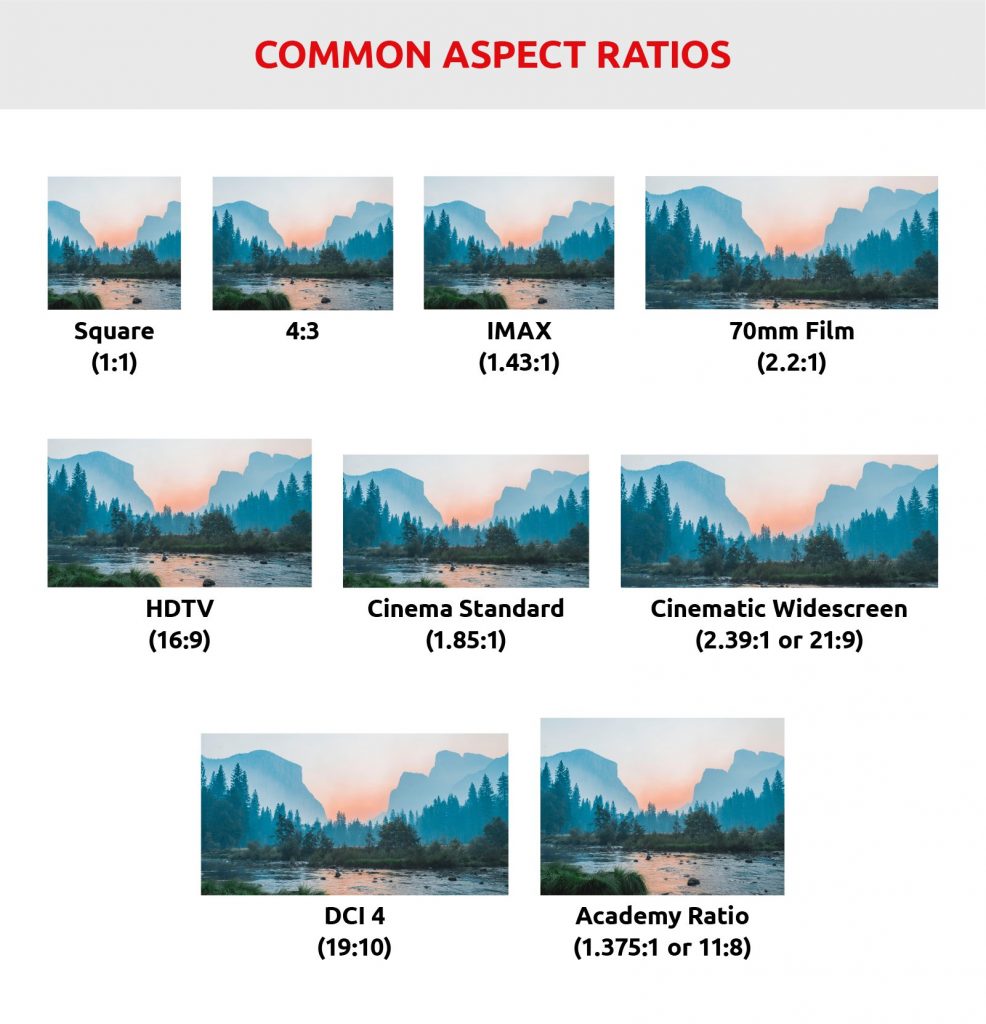
Instagram อนุญาตให้ลงโพสต์ขนาดแนวตั้งสูงสุดที่ 1080 x 1350 Snapchat และ TikTok ใช้ 1080 x 1920 ส่วน Pinterest แบบยาวคือ 1000 x 2100 แม้แพลตฟอร์มจะแนะนำขนาดที่ต่างออกไป แต่ไฟล์ขนาดนี้ก็ยังอัปโหลดได้ไม่มีปัญหา
แนะนำให้ยึดมาตรฐานข้างต้นขณะลงวิดีโอบนโซเชียลมีเดียเพื่อหลีกเลี่ยงปัญหาเรื่องความเข้ากันได้ ขนาดเหล่านี้คืออัตราส่วนภาพที่แต่ละแพลตฟอร์มรองรับ ขณะแบ่งปันไฟล์ในแพลตฟอร์มต่างๆ ควรทำตามข้อกำหนดนี้เพื่อไม่ให้เกิดปัญหาการอัปโหลด ในบางพื้นที่คุณอาจไม่รู้สาเหตุที่อัปโหลดไม่ผ่าน ในกรณีดังกล่าวควรอ่านคู่มือแพลตฟอร์มและปรับขนาดไฟล์ให้ตรงค่าดังกล่าว จากนั้นลองอัปโหลดใหม่ ส่วนใหญ่ปัญหามาจากขนาดไฟล์ที่ไม่ตรงกับมาตรฐานนั้นเอง ควรเช็คขนาดไฟล์ก่อนลงสื่อออนไลน์เสมอ
ส่วนใหญ่โซเชียลมีเดียรองรับทั้งวิดีโอแนวนอนและแนวตั้ง สามารถเลือกขนาดที่ถนัดได้ หากคุณอัปโหลดภาพหรือวิดีโอที่ใหญ่เกินไป อาจขึ้นข้อความผิดพลาดหรือถูกบังคับให้ครอบภาพให้พอดีกับมาตรฐานของแพลตฟอร์ม เพื่อป้องกันเหตุการณ์นี้ ให้ตรวจสอบขนาดไฟล์ที่อนุญาตก่อนอัปโหลด
ส่วนที่ 4. ทำไมฉันถึงเปลี่ยนอัตราส่วนภาพวิดีโอไม่ได้?
มีหลายสถานการณ์ที่คุณอาจพบปัญหาในการเปลี่ยนอัตราส่วนภาพของวิดีโอ ดูปัญหาทั่วไปด้านล่างพร้อมวิธีแก้ไขเพื่อให้สามารถปรับอัตราส่วนภาพได้อย่างถูกต้อง
- วิธีแก้ไขที่ 1: ในกรณีนี้ ควรตั้งค่า spatial fit ให้ถูกต้องใน Final Cut Pro โดยปกติเมื่อคุณนำเขาวิดีโอเข้ามา โปรแกรมจะเลือกค่า fit ให้อัตโนมัติ ก่อนเปลี่ยนอัตราส่วนภาพ ให้ปรับ fit เป็น fill เพื่อครอบบริเวณที่ไม่ต้องการออกจะได้เฟรมวิดีโอที่ถูกต้อง
- วิธีแก้ไขที่ 2: อีกทางหนึ่งคือให้เปิดแท็บ Video inspector ใน Final Cut Pro แล้วไปที่ ‘Anamorphic Override’ เปลี่ยนค่าเป็น Standard แทน none หรือ widescreen เพื่อขจัดปัญหาต่างๆ ที่เจอจากการตั้งค่าก่อนหน้านี้
ถ้าคุณยังมีปัญหาในการเปลี่ยนอัตราส่วนภาพวิดีโอด้วย Final Cut Pro ให้มองหาทางเลือกอื่นเพื่อแก้ไข
สรุป
โดยสรุป บทความนี้เน้นเกี่ยวกับวิธีเปลี่ยนอัตราส่วนภาพด้วย Final Cut Proและทางเลือกอื่นที่ดีกว่า โดยอธิบายว่า Wondershare Filmora มีวิธีที่สะดวกและแม่นยำมากกว่าในการปรับขนาดสื่อของคุณ นอกจากนี้ โซลูชั่นนี้ที่ขับเคลื่อนด้วย AI ยังมีตัวเลือกการปรับแต่งมากมายให้ผู้ใช้ทุกประเภทสำหรับการแก้ไขรูปภาพและวิดีโอใหม่อีกด้วย

