คิดให้ใหญ่ขึ้นจากคู่มือผู้ใช้ Filmora
-
ข้อกำหนดความต้องการของระบบ
-
คุณสมบัติใหม่
-
คุณสมบัติเอไอ
- AI แปลงข้อความเป็นวิดีโอสำหรับ Windows
- การแก้ไข AI Copilot สำหรับ Windows
- เครื่องมือสร้างภาพขนาดย่อ AI สำหรับ Windows
- AI ตัวกำจัดเสียงร้องสำหรับ Windows
- การแก้ไขข้อความ AI สำหรับ Windows
- การปกป้องโทนสีผิว AI สำหรับ Windows
- AI เครื่องสร้างเพลงสำหรับ Windows
- AI มาสก์อัจฉริยะสำหรับ Windows
- ไฮไลท์อัตโนมัติ
- เอฟเฟกต์ภาพบุคคล AI
- AI ลดเสียงรบกวนสำหรับ Windows
- AI การยืดเสียงสำหรับ Windows
- AI คัตเอาท์อัจฉริยะ
- ฟีเจอร์การตรวจจับฉาก
- ระบบลดเสียงอัตโนมัติ
- การลดเสียงอัตโนมัติใน Filmora X
- การทำให้เป็นมาตรฐานอัตโนมัติ
- การตรวจจับความเงียบ
- เอฟเฟกต์สติ๊กเกอร์ AR
- ซิงค์จังหวะอัตโนมัติ
- ปรับเฟรมวิดีโออัตโนมัติ
- ปลั๊กอิน ChatGPT - การเขียนคำโฆษณา AI
- รูปภาพ AI สำหรับ Windows
-
เริ่มต้นเลย
-
การสร้างโครงการ
-
การนำเข้าและการบันทึก
-
สื่อสำหรับการใช้งาน
-
คู่มือเสียง
- สื่อสำหรับการใช้งาน
-
-
การแก้ไข
-
การแก้ไขวิดีโอ
- เปิด / ปิดคลิปใน Windows
- การลบคลิปอัตโนมัติสำหรับ Windows
- การแก้ไขหลายคลิปสำหรับ Windows
- คลิปประกอบสำหรับ Windows
- ซูเปอร์สโลว์โมชันพร้อมออปติคัลโฟลว์สำหรับ Windows
- ทางลัดความเร็วในการเล่นสำหรับ Windows
- มาร์กเกอร์สำหรับ Windows
- ทำเครื่องหมายรายการโปรดสำหรับ Windows
- พื้นหลังที่ปรับแต่งได้สำหรับวิดีโอ และรูปภาพ
- การเร่งความเร็ว
- ความเร็วสม่ำเสมอ
- สร้างด้วยโหมดทันทีบน Mac
- การติดตามการเคลื่อนไหว
- เลเยอร์การปรับสำหรับ Windows
- ปุ่ม Chroma (จอเขียว)
- ระบบป้องกันภาพสั่นไหว
- คอมโพสิต
- การแปลง
- ตัวเลือกเส้นขอบ
- พรีเซตเทมเพลต
- ใช้การปรับแต่งอัตโนมัติ
- การใช้งานเงาตกกระทบ
- การใช้งานเฟรมค้าง
- เอฟเฟกต์ Face - Off
- เอฟเฟกต์ภาพเบลอแบบโมเสก
- สร้างวิดีโอแบบแยกหน้าจอ
- การสร้างเอฟเฟกต์ PIP
- การเล่นวิดีโอในแบบย้อนกลับ
- สแนปชอตวิดีโอ
- ใช้มาสก์กับวิดีโอ
- เปลี่ยนความเร็วในการเล่นวิดีโอ
- ครอบตัด แพน และซูมวิดีโอ
- แยก และตัดแต่งวิดีโอ
- การแก้ไขเลนส์
-
การแก้ไขเสียง
-
แก้ไขสี
-
-
ข้อความและคำบรรยาย
-
ภาพเคลื่อนไหวและคีย์เฟรม
-
เอฟเฟกต์และการเปลี่ยนภาพ
-
เอฟเฟกต์วิดีโอ
-
การเปลี่ยนผ่าน
-
-
สติ๊กเกอร์
-
การส่งออกและการสำรองข้อมูลบนคลาวด์
-
กำลังส่งออก
-
การสำรองข้อมูลบนคลาวด์
-
-
การทำงานร่วมกัน Win
-
การปรับปรุงประสิทธิภาพและการแก้ไขปัญหา
กราฟแอนิเมชัน
ในภาพรวมคุณสมบัตินี้ เราจะพูดถึงฟีเจอร์ใหม่ กราฟแอนิเมชัน ของ Filmora V15 ฟีเจอร์นี้ช่วยให้คุณสามารถทำให้ข้อมูลน่าสนใจยิ่งขึ้น ไม่เพียงแค่การนำเข้าไฟล์ข้อมูล แต่ยังสามารถสร้างกราฟแอนิเมชัน AI แบบมืออาชีพได้อีกด้วย คุณสามารถใช้พรีเซ็ตแอนิเมชันอัจฉริยะเพื่อสร้างเอฟเฟกต์แบบไดนามิก เช่น เอฟเฟกต์การเติบโต การเข้ามา หรือการเรียงลำดับ โดยไม่ต้องแก้ไขที่ซับซ้อนใดๆ
Filmora นำเสนอเทมเพลตสไตล์คงที่พร้อมความสามารถในการปรับแต่งที่มากขึ้น เพื่อตอบสนองความต้องการของคุณในด้านความเป็นส่วนตัวและความเป็นมืออาชีพ เจาะลึกขั้นตอนด้านล่างเพื่อทำความเข้าใจที่ดีขึ้นว่าจะสร้างและเพิ่มกราฟแอนิเมชันลงในวิดีโอได้อย่างไร:
หมายเหตุ:
แผงการตั้งค่าอาจแตกต่างกันในแต่ละประเภทของกราฟ แต่ตรรกะการกำหนดค่าพื้นฐานจะคล้ายกัน แม้ว่าบทช่วยสอนนี้จะแสดงขั้นตอนด้วยตัวอย่างเดียว แต่โปรดยืนยันการตั้งค่าเฉพาะตามประเภทกราฟที่คุณเลือกเสมอ
ดัชนี
ขั้นตอนที่ 1. เปิด Filmora และเลือกโปรเจกต์ใหม่
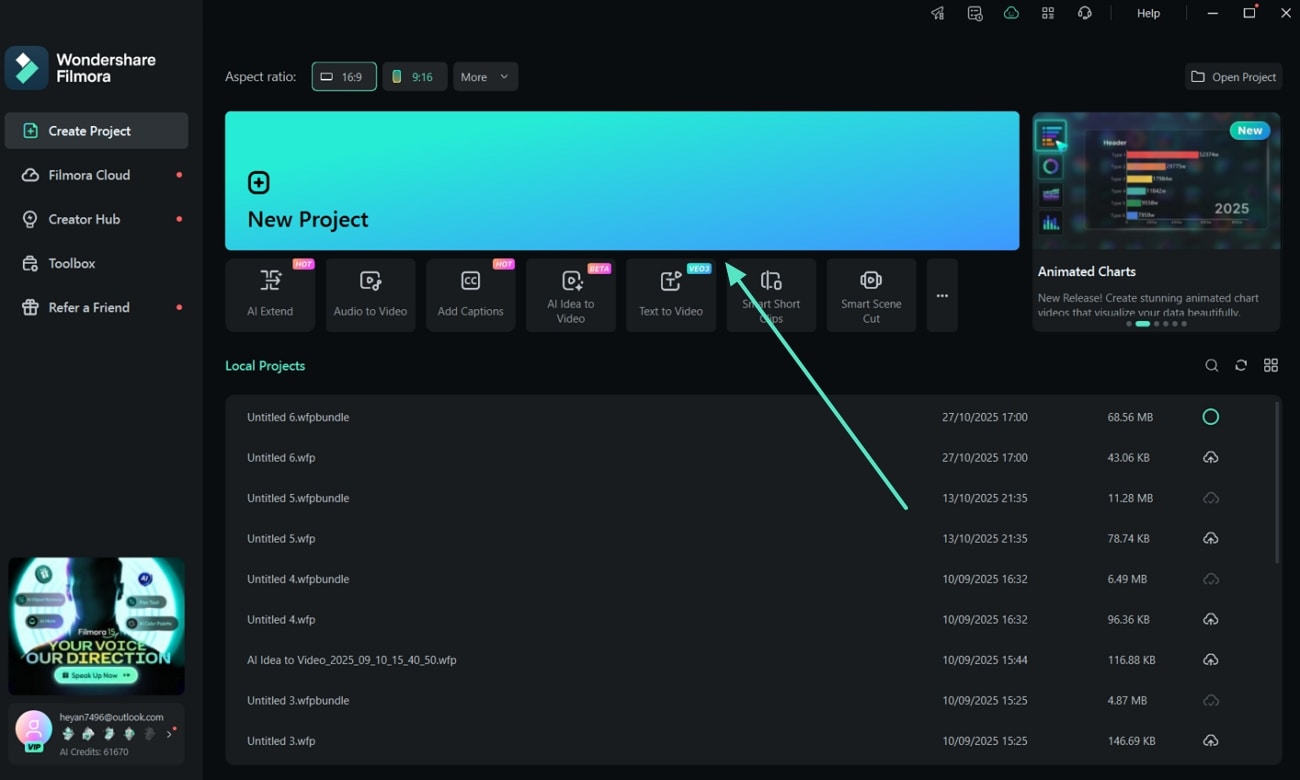
เริ่มกระบวนการโดยการเปิด Filmora เวอร์ชันล่าสุด คลิกที่ปุ่ม โปรเจกต์ใหม่ ที่หน้าต่างเริ่มต้นเพื่อเริ่มสร้างกราฟแอนิเมชัน
ขั้นตอนที่ 2. ไปยังกราฟแอนิเมชัน
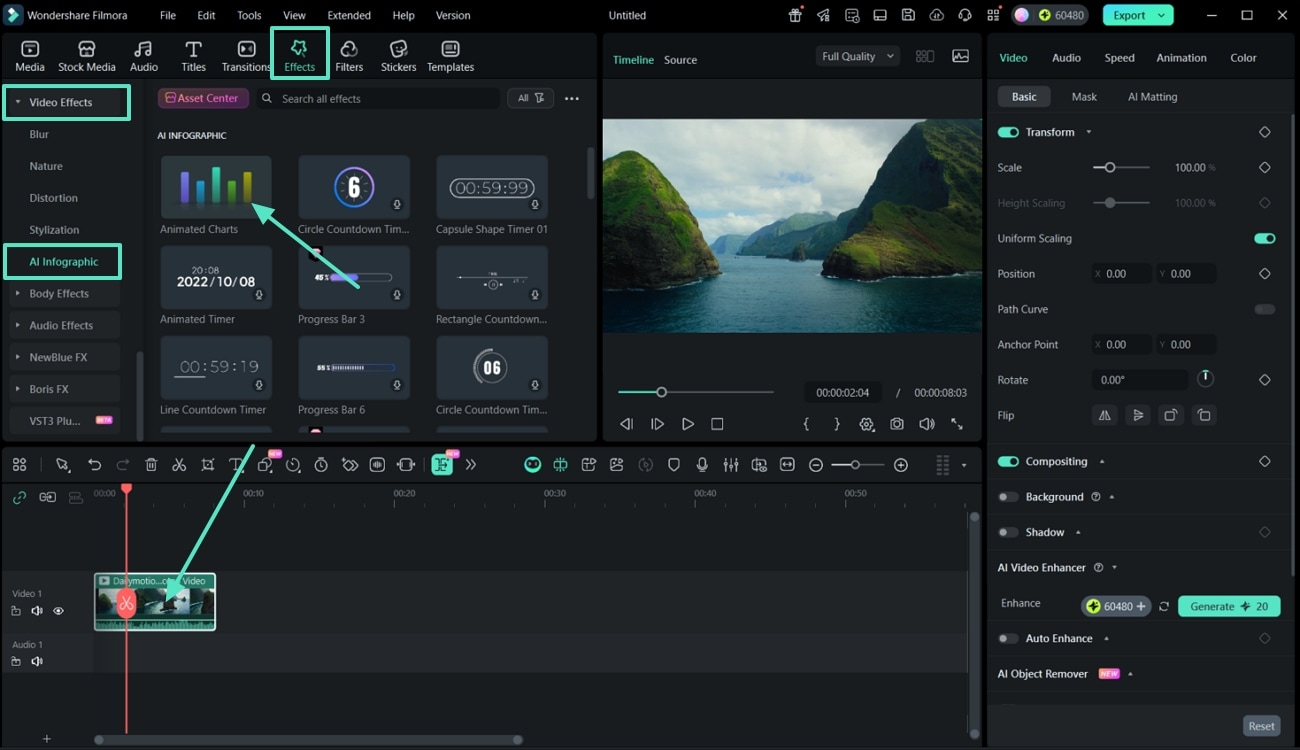
เมื่อคุณอยู่ในอินเทอร์เฟซการแก้ไข นำเข้าวิดีโอลงในไทม์ไลน์ จากนั้นไปที่ส่วน เอฟเฟกต์ จากแถบเครื่องมือด้านบน จากแถบด้านข้างซ้าย เลือกส่วน เอฟเฟกต์วิดีโอ เพื่อเลื่อนดูรายการและเลือกตัวเลือก AI Infographic > Animated Charts
ขั้นตอนที่ 3. เลือกประเภทกราฟ
เมื่อคุณเข้าสู่หน้าต่างป๊อปอัพกราฟแอนิเมชัน เลือก ประเภทกราฟ (เช่น แท่ง, เส้น, แข่งขันแผนภูมิแท่ง, วงกลม, โดนัท และอื่นๆ) จากแถบด้านข้างซ้ายในส่วน แสดงตัวอย่าง
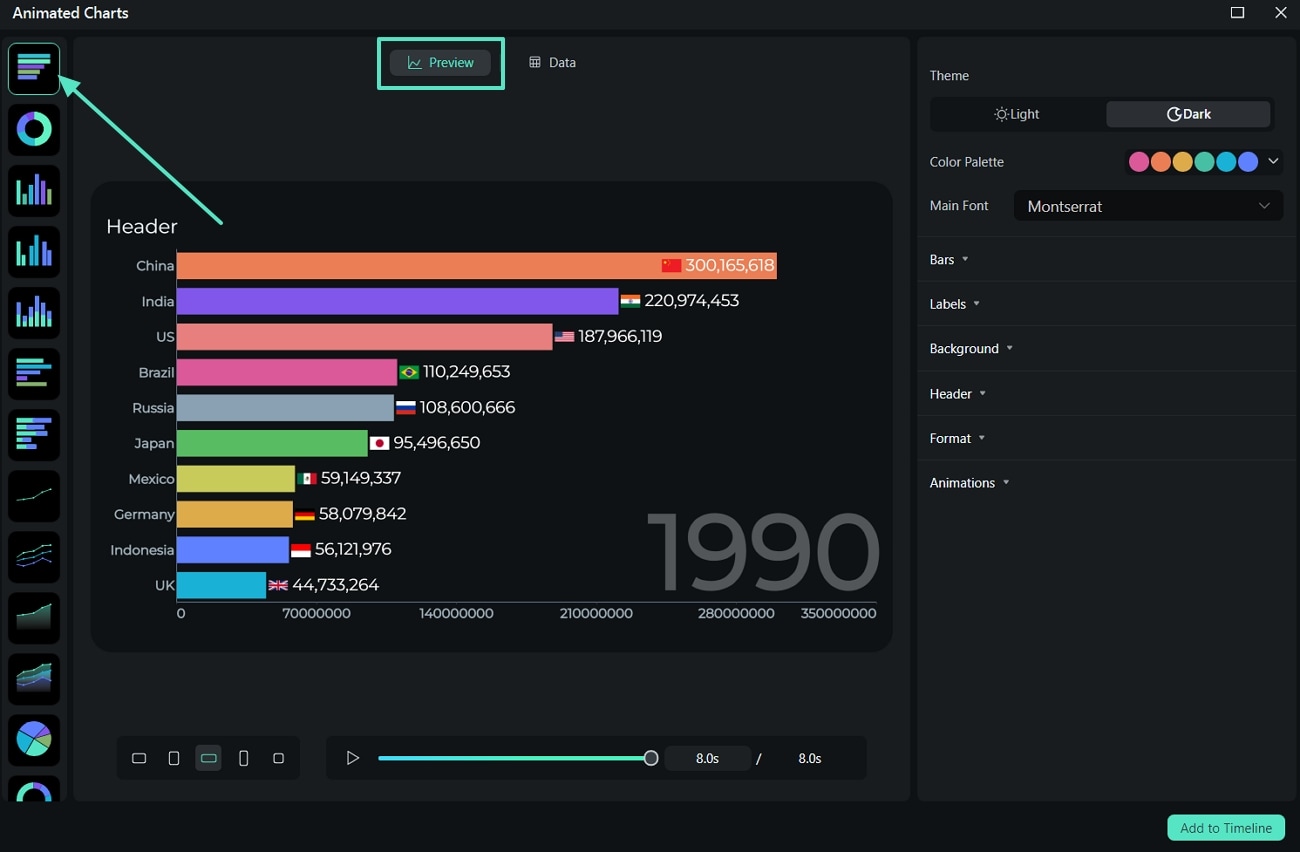
ขั้นตอนที่ 4. นำเข้าไฟล์ข้อมูลและปรับแต่ง
จากนั้น ไปที่ส่วน ข้อมูล และนำเข้าไฟล์ข้อมูลที่คุณต้องการใช้ จัดการคุณสมบัติข้อมูล เช่น คอลัมน์หมวดหมู่, คอลัมน์ค่า หรือ คอลัมน์เวลา คุณยังสามารถดับเบิลคลิกที่รายการข้อมูลเพื่อเปลี่ยนชื่อหรือค่าตามความต้องการของคุณได้
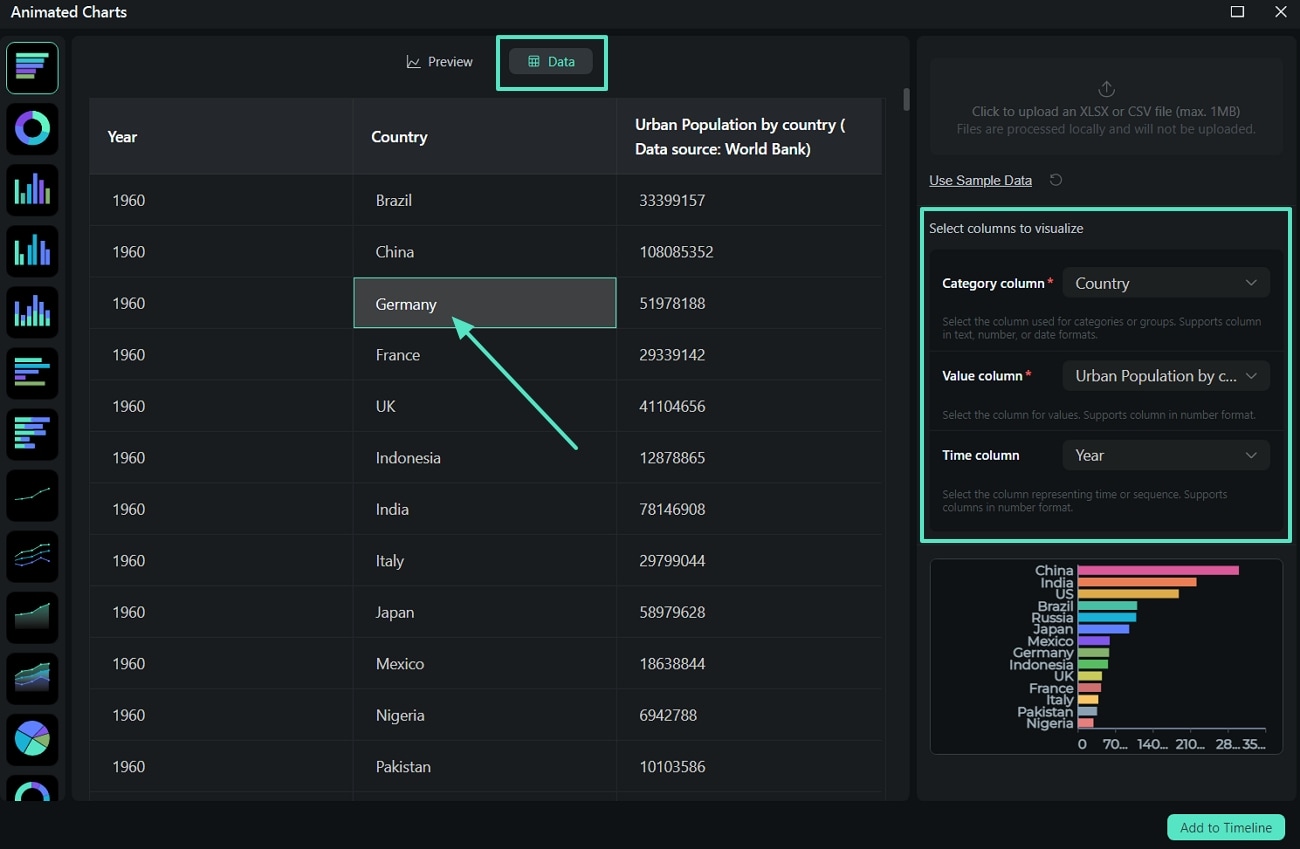
ขั้นตอนที่ 5. เปลี่ยนคุณสมบัติการแสดงตัวอย่างกราฟแอนิเมชัน
ถัดไป ไปที่ส่วน แสดงตัวอย่าง ปรับ อัตราส่วนภาพ ของกราฟที่คุณต้องการจากด้านล่างของหน้าต่าง ที่ด้านขวาคุณสามารถปรับ ธีม, จานสี, และ แบบอักษร ของกราฟแอนิเมชัน
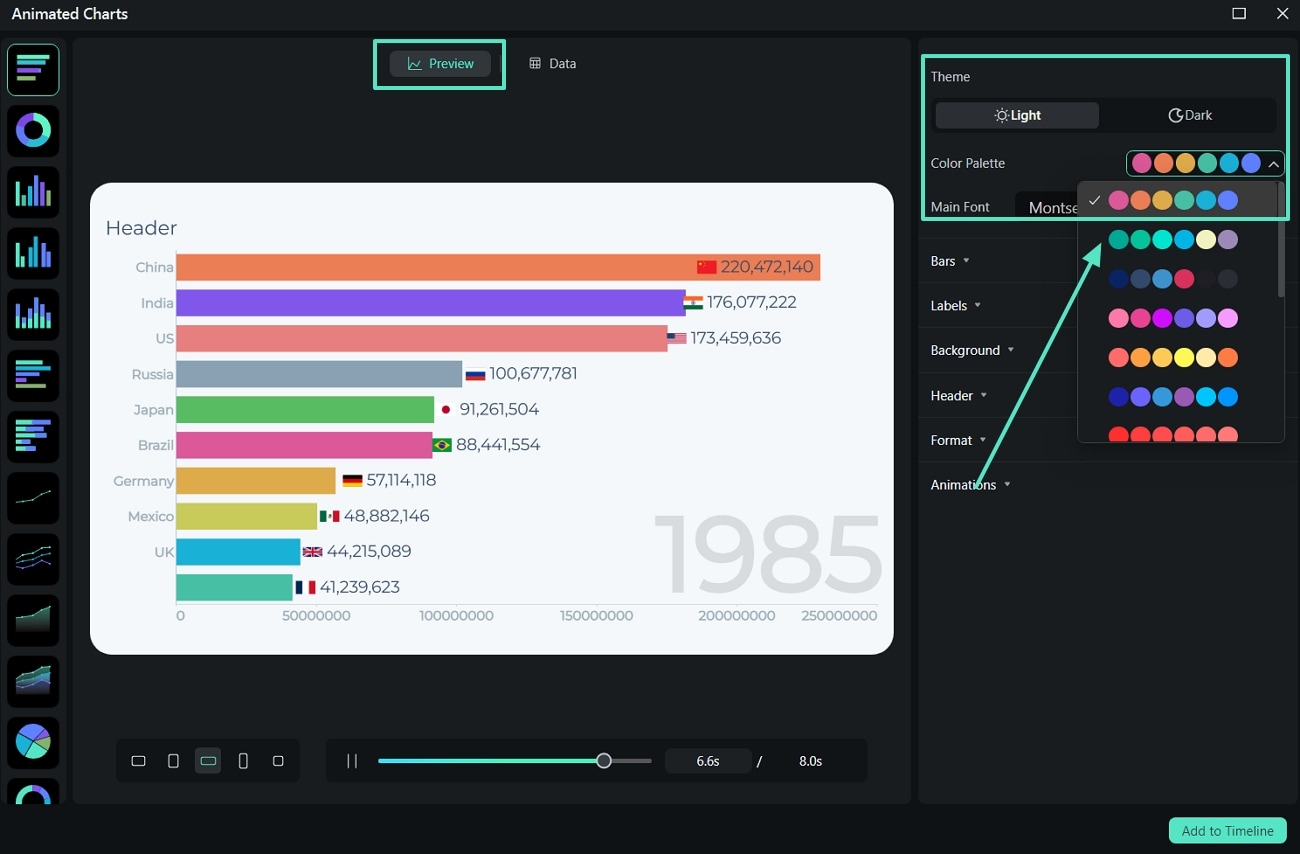
ขั้นตอนที่ 6. ปรับสไตล์แท่ง
เลื่อนลงเพื่อเริ่มปรับ กราฟ แท่ง สไตล์ เช่น รูปร่างแท่ง และ สี หรือ จำนวนแท่ง และ ระยะห่าง ระหว่างแท่ง
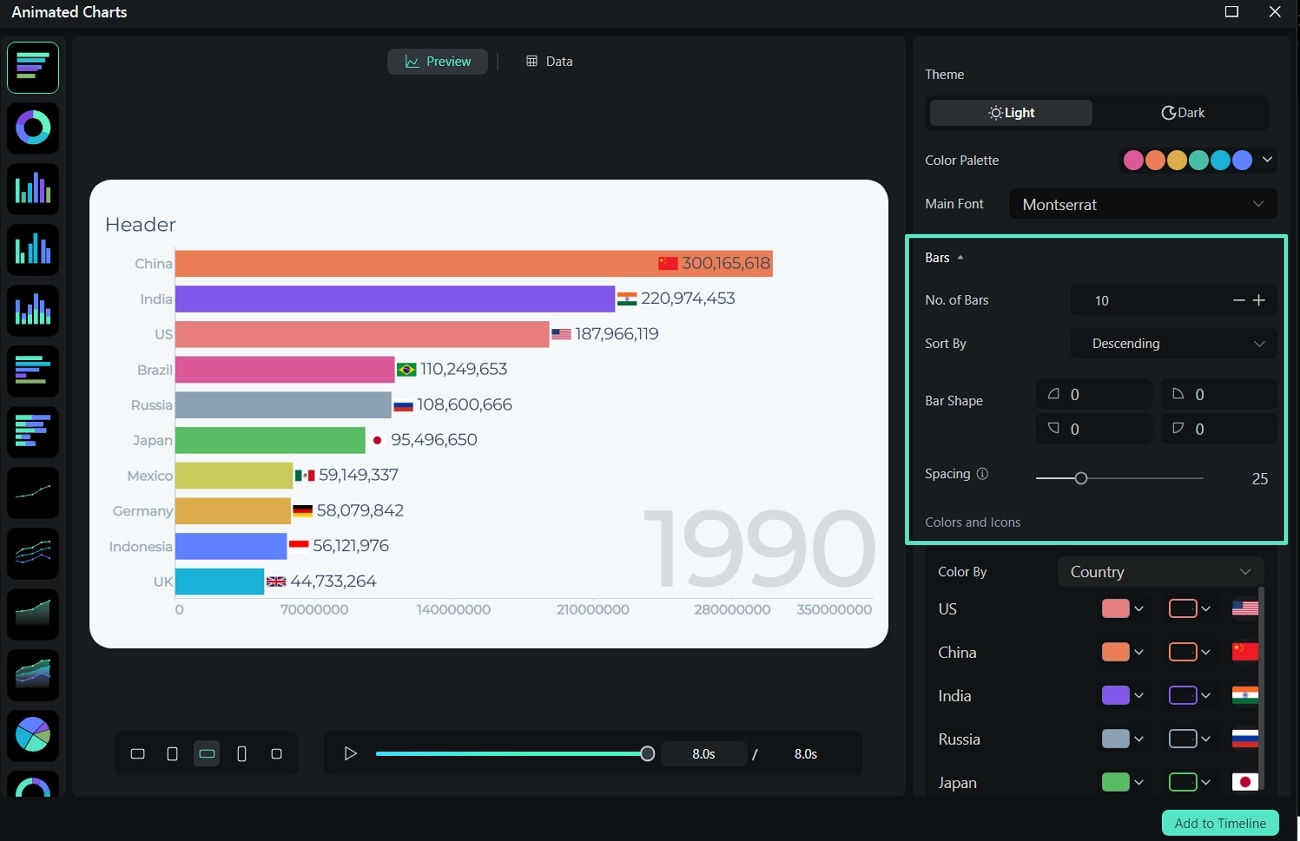
ขั้นตอนที่ 7. เน้นป้ายกำกับที่ต้องการ
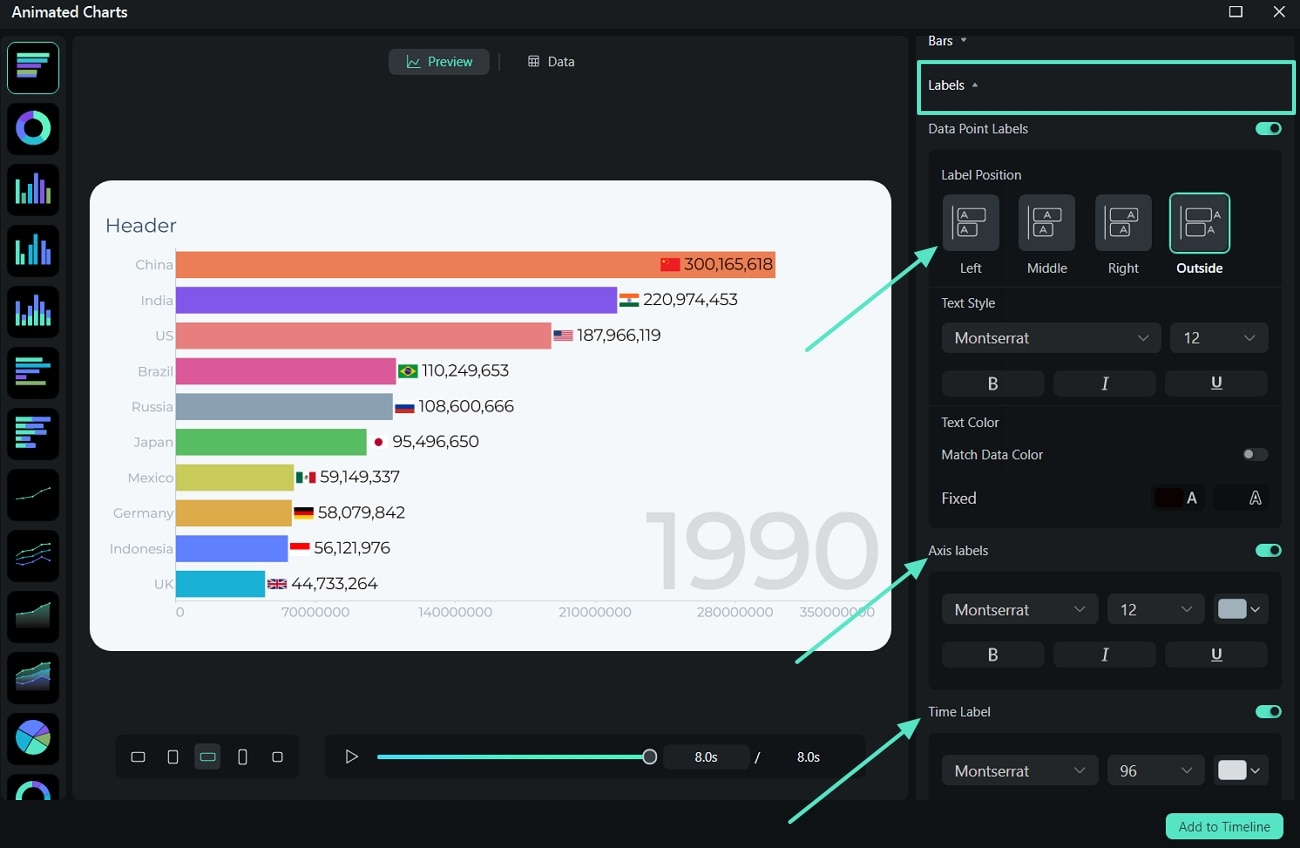
ไปที่ส่วน ป้ายกำกับ และเลือก ตำแหน่ง ที่ดีที่สุดสำหรับป้ายกำกับกราฟ ด้านล่าง คุณมีตัวเลือกในการปรับคุณสมบัติของ ป้ายกำกับแกน และ ป้ายกำกับเวลา ได้เช่นกัน
ขั้นตอนที่ 8. เปลี่ยนพื้นหลังและเส้นขอบให้เข้ากับวิดีโอ
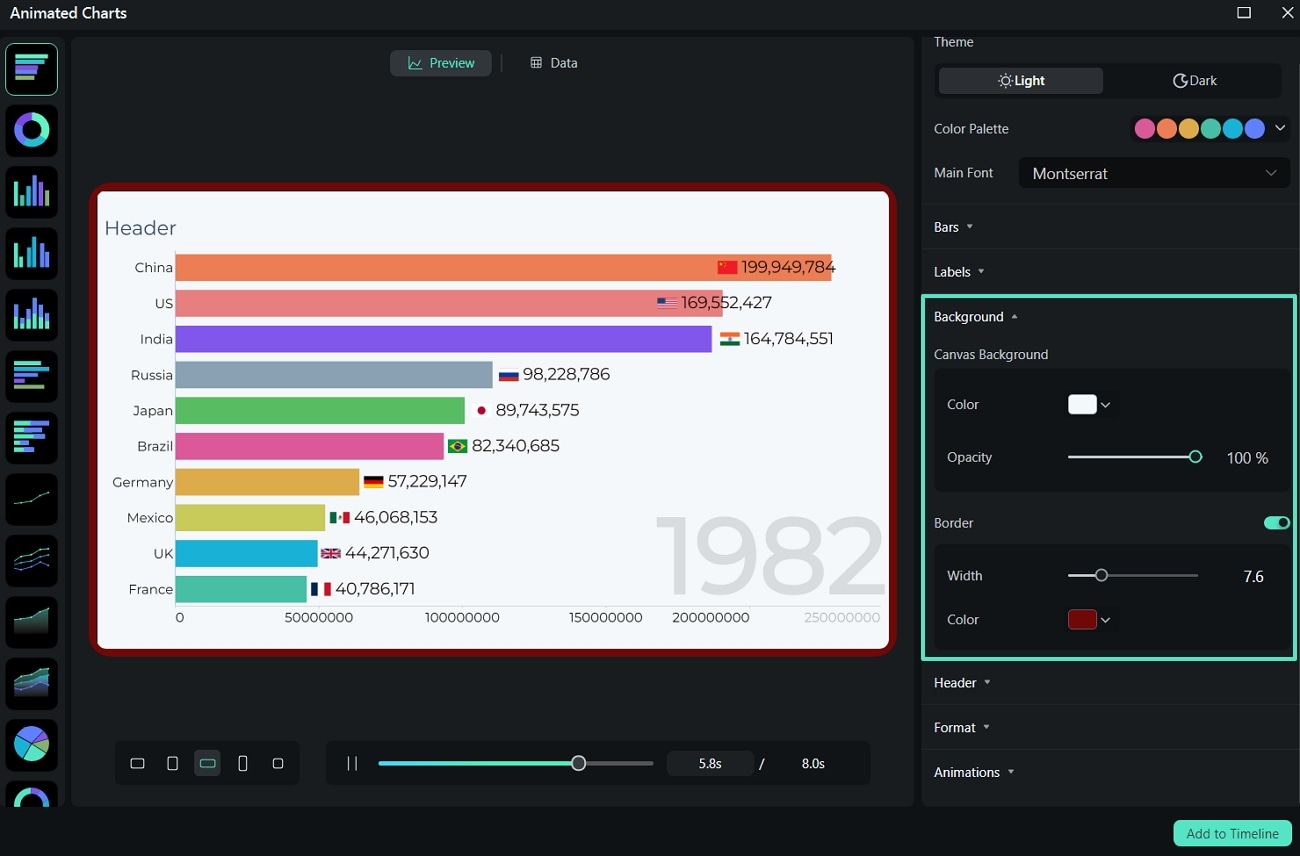
ต่อไป เลื่อนไปที่ส่วน พื้นหลัง และขยายเมนูเพื่อปรับสีพื้นหลังตามวิดีโอ เปิดใช้งานสวิตช์ เส้นขอบ เพื่อปรับ ความกว้าง และ สี ตามความต้องการของคุณ
ขั้นตอนที่ 9. แก้ไขส่วนหัวและปรับระยะเวลาแอนิเมชัน
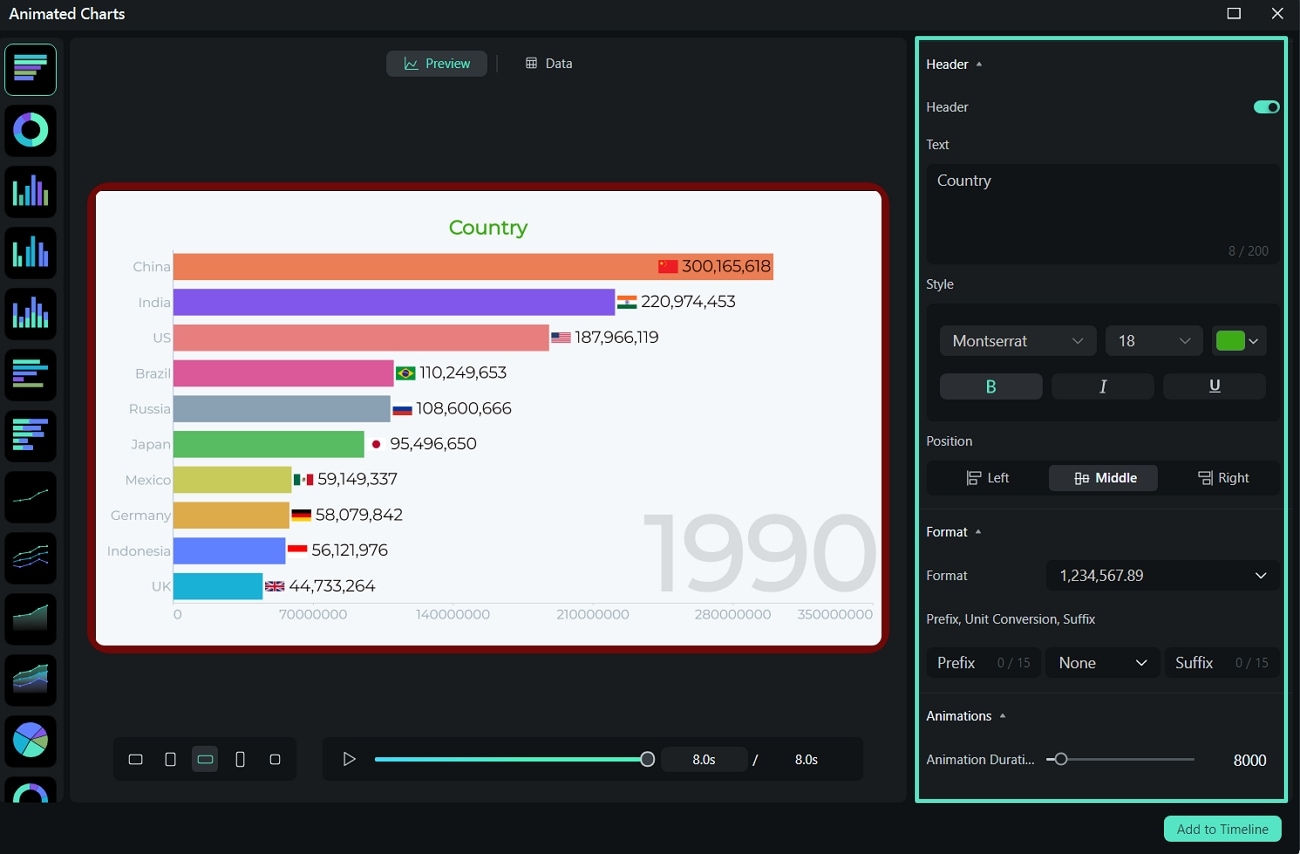
ขยายส่วน ส่วนหัว และเปิดใช้งานสวิตช์ จากนั้นแก้ไข ข้อความ เปลี่ยน สไตล์ และปรับ ตำแหน่ง ของส่วนหัวตามความต้องการของคุณ จากนั้นใช้ รูปแบบ ส่วน คุณสามารถปรับ คำนำหน้า และ คำต่อท้าย ตามความเหมาะสม ขยาย แอนิเมชั่น ส่วนเพื่อปรับ ระยะเวลาแอนิเมชั่น.
ขั้นตอนที่ 10. เพิ่มกราฟแอนิเมชันลงในไทม์ไลน์
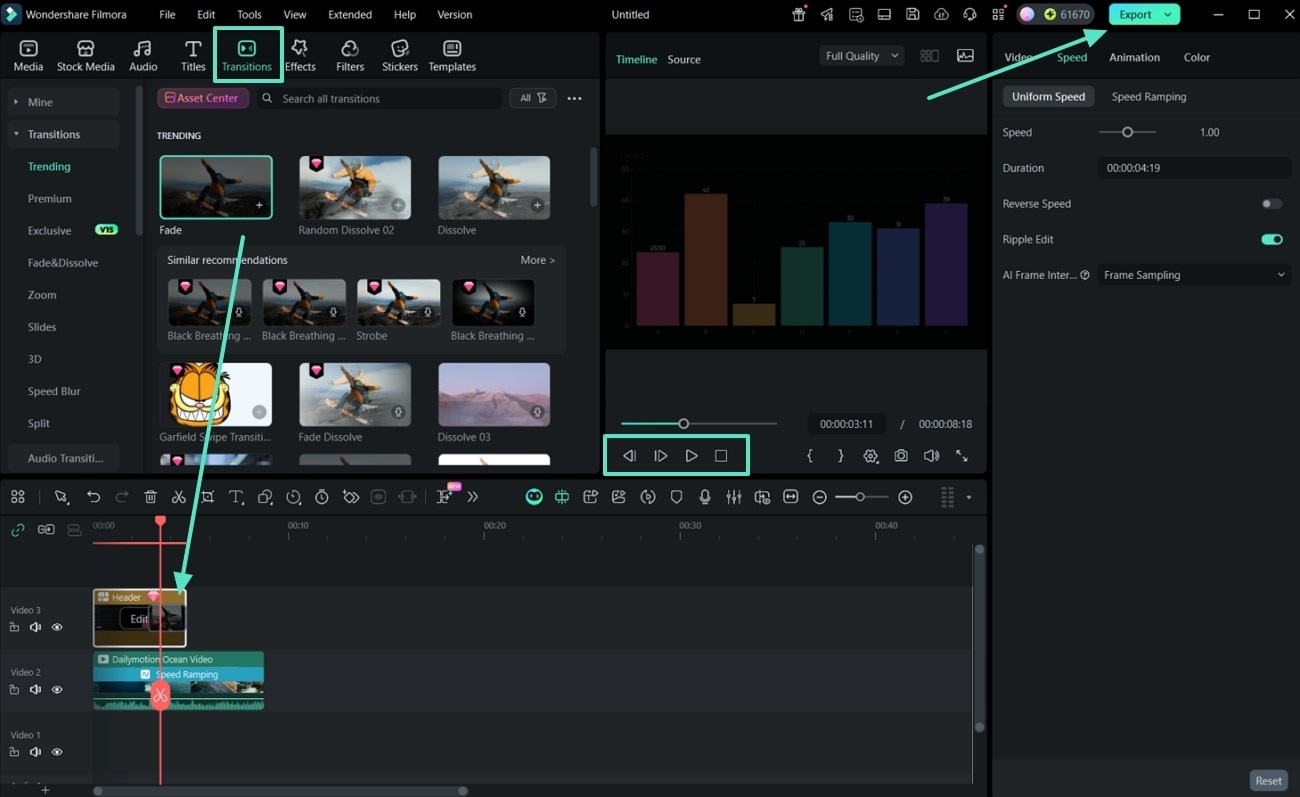
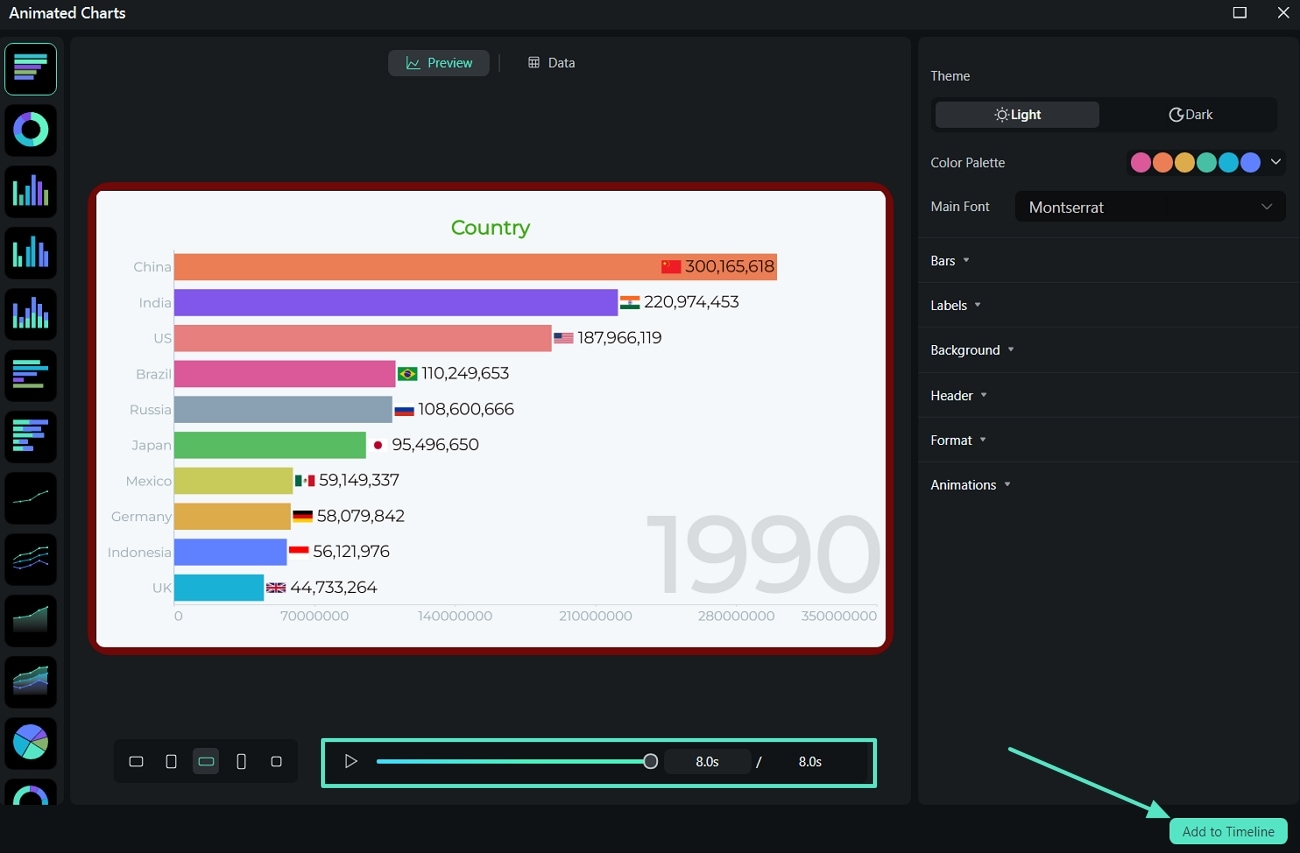
สุดท้าย ใช้ปุ่ม เล่น เพื่อดูตัวอย่างผลลัพธ์สุดท้ายของกราฟแอนิเมชั่นและกดปุ่ม เพิ่มไปยังไทม์ไลน์ เพื่อเพิ่มแผนภูมิแอนิเมชั่นไปยังไทม์ไลน์สำหรับการแก้ไขวิดีโอเพิ่มเติม
ขั้นตอนที่ 11. แก้ไขพารามิเตอร์ภาพของกราฟ
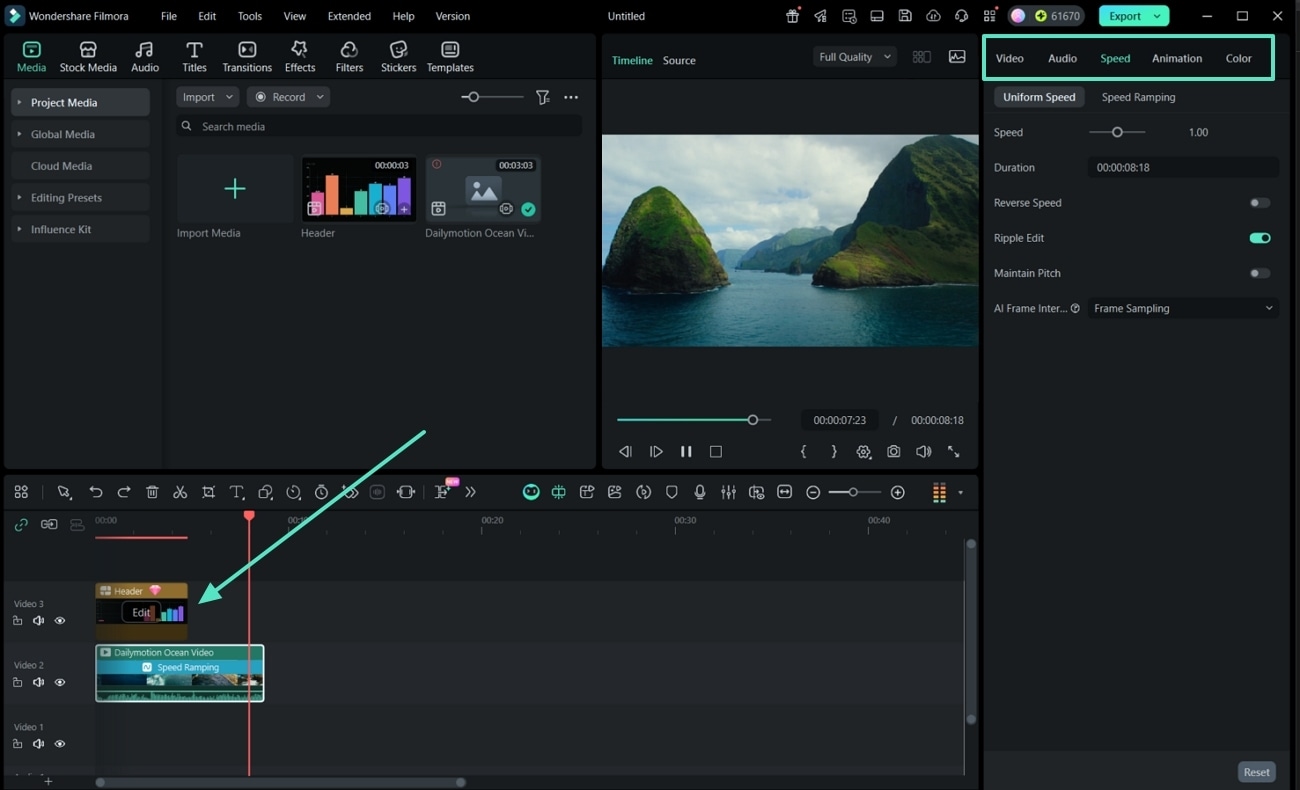
เมื่อเพิ่มกราฟลงในไทม์ไลน์พร้อมกับวิดีโอ ให้ปรับวิดีโอ เสียง ความเร็ว แอนิเมชั่น และสีของเนื้อหาเพื่อรักษาความสอดคล้องระหว่างทั้งสอง หลังจากเพิ่มแผนภูมิลงในไทม์ไลน์แล้ว คุณสามารถคลิก แก้ไข เพื่อเปิดหน้าต่างแก้ไขแผนภูมิแอนิเมชั่นอีกครั้งหากต้องการ