

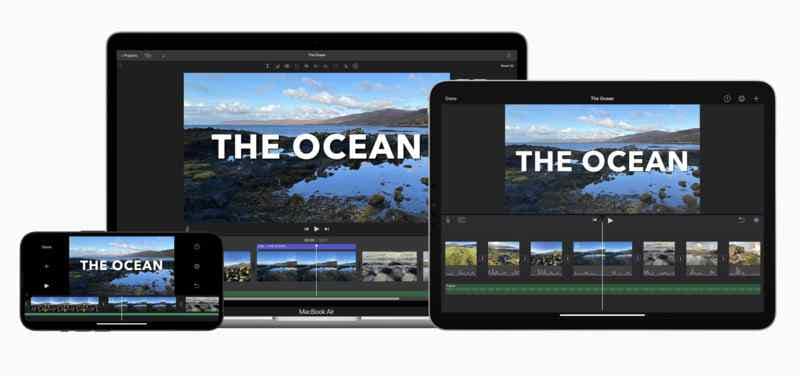
เคยดูวิดีโอที่รู้สึกราบรื่น ซึ่งฉากต่างๆ ไหลลื่นอย่างไร้รอยต่อหรือไม่? นั่นคือพลังของทรานซิชันในการตัดต่อวิดีโอ ไม่ว่าคุณจะตัดต่อวล็อกท่องเที่ยว รีลอินสตาแกรม หรือหนังสั้น ทรานซิชันที่เหมาะสมสามารถสร้างความแตกต่างได้ทั้งหมด และหากคุณเป็นผู้ใช้ Apple ที่ต้องการเรียนรู้ iMovie คือโปรแกรมตัดต่อที่คนส่วนใหญ่แนะนำ
ทรานซิชันใน iMovie ช่วยสร้างการไหลที่เป็นธรรมชาติ ทำให้ผู้ชมมีส่วนร่วมตั้งแต่ต้นจนจบ ทรานซิชันแบบเฟดใน iMovie สามารถเพิ่มความดราม่า ในขณะที่การเช็ดแบบรวดเร็วสามารถทำให้การตัดต่อของคุณดูสนุกและมีพลัง ทรานซิชันแต่ละแบบกำหนดโทนเสียง เสริมสร้างการเล่าเรื่อง และทำให้วิดีโอของคุณดูสวยงาม
ต้องการทราบวิธีเพิ่มทรานซิชันใน iMovie หรือไม่? คู่มือนี้จะแนะนำคุณตลอดกระบวนการทีละขั้นตอน
ในบทความนี้
ส่วนที่ 1. วิธีเพิ่มทรานซิชันใน iMovie บน Mac
iMovie ทำให้การตัดต่อวิดีโอเป็นเรื่องง่าย มาพร้อมกับทรานซิชันในตัวที่ช่วยให้คลิปของคุณผสมผสานได้อย่างราบรื่น ตัวอย่างเช่น การเฟดอินใน iMovie ทรานซิชันเพิ่มอารมณ์ ในขณะที่สไลด์และซูมสร้างพลังงาน ทรานซิชันแต่ละแบบช่วยนำความสนใจของผู้ชมและทำให้วิดีโอของคุณไหลลื่นอย่างเป็นธรรมชาติ ด้วยการคลิกเพียงไม่กี่ครั้ง คุณสามารถเพิ่มทรานซิชัน iMovie และทำให้วิดีโอของคุณน่าสนใจมากขึ้น
ทรานซิชันที่มีใน iMovie
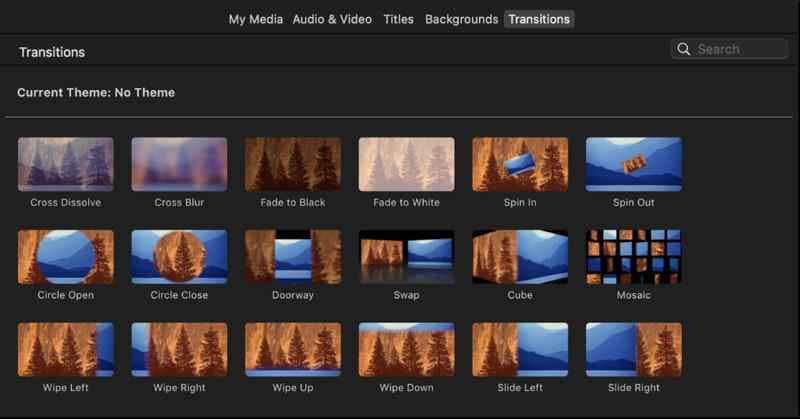
iMovie มีเอฟเฟกต์ทรานซิชันที่หลากหลาย ต่อไปนี้คือเอฟเฟกต์ยอดนิยมบางส่วน:
- Fade to Black / Fade to White: เหมาะสำหรับการเปลี่ยนฉากแบบดราม่า
- Cross Dissolve: ผสมผสานคลิปหนึ่งเข้ากับคลิปถัดไปอย่างราบรื่น
- Slide & Wipe: เหมาะกับการตัดต่อแบบเร็วหรือสนุกสนาน
- Spin & Zoom: เพิ่มการเคลื่อนไหวและพลังให้กับทรานซิชัน
- Blur Transitions: สร้างทรานซิชันที่นุ่มนวลและไร้รอยต่อระหว่างคลิป
ตอนนี้ มาดูขั้นตอนวิธีเพิ่มทรานซิชันใน iMovie บน Mac ของคุณกันเลย
วิธีเพิ่มทรานซิชันใน iMovie บน Mac
ขั้นตอนที่ 1. เปิด iMovie และเปิดโปรเจ็กต์ที่คุณต้องการใช้ทรานซิชัน
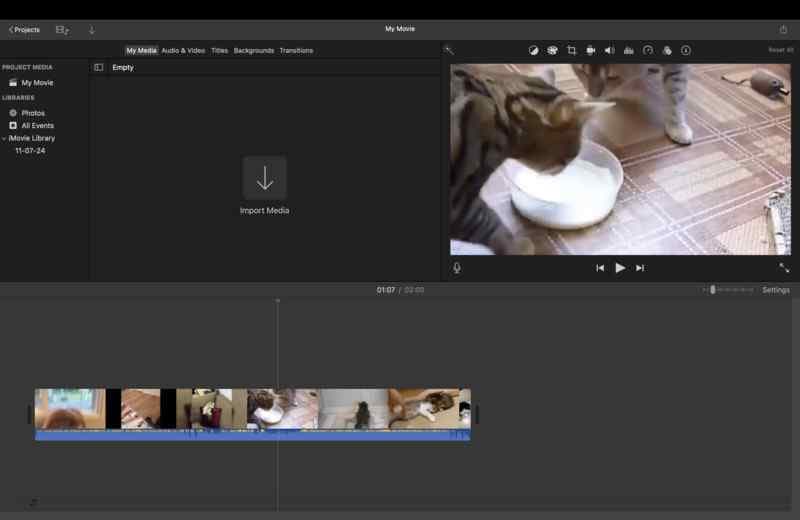
ขั้นตอนที่ 2. คลิกที่แท็บ Transitions ที่อยู่ด้านบนของไทม์ไลน์ จะแสดงทรานซิชันที่มีทั้งหมด
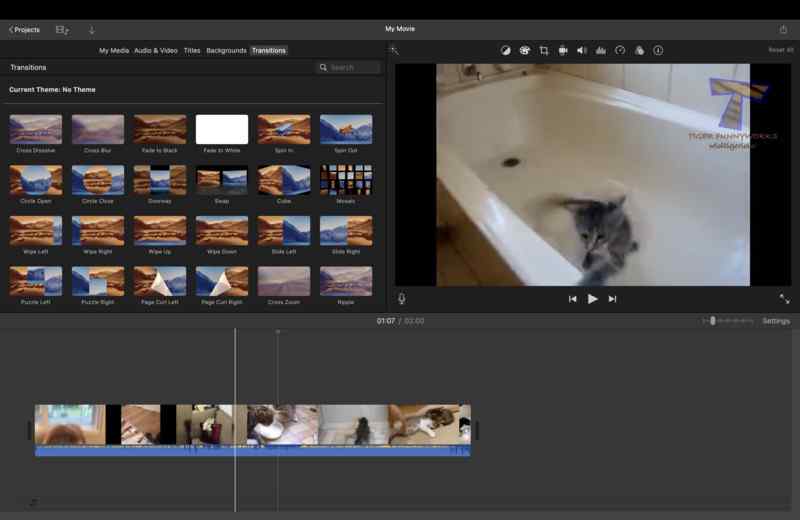
ขั้นตอนที่ 3. เลือกทรานซิชันและลากไปยังตำแหน่งระหว่างคลิปสองคลิปในไทม์ไลน์ของคุณ คุณจะเห็นว่าทรานซิชันถูกนำไปใช้กับคลิปโดยอัตโนมัติ
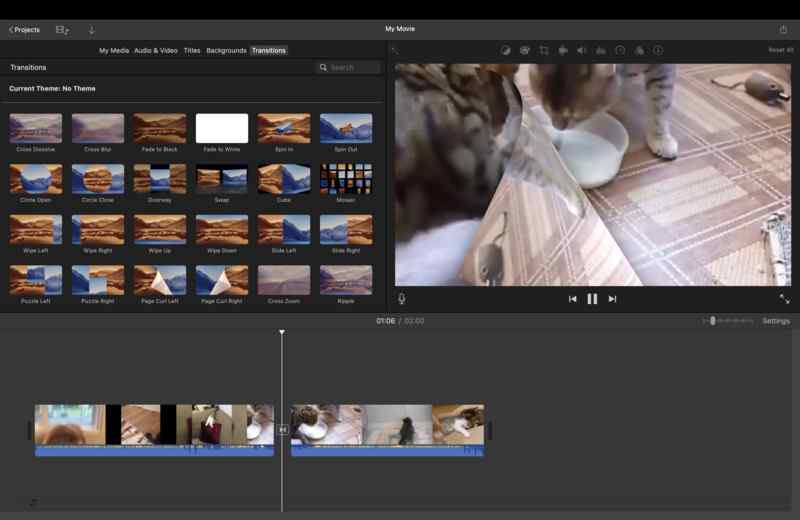
ขั้นตอนที่ 4. คลิกที่ทรานซิชันในไทม์ไลน์ จากนั้นไปที่ Inspector Panel เพื่อปรับความยาว ทรานซิชันที่ยาวขึ้นสร้างเอฟเฟกต์ที่ช้าลง ในขณะที่ทรานซิชันสั้นทำให้การตัดดูคมชัดขึ้น
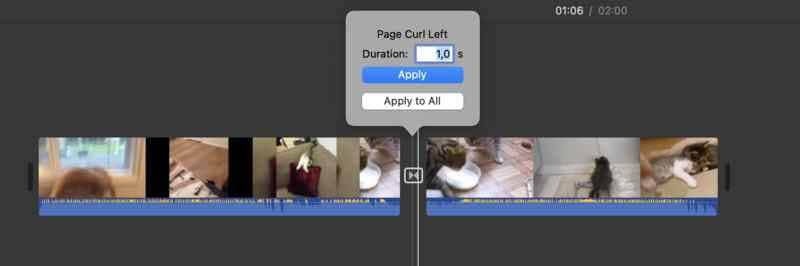
ขั้นตอนที่ 5. กดปุ่มเล่นเพื่อดูว่ามันดูเป็นอย่างไร หากจำเป็น ให้ทดลองกับทรานซิชันต่างๆ หรือปรับเวลาเพื่อเอฟเฟกต์ที่ราบรื่นยิ่งขึ้น
เคลิดลับ สำหรับการใช้ ทรานซิชัน iMovie
การรู้วิธีเพิ่มทรานซิชันใน iMovie เป็นเรื่องหนึ่ง แต่การใช้งานในลักษณะที่ยกระดับวิดีโอของคุณเป็นทักษะที่แตกต่างอย่างสิ้นเชิง ต่อไปนี้คือเคลิดลับในการใช้งานอย่างมีประสิทธิภาพ:
- อย่าใช้ทรานซิชันมากเกินไป: เอฟเฟกต์มากเกินไปอาจทำให้วิดีโอของคุณดูยุ่งเหยิง ใช้เฉพาะเมื่อจำเป็น
- จับคู่กับอารมณ์: ทรานซิชันแบบเฟดเหมาะกับช่วงเวลาที่ช้าและเต็มไปด้วยอารมณ์ ในขณะที่สไลด์แบบรวดเร็วดีกว่าสำหรับฉากแอ็คชัน
- ทดลองกับระยะเวลา: ทรานซิชันสั้นทำให้วิดีโอเคลื่อนไหวเร็ว ในขณะที่ทรานซิชันยาวรู้สึกเหมือนภาพยนตร์มากขึ้น
จดจำเคลิดลับเหล่านี้เพื่อให้แน่ใจว่าทรานซิชันของคุณช่วยปรับปรุงวิดีโอแทนที่จะทำให้ดูไม่เป็นธรรมชาติ
วิธีลบทรานซิชันใน iMovie
หากคุณไม่ต้องการทรานซิชันอีกต่อไป การลบออกก็ทำได้ง่าย ทำตามขั้นตอนเหล่านี้:
ขั้นตอนที่ 1. เปิดโปรเจ็กต์ของคุณใน iMovie และไปที่ไทม์ไลน์
ขั้นตอนที่ 2. คลิกที่ทรานซิชันที่คุณต้องการลบ
ขั้นตอนที่ 3. กดปุ่ม Delete หรือคลิกขวาและเลือก Delete Transition.
ขั้นตอนที่ 4. ปรับคลิปของคุณหากจำเป็นเพื่อรักษาการตัดที่ราบรื่น
ส่วนที่ 2. วิธีเพิ่มทรานซิชันใน iMovie บน iPhone และ iPad
การเพิ่มทรานซิชัน iMovie บน iPhone และ iPad แตกต่างจากเวอร์ชัน Mac เล็กน้อย อินเทอร์เฟซบนมือถือได้รับการออกแบบสำหรับการควบคุมด้วยการสัมผัส ทำให้ใช้งานง่าย iMovie สำหรับ iOS เพิ่มทรานซิชันระหว่างคลิปโดยอัตโนมัติ แต่คุณสามารถเปลี่ยนได้ให้เหมาะกับสไตล์วิดีโอของคุณ
หากคุณต้องการทราบวิธีเพิ่มทรานซิชันใน iMovie บน iPhone ให้ทำตามขั้นตอนง่ายๆ เหล่านี้
วิธีแก้ไขทรานซิชันใน iMovie
ขั้นตอนที่ 1. เปิด iMovie และสร้างโปรเจ็กต์ใหม่ เปิดแอปและแตะ Create Project จากนั้นเลือก Movie ถัดไป นำเข้าคลิปวิดีโอที่คุณต้องการตัดต่อ
ขั้นตอนที่ 2. เพื่อปรับแต่งทรานซิชัน ให้แตะที่ไอคอนโบว์ไทขนาดเล็กที่อยู่ระหว่างคลิปสองคลิป
ขั้นตอนที่ 3. ใช้เอฟเฟกต์ทรานซิชัน เช่น Dissolve, Slide, Wipe และ Fade หากคุณต้องการปรับความเร็วของทรานซิชัน ให้ใช้การตั้งค่าระยะเวลาที่แสดงด้านล่างเมนูทรานซิชัน คุณสามารถเลือกจาก 0.5 วินาที, 1.0 วินาที, 1.5 วินาที หรือนานกว่านั้น
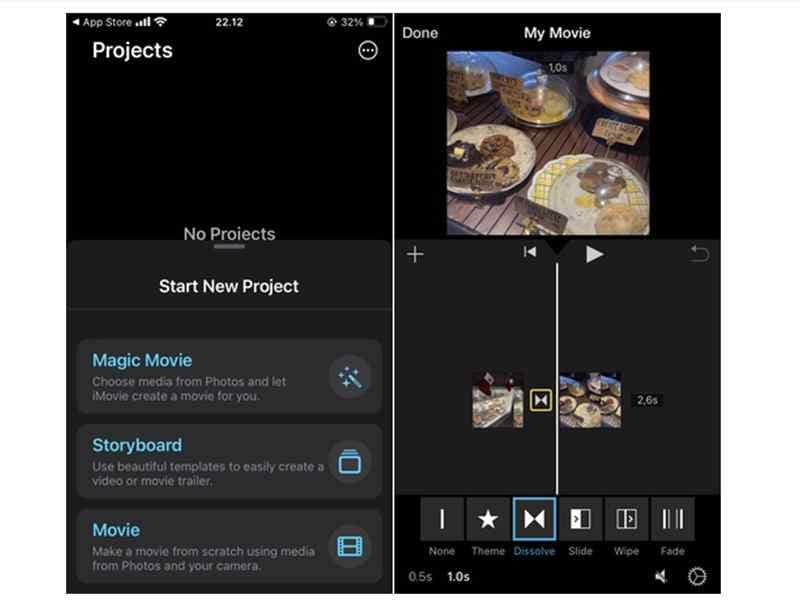
ขั้นตอนที่ 4. เมื่อคุณเพิ่มและปรับทรานซิชันแล้ว ให้แตะปุ่มเล่นเพื่อดูตัวอย่าง หากไม่ถูกต้อง คุณสามารถย้อนกลับและเลือกทรานซิชันอื่นได้ คุณสามารถเปลี่ยนระยะเวลาได้เช่นกัน
ปัญหาทั่วไปเกี่ยวกับทรานซิชันใน iMovie
- เอฟเฟกต์ทรานซิชันจำกัด: เมื่อเพิ่มทรานซิชัน iMovie บน iPhone และ iPad ผู้ใช้หลายคนกล่าวว่ามีตัวเลือกทรานซิชันน้อยกว่าเวอร์ชัน Mac สิ่งนี้อาจรู้สึกจำกัดเล็กน้อยหากคุณกำลังมองหาเอฟเฟกต์ที่สร้างสรรค์มากขึ้น วิธีแก้ปัญหาที่ดีคือการใช้แอปตัดต่ออื่นๆ เช่น Wondershare Filmora ซึ่งให้ตัวเลือกทรานซิชันและการปรับแต่งที่มากขึ้น
- ทรานซิชันไม่เพิ่มโดยอัตโนมัติ: บางครั้ง iMovie จะไม่เพิ่มทรานซิชันโดยอัตโนมัติหากคลิปของคุณทับซ้อนกันเล็กน้อยหรือมีรูปแบบที่แตกต่างกัน หากเกิดเหตุการณ์นั้น เพียงแตะที่ไอคอนทรานซิชันและเลือกทรานซิชันที่คุณต้องการด้วยตนเอง
- ทรานซิชันเร็วหรือช้าเกินไป: หากทรานซิชันของคุณรู้สึกไม่เหมาะสม คุณสามารถปรับความเร็วได้ เพียงแตะที่ทรานซิชันและเปลี่ยนระยะเวลา—ทำให้สั้นลงสำหรับการตัดที่รวดเร็วหรือทำให้ยาวขึ้นเพื่อการไหลที่ราบรื่นยิ่งขึ้น
ส่วนที่ 3. เพิ่มเอฟเฟกต์ทรานซิชันขั้นสูงเพิ่มเติมด้วย Filmora
แม้ว่าทรานซิชัน iMovie บน iPhone และ iPad จะใช้งานง่าย แต่ก็มีข้อจำกัดมาก หากคุณต้องการความหลากหลายและการปรับแต่งมากขึ้น Wondershare Filmora เป็นทางเลือกที่ดี Filmora เป็นซอฟต์แวร์ตัดต่อวิดีโอที่เหมาะกับผู้เริ่มต้น แต่มีเอฟเฟกต์ทรานซิชันขั้นสูงมากมายที่ iMovie ไม่มี

 ดาวน์โหลดปลอดภัย

iMovie vs. Filmora: อันไหนมีทรานซิชันที่ดีกว่ากัน?
เมื่อพูดถึงทรานซิชัน iMovie และ Filmora ให้ประสบการณ์ที่แตกต่างกัน นี่คือการเปรียบเทียบโดยย่อ:
- iMovie: เรียบง่ายและเหมาะกับผู้เริ่มต้น มีทรานซิชันพื้นฐานเพียงไม่กี่แบบเท่านั้น เช่น Fade, Cross Dissolve และ Wipe การตั้งค่าทรานซิชันก็มีจำกัด คุณสามารถปรับได้เฉพาะระยะเวลาเท่านั้น
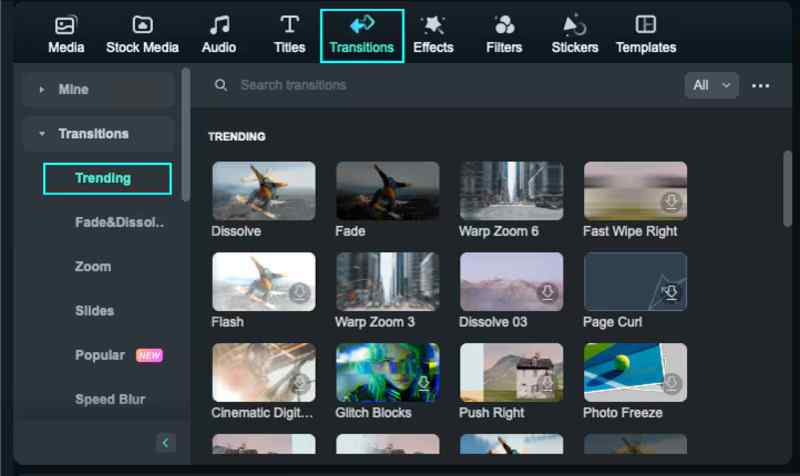
- Filmora: มีไลบรารีทรานซิชันมากมาย รวมถึงเอฟเฟกต์ glitch, zoom, spin, warp และ cinematic คุณสามารถปรับแต่งแอนิเมชัน ปรับแต่งความเร็วอย่างละเอียด และแม้แต่ใช้เครื่องมือที่ขับเคลื่อนด้วย AI เพื่อทำให้ทรานซิชันราบรื่นและมีพลวัตมากขึ้น
ฟีเจอร์ที่เป็นเอกลักษณ์ของ Filmora คือความสามารถในการวางตำแหน่งทรานซิชันของคุณในรูปแบบต่างๆ:
- คำนำหน้า: การเปลี่ยนฉากเริ่มต้นที่ส่วนท้ายของคลิปแรก
- ซ้อนทับ: การเปลี่ยนฉากถูกวางไว้ระหว่างสองคลิป
- คำต่อท้าย: การเปลี่ยนฉากเริ่มต้นที่ส่วนเริ่มต้นของคลิปที่สอง
ความยืดหยุ่นนี้ช่วยให้ได้เอฟเฟกต์การเปลี่ยนฉากที่ดีขึ้นและการเล่าเรื่องที่ลื่นไหลกว่า ซึ่งแตกต่างจาก iMovie ที่การเปลี่ยนฉากถูกวางไว้เฉพาะระหว่างคลิปตามค่าเริ่มต้น
วิธีเพิ่มทรานซิชันขั้นสูงใน Filmora
ขั้นตอนที่ 1. เปิด Filmora และคลิก โปรเจกต์ใหม่ เพื่อเริ่มต้น นี่จะเปิดอินเทอร์เฟซการแก้ไขหลัก ซึ่งคุณสามารถนำเข้าและจัดเรียงคลิปของคุณได้
ดาวน์โหลดปลอดภัย 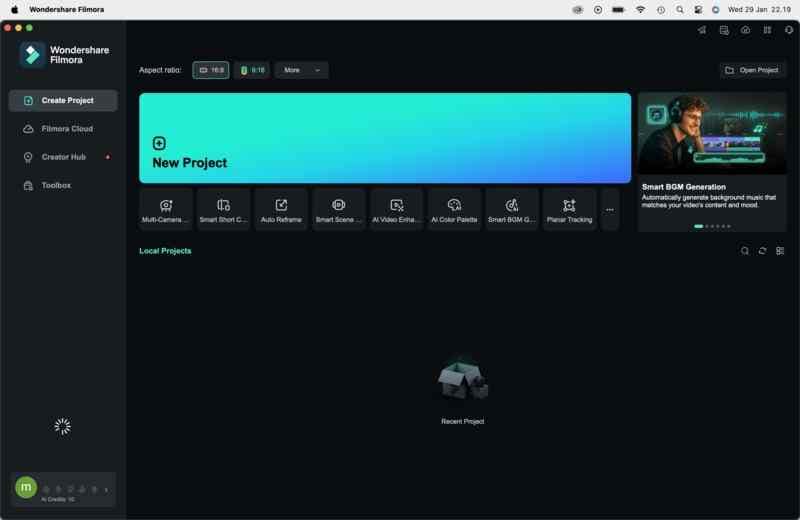
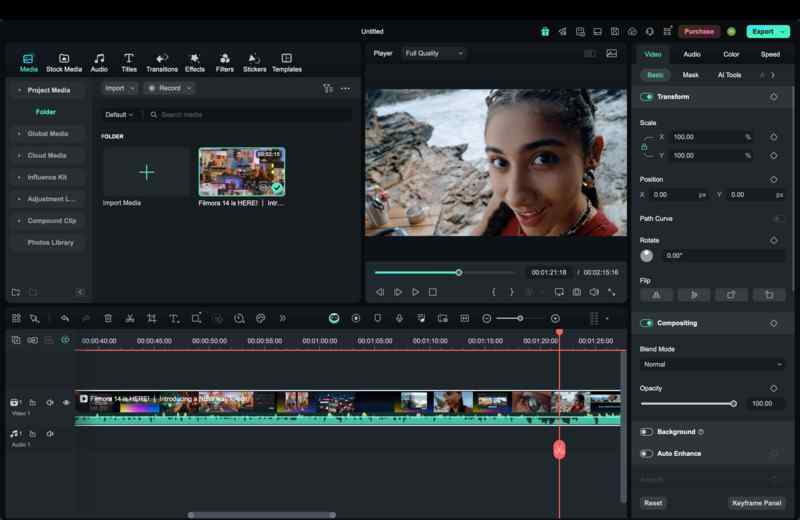
ขั้นตอนที่ 2. เพื่อเพิ่มคลิปของคุณ ให้คลิกปุ่ม นำเข้าสื่อ จากนั้นเลือกวิดีโอที่คุณต้องการแก้ไข เมื่อนำเข้าแล้ว ให้ลากและวางคลิปลงในไทม์ไลน์
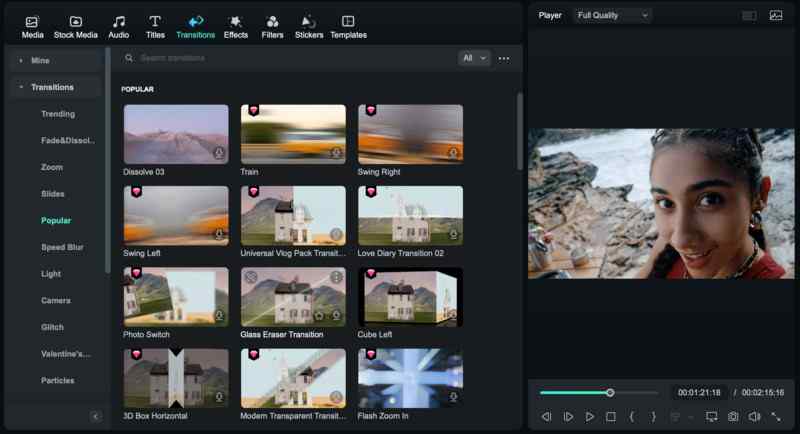
ขั้นตอนที่ 3. คลิกที่แท็บ การเปลี่ยนฉาก ที่ด้านบนของหน้าจอ Filmora นำเสนอการเปลี่ยนฉากที่หลากหลาย รวมถึงเฟดแบบภาพยนตร์ เอฟเฟกต์กลิตช์ การซูม และแอนิเมชั่นสร้างสรรค์ เรียกดูตัวเลือกและดูตัวอย่างแต่ละเอฟเฟกต์ก่อนเลือกแบบที่เหมาะกับสไตล์วิดีโอของคุณ
ขั้นตอนที่ 4. เมื่อคุณพบการเปลี่ยนฉากที่ชอบแล้ว ให้ลากและวางมันระหว่างสองคลิปในไทม์ไลน์ Filmora ช่วยให้คุณวางตำแหน่งการเปลี่ยนฉากได้สามวิธี
ขั้นตอนที่ 5. หลังจากเพิ่มการเปลี่ยนฉากแล้ว ให้คลิกที่มันในไทม์ไลน์เพื่อเปิดการตั้งค่า ที่นี่คุณสามารถปรับระยะเวลา ความเร็ว และสไตล์แอนิเมชั่นได้ หากคุณต้องการเอฟเฟกต์ที่ลื่นไหลกว่า ให้ยืดระยะเวลา หากคุณชอบการเปลี่ยนฉากแบบตัดเร็ว ให้ลดเวลาลง
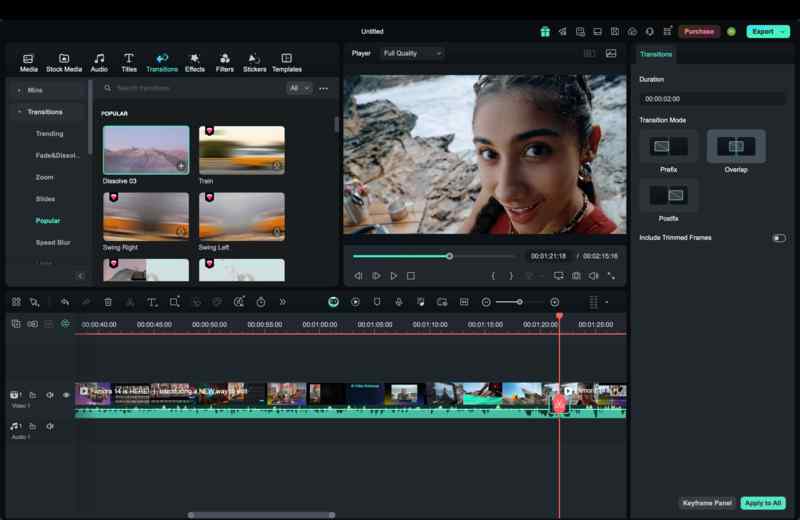
ขั้นตอนที่ 6 คลิกปุ่มเล่นเพื่อดูตัวอย่างวิดีโอของคุณ หากจำเป็น ให้ทำการปรับแต่งขั้นสุดท้ายเพื่อให้แน่ใจว่าการเปลี่ยนฉากลื่นไหล เมื่อทุกอย่างดูสมบูรณ์แบบแล้ว ให้คลิก ส่งออก เพื่อบันทึกวิดีโอของคุณในคุณภาพสูง คุณสามารถเลือกรูปแบบและความละเอียดต่างๆ ได้ขึ้นอยู่กับที่ที่คุณวางแผนจะแชร์วิดีโอของคุณ
บทสรุป
การเปลี่ยนฉากทำให้วิดีโอดูลื่นไหลและเป็นมืออาชีพ แม้ว่าการเปลี่ยนฉาก iMovie บน iPhone และ iPad จะใช้งานง่าย แต่มีตัวเลือกจำกัด หากคุณต้องการเอฟเฟกต์ที่สร้างสรรค์มากขึ้น Filmora เป็นตัวเลือกที่ดีกว่า มีไลบรารีการเปลี่ยนฉากที่กว้างขวาง แอนิเมชั่นที่ปรับแต่งได้ และตัวเลือกการวางตำแหน่งที่ยืดหยุ่น ด้วย Filmora คุณสามารถเพิ่มเอฟเฟกต์แบบภาพยนตร์และปรับการเปลี่ยนฉากให้เข้ากับสไตล์วิดีโอของคุณได้อย่างง่ายดาย
ตอนนี้คุณรู้วิธีเพิ่มการเปลี่ยนฉากใน iMovie และวิธีใช้ Filmora สำหรับการเปลี่ยนฉากขั้นสูงแล้ว ลองใช้มันและทำให้วิดีโอของคุณน่าสนใจมากขึ้น ดาวน์โหลด Filmora วันนี้และเริ่มสร้างการแก้ไขที่สวยงาม!

