

iMovie เป็นเครื่องมือตัดต่อวิดีโอยอดนิยมที่สร้างขึ้นสำหรับผู้ใช้ Mac ด้วยโปรแกรมนี้ คุณสามารถเพิ่มเอฟเฟกต์วิดีโอ เช่น โฟกัสนุ่ม การปรับสี หรือฟิลเตอร์สร้างสรรค์ เพื่อทำให้คลิปของคุณดูสวยงามและน่าสนใจยิ่งขึ้น ออกแบบมาเพื่อให้การตัดต่อเป็นเรื่องง่าย แม้แต่ผู้เริ่มต้นก็สามารถปรับปรุงวิดีโอได้โดยไม่ต้องใช้ความพยายามมากนัก
ในคู่มือนี้ คุณจะได้เรียนรู้ว่าจะหาเอฟเฟกต์ใน iMovie ได้ที่ไหน และวิธีการใช้งานทีละขั้นตอน และหากคุณใช้ Windows ไม่ต้องกังวล คุณยังคงสามารถสร้างวิดีโอที่สวยงามได้โดยใช้โปรแกรมทดแทน iMovie ที่ดีที่สุดสำหรับ Windows
ในบทความนี้
ส่วนที่ 1: วิธีการใช้เอฟเฟกต์วิดีโอใน iMovie บน Mac
iMovie เป็นโปรแกรมตัดต่อวิดีโอในตัวของ Apple ที่สร้างขึ้นสำหรับผู้ใช้ Mac เป็นที่รู้จักในด้านการออกแบบที่เรียบง่ายและเครื่องมือที่เหมาะสำหรับผู้เริ่มต้น ทำให้ง่ายต่อการตัดคลิป เพิ่มข้อความ และปรับปรุงวิดีโอโดยไม่ต้องเรียนรู้ซอฟต์แวร์ที่ซับซ้อน เหมาะสำหรับการตัดต่อด่วน โปรเจกต์โรงเรียน หรือวิดีโอส่วนตัวที่คุณต้องการแชร์ออนไลน์
เมื่อพูดถึงเอฟเฟกต์ iMovie ทำให้ทุกอย่างตรงไปตรงมา เอฟเฟกต์ในตัวส่วนใหญ่จะรวมถึงฟิลเตอร์ภาพที่เปลี่ยนรูปลักษณ์และความรู้สึกของวิดีโอของคุณ ตัวอย่างเช่น เพิ่มฟิลเตอร์ขาวดำเพื่อสไตล์คลาสสิก หรือฟิลเตอร์อบอุ่นเพื่อสร้างโทนสีอบอุ่น
อย่างไรก็ตาม iMovie ไม่รวมเอฟเฟกต์พิเศษขั้นสูง เช่น การระเบิดหรือภาพซ้อนแบบเคลื่อนไหว หากคุณต้องการเอฟเฟกต์เหล่านั้น ให้ใช้ฟุตเทจกรีนสกรีนที่สร้างไว้ล่วงหน้าหรือเครื่องมือตัดต่ออื่นๆ ที่มีตัวเลือกเอฟเฟกต์มากกว่า
นี่คือคู่มือทีละขั้นตอนง่ายๆ ในการเพิ่มเอฟเฟกต์วิดีโอใน iMovie บน Mac:
ขั้นตอนที่ 1: นำเข้าวิดีโอไปยัง iMovie
เปิด iMovie และสร้างโปรเจกต์ใหม่โดยคลิกสร้างใหม่ และเลือกภาพยนตร์.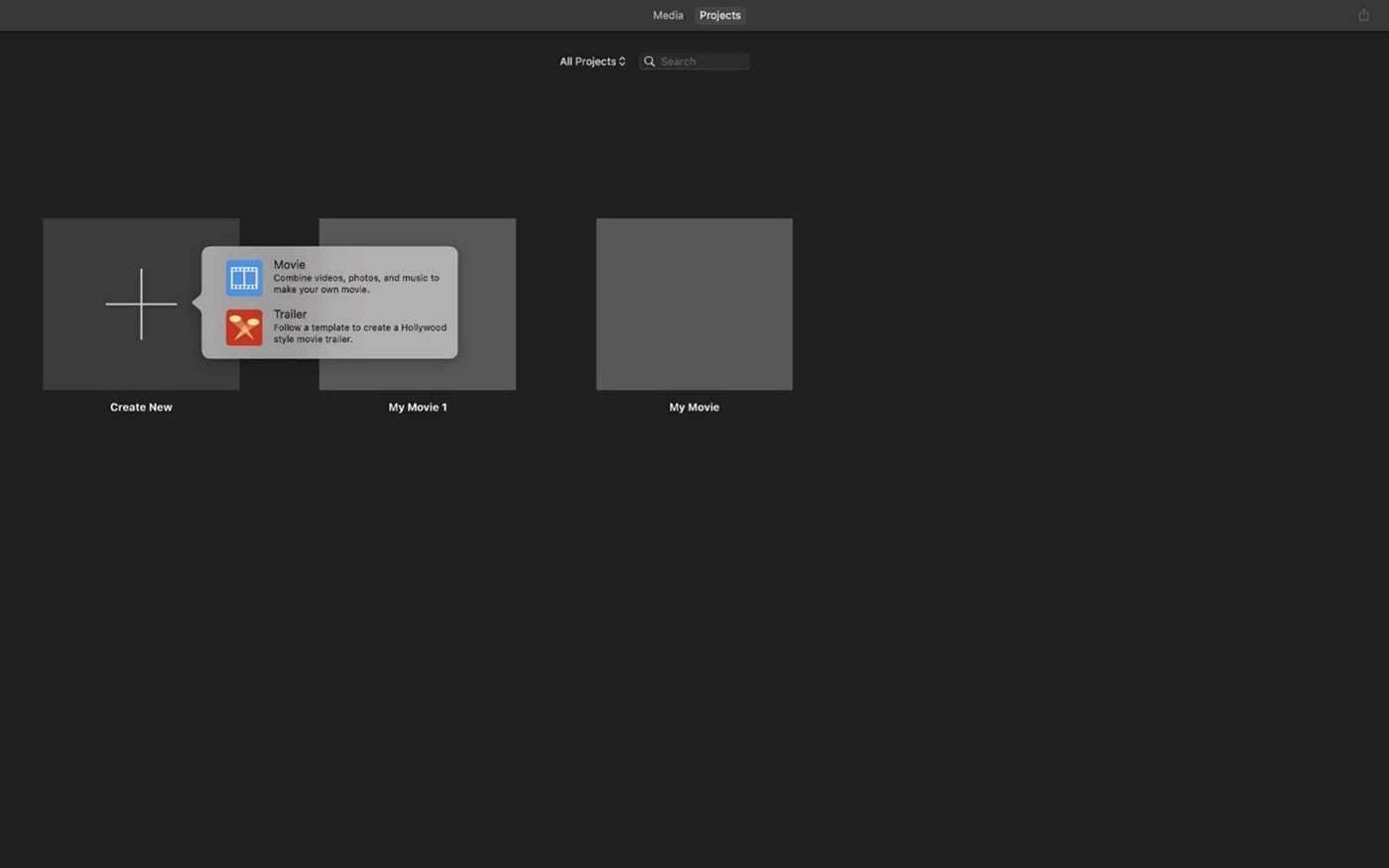
จากนั้น นำเข้าคลิปวิดีโอของคุณ คลิกนำเข้าสื่อ และเลือกไฟล์ที่คุณต้องการตัดต่อจากคอมพิวเตอร์ของคุณ เมื่อนำเข้าแล้ว ให้ลากคลิปไปยังไทม์ไลน์ที่ด้านล่างของหน้าจอ ไทม์ไลน์นี้คือที่ที่คุณจะใช้เอฟเฟกต์และทำการตัดต่ออื่นๆ
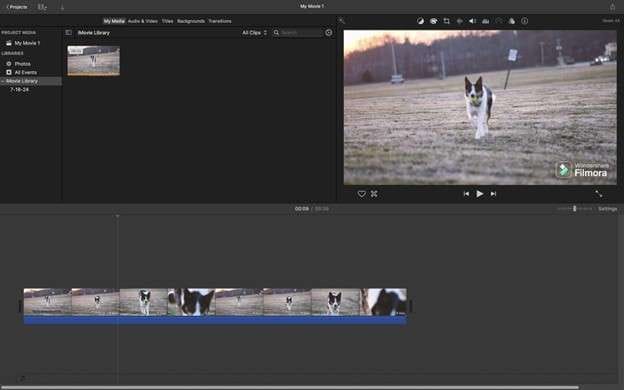
ขั้นตอนที่ 2: เพิ่มเอฟเฟกต์วิดีโอใน iMovie
เลือกคลิปบนไทม์ไลน์ที่คุณต้องการแก้ไข ที่ด้านบนของโปรแกรมดู คุณจะเห็นตัวเลือกการแก้ไขต่างๆ คลิกปุ่มฟิลเตอร์และเอฟเฟกต์ (มีลักษณะเป็นวงกลมซ้อนกันสามวง) ที่ด้านขวา ที่นี่คุณจะเห็นรายการฟิลเตอร์ภาพในตัว เช่นน่าประทับใจ, ฝันเฟื่อง, นัวร์ และอื่นๆ อีกมากมาย
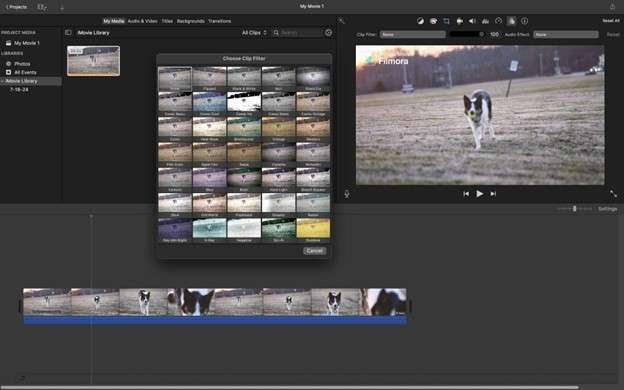
เลือกฟิลเตอร์ที่คุณชอบซึ่งจะใช้กับคลิปวิดีโอของคุณทันที คุณสามารถสลับระหว่างฟิลเตอร์เพื่อดูว่าฟิลเตอร์ใดเหมาะกับสไตล์ของคุณที่สุด โปรดจำไว้ว่า ฟิลเตอร์เหล่านี้เปลี่ยนรูปลักษณ์ แต่จะไม่เพิ่มเอฟเฟกต์หรือวัตถุที่เคลื่อนไหว
ขั้นตอนที่ 3: ดูตัวอย่างผลลัพธ์
คลิกปุ่มเล่นเหนือไทม์ไลน์เพื่อดูว่าวิดีโอของคุณมีลักษณะอย่างไรกับเอฟเฟกต์ใหม่ หากคุณพอใจ ให้เก็บไว้ หากไม่ ให้เลือกฟิลเตอร์อื่นหรือลบออกโดยเลือกไม่มี.
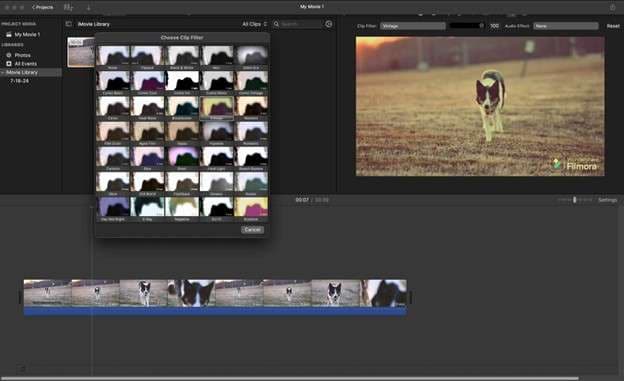
ทำตามขั้นตอนเหล่านี้ คุณสามารถมอบสไตล์ใหม่ให้กับวิดีโอของคุณและทำให้โดดเด่น แม้จะใช้เอฟเฟกต์ที่เรียบง่ายกว่าของ iMovie
ส่วนที่ 2: ใช้เอฟเฟกต์วิดีโอด้วยโปรแกรมทดแทน iMovie: Filmora
แม้ว่า iMovie จะยอดเยี่ยมสำหรับการแก้ไขพื้นฐาน แต่ก็มีข้อจำกัดเกี่ยวกับเอฟเฟกต์สร้างสรรค์ นั่นคือที่มาของWondershare Filmora Filmora เป็นโปรแกรมตัดต่อวิดีโอที่ใช้งานง่าย สร้างขึ้นสำหรับทั้งผู้เริ่มต้นและผู้ใช้ขั้นสูง มีเอฟเฟกต์ เครื่องมือสร้างสรรค์ และฟีเจอร์ AI ในตัวที่หลากหลายกว่า ทำให้เป็นทางเลือกที่ดีแทน iMovie โดยเฉพาะอย่างยิ่งหากคุณต้องการควบคุมการตัดต่อได้มากขึ้น
Filmora โดดเด่นด้วยไลบรารีเอฟเฟกต์ที่ใหญ่กว่า เครื่องมือตัดต่อขั้นสูง และฟีเจอร์ที่ขับเคลื่อนด้วย AI คุณสามารถเพิ่มฟิลเตอร์สไตล์ภาพยนตร์ ชื่อเรื่องแบบเคลื่อนไหว และเอฟเฟกต์ภาพที่เหนือกว่าฟิลเตอร์ง่ายๆ ของ iMovie นอกจากนี้ อินเทอร์เฟซของ Filmora ยังคงเป็นมิตรกับผู้เริ่มต้น ดังนั้นคุณจะไม่รู้สึกหนักใจ
วิธีการใช้ไลบรารีเอฟเฟกต์ของ Filmora
ไลบรารีเอฟเฟกต์ของ Filmora รวมถึงฟิลเตอร์ ภาพซ้อน ทรานซิชัน และเอฟเฟกต์การเคลื่อนไหวหลายร้อยแบบ ไม่ว่าคุณจะตัดต่อวล็อก ภาพยนตร์สั้น หรือวิดีโอผลิตภัณฑ์ คุณสามารถหาสไตล์ที่เข้ากับธีมของคุณได้
ต่อไปนี้คือวิธีเพิ่มเอฟเฟกต์วิดีโอใน Filmora:

 ดาวน์โหลดอย่างปลอดภัย

ขั้นตอนที่ 1: นำเข้าวิดีโอ
เปิด Filmora และคลิกโปรเจกต์ใหม่.
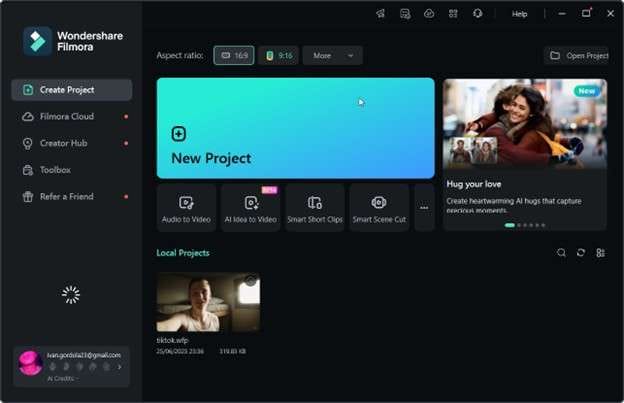
จากนั้น ลากไฟล์วิดีโอของคุณไปยังไลบรารีสื่อ เมื่อนำเข้าแล้ว ให้ลากไปยังไทม์ไลน์ที่ด้านล่างเพื่อเริ่มตัดต่อ
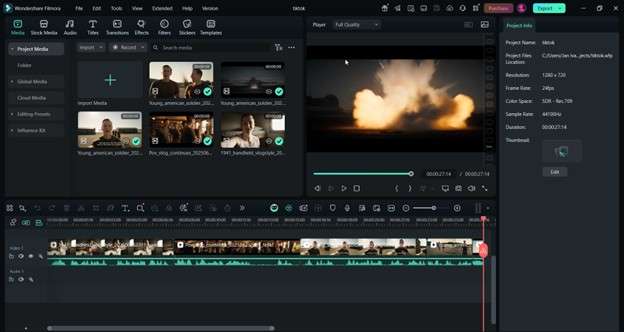
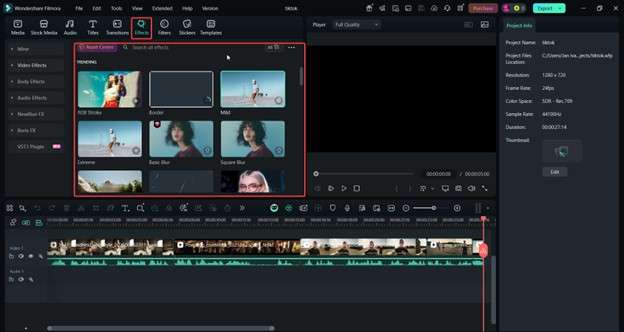
ขั้นตอนที่ 2: เลือกจากแผงเอฟเฟกต์
คลิกแท็บเอฟเฟกต์ ที่ด้านบน คุณจะเห็นหมวดหมู่ เช่นเอฟเฟกต์วิดีโอ, เอฟเฟกต์ร่างกาย, NewBlue FX และอื่นๆ อีกมากมาย เอฟเฟกต์แต่ละตัวจะแสดงภาพขนาดย่อ เพื่อให้คุณเห็นว่ามันเปลี่ยนรูปลักษณ์ของวิดีโอของคุณอย่างไร
ขั้นตอนที่ 3: ลากเอฟเฟกต์ที่เลือกไปยังวิดีโอ
เมื่อคุณพบเอฟเฟกต์ที่คุณชอบ ให้ลากไปยังคลิปวิดีโอของคุณในไทม์ไลน์โดยตรง Filmora จะใช้ทันที คุณสามารถซ้อนเอฟเฟกต์หลายตัวหรือรวมกับการแก้ไขอื่นๆ เพื่อสร้างสไตล์ที่ไม่เหมือนใคร
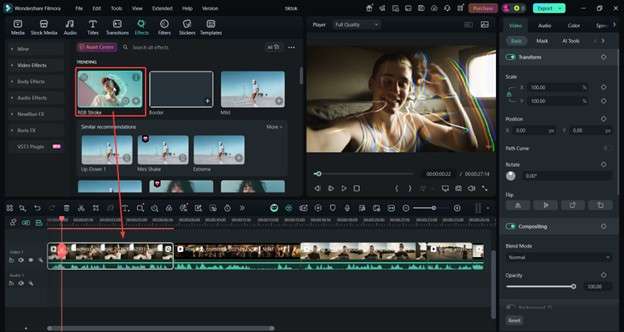
นี่คือตัวอย่างคลิป:
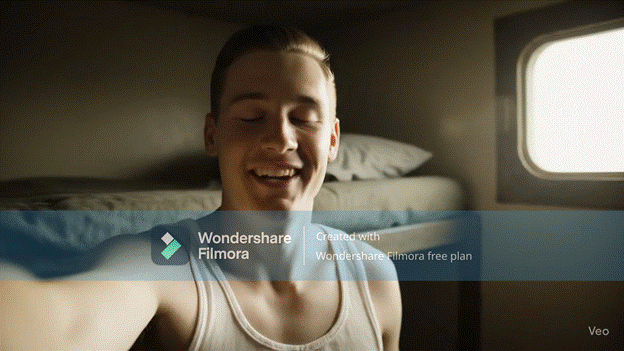
ขั้นตอนที่ 4: ส่งออก
เมื่อคุณพอใจกับผลลัพธ์ ให้คลิกส่งออก เลือกรูปแบบและคุณภาพของวิดีโอ จากนั้นบันทึกลงในคอมพิวเตอร์ของคุณ ตอนนี้วิดีโอของคุณพร้อมแชร์แล้ว
วิธีทางเลือกในการสร้างวิดีโอด้วยเอฟเฟกต์พิเศษ
Filmora ยังรวมถึงเครื่องมือ AI เพื่อเร่งการแก้ไขเชิงสร้างสรรค์ ฟีเจอร์ที่โดดเด่นคือ AI Idea To Video ช่วยให้คุณสร้างวิดีโอด้วยเอฟเฟกต์ ดนตรี และทรานซิชันโดยพิมพ์คีย์เวิร์ดสองสามคำหรือให้คำแนะนำสั้นๆ ต่อไปนี้คือขั้นตอนง่ายๆ ที่คุณสามารถทำตามได้:
ขั้นตอนที่ 1: เลือกAI Idea To Video จากหน้าแรก
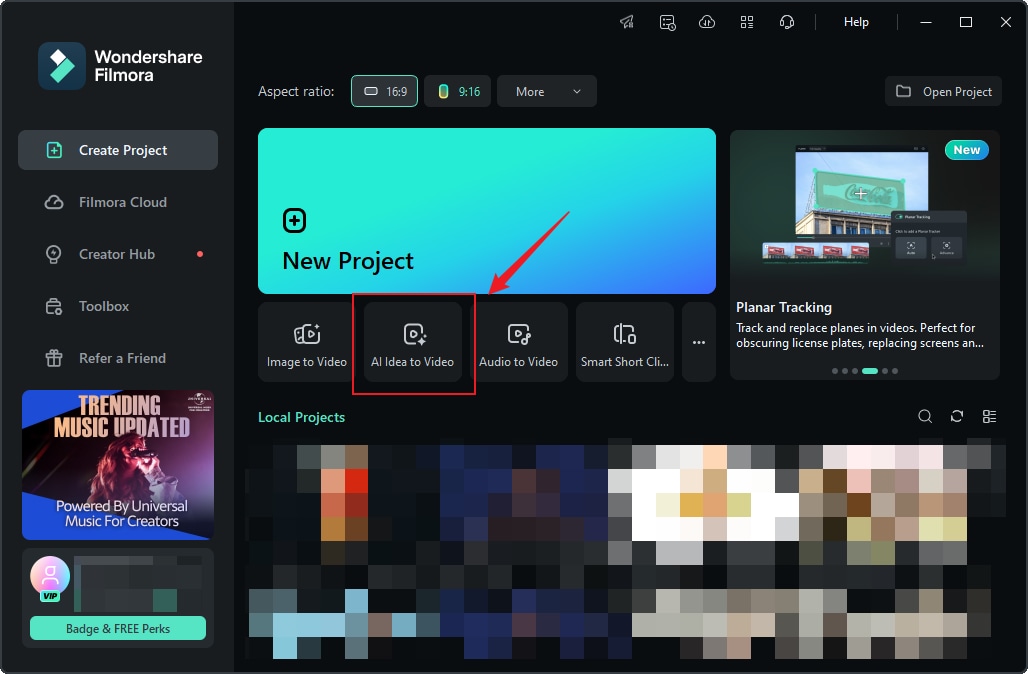
ขั้นตอนที่ 3: ป้อนคำแนะนำที่อธิบายสไตล์หรือธีมของวิดีโอของคุณ อย่าลืมพิมพ์เอฟเฟกต์พิเศษที่คุณชอบ ให้อธิบายอย่างละเอียดเพื่อให้ AI รู้ว่าต้องสร้างอะไร
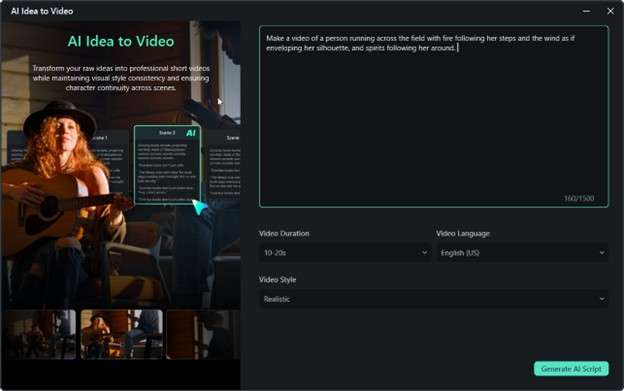
ขั้นตอนที่ 4: ให้ AI สร้างร่างวิดีโอพร้อมเอฟเฟกต์
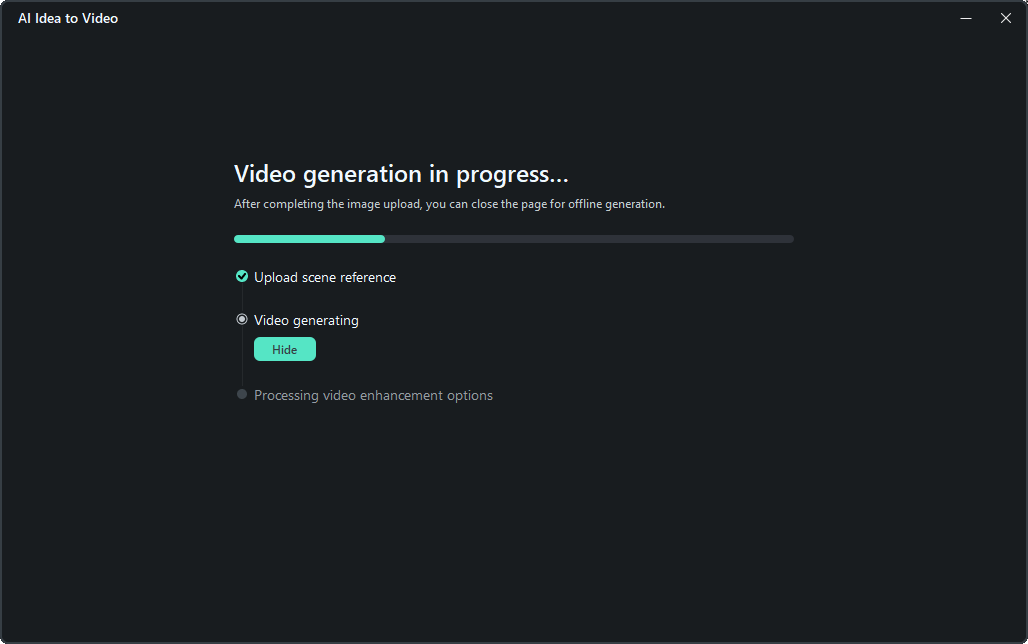
เครื่องมือนี้มีประโยชน์เมื่อคุณมีเวลาจำกัดหรือต้องการแรงบันดาลใจ มันผลวมความคิดสร้างสรรค์ของ AI เข้ากับไลบรารีเอฟเฟกต์ของ Filmora ทำให้ง่ายต่อการผลิตวิดีโอที่ดูเป็นมืออาชีพและสวยงาม
คำถามที่พบบ่อย
-
ฉันจะหาเอฟเฟกต์วิดีโอใน iMovie ได้ที่ไหน
คลิปวิดีโอทั้งหมดของคุณจะปรากฏในแท็บสื่อเมื่อนำเข้าแล้ว คุณจะเห็นไอคอนเกียร์เมื่อคุณเลื่อนเมาส์ไปเหนือคลิป คลิกเพื่อเปิดหน้าต่าง Inspector นั่นคือที่ที่คุณจะพบเอฟเฟกต์วิดีโอและฟิลเตอร์ในตัวที่คุณสามารถใช้ได้คลิปวิดีโอทั้งหมดของคุณจะปรากฏในแท็บสื่อเมื่อนำเข้าแล้ว คุณจะเห็นไอคอนเกียร์เมื่อคุณเลื่อนเมาส์ไปเหนือคลิป คลิกเพื่อเปิดหน้าต่าง Inspector นั่นคือที่ที่คุณจะพบเอฟเฟกต์วิดีโอและฟิลเตอร์ในตัวที่คุณสามารถใช้ได้ฉันสามารถเพิ่มเอฟเฟกต์เสียงใน iMovie ได้หรือไม่ -
ฉันสามารถเพิ่มเอฟเฟกต์เสียงใน iMovie ได้หรือไม่
ได้ เพียงดับเบิลคลิกที่คลิปวิดีโอหรือเสียงบนไทม์ไลน์ของคุณ หน้าต่าง Inspector จะปรากฏขึ้น คลิกตัวเลือกเอฟเฟกต์เสียงเพื่อเปิดรายการเอฟเฟกต์ หากต้องการดูตัวอย่างเอฟเฟกต์ ให้เลื่อนเมาส์ไปเหนือและกดแถบเว้นวรรค เมื่อคุณพบเอฟเฟกต์ที่คุณชอบ ให้คลิก จากนั้นเลือกเสร็จสิ้นเพื่อใช้งานได้ เพียงดับเบิลคลิกที่คลิปวิดีโอหรือเสียงบนไทม์ไลน์ของคุณ หน้าต่าง Inspector จะปรากฏขึ้น คลิกตัวเลือกเอฟเฟกต์เสียงเพื่อเปิดรายการเอฟเฟกต์ หากต้องการดูตัวอย่างเอฟเฟกต์ ให้เลื่อนเมาส์ไปเหนือและกดแถบเว้นวรรค เมื่อคุณพบเอฟเฟกต์ที่คุณชอบ ให้คลิก จากนั้นเลือกเสร็จสิ้นเพื่อใช้งานคุณปรับแต่งการตั้งค่าเอฟเฟกต์วิดีโอใน iMovie ได้อย่างไร -
คุณปรับแต่งการตั้งค่าเอฟเฟกต์วิดีโอใน iMovie ได้อย่างไร
iMovie ไม่อนุญาตให้คุณเปลี่ยนทุกรายละเอียดของเอฟเฟกต์ เอฟเฟกต์บางตัว เช่น Ken Burns หรือ Green Screen สามารถปรับให้เหมาะกับวิดีโอของคุณได้ อย่างไรก็ตาม การปรับแต่งมีข้อจำกัดในการเลือกหรือลบฟิลเตอร์ในตัวส่วนใหญ่ แทนที่จะปรับแต่งการตั้งค่าเฉพาะiMovie ไม่อนุญาตให้คุณเปลี่ยนทุกรายละเอียดของเอฟเฟกต์ เอฟเฟกต์บางตัว เช่น Ken Burns หรือ Green Screen สามารถปรับให้เหมาะกับวิดีโอของคุณได้ อย่างไรก็ตาม การปรับแต่งมีข้อจำกัดในการเลือกหรือลบฟิลเตอร์ในตัวส่วนใหญ่ แทนที่จะปรับแต่งการตั้งค่าเฉพาะคุณลบเอฟเฟกต์วิดีโอใน iMovie ได้อย่างไร -
คุณลบเอฟเฟกต์วิดีโอใน iMovie ได้อย่างไร
หากต้องการลบเอฟเฟกต์ ให้เลือกคลิปวิดีโอบนไทม์ไลน์ของคุณ คลิกปุ่มเอฟเฟกต์วิดีโอและตั้งค่าตัวเลือกฟิลเตอร์คลิปเป็นไม่มี อีกวิธีหนึ่งคือดับเบิลคลิกที่คลิปเพื่อเปิด Inspector จากนั้นเลือกไม่มีจากรายการเอฟเฟกต์วิดีโอ -
ฉันจะหาเอฟเฟกต์วิดีโอใน iMovie ได้ที่ไหน
คลิปวิดีโอทั้งหมดของคุณจะปรากฏในแท็บสื่อเมื่อนำเข้าแล้ว คุณจะเห็นไอคอนเกียร์เมื่อคุณเลื่อนเมาส์ไปเหนือคลิป คลิกเพื่อเปิดหน้าต่าง Inspector นั่นคือที่ที่คุณจะพบเอฟเฟกต์วิดีโอและฟิลเตอร์ในตัวที่คุณสามารถใช้ได้คลิปวิดีโอทั้งหมดของคุณจะปรากฏในแท็บสื่อเมื่อนำเข้าแล้ว คุณจะเห็นไอคอนเกียร์เมื่อคุณเลื่อนเมาส์ไปเหนือคลิป คลิกเพื่อเปิดหน้าต่าง Inspector นั่นคือที่ที่คุณจะพบเอฟเฟกต์วิดีโอและฟิลเตอร์ในตัวที่คุณสามารถใช้ได้ฉันสามารถเพิ่มเอฟเฟกต์เสียงใน iMovie ได้หรือไม่ -
ฉันสามารถเพิ่มเอฟเฟกต์เสียงใน iMovie ได้หรือไม่
ได้ เพียงดับเบิลคลิกที่คลิปวิดีโอหรือเสียงบนไทม์ไลน์ของคุณ หน้าต่าง Inspector จะปรากฏขึ้น คลิกตัวเลือกเอฟเฟกต์เสียงเพื่อเปิดรายการเอฟเฟกต์ หากต้องการดูตัวอย่างเอฟเฟกต์ ให้เลื่อนเมาส์ไปเหนือและกดแถบเว้นวรรค เมื่อคุณพบเอฟเฟกต์ที่คุณชอบ ให้คลิก จากนั้นเลือกเสร็จสิ้นเพื่อใช้งานได้ เพียงดับเบิลคลิกที่คลิปวิดีโอหรือเสียงบนไทม์ไลน์ของคุณ หน้าต่าง Inspector จะปรากฏขึ้น คลิกตัวเลือกเอฟเฟกต์เสียงเพื่อเปิดรายการเอฟเฟกต์ หากต้องการดูตัวอย่างเอฟเฟกต์ ให้เลื่อนเมาส์ไปเหนือและกดแถบเว้นวรรค เมื่อคุณพบเอฟเฟกต์ที่คุณชอบ ให้คลิก จากนั้นเลือกเสร็จสิ้นเพื่อใช้งานคุณปรับแต่งการตั้งค่าเอฟเฟกต์วิดีโอใน iMovie ได้อย่างไร -
คุณปรับแต่งการตั้งค่าเอฟเฟกต์วิดีโอใน iMovie ได้อย่างไร
iMovie ไม่อนุญาตให้คุณเปลี่ยนทุกรายละเอียดของเอฟเฟกต์ เอฟเฟกต์บางตัว เช่น Ken Burns หรือ Green Screen สามารถปรับให้เหมาะกับวิดีโอของคุณได้ อย่างไรก็ตาม การปรับแต่งมีข้อจำกัดในการเลือกหรือลบฟิลเตอร์ในตัวส่วนใหญ่ แทนที่จะปรับแต่งการตั้งค่าเฉพาะiMovie ไม่อนุญาตให้คุณเปลี่ยนทุกรายละเอียดของเอฟเฟกต์ เอฟเฟกต์บางตัว เช่น Ken Burns หรือ Green Screen สามารถปรับให้เหมาะกับวิดีโอของคุณได้ อย่างไรก็ตาม การปรับแต่งมีข้อจำกัดในการเลือกหรือลบฟิลเตอร์ในตัวส่วนใหญ่ แทนที่จะปรับแต่งการตั้งค่าเฉพาะคุณลบเอฟเฟกต์วิดีโอใน iMovie ได้อย่างไร -
คุณลบเอฟเฟกต์วิดีโอใน iMovie ได้อย่างไร
หากต้องการลบเอฟเฟกต์ ให้เลือกคลิปวิดีโอบนไทม์ไลน์ของคุณ คลิกปุ่มเอฟเฟกต์วิดีโอและตั้งค่าตัวเลือกฟิลเตอร์คลิปเป็นไม่มี อีกวิธีหนึ่งคือดับเบิลคลิกที่คลิปเพื่อเปิด Inspector จากนั้นเลือกไม่มีจากรายการเอฟเฟกต์วิดีโอหากต้องการลบเอฟเฟกต์ ให้เลือกคลิปวิดีโอบนไทม์ไลน์ของคุณ คลิกปุ่มเอฟเฟกต์วิดีโอและตั้งค่าตัวเลือกฟิลเตอร์คลิปเป็นไม่มี อีกวิธีหนึ่งคือดับเบิลคลิกที่คลิปเพื่อเปิด Inspector จากนั้นเลือกไม่มีจากรายการเอฟเฟกต์วิดีโอ
สรุป
การเพิ่มเอฟเฟกต์วิดีโอใน iMovie เป็นเรื่องง่ายและใช้งานได้ดีสำหรับการแก้ไขด่วนหรือฟิลเตอร์ภาพคลาสสิก แม้ว่าฟีเจอร์จะมีข้อจำกัด แต่ก็เหมาะสำหรับผู้ใช้ Mac ที่ต้องการวิธีง่ายๆ ในการปรับปรุงวิดีโอ แต่ถ้าคุณต้องการตัวเลือกที่สร้างสรรค์มากขึ้น เอฟเฟกต์พิเศษในตัว และเครื่องมือ AI Wondershare Filmora เป็นทางเลือกที่ดีกว่า Filmora มีไลบรารีเอฟเฟกต์ที่ใหญ่กว่า เครื่องมือแก้ไขที่ชาญฉลาดกว่า และอินเทอร์เฟซที่ใช้งานง่ายซึ่งยังคงเป็นมิตรกับผู้เริ่มต้น
ดังนั้น โปรดจำไว้ว่าไม่ว่าคุณจะสร้างเนื้อหาเพื่อความสนุกหรือโปรเจกต์ระดับมืออาชีพ Filmora ช่วยนำความคิดของคุณมาสู่ชีวิตได้เร็วขึ้นและมีสไตล์มากขึ้น ลองใช้ดูและสำรวจความเป็นไปได้

