



การสร้างและตัดต่อวิดีโอเป็นกิจกรรมหลักในการสร้างผลิตภัณฑ์วิดีโอใดๆ ในฐานะแอปพลิเคชันในตัวสำหรับผู้ใช้ iOS iMovie ยังถูกใช้กันอย่างแพร่หลายโดยผู้สร้างวิดีโอ โดยปกติจะใช้สำหรับการตัดต่อเบื้องต้น การหาายทิศทางมีบทบาทสำคัญในการทำให้เนื้อหาของคุณดูง่ายขึ้น คุณรู้หรือไม่วิธีหมุนวิดีโอใน iMovie? คู่มือนี้จะให้ข้อมูลพื้นฐานเกี่ยวกับเทคนิคเหล่านี้ แล้วจะแนะนำวิธีหมุนวิดีโอบน iMovie ได้อย่างง่ายดายและมีประสิทธิภาพ
ในบทความนี้
ส่วนที่ 1: วิธีหมุน/พลิกวิดีโอด้วย iMovie บน Mac
ประโยชน์ของ iMovie คือเกือบทุกคนสามารถใช้งานได้ และมาพร้อมกับตัวเลือกมากกว่าที่เคยเพื่อปรับแต่งวิดีโอของคุณให้ได้ผลลัพธ์ที่ต้องการ ที่นี่เราจะแนะนำวิธีหมุนวิดีโอใน iMovie ได้อย่างง่ายดาย ขั้นตอนมีดังนี้:
ขั้นตอนที่ 1. เปิด iMovie และเครื่องมือครอบตัด
คลิกที่แอป iMovie และ นำเข้า คลิปวิดีโอ จากนั้นวางในไทม์ไลน์ และคลิกที่ ครอบตัด.
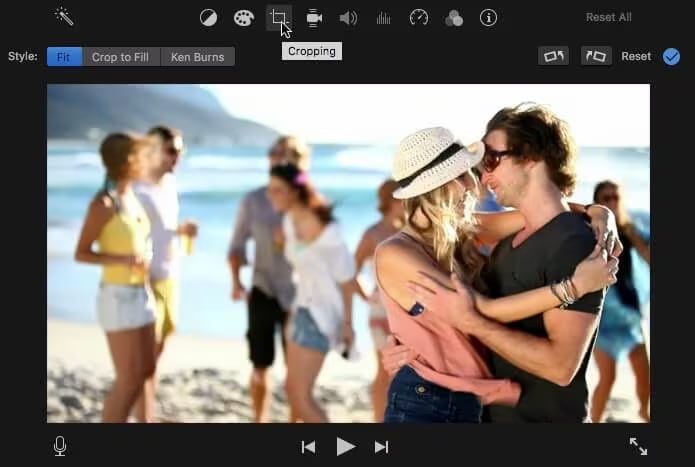
ขั้นตอนที่ 2. หมุนวิดีโอ
คุณสามารถสลับคลิปตามเข็มนาฬิกาหรือทวนเข็มนาฬิกาเพื่อให้วิดีโอไปทางซ้ายหรือขวาตามลำดับ
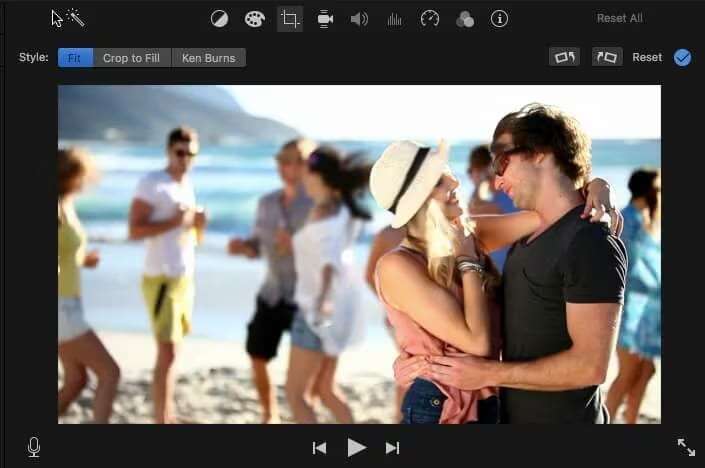
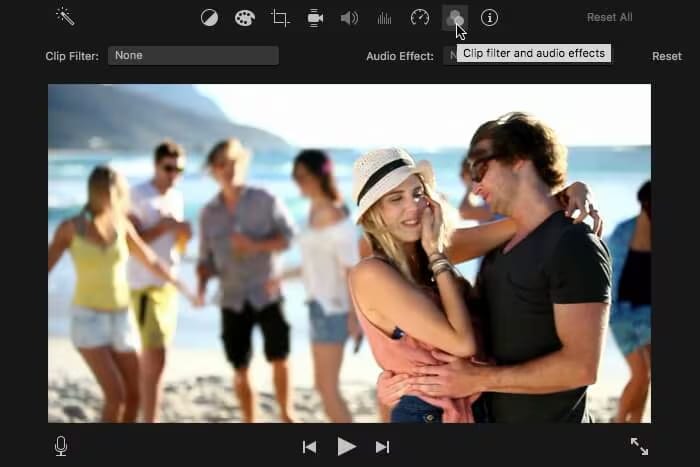
ขั้นตอนที่ 3. พลิกคลิปใน iMovie
ทั้งการสะท้อนและการพลิกวิดีโอใน iMovie เป็นกระบวนการที่ค่อนข้างตรงไปตรงมา คุณเพียงแค่คลิกที่ไอคอน Filter ดังที่แสดงด้านล่าง:
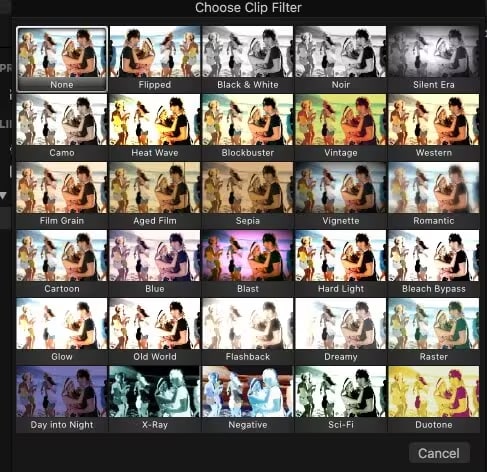
จากนั้นคลิกที่ Clip Filter ในรายการแบบเลื่อนลง และในหน้าต่างใหม่ คุณสามารถเลือก Flipped filter.
ขั้นตอนที่ 4. แสดงตัวอย่างและบันทึก
เมื่อคุณได้รูปลักษณ์ที่ต้องการแล้ว คลิกขวาเมาส์เพื่อเลือกไอคอน Apply เพื่อใช้การเปลี่ยนแปลง หากคุณพอใจ ให้คลิกที่ Done. ระบบจะบันทึกวิดีโอของคุณโดยอัตโนมัติ
ส่วนที่ 2: วิธีหมุนวิดีโอในแอป iMovie iPhone
หากคุณไม่ต้องการใช้แอปพลิเคชัน iMovie ที่ติดตั้งบน Mac คุณยังสามารถ หมุนวิดีโอใน iMovie บน iPhone ได้ นี่คือขั้นตอนทีละขั้นที่คุณสามารถทำได้
ขั้นตอนที่ 1: โหลดวิดีโอเพื่อหมุนบนแอป iMovie
ก่อนอื่นให้เปิดแอป iMovie บน iPhone ของคุณและแตะที่เครื่องหมาย + เพื่อสร้างโปรเจกต์ใหม่ใน iMovie จากนั้นนำเข้าวิดีโอของคุณไปยัง iMovie
ขั้นตอนที่ 2: หมุนวิดีโอด้วยมือของคุณใน iMovie
เมื่อคุณมีวิดีโอบนแอป iMovie เพียงแค่เลือกมัน และคลิกที่ไอคอนที่มีลักษณะเหมือน กรรไกร และใช้สำหรับครอบตัด ตอนนี้คุณสามารถเลือกส่วนของวิดีโอและใช้นิ้วมือปัดไปทางซ้ายหรือขวาบน วงกลมสีขาว บนภาพขนาดย่อ
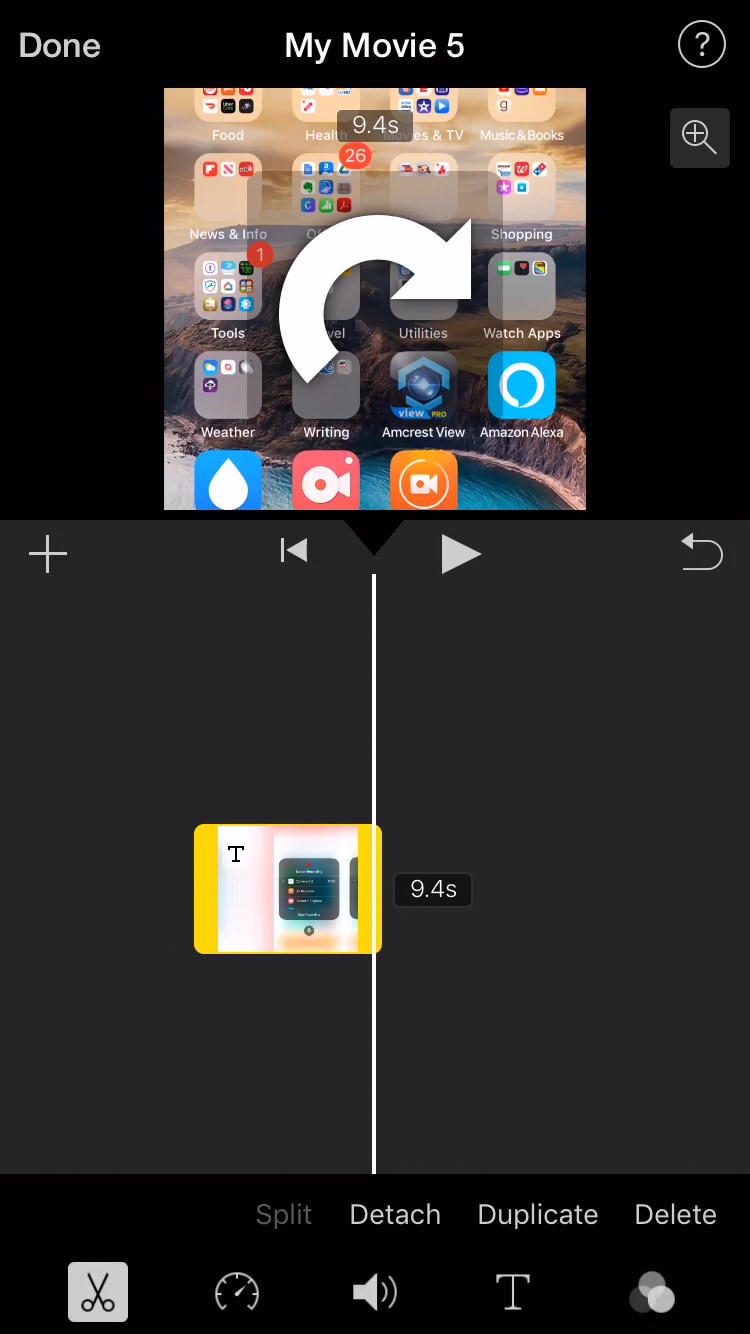
ขั้นตอนที่ 3: บันทึกวิดีโอ
เมื่อวิดีโอพลิกแล้วคุณสามารถใช้การเปลี่ยนแปลง คลิก Done และบันทึกวิดีโอในรูปแบบบนอุปกรณ์ที่คุณต้องการ
ส่วนที่ 3: การหมุน/พลิกวิดีโอบนทางเลือกอื่นของ iMovie: Wondershare Filmora
การใช้ iMovie เพื่อหมุนวิดีโอ เป็นตัวเลือกที่ดีสำหรับอุปกรณ์ iOS เนื่องจากใช้งานได้ฟรี แต่มันใช้งานไม่ได้บนคอมพิวเตอร์ Windows หากคุณต้องการหมุนวิดีโอบนคอมพิวเตอร์ Windows และต้องการตัดต่อวิดีโอเพิ่มเติม Wondershare Filmora เป็นทางเลือกที่ยอดเยี่ยม
คุณสมบัติหลัก:
- หมุนวิดีโอในองศาเฉพาะตามความต้องการของคุณ
- สะท้อนและพลิกวิดีโอด้วยการคลิกง่ายๆ
- ครอบตัด ตัดแต่ง และแบ่งวิดีโอตามความต้องการของคุณ
- คุณสมบัติที่ขับเคลื่อนด้วย AI มากกว่า 30 รายการเพื่อปรับปรุงประสิทธิภาพการแก้ไข
- คุณสมบัติการแก้ไขวิดีโอขั้นสูง เช่น keyframing, speed ramping, การปรับสี ฯลฯ
- ไลบรารีขนาดใหญ่สำหรับเอฟเฟกต์วิดีโอ ทรานซิชัน สติกเกอร์ และข้อความแอนิเมชัน

วิธีหมุนวิดีโอโดยใช้ Wondershare Filmora
- เปิด Wondershare Filmora บนคอมพิวเตอร์ของคุณและคลิก New Project.
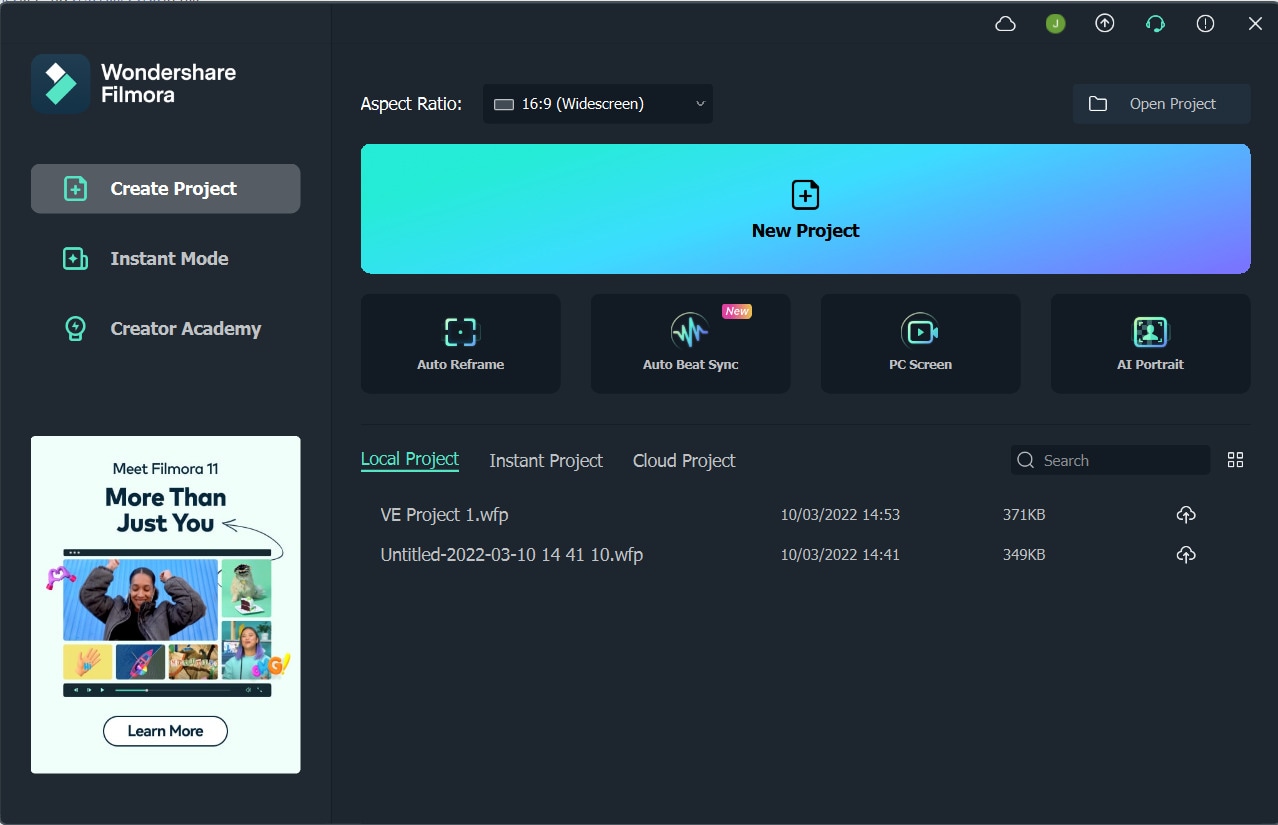
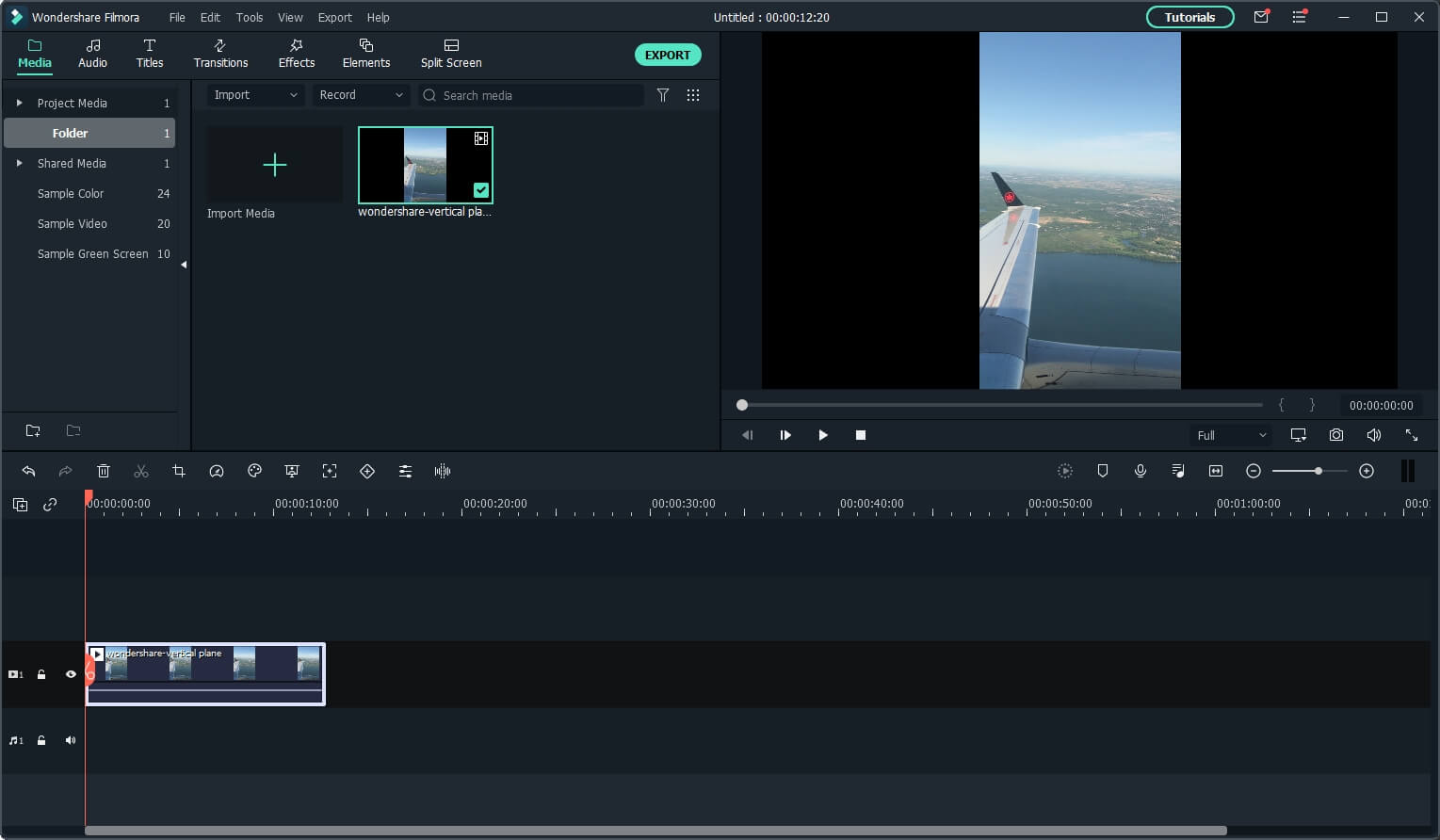
- นำเข้าไฟล์วิดีโอและเพิ่มลงในไทม์ไลน์
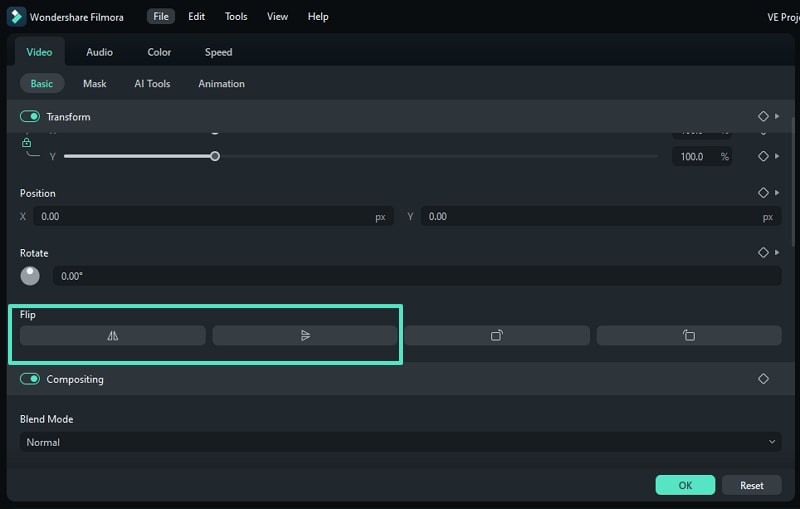
- คลิก Video ที่แถบด้านข้างขวา > Basic> Transform > Rotate และพิมพ์ค่าการหมุนตามความต้องการของคุณ
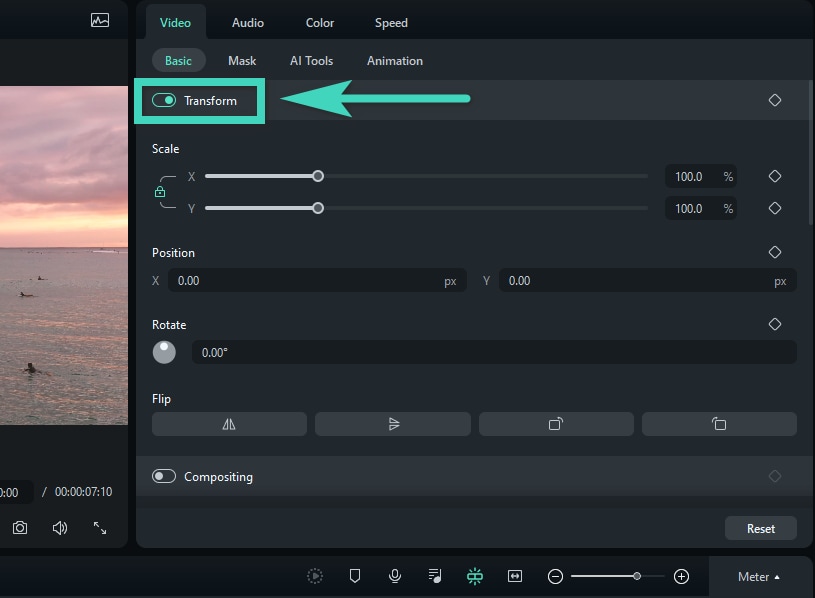
- นอกจากนี้ หากคุณต้องการพลิกวิดีโอ คุณจะเห็นตัวเลือก flip ภายใต้ Rotate คลิกไอคอน Flip Horizontal เพื่อกลับคลิปจากซ้ายไปขวา หรือคลิกไอคอน Flip Vertical เพื่อพลิกคลิปกลับหัว
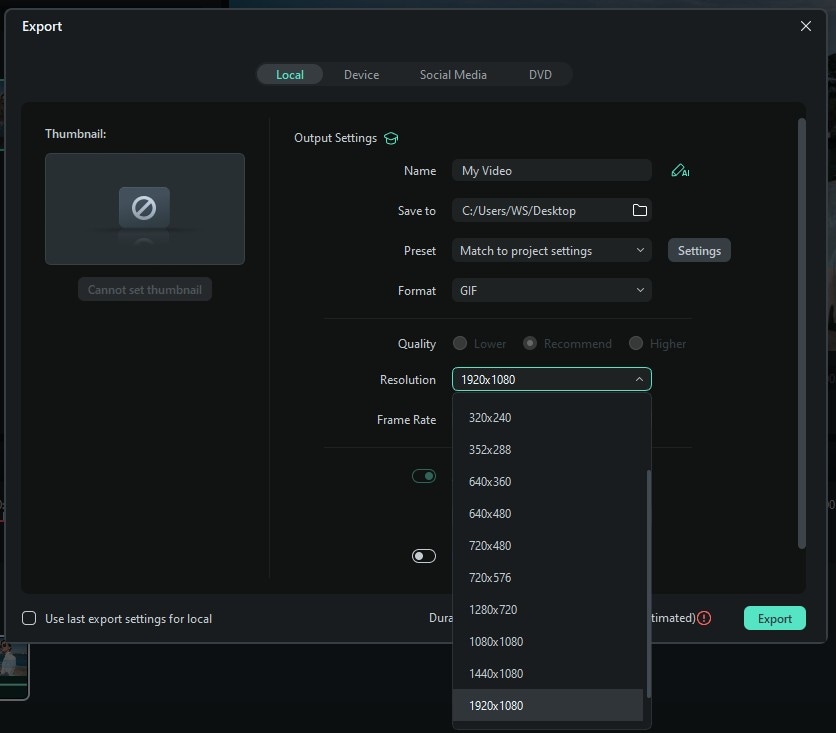
- สุดท้าย ส่งออก วิดีโอหากคุณไม่ต้องการแก้ไขอื่นๆ
ด้วยขั้นตอนเหล่านี้ การหมุนวิดีโอของคุณด้วย Filmora ง่ายมาก! สนุกกับการสร้างวิดีโอสุดเจ๋งด้วยแอปพลิเคชันที่ยอดเยี่ยมนี้เลย!
สรุป
การหมุนเป็นสิ่งสำคัญเมื่อต้องการให้เอฟเฟกต์สร้างสรรค์แก่วิดีโอหรือเพื่อแก้ไขปัญหาการวางแนว คุณสามารถใช้ iMovie เพื่อบรรลุเป้าหมายนั้นได้หากคุณเป็นผู้ใช้ iOS หากคุณกำลังมองหาโซลูชันที่ใช้งานได้บน Windows PC และมีความสามารถในการตัดต่อวิดีโอที่น่าทึ่ง Wondershare Filmora มาแล้ว!

