



ในโลกที่เติบโตของเทคโนโลยีที่ใช้งานง่าย มีความต้องการที่กว้างขึ้นสำหรับเครื่องมือพกพาและสะดวกที่สามารถใช้ทำให้รูปภาพหรือวิดีโอของเราดูน่าทึ่ง iMovie เป็นหนึ่งในซอฟต์แวร์ตัดต่อวิดีโอบน iPad ที่เข้าถึงได้ง่ายที่สุดที่สามารถใช้ได้ทุกที่ทุกเวลาในการตัดต่อวิดีโอ
หากคุณไม่ทราบวิธีใช้งาน ไม่ต้องกังวล เพราะเรามาที่นี่เพื่อแนะนำคุณ เราจะแสดงซอฟต์แวร์ตัดต่อวิดีโอที่น่าทึ่ง 10 ตัวสำหรับ iPad ที่สามารถทดแทน iMovie ได้อย่างง่ายดายทุกที่ทุกเวลา คุณอาจเลือกทางเลือกอื่นของ iMovie สำหรับ iPad ที่คุณชอบหากคุณต้องการสำรวจเพิ่มเติม
มาเริ่มต้นด้วยการแสดงเครื่องมือชั้นนำ 3 ตัวที่ทำให้เราสนใจมากที่สุดจากโปรแกรมตัดต่อวิดีโอทั้งหมดที่เราจะพูดถึงด้านล่าง
ในบทความนี้
- ภาพรวมสูงสุดของทางเลือกที่ดีที่สุด 8 ตัวแทน iMovie สำหรับ iPad
-
- Filmora - โปรแกรมตัดต่อวิดีโอที่ดีที่สุดในการจัดการและแชร์วิดีโอ
- VivaCut - เครื่องมือสร้างวิดีโอแบบเต็มหน้าจอเฉพาะทาง
- LumaFusion - โปรแกรมตัดต่อวิดีโอที่ทรงพลังสำหรับวิดีโอการสอน
- Videoleap - โปรแกรมตัดต่อวิดีโอที่ยอดเยี่ยมสำหรับผู้เริ่มต้น
- VLLO - โปรแกรมตัดต่อวิดีโอที่ใช้งานง่ายพร้อมคุณสมบัติที่หลากหลาย
- VN Video Editor - โปรแกรมตัดต่อวิดีโอไร้ลายน้ำโดยไม่มีค่าใช้จ่าย
- WeVideo - แพลตฟอร์มออนไลน์ที่ดีที่สุดสำหรับการตัดต่อวิดีโอที่ทรงพลัง
- Videorama - โปรแกรมตัดต่อวิดีโอที่ดีที่สุดสำหรับการใส่คำบรรยาย
ทางเลือก iMovie ชั้นนำ 2 ตัวสำหรับ iPad
iMovie อาจไม่ใช่อินเทอร์เฟซที่เข้าใจง่าย ดังนั้น iPad จึงมีซอฟต์แวร์ตัดต่อวิดีโอสำรองที่น่าทึ่งที่คุณอาจใช้เป็นทางเลือกแทน iMovie
ที่นี่เราเลือกทางเลือกที่เหมาะสมที่สุด 3 ตัวสำหรับ iMovie ให้คุณ
1. Wondershare Filmora สำหรับ iPad - ดีที่สุดสำหรับเทมเพลตที่ตั้งไว้ล่วงหน้า

Wondershare Filmora มีเครื่องมือตัดต่อวิดีโอที่ทรงพลังมากมายที่ช่วยให้คุณแสดงความคิดสร้างสรรค์ของคุณได้อย่างเต็มที่ ช่วยให้คุณสร้างวิดีโอคุณภาพสูง น่าประทับใจ และน่าดึงดูดได้อย่างง่ายดาย
ลิงก์ดาวน์โหลด: สำหรับ iPad | สำหรับ Windows
คะแนนแนะนำ: 4.7 จาก 5 ดาว
ราคา: เริ่มต้นจาก $19.99
2. Videoleap - แอปตัดต่อวิดีโอที่สร้างสรรค์และทรงพลัง

เหมาะสำหรับการผสมภาพแบบโหนด การตรวจสอบ และบรรณาธิการ เครื่องมือนี้รับประกันความยืดหยุ่นและขั้นตอนการทำงานร่วมกัน ช่วยให้คุณบรรลุผลลัพธ์ที่ดีที่สุด
ลิงก์ดาวน์โหลด: สำหรับ iOS
คะแนนแนะนำ: 4.5 จาก 5 ดาว
เริ่มต้นจาก $7.99 ต่อเดือน
ตอนนี้ที่คุณได้เห็นตัวเลือกชั้นนำ 3 ตัวของเราแล้ว เราจะก้าวไปข้างหน้าและแสดงภาพรวมสูงสุดของทางเลือกที่ดีที่สุด 10 ตัวสำหรับ iPad ก่อนที่เราจะเจาะลึกรายละเอียดของพวกเขา
ภาพรวมสูงสุดของทางเลือกที่ดีที่สุด 8 ตัวแทน iMovie สำหรับ iPad
ในยุคปัจจุบัน ผู้คนกำลังมองหาแอปพลิเคชันที่สร้างสรรค์และใช้งานง่ายมากขึ้นเพื่อสร้างและตัดต่อวิดีโอที่พวกเขาสามารถแชร์บนแพลตฟอร์มโซเชียลมีเดีย ออกห่างจากวัฒนธรรมเดสก์ท็อป ตอนนี้เราต้องการซอฟต์แวร์ที่พร้อมใช้งานบนสมาร์ทโฟนหรืออุปกรณ์พกพาอื่นๆ เช่น iPad
ดังนั้น เมื่อเปรียบเทียบกับแอปที่มีอยู่แล้วบน iPad สำหรับการตัดต่อวิดีโอเช่น iMovie จึงมีความต้องการที่เพิ่มขึ้นในการค้นพบและเรียนรู้เกี่ยวกับทางเลือกอื่นๆ ที่สามารถให้บริการตามวัตถุประสงค์ด้วยคุณสมบัติที่กว้างขึ้นและคุ้มค่า
หลังจากค้นหาอินเทอร์เน็ต ที่นี่เราได้รวบรวมทางเลือก iMovie ที่ดีที่สุด 10 ตัวในตาราง เปรียบเทียบด้วยด้านหลัก 5 ด้าน มาดูกัน
| ซอฟต์แวร์ | OS | เหมาะกับผู้เริ่มต้น | คุณสมบัติขั้นสูง | ทดลองใช้ฟรี | คุ้มค่า |
| Filmora | Windows Mac มือถือ |
ใช่ | ใช่ | ใช่ | ใช่ |
| VivaCut | Mac มือถือ |
ใช่ | ใช่ | ใช่ | ใช่ |
| LumaFusion | Mac | ใช่ | No | No | ใช่ |
| VideoLeap | Windows Mac Linux |
ใช่ | ใช่ | No | No |
| VLLO | Windows Mac Linux BSD |
ใช่ | No | No | ใช่ |
| VN Video Editor | Windows Mac Linux Chrome OS |
ใช่ | No | ใช่ | ใช่ |
| WeVideo | Windows Mac |
ใช่ | No | ใช่ | ใช่ |
| Videorama | Windows Mac |
ใช่ | No | ใช่ | ใช่ |
ในที่สุด ถึงเวลาสำรวจทางเลือก iMovie ทั้งหมดเหล่านี้โดยละเอียดเล็กน้อยในขณะที่มุ่งเน้นไปที่คุณสมบัติหลัก ข้อดีและข้อเสีย ราคา เวอร์ชัน iPad ที่รองรับ และคะแนนและรีวิวของผู้ใช้
ดังนั้นอ่านต่อไป และคุณจะพบสิ่งที่เหมาะกับรสนิยมของคุณอย่างแน่นอน
ทางเลือก Windows Movie Maker ที่ดีที่สุด 8 ตัวสำหรับ iPad
1. Filmora - โปรแกรมตัดต่อวิดีโอที่ดีที่สุดในการจัดการและแชร์วิดีโอ
ทางเลือกแทน iMovie ที่คว้าอันดับต้นๆ ของรายการของเราจากคู่แข่งรายอื่นไม่ใช่ใครอื่นนอกจาก Filmora เป็นโปรแกรมตัดต่อวิดีโอสำหรับทั้ง iPad และคอมพิวเตอร์ที่ช่วยให้ผู้ใช้สามารถให้ลุคแบบมืออาชีพกับวิดีโอทุกประเภทด้วยเอฟเฟกต์สำเร็จรูป
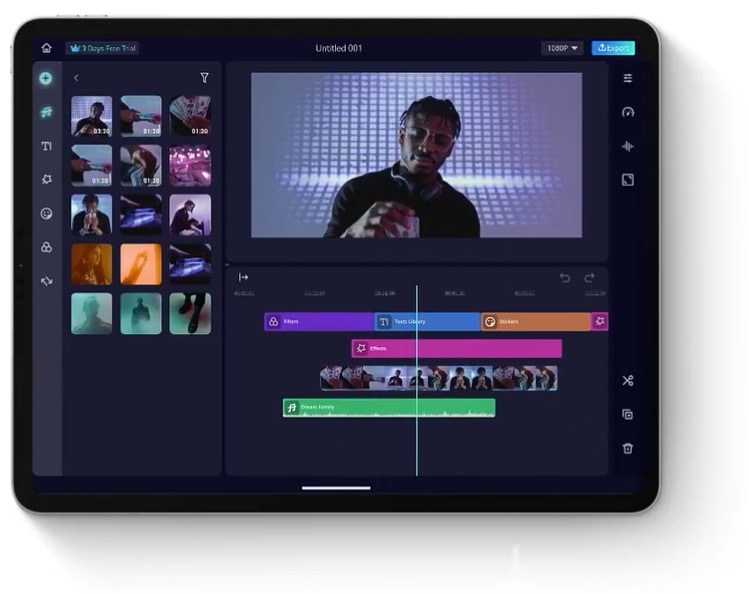
คุณสมบัติหลัก
- การตัดต่อคลิปวิดีโอ: สร้างวิดีโอหลายแทร็กได้อย่างง่ายดาย ตัดส่วนที่ไม่จำเป็น หรือแบ่งวิดีโอของคุณเพื่อสร้างคลิปหลายรายการ
- ปรับความเร็ว: เปลี่ยนความเร็วของวิดีโอของคุณได้อย่างง่ายดายและสร้างวิดีโอสโลว์โมชั่นและฟาสต์โมชั่น
- แคนวาส: เปลี่ยนอัตราส่วนภาพตามที่คุณต้องการ
- เอฟเฟกต์ภาพ: คุณสามารถเพิ่มเอฟเฟกต์วิดีโอที่น่าประทับใจเช่น สติกเกอร์ ข้อความ ฟิลเตอร์ เพลง และแม้แต่คลิปวิดีโอสั้นๆ
- แผงปรับได้: คุณยังสามารถปรับระดับของคุณได้
- การเปลี่ยนผ่าน: การเปลี่ยนผ่านแบบคลาสสิกพร้อมใช้งานสำหรับการถ่ายโอนที่ราบรื่นระหว่างฉากต่างๆ
ข้อดีและข้อเสีย
ราคา
เริ่มต้นจาก $49.99 / ปี
เวอร์ชัน iPad ที่รองรับ
ต้องการ iPadOS 12.0 หรือใหม่กว่า
คะแนน G2: 4.4 / 5 ดาว
รีวิวผู้ใช้
"ฉันชอบ Filmora เพราะเป็นซอฟต์แวร์ที่ใช้งานง่ายและเป็นมิตรกับผู้ใช้" - Arsh G.
2. VivaCut - เครื่องมือสร้างวิดีโอแบบเต็มหน้าจอเฉพาะทาง
ทางเลือกแทน iMovie ตัวถัดไปสำหรับ iPad ในรายการของเราคือ VivaCut ซึ่งยังสามารถสร้างภาพยนตร์และวิดีโอที่มีศิลปะได้โดยไม่ยุ่งยาก คุณสมบัติเฉพาะของ VivaCut คือคุณสามารถแยกเพลงจากวิดีโอและใช้ได้ทุกที่ที่คุณต้องการ น่าทึ่งใช่ไหม?
คุณสมบัติหลัก
- การตั้งค่าวิดีโอคุณสามารถปรับการตั้งค่าวิดีโอได้อย่างง่ายดาย เช่น ความสว่าง, โทนสี, คอนทราสต์, ความอิ่มตัวของสี และอุณหภูมิสี ซึ่งช่วยปรับปรุงคุณภาพวิดีโอของคุณได้อย่างรวดเร็ว
- การตัดต่อพื้นฐาน:เพิ่มวิดีโอหลายๆ คลิปให้เป็นหนึ่งเดียว หรือแบ่งวิดีโอเดียวเป็นเรื่องสั้นๆ หลายเรื่อง พร้อมทั้งตัดแต่ง ตัด หรือเปลี่ยนความเร็ววิดีโอของคุณสำหรับการตัดต่อพื้นฐาน
- ทรานซิชั่นสุดเท่:ทำให้วิดีโอของคุณดูเหมือนภาพยนตร์ด้วยทรานซิชั่นสุดเท่
- เอฟเฟกต์ภาพเอฟเฟกต์ภาพที่ยอดเยี่ยม เช่น Glitch, Trippy, GB, Fisheye, Grainy และอื่นๆ อีกมากมาย
- ส่งออก:คุณสามารถบันทึกและแชร์วิดีโอของคุณด้วยฟีเจอร์ส่งออกนี้ในความละเอียดสูง 720p หรือ 1080p
ข้อดีและข้อเสีย
ราคา
การสมัครสมาชิก VivaCut pro เริ่มต้นที่ $3.99 ต่อสัปดาห์
เวอร์ชัน iPad ที่รองรับ
เข้ากันได้กับ iPadOS 12.0 หรือใหม่กว่า
คะแนน Apple Store: 4.5 / 5 ดาว
รีวิวผู้ใช้
"แอปพลิเคชันนี้ดีมาก และมีฟีเจอร์ที่ดีมากมาย" - alvaro2022.
3. LumaFusion - โปรแกรมตัดต่อวิดีโอที่ทรงพลังสำหรับวิดีโอสอน
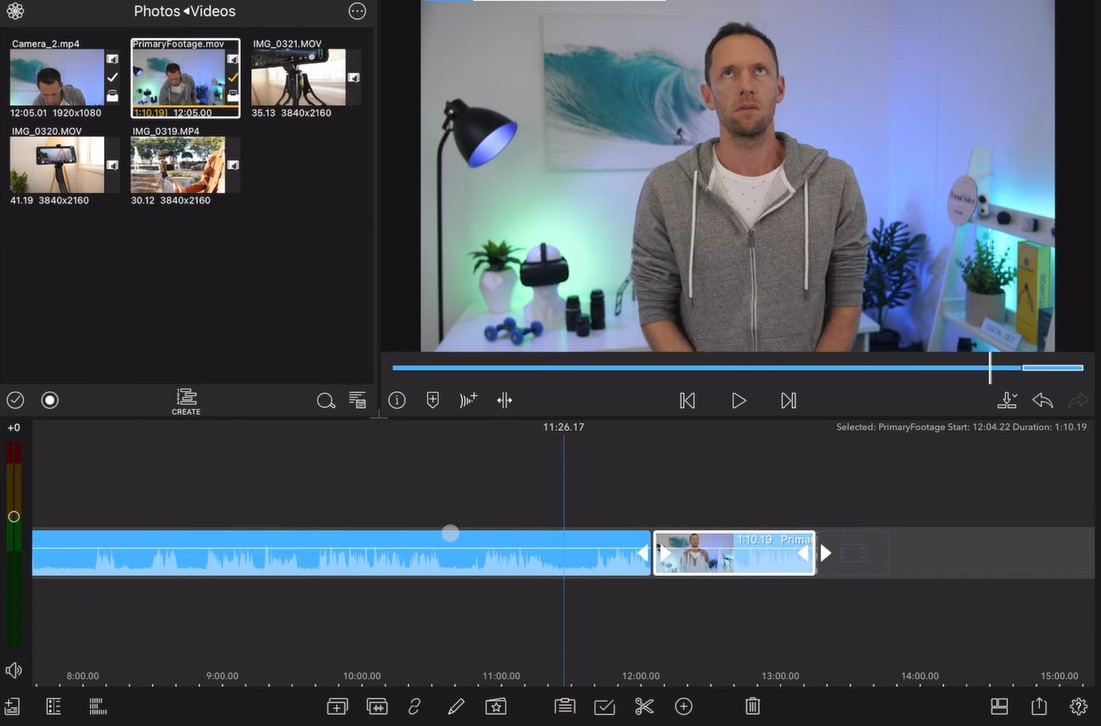
คุณเป็นนักตัดต่อวิดีโอหรือผู้สร้างภาพยนตร์แบบเต็มเวลาและต้องการโซลูชันครั้งเดียวสำหรับปัญหาการตัดต่อวิดีโอทั้งหมดบน iPad หรือไม่? ถ้าใช่ Luma Fusion สร้างมาเพื่อคุณโดยเฉพาะพร้อมคุณสมบัติการตัดต่อวิดีโอที่น่าทึ่งมากมาย
คุณสมบัติหลัก
- การตัดต่อ:คุณสามารถล็อก ปิดเสียง ซ่อน หรือแม้แต่เพิ่มตัวบ่งชี้ลงในไทม์ไลน์ของแทร็กได้ ซึ่งเป็นประโยชน์อย่างมากสำหรับการตัดต่อที่แม่นยำและเที่ยงตรง
- เอฟเฟกต์:มีเอฟเฟกต์วิดีโอมากมาย เช่น chroma key, load stabilizer, blur, distort, color grading และ keyframes ใน LumaFusion ที่ช่วยให้คุณสร้างวิดีโอสไตล์มืออาชีพและภาพยนตร์
- สโลว์โมชั่น:คุณสามารถสร้างวิดีโอสโลว์โมชั่นที่ราบรื่นและลื่นไหลด้วยฟุตเทจ 120 และ 240fps ได้ง่ายๆ ในไม่กี่ขั้นตอน
- เสียง:LumaFusion เป็นเครื่องมือที่มีประโยชน์สำหรับการแก้ไขและปรับแต่งเสียงของคุณด้วย Auto-Ducking, keyframes, graphic EQ และปลั๊กอินเสียงจากบุคคลที่สาม
- ตัวจัดการโปรเจ็กต์:สร้างและจัดระเบียบโปรเจ็กต์ของคุณพร้อมควบคุมการปรับอัตราส่วนภาพและการตั้งค่า fps
ข้อดีและข้อเสีย
ราคา
LumaFusion มีราคา $29.99
เวอร์ชัน iPad ที่รองรับ
LumaFusion ทำงานได้ดีที่สุดกับ iPadOS 15.4 หรือใหม่กว่า
คะแนน Apple Store: 4.8 / 5 ดาว
รีวิวผู้ใช้
"Luma-Fusion ยอดเยี่ยมและยังคงเติบโตในความสามารถ ฉันชื่นชมที่บริษัทรับฟังผู้ใช้" - Ivan Machiz.
4. Videoleap - โปรแกรมตัดต่อวิดีโอที่ยอดเยี่ยมสำหรับผู้เริ่มต้น
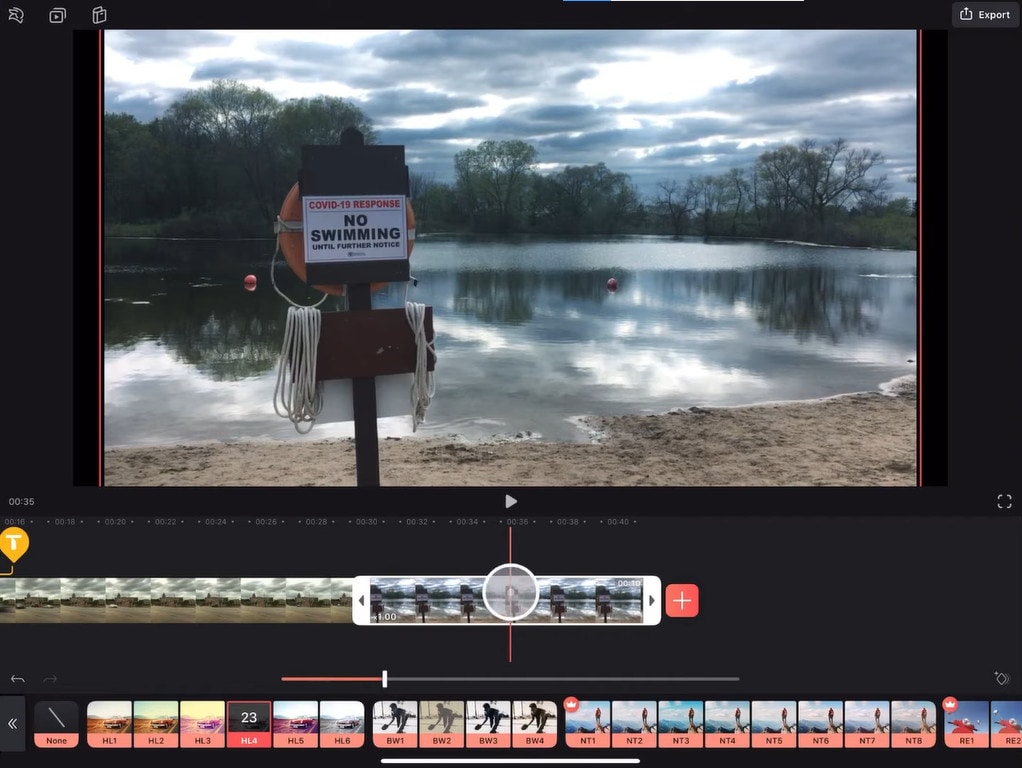
การตัดต่อวิดีโอไม่เคยง่ายและสนุกขนาดนี้มาก่อนจนกระทั่ง Videoleap เข้าสู่ตลาด Videoleap มีคุณสมบัติการตัดต่อที่ใช้งานง่ายและเทมเพลตที่ทันสมัยที่สร้างโดยมืออาชีพซึ่งคุณสามารถใช้เพื่อยกระดับคุณภาพวิดีโอของคุณ เรียกดูไลบรารีขนาดใหญ่ของเอฟเฟกต์วิดีโอ เทมเพลต เอฟเฟกต์เสียง ฟอนต์ และฟุตเทจสต็อก และได้รับแรงบันดาลใจจากเนื้อหาของผู้อื่น
คุณสมบัติหลัก
- เครื่องมือตัดต่อ:ไทม์ไลน์ที่น่าสนใจพร้อมความแม่นยำแบบเฟรมต่อเฟรมและแอนิเมชั่น keyframe การผสมภาพ chroma key และการแก้ไขสีเป็นเครื่องมือตัดต่อที่โดดเด่นที่คุณจะพบใน Videoleap
- เทมเพลต:ใช้เทมเพลตวิดีโอไวรัลที่สร้างโดยผู้เชี่ยวชาญเพื่อรีเมควิดีโอของคุณและโพสต์ในชุมชน
- เอฟเฟกต์เสียง: คุณได้รับเอฟเฟกต์เสียงมากกว่า 100 แบบสำหรับพากย์เสียงหรือบรรยาย
- เอฟเฟกต์พิเศษ:เพิ่มการมาสก์, การผสม, double exposure, การทำพิกเซล, chromatic aberration และเอฟเฟกต์อื่นๆ อีกมากมายลงในคลิปวิดีโอของคุณ
- แชร์คุณยังสามารถแชร์เทมเพลตและวิดีโอสร้างสรรค์ของคุณกับชุมชนได้
ข้อดีและข้อเสีย
ราคา
ราคา Videoleap pro เริ่มต้นที่ $5.99
เวอร์ชัน iPad ที่รองรับ
ต้องการ iPadOS 14.0 หรือใหม่กว่าสำหรับ Videoleap
คะแนน Apple Store: 4.5 / 5 ดาว
รีวิวผู้ใช้
"แอปนี้ใช้งานได้ยอดเยี่ยมและเข้าใจง่ายมาก ฉันทำวิดีโอเอฟเฟกต์พิเศษที่เจ๋งมากมายสำหรับบัญชี TikTok ของฉัน และทั้งหมดนี้ก็เพราะแอปนี้" - J.D. Cornelius.
5. VLLO - โปรแกรมตัดต่อวิดีโอที่ใช้งานง่ายพร้อมคุณสมบัติหลากหลาย

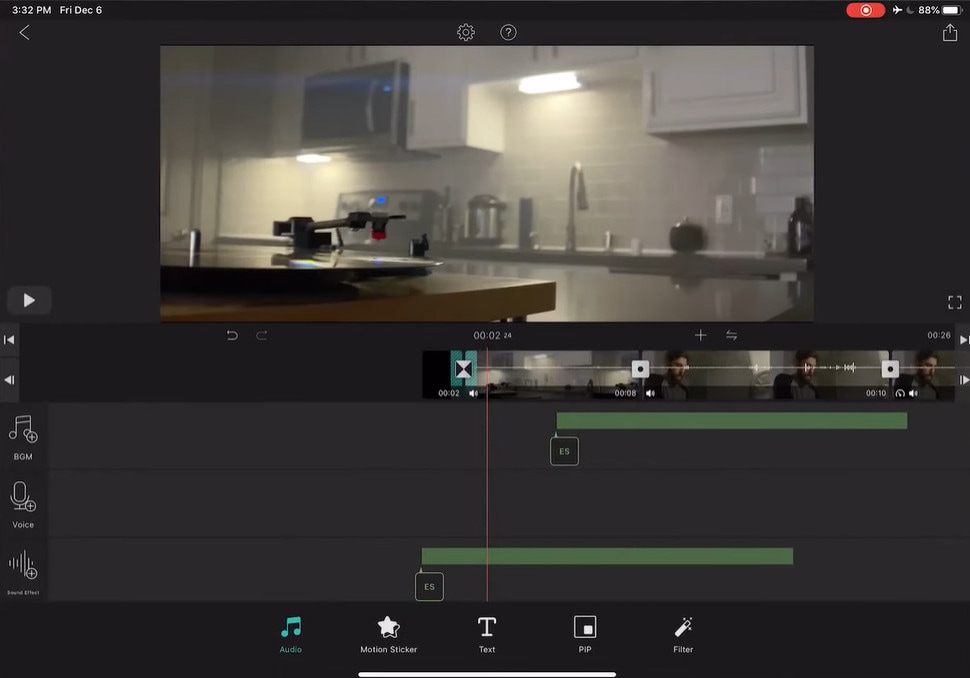
VLLO อีกหนึ่งทางเลือกแทน imovie สำหรับ iPad มีคุณสมบัติการตัดต่อวิดีโอที่เรียบง่ายแต่น่าทึ่ง ให้การควบคุมการตัดต่อฟุตเทจของคุณได้อย่างสมบูรณ์ด้วยอินเทอร์เฟซและเครื่องมือที่ใช้งานง่าย สิ่งที่ยอดเยี่ยมคือคุณสามารถส่งออกวิดีโอของคุณโดยไม่มีลายน้ำได้ฟรีอย่างสมบูรณ์
คุณสมบัติหลัก
- คุณสมบัติการตัดต่อ:VLLO ให้คุณตัดต่อคลิปวิดีโอ 4k ด้วยเครื่องมือตัดต่อที่ทรงพลัง เช่น ปรับสี ใช้ฟิลเตอร์ต่างๆ กราฟิกและทรานซิชั่น ควบคุมความเร็ว และเลือกอัตราส่วนภาพที่เหมาะสม
- ไลบรารีเพลง:ไลบรารีขนาดใหญ่ของเพลงและเอฟเฟกต์เสียงที่ปลอดลิขสิทธิ์สำหรับผู้สร้างเนื้อหาที่มีศักยภาพทุกคน
- สติกเกอร์และสไตล์ข้อความ:สติกเกอร์ที่ทันสมัยและคุณสมบัติการจัดสไตล์ข้อความสามารถช่วยเพิ่มคุณภาพเนื้อหาของคุณ คุณยังสามารถปรับแต่งแอนิเมชั่นสไตล์ข้อความ เงา และสีตัวอักษรได้
- เลิกทำ/ทำซ้ำตัวเลือกเลิกทำหรือทำซ้ำไม่จำกัดสำหรับการกู้คืนหรือใช้ซ้ำทุกอย่างที่คุณต้องการและมากเท่าที่คุณต้องการ
ข้อดีและข้อเสีย
ราคา
VLLO premium มีราคา $2.49 ต่อสัปดาห์
เวอร์ชัน iPad ที่รองรับ
คุณต้องมี iPadOS 13.0 หรือใหม่กว่าเพื่อให้ VLLO ทำงานได้อย่างราบรื่น
คะแนน Apple Store: 4.8 / 5 ดาว
รีวิวผู้ใช้
"ฉันใช้แอปนี้มาสักพักสำหรับการตัดต่อและได้รับคำชมและปฏิกิริยาประหลาดใจมากมายเมื่อบอกพวกเขาว่าฉันตัดต่อบนมือถือ" - jiggly.
6. VN Video Editor - โปรแกรมตัดต่อวิดีโอไร้ลายน้ำโดยไม่มีค่าใช้จ่าย
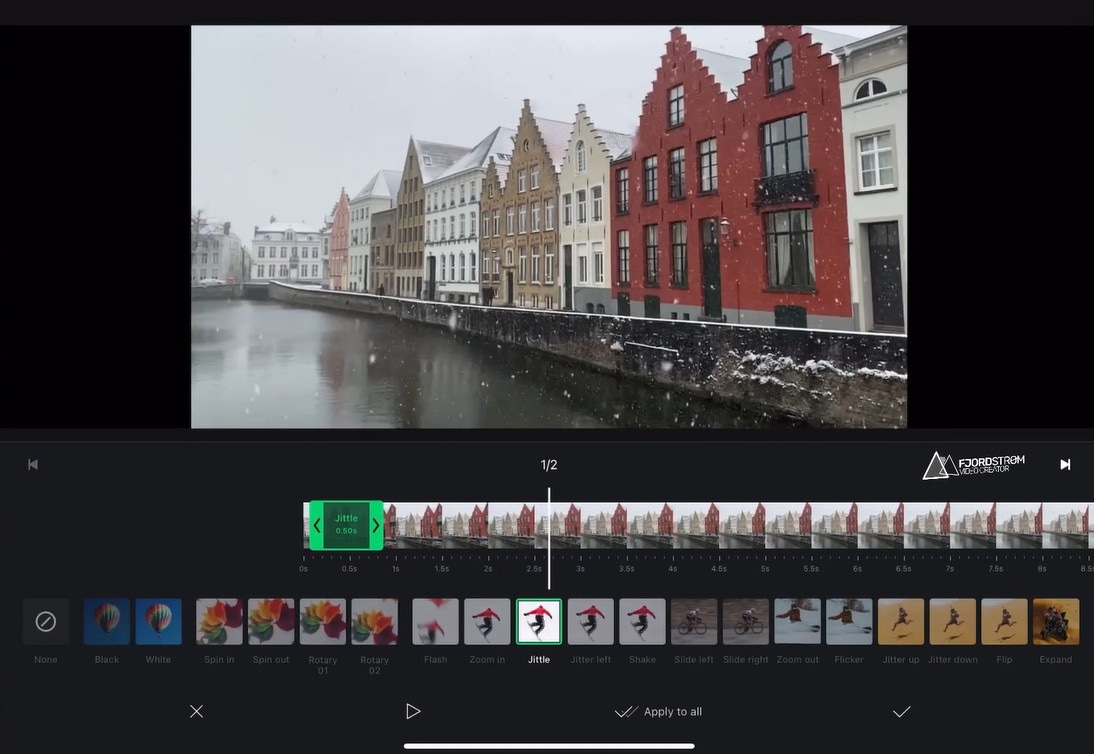
อันดับแปด เรามี VN video editor ในคิวของทางเลือกแทน iMovie สำหรับ iPad อินเทอร์เฟซเชิงโต้ตอบและใช้งานง่าย เครื่องมือตัดต่อวิดีโอที่ทรงพลัง และการส่งออกแบบไร้ลายน้ำของ VN video editor ทำให้โดดเด่นกว่าโปรแกรมตัดต่ออื่นๆ ไม่ว่าคุณจะเพิ่งเริ่มต้นหรือเป็นมืออาชีพ VN video editor ตอบสนองความต้องการของทุกคน
คุณสมบัติหลัก
- เอฟเฟกต์พิเศษนอกจากคุณสมบัติการตัดต่อพื้นฐาน VN video editor มีการปรับฟิลเตอร์แบบกำหนดเอง การเลื่อนเส้นโค้งเพื่อเอฟเฟกต์ความเร็วที่ดีขึ้น ทรานซิชั่นแบบมืออาชีพ และเครื่องมือ picture-in-picture
- อินเทอร์เฟซเชิงโต้ตอบคำนึงถึงแนวทางของมนุษย์ อินเทอร์เฟซของ VN ให้คุณทำงานได้อย่างไร้ที่ติโดยไม่กระทบต่อขั้นตอนการทำงานของคุณ
- คุณสมบัติการนำเข้าคุณสามารถนำเข้าคลิปวิดีโอ เอฟเฟกต์เสียง ฟอนต์ สติกเกอร์ และเพลงจากอุปกรณ์ของคุณหรือผ่าน Wi-Fi และ Airdrop
- ตัวเลือกการส่งออกบันทึกและแชร์วิดีโอปลอดลายน้ำพร้อมความละเอียดและอัตราเฟรมที่กำหนดเองได้สูงสุด 4k และ 60fps
ข้อดีและข้อเสีย
ราคา
VN video editor ใช้งานได้ฟรี
เวอร์ชัน iPad ที่รองรับ
ต้องการ iPadOS 12.1 หรือใหม่กว่า
คะแนน Apple Store: 4.7 / 5 ดาว
รีวิวผู้ใช้
"ฉันรักแอปนี้มาก ฉันใช้มันบ่อยมาก ฉันคิดว่ามันเป็นหนึ่งในโปรแกรมตัดต่อวิดีโอที่ฉันชอบที่สุด" - TheDerpyToaster.
7. WeVideo - แพลตฟอร์มออนไลน์ที่ดีที่สุดสำหรับการตัดต่อวิดีโอที่ทรงพลัง

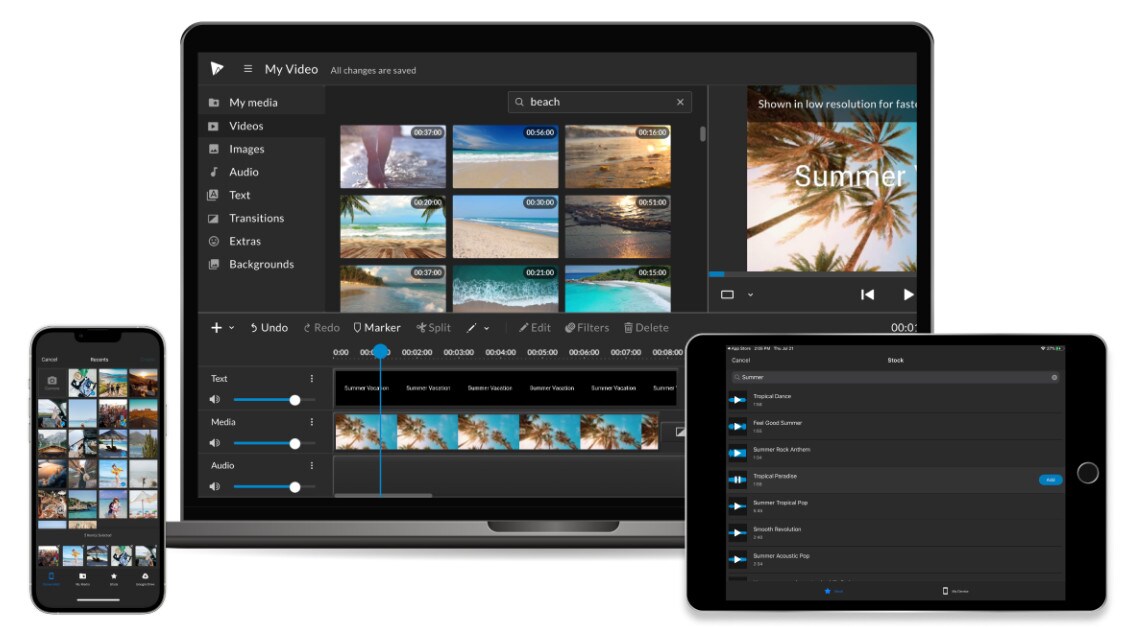
โปรแกรมตัดต่อวิดีโอตัวถัดไปในรายการของเราที่จะทำให้ iMovie ดูเหมือนเป็นผลิตภัณฑ์ที่ด้อยกว่าคือ WeVideo ซอฟต์แวร์นี้โดดเด่นกว่าซอฟต์แวร์อื่นๆ ในแง่ที่มีเครื่องมือบนคลาวด์ที่สามารถตัดต่อวิดีโอของคุณออนไลน์ได้
คุณสมบัติหลัก
- เครื่องมือพื้นฐาน: คุณจะได้รับเครื่องมือตัดต่อที่จำเป็นทั้งหมด เช่น ตัด แบ่ง รวม ครอป และปรับขนาด
- ไลบรารี: วิดีโอ เพลง และวิดีโอปลอดค่าลิขสิทธิ์กว่า 1 ล้านรายการมีอยู่ในไลบรารี รอให้คุณนำไปใส่ในวิดีโอของคุณ
- Green Screen: สร้างวิดีโอแบบสตูดิโอและเคลื่อนที่ไปทั่วโลกด้วยฟีเจอร์ green screen
- การสร้างแบรนด์; เพิ่มโลโก้ ฟอนต์ และสีเพื่อสร้างแบรนด์ของคุณเองได้อย่างง่ายดาย
- บันทึกหรือแชร์: คุณสามารถบันทึกวิดีโอของคุณหรือแชร์โดยตรงบนแพลตฟอร์มโซเชียลมีเดียยอดนิยม
ข้อดีและข้อเสีย
ราคา
เริ่มต้นที่ 4.99$ ต่อเดือนเมื่อชำระรายปี
เวอร์ชัน iPad ที่รองรับ
เข้ากันได้กับ iPadOS 13 หรือเวอร์ชันที่สูงกว่า
คะแนน G2: 4.4 / 5 ดาว
รีวิวผู้ใช้
"WeVideo ทำให้การตัดวิดีโอ รวมวิดีโอ และลดเสียงง่ายมากหากจำเป็น" - Dianna F.
8. Videorama - โปรแกรมตัดต่อวิดีโอที่ดีที่สุดสำหรับการใส่คำบรรยาย
Videorama เป็นทางเลือกแทน iMovie ตัวสุดท้ายในรายการของเราที่มีความซับซ้อนทั้งหมดที่คุณอาจต้องการ สตูดิโอมินิตัวนี้จะแปลงวิดีโอธรรมดาของคุณให้เป็นวิดีโอที่ดูเป็นมืออาชีพภายในไม่กี่นาที
คุณสมบัติหลัก
- ฟีเจอร์การตัดต่อ: ฟีเจอร์การตัดต่อที่แข็งแกร่ง เช่น ครอป ตัด ไทม์ไลน์หลายแทร็ก เลิกทำ/ทำซ้ำไม่จำกัด คีย์เฟรม และอื่นๆ
- รูปแบบหลากหลาย: รองรับรูปแบบเสียง วิดีโอ และรูปภาพที่หลากหลาย รวมถึงรูปแบบที่นิยมและล่าสุด
- เอฟเฟกต์และฟิลเตอร์: คุณสามารถใช้เอฟเฟกต์พิเศษและฟิลเตอร์ระดับมืออาชีพกับวิดีโอของคุณ
- การสร้างแบรนด์: เพิ่มโลโก้บริษัทของคุณเองและใส่ลายน้ำบนวิดีโอได้อย่างง่ายดาย
ข้อดีและข้อเสีย
ราคา
ฟรีโดยสิ้นเชิง
เวอร์ชัน iPad ที่รองรับ
iPadOS 9.0 หรือใหม่กว่า
คะแนน Apple Store: 4.7 / 5 ดาว
รีวิวผู้ใช้
"แอปนี้น่าทึ่งมาก คุณสามารถใช้ทรานซิชั่นทั้งหมดระหว่างรูปภาพและวิดีโอได้โดยไม่ต้องจ่ายเงิน" - Bellagirl900.
นี่คือทางเลือกแทน iMovie ที่ดีที่สุด 10 อันดับที่คุณสามารถใช้ได้ทุกเมื่อที่ต้องการ ตอนนี้มาดูกันว่าจะตัดต่อวิดีโอโดยใช้โปรแกรมตัดต่อวิดีโอเหล่านี้อย่างไร
ส่วนที่ 4: วิธีตัดต่อวิดีโอด้วย iMovie หรือทางเลือกแทน iMovie บน iPad
เนื่องจากเราไม่สามารถแสดงคู่มือทีละขั้นตอนสำหรับทุกโปรแกรมตัดต่อวิดีโอที่เราอธิบายไว้ข้างต้นในคู่มือที่จำกัดของเรา เราขอแนะนำให้คุณเลือกหนึ่งเดียวจาก 10 ทางเลือกแทน iMovie โดยเฉพาะอย่างยิ่งหากคุณต้องการฟีเจอร์ขั้นสูง นั่นคือ Wondershare Filmora. มาดูกันก่อนว่าจะตัดต่อวิดีโอด้วย iMovie อย่างไร แล้วเราจะไปที่ Wondershare Filmora
วิธีการตัดต่อวิดีโอด้วย iMovie
นี่คือคู่มือทีละขั้นตอนสำหรับการตัดต่อวิดีโอโดยใช้ iMovie บน iPad
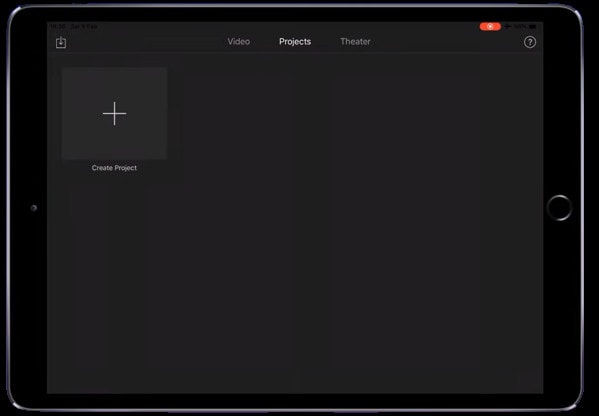
ขั้นตอนที่ 1 ก่อนอื่นคุณต้องดาวน์โหลด iMovie จาก Apple Store บน iPad ของคุณ เมื่อติดตั้งบนอุปกรณ์ของคุณแล้ว ให้เปิดซอฟต์แวร์และกดเครื่องหมาย "+" เพื่อเริ่มโปรเจ็กต์ใหม่
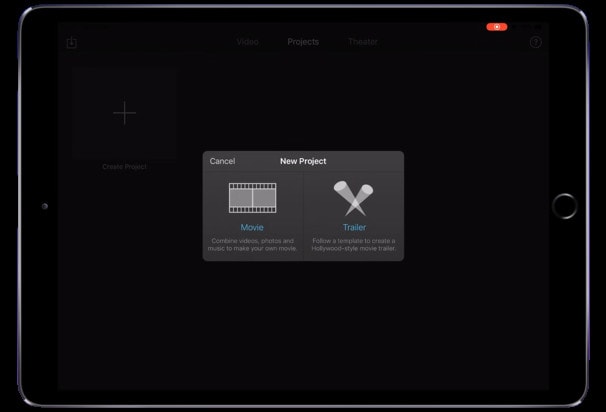
ขั้นตอนที่ 2 ตอนนี้จะมีตัวเลือก 2 ตัวปรากฏบนหน้าจอ ตัวเลือก "Movie" จะเปิดไฟล์ที่เลือก ในขณะที่ตัวเลือก "Trailer" จะเปิดเทมเพลตที่สร้างไว้ล่วงหน้าก่อน เลือก "Movie" จากที่นั่น
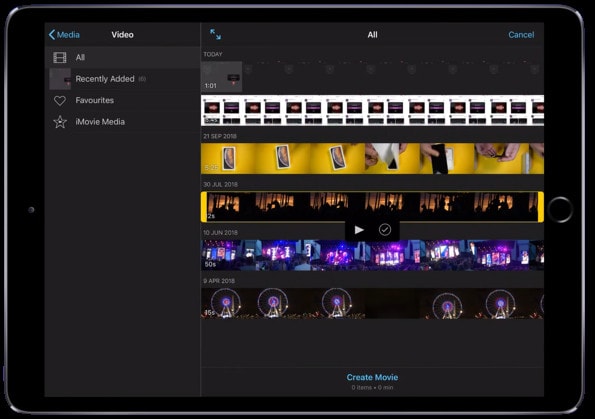
ขั้นตอนที่ 3 ไฟล์ที่มีอยู่ทั้งหมดบนอุปกรณ์ของคุณจะปรากฏบนหน้าจอ เลือกไฟล์ที่คุณต้องการตัดต่อ คุณยังสามารถเลือกวิดีโอหลายรายการเพื่อเพิ่มลงในไทม์ไลน์เดียวกันตามลำดับที่เลือก อย่างไรก็ตาม เมื่อคุณเลือกวิดีโอแล้ว ให้แตะตัวเลือก "Create Movie" ที่ด้านล่างของหน้าจอ
ขั้นตอนที่ 4 วิดีโอที่เลือกทั้งหมดจะปรากฏบนไทม์ไลน์เดียวโดยอัตโนมัติ ตอนนี้คุณพร้อมที่จะตัดต่อวิดีโอของคุณแล้ว ใช้เมนู "Media" ที่ด้านบนขวาของหน้าจอและเพิ่มไฟล์อื่นๆ ที่คุณต้องการ
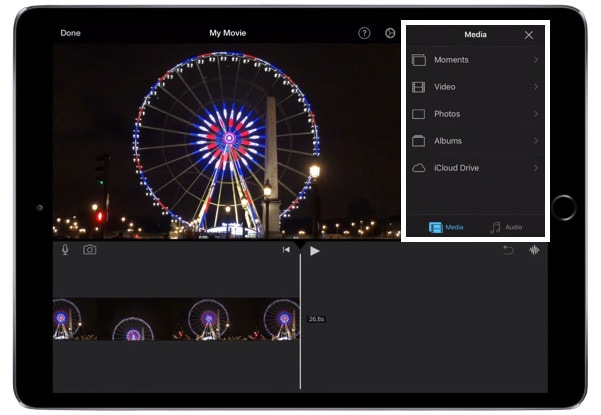
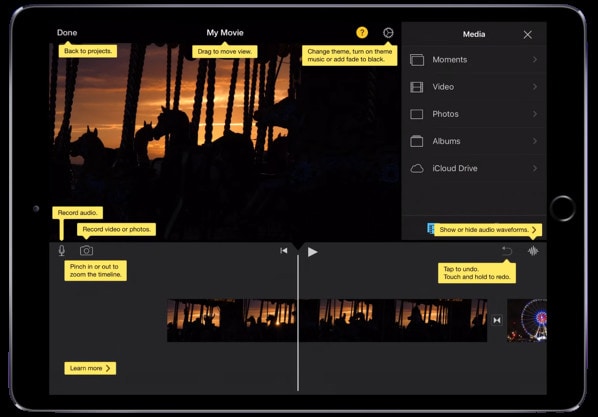
ขั้นตอนที่ 5 ไปที่เครื่องหมาย "?" บนแถบด้านบน และคุณจะเห็นฟังก์ชันของตัวเลือกต่างๆ บนหน้าจอของคุณ
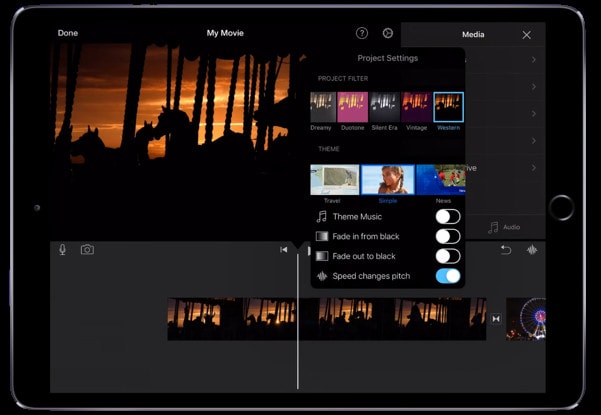
ขั้นตอนที่ 6 คุณสามารถคลิกที่ไอคอน "Settings" บนแถบด้านบนเพื่อเปิด "Project Settings" และปรับเปลี่ยนวิดีโอของคุณเพิ่มเติม
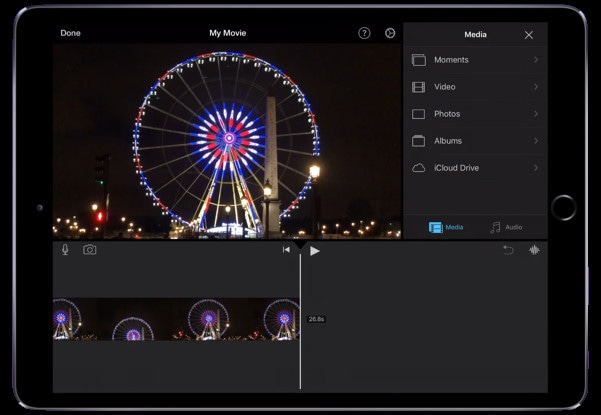
ขั้นตอนที่ 7 สุดท้าย เมื่อการตัดต่อวิดีโอของคุณเสร็จสมบูรณ์ ให้กดตัวเลือก "Done" ที่มุมบนซ้ายของหน้าจอและเสร็จสิ้นโปรเจ็กต์ของคุณ
คู่มือวิดีโอสำหรับ iMovie
ตอนนี้คุณได้เห็นแล้วว่า iMovie ทำงานอย่างไร มาไปที่โปรแกรมตัดต่อวิดีโอที่น่าทึ่งอีกตัวหนึ่งกันเถอะ ซึ่งก็ไม่ใช่ใครอื่นนอกจาก Wondershare Filmora สำหรับ iPad
วิธีการตัดต่อภาพยนตร์ด้วย Wondershare Filmora สำหรับ iPad?
ทำตามคู่มือทีละขั้นตอนนี้หากคุณต้องการตัดต่อวิดีโอโดยใช้ Wondershare Filmora บน iPad ของคุณ
ขั้นตอนที่ 1 ก่อนอื่น ไปที่ Apple Store และติดตั้ง Filmora จากที่นั่นบน iPad ของคุณ หลังจากติดตั้งบนอุปกรณ์ของคุณแล้ว ให้เปิดและสร้างโปรเจ็กต์ใหม่ด้วยขนาด Canvas ที่เลือก
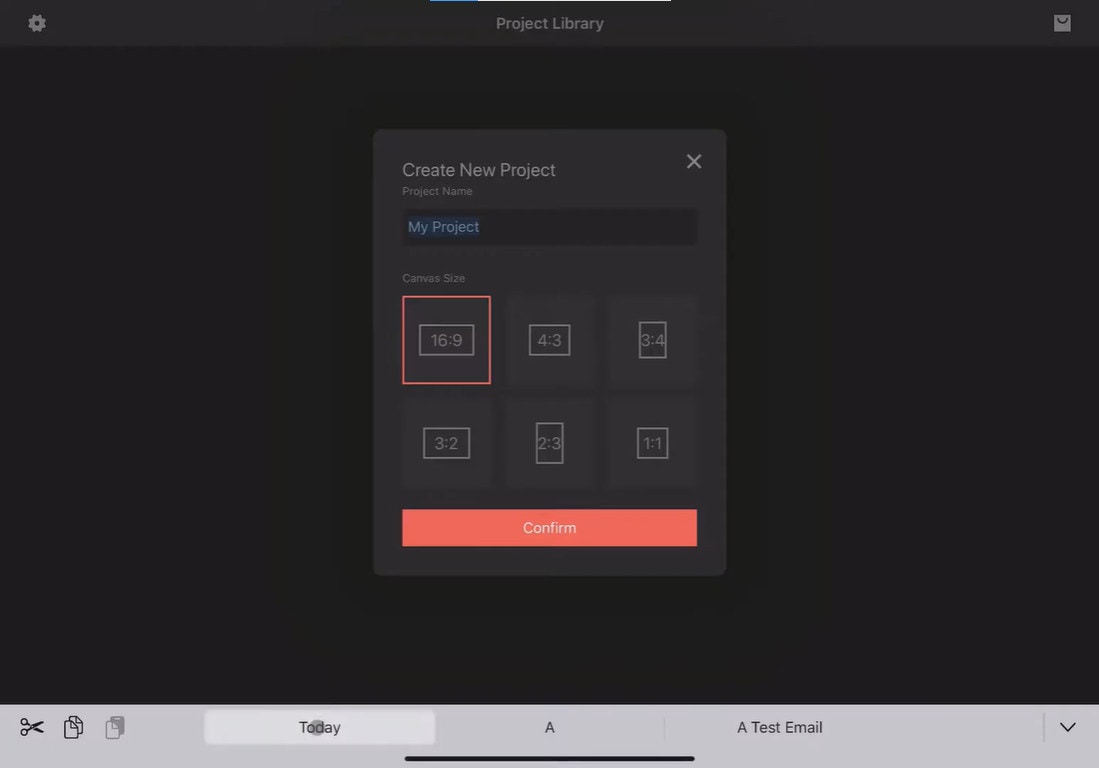
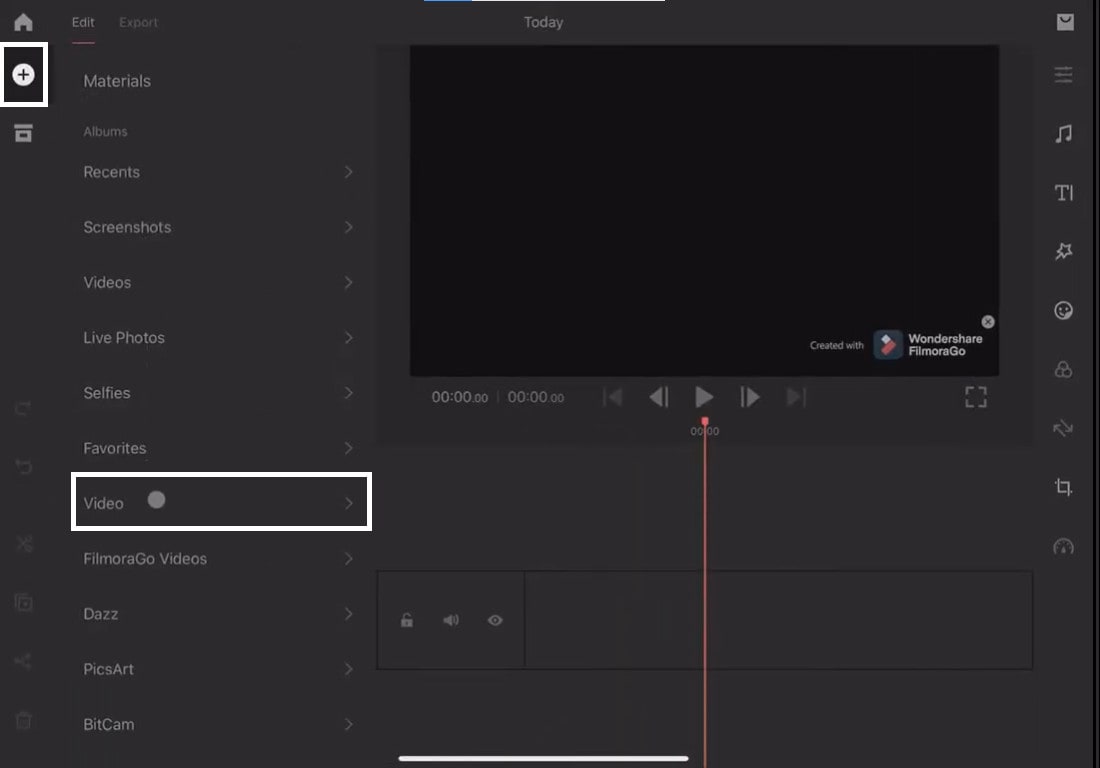
ขั้นตอนที่ 2 เมื่อโปรเจ็กต์ใหม่เปิดขึ้น ให้แตะเครื่องหมาย "+" ที่ด้านบนซ้ายของหน้าจอและเลือก "Video" จากดรอปดาวน์
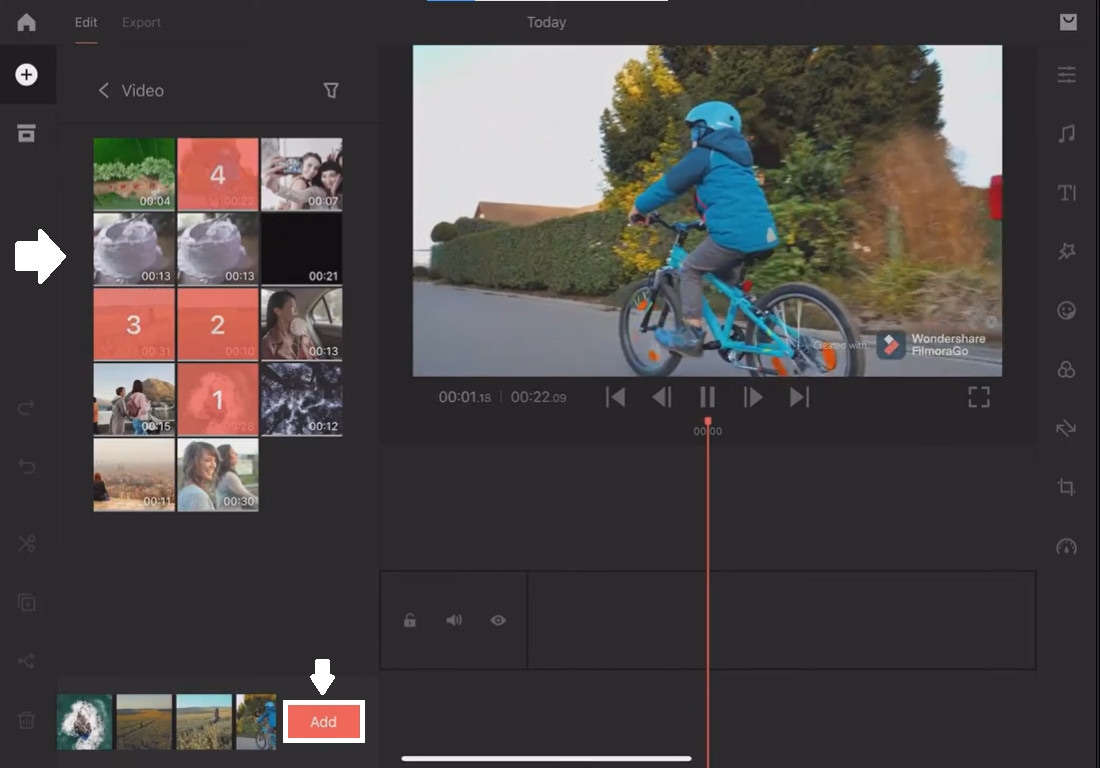
ขั้นตอนที่ 3 วิดีโอที่มีอยู่ทั้งหมดจะแสดงขึ้น เลือกวิดีโอที่คุณต้องการเพิ่มลงในไทม์ไลน์ของคุณตามลำดับที่ต้องการ และกดตัวเลือก "Add" ที่ด้านล่างของหน้าจอเพื่อนำเข้าวิดีโอที่เลือกทั้งหมดลงใน Filmora
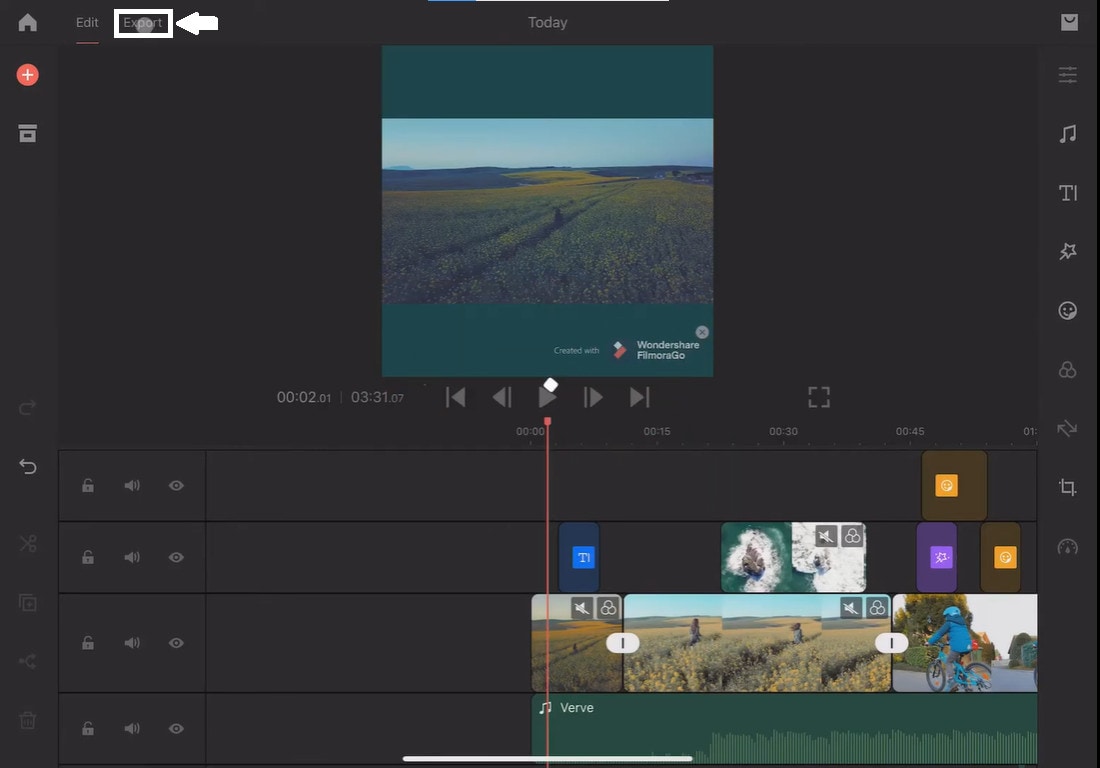
ขั้นตอนที่ 4 ตอนนี้คุณจะสามารถเห็นวิดีโอที่นำเข้าทั้งหมดบนแผงด้านล่าง ถึงเวลาเริ่มการตัดต่อของคุณ ใช้ตัวเลือกทางด้านซ้ายของแผงสำหรับการตัดต่อพื้นฐานและแถบเครื่องมือทางด้านขวาของหน้าจอสำหรับการตัดต่อขั้นสูง

ขั้นตอนที่ 5 หลังจากที่คุณทำการเปลี่ยนแปลงทั้งหมดที่ต้องการบนวิดีโอแล้ว ให้แตะตัวเลือก "Export" ที่มุมบนซ้ายเพื่อบันทึกวิดีโอที่ตัดต่อแล้ว
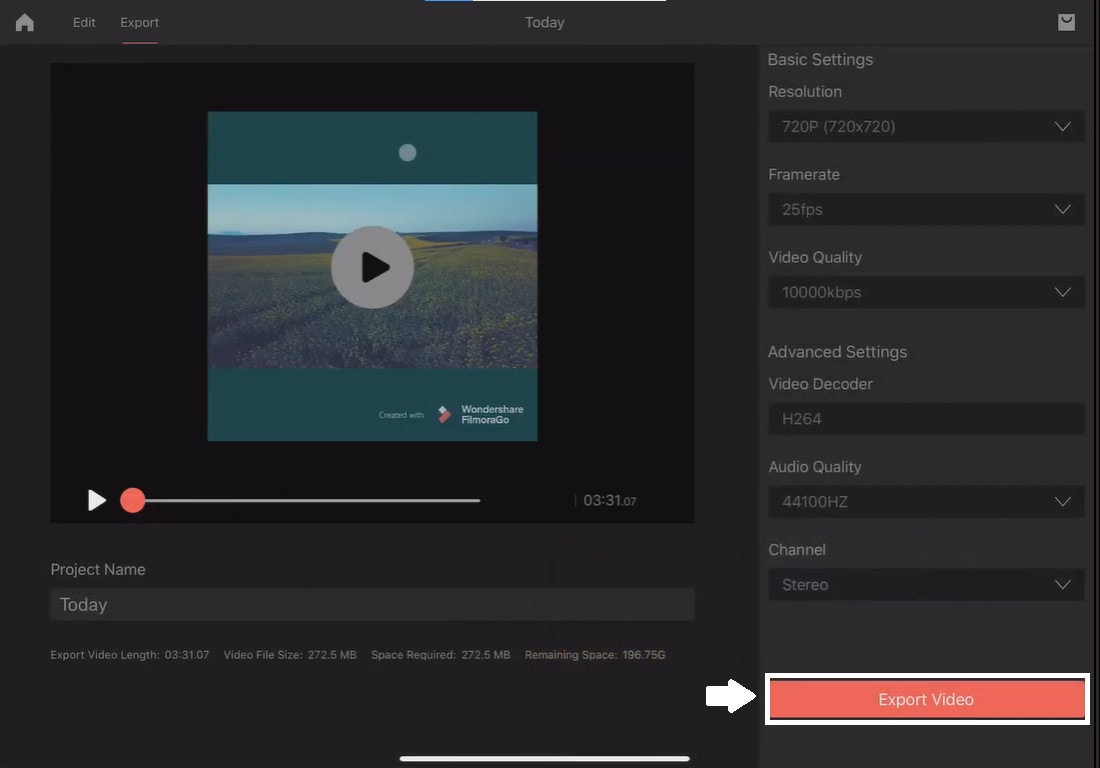
ขั้นตอนที่ 6 ตอนนี้ดูตัวอย่างเวอร์ชันที่ตัดต่อแล้วของวิดีโอของคุณ และหากต้องการ คุณสามารถเปลี่ยนการตั้งค่าอื่นๆ ของวิดีโอ เช่น ความละเอียด เฟรมเรต ฯลฯ จากแผง "Basic Settings" บนหน้าจอ เมื่อทุกอย่างเสร็จสิ้น ให้กด "Export Video" และบันทึกลงในอุปกรณ์ของคุณ
สรุป
ในยุคของเทคโนโลยีนี้ การมีทักษะการตัดต่อวิดีโอกำลังกลายเป็นสิ่งที่จำเป็นสำหรับเกือบทุกคน และสำหรับการตัดต่อวิดีโอที่ดูเป็นมืออาชีพ การเลือกเครื่องมือตัดต่อวิดีโอของคุณเป็นจุดสำคัญที่สุด
ในคู่มือสั้นๆ นี้ เราได้พูดถึง iMovie ปลาตัวใหญ่ตัวหนึ่งในมหาสมุทรของเครื่องมือตัดต่อวิดีโอ แต่ถ้าคุณไม่ชอบ iMovie ให้เลือกทางเลือกแทน iMovie จากรายการข้างต้นที่เหมาะกับเกณฑ์ของคุณ และหากคุณถามเรา เราขอแนะนำให้ใช้ Wondershare Filmora ซึ่งโดดเด่นกว่าทางเลือกแทน iMovie อื่นๆ อย่างแน่นอน

