

นี่คือบทความของคุณโดยใช้รูปแบบโค้ดที่ร้องขอ โดยคงเนื้อหา รูปภาพ ลิงก์ และโครงสร้างต้นฉบับทั้งหมดไว้: ```html
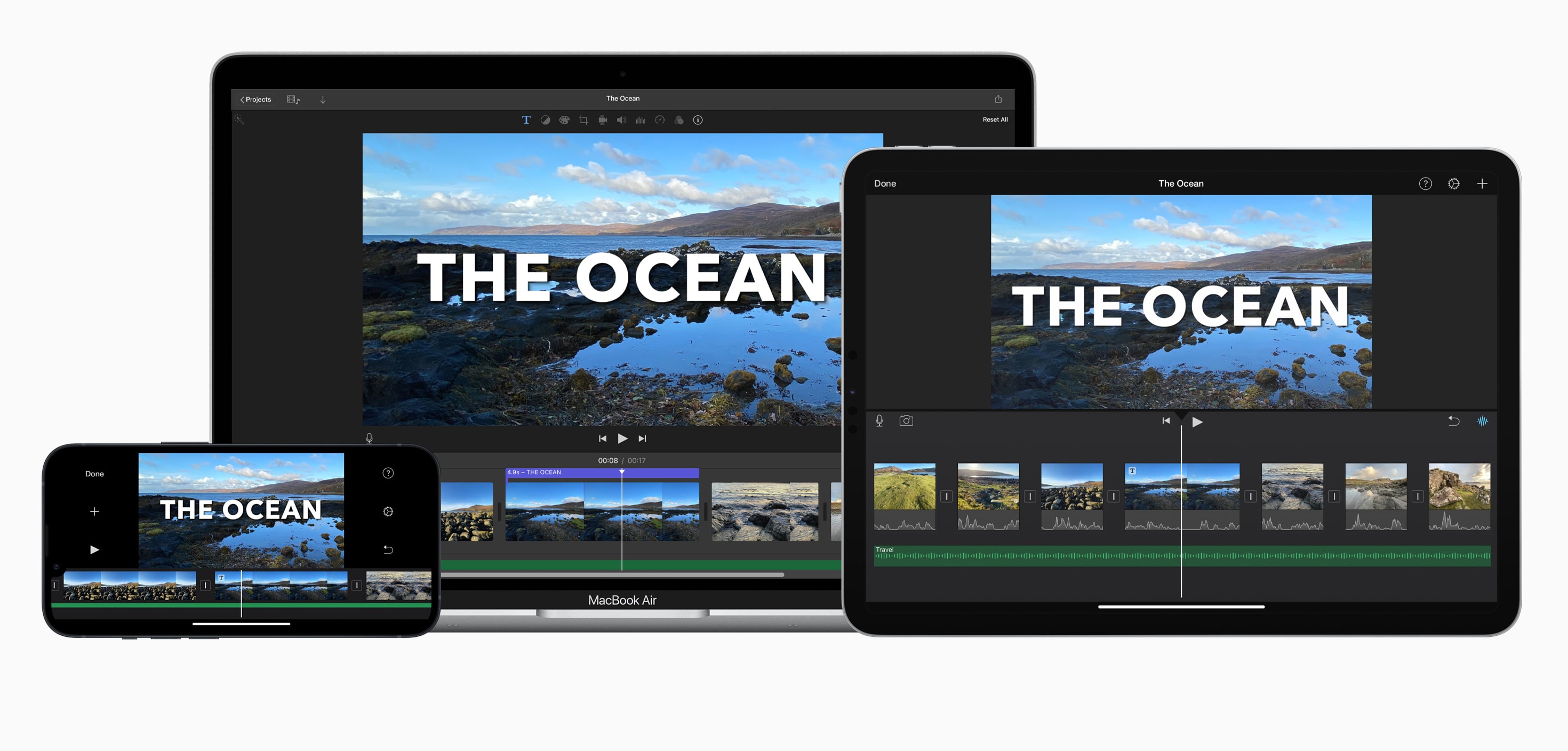
นับตั้งแต่เปิดตัวในปี 1999 iMovie ได้เติบโตจากโปรแกรมตัดต่อวิดีโอที่บ้านขั้นพื้นฐานไปสู่เครื่องมือสร้างสรรค์ที่เชื่อถือได้ที่เต็มไปด้วยคุณสมบัติที่มีประโยชน์ ยังคงเป็นที่ชื่นชอบสำหรับผู้ใช้ Mac ที่ต้องการแก้ไขวิดีโอที่สะอาดและขัดเงาโดยไม่ต้องเรียนรู้ซอฟต์แวร์ที่ซับซ้อน
สิ่งที่ทำให้โปรเจ็กต์ iMovie โดดเด่นอย่างแท้จริงคือการใช้เอฟเฟกต์ iMovieรวมถึงการเปลี่ยน ตัวกรอง และพื้นหลังหน้าจอสีเขียว เครื่องมือเหล่านี้ช่วยกำหนดอารมณ์ ปรับปรุงการเล่าเรื่อง และทำให้การแก้ไขของคุณดูเป็นมืออาชีพมากขึ้น
คู่มือนี้สร้างขึ้นสำหรับผู้เริ่มต้นและบรรณาธิการทั่วไปที่ต้องการรับข้อมูลเพิ่มเติมจากการแก้ไขโดยใช้เอฟเฟกต์ iMovie ฟรีดาวน์โหลดตัวกรอง iMovieและเครื่องมือในตัวอื่นๆ คุณจะพบกับเอฟเฟกต์ที่ต้องลอง 10 รายการ เวลาและวิธีใช้ การสาธิตภาพสั้นๆ และส่วนโบนัสเกี่ยวกับทางเลือกอันทรงพลังที่ทำงานได้ทั้งบน Mac และ Windows
ในบทความนี้
ตอนที่ 1. 10 เอฟเฟกต์ iMovie ที่ดีที่สุด (พร้อมตัวอย่างและเวลาที่ควรใช้)
iMovie มีเอฟเฟกต์ในตัวมากมายที่ช่วยอัปเกรดวิดีโอของคุณทั้งในด้านสไตล์และผลกระทบ เอฟเฟกต์พิเศษ iMovie เหล่านี้ใช้งานง่ายและทำงานได้ดีกับสไตล์วิดีโอที่แตกต่างกัน ด้านล่างนี้คือเอฟเฟกต์ที่มีประโยชน์ที่สุดสิบประการสำหรับ iMovie เมื่อใดควรใช้ และวิธีรับผลลัพธ์ที่ดีที่สุดโดยใช้เครื่องมือฟรีที่มีอยู่ในแอป
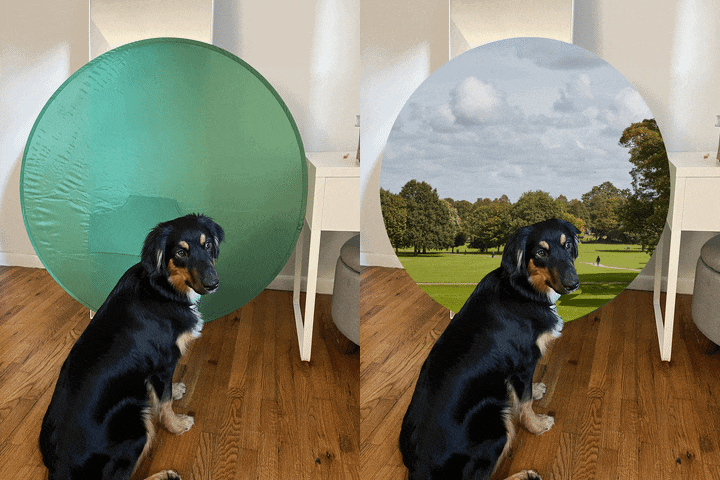
1. หน้าจอสีเขียว / สีฟ้า (กุญแจโครมา)
นี่เป็นหนึ่งในเครื่องมือที่สร้างสรรค์ที่สุดของ iMovie ช่วยให้คุณแทนที่พื้นหลังสีเขียวหรือสีน้ำเงินด้วยวิดีโอหรือรูปภาพใดๆ คุณสามารถทำให้ดูเหมือนว่ามีคนอยู่ที่ชายหาดในอวกาศหรือนำเสนอต่อหน้ากราฟิกเคลื่อนไหว มักใช้ในวิดีโอบล็อกท่องเที่ยว วิดีโอการศึกษา หรือเนื้อหาสนุกๆ เช่น การละเล่นตลก เป็นหนึ่งในเอฟเฟกต์พิเศษ iMovie ที่ได้รับความนิยมมากที่สุดสำหรับการเพิ่มความน่าสนใจทางสายตาโดยไม่ต้องใช้อุปกรณ์เพิ่มเติม
- ทำไมต้องใช้: มันเพิ่มมูลค่าการผลิตทันทีและช่วยให้คุณวางวัตถุของคุณในฉากใดก็ได้โดยไม่ต้องถ่ายทำในสถานที่
- เคล็ดลับที่ดีที่สุด: ส่องสว่างหน้าจอสีเขียวของคุณอย่างสม่ำเสมอและหลีกเลี่ยงเงาหรือริ้วรอยเพื่อให้ได้ผลลัพธ์ที่สะอาดขึ้น
2. เอฟเฟกต์ Dolly Zoom (เอฟเฟกต์ Hitchcock)
เอฟเฟกต์ iMovie นี้ทำให้คุณได้ภาพที่น่าทึ่งซึ่งวัตถุยังคงมีขนาดเท่าเดิม แต่พื้นหลังยืดหรือหดตัวอยู่ด้านหลัง มักใช้เพื่อแสดงความตกใจ การตระหนักรู้ หรืออารมณ์ที่รุนแรง แม้ว่า iMovie จะไม่รองรับเอฟเฟกต์นี้ดั้งเดิม แต่คุณสามารถปลอมแปลงได้โดยการรวมการซูมเข้ากับการปรับครอบตัด
- ทำไมต้องใช้: มันสร้างความตึงเครียดและทำให้ผู้ชมรู้สึกถึงความรู้สึกของตัวละคร โดยเฉพาะในฉากดราม่าหรือสยองขวัญ
- เคล็ดลับที่ดีที่สุด: ใช้คีย์เฟรมการซูมแบบค่อยเป็นค่อยไปกับวัตถุของคุณในขณะที่ปรับการเคลื่อนไหวของพื้นหลังด้วยการครอบตัด

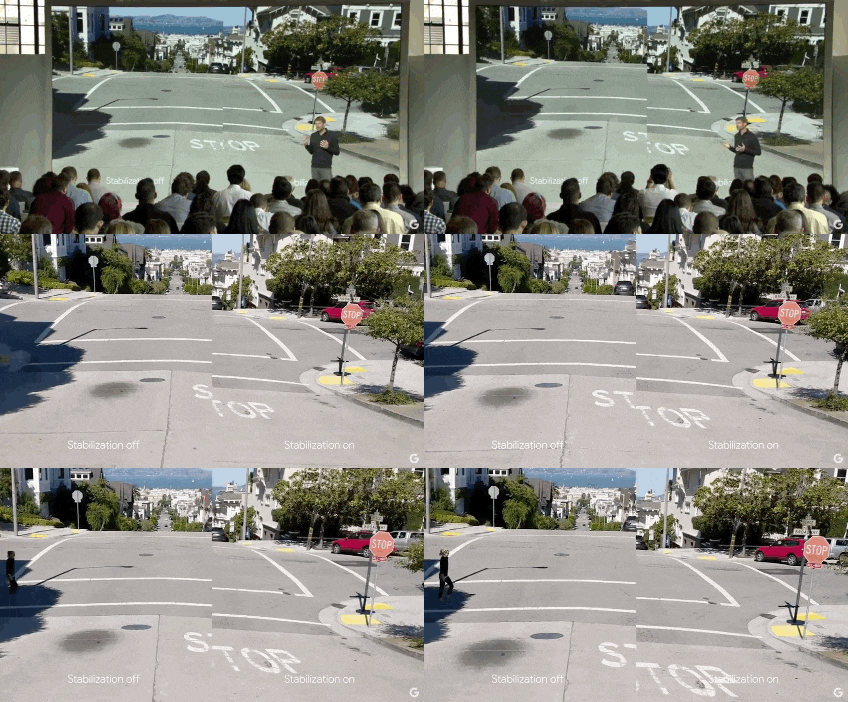
3. การรักษาเสถียรภาพ (Steadycam Effect)
เมื่อคุณถ่ายภาพแบบมือถือ โดยเฉพาะอย่างยิ่งขณะเคลื่อนไหว ภาพของคุณอาจสั่นไหวได้ เครื่องมือรักษาเสถียรภาพของ iMovie ช่วยแก้ไขปัญหานี้โดยทำให้การเคลื่อนไหวราบรื่นขึ้น ทำให้วิดีโอของคุณดูสวยงามและดูง่ายขึ้น เครื่องมือในตัวนี้เป็นหนึ่งในเอฟเฟกต์ iMovie ที่ใช้งานได้จริงที่สุดสำหรับการปรับปรุงคุณภาพวิดีโอโดยรวมโดยใช้ความพยายามเพียงเล็กน้อย
- เหตุใดจึงใช้: ฟุตเทจที่สั่นคลอนอาจทำให้ผู้ชมเสียสมาธิหรือรู้สึกไม่เป็นมืออาชีพ เอฟเฟกต์นี้ช่วยเพิ่มความชัดเจนและความสะดวกสบายของผู้ชม
- เคล็ดลับที่ดีที่สุด: การรักษาเสถียรภาพอาจครอบตัดขอบของวิดีโอของคุณ ดังนั้นควรวางแผนเฟรมด้วยพื้นที่พิเศษ
4. การปรับปรุงเสียงโดยใช้ไมโครโฟนภายนอก
แม้ว่าวิดีโอของคุณจะดูดี แต่เสียงที่ไม่ดีอาจทำลายประสบการณ์ทั้งหมดได้ การใช้ไมโครโฟนภายนอกจะทำให้คุณได้เสียงที่ชัดเจนและเต็มอิ่มยิ่งขึ้น ซึ่งมีความสำคัญต่อเนื้อหา เช่น การสัมภาษณ์ พอดแคสต์ หรือการพากย์เสียง iMovie effects ช่วยให้คุณสามารถถอดและแทนที่แทร็กเสียงได้ ดังนั้นการซิงค์จึงทำได้ง่าย
- ทำไมต้องใช้: เสียงที่สะอาดช่วยให้ข้อความของคุณชัดเจนและป้องกันไม่ให้ผู้ชมของคุณปรับแต่ง
- เคล็ดลับที่ดีที่สุด: บันทึกเสียงของคุณใกล้กับไมโครโฟนในพื้นที่เงียบสงบ จากนั้นใช้เครื่องมือเสียงของ iMovie เพื่อจับคู่และจัดตำแหน่งกับคลิปของคุณ

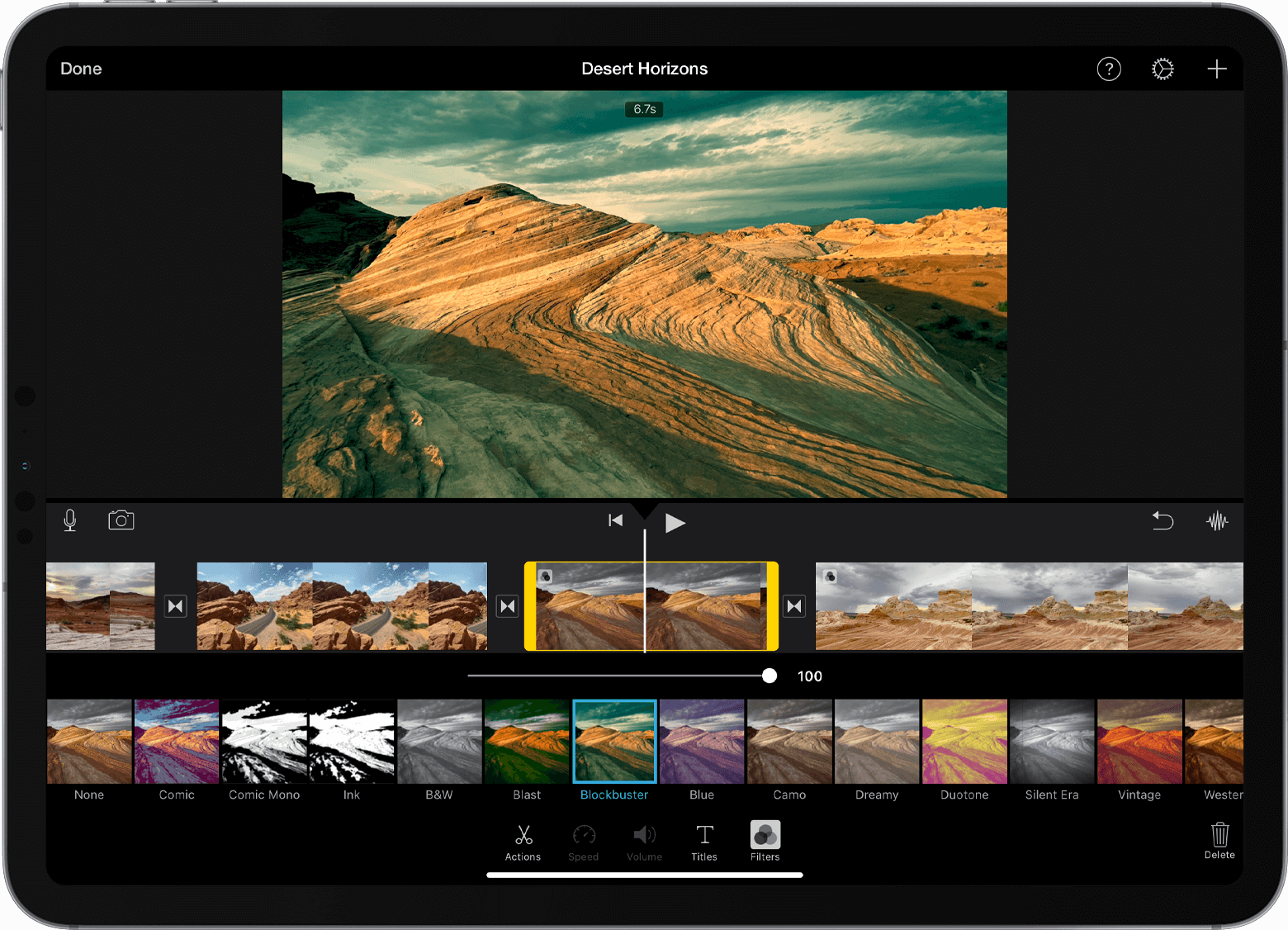
5. ตัวกรองวิดีโอในตัวและการแก้ไขสี
iMovie มาพร้อมกับฟิลเตอร์ที่หลากหลายที่คุณสามารถใช้เพื่อให้ภาพของคุณมีอารมณ์หรือสไตล์ภาพที่เฉพาะเจาะจง สิ่งเหล่านี้มีตั้งแต่ลุคฟิล์มวินเทจไปจนถึงโทนสีสดใสที่ทันสมัย คุณยังสามารถปรับแต่งแสง คอนทราสต์ และความอิ่มตัวด้วยตนเองเพื่อควบคุมเอฟเฟกต์ iMovie ได้มากขึ้น
- เหตุใดจึงต้องใช้: ตัวกรองช่วยกำหนดโทนเสียงของวิดีโอของคุณ ทำให้รู้สึกถึงอารมณ์ ภาพยนตร์ หรือมีสไตล์มากขึ้น ขึ้นอยู่กับเนื้อหา
- เคล็ดลับที่ดีที่สุด: เริ่มต้นด้วยตัวกรองที่ตรงกับฉากของคุณ จากนั้นปรับแต่งโดยใช้แถบเลื่อนแก้ไขสี
6. การแทรก Cutaway และ B-Roll
คัตเวย์เป็นคลิปรองที่เล่นในขณะที่เสียงหลักของคุณดำเนินต่อไป วิธีนี้มีประโยชน์สำหรับการแสดงสิ่งที่ใครบางคนกำลังพูดถึงหรือเพิ่มความน่าสนใจทางสายตาโดยไม่ต้องตัดเสียง ในบทช่วยสอน การสัมภาษณ์ หรือการเล่าเรื่อง จะช่วยอธิบายข้อความของคุณได้ชัดเจนยิ่งขึ้น
- เหตุใดจึงควรใช้: ช่วยให้วิดีโอของคุณมีไดนามิกมากขึ้น ปกปิดการตัดแบบกระโดด และให้บริบทแก่ผู้ชมมากขึ้น
- เคล็ดลับที่ดีที่สุด: เลือก B-roll ที่รองรับบทสนทนาหรือการบรรยาย และให้สั้นและตรงประเด็น
7. ตัดต่อแบบแยก (L-Cut และ J-Cut)
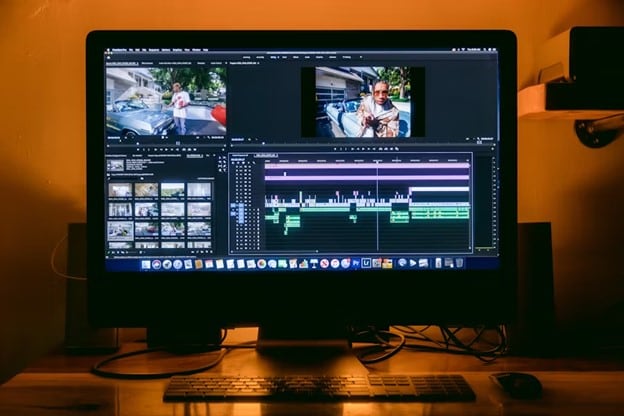
เทคนิคนี้แยกจุดเริ่มต้นและจุดสิ้นสุดของเสียงของคุณออกจากวิดีโอ ตัวอย่างเช่น คุณอาจได้ยินเสียงก่อนที่จะเห็นบุคคลนั้นพูด หรือได้ยินต่อไปหลังจากตัดไปยังช็อตอื่น มันละเอียดอ่อน แต่ก็ทำให้ฉากไหลลื่นอย่างเป็นธรรมชาติมากขึ้น
- ทำไมต้องใช้: ช่วยให้วิดีโอของคุณรู้สึกแข็งน้อยลงและดูเป็นภาพยนตร์มากขึ้น โดยเฉพาะอย่างยิ่งในฉากที่มีบทสนทนาหนัก
- เคล็ดลับที่ดีที่สุด: ใช้เพื่อนำไปสู่ช็อตใหม่ทางอารมณ์หรือเพื่อคลี่คลายการตัดที่น่าอึดอัดใจระหว่างผู้พูด
8. องค์ประกอบแบบแยกหน้าจอ
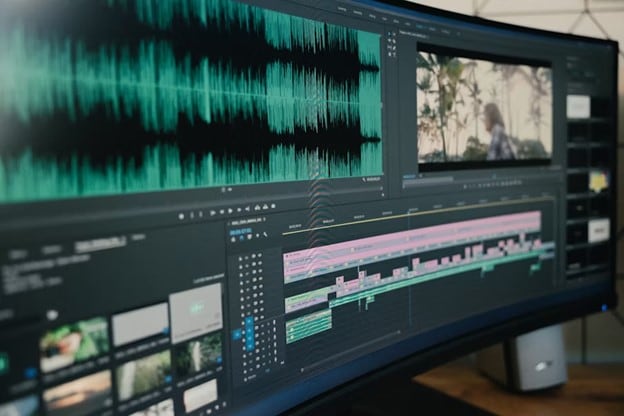
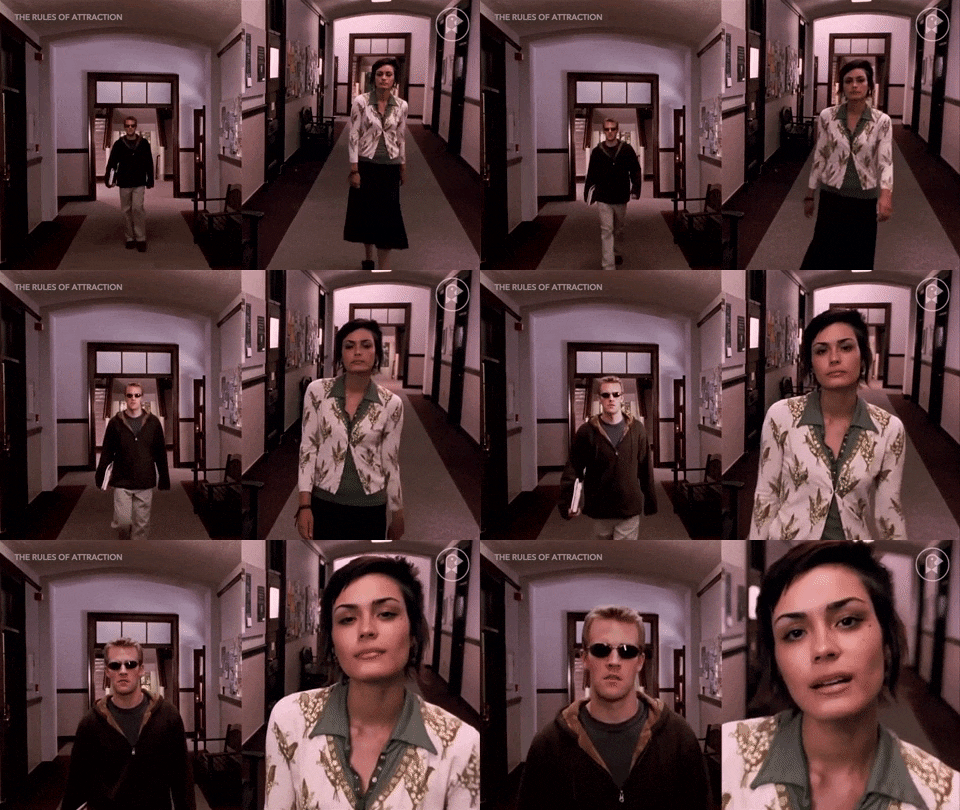
ด้วยหน้าจอแยก คุณสามารถแสดงคลิปสองคลิปขึ้นไปเคียงข้างกันได้ วิธีนี้ใช้ได้ดีสำหรับการเปรียบเทียบปฏิกิริยา แสดงมุมที่แตกต่างกันของช่วงเวลาเดียวกัน หรือแสดงเหตุการณ์พร้อมกัน iMovie มีตัวเลือกเค้าโครงง่ายๆ เพื่อสร้างเอฟเฟกต์นี้
- ทำไมต้องใช้: มันบอกเล่าเรื่องราวที่สมบูรณ์ยิ่งขึ้นโดยการแสดงหลายมุมมองพร้อมกันโดยไม่ตัดไปมา
- เคล็ดลับที่ดีที่สุด: ใช้กรอบและโทนสีที่คล้ายกันเพื่อให้เลย์เอาต์ดูสมดุล
9. เทมเพลตตัวอย่างและเอฟเฟกต์ธีม
iMovie มีเทมเพลตตัวอย่างในตัวหลายเทมเพลต พร้อมด้วยการเปลี่ยนภาพภาพยนตร์ เพลง และข้อความตัวแทน เทมเพลตเหล่านี้ช่วยให้รวบรวมวิดีโอที่สวยงามและมีผลกระทบสูงได้อย่างง่ายดายภายในไม่กี่นาที เหมาะสำหรับโครงการของโรงเรียน สรุปกิจกรรม หรือการแก้ไขส่วนตัวที่สนุกสนาน โดยเพิ่มรูปลักษณ์แบบมืออาชีพโดยไม่ต้องใช้ทักษะการแก้ไขขั้นสูง คุณสมบัตินี้เป็นหนึ่งในวิธีที่ง่ายที่สุดในการใช้เอฟเฟกต์ iMovie ที่ยกระดับอารมณ์และจังหวะของวิดีโอของคุณทันที
- เหตุใดจึงต้องใช้: เป็นวิธีที่รวดเร็วในการสร้างเนื้อหาที่มีผลกระทบสูง โดยเฉพาะอย่างยิ่งสำหรับโครงการของโรงเรียน บทสรุป หรือโปรโมชั่นสั้นๆ
- เคล็ดลับที่ดีที่สุด: ปรับแต่งตัวแทนแต่ละตัวด้วยคลิป ชื่อ และเวลาของคุณเองเพื่อให้ได้ผลลัพธ์ที่ดีที่สุด
10. Beat-Cut to Music (ซิงค์การตัดเป็นเสียง)
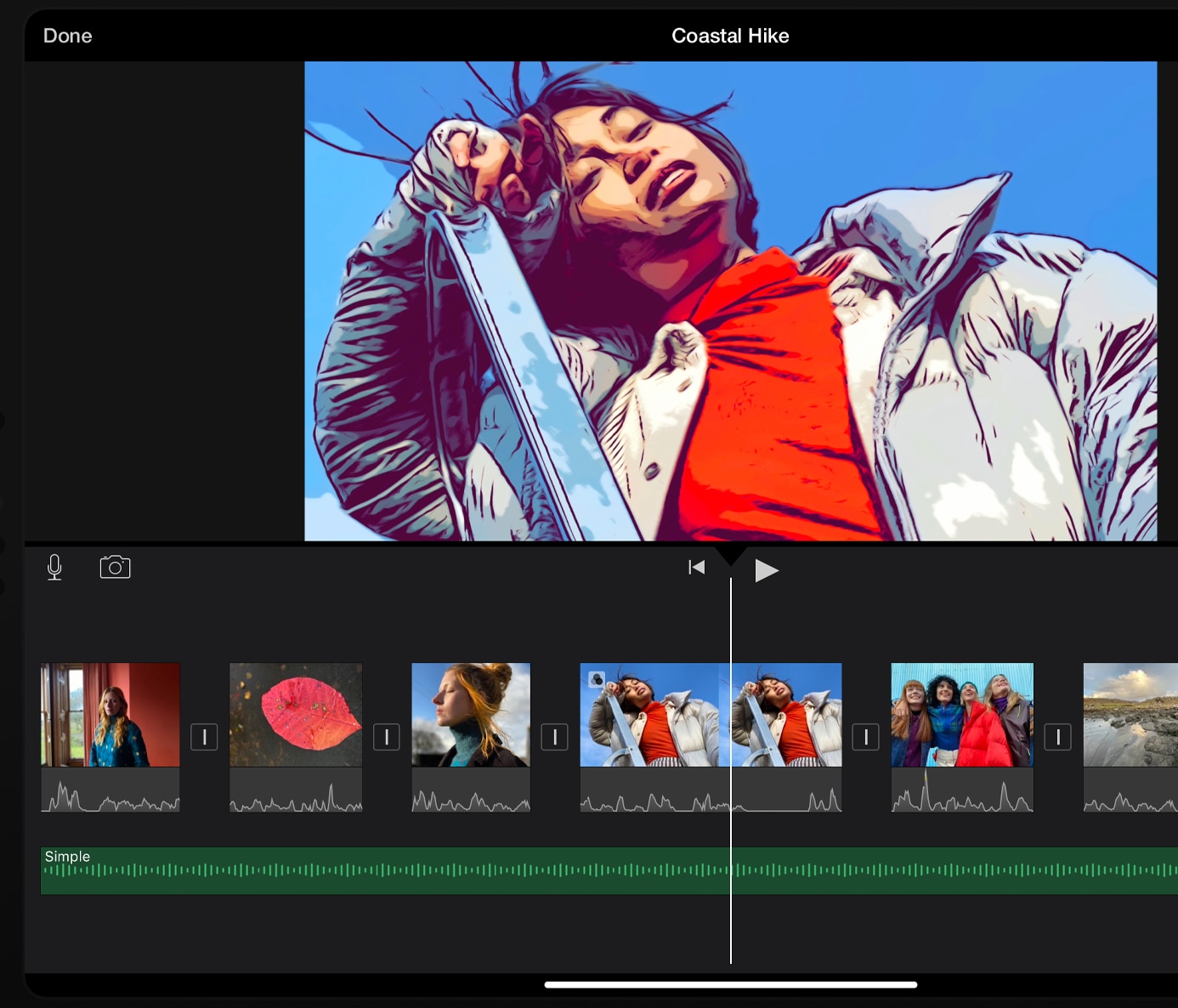
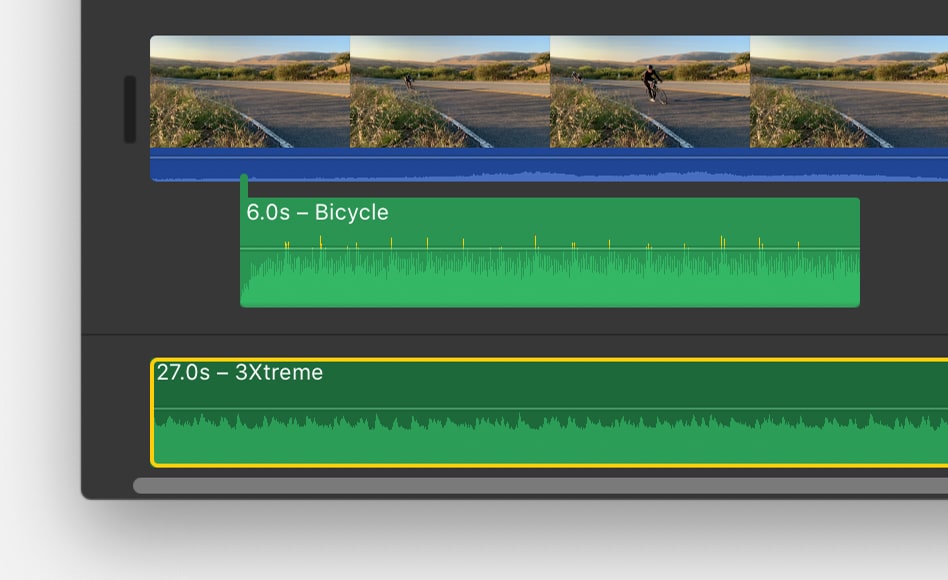
การซิงค์คัตของคุณให้เข้ากับจังหวะของเพลงพื้นหลังจะทำให้วิดีโอของคุณรู้สึกแน่นและเป็นจังหวะ แม้ว่า iMovie จะไม่มีการตรวจจับจังหวะอัตโนมัติ แต่คุณสามารถใช้การแสดงผลรูปคลื่นเพื่อจัดตำแหน่งการแก้ไขของคุณด้วยตนเอง
- เหตุใดจึงใช้: ช่วยเพิ่มพลังและความลื่นไหล โดยเฉพาะอย่างยิ่งในวิดีโอที่ดำเนินไปอย่างรวดเร็ว เช่น ภาพตัดต่อ สรุปเหตุการณ์ หรือการตัดต่อที่ขับเคลื่อนด้วยเพลง
- เคล็ดลับที่ดีที่สุด: ซูมเข้าไทม์ไลน์และตัดตรงจุดสูงสุดของรูปคลื่นเพื่อให้ตรงกับจังหวะ
ส่วนที่ 2 วิธีเพิ่มเอฟเฟกต์ใน iMovie (Mac)
การใช้เอฟเฟกต์ iMovie นั้นง่าย คุณสามารถเพิ่มฟิลเตอร์ ปรับเสียง แทรกซ้อนทับ หรือปรับปรุงภาพได้ด้วยการคลิกเพียงไม่กี่ครั้ง นี่คือรายละเอียดทีละขั้นตอนเพื่อช่วยให้คุณเพิ่มเอฟเฟกต์ให้กับวิดีโอของคุณได้อย่างราบรื่น
ขั้นตอนที่ 1 ตั้งค่าโครงการของคุณ
เปิด iMovie สร้างโปรเจ็กต์ภาพยนตร์ใหม่ นำเข้าสื่อของคุณ และลากคลิปวิดีโอของคุณลงในไทม์ไลน์ เมื่อวางคลิปของคุณแล้ว คุณก็พร้อมที่จะเริ่มเพิ่มเอฟเฟกต์
ขั้นตอนที่ 2 ใช้ตัวกรองคลิปหรือเอฟเฟกต์เสียง
คลิกปุ่มตัวกรองคลิปและเอฟเฟกต์เสียงเหนือหน้าต่างแสดงตัวอย่าง

เลือกตัวกรองคลิปภาพ เช่น ซีเปีย ขาวดำ หรือไซไฟ ใช้แถบเลื่อนเพื่อปรับความแข็งแรงของตัวกรอง
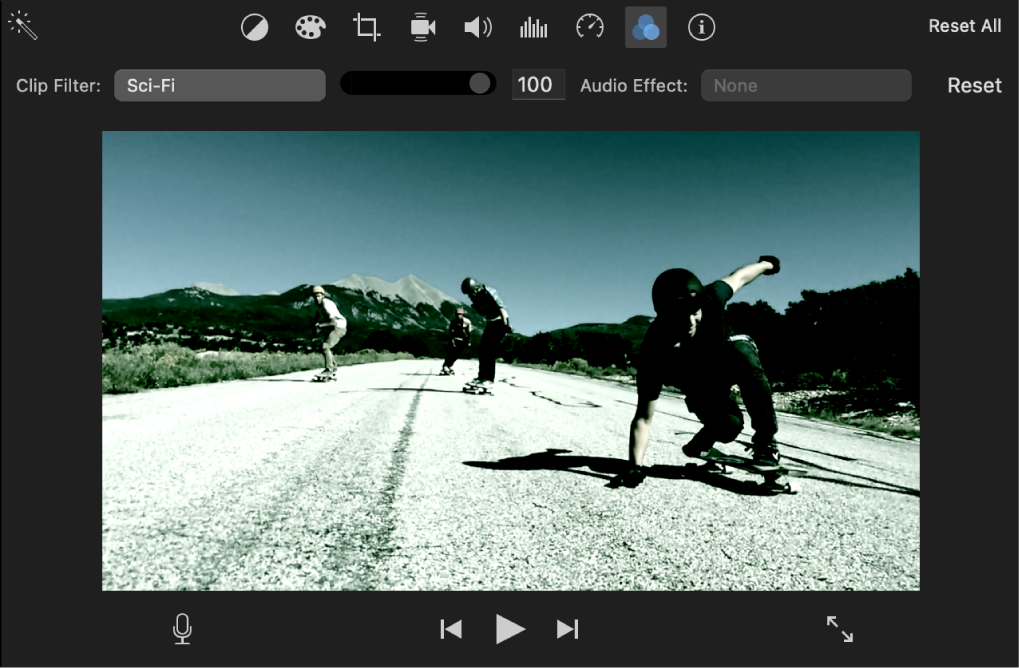
สำหรับเสียง ให้ใช้การปรับปรุง เช่น การตั้งค่าล่วงหน้าอีควอไลเซอร์หรือการลดเสียงรบกวนพื้นหลัง หากต้องการลบตัวกรอง ให้เปิดเมนูเดียวกันแล้วเลือกไม่มี
ขั้นตอนที่ 3 เพิ่มเอฟเฟกต์ "จางหายไป"
เพื่อสร้างการเปลี่ยนแปลงไปสู่รูปลักษณ์ที่มีสไตล์:
- เลือกคลิปเต็มหรือช่วงเฉพาะในไทม์ไลน์
- วางหัวเล่นไว้ที่จุดที่เอฟเฟกต์ควรเริ่มต้น
- ไปที่ Modify > Fade to และเลือกจากตัวเลือกต่างๆ เช่น Fade to Sepia, Fade to Black and White หรือ Fade to Dream
- เอฟเฟกต์จะจางหายไปและยังคงอยู่ในตำแหน่งที่เหลือของส่วนที่เลือก
ขั้นตอนที่ 4 ใช้เอฟเฟกต์ Flash และ Freeze Frame
การตั้งค่าล่วงหน้านี้จะเพิ่มแฟลชสีขาว หยุดเฟรมปัจจุบัน และใช้การซูมออกช้าๆ โดยใช้เอฟเฟกต์ Ken Burns
- วางเพลย์เฮดไว้ที่เฟรมที่คุณต้องการหยุดชั่วคราว
- ไปที่ Modify > Flash and Freeze Frame
เอฟเฟกต์จะถูกเพิ่มทันที และคุณสามารถปรับการซูมได้ในภายหลัง
ขั้นตอนที่ 5 ดูตัวอย่างและปรับ
เล่นคลิปของคุณในหน้าต่างแสดงตัวอย่างเพื่อดูว่าเอฟเฟกต์จะเป็นอย่างไร คุณสามารถสลับตัวกรอง ปรับการเปลี่ยนผ่าน หรือลบเอฟเฟกต์ได้ตลอดเวลา
ส่วนที่ 3 ที่ดีที่สุด iMovie ทางเลือกสำหรับ Windows & Mac
iMovie เป็นตัวเลือกที่ดีสำหรับผู้ใช้ Mac แต่ก็มีข้อจำกัด มีให้ใช้งานบน macOS เท่านั้น และคุณสมบัติบางอย่าง เช่น beat sync หรือเทมเพลตขั้นสูงนั้นเป็นพื้นฐานหรือขาดหายไป หากคุณกำลังแก้ไขบน Windows หรือกำลังมองหาการควบคุมที่สร้างสรรค์มากขึ้นฟิล์มโมราเป็นทางเลือกที่แข็งแกร่งซึ่งใช้งานได้ข้ามแพลตฟอร์ม
นี่คือการเปรียบเทียบอย่างรวดเร็วเพื่อช่วยให้คุณตัดสินใจ:
| คุณสมบัติ | ไอมูวี่ | ฟิล์มโมรา |
| หน้าจอสีเขียว | ✅ | ✅ |
| แยกแก้ไข | จำกัด | ✅ |
| เทมเพลตในตัว | พื้นฐาน | 300+ FX, Motion, AI |
| เวที | macOS เท่านั้น | macOS + Windows |
| บีทซิงค์ | คู่มือ | ตรวจจับอัตโนมัติ |
| เครื่องมือ AI | ❌ | ✅ |


 ดาวน์โหลดอย่างปลอดภัย

เอฟเฟกต์เด่นของ Filmora:
Filmora ถูกออกแบบมาสำหรับครีเอเตอร์ที่ต้องการอิสระมากขึ้น โดยไม่ต้องแลกกับความง่ายในการใช้งาน มีเครื่องมือทรงพลัง เช่น:
- Blockbuster FX: เพิ่มการระเบิดแบบภาพยนตร์, แสงแฟลร์ และการสั่นของหน้าจอได้ในไม่กี่วินาที
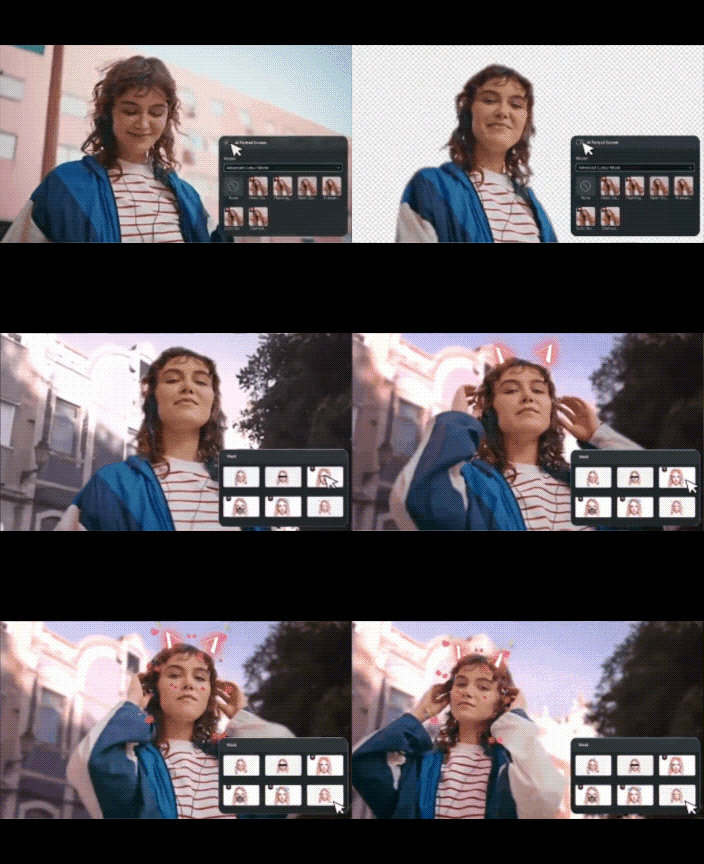
- AI Portrait และ Face Cutout: ตรวจจับบุคคลโดยอัตโนมัติและลบหรือเปลี่ยนฉากหลังได้โดยไม่ต้องใช้กรีนสกรีน
- Motion Tracking: ติดกราฟิก เอฟเฟกต์ หรือข้อความไว้กับวัตถุที่กำลังเคลื่อนไหวในวิดีโอของคุณ
- Cinematic LUTs และ Color Presets: ปรับลุควิดีโอของคุณอย่างมีสไตล์แค่คลิกเดียว
- Split Screen Designer: สร้างเลย์เอาต์แบบกำหนดเองเพื่อแสดงคลิปหลายคลิปพร้อมกัน
แต่ละเอฟเฟกต์สามารถลากและวางได้ง่าย พร้อมพรีวิวแบบเรียลไทม์และตัวควบคุมการปรับแต่งที่เข้าใจง่าย ทำให้ Filmora เหมาะกับทั้งผู้ใช้ทั่วไปและมืออาชีพ
ตัวเลือกการดาวน์โหลดและส่งออก
Filmora ให้คุณส่งออกไปยัง YouTube, Vimeo และไฟล์ในเครื่องได้โดยตรง รองรับหลายฟอร์แมต สามารถตัดต่อได้ทั้งบน Mac หรือ Windows สลับระหว่างอุปกรณ์ และซิงค์โปรเจกต์ผ่านคลาวด์หากต้องการ มีเวอร์ชันทดลองฟรีให้ลองใช้ฟีเจอร์ทั้งหมดก่อนตัดสินใจ



บทสรุป
iMovie เป็นพื้นฐานที่แข็งแกร่งสำหรับการตัดต่อวิดีโอ โดยเฉพาะสำหรับมือใหม่ที่ต้องการผลงานที่ดูดีโดยไม่ต้องเรียนรู้นาน เอฟเฟกต์ในตัวช่วยเพิ่มเรื่องราว เพิ่มสไตล์ และคุณภาพวิดีโอโดยรวม ตั้งแต่กรีนสกรีนไปจนถึงการตัดตามจังหวะเครื่องมือเหล่านี้ใช้งานง่ายแต่มีประสิทธิภาพ
หากคุณต้องการคุณสมบัติขั้นสูงมากขึ้น เทมเพลตเพิ่มเติม หรือใช้งานบน Windows, Filmora เป็นทางเลือกถัดไปที่ยอดเยี่ยม ขยายทางเลือกสร้างสรรค์ของคุณด้วยเครื่องมือ AI, มูฟเมนต์แทร็กกิ้ง, พรีเซ็ตภาพยนตร์ และระบบตรวจจับจังหวะอัตโนมัติ Filmora ทำทั้งหมดนี้ในขณะเดียวกันก็ใช้งานง่ายสำหรับผู้เริ่มต้น
ทดสอบเอฟเฟกต์จากคู่มือนี้ เลือกสิ่งที่เหมาะกับเนื้อหาของคุณ และปรับแต่งงานตัดต่อของคุณอย่างต่อเนื่อง เอฟเฟกต์ที่วางอย่างเหมาะสมเพียงไม่กี่อย่างเอฟเฟกต์ iMovieหรืออัปเกรดอย่างชาญฉลาดสามารถเปลี่ยนคลิปธรรมดาให้เป็นวิดีโอที่น่าจดจำ
ดาวน์โหลดอย่างปลอดภัย 
