



Instagram Reels เป็นแพลตฟอร์มยอดนิยมสำหรับแชร์วิดีโอสั้น โพสต์รีลที่น่าสนใจและเพิ่มยอดรับชมได้ง่ายๆ เพียงแค่อัปโหลดวิดีโอขนาดสั้นและเพิ่มเพลงที่กำลังฮิตจากคลังเพลงของ Instagram อย่างไรก็ตาม คุณเคยเจอสถานการณ์ที่พยายามส่งรีลให้เพื่อนแต่มีแค่วิดีโอ ไม่มีเสียงแนบมาด้วยไหม? ไม่ต้องกังวล เพราะที่นี่เราจะมาแนะนำ 4 วิธีง่ายๆ ในการดาวน์โหลด Instagram Reels พร้อมเสียงเพลง
ในบทความนี้
ส่วนที่ 1: ดาวน์โหลด Instagram Reels ได้ไหม?
ไม่สามารถดาวน์โหลด Instagram Reels จากบัญชีส่วนตัวได้โดยตรงจาก Instagram นอกจากนี้ สำหรับบัญชีสาธารณะ จะสามารถดาวน์โหลดได้ต่อเมื่อเจ้าของรีลตั้งค่า "อนุญาตให้บุคคลอื่นดาวน์โหลดรีลของฉัน" เท่านั้น ดังนั้น คุณสามารถดาวน์โหลด Instagram Reels โดยตรงจากแอปได้ หากเจ้าของรีลเปิดให้สามารถดาวน์โหลดได้
แต่ถึงแม้เจ้าของรีลจะไม่อนุญาตให้ดาวน์โหลด ก็มีวิธีทางเลือกสำหรับดาวน์โหลดรีลพร้อมเสียงได้เช่นกัน
ส่วนที่ 2: จะดาวน์โหลด Instagram Reels พร้อมเสียงบนมือถือได้อย่างไร?
มีหลายวิธีในการดาวน์โหลด Instagram Reels พร้อมเสียงบนมือถือ ที่นี่ เราจะพูดถึง 2 วิธีที่ง่ายที่สุด สามารถเข้าถึงได้โดยตรงโดยไม่ต้องติดตั้งแอปพลิเคชันเพิ่มเติม
วิธีที่ 1: ใช้ฟีเจอร์ดาวน์โหลดที่มีอยู่ในตัว
นี่คือวิธีที่ง่ายและดีที่สุดในการดาวน์โหลด Instagram Reels พร้อมเพลง Instagram มีฟีเจอร์สำหรับดาวน์โหลดในตัว,不过นี้จะใช้ได้ก็ต่อเมื่อเจ้าของรีลใช้บัญชีสาธารณะและอนุญาตให้ดาวน์โหลดรีลนั้นได้ หากเป็นกรณีนี้ การดาวน์โหลดรีลพร้อมเสียงจะเป็นเรื่องง่าย ขั้นตอนในการดาวน์โหลดรีลจากแอป Instagram มีดังนี้
ขั้นตอนที่ 1: เปิดแอป Instagram แล้วไปที่รีลที่ต้องการ
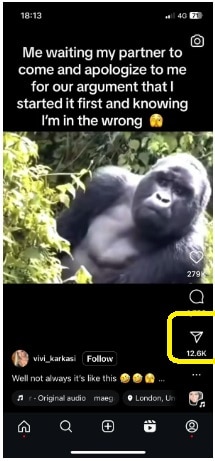
ขั้นตอนที่ 2: หารีลที่ต้องการดาวน์โหลดแล้วกดไอคอนแชร์ (ไอคอนรูปเครื่องบิน)
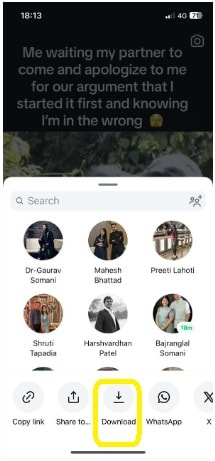
ขั้นตอนที่ 3: กดที่ตัวเลือกดาวน์โหลด รีลที่ดาวน์โหลดจะถูกบันทึกไว้ในแกลเลอรี/รูปภาพ และรับฟังเสียงได้ รีลที่บันทึกจะมีเสียงครบถ้วน
วิธีที่ 2: ใช้ฟีเจอร์อัดหน้าจอที่มีอยู่ในตัวเครื่อง
วิธีที่ง่ายที่สุดในการดาวน์โหลดรีลพร้อมเสียงคือใช้ตัวเลือกดาวน์โหลดในแอป แต่หากไม่มีฟีเจอร์นี้ สามารถใช้เครื่องมือติดตั้งการบันทึกหน้าจอที่มีอยู่ในตัว ทั้ง iPhone และ Android มีเครื่องมือนี้อยู่แล้ว เพียงแต่ขั้นตอนในการใช้งานจะแตกต่างกันเล็กน้อย
A: จะดาวน์โหลดรีลจาก Instagram พร้อมเสียงบน iPhone ได้อย่างไร
ต่อไปนี้เป็นขั้นตอนในการใช้ฟีเจอร์อัดหน้าจอบน iPhone เพื่อบันทึกรีลพร้อมเพลง
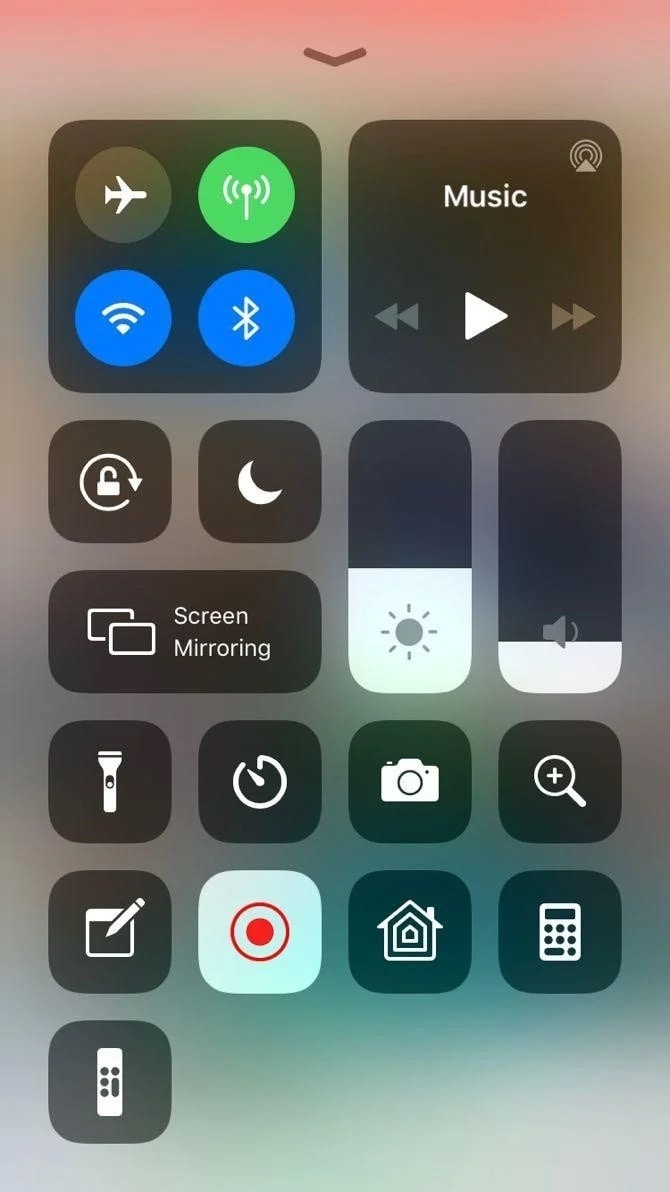
- ปาดหน้าจอลงมาจากมุมขวาบนเพื่อเข้าสู่ Control Centre จะเห็นปุ่ม Screen Recorder หากไม่พบสามารถเพิ่มเข้าไปได้ที่ การตั้งค่า > Control Centre > Screen Recording ให้กดสัญลักษณ์ + สีเขียว ช่วยเพิ่มตัวควบคุม Screen Recording ไปยัง Control Centre
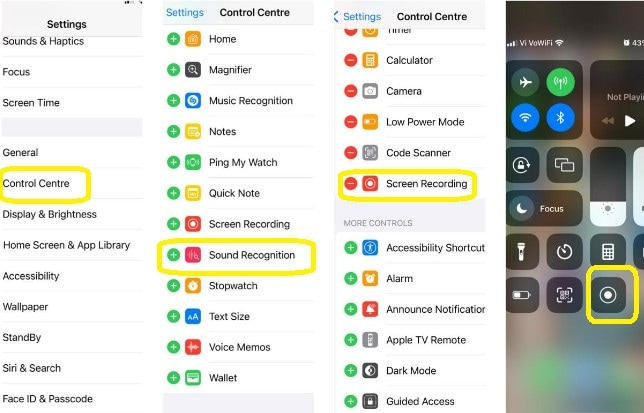
- กดปุ่มบันทึกหน้าจอค้างไว้ เพื่อดูตัวเลือกไมโครโฟน โดยค่าเริ่มต้นจะปิดอยู่ หากบันทึกหน้าจอโดยตรงจะไม่มีเสียง ดังนั้นจึงต้องเปิดไมโครโฟน
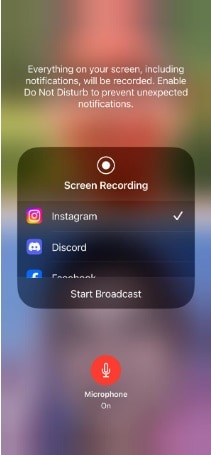
- เปิดแอป Instagram แล้วไปที่รีลที่อยากดาวน์โหลด
- ปัดลงจากมุมขวาบนแล้วเปิดการบันทึกหน้าจอ การบันทึกจะเริ่มหลังจากนับถอยหลัง 3 วินาที
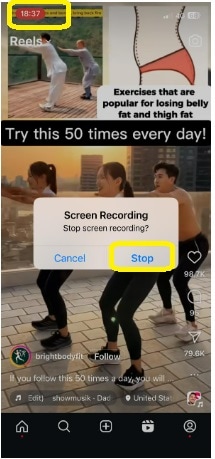
- กลับไปที่ Instagram แล้วเล่นรีลนั้น เมื่อเล่นจบให้กดปุ่มเวลาสีแดงที่มุมซ้ายบนเพื่อหยุดบันทึก แล้วกด Stop อีกครั้งเพื่อยืนยัน
- วีดีโอที่บันทึกไว้จะถูกเก็บในแอปรูปภาพ สามารถเข้าไปดูและตัดต่อเพื่อลบส่วนที่ไม่ต้องการได้
B: จะบันทึกรีล Instagram พร้อมเสียงบนมือถือ Android ได้อย่างไร?
ขั้นตอนต่อไปนี้คือการบันทึกรีล Instagram พร้อมเสียงบนมือถือ Android ด้วยฟีเจอร์อัดหน้าจอที่มีอยู่ในตัวเครื่อง
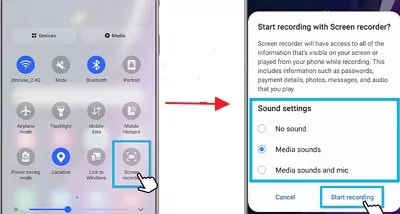
- ปัดหน้าจอลงมาเพื่อเข้าสู่ Quick Settings จะพบ Screen recorder กดเข้าไป จากนั้นระบุความต้องการเกี่ยวกับเสียง ต้องการบันทึกรีลพร้อมเสียงให้เลือก Media sounds แล้วกดเริ่มบันทึก
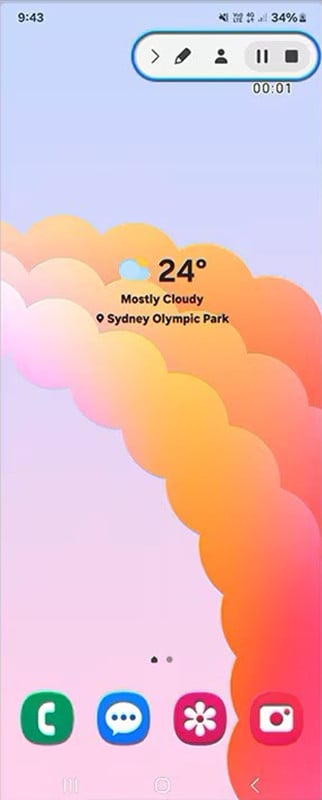
- เปิด Instagram แล้วเข้าไปที่รีลที่ต้องการ เมื่อเปิดเล่นรีลเสร็จ ให้กลับไปที่เครื่องมือบันทึกแล้วกดหยุดบันทึก
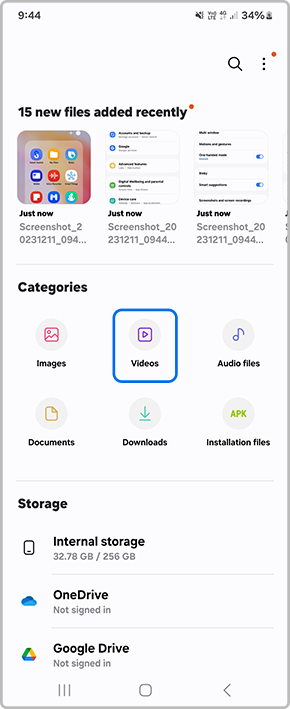
- ต่างจาก iPhone ไฟล์วิดีโอที่บันทึกหน้าจอบน Android จะไม่ถูกบันทึกใน Gallery เพื่อเข้าไปดูไฟล์ต้องไปที่ My Files
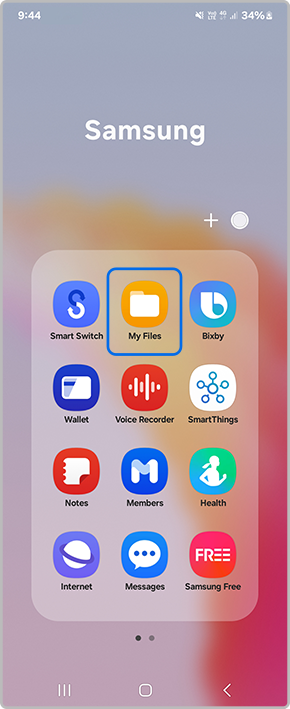
- จะพบไฟล์ที่บันทึกไว้ในหมวดวิดีโอ
ส่วนที่ 3: จะบันทึก Reels จาก Instagram พร้อมเสียงบนคอมพิวเตอร์ได้อย่างไร?
บนคอมพิวเตอร์ คุณสามารถใช้ลิงก์ดาวน์โหลดตรงจากแอป Instagram ได้โดยตรง แต่ถ้าวิดีโอนั้นไม่มีลิงก์ดาวน์โหลด สามารถใช้ทางเลือก เช่น Instagram Reels Downloader ออนไลน์ หรือโปรแกรมอัดหน้าจอ เช่น Filmora
วิธีที่ 1: ใช้ Instagram Reels Downloader – instavideosave.net
มีเว็บไซต์ดาวน์โหลดรีล Instagram มากมายให้เลือกใช้งานผ่านเบราว์เซอร์ ต่อไปนี้คือขั้นตอนการดาวน์โหลดรีล Instagram Reels ด้วย instavideosave.net
- เปิดเว็บไซต์โดยเข้าไปที่ลิงก์ด้านบน
- ไปที่แอป Instagram คัดลอกลิงก์รีลที่ต้องการดาวน์โหลด โดยกดจุดสามจุดแล้วเลือก Copy Link จากเมนูที่แสดง
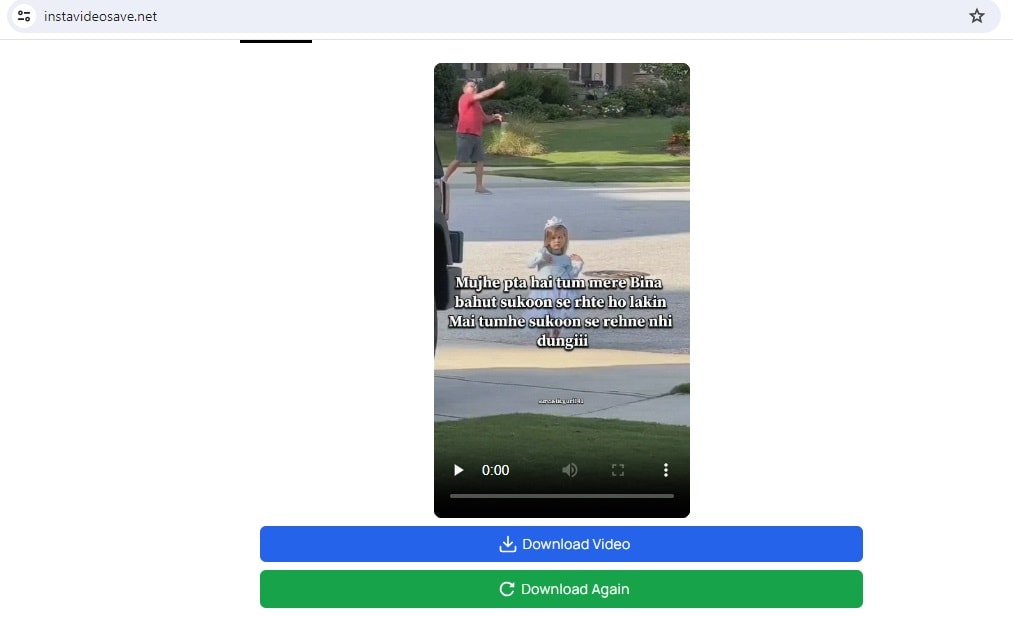
- นำลิงก์ไปวางที่ instavideosave.net แล้วกดปุ่มดาวน์โหลด
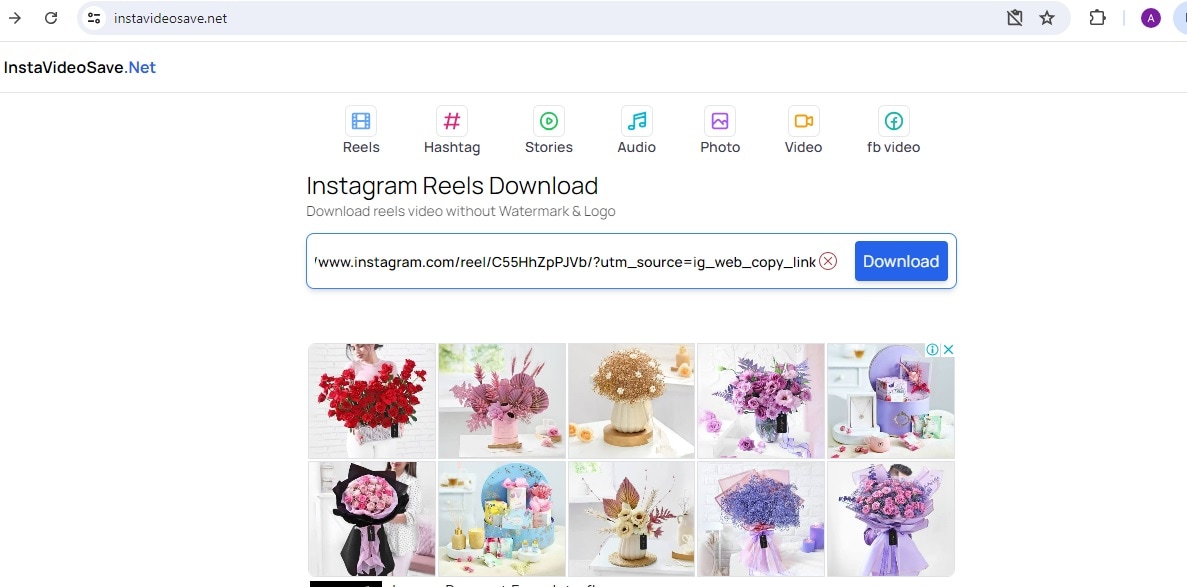
- วิดีโอจะปรากฏตัวอย่างในหน้าเว็บไซต์ คลิกปุ่มดาวน์โหลดอีกครั้งเพื่อดาวน์โหลดวิดีโอลงเครื่อง สามารถเปิดไฟล์จากโฟลเดอร์ Downloads บนคอมพิวเตอร์ได้
วิธีที่ 2: ใช้ Wondershare Filmora
หนึ่งในโปรแกรมบันทึกและตัดต่อวิดีโอที่ดีที่สุดในตลาดคือ Wondershare Filmora ด้วยขุมพลัง AI คุณสร้างวิดีโอคุณภาพสตูดิโอมืออาชีพได้ง่ายๆ ที่บ้าน Filmora ยังมีฟีเจอร์อัดหน้าจอที่สามารถใช้บันทึกหน้าจอ Instagram วิดีโอ ขั้นตอนการใช้ Filmora ในการดาวน์โหลด Instagram Reels พร้อมเพลงบนคอมมีดังนี้
- ดาวน์โหลดและติดตั้งโปรแกรม Filmora ลงบนคอมพิวเตอร์ เข้าที่ลิงก์ด้านบนแล้วกด "Get Started for Free" เพื่อติดตั้ง จากนั้นเปิดไฟล์ติดตั้งและทำตามคำแนะนำเพื่อใช้งานฟรี
- ไปที่แอป Instagram แล้วเปิดรีลที่ต้องการบันทึก
- เปิดโปรแกรม Filmora แล้วคลิกที่ Screen Recorder
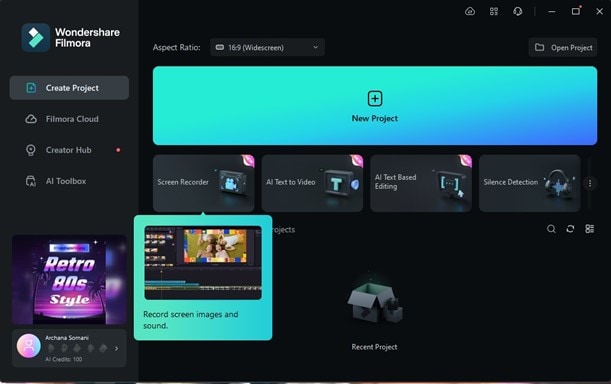
- เลือกขนาดหน้าจอแบบกำหนดเองและตั้งกรอบสี่เหลี่ยมสีเขียวให้พอดีกับรีลของ Instagram เพื่อไม่ให้มีส่วนที่ไม่ต้องการ
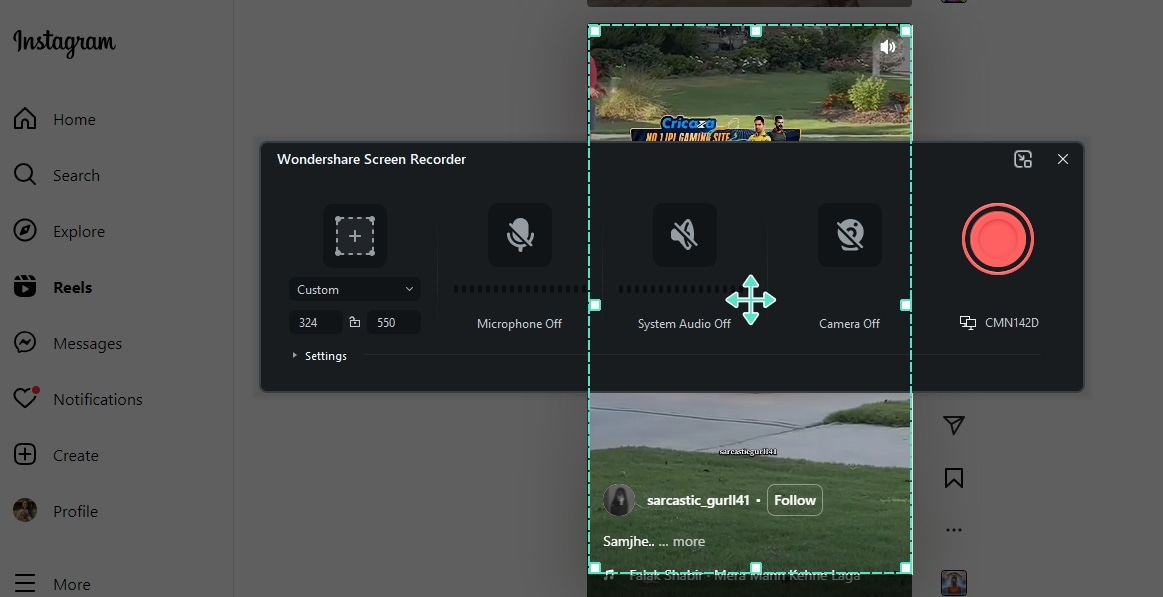
- หลังตั้งค่าหน้าจอแล้วให้กดไอคอนอัดสีแดงเพื่อเริ่มบันทึก หยุดบันทึกเมื่อเล่นรีลเสร็จสิ้น
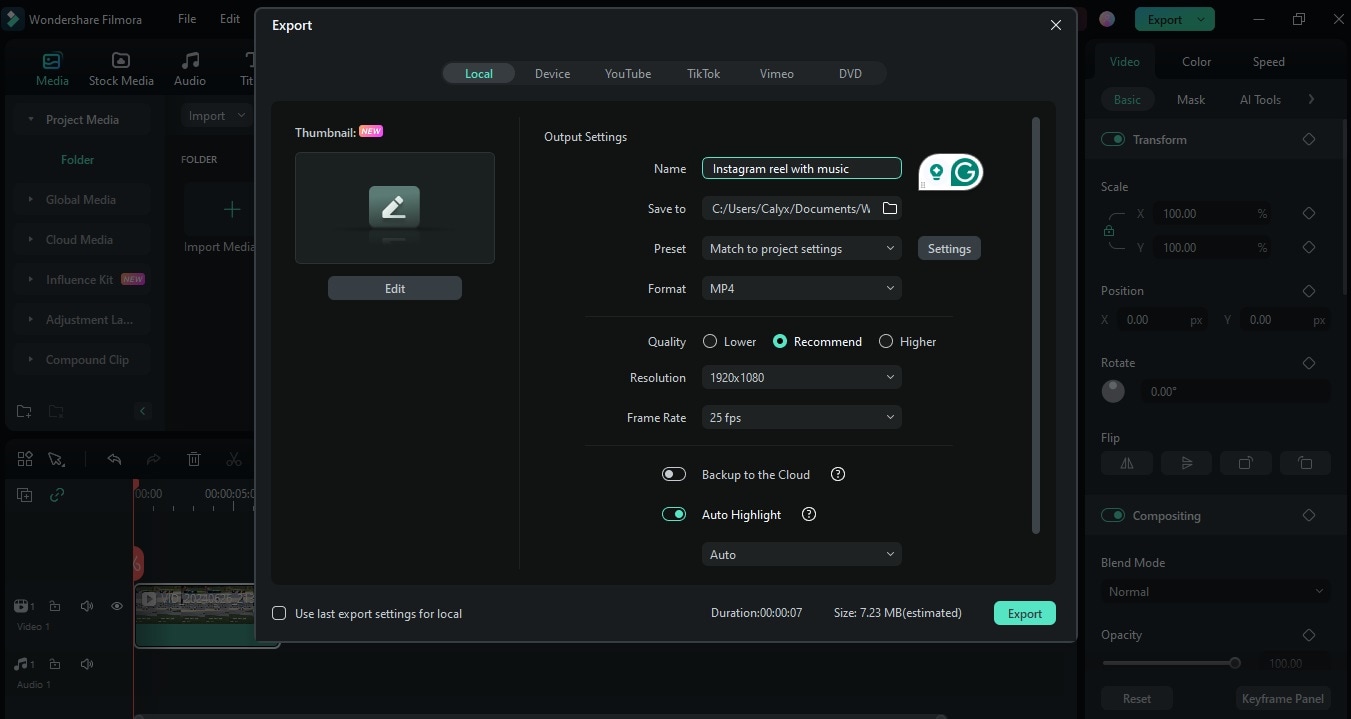
- เมื่อหยุดบันทึกแล้วจะเข้าสู่หน้าต่างตัดต่อ สามารถพรีวิววิดีโอได้ที่นี่ และลากวิดีโอไปยังเส้นเวลาเพื่อตัดต่อเพิ่มเติมได้
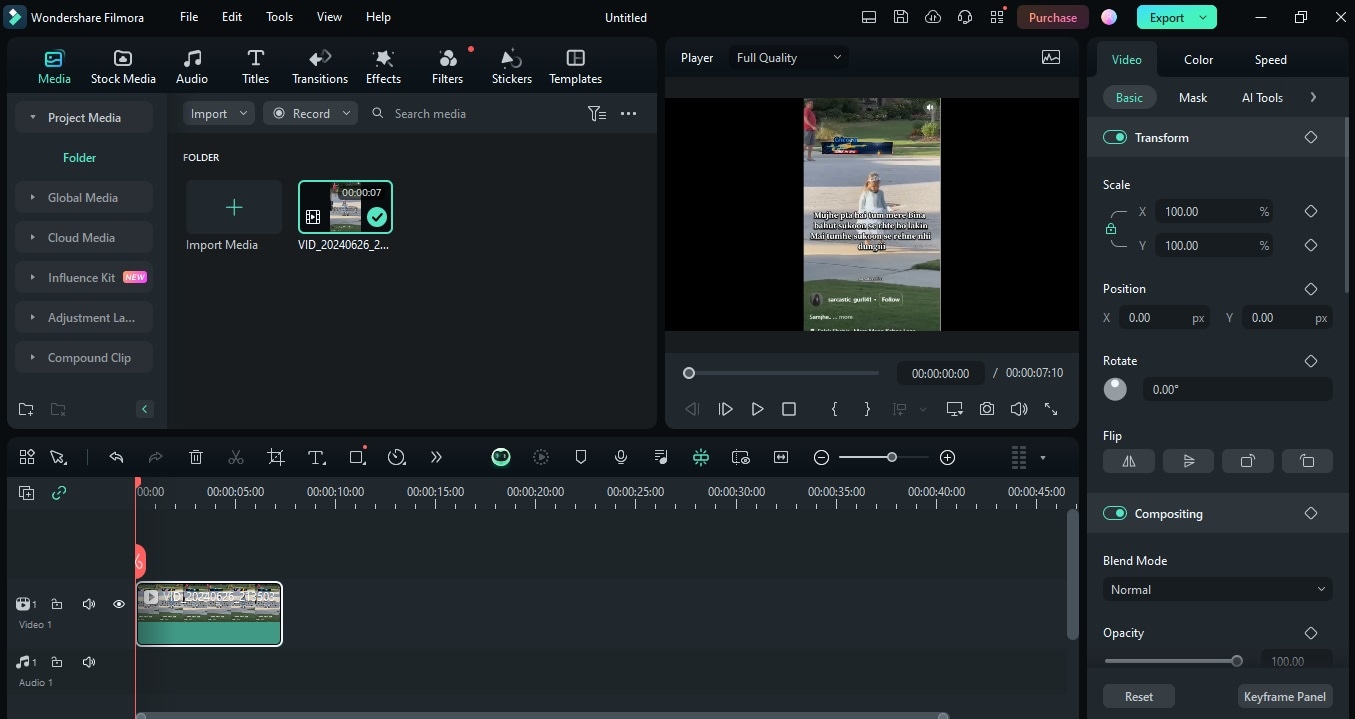
- เมื่อแก้ไขเสร็จแล้ว ให้กด Export เพื่อบันทึกวิดีโอลงในคอมพิวเตอร์
บทสรุป
ข้างต้นคือหลากหลายวิธีที่ใช้ดาวน์โหลด Instagram Reels พร้อมเพลงบนทุกอุปกรณ์ ควรดาวน์โหลดเฉพาะสำหรับความบันเทิงส่วนตัวเท่านั้น การดาวน์โหลดเพื่อนำไปใช้ในเชิงพาณิชย์อาจมีความผิดตามกฎหมาย
คำถามที่พบบ่อย
-
Q1: จะบันทึก Instagram Reels พร้อมเสียงเพลงในแกลเลอรี่ได้อย่างไร?
A1: แตะที่จุดสามจุดด้านล่างของรีลและเลือก Save ระบบจะบันทึกรีลและเพลงเข้าสู่แกลเลอรี่ของคุณ -
Q2: จะดาวน์โหลดเพลงจาก Instagram Reel ได้อย่างไร?
A2: หากต้องการดาวน์โหลดเพลงจาก Instagram Reel คุณต้องใช้เครื่องมือดาวน์โหลเสียงจากแหล่งที่สาม คัดลอกลิงก์รีลที่ต้องการแล้วนำไปวางในเครื่องมือ เครื่องมือจะช่วยคุณแยกไฟล์เสียงออกจากวิดีโอ -
Q3: เพลงมีผลกับ Instagram Reels ไหม?
A3: เพลงมีบทบาทสำคัญมากในการทำให้ Instagram Reel ของคุณเป็นที่นิยม รีลที่มีเพลงฮิตหรือจังหวะติดหูมักจะดึงดูดความสนใจและยอดรับชมสูงขึ้น -
Q4: เพลงแบบใดที่ใช้กับ Instagram Reels ได้บ้าง?
A4: คุณสามารถบันทึกรีลด้วยเพลงที่คุณสร้างเอง ใช้เพลงจากผู้สร้างคนอื่น หรือใช้เสียงประกอบจากคลังเพลงขนาดใหญ่ของ Instagram ได้เช่นกัน

