



ในบรรดาเทรนด์ใหม่ๆ ที่กำลังเป็นกระแส Reverse Video เป็นหนึ่งในเทรนด์ที่ได้รับความสนใจมากที่สุด ก่อนหน้านี้ Instagram มีฟีเจอร์ที่ช่วยให้คุณถ่ายวิดีโอและย้อนกลับเพื่อนำเสนอความแปลกใหม่
อย่างไรก็ตาม ตั้งแต่ Instagram ได้ถอดฟังก์ชันย้อนวิดีโอออกจาก Stories, Reels และ Posts ผู้ใช้จำนวนมากจึงสงสัยว่าจะแก้วิดีโอบน Instagram ให้เป็นแบบย้อนกลับได้อย่างไร แม้จะไม่มีทางออกตรงๆ สำหรับคำถามนี้ แต่เรามีเทคนิคในการรวมReverse Video Instagramไว้ให้ผู้อ่านของเรา โดยไม่รอช้า มาเริ่มกันเลย!
ในบทความนี้
ส่วนที่ 1 วิธีการอัดวิดีโอย้อนกลับใน Instagram?
เมื่อคุณเล่นวิดีโอแบบย้อนกลับ คุณจะสร้างเอฟเฟกต์พิเศษให้กับวิดีโอของคุณ เช่น ทำให้คนเดินถอยหลัง กระโดดกลับแทนที่จะเป็นไปข้างหน้า และเต้นแบบย้อนกลับ
หลายคนอาจจะบอกด้วยว่าคุณสามารถท้าทายหลักการทางวิทยาศาสตร์ เช่น ปล่อยไมโครโฟนแล้วให้มันลอยขึ้นกลับสู่มือ หรือถ่ายน้ำพุแล้วเล่นย้อนกลับให้เห็นน้ำไหลขึ้นไปบนจอ
คุณยังสามารถทำให้สัตว์เลี้ยงวิ่งถอยหลัง หรือฝนตกขึ้นแทนที่จะตกลงได้ หลายแอปพลิเคชันตัดต่อวิดีโอยอดนิยม (เช่น Snapchat) ก็เริ่มนำเทรนด์นี้มาใช้ และทำได้อย่างง่ายดาย!
นี่คือวิธีที่คุณสามารถอัดวิดีโอย้อนกลับใน Instagram:
ขั้นตอนที่ 1: หากคุณต้องการสร้างวิดีโอที่เล่นแบบย้อนกลับ ให้เริ่มจากเปิดกล้องInstagram Storiesขึ้นมา
ขั้นตอนที่ 2: เลื่อนดูตัวเลือกต่างๆ ที่อยู่ด้านล่างของหน้าจอ เช่น Hands-Free, Boomerang, Live เป็นต้น จนกว่าจะเจอโหมด Rewind recordingซึ่งมีหน้าตาตามภาพด้านล่างนี้
ขั้นตอนที่ 3: กดที่ ปุ่มบันทึกที่ด้านล่างของหน้าจอเพื่อถ่ายวิดีโอ
เพียงเท่านี้ คุณก็อัดวิดีโอแบบย้อนกลับใน Instagram ได้เรียบร้อยแล้ว!
ส่วนที่ 2 วิธีการกลับวิดีโอบน Instagram Reels และ Story ด้วยคอมพิวเตอร์/มือถือ?
เมื่อคุณทราบแล้วว่าการย้อนวิดีโอช่วยสร้างคอนเทนต์สนุกและน่าสนใจบน Instagram ได้อย่างไร ก็ถึงเวลาที่จะลองทำด้วยเครื่องมือเสริมที่น่าเชื่อถือ หนึ่งในโปรแกรมยอดนิยมและใช้งานง่ายคือ Wondershare Filmora ที่มีให้ทั้งเดสก์ท็อปและมือถือ
Filmora มาพร้อมชุดเครื่องมือตัดต่อที่ครบครัน ทำให้การกลับวิดีโอเป็นเรื่องง่าย คุณสามารถนำเข้า แก้ไข และส่งออกวิดีโอย้อนกลับคุณภาพสูง พร้อมแบ่งปันลง Reels หรือ Stories บน Instagram ได้ Mobile Apps ของ Filmora ใน Android และ iOS ก็รองรับการย้อนวิดีโอเช่นกัน สะดวกมากหากต้องการสร้างคอนเทนต์ผ่านมือถือโดยตรง
ด้านล่างนี้คือคู่มือทีละขั้นตอนสำหรับผู้ใช้ทั้งคอมพิวเตอร์และมือถือในการย้อนวิดีโอสำหรับ Instagram ด้วย Filmora
ก. กลับวิดีโอบน Instagram โดยใช้ Filmora บน Wins/Mac
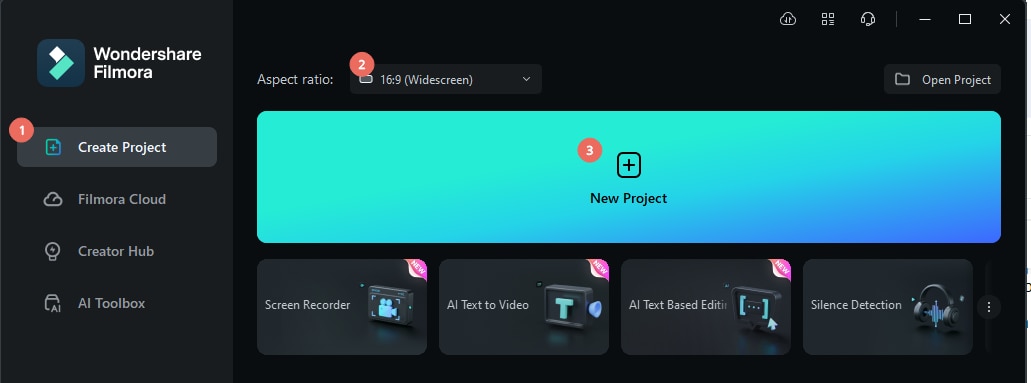
ขั้นตอนที่ 1 เปิด Filmora และเริ่มโปรเจกต์ใหม่
เปิดWondershare Filmoraและเลือกโปรเจกต์ใหม่จากหน้าต่างเริ่มต้น จากนั้นนำเข้าวิดีโอของคุณสู่ไทม์ไลน์
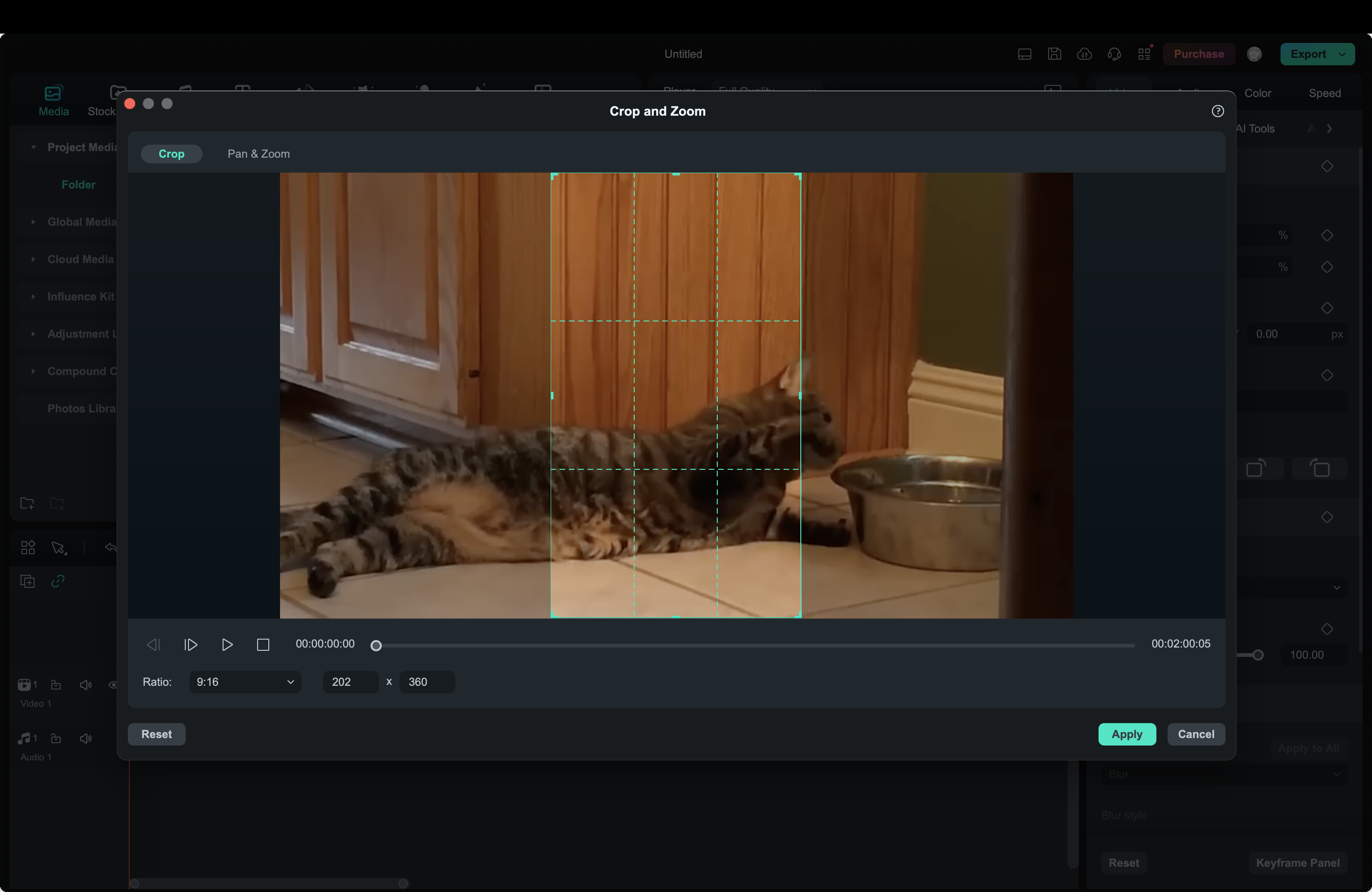
หากคุณต้องการสร้างคอนเทนต์สำหรับ Instagram Reels หรือ Stories โดยเฉพาะ อาจพิจารณาปรับขนาดสัดส่วนโปรเจกต์เป็น 9:16 (แนวตั้ง) เพื่อให้เหมาะกับฟอร์แมตของ Instagram คลิกขวาวิดีโอบนไทม์ไลน์ แล้วเลือก “ครอปและซูม” ปรับอัตราส่วนและเลือกพื้นที่ตามที่ต้องการ แล้วคลิกใช้เพื่อบันทึกการเปลี่ยนแปลง
ขั้นตอนที่ 2 ตัดวิดีโอ (ถ้าต้องการ)
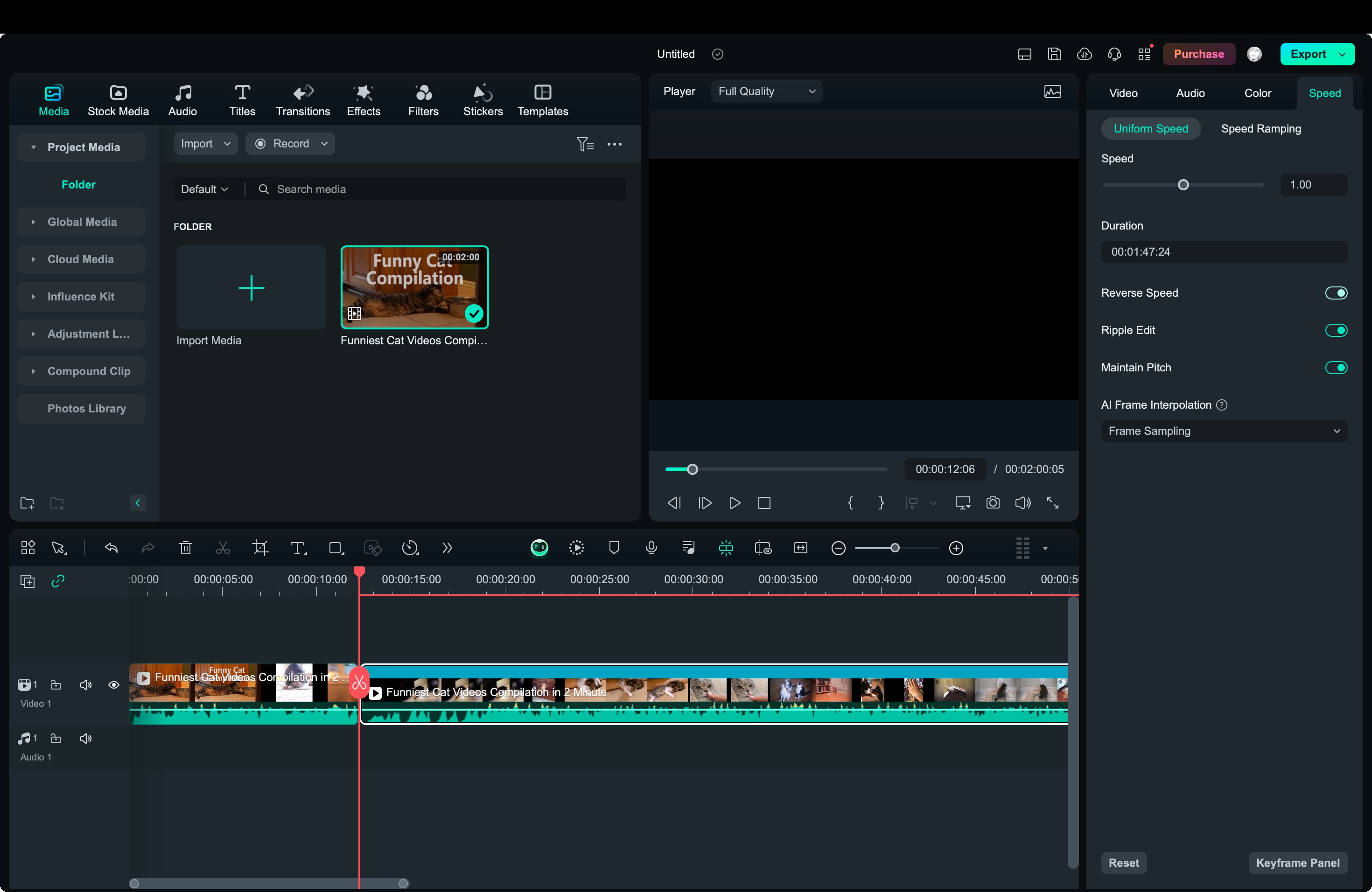
หากคุณต้องการย้อนเฉพาะบางส่วนของวิดีโอ ให้ใช้เครื่องมือตัดของ Filmora โดยเลือกตัดหรือไอคอนกรรไกรเพื่อแยกวิดีโอออกเป็นหลายช่วง
ขั้นตอนที่ 3 กลับวิดีโอ
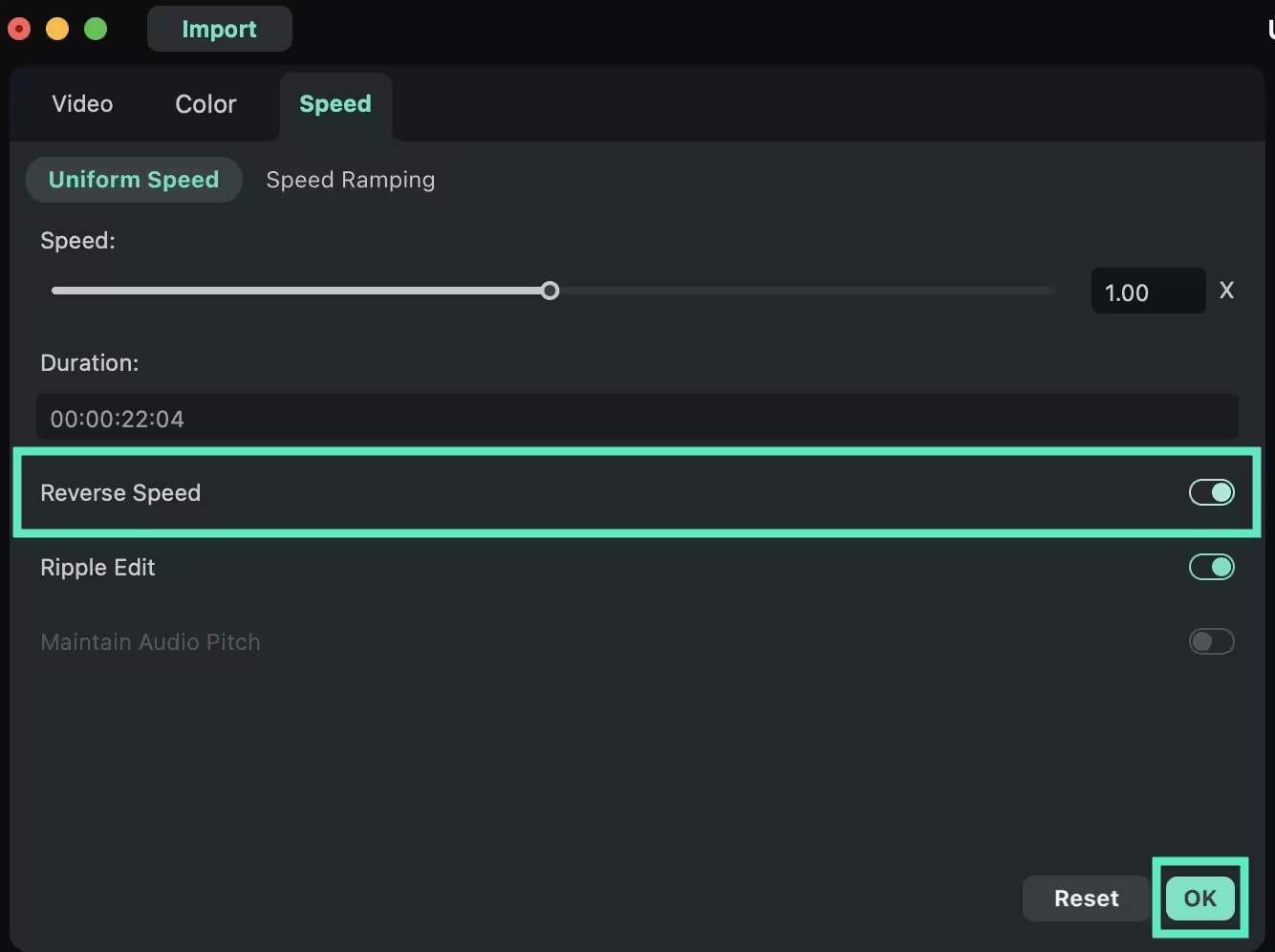
หลังจากตัดวิดีโอแล้ว ให้เลือกคลิปที่ต้องการย้อน จากนั้นไปที่แท็บความเร็วทางด้านขวา แล้วเปิดใช้งานย้อนกลับระบบจะย้อนวิดีโอให้โดยอัตโนมัติ คุณสามารถดูตัวอย่างวิดีโอย้อนกลับในหน้าต่างพรีวิวได้เลย
ขั้นตอนที่ 4 ปรับแต่งวิดีโอของคุณ
คุณสามารถเพิ่มฟิลเตอร์ หรือปรับแต่งเอฟเฟกต์ให้วิดีโอย้อนกลับได้มากขึ้น หากมีเสียงเพี้ยนนำมาจากเอฟเฟกต์ย้อนกลับ ให้คลิกขวาที่คลิปแล้วเลือกแยกเสียงเสียงจะถูกแยกออกจากวิดีโอ ทำให้คุณสามารถลบหรือใส่เสียงใหม่แทนได้
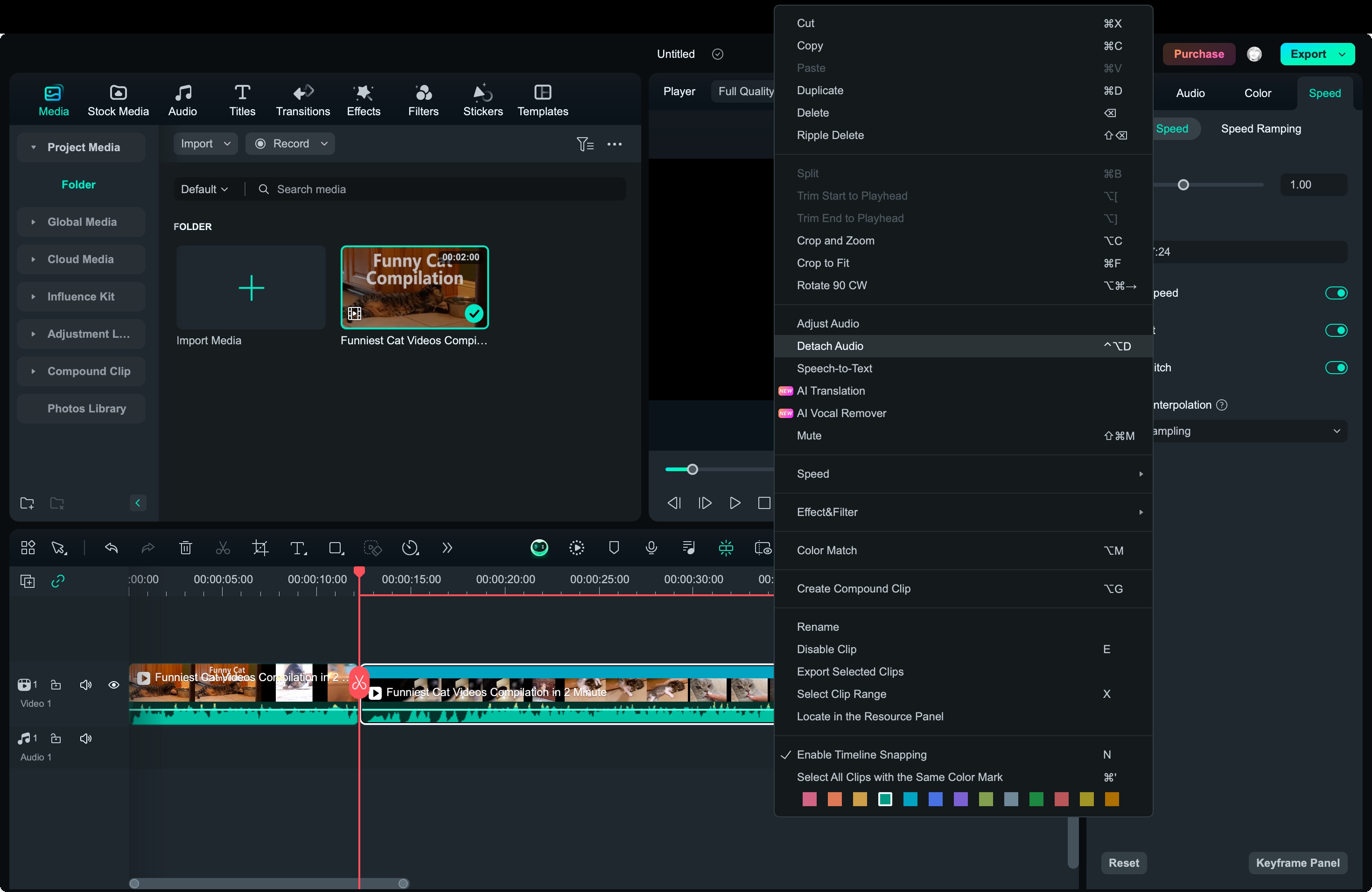
ขั้นตอนที่ 5 ส่งออกและแชร์วิดีโอ
เมื่อตัดต่อเสร็จสมบูรณ์ กดปุ่มส่งออกไฟล์ คุณสามารถเลือกฟอร์แมตไฟล์ (MP4 เหมาะสำหรับ Instagram) และบันทึกลงอุปกรณ์ได้เลย
ข. กลับวิดีโอบน Instagram โดยใช้ Filmora บน Android/iOS
สำหรับเวอร์ชันมือถือ Filmora ก็มีขั้นตอนง่ายๆ ในการกลับวิดีโอบนอุปกรณ์ Android หรือ iOS เช่นกัน:
ขั้นตอนที่ 1 ดาวน์โหลดและเปิดแอป Filmora
Filmora สำหรับมือถือ
ตัดต่อวิดีโอบนมือถือของคุณด้วยคลิกเดียว!
- • ฟีเจอร์ AI ใหม่ทรงพลัง
- • การตัดต่อวิดีโอที่ใช้งานง่ายสำหรับมือใหม่
- • ตัดต่อวิดีโอแบบมืออาชีพอย่างครบครันสำหรับผู้ใช้ขั้นสูง
 4.5/5 ยอดเยี่ยม

ขั้นตอนที่ 2 เลือกวิดีโอของคุณ
แตะที่ โปรเจกต์ใหม่"ปุ่มนี้" แล้วเลือกวิดีโอจากมือถือที่คุณต้องการย้อนกลับ
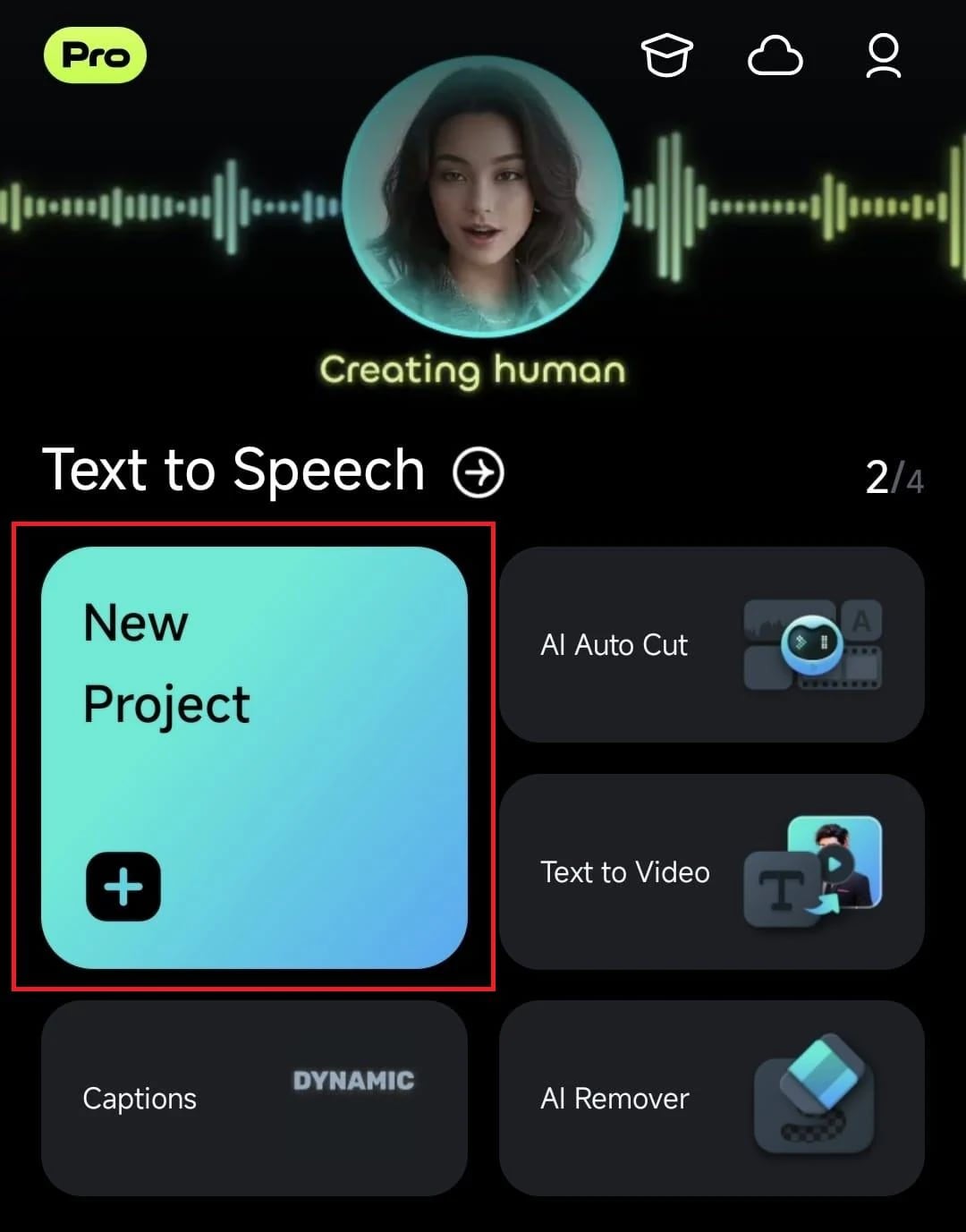
ขั้นตอนที่ 3 กลับวิดีโอ
เมื่ออิมพอร์ตวิดีโอเรียบร้อย ให้แตะคลิปบนไทม์ไลน์เพื่อแสดงเครื่องมือแก้ไข เลื่อนดูเครื่องมือ แล้วเลือก "ย้อนกลับ" ฟีเจอร์ย้อนกลับ Filmora จะย้อนวิดีโอให้คุณทันที
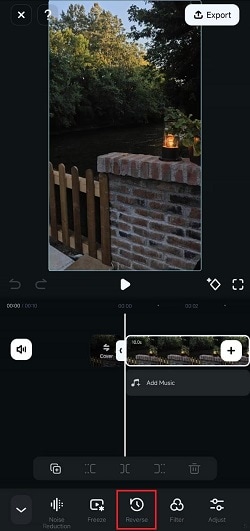
คุณสามารถเพิ่มเพลง ฟิลเตอร์ หรือปรับความเร็วให้วิดีย้อนกลับสนุกยิ่งขึ้นได้อีก
ขั้นตอนที่ 4 ส่งออกวิดีโอ
เมื่อตัดต่อเสร็จแล้ว ให้แตะที่ปุ่ม "ส่งออก" ที่มุมขวาบนของพื้นที่ทำงานใน Filmora และเลือกฟอร์แมตไฟล์ จากนั้นคุณสามารถแชร์วิดีโอย้อนกลับบน Instagram ได้เลย
การสร้างวิดีโอย้อนกลับสำหรับ Instagram ด้วย Wondershare Filmora ช่วยเพิ่มสีสันและความคิดสร้างสรรค์ให้กับคอนเทนต์ของคุณ


ส่วนที่ 3 วิธีการกลับวิดีโอบน Instagram ออนไลน์?
หลังจากทราบขั้นตอนการย้อนวิดีโอด้วยโปรแกรมเสริมอย่าง Filmora ทั้งคอมพิวเตอร์และมือถือแล้ว หากคุณต้องการวิธีออนไลน์โดยไม่ต้องดาวน์โหลดหรือติดตั้งแอพ ezgif.com มีเครื่องมือออนไลน์ที่ง่ายและสะดวกสำหรับย้อนวิดีโอผ่านเว็บเบราเซอร์โดยตรง
แม้ว่าจะไม่มีเครื่องมือตัดต่อวิดีโอเทียบเท่า Filmora แต่เหมาะมากหากคุณทำไฟล์ไม่ใหญ่ ต้องการย้อนวิดีโอโดยไม่ต้องแก้ไขเพิ่ม EZgif รองรับฟอร์แมตวิดีโอหลายแบบ เช่น MP4, WebM, AVI และอื่นๆ สามารถอัปโหลดไฟล์ได้สูงสุด 200 MB
ต่อไปนี้คือขั้นตอนทีละขั้นในการย้อนวิดีโอบน Instagram ด้วย EZgif
ขั้นตอนที่ 1 เข้าเว็บไซต์ EZgif
ไปที่EZgif video reverseจากนั้นอัปโหลดวิดีโอโดยตรงจากอุปกรณ์ของคุณ (ขนาดไฟล์ไม่เกิน 200MB) หรือวาง URL ของวิดีโอหากอัพออนไลน์ไว้
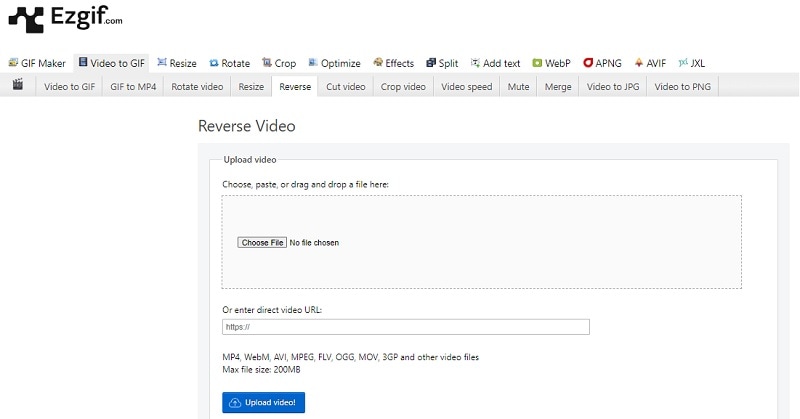
ขั้นตอนที่ 2 ปรับแต่งการตั้งค่า
เมื่ออัปโหลดวิดีโอแล้ว เลือกว่าคุณต้องการย้อนเสียงพร้อมกับวิดีโอด้วยหรือไม่ ถ้าไม่ต้องการเสียง หรืออยากให้เสียงย้อนแยก คุณสามารถปิดเสียง หรือตั้งค่าได้เอง
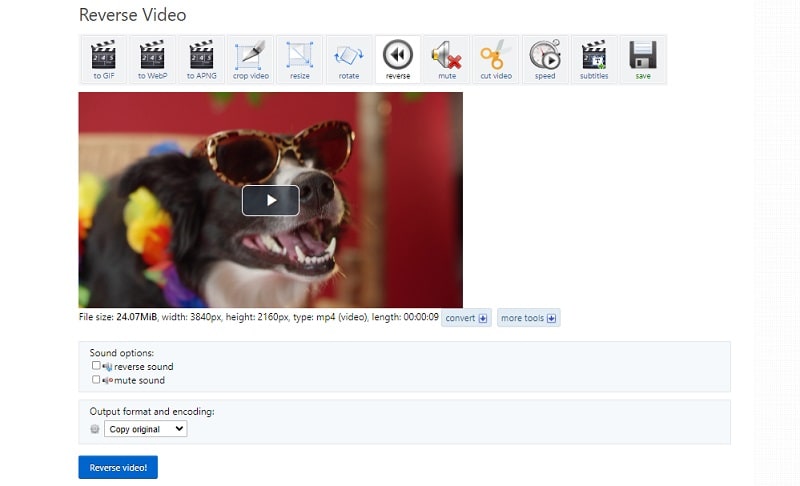
ขั้นตอนที่ 3 กลับวิดีโอ
คลิกปุ่ม “ย้อนกลับ” Ezgif จะประมวลผลวิดีโอและย้อนกลับให้คุณ โดยรักษาความละเอียดและรูปแบบเดิมไว้
ขั้นตอนที่ 4 ดาวน์โหลดวิดีโอย้อนกลับ
เมื่อกระบวนการเสร็จสิ้น คุณสามารถดูตัวอย่างวิดีโอย้อนกลับ และดาวน์โหลดไปยังอุปกรณ์ของคุณได้โดยตรง เมื่อวิดีโอถูกย้อนกลับแล้ว ก็พร้อมให้อัปโหลดขึ้น Instagram Reels หรือ Stories
การสร้างวิดีโอย้อนกลับสำหรับ Instagram ด้วย Wondershare Filmora ช่วยเพิ่มสีสันและความคิดสร้างสรรค์ให้กับคอนเทนต์ของคุณ
สรุป
การสร้างวิดีโอย้อนกลับสำหรับ Instagram เพิ่มความสนุกและความสร้างสรรค์ให้กับเนื้อหาของคุณ ไม่ว่าจะเป็น Reels, Stories หรือโพสต์ แม้ว่ากล้องในแอป Instagram จะไม่มีฟีเจอร์ย้อนกลับ แต่เครื่องมืออย่าง Filmora ก็ทำให้ขั้นตอนนี้ง่ายและใช้งานได้ทุกอุปกรณ์
Filmora ช่วยให้คุณควบคุมได้มากขึ้นด้วยฟีเจอร์ขั้นสูงทั้งบนเดสก์ท็อปและมือถือ หากคุณต้องการใช้แบบออนไลน์ คุณสามารถใช้ Ezgif โดยทำตามขั้นตอนที่ระบุไว้ คุณสามารถย้อนกลับวิดีโอและเพิ่มโพสต์ Instagram ของคุณให้โดดเด่นและดึงดูดความสนใจได้ง่ายๆ

