

หลังจากได้รับชัยชนะอันยิ่งใหญ่แล้ว คุณอาจต้องการแบ่งปันประสบการณ์กับเพื่อนๆ และชุมชนเกม ในฐานะแพลตฟอร์มขั้นสูงกระตุกช่วยให้ผู้ใช้สามารถสร้างคลิปสั้นๆ ที่แชร์ได้โดยตรงจากสตรีมสดหรือวิดีโอที่บันทึกไว้ได้อย่างง่ายดาย ไม่ว่าจะเป็นช่วงเวลาที่ตลกขบขันหรือไฮไลท์ที่น่าทึ่ง แพลตฟอร์มสตรีมมิ่งนี้ช่วยให้คุณบันทึกตัวอย่างที่น่าตื่นเต้นเหล่านี้ได้
บทความนี้จะแสดงให้คุณเห็นวิธีสร้างไฮไลท์บน Twitchโดยใช้ทั้งแพลตฟอร์มเดสก์ท็อปและมือถือ หากคุณต้องการยกระดับไฮไลท์ของคุณผ่านการแก้ไขขั้นสูง เราจะแนะนำทางเลือกที่ดีที่สุดสำหรับการสร้างและปรับแต่งของคุณไฮไลท์ twitch.
ในบทความนี้
ส่วนที่ 1 วิธีสร้างคลิปบน Twitch โดยใช้เครื่องมือในตัว
Twitch เป็นที่ชื่นชอบในชุมชนเกมสำหรับคุณสมบัติการสตรีมสด ของมันคลิปคุณสมบัตินี้ช่วยให้ผู้ใช้สามารถจับภาพและแบ่งปันช่วงเวลาที่น่าจดจำที่สุดจากสตรีมของตนได้ เมื่อคุณสร้างไฮไลท์แล้ว คุณสามารถตัดแต่งเพื่อเน้นช่วงเวลาเฉพาะและปรับเปลี่ยนเลย์เอาต์เพื่อประสบการณ์การรับชมที่ดีขึ้น ต่อไปนี้เป็นขั้นตอนในการทำไฮไลท์ Twitch, ทั้งบนเดสก์ท็อปและแอปมือถือ:
การสร้างคลิปบนเดสก์ท็อป
ขั้นตอนที่ 1. เปิดสตรีมหรือการบันทึกที่คุณต้องการคลิปหลังจากเข้าสู่ระบบบัญชี Twitch ของคุณ ตอนนี้ วางเคอร์เซอร์เหนือวิดีโอแล้วคลิกไอคอน "คลิป" ที่มุมขวาล่างของวิดีโอ
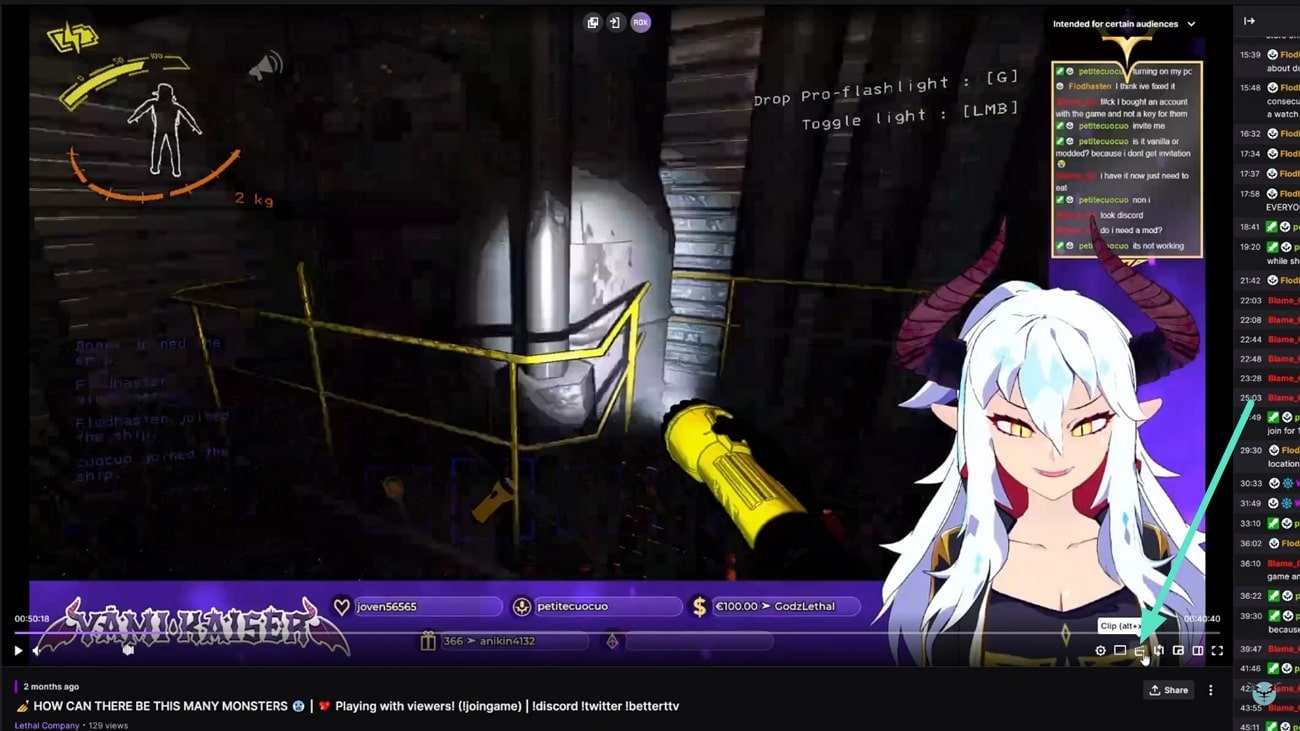
ขั้นตอนที่ 2หลังจากนี้ โปรแกรมแก้ไขคลิปจะเปิดขึ้น ซึ่งคุณต้องปรับจุดเริ่มต้นและจุดสิ้นสุดของคลิปโดยการลากแถบเลื่อน
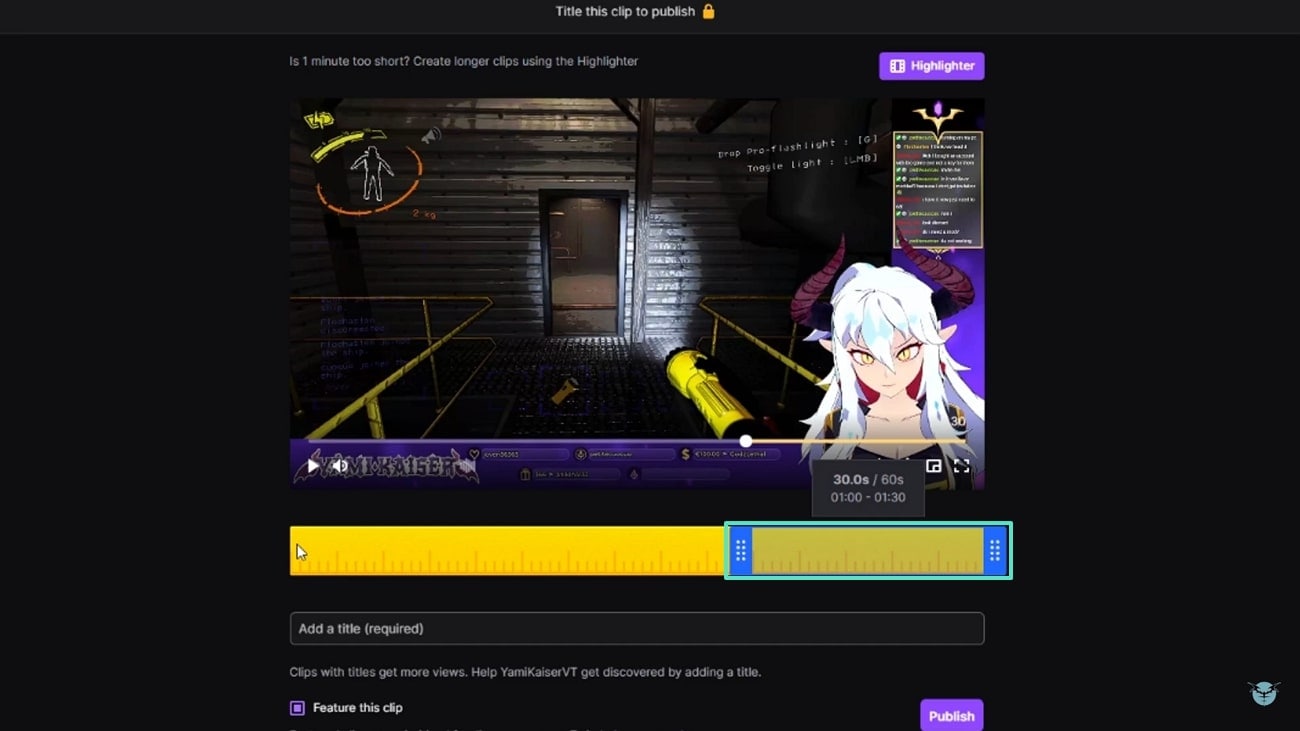
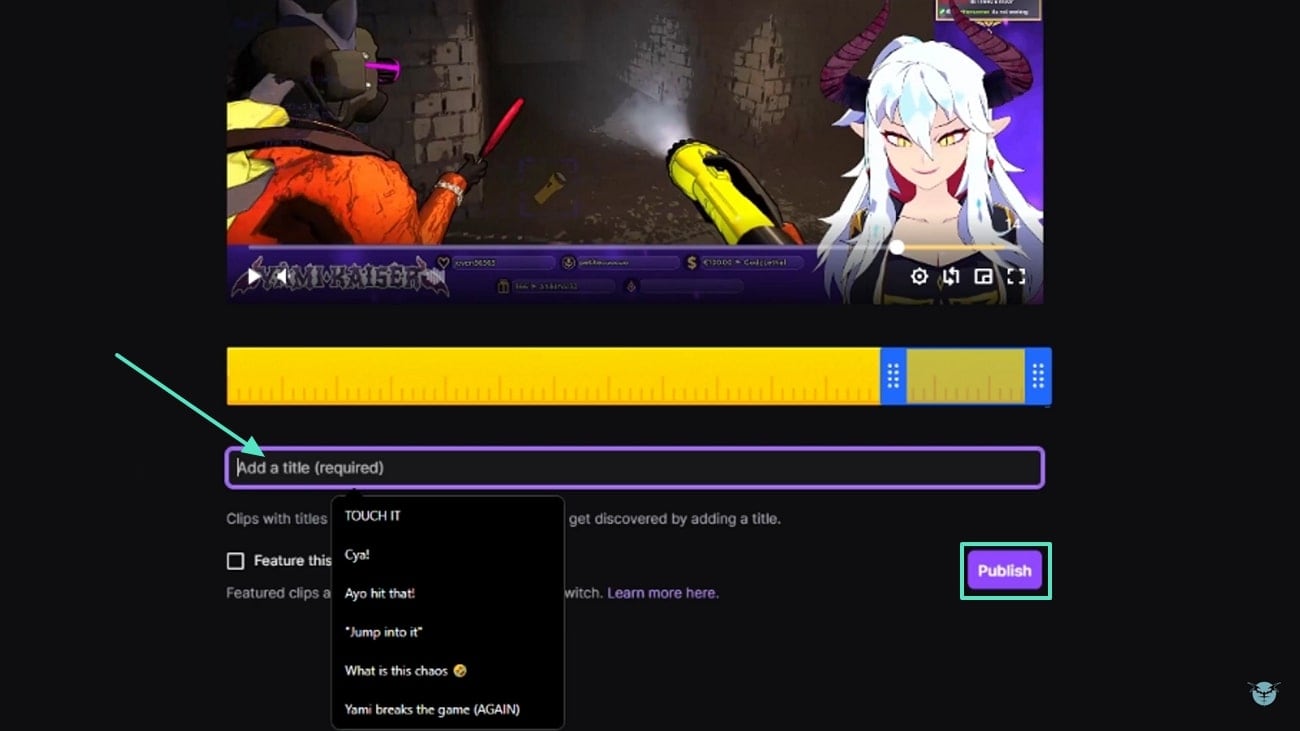
ขั้นตอนที่ 3เมื่อคุณปรับคลิปแล้ว ให้เลือกชื่อที่เหมาะสมสำหรับคลิปภายใต้ส่วน "เพิ่มชื่อ" สุดท้าย คลิกที่ปุ่ม "เผยแพร่" เพื่อเพิ่มคลิปลงในแพลตฟอร์ม
การสร้างคลิปบนมือถือ
เกมเมอร์ที่สตรีมบนมือถือยังสามารถสร้างไฮไลท์โดยใช้แอปมือถือ Twitch ส่วนต่อไปนี้เน้นไปที่วิธีทำไฮไลท์ Twitch บนมือถือโดยสรุปคำแนะนำทีละขั้นตอน:
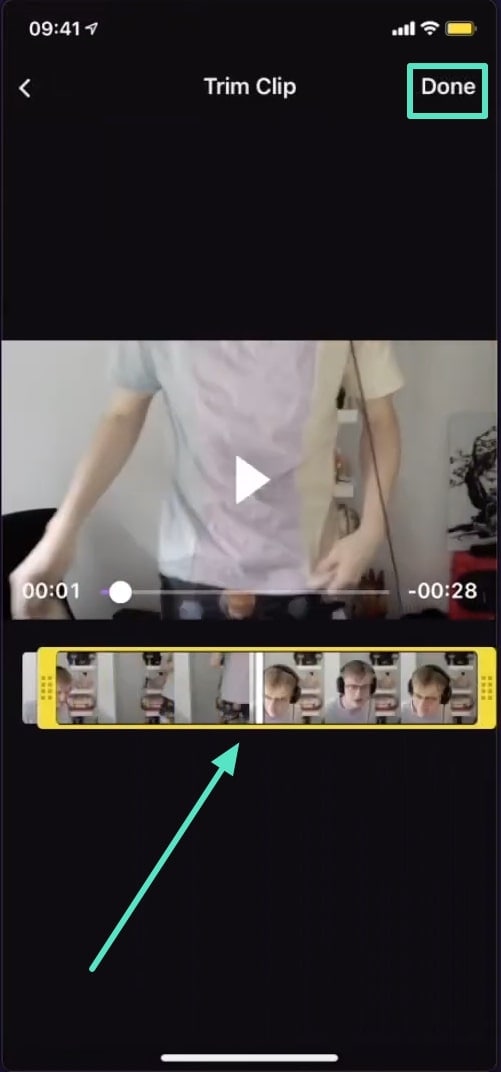
ขั้นตอนที่ 1เปิดแอปพลิเคชันนี้บนอุปกรณ์พกพาของคุณและไปที่วิดีโอที่คุณต้องการสร้างคลิป จากนั้นกดไอคอน "คลิป" ที่อยู่ที่มุมขวาบนของจอแสดงผล บนหน้าจอใหม่ ให้เลือก "ดูตัวอย่างและแก้ไข" แล้วแตะที่ปุ่ม "ตัดคลิป"
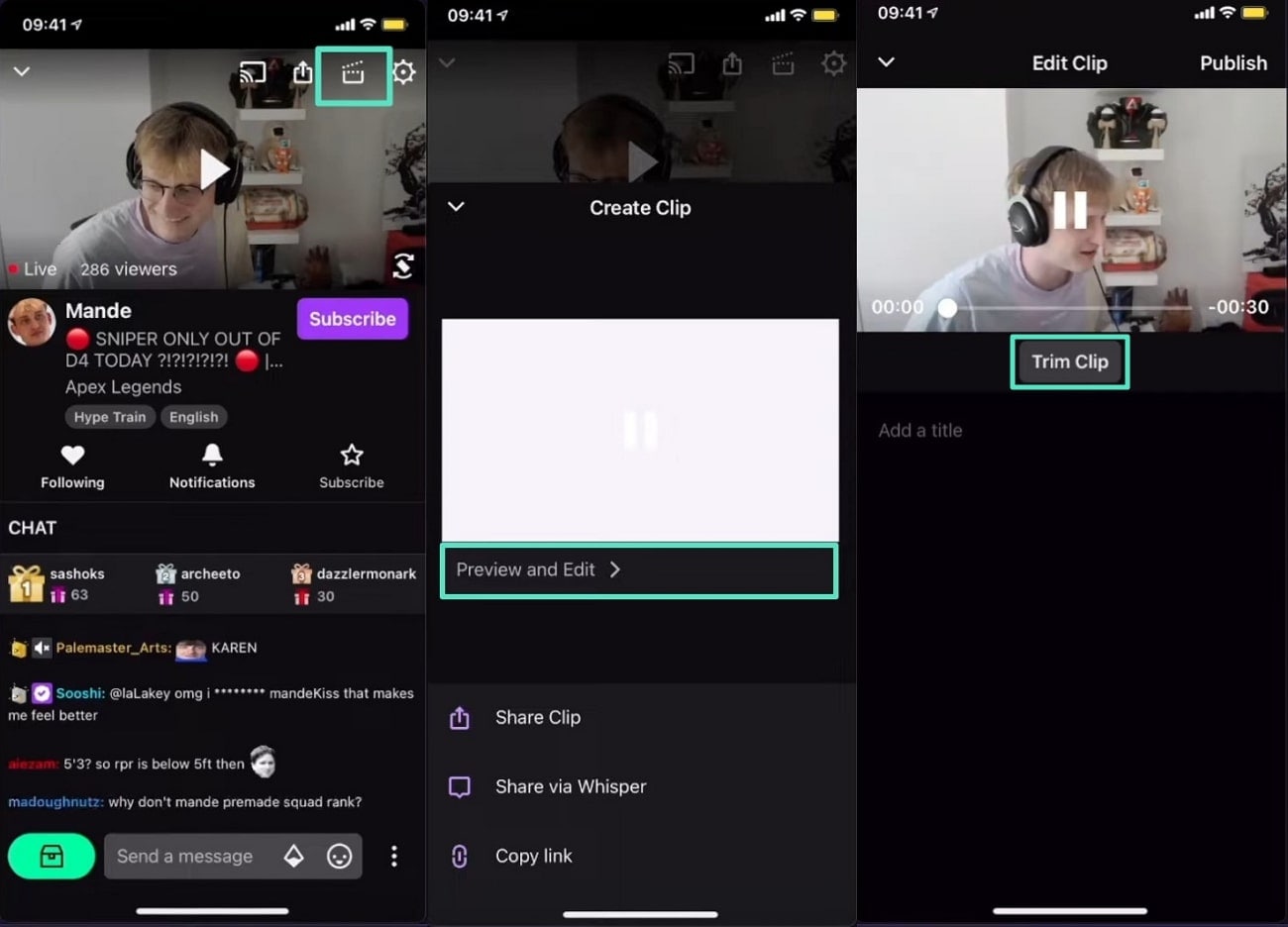
ขั้นตอนที่ 2ก้าวไปข้างหน้าคุณต้องปรับจุดเริ่มต้นและจุดสิ้นสุดของคลิปโดยการลากแถบเลื่อน เมื่อสร้างคลิปแล้ว ให้กด "เสร็จสิ้น" เพื่อยืนยันการเลือกของคุณและดำเนินการต่อ
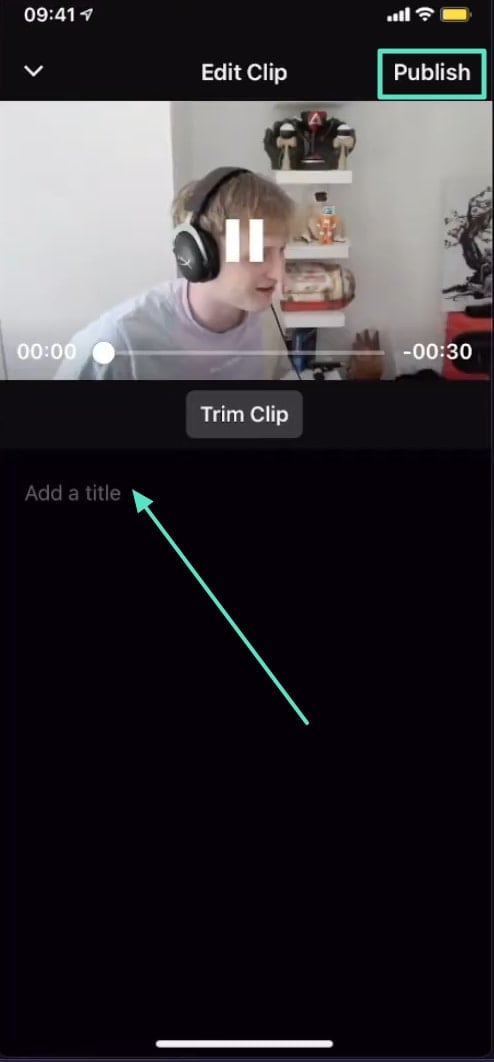
ขั้นตอนที่ 3ถัดไป ให้เพิ่มชื่อคลิปลงในช่องข้อความที่ให้ไว้ด้านล่างการแสดงตัวอย่างวิดีโอ สุดท้าย แตะปุ่ม "เผยแพร่" เพื่อแชร์บน Twitch เมื่อพอใจกับรูปลักษณ์ของคลิป
ข้อจำกัดของคลิป Twitch เทียบกับการสร้างคลิปขั้นสูงของ Filmora: การเปรียบเทียบที่ครอบคลุม
แม้ว่าฟีเจอร์คลิปของ Twitch จะยอดเยี่ยมสำหรับการเรียนรู้วิธีการสร้างไฮไลท์ของ Twitch และแชร์ไฮไลท์จากสตรีมของคุณ แต่ก็มีข้อเสียอยู่บ้าง คุณสามารถตัดคลิปและปรับเปลี่ยนการจัดเรียงได้ แต่ไม่รวมคุณสมบัติเพิ่มเติม เช่น การรวมเอฟเฟกต์ การเปลี่ยนผ่าน หรือการปรับระดับเสียงWondershare ฟิล์มโมราเป็นตัวเลือกที่เหมาะสำหรับประสบการณ์การแก้ไขที่ละเอียดยิ่งขึ้น
ของมันคลิปสั้นอัจฉริยะสำหรับผู้ใช้เดสก์ท็อปจะระบุช่วงเวลาที่ดีที่สุดจากการสตรีมมิ่งโดยอัตโนมัติเพื่อสร้างวิดีโอสั้นที่น่าสนใจ นอกจากนี้ AI Reels Maker ในแอปมือถือของ Filmora ยังใช้ AI เพื่อเลือกไฮไลท์หลักจากสตรีม โดยเปลี่ยนให้เป็นคลิปคุณภาพระดับมืออาชีพ เพื่อให้เข้าใจมากขึ้นว่า Filmora เปรียบเทียบกับเครื่องมือสร้างคลิปของ Twitch อย่างไร ลองมาดูตารางเปรียบเทียบกัน
| ข้อจำกัดของ Twitch | Filmora มีอะไรให้บ้าง? |
| การแก้ไขด้วยตนเอง: Twitch ต้องการให้ผู้ใช้ตัดแต่งและเลือกคลิปด้วยตนเอง | การตรวจจับไฮไลท์อัตโนมัติ: คลิปสั้นอัจฉริยะและเครื่องมือสร้าง AI-Reels จะระบุช่วงเวลาสำคัญในสตรีมของคุณโดยอัตโนมัติโดยไม่ต้องเลือกด้วยตนเอง |
| เครื่องมือแก้ไขพื้นฐาน: มีเฉพาะการตัดแต่งพื้นฐานและการเพิ่มชื่อเรื่องเท่านั้น | คุณสมบัติการตัดต่อขั้นสูง: Filmora นำเสนอแพ็คเกจการตัดต่อที่ครอบคลุมซึ่งมีเอฟเฟกต์ การเปลี่ยนผ่าน การซ้อนทับข้อความ และการแก้ไขสีเพื่อปรับปรุงวิดีโอ |
| ไม่มีการปรับแต่งอารมณ์หรือธีม: Twitch ขาดคุณสมบัติที่ช่วยให้คุณปรับแต่งอารมณ์หรือธีมของคลิปของคุณได้ | การปรับแต่งธีมและอารมณ์: Filmora ช่วยให้คุณเลือกธีม อารมณ์ และเพลงประกอบเพื่อปรับแต่งวิดีโอของคุณ |
| ความยาวคลิปที่จำกัด: คุณสามารถสร้างคลิปที่มีความยาวสูงสุด 60 วินาทีบน Twitch | ไม่จำกัดระยะเวลา: คลิปสั้นอัจฉริยะปรับระยะเวลาอัตโนมัติ; AI Reels Maker ช่วยให้ใช้เวลาสูงสุด 2 นาที |
| ขาดการบูรณาการ AI: ไม่มีการปรับปรุงที่ขับเคลื่อนด้วย AI | ระบบอัตโนมัติที่ขับเคลื่อนด้วย AI: ทั้ง Smart Short Clips และ AI Reels Maker ใช้อัลกอริธึม AI ขั้นสูงเพื่อเลือกช่วงเวลาที่ดีที่สุดจากสตรีมโดยอัตโนมัติ |
หลังจากดูตารางเปรียบเทียบข้างต้นแล้ว เห็นได้ชัดว่า Filmora นำเสนอโซลูชันที่ล้ำหน้ากว่ามากสำหรับการทำความเข้าใจวิธีทำไฮไลท์ Twitchกว่ากระตุก แม้ว่า Twitch จะยอดเยี่ยมสำหรับการสร้างคลิปอย่างรวดเร็วด้วยคุณสมบัติพื้นฐาน แต่ Filmora ก็โดดเด่นด้วยการตรวจจับไฮไลท์อัตโนมัติ เครื่องมือแก้ไขขั้นสูง และข้อกำหนดที่ไม่ต้องใช้ระยะเวลา


ส่วนที่ 2 เครื่องมือ AI สามารถช่วยคุณสร้างคลิป Twitch ที่มีผลกระทบได้อย่างไร
ตามที่กล่าวไว้ข้างต้น Filmora นำเสนอยูทิลิตี้การสร้างคลิปสำหรับทั้งซอฟต์แวร์เดสก์ท็อปและแอปพลิเคชันมือถือ ส่วนนี้จะสำรวจวิธีใช้ทั้งสองวิธีเพื่อสร้างคลิปไฮไลท์ที่น่าสนใจสำหรับสตรีม Twitch ของคุณ ไม่ว่าจะบนพีซีหรืออุปกรณ์พกพาของคุณ
โซลูชันเดสก์ท็อป: การใช้คลิปสั้นอัจฉริยะบน Filmora
เป็นทางเลือกที่ดีที่สุดในการเรียนรู้วิธีสร้างไฮไลท์บน Twitch, คุณสามารถทำตามขั้นตอนเหล่านี้เพื่อสร้างคลิปเกมโดยใช้ Smart Shorts Clip ในซอฟต์แวร์เดสก์ท็อปของ Filmora:
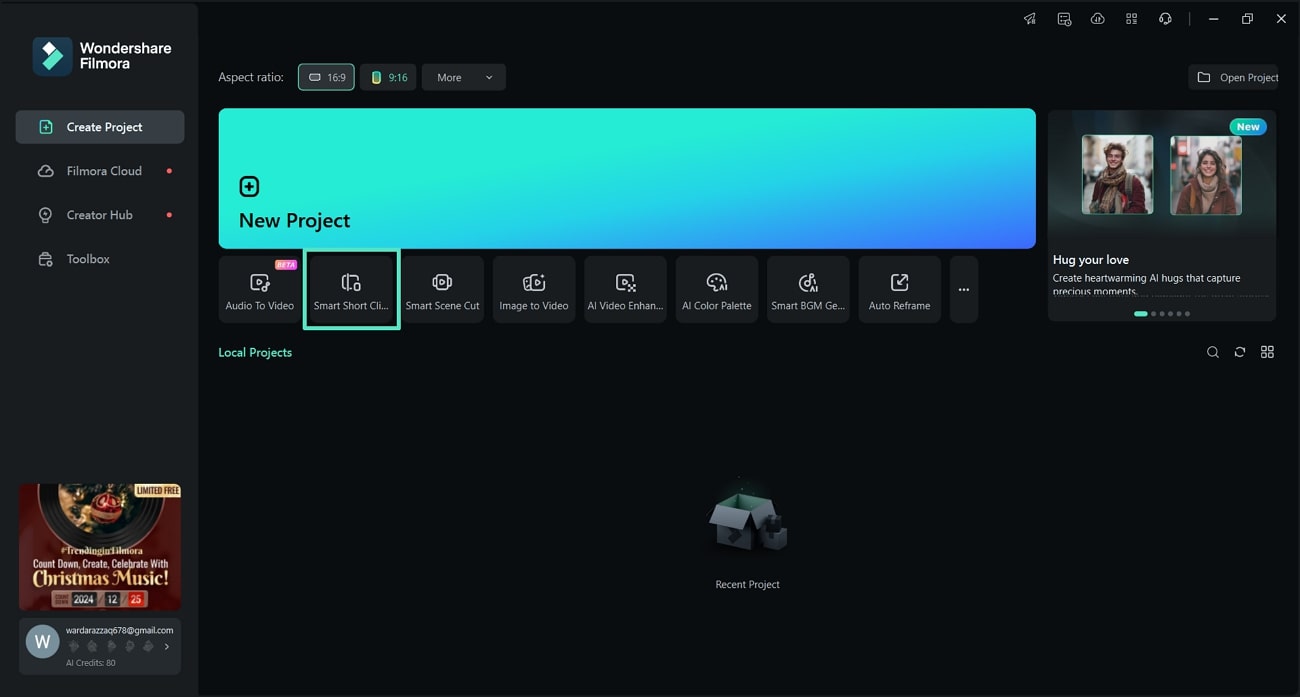
ขั้นตอนที่ 1 เข้าถึงฟีเจอร์คลิปสั้นอัจฉริยะ
ในการเริ่มต้น ให้ดาวน์โหลดและเปิดซอฟต์แวร์ Wondershare Filmora บนพีซีของคุณ บนหน้าแรกของซอฟต์แวร์ Filmora ให้คลิกที่คุณสมบัติ "คลิปสั้นอัจฉริยะ" เพื่อเปิดหน้าต่างใหม่
ขั้นตอนที่ 2 นำเข้าสตรีมเกม
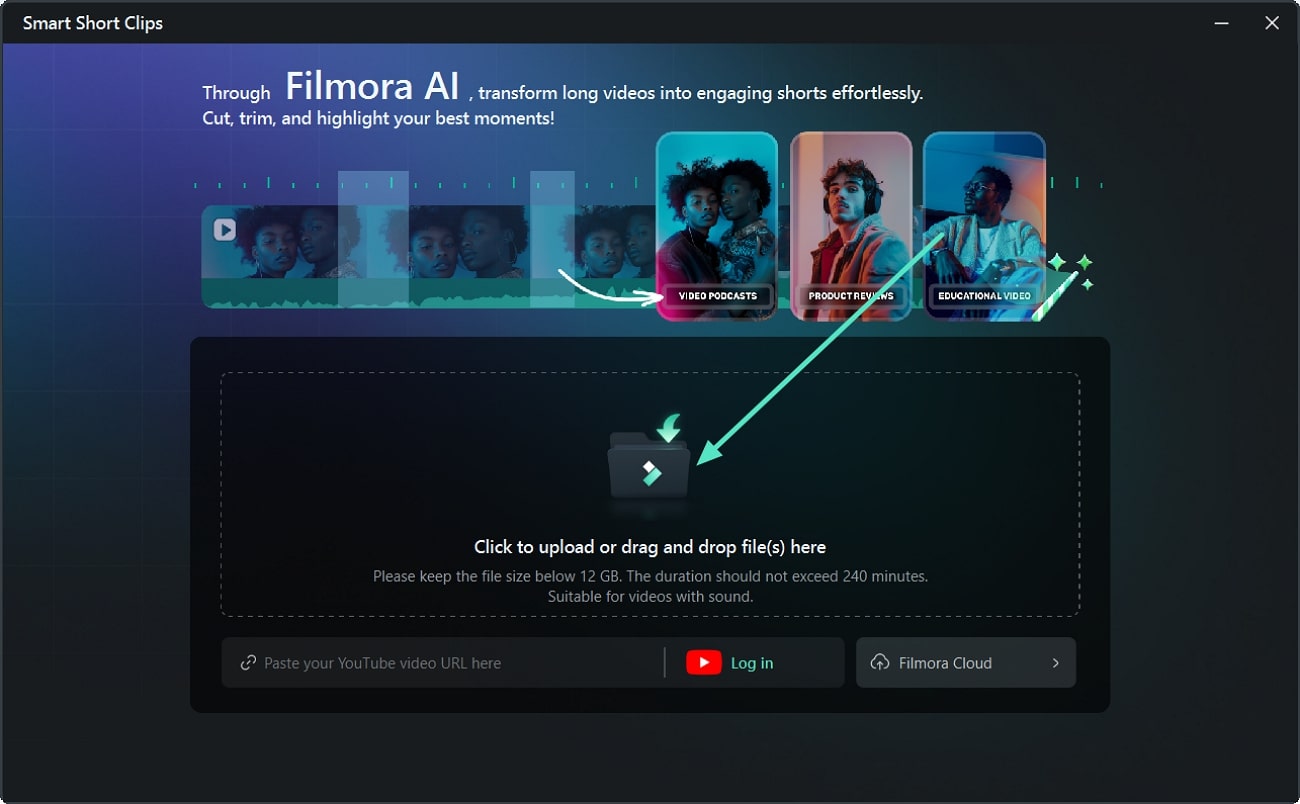
ในหน้าต่าง Smart Short Clips ให้แตะในพื้นที่อัปโหลดที่กำหนดเพื่อเพิ่มสตรีมเกมของคุณสำหรับรุ่นสั้น
ขั้นตอนที่ 3 ปรับการตั้งค่าและสร้างกางเกงขาสั้น
เมื่อนำเข้าวิดีโอแล้ว ให้ไปที่ส่วน "ภาษา" และเลือกภาษาต้นฉบับ ถัดไป เลือก "เกมและกีฬา" ภายใต้ส่วน "ธีม" สุดท้าย กดปุ่ม "สร้าง" เพื่อเริ่มการสร้างคลิปสั้น
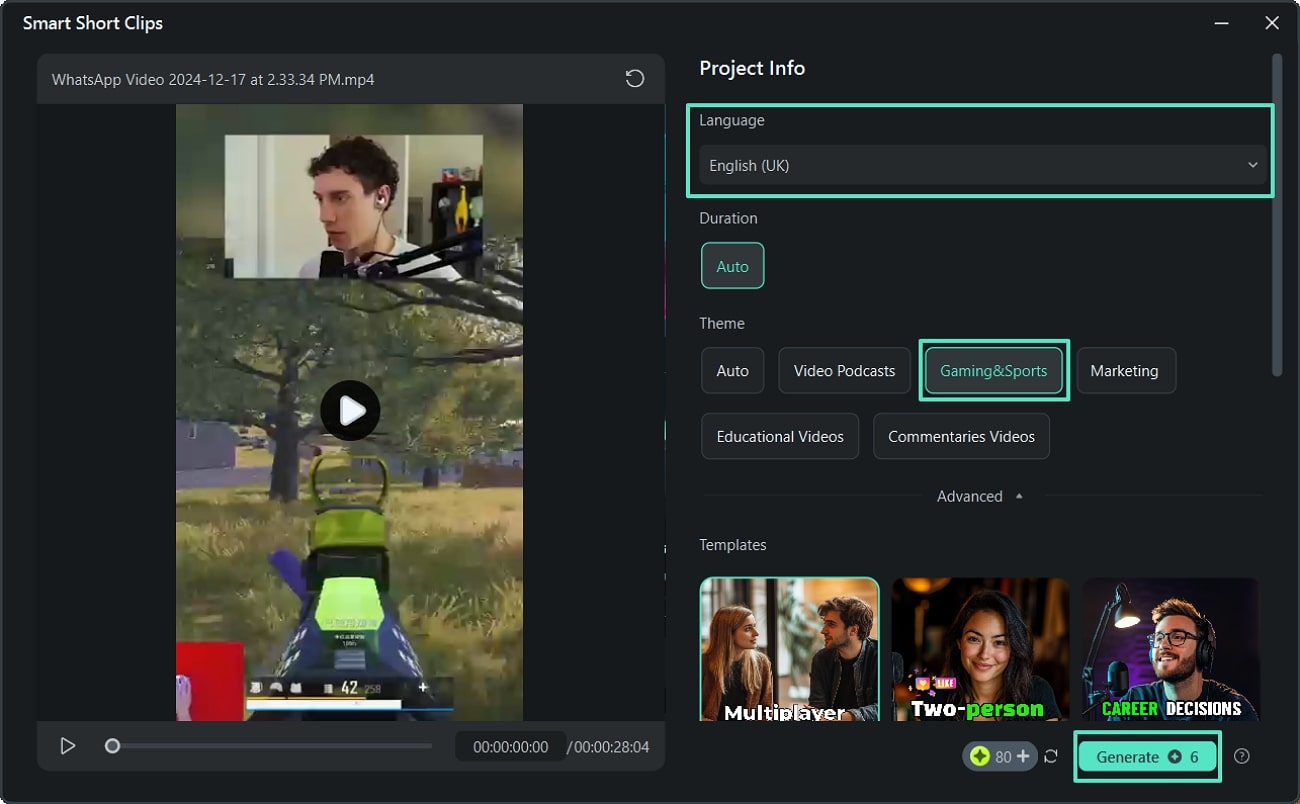
ขั้นตอนที่ 4 บันทึกคลิปที่สร้างขึ้นทั่ว Filmora
เมื่อกระบวนการสร้างคลิปสิ้นสุดลง ผลลัพธ์จะแสดงในหน้าต่างถัดไป แตะที่ปุ่ม "ส่งออก" เพื่อบันทึกคลิปที่สร้างขึ้นไปยังอุปกรณ์ของคุณเพื่อแชร์ต่อไป
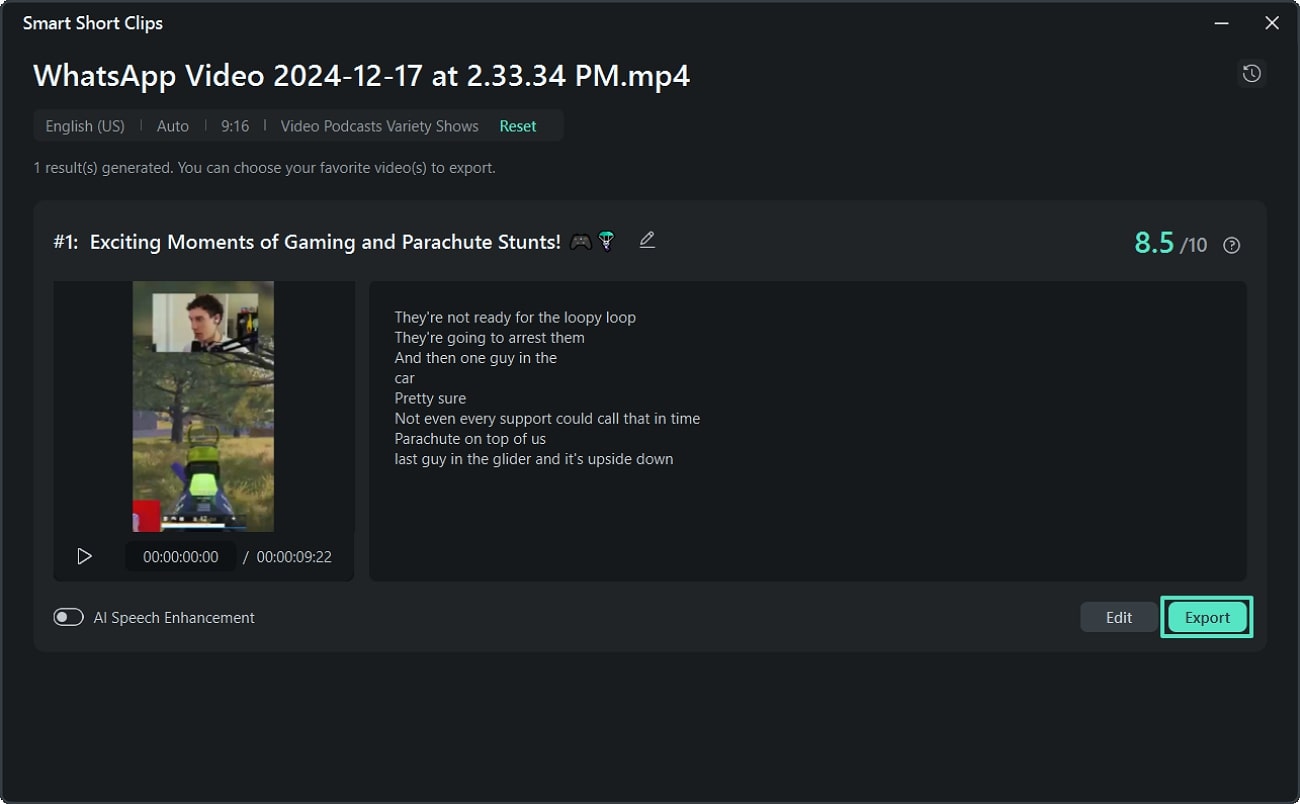
โซลูชันมือถือ: การใช้ AI-Reels Maker บนแอป Filmora
สำหรับผู้ใช้ที่ชอบสร้างภาพยนตร์สั้นระหว่างเดินทาง เครื่องมือ AI-Reels Maker ภายในแอปพลิเคชันมือถือของ Filmora มอบวิธีที่รวดเร็วในการสร้างไฮไลท์ที่น่าดึงดูดจากวิดีโอเกม ทำตามขั้นตอนเหล่านี้เพื่อเรียนรู้วิธีสร้างไฮไลท์บน Twitch mobileการใช้แอปที่ขับเคลื่อนด้วย AI ของ Filmora:
ขั้นตอนที่ 1 เปิดเครื่องมือ AI-Reels Maker
จากหน้าจอหลักของแอปพลิเคชันมือถือของ Filmora ให้ปัดไปทางขวาบนเมนูด้านบนแล้วคลิกที่เครื่องมือ "AI-Reels Maker" จากนั้นแตะ "ลองตอนนี้" เพื่อเลือกวิดีโอเกมจากโทรศัพท์ของคุณเพื่อสร้างรีล หลังจากเลือกวิดีโอแล้ว ให้กดปุ่ม "นำเข้า" เพื่อดำเนินการต่อ
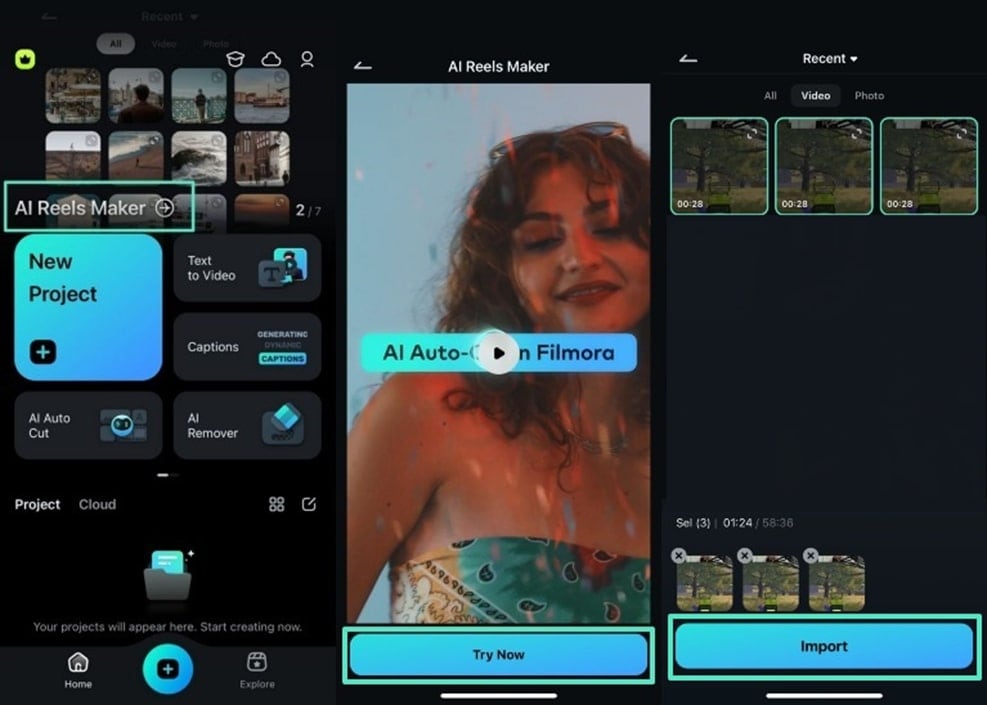
ขั้นตอนที่ 2 ปรับแต่งรีลเอาต์พุตในแอป Filmora
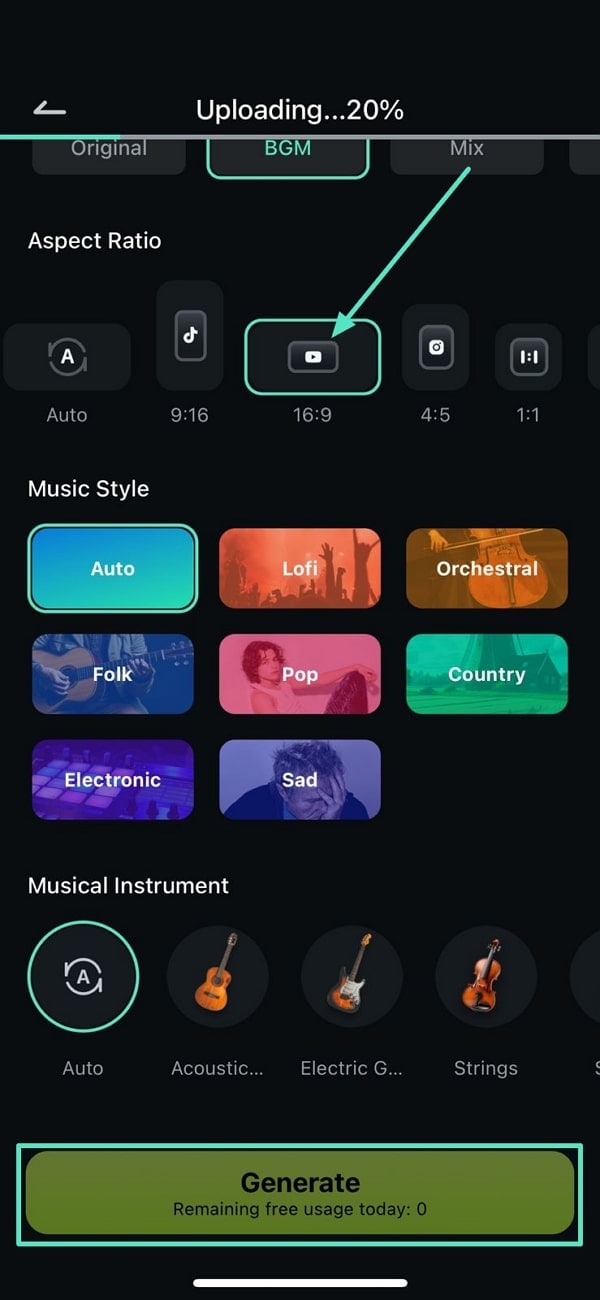
หลังจากนำเข้าวิดีโอแล้ว ให้เลือก "การเล่นเกม" ภายใต้ส่วน "ธีมวิดีโอ" จากนั้นเลือก "อารมณ์" และ "เสียง" ที่คุณต้องการเพื่อปรับแต่งวงล้อให้เป็นส่วนตัว
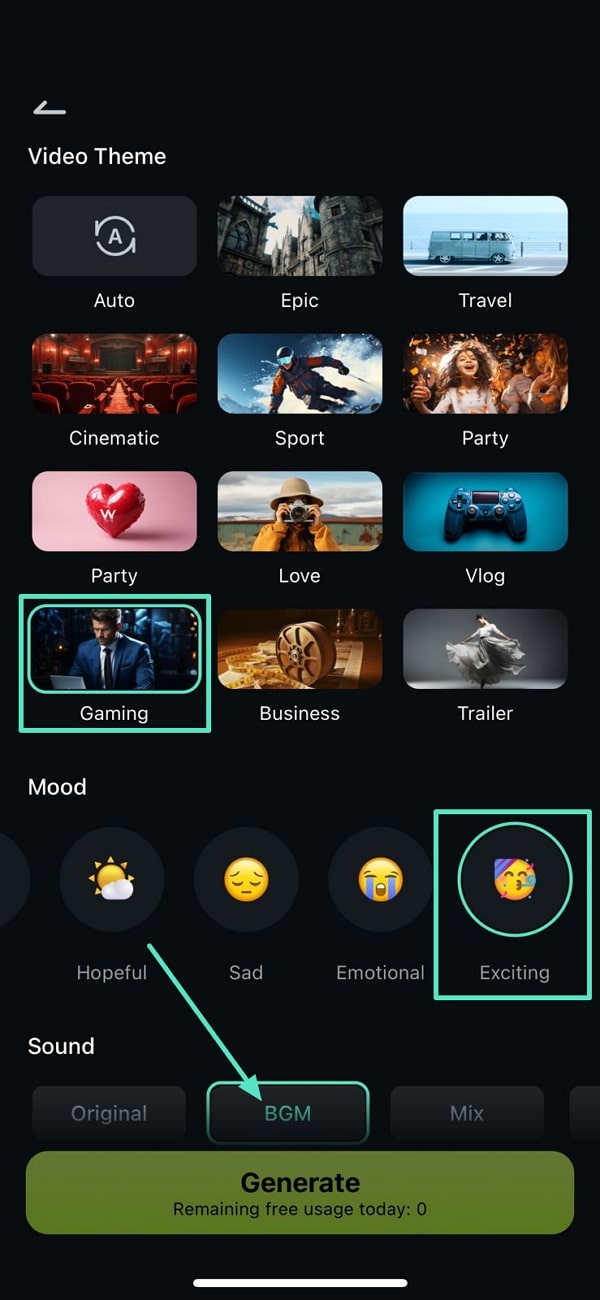
ขั้นตอนที่ 3 เลือกอัตราส่วนภาพและสร้างรีล
ขณะเรียนรู้วิธีทำไฮไลท์บน Twitch, ไปที่ส่วน "อัตราส่วนภาพ" และเลือก "16:9" สำหรับรีล เมื่อตั้งค่าแล้ว ให้แตะที่ปุ่ม "สร้าง" เพื่อสร้างรีลไฮไลท์การเล่นเกมของคุณ
Filmora สำหรับมือถือ Filmora สำหรับมือถือ Filmora สำหรับมือถือ Filmora สำหรับมือถือ Filmora สำหรับมือถือ
ทำรีลไฮไลท์ใน Filmora
- • คุณสมบัติ AI ใหม่อันทรงพลัง
- • การตัดต่อวิดีโอที่ใช้งานง่ายสำหรับผู้เริ่มต้น
- • การตัดต่อวิดีโอแบบครบวงจรสำหรับมืออาชีพ


ฟังก์ชั่นการตัดต่อภายใน Filmora เพื่อเสริมคลิป
- บันทึกหน้าจอ: ด้วยคุณสมบัติการบันทึกหน้าจอ สตรีมเมอร์ Twitch สามารถจับภาพพื้นที่ใดก็ได้ของหน้าจอและเว็บแคมหรือบันทึกทั้งหน้าจอ นอกจากนี้ คุณยังสามารถเลือกระหว่างโหมดการบันทึกที่แตกต่างกัน ช่วยให้คุณสามารถแก้ไขและสร้างเอฟเฟกต์เพิ่มเติมได้

- เครื่องมือลดเสียงรบกวนวิดีโอ: ผู้ใช้มีความสามารถในการกำจัดพื้นผิวที่ไม่พึงประสงค์ออกจากวิดีโอของตนโดยอัตโนมัติด้วยคุณสมบัติ Video Denoise วิธีนี้มีประโยชน์อย่างยิ่งสำหรับการบันทึกที่บันทึกในแสงสลัว ซึ่งเสียงรบกวนอาจชัดเจนขึ้น

- ปรับปรุงอัตโนมัติ: ฟังก์ชันปรับปรุงอัตโนมัติจะปรับเปลี่ยนองค์ประกอบต่างๆ ของวิดีโอเกมของคุณ เช่น ความสว่าง คอนทราสต์ และความอิ่มตัว AI ตรวจสอบฟุตเทจและใช้การปรับปรุงที่ปรับแต่งคลิปของคุณ ทำให้ไม่จำเป็นต้องเปลี่ยนแปลงด้วยตนเอง

- จานสี AI: ฟีเจอร์นี้ใช้อัลกอริธึม AI ขั้นสูงเพื่อแยกและใช้จานสี ทำให้มั่นใจได้ว่าสีจะเข้ากันอย่างสม่ำเสมอในช็อตต่างๆ ช่วยลดความซับซ้อนในการแก้ไขสี ทำให้เข้าถึงได้แม้ผู้ใช้ที่ไม่มีความเชี่ยวชาญในการปรับแต่งโดยละเอียด

- การปรับความคมชัด: Filmora มีแถบสำหรับปรับแต่งความคมชัดของวิดีโอ ช่วยให้คุณเพิ่มหรือลดรายละเอียดเพื่อให้ภาพดูชัดเจน เครื่องมือนี้ช่วยให้ได้ระดับความชัดเจนตามต้องการ เพิ่มคุณภาพภาพรวมของเนื้อหา

ส่วนที่ 3 วิธีอัปโหลดไฮไลต์ Twitch ไปยัง YouTube
ไฮไลต์ทั้งหมดของคุณจะอยู่ในตัวจัดการวิดีโอดังนั้นคุณแค่คลิกที่ดาวน์โหลดปุ่มที่อยู่ใต้ไฮไลต์ที่สร้างใหม่ หากคุณต้องการบันทึกคลิปลงคอมพิวเตอร์ก่อนอัปโหลดไปยัง YouTube
Twitch ยังมีวิธีที่เร็วกว่าสำหรับแชร์ไฮไลต์ไปที่ YouTube แต่ก่อนอื่นคุณต้องไปที่การตั้งค่า Twitchและค้นหาการเชื่อมต่อจากนั้นคลิกที่ YouTube ช่อง Twitch และ YouTube ของคุณจะถูกเชื่อมโยงเข้าด้วยกัน
กลับไปที่ตัวจัดการวิดีโอ คลิกที่ส่งออกปุ่มและใส่ชื่อเรื่อง คำอธิบาย และแท็ก อย่าลืมเข้าสู่ระบบบัญชี YouTube ก่อนคลิกปุ่มส่งออกเพื่อไม่ต้องทำกระบวนการซ้ำ
ส่วนที่ 4 เคล็ดลับสำหรับการสร้างไฮไลต์ Twitch
อย่างที่เห็น กระบวนการสร้างTwitch Highlightsไม่ได้ซับซ้อน คำแนะนำต่อไปนี้จะช่วยให้เข้าใจขั้นตอนมากขึ้น และอธิบายเหตุผลที่ควรสร้างไฮไลต์สำหรับสตรีมใหม่ทุกครั้งที่แชร์บนช่อง
- Twitch Highlight เป็นเครื่องมือโปรโมท:การสร้างผู้ชมจำนวนมากเป็นเรื่องยาก และคุณควรใช้ทุกทรัพยากรที่มีเพื่อเพิ่มสมาชิก ไฮไลต์ช่วงเวลาการเล่นเกมที่ดีที่สุดจากการถ่ายทอดสดเป็นวิธีที่ดีในการสรุปเนื้อหาของช่องและสร้างความประทับใจให้กับผู้ชม
- ควรสั้นและสร้างสรรค์:แม้จะไม่มีข้อกำหนดเรื่องความยาวของไฮไลต์ Twitch แต่ควรพยายามให้อยู่ในช่วงสองนาที แน่นอนคุณสามารถสร้างไฮไลต์ได้ทุกความยาว เพียงแต่ผู้ชมอาจไม่มีเวลารับชมวิดีโอ 10-15 นาที หากเลือกใช้ฟอร์แมตที่ยาวกว่านี้ควรสร้างสรรค์ให้มากที่สุด
- แชร์ไฮไลต์ Twitch บนช่องทางโซเชียลอื่น:YouTube เป็นแพลตฟอร์มแบ่งปันวิดีโอที่ใหญ่ที่สุดและมีเนื้อหาที่เกี่ยวกับเกมจำนวนมหาศาล เพราะเหตุนี้การแชร์วิดีโอคุณภาพสูงบน YouTube จะช่วยเพิ่มผู้ติดตามบัญชี Twitch ของคุณ แม้การแชร์ไฮไลต์ Twitch บนเครือข่ายสังคมอื่นจะไม่ส่งผลต่อการเพิ่มแฟนบน Twitch เท่า YouTube แต่มันก็ยังไม่อาจให้ผลลัพธ์ที่เท่ากับการแชร์ช่วงเวลาที่ดีที่สุดไปยัง YouTube
บทสรุป
สุดท้ายนี้ เกมเมอร์เห็นความสำคัญของการเรียนรู้วิธีสร้างไฮไลต์ Twitchเพื่อเก็บและแชร์ช่วงเวลาที่ดีที่สุด บทความนี้ให้คำแนะนำอย่างละเอียดเกี่ยวกับการสร้างไฮไลต์เกมทั้งบนเดสก์ท็อปและมือถือผ่าน Twitch แม้ Twitch จะมีเครื่องมือสร้างไฮไลต์พื้นฐาน แต่ Filmora มีตัวเลือกที่ล้ำกว่า ฟีเจอร์ Smart Short Highlights สำหรับเดสก์ท็อป และ AI-Reels Maker สำหรับมือถือ จะช่วยสร้างไฮไลต์คุณภาพระดับมืออาชีพได้ง่ายขึ้น พร้อมตัวเลือกปรับแต่งที่หลากหลาย

