



สำหรับผู้ที่ยังไม่คุ้นเคยกับฟีเจอร์นี้ Snapchat Cameos คือคลิปแอนิเมชั่นที่เซลฟี่ของคุณกลายเป็นตัวละครสนุก ๆ หรือสถานการณ์แปลกใหม่ เหมาะสำหรับเพิ่มสีสันให้การสนทนาและเติมแต่งความเป็นตัวคุณแบบขี้เล่น แต่ถ้าคุณเริ่มไม่ชอบเซลฟี่ Cameo ของตัวเอง หรืออยากรู้ว่าจะลบ Cameos ออกจาก Snapchat ได้อย่างไร?
ไม่ต้องห่วง เรามีคำตอบให้! คู่มือฉบับนี้จะบอกทุกอย่างเกี่ยวกับ Snapchat Cameos—ตั้งแต่การตั้งค่า การปรับแต่งให้เป็นของคุณเอง และวิธีลบเซลฟี่ Cameo บน Snapchat เมื่อพร้อมเปลี่ยนแปลง ลุยกันเลยและสำรวจความสนุกที่คุณสร้างได้กับ Snapchat Cameos!
ในบทความนี้
ส่วนที่ 1 ฟีเจอร์ Cameos ยังใช้งานได้อยู่บน Snapchat หรือไม่?
น่าเสียดายที่ SnapchatCameos ไม่สามารถใช้งานได้อีกต่อไป จากข้อมูลของ Snapchat "Cameos ในแชทไม่สามารถใช้งานได้แล้ว เรากำลังปรับปรุงฟีเจอร์อื่นๆ ด้วย My Selfie โปรดติดตาม!" เราทดสอบเองโดยดาวน์โหลด Snapchat และสร้างบัญชีใหม่—และพบว่าฟีเจอร์ Snapchat Cameos ก็ไม่มีให้ใช้
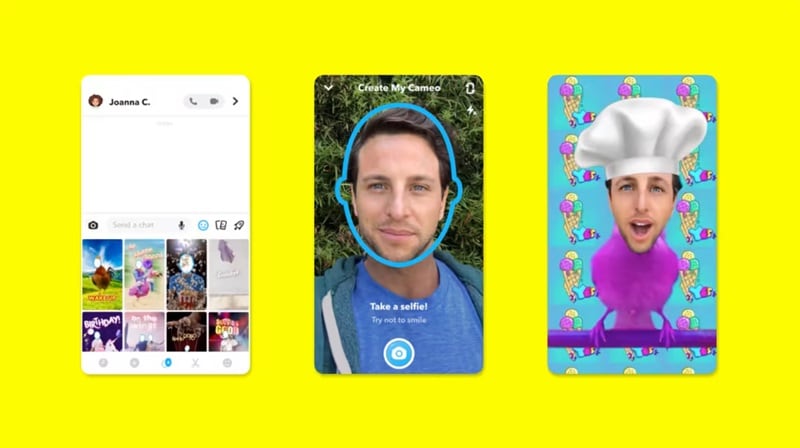
อย่างไรก็ตาม มีข้อยกเว้นเล็กน้อย หากคุณติดตั้ง Snapchat ไว้นานแล้วและยังไม่ได้อัปเดตแอป อาจจะยังสามารถใช้งาน Cameos ได้อยู่
ส่วนที่ 2 วิธีใช้ Snapchat Cameos
ขณะที่ Snapchat Cameos ไม่สามารถใช้งานได้แล้ว ก่อนหน้านี้มันเป็นวิธีสนุกๆ ในการเพิ่มบุคลิกลงในการสนทนา ลองนึกถึงการสร้างเรื่องราวแอนิเมชั่นที่คุณเป็นดาวเด่น—เต้น หัวเราะ หรือทำหน้าตาตลกๆ ช่วยให้เพื่อนของคุณสนุกและมีส่วนร่วมในบทสนทนาแบบไม่มีเบื่อ
การสร้างเรื่อง Cameo บน Snapchat ทำได้ง่ายกว่าที่คิด หากคุณยังเข้าถึงฟีเจอร์ Cameos ได้อยู่ สามารถใช้งานเพื่อเพิ่มลูกเล่นให้แชทหรือสตอรี่ และหากอยากรู้ว่าการใช้งาน Cameos เป็นอย่างไร ลองดูวิดีโอ YouTube ของ How to Digital ชื่อ "How to Create Cameos on Snapchat! (Easy 2024)" จะได้รู้ว่าสนุกขนาดไหน!
ส่วนที่ 3 วิธีลบหรือถอน Cameos ใน Snapchat
แม้ว่าตอนนี้ Snapchat Cameosจะไม่สามารถใช้งานได้สำหรับผู้ใช้ส่วนใหญ่แล้ว คุณยังสามารถลบเซลฟี่ Cameo ได้หากเคยตั้งค่าไว้ และเนื่องจากผู้ใช้ส่วนใหญ่ก็ใช้งาน Cameos ไม่ได้อยู่ดี คุณอาจสงสัยว่าจะลบเซลฟี่ Cameo บน Snapchat ได้อย่างไร หรืออยากระบุเหตุผลด้านความเป็นส่วนตัว การจัดเก็บ หรือเบื่อแล้ว ไม่ว่าจะเหตุผลไหน เราพร้อมแนะนำ
ในส่วนนี้ เราจะพาคุณรู้วิธีถอน Cameos บน Snapchat อย่างละเอียด ไปดูกันเลย!
ขั้นตอนที่ 1เปิด Snapchat และเข้าไปที่การตั้งค่า
ก่อนอื่น เปิดแอป Snapchat แล้วแตะไอคอนโปรไฟล์ที่มุมซ้ายบน
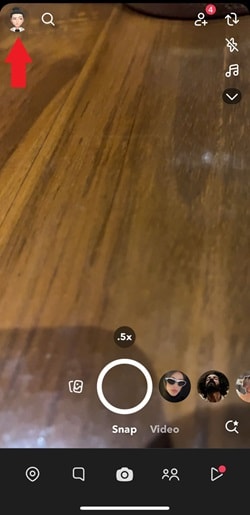
จากนั้นแตะไอคอนรูปเฟืองที่มุมขวาบนเพื่อเข้าสู่เมนูการตั้งค่า
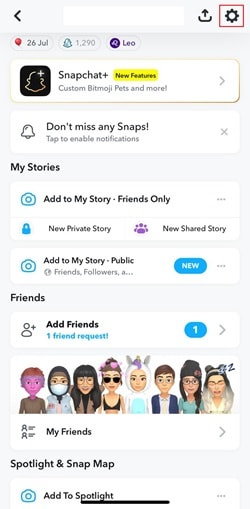
ขั้นตอนที่ 2หาตัวเลือก ‘ล้างเซลฟี่ Cameo ของฉัน’
เลื่อนลงจนเจอส่วนการควบคุมความเป็นส่วนตัว และแตะที่ "ล้างข้อมูล"
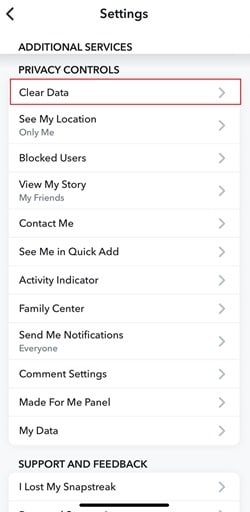
จากตัวเลือกที่ปรากฏ ให้เลือก "ล้างเซลฟี่ Cameo ของฉัน".
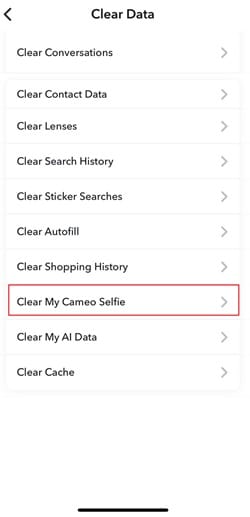
ขั้นตอนที่ 3ยืนยันการลบ
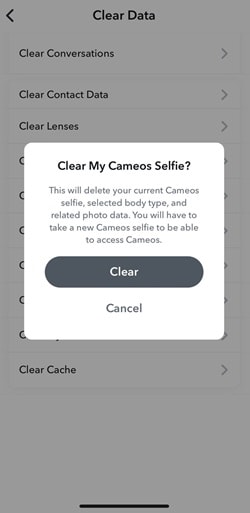
เมื่อแตะที่ ล้างเซลฟี่ Cameos ของฉัน Snapchat จะขอให้ยืนยัน เพียงกด "ล้าง" เซลฟี่ Cameo ของคุณจะถูกลบออกทั้งหมด
โบนัส: สร้างภาพตัดหน้าคล้าย Snapchat Cameos ด้วยโปรแกรมตัดต่อวิดีโอขั้นเทพ
สิ่งหนึ่งที่ทำให้ Snapchat Cameos มีเอกลักษณ์คือการตัดหน้าคุณออกเพื่อสร้างแอนิเมชั่น ฟีเจอร์นี้ไม่เพียงสนุกเท่านั้น แต่ยังเปิดโอกาสให้สร้างผลงานสร้างสรรค์แบบ GIF เพื่อแชร์บน WhatsApp, Instagram หรือแพลตฟอร์มโซเชียลอื่นๆ
แต่ตอนนี้ Cameos ใน Snapchatไม่สามารถใช้งานได้แล้ว คุณต้องมองหาทางเลือกใหม่ ๆ ที่ทรงพลัง โชคดีที่คุณยังสามารถสร้างภาพตัดหน้าด้วยตัวเองได้ง่ายๆ ด้วยโปรแกรมตัดต่อวิดีโออย่าง Wondershare Filmora ให้คุณควบคุมสร้างสรรค์ได้เต็มที่และสนุกไม่แพ้กัน (หรืออาจจะสนุกกว่าเดิม!)
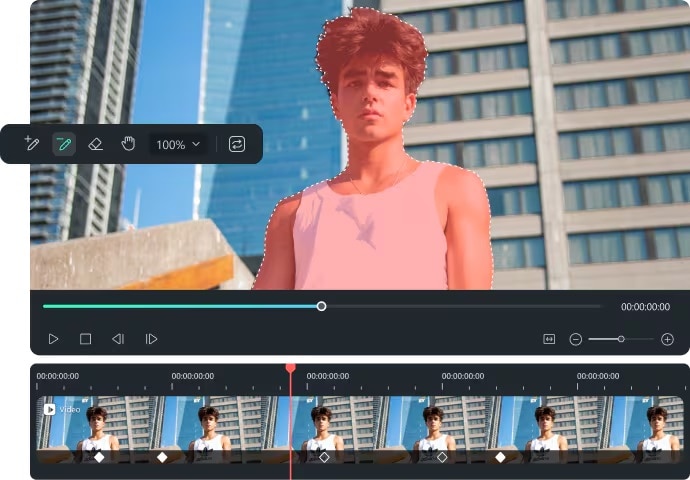
เหตุผลที่ Filmora คุ้มค่าสำหรับการสร้างภาพตัดหน้า:
- AI Smart Cutout: ฟีเจอร์ AI Smart Cutout อันล้ำของ Filmora ช่วยตัดหน้าคุณได้รวดเร็วและง่ายดาย แม้จะเป็นมือใหม่ก็ทำได้ ไม่ต้องมีขั้นตอนซับซ้อน!
- คลังเอฟเฟกต์ในตัว:คุณจะได้เข้าถึงคลังสติกเกอร์ ฟิลเตอร์ และเอฟเฟกต์มากมายที่สามารถจับคู่กับภาพตัดหน้า เพื่อสร้างสิ่งที่แตกต่างอย่างแท้จริง
- เครื่องมือการปรับแต่ง:ชุดเครื่องมือแก้ไขของ Filmora ให้คุณปรับแต่งภาพตัดหน้าอย่างใจ—ปรับขนาด เปลี่ยนตำแหน่ง หรือใส่ข้อความเพิ่มความโดดเด่น
- ผลลัพธ์คุณภาพสูง:Filmora รับรองว่าภาพตัดหน้าและวิดีโอของคุณดูเป็นมืออาชีพ พร้อมทางเลือกบันทึกความละเอียดสูงสำหรับแชร์ในโซเชียลหรือแพลตฟอร์มอื่นๆ
- รองรับฟอร์แมตหลากหลาย:คุณสามารถบันทึกผลงานเป็นหลายฟอร์แมต เช่น GIF, MP4 หรือปรับแต่งเพื่อแชร์ใน Instagram หรือ WhatsApp ได้โดยตรง
นอกจากนี้ Filmora ยังคุ้มราคามาก ได้ฟีเจอร์ครบในราคาสมเหตุสมผล มีเวอร์ชันทดลองให้ลองก่อนตัดสินใจซื้อ และออกแบบให้ใครก็ใช้งานได้ง่าย ไม่ต้องเป็นมือโปรก็สร้างภาพได้เจ๋ง
งั้นเรามาเนรมิตความวิเศษของ Snapchat Cameosและปรับแต่งให้เป็นของคุณเองด้วย Filmora สามารถดูวิธีการสร้างภาพตัดหน้าในคู่มือง่ายๆ นี้
ขั้นตอนที่ 1เปิด Filmora และอัพโหลดวิดีโอของคุณ
อันดับแรก หากยังไม่มี Filmoraให้ดาวน์โหลดเวอร์ชันล่าสุดมาติดตั้ง จากนั้นเปิดโปรแกรมโดยดับเบิลคลิกที่ไอคอน คลิกที่ "สร้างโปรเจกต์ใหม่" เพื่อเริ่มตัดต่อ ไปที่แท็บ "มีเดีย" แล้วกด "นำเข้า" เพื่ออัพโหลดวิดีโอที่ต้องการทำงานด้วย
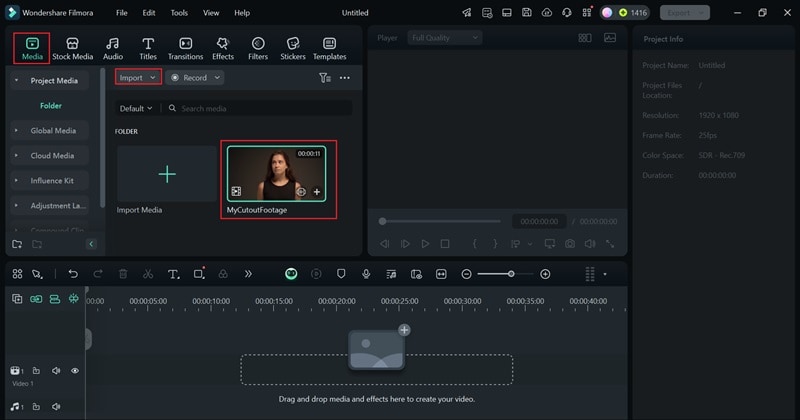
ถ้ายังไม่มีคลิปวิดีโอฉากหลัง ไม่ต้องกังวล! ใช้ฟีเจอร์ "สต็อกมีเดีย" ของ Filmora เพื่อค้นหาวิดีโอที่ถูกใจ เช่นถ้าอยากสร้างวิดีโอแรงบันดาลใจจากเพลงไวรัลของ Bruno Mars และ Rosé "APT" แค่เปิดส่วน "เพลง" ในสต็อกมีเดีย แล้วเลือกเพลงที่ใช่สำหรับคุณ
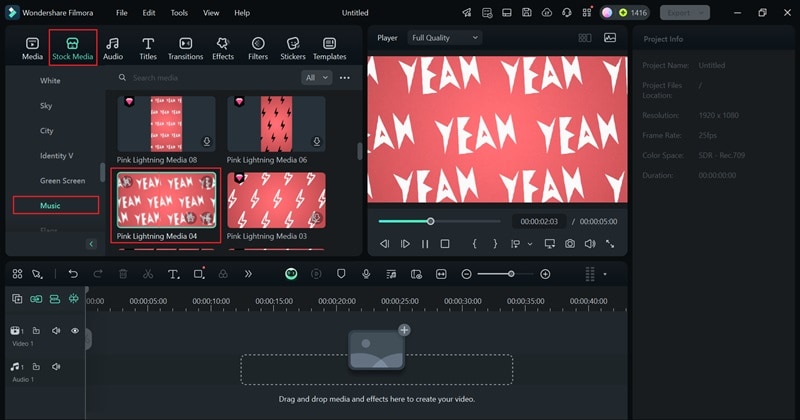
ลากวิดีโอทั้งสองไปยังไทม์ไลน์ ให้คลิปฉากหลังอยู่ต่ำกว่าภาพตัดหน้าของคุณ เพื่อให้ทุกอย่างตรงกัน ปรับระยะเวลาของคลิปฉากหลังด้วยการคลิก เลือก "ความเร็ว" บนแผงควบคุม และตั้งระยะเวลาให้เท่ากับคลิปตัดหน้า
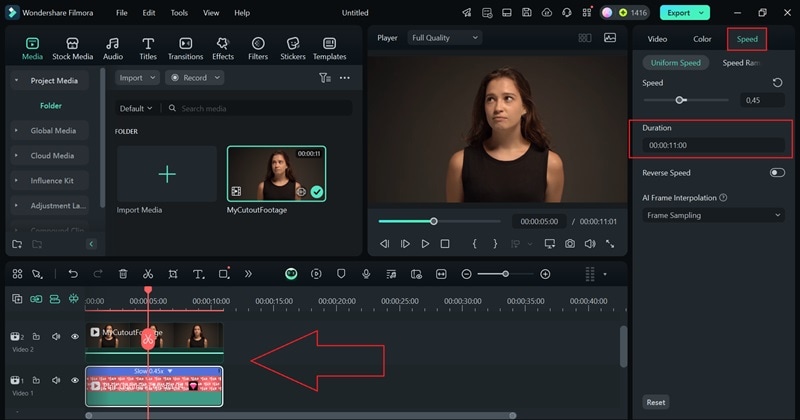
ขั้นตอนที่ 2เข้าถึงเครื่องมือ AI Smart Cutout
เพื่อใช้ Smart Cutoutคลิกที่คลิปตัดหน้าในไทม์ไลน์ จากนั้นไปที่ "เครื่องมือ AI" ในแผงควบคุม แล้วเปิดใช้งาน "Smart Cutout" กดที่ ไอคอนสี่เหลี่ยมตรงกลางเพื่อเริ่มแยกหน้าของคุณ
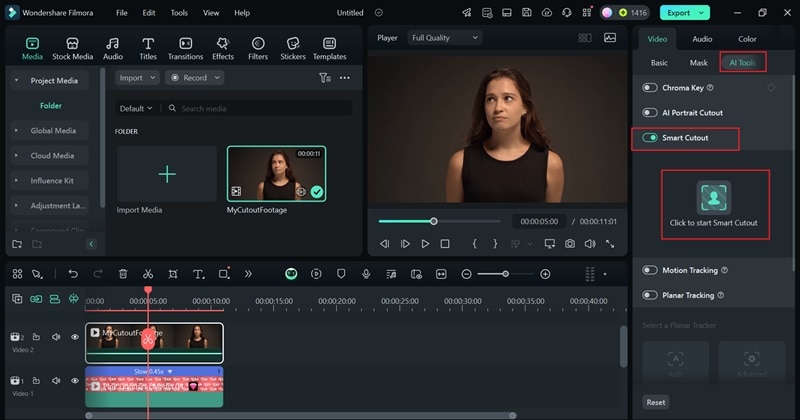
ขั้นตอนที่ 3สร้างภาพตัดหน้า
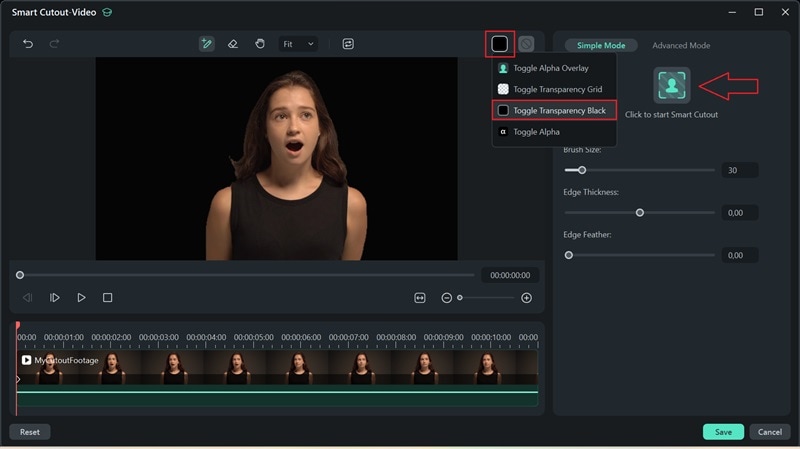
ใช้ แปรงสมาร์ทวาดเส้นเหนือใบหน้า แล้ว AI จะตรวจจับร่างกายในคลิปให้อัตโนมัติ
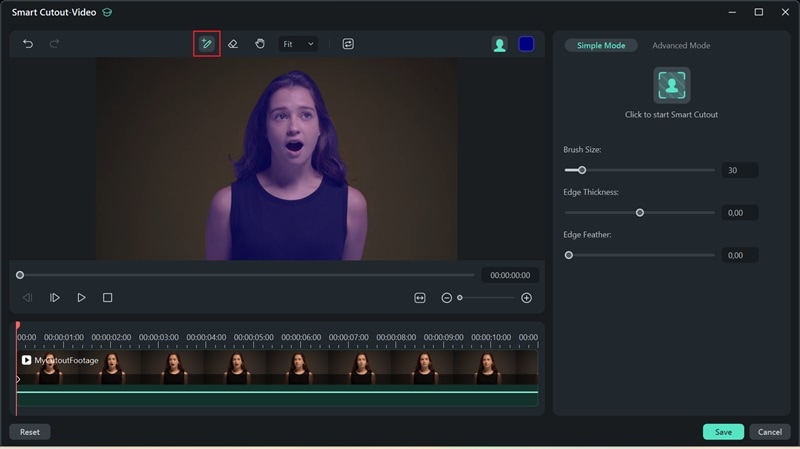
หากจำเป็น ปรับขอบของหน้ากากให้ดูเรียบร้อย แม่นยำ เพื่อความง่าย คุณเปลี่ยนฉากหลังเป็นสีดำได้ เมื่อเสร็จแล้วคลิกที่ ไอคอน Smart Cutoutอีกครั้งเพื่อให้ AI ทำงาน
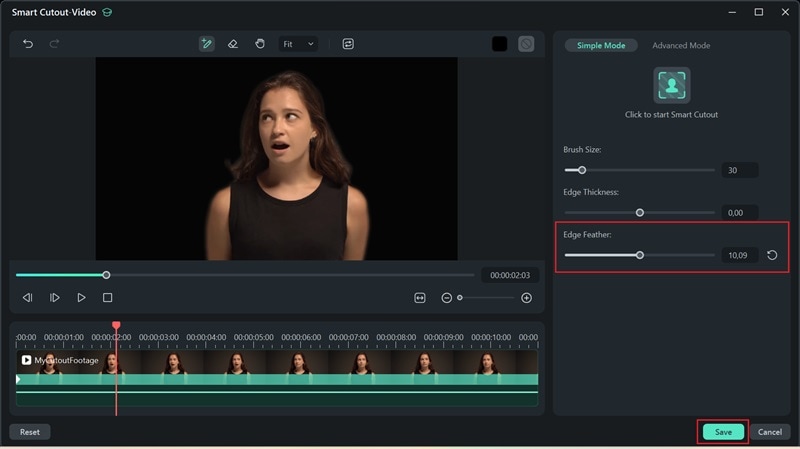
เมื่อกระบวนการแล้วเสร็จ สามารถเลื่อนแถบเพื่อเพิ่ม "ขอบฟุ้ง" ให้เนียนยิ่งขึ้น จากนั้นคลิก "บันทึก" เพื่อยืนยันการเปลี่ยนแปลง
ขั้นตอนที่ 4ใช้เครื่องมือ Crop
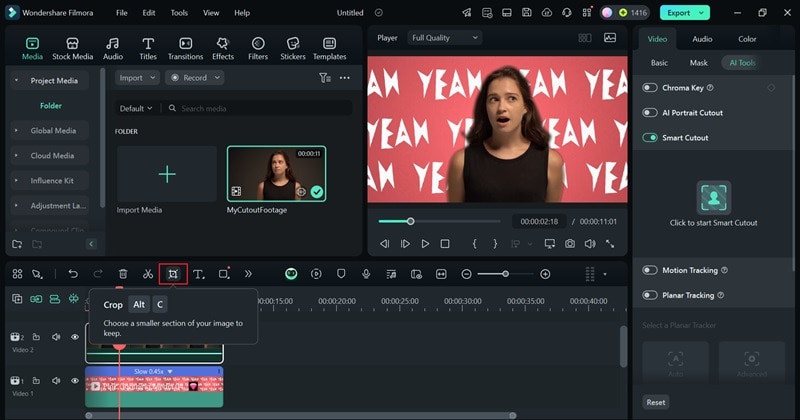
ตอนนี้คุณจะเห็นฟุตเทจที่ตัดออกของคุณผสมผสานกับพื้นหลังได้อย่างลงตัว สร้างภาพที่น่าทึ่ง แต่เดี๋ยวก่อน—มีปัญหาอยู่ มันแสดงให้เห็นทั้งร่างของคุณ! ถ้าคุณต้องการโชว์แค่ศีรษะของคุณในวิดีโอ ไม่ต้องกังวล แค่ใช้เครื่องมือครอปโดยคลิกที่ ไอคอนครอป เพื่อแก้ไข
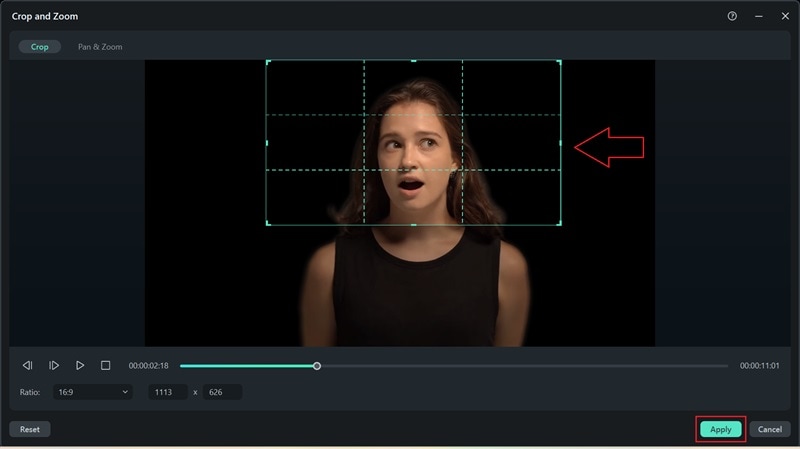
ในหน้าต่างถัดไป ให้ปรับเครื่องมือครอปให้เน้นเฉพาะศีรษะของคุณ เมื่อตำแหน่งพอดีตามที่ต้องการ ให้คลิก “นำไปใช้” เพื่อครอป
ขั้นตอนที่ 5 ปรับแต่งฟุตเทจที่ตัดออกของคุณ
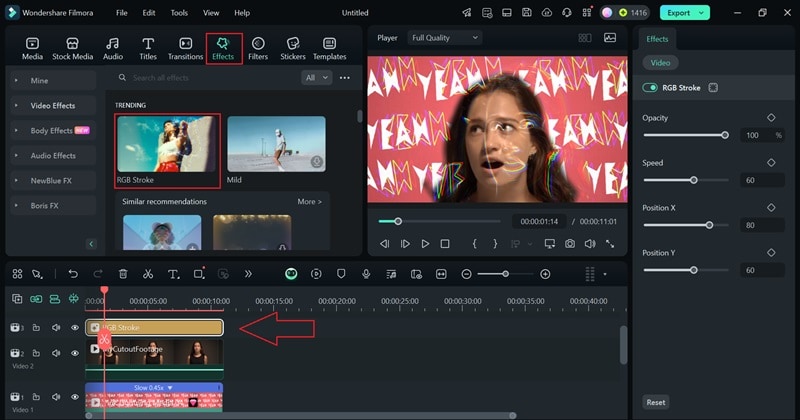
ตอนนี้ฟุตเทจของคุณพร้อมแล้ว ได้เวลาทำให้เจ๋งยิ่งขึ้น! เริ่มจากไปที่แท็บ “เอฟเฟกต์” และเลือกชมคลังเอฟเฟกต์สนุก ๆ ของ Filmora เมื่อเจอเอฟเฟกต์ที่ถูกใจ แค่ลากลงบนไทม์ไลน์เพื่อใช้กับวิดีโอ
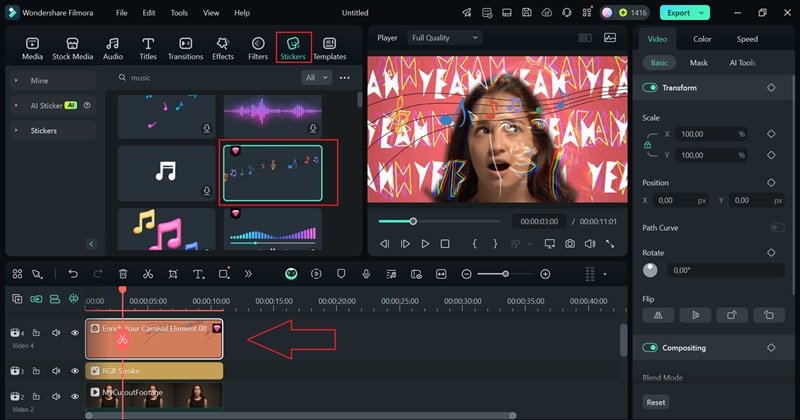
คุณยังสามารถเข้าไปที่แท็บ “สติกเกอร์” เพื่อหาสติกเกอร์ที่เข้ากับสไตล์หรือธีมของวิดีโอครอปของคุณ ค้นหารายการที่ถูกใจแล้วลากลงไทม์ไลน์เพื่อเพิ่มเข้าไป
คุณยังสามารถเพิ่มฟิลเตอร์ ข้อความ หรือเพลง เพื่อให้วิดีโอสร้างสรรค์และมีเอกลักษณ์มากขึ้น แค่แน่ใจว่าคุณพอใจกับผลงานสุดท้าย!
ขั้นตอนที่ 6 บันทึกและแชร์วิดีโอของคุณ
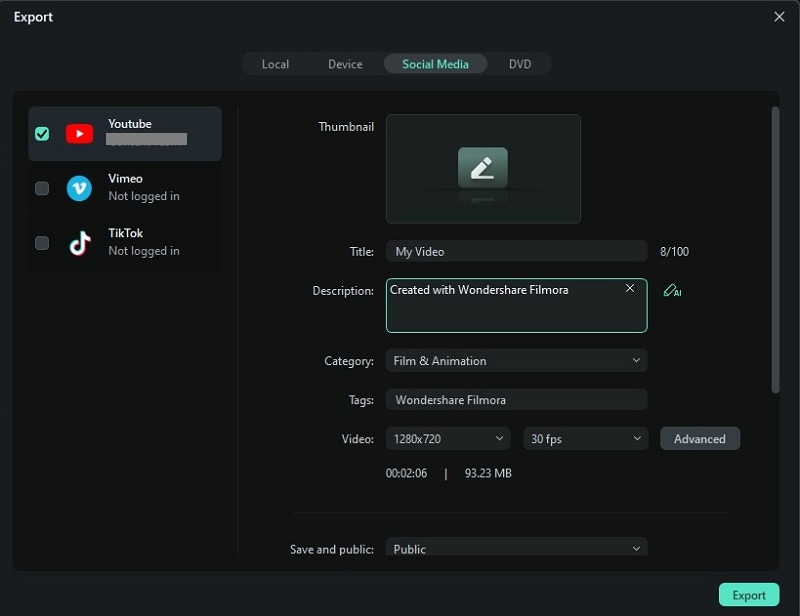
เมื่อแก้ไขเสร็จ ให้คลิก “ส่งออก” ในหน้าต่างที่เด้งขึ้น ไปที่แท็บ "โซเชียลมีเดีย" แล้วเลือกแพลตฟอร์มที่คุณต้องการอัพโหลดและแชร์วิดีโอ หากต้องการแค่บันทึกในอุปกรณ์ ให้เลือก “โลคอล” คุณยังสามารถปรับแต่ง ชื่อเรื่อง, คำอธิบาย, ประเภท, ความละเอียด และรายละเอียดอื่น ๆ เพื่อให้ทุกอย่างเป็นอย่างที่คุณต้องการ!
สรุป
ฟีเจอร์ Cameos ใน Snapchat ที่ให้คุณเปลี่ยนเซลฟี่เป็นตัวละครหรือฉากแปลกใหม่ ตอนนี้ไม่เปิดให้ผู้ใช้ส่วนใหญ่แล้ว น่าเสียดาย อย่างไรก็ตาม ถ้าคุณยังเข้าถึงได้ (โดยไม่อัพเดตแอป) เราได้แชร์วิธีสร้าง Cameo story ใน Snapchat และวิธีลบเซลฟี่ Cameo บน Snapchat สำหรับคนที่ต้องการลบ Cameos ด้วยเหตุผลด้านความเป็นส่วนตัว ที่เก็บข้อมูล หรือเหตุผลอื่น ๆ
โชคดีที่แม้ว่า Snapchat Cameos จะหายไป คุณยังสร้างประสบการณ์วิเศษแนวนั้นได้อีกครั้ง—ใส่หน้าของคุณลงในสถานการณ์ต่าง ๆ—ด้วย Wondershare Filmora โปรแกรมตัดต่อวิดีโออันทรงพลังนี้มีเครื่องมือ AI Smart Cutout ขั้นสูง ช่วยให้งานตัดต่อเป็นเรื่องง่ายดาย และยังมีตัวเลือกปรับแต่งอีกมากมายเพื่อยกระดับและปรับแต่งวิดีโอของคุณ

