



ด้วยวิธีการแต่งเพลงแบบลูปที่โดดเด่น Ableton Live จึงเป็นที่นิยมในหมู่โปรดิวเซอร์เพลงฮิปฮอปและอิเล็กทรอนิกส์ Ableton Live เป็นหนึ่งใน DAW ที่ดีที่สุดสำหรับการเรียนรู้หากคุณเพิ่งเริ่มสร้างบีทหรือแต่งเพลง สำหรับศิลปินหลายคน Ableton Live ได้กลายเป็นสภาพแวดล้อมที่นิยมสำหรับการแต่งเพลงโดยคำนึงถึงการแสดงสด หากคุณมาจาก digital audio workstation ที่สร้างขึ้นแบบดั้งเดิม วิธีการแต่งเพลงและจัดเรียงของ Live อาจดูแปลกอย่างไม่ต้องสงสัย
หนึ่งในซอฟต์แวร์ดนตรีที่ใช้งานง่ายที่สุดที่เคยสร้างขึ้นคือ Ableton Live ด้วยคำแนะนำเพียงเล็กน้อย คุณสามารถเชี่ยวชาญ Ableton fade และสร้างการบันทึกในระดับสตูดิโอได้อย่างรวดเร็ว ตั้งแต่นั้นมา Ableton ได้กลายเป็นหนึ่งในชื่อชั้นนำในการผลิตเพลงอิเล็กทรอนิกส์ Live เป็น DAW ที่แข็งแกร่งพร้อมความสามารถที่เป็นผู้ใหญ่ซึ่งสามารถใช้ผลิตเพลงทุกประเภท แม้ว่าจะทำงานได้ดีเป็นพิเศษกับกระบวนการบางอย่าง ปฏิบัติตามคู่มือนี้เพื่อเรียนรู้เกี่ยวกับ Ableton fade อย่างละเอียด
ในบทความนี้
ส่วนที่ 1. 2 วิธีในการ Fade เสียงใน Ableton
คุณคงเคยได้ยินคำว่า "audio fade-in" และ "audio fade-out" หลายครั้งในฐานะมือใหม่ และคุณอาจสงสัยว่าคำเหล่านั้นหมายถึงอะไรและคุณจะนำไปใช้กับภาพยนตร์ของคุณได้อย่างไร การครอสเฟดคลิปบนแทร็กเดียวกันนั้นง่ายกว่าและต้องการเพียงแทร็กเดียว แต่การครอสเฟดคลิปบนแทร็กที่แตกต่างกันช่วยให้คุณสามารถใช้การประมวลผลเอฟเฟกต์เสียงแบบอิสระและให้ความยืดหยุ่นมากขึ้นในการจัดโครงสร้างเส้นโค้งเฟด ทั้งสองกลยุทธ์อาจเป็นประโยชน์สำหรับการจัดระเบียบและสร้างเสียง
วิธีที่ 1. ใช้ Warp/Fades
เพื่อหลีกเลี่ยงเสียงคลิก ให้เปิด Create Fades on Clip Edges ในส่วน Record/Warp/Launch ของ Preferences ของ Live จุดเริ่มต้นและจุดสิ้นสุดของคลิปจะมีเฟดเล็กน้อย
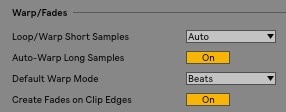
คุณต้องปิดโหมดอัตโนมัติเพื่อแก้ไขคลิปเฟด คุณสามารถทำได้โดยทำดังนี้:
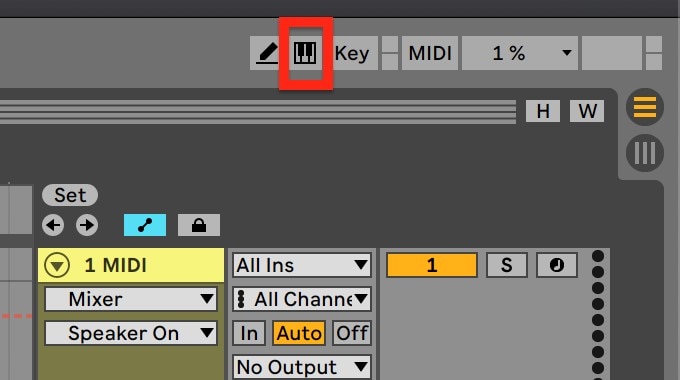
แฮนเดิลเฟดอินและเฟดเอาต์ควรแสดงเมื่อคุณเลื่อนเมาส์ไปที่คลิปเสียงที่คุณต้องการเฟด ในกรณีที่ไม่ปรากฏ ให้กด 'A' บนคีย์บอร์ดเพื่อให้ปรากฏขึ้น จากนั้น คุณกดปุ่มเมาส์ค้างไว้ในขณะที่คลิกซ้ายที่แฮนเดิลที่คุณต้องการเฟดและลดเฟดเดอร์ลง
วิธีที่ 2. ใช้ MIDI Track
ในวิธีที่ 2 คุณสามารถใช้กับแทร็ก MIDI มันจะโหลดเอฟเฟกต์ Utility ไปยังแทร็ก MIDI ที่ระบุไว้ทุกที่ที่คุณลากบนแทร็ก คลิกซ้ายที่กล่องเล็กๆ ในมุมล่างขวาของ DAW เพื่อดูเอฟเฟกต์ Utility บนแทร็กของคุณ ปฏิบัติตามขั้นตอนด้านล่างเพื่อทำเช่นนั้น
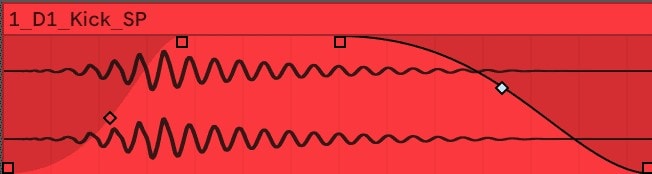
ความสามารถของ Live ในการทำความสะอาดจุดเริ่มต้นและจุดสิ้นสุดของตัวอย่างเสียงได้อย่างง่ายดายเป็นหนึ่งในจุดแข็งมาโดยตลอด เพียงกด A และเลื่อนเมาส์ไปที่คลิปเพื่อตรวจสอบให้แน่ใจว่าโหมด Automation ไม่ได้เปิดอยู่ มีแฮนเดิลสองตัวที่คุณสามารถลากทางซ้ายและขวา รวมถึงตัวปรับเส้นโค้งสองตัว:
ส่วนที่ 2. วิธีทางเลือกในการ Fade เสียงโดยไม่ใช้ Ableton
เนื่องจากตอนนี้คุณทราบคำว่า audio fade-in/fade-out แล้ว ถึงเวลาที่จะนำเอฟเฟกต์พิเศษนี้ไปใช้โดยใช้เครื่องมือที่ใช้งานง่าย ด้วยเหตุนี้ เราจึงได้จัดเตรียมWondershare Filmoraซึ่งจะช่วยให้คุณเรียนรู้วิธีการนำฟีเจอร์นี้ไปใช้โดยใช้อินเทอร์เฟซการตัดต่อวิดีโอ Filmora ฟีเจอร์ที่ดีที่สุดของซอฟต์แวร์แบบครบวงจรนี้คือเป็นแพลตฟอร์มที่สะดวกและง่ายดาย โดยเฉพาะสำหรับผู้เริ่มต้น เนื่องจากการเฟดเสียงเป็นความกังวลหลักของคุณ จึงเป็นเรื่องชัดเจนที่คุณจะเลือกโปรแกรมนี้
Filmora มอบประสบการณ์ที่ปรับขนาดได้เนื่องจากถูกสร้างขึ้นสำหรับผู้สร้างเนื้อหาทั้งมือใหม่และมืออาชีพ คุณอาจเริ่มตัดและแก้ไขวิดีโอของคุณเหมือนผู้เชี่ยวชาญแม้ว่าคุณจะเป็นมือใหม่ คุณอาจได้รับข้อมูลทั้งหมดที่คุณต้องการจากแถบเครื่องมือหลังจากเปิดโปรแกรมบนคอมพิวเตอร์ของคุณ ซึ่งรวมถึงสื่อ เสียง ชื่อเรื่อง เอฟเฟกต์ การจัดรูปแบบหน้าจอแยก ส่วนประกอบ และการเปลี่ยนภาพ
ขั้นตอนที่ 1ดาวน์โหลดและติดตั้ง Wondershare Filmora
Filmora มีให้ใช้งานฟรี เป็นแพลตฟอร์มที่ง่ายในการเริ่มต้นแก้ไขไฟล์เสียงและเพลงของคุณ ในการใช้โปรแกรมนี้อย่างไร้กังวล คุณต้องดาวน์โหลดและติดตั้งบนคอมพิวเตอร์ Windows ของคุณก่อน เริ่มต้นด้วยการดาวน์โหลดเวอร์ชันล่าสุดของโปรแกรมนี้ เมื่อคุณทำเสร็จแล้ว ก็ถึงเวลาติดตั้งบนคอมพิวเตอร์ของคุณ ในการทำอย่างรวดเร็ว เพียงปฏิบัติตามคำแนะนำการติดตั้งตามปกติและติดตั้งซอฟต์แวร์นี้บนคอมพิวเตอร์ของคุณ
ขั้นตอนที่ 2เปิดและนำเข้าเสียงใน Filmora
เราจะแนะนำคุณผ่านกระบวนการใช้แพลตฟอร์มนี้สำหรับ audio fade-in/fade-out ในขั้นตอนต่อไป คุณสามารถเปิด Filmora ได้อย่างรวดเร็วจากเดสก์ท็อปหรือแถบค้นหาและเปิดดังนี้เพื่อเริ่มต้น ตอนนี้คุณอาจตรวจสอบโครงสร้างพื้นฐานของการแก้ไขโดยเลือกตัวเลือก Video Editor จากหน้าจอเริ่มต้นของซอฟต์แวร์ สิ่งนี้จะนำคุณไปสู่อินเทอร์เฟซหลักของ Filmora เพียงเลือกปุ่ม Import จากอินเทอร์เฟซหลักของซอฟต์แวร์ดังที่แสดงด้านล่างเพื่อนำเข้าไฟล์เสียงและวิดีโอของคุณ:

ขั้นตอนที่ 3เปิดตัวแก้ไขเสียงของ Filmora
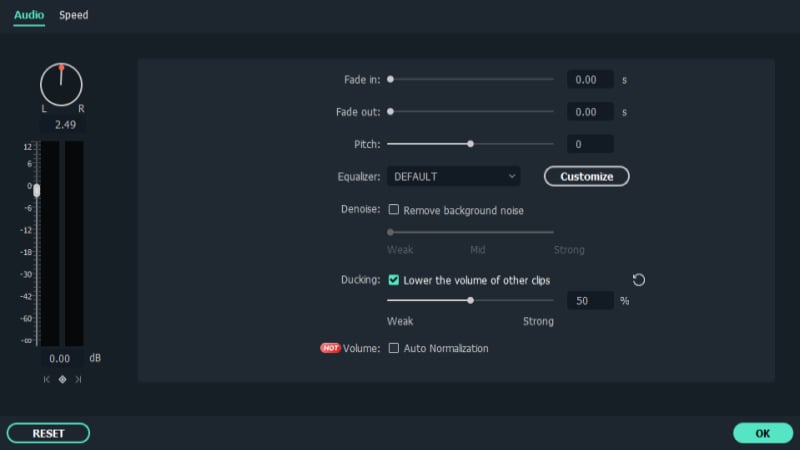
หลังจากนำเข้าไฟล์สื่อของคุณเข้าสู่ Filmora แล้ว คุณต้องลากไฟล์ลงบนไทม์ไลน์ของโปรแกรม ไฟล์สื่อของคุณอาจถูกแก้ไขโดยใช้วิธีการทั้งหมดที่มีในไทม์ไลน์ เพียงคลิกขวาที่ไฟล์เสียงเฉพาะและเลือก "Edit Audio" จากรายการเพื่อใช้ตัวแก้ไขเสียงของ Filmora ดังที่เห็นด้านล่าง
ขั้นตอนที่ 4Fade-in/Fade-out เสียง
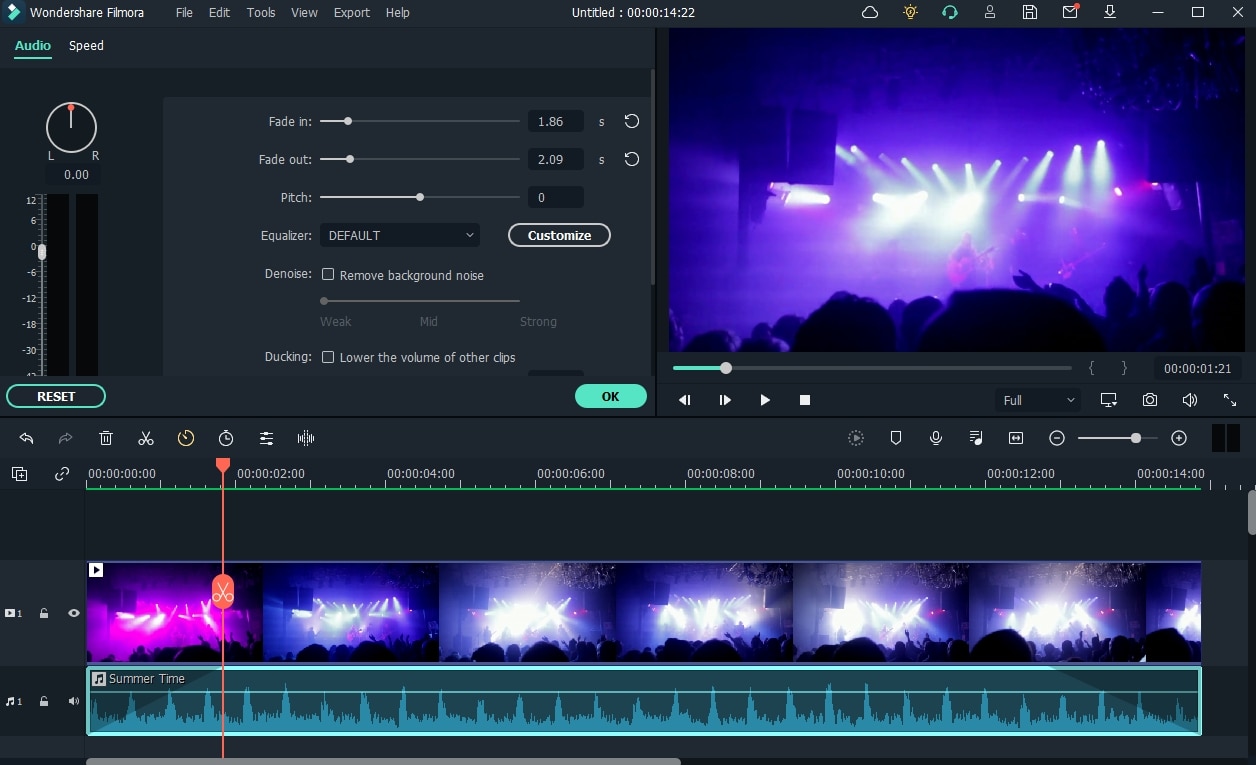
ขั้นตอนหลักในเรื่องนี้คือวิธีการเริ่มต้นการ fading-in/fading-out ไฟล์เสียงของคุณโดยใช้ Filmora ซึ่งนำเสนอที่นี่ ฟีเจอร์ที่ดีที่สุดของ Filmora คือคุณสามารถใช้วิธีการเหล่านี้จากไทม์ไลน์ได้ง่ายเพียงใด ในการทำเช่นนั้น ให้มุ่งความสนใจไปที่ไฟล์เสียงของคุณภายในไทม์ไลน์ หลังจากที่คุณเลือกแล้ว ไอคอนสองตัวจะปรากฏเหนือไฟล์เสียง ลากตัวแรกไปยังความยาวที่คุณต้องการทำตัวเลือก audio fade-in ดังที่แสดง:
ขั้นตอนที่ 5แก้ไขและส่งออกวิดีโอ/เสียงของคุณ
Filmora มีกล่องเครื่องมือแก้ไขวิดีโอในตัวนอกเหนือจากตัวแก้ไขเสียง ภายในแอป คุณอาจใช้เทคนิคการแก้ไขตั้งแต่พื้นฐานจนถึงขั้นสูง เพียงคลิกที่ไฟล์วิดีโอภายในไทม์ไลน์ดังที่แสดงด้านล่างเพื่อเลือกตัวแก้ไขพื้นฐาน:
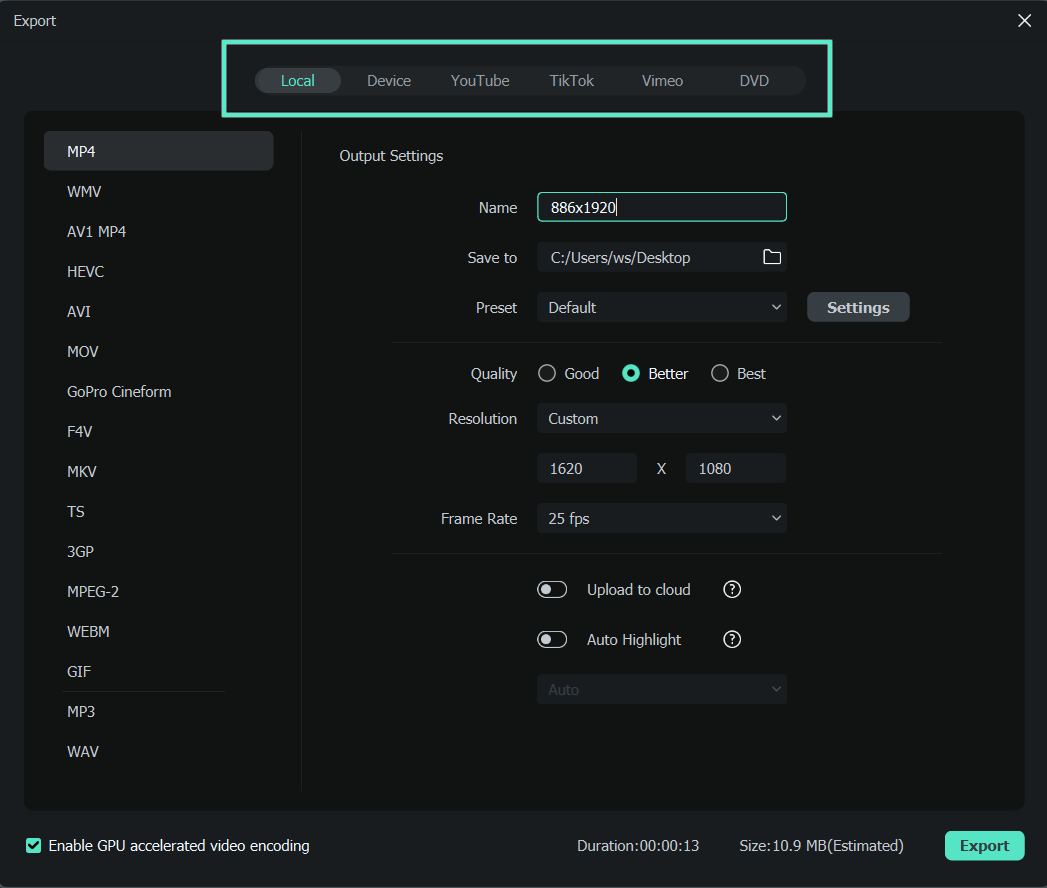
ในประเด็นนั้น หากคุณพอใจกับการเปลี่ยนแปลงเสียงของคุณ ตอนนี้อาจเป็นช่วงเวลาที่ดีที่สุดในการเก็บรักษาหรืออาจบันทึกไว้ รองรับรูปแบบวิดีโอและเสียงยอดนิยมทั้งหมด รวมถึง MP3 ในการทำเช่นนี้ ให้คลิก "Export" และเลือก "File Format" เลือกการกำหนดค่าที่จำเป็นจากรายการโดยคลิกปุ่ม Format เอกสารเฉพาะจะถูกบันทึกไปยังไดเรกทอรีที่ระบุบนคอมพิวเตอร์
ส่วนที่ 3. คำถามที่เกี่ยวข้อง
1. คุณสามารถ fade in ใน Ableton Live Lite ได้หรือไม่?
สำหรับโปรดิวเซอร์และนักแสดงดนตรีมือใหม่ การรวบรวมคีย์บอร์ดและคอนโทรลเลอร์ midi ฟรีของ Ableton Live Lite edition ทำให้เป็นจุดเริ่มต้นที่ยอดเยี่ยม Fades อาจเริ่มต้นใน Live Lite โดยการกดปุ่ม Clip Fade ลากไอคอนสี่เหลี่ยมในมุมบนซ้ายหรือขวาของคลิปเสียงเพื่อเปลี่ยนระยะเวลาของ Fades ด้วยตนเอง
2. วิธี Fade in ใน Ableton?
เราสามารถสร้าง Fade in หรือ Fade Out ซึ่งทำให้เกิดการเพิ่มขึ้นหรือลดลงของความดังอย่างค่อยเป็นค่อยไป โดยใช้คลิปเสียง สี่เหลี่ยมสีขาวเล็กๆ ที่มุมแต่ละมุมของคลิปช่วยให้คุณปรับการตั้งค่าทั้งสองนี้ได้ Fade In ซึ่งสามารถพบได้ที่จุดเริ่มต้นของแต่ละคลิป ช่วยให้ความดังเพิ่มขึ้นอย่างค่อยเป็นค่อยไป สำหรับสิ่งนี้ เราจะลากมุมของคลิปที่อยู่ติดกับคลิปอื่นไปยังคลิปที่เราต้องการ
3. ทำไมฉันถึง fade ใน Ableton ไม่ได้?
โดยพื้นฐานแล้ว Ableton ปฏิเสธที่จะแสดงเฟดในบางเพลง Fades จะไม่ทำงานเมื่อเปิดโหมดอัตโนมัติ คุณควรจะสามารถใช้เฟดได้หากคุณปิด track automation Fades มีอยู่ในคลิปเสียงทั้งหมด อย่างไรก็ตาม หากคุณเปิดการตั้งค่านั้นไว้ เนื่องจากถูกปิดตามค่าเริ่มต้น คุณต้องสร้างมันขึ้นมา

