



Zoom เป็นแอปที่ได้รับความนิยมมากที่สุดสำหรับการสื่อสารทางไกลแบบดิจิทัล ตั้งแต่การเรียนออนไลน์ไปจนถึงการจัดประชุมออนไลน์ Zoom จึงเป็นแพลตฟอร์มที่ได้รับความนิยมสูงสุด มีเหตุผลหลายประการที่ทำให้ Zoom ได้รับความนิยม เช่น การตั้งค่าและเข้าร่วมประชุมที่ง่าย สามารถใช้งานได้จากอุปกรณ์ทุกชนิด การแชทแบบทันที และการแชร์หน้าจอที่สะดวก
มีคุณสมบัติบางอย่างที่ Zoom เด่นกว่าคู่แข่ง คือการใช้ฉากหลังเสมือนและฟิลเตอร์วิดีโอ คุณสามารถเพิ่มฟิลเตอร์วิดีโอที่แตกต่างกันเพื่อเปลี่ยนรูปลักษณ์และความรู้สึกของวิดีโอที่ผู้อื่นเห็นใน Zoom ซึ่งจะช่วยเมื่อชุดสีและแสงในวิดีโอของคุณไม่ถูกต้อง เราจะอธิบายวิธีเพิ่มฟิลเตอร์วิดีโอใน Zoom สำหรับผู้ใช้เดสก์ท็อปและสมาร์ทโฟน
ในบทความนี้
ส่วนที่ 1 วิธีเพิ่มฟิลเตอร์วิดีโอในแอป Zoom Desktop
หากคุณเป็นมืออาชีพและเข้าร่วมประชุมกับลูกค้าและองค์กร คุณมักจะใช้คอมพิวเตอร์เดสก์ท็อปในการสื่อสารทางไกล แอป Zoom Desktop ก็ได้รับความนิยมไม่แพ้แอปสมาร์ทโฟนสำหรับการประชุมวิดีโอ ทั้งหมดที่คุณต้องมีคือเว็บแคมพร้อมไมโครโฟน และเชื่อมต่ออินเทอร์เน็ตที่เสถียรบนคอมพิวเตอร์ของคุณ นี่คือขั้นตอนในการเพิ่มฟิลเตอร์วิดีโอในแอป Zoom Desktop
ขั้นตอนที่ 1เปิดแอป Zoom Desktop และเริ่มประชุม
ขั้นตอนที่ 2คลิกที่ลูกศรขึ้นที่อยู่ตรงตัวเลือกหยุดวิดีโอ
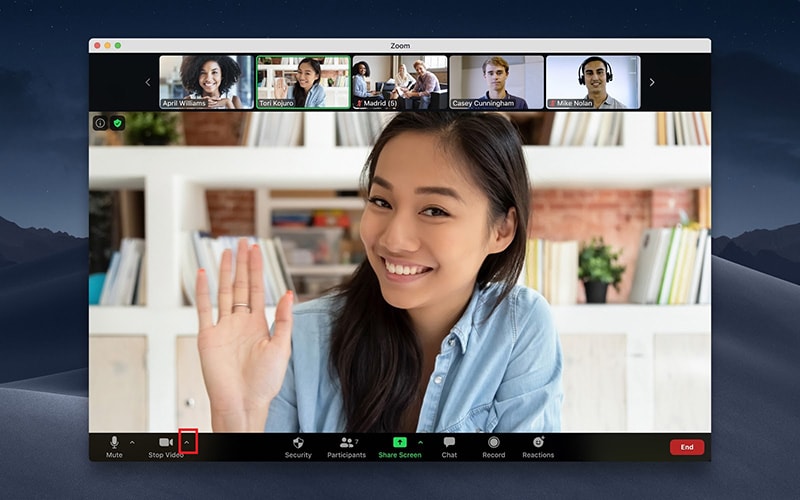
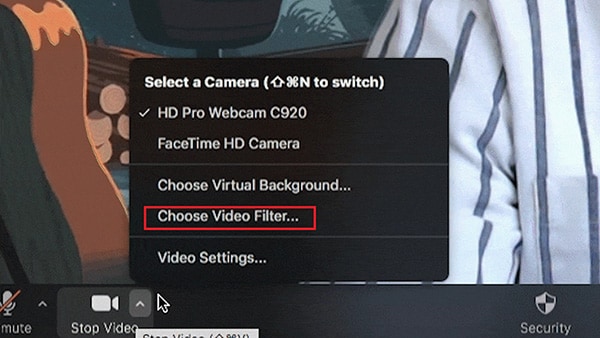
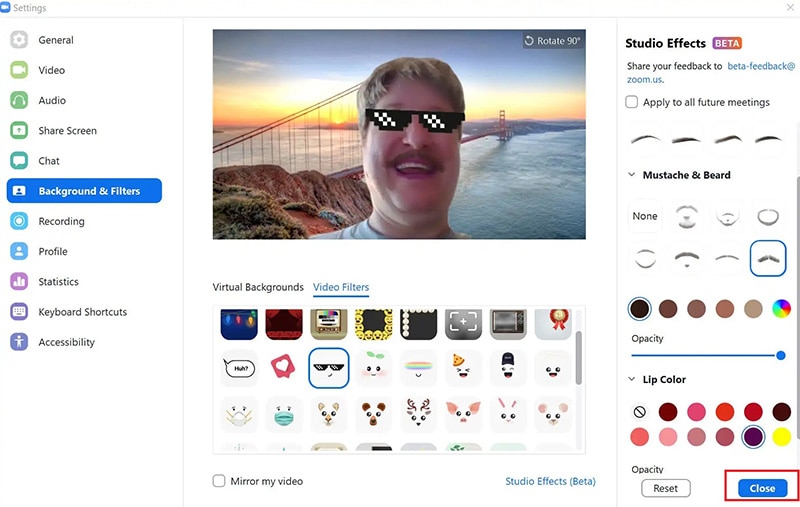
ขั้นตอนที่ 3จากเมนู คลิกที่ตัวเลือก Choose Video Filter จะมีหน้าต่างใหม่เปิดขึ้นภายในแอป Zoom
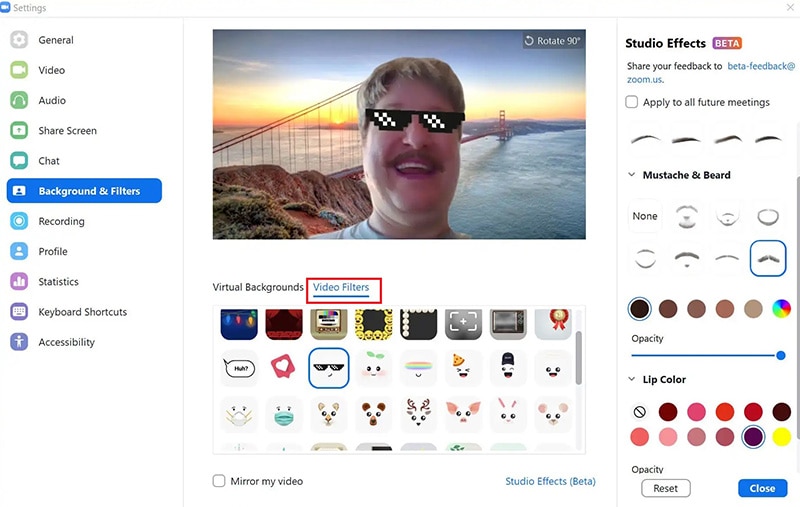
ขั้นตอนที่ 4คุณจะเห็นฟิลเตอร์วิดีโอที่แตกต่างกันภายใต้แท็บ Video Filters และเลือกอันที่ตอบโจทย์ของคุณ เลื่อนลงเพื่อดูฟิลเตอร์วิดีโอหลากหลายรวมทั้งฟิลเตอร์สี
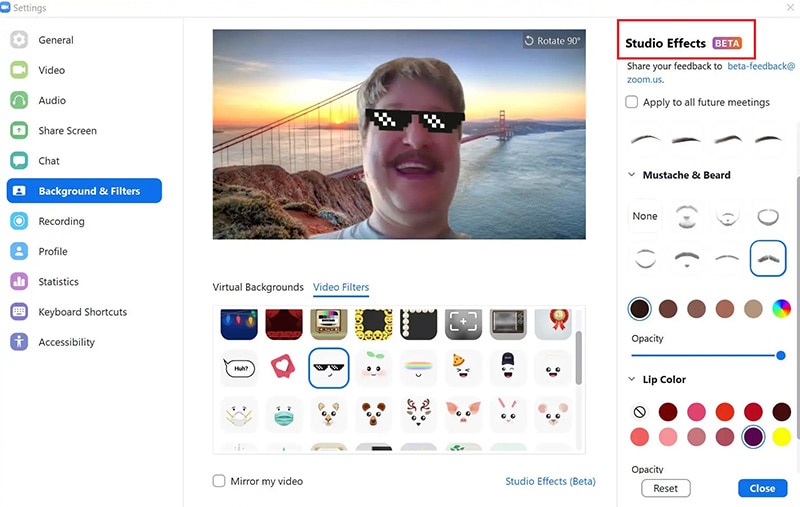
ขั้นตอนที่ 5คลิกที่ Studio Effects ทางด้านขวาเพื่อเพิ่มองค์ประกอบต่างๆ ให้ใบหน้าของคุณ เช่น คิ้ว หนวดเครา เป็นต้น
ขั้นตอนที่ 6เมื่อคุณพอใจกับผลลัพธ์ ให้คลิกที่ปุ่มปิด
ส่วนที่ 2 วิธีเพิ่มฟิลเตอร์วิดีโอในแอป Zoom Mobile
คุณสามารถเพิ่มฟิลเตอร์วิดีโอในแอป Zoom บนมือถือได้เช่นกัน ขั้นตอนการเพิ่มฟิลเตอร์วิดีโอเหมือนกันทั้งแอป Zoom Android และ iOS คุณต้องแน่ใจว่าคุณได้เข้าสู่ระบบบัญชี Zoom ของคุณเพื่อเพิ่มฟิลเตอร์วิดีโอ รวมทั้งตรวจสอบว่าแอป Zoom บนสมาร์ทโฟนของคุณได้รับการอัปเดตเป็นเวอร์ชันล่าสุดแล้ว นี่คือขั้นตอนวิธีการเพิ่มฟิลเตอร์วิดีโอบนแอป Zoom
ขั้นตอนที่ 1เปิดแอป Zoom บนสมาร์ทโฟน เริ่มประชุมในแอป Zoom ตามปกติ
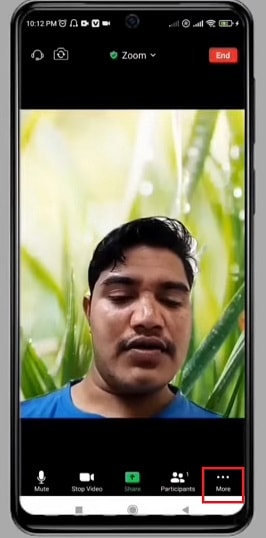
ขั้นตอนที่ 2แตะที่ตัวเลือก More ที่อยู่มุมขวาล่าง
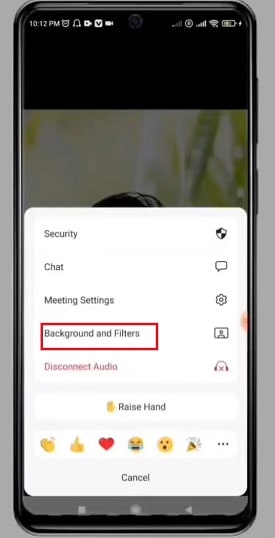
ขั้นตอนที่ 3เมนูป๊อปอัพจะปรากฏขึ้น และแตะที่ตัวเลือก Background and Filters
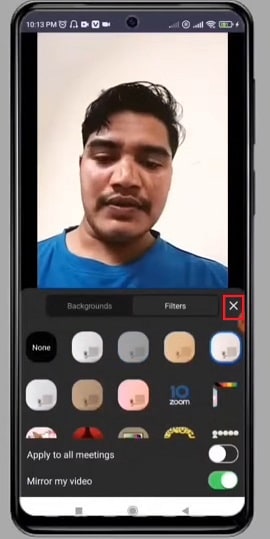
ขั้นตอนที่ 4แตะที่แท็บ Filters และเลือกฟิลเตอร์ที่ต้องการจากฟิลเตอร์ที่มีให้

ขั้นตอนที่ 5ฟิลเตอร์ล่าสุดที่คุณเลือกจะแสดงผลในวิดีโอของคุณ สุดท้ายแตะที่ไอคอน “X” เพื่อปิดหน้าต่างฟิลเตอร์
ข้อมูลเพิ่มเติม: วิธีเพิ่มฟิลเตอร์ให้วิดีโอด้วย Filmora
หากคุณบันทึกวิดีโอด้วยกล้องโทรศัพท์ กล้องเว็บแคมหรือกล้องดิจิทัล คุณสามารถเพิ่มฟิลเตอร์ให้วิดีโอหลังจากบันทึก มีบางครั้งที่คุณบันทึกประชุม Zoom และเผยแพร่ออนไลน์ ก่อนเผยแพร่ คุณสามารถเพิ่มฟิลเตอร์เพื่อปรับแต่งสี คุณต้องมีโปรแกรมตัดต่อวิดีโอเพื่อเพิ่มฟิลเตอร์ให้วิดีโอ และเราแนะนำ Wondershare Filmora
Filmora เป็นโปรแกรมบนเดสก์ท็อป ดังนั้น คุณต้องโอนวิดีโอที่บันทึกไว้ไปยังคอมพิวเตอร์หากคุณถ่ายด้วยโทรศัพท์หรือกล้องดิจิทัล Filmora เป็นโปรแกรมตัดต่อวิดีโอระดับมืออาชีพ แต่ส่วนต่อประสานผู้ใช้เหมาะสำหรับมือใหม่เช่นกัน มีฟิลเตอร์มากมายบน Filmora ที่มากกว่าใน Zoom หรือแอปตัดต่อวิดีโอทั่วไป นี่คือขั้นตอนการเพิ่มฟิลเตอร์วิดีโอ Zoom ให้กับวิดีโอที่บันทึกไว้โดยใช้ Filmora
ขั้นตอนที่ 1ดาวน์โหลดและติดตั้ง Wondershare Filmora บนคอมพิวเตอร์ของคุณตามระบบปฏิบัติการ สามารถใช้ได้ทั้ง Windows และ Mac
ขั้นตอนที่ 2เปิด Filmora แล้วคลิกที่ตัวเลือก New Project บนหน้าต่างต้อนรับ

ขั้นตอนที่ 3ลากและวางวิดีโอที่คุณต้องการแก้ไขลงใน Project Media หลังจากนั้นวางใน Timeline
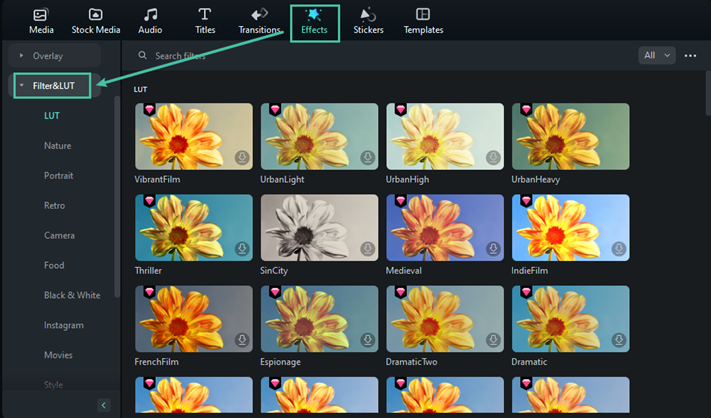
ขั้นตอนที่ 4คลิกที่ Effects ที่ด้านบนของหน้าจอโปรแกรม และจากแผงด้านซ้าย ไปที่ตัวเลือก Filters
ขั้นตอนที่ 5ลากและวางฟิลเตอร์ที่ต้องการใน Timeline เพื่อใช้กับวิดีโอของคุณ คุณสามารถยืดระยะเวลาแสดงผลของฟิลเตอร์วิดีโอให้ครอบคลุมวิดีโอที่บันทึกได้เท่าที่ต้องการ

คุณสามารถใช้ฟิลเตอร์วิดีโอหลายตัวที่มีระยะเวลาต่างกันกับคลิปวิดีโอเดียวกันได้ หรือปรับแต่งฟิลเตอร์วิดีโอโดยคลิกที่ฟิลเตอร์ที่ใช้แล้ว
ขั้นตอนที่ 6เมื่อคุณพอใจการตัดต่อแล้ว คลิกที่ Export เพื่อบันทึกวิดีโอที่แก้ไขในรูปแบบไฟล์ที่ต้องการ
สรุปท้าย
คุณคงเคยได้ยินว่า Zoom ให้คุณใช้ฉากหลังเสมือนเพื่อทำให้วิดีโอดูดีขึ้น เราได้อธิบายวิธีปรับสีวิดีโอและเพิ่มองค์ประกอบกราฟิกด้วยฟิลเตอร์วิดีโอแล้ว ทดลองขั้นตอนการเพิ่มฟิลเตอร์วิดีโอบนแอป Zoom Desktop และสมาร์ทโฟน หากคุณต้องการเพิ่มฟิลเตอร์วิดีโอให้กับวิดีโอที่บันทึกไว้ เราแนะนำ Wondershare Filmora.

