



หากคุณต้องการสร้างตัวอักษรที่น่าทึ่งสำหรับวิดีโอของคุณในเวลาอันสั้น คุณต้องเลือกใช้เทมเพลตข้อความ เมื่อพูดถึงเทมเพลตข้อความ ไม่มีโปรแกรมตัดต่อวิดีโอใดที่ดีไปกว่า After Effects คุณสามารถนำเทมเพลตข้อความไปใช้กับเลเยอร์ข้อความของคุณใน After Effects ได้ทันทีและได้รับเอฟเฟกต์ข้อความที่มีอยู่ในเทมเพลตข้อความเหล่านั้น เทมเพลตข้อความของ After Effects ไม่เพียงแต่มีเอฟเฟกต์ข้อความแบบคงที่ยอดนิยมเท่านั้น แต่ยังมีภาพเคลื่อนไหวสำหรับเลเยอร์ข้อความของคุณด้วย
After Effects มาพร้อมกับเอฟเฟกต์ข้อความที่โหลดมาล่วงหน้าบางอย่าง แต่คุณสามารถนำเข้าเทมเพลตข้อความของ After Effects ทั้งแบบฟรีและแบบเสียเงินได้เสมอ เราจะแสดงรายการ 10 เทมเพลตข้อความที่ดีที่สุดสำหรับ After Effects ที่สามารถทำให้ข้อความและหัวเรื่องของคุณโดดเด่น นอกจากนี้ เราจะอธิบายวิธีใช้เทมเพลตข้อความใน After Effects นอกจากนี้ เราจะบอกวิธีทางเลือกในการสร้างเอฟเฟกต์ข้อความสำหรับวิดีโอของคุณในขั้นตอนง่ายๆ
ในบทความนี้
ส่วนที่ 1. 10 เทมเพลตข้อความที่ดีที่สุดสำหรับ After Effects
มีเทมเพลตข้อความมากมายไม่จำกัดบน After Effects และสำหรับผู้เริ่มต้น อาจใช้เวลานานพอสมควรในการดูทั้งหมดและสับสนว่าควรเลือกอันไหน เพื่อให้ง่ายขึ้นสำหรับผู้เริ่มต้น เรากำลังแสดงรายการ 10 เทมเพลตข้อความที่ดีที่สุดของ After Effects ทั้งแบบฟรีและแบบเสียเงินเพื่อให้เลือกได้ทันทีสำหรับโปรเจกต์วิดีโอของพวกเขา
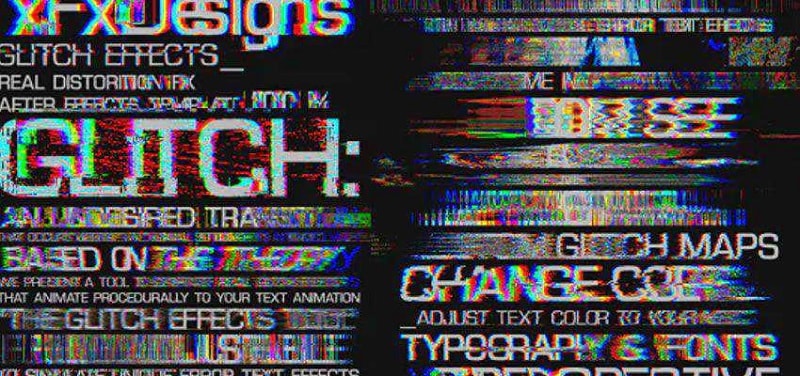
1. เอฟเฟกต์ข้อความกลิตช์
เอฟเฟกต์ข้อความกลิตช์เป็นที่นิยมอย่างมากในวิดีโอปัจจุบัน เนื่องจากดึงดูดความสนใจของผู้ชมได้ทันทีและให้ความรู้สึกย้อนยุค ในเทมเพลตข้อความนี้ คุณจะได้รับแอนิเมชั่นเอฟเฟกต์ข้อความกลิตช์ที่แตกต่างกัน 30 แบบที่คุณสามารถใช้กับหัวเรื่องรวมถึงข้อความในเนื้อหาได้ คุณสามารถเลือกจากแผนที่กลิตช์ 32 แบบเพื่อเอฟเฟกต์ข้อความที่สร้างสรรค์และสดใหม่สำหรับวิดีโอของคุณ
2. เทมเพลตแอนิเมชั่นข้อความแบบเคลื่อนไหว
คุณควรมีเอฟเฟกต์ข้อความเคลื่อนไหวที่เรียบง่ายแต่มีประสิทธิภาพในวิดีโอของคุณ เพื่อให้ข้อความและหัวเรื่องบางอย่างสามารถสื่อสารข้อความได้อย่างชัดเจนกับผู้ชม ในแพ็คนี้ คุณจะได้รับเอฟเฟกต์ข้อความเคลื่อนไหวที่น่าทึ่งทั้งแบบมีและไม่มีคีย์เฟรม นอกจากนี้ คุณยังได้รับพารามิเตอร์ที่มีประโยชน์หลายอย่าง เช่น กระจกเงาเข้า-ออก, กลับด้านเข้าและออก และโอเวอร์ชูตที่คุณสามารถปรับแต่งเพื่อให้ได้แอนิเมชั่นข้อความตามที่ต้องการ

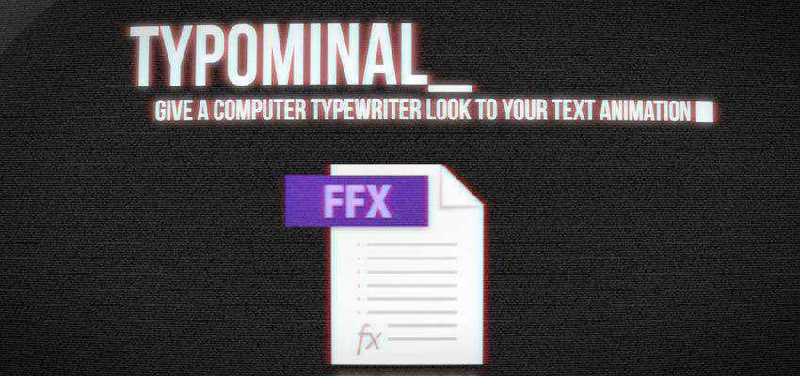
3. เทมเพลตเอฟเฟกต์พิมพ์ดีด Typominal
มีไฟล์ FFX 2 ไฟล์ในแพ็คที่ช่วยให้คุณได้เอฟเฟกต์ข้อความย้อนยุคพร้อมกับแอนิเมชั่นพิมพ์ดีดยอดนิยม นำเข้าไฟล์และวางเอฟเฟกต์ลงบนข้อความของคุณ และคุณสามารถปรับพารามิเตอร์หลายอย่างเพื่อสร้างเอฟเฟกต์ข้อความที่น่าทึ่ง เอฟเฟกต์ย้อนยุคคล้ายกับการดูบางอย่างบนจอภาพเก่าที่มีความละเอียดต่ำมาก
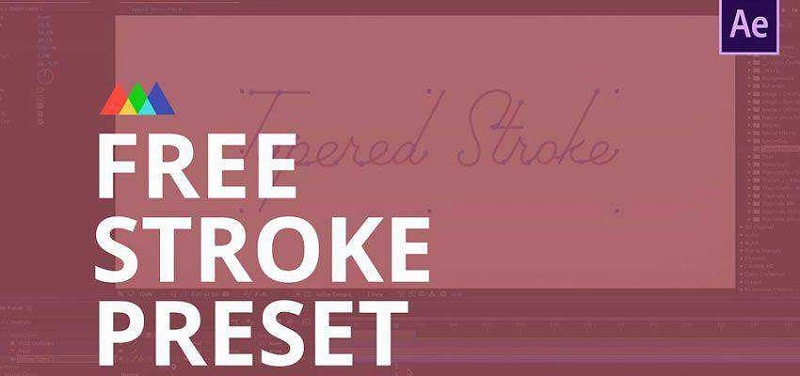
4. เทมเพลตเส้นโครงแบบเรียวแหลม
หากคุณสมบัติเส้นโครงปกติไม่เพียงพอ คุณมีเทมเพลตเส้นโครงแบบเรียวแหลมที่คุณสามารถใช้กับข้อความในวิดีโอของคุณและควบคุมพารามิเตอร์หลายอย่าง คุณสามารถสร้างข้อความเส้นโครงกลมแบบบางและหนาที่ดูสบายตา คุณสามารถปรับแต่งการตั้งค่าและพารามิเตอร์อย่างที่ไม่เคยมีมาก่อนเพื่อสร้างเอฟเฟกต์ข้อความส่วนบุคคล
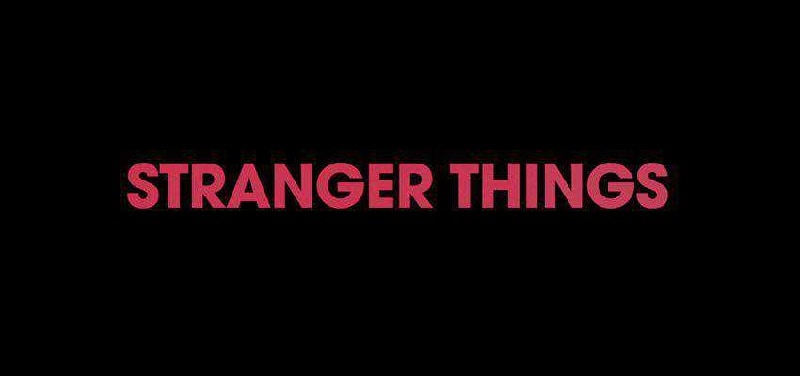
5. เทมเพลตข้อความ Stranger Things
นี่เป็นเทมเพลตข้อความที่เรียบง่ายแต่มีประสิทธิภาพสูงที่ดึงดูดความสนใจของผู้ชมอย่างจริงจัง เมื่อคุณใช้เอฟเฟกต์ ข้อความจะเปลี่ยนจากสีขาวเป็นสีแดงพร้อมเอฟเฟกต์เฟดอิน และผู้ชมมักจะอ่านข้อความที่แสดง ไม่มีคีย์เฟรมแต่คุณสามารถเปลี่ยนสีรวมถึงเวลาเฟดอินได้
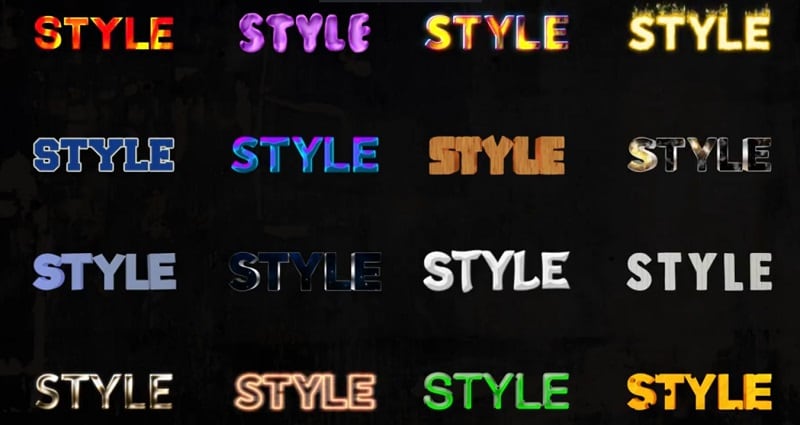
6. เทมเพลตสไตล์ข้อความ
คุณจะได้รับสไตล์ข้อความที่น่าทึ่ง 16 แบบที่คุณสามารถใช้กับข้อความและหัวเรื่องของคุณเพื่อทำให้พวกเขาดูแตกต่างและสดใหม่ หลังจากนั้น คุณสามารถใช้แอนิเมชั่นใดก็ได้ที่คุณต้องการเพื่อเพิ่มความน่าดึงดูดทางสายตา ตั้งแต่สไตล์เพลิงและนีออนไปจนถึงรูปแบบต่างๆ ของเอฟเฟกต์ 3D เทมเพลตเหล่านี้นำความสนุกและองค์ประกอบสีสันมาสู่ข้อความของคุณ
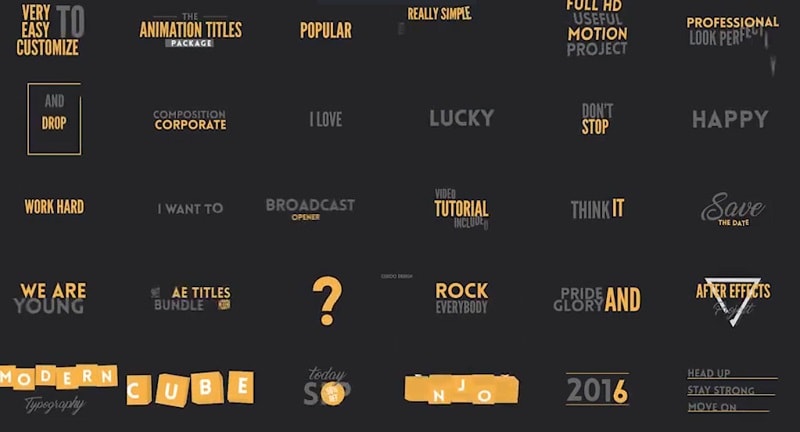
7. ชุดรวมแอนิเมชั่นข้อความ
คุณจะได้รับเทมเพลตข้อความ 80 แบบในแพ็คนี้ที่คุณสามารถปรับแต่งและทำให้ข้อความและหัวเรื่องในโปรเจกต์วิดีโอของคุณสง่างาม แอนิเมชั่นทั้งหมดมีคุณภาพระดับสตูดิโอและคุณสามารถทำให้ข้อความของคุณเคลื่อนไหวอย่างเป็นเอกลักษณ์และสุ่ม ตั้งแต่แอนิเมชั่นข้อความมาตรฐานไปจนถึงแอนิเมชั่นข้อความที่เจ๋งและสร้างสรรค์จริงๆ คุณจะได้ทุกอย่างในแพ็คเดียว
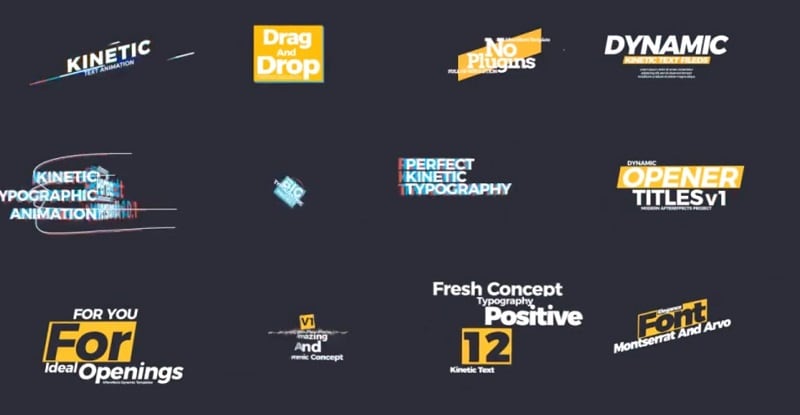
8. แอนิเมชั่นข้อความแบบไคเนติก
หากคุณกำลังมองหาเทมเพลตข้อความที่มีจังหวะเร้าใจ แพ็คแอนิเมชั่นข้อความแบบไคเนติกเป็นสิ่งจำเป็น มีแอนิเมชั่นข้อความที่เรียบง่ายแต่สวยงามที่สามารถสื่อสารข้อความได้ง่าย คุณจะได้รับความละเอียดแบบ Full HD สำหรับเทมเพลตเหล่านี้และพวกมันมีเอกลักษณ์และสร้างสรรค์ที่จะทำให้เนื้อหาวิดีโอของคุณโดดเด่นได้ง่าย โดยรวมแล้วมีเทมเพลตการออกแบบที่แตกต่างกัน 56 แบบเพื่อปรับแต่งส่วนข้อความของวิดีโอของคุณ
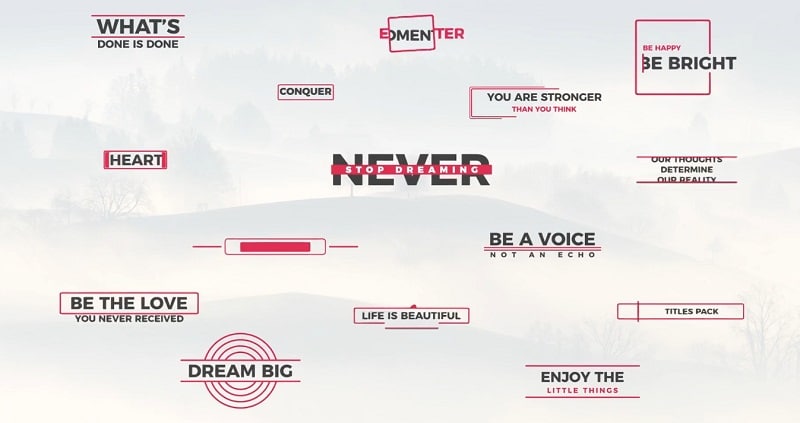
9. 30 แอนิเมชั่นข้อความสากล
หากคุณต้องการให้แอนิเมชั่นข้อความเรียบง่ายแต่ต้องการให้แตกต่างจากแอนิเมชั่นข้อความปกติ นี่คือแพ็คสำหรับคุณ คุณจะได้รับเทมเพลตแอนิเมชั่นข้อความมาตรฐาน 30 แบบโดยมีองค์ประกอบทางเรขาคณิตในแต่ละแบบ คุณสามารถปรับแต่งเวลา ระยะเวลา ขนาด และพารามิเตอร์ต่างๆ เพื่อให้เหมาะกับโปรเจกต์วิดีโอของคุณได้อย่างสมบูรณ์แบบ
10. แอนิเมชั่นข้อความส่วนล่าง
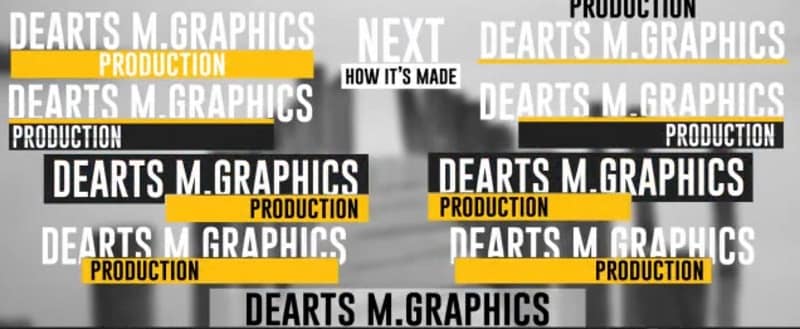
ส่วนล่างเป็นส่วนสำคัญของวิดีโอสมัยใหม่ที่คุณกำลังแนะนำแนวคิดและให้ข้อมูล ตั้งแต่การแนะนำหัวเรื่องไปจนถึงการแสดงพาดหัวและคำพูด คุณจะได้รับเทมเพลตข้อความที่สมบูรณ์แบบในแพ็คไดนามิกนี้เพื่อตอบสนองความต้องการของคุณอย่างสมบูรณ์แบบ คุณสามารถปรับแต่งพารามิเตอร์หลายอย่างเพื่อให้ได้เอฟเฟกต์ข้อความตามโปรเจกต์วิดีโอของคุณ
ส่วนที่ 2. วิธีเพิ่มเทมเพลตข้อความใน After Effects
ตอนนี้คุณรู้เกี่ยวกับเทมเพลตข้อความที่คุณควรมีไว้ครอบครองแล้ว ได้เวลาเรียนรู้ขั้นตอนในการเพิ่มเทมเพลตข้อความใน After Effects เส้นโค้งการเรียนรู้ของ After Effects ค่อนข้างสูงชัน ดังนั้นคุณจึงต้องอ่านขั้นตอนง่ายๆ อย่างละเอียดและดำเนินการอย่างอดทน After Effects มาพร้อมกับเทมเพลตในตัวและคุณสามารถดาวน์โหลดและนำเข้าเทมเพลตเอฟเฟกต์ข้อความได้ ต่อไปนี้คือขั้นตอนในการสร้างนิพจน์ข้อความของ After Effects
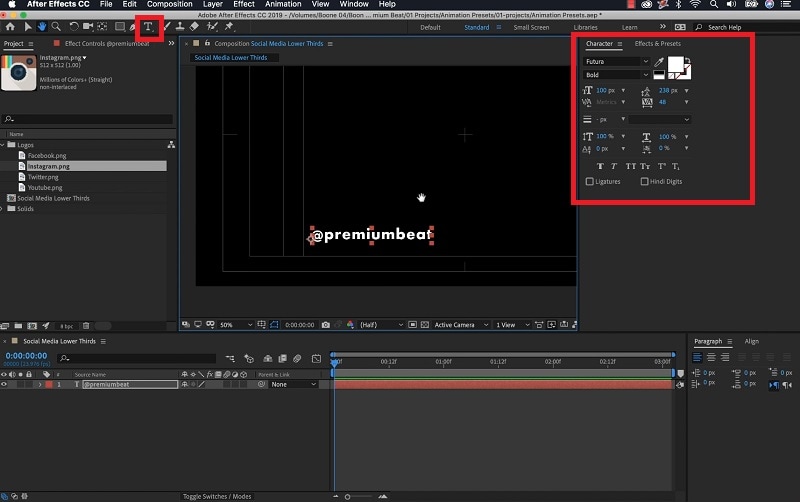
ขั้นตอนที่ 1จากโปรเจกต์ After Effects ของคุณ ไปที่แผงเครื่องมือและคลิกที่เครื่องมือพิมพ์ คลิกที่แผงคอมโพสิชั่นและพิมพ์ข้อความที่ต้องการ ปรับสไตล์ข้อความจากแท็บตัวอักษร
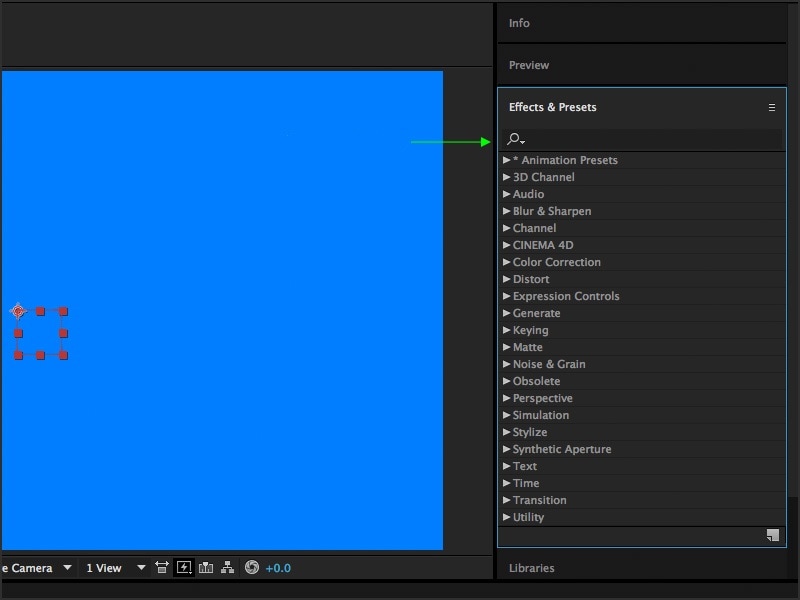
ขั้นตอนที่ 2ไปที่แผงเอฟเฟกต์และเทมเพลต และคุณจะพบเทมเพลตทั้งหมดรวมถึงที่นำเข้ามา ค้นหาเทมเพลตเอฟเฟกต์ข้อความที่ต้องการและลากและวางลงบนเลเยอร์ข้อความ
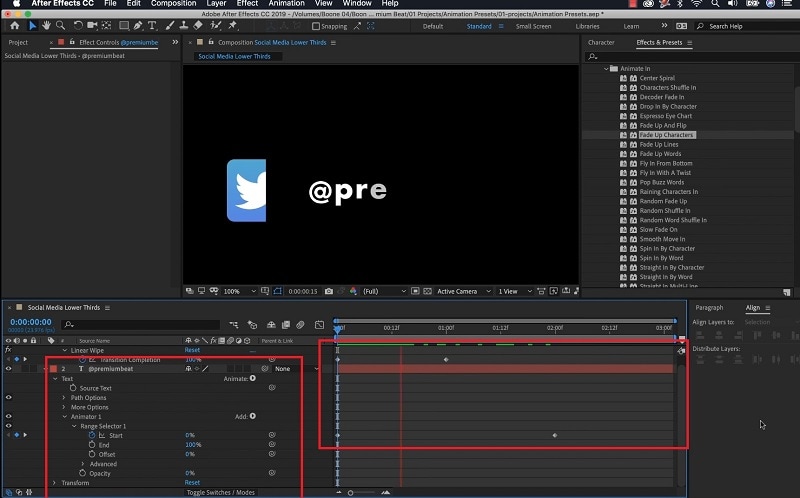
ขั้นตอนที่ 3คลิกที่เลเยอร์ข้อความเพื่อขยายและคุณจะเห็นพารามิเตอร์ต่างๆ ที่คุณสามารถปรับเพื่อให้ได้เอฟเฟกต์ข้อความที่ต้องการ คุณยังสามารถปรับแต่งคีย์เฟรมได้ทุกที่ที่ใช้ได้เพื่อปรับแอนิเมชั่นข้อความ
ส่วนที่ 3. วิธีทางเลือกในการสร้างเอฟเฟกต์ข้อความสำหรับวิดีโอ
เป็นความจริงที่หลายคนพบว่า After Effects ยากที่จะคุ้นเคย เนื่องจากอินเทอร์เฟซผู้ใช้ไม่เป็นมิตรนัก หากคุณกำลังมองหาทางเลือกที่ดีที่สุดแทน After Effects เราแนะนำ Wondershare Filmora อินเทอร์เฟซผู้ใช้ใช้งานง่ายมากและใครก็ตามที่ไม่มีประสบการณ์มาก่อนสามารถสร้างเอฟเฟกต์ข้อความสำหรับวิดีโอใดๆ ได้ทันที มีเอฟเฟกต์ข้อความและแอนิเมชั่นหมวดหมู่ต่างๆ เพื่อตอบสนองความต้องการของผู้สร้างวิดีโอ ต่อไปนี้คือขั้นตอนในการเพิ่มเทมเพลตข้อความของ After Effects และ Premiere Pro โดยใช้ Filmora
ขั้นตอนที่ 1ติดตั้ง Wondershare Filmora และเปิดแอปพลิเคชัน คลิกที่ตัวเลือกโปรเจกต์ใหม่และวางคลิปวิดีโอของคุณสำหรับพื้นหลังภายในโฟลเดอร์สื่อโปรเจกต์

ขั้นตอนที่ 2วางคลิปวิดีโอลงบนไทม์ไลน์หากคุณต้องการใช้เป็นพื้นหลังของข้อความของคุณ หากคุณต้องการใช้พื้นหลังสต็อกใดๆ ไปที่ สื่อสต็อก> Pexels/Pixabay> วิดีโอ และวางพื้นหลังใดๆ ลงบนไทม์ไลน์
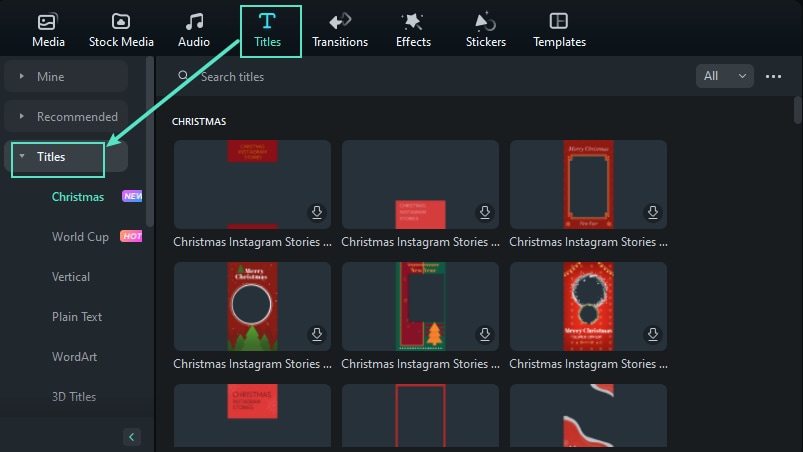
ขั้นตอนที่ 3ไปที่หัวเรื่องและคุณจะเห็นหมวดหมู่เอฟเฟกต์ข้อความต่างๆ บนแผงด้านซ้าย ค้นหาเอฟเฟกต์ข้อความใดๆ และเลือกเทมเพลตที่ต้องการ วางลงบนไทม์ไลน์เหนือเลเยอร์พื้นหลัง
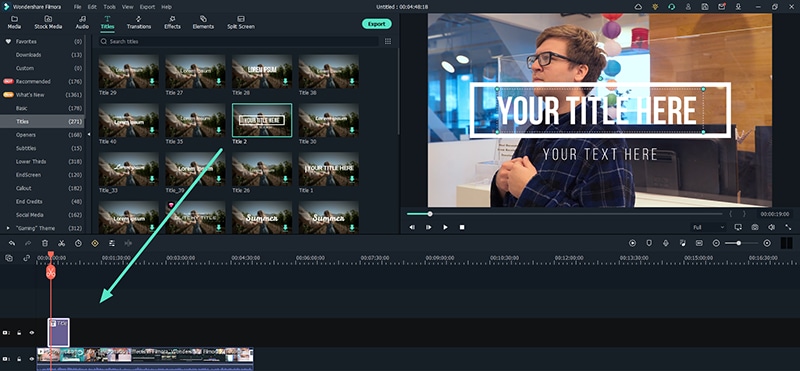
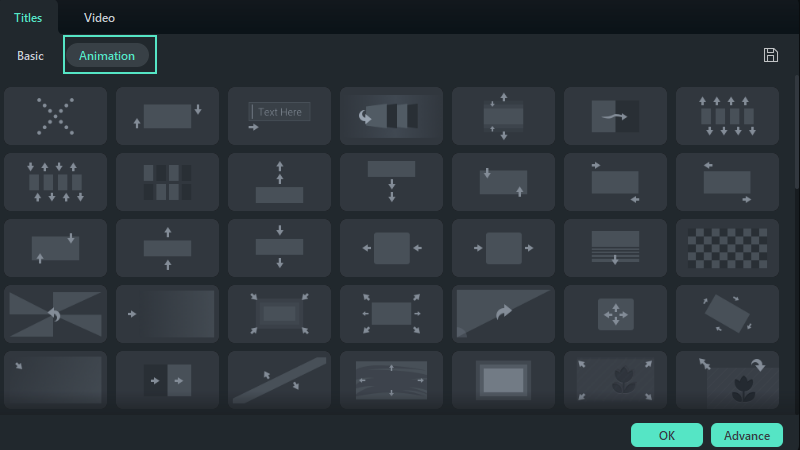
ขั้นตอนที่ 4ดับเบิลคลิกที่เลเยอร์ข้อความและแก้ไขข้อความ วางเลเยอร์ข้อความบนไทม์ไลน์ตรงตำแหน่งที่คุณต้องการให้ข้อความปรากฏ คุณยังสามารถเปลี่ยนสไตล์ข้อความและพารามิเตอร์ตามความต้องการของคุณ
บทสรุป
หากคุณตัดสินใจใช้ Adobe After Effects เพื่อเพิ่มเอฟเฟกต์ข้อความลงในวิดีโอของคุณ เราได้แสดงรายการเทมเพลตข้อความที่ดีที่สุดที่คุณควรมีไว้ครอบครอง เรายังได้บอกวิธีเพิ่มเอฟเฟกต์ข้อความลงในวิดีโอใน After Effects เราแนะนำ Wondershare Filmora ว่าเป็นโปรแกรมตัดต่อวิดีโอที่ดีที่สุดในการเพิ่มเอฟเฟกต์ข้อความและแอนิเมชั่นประเภทต่างๆ ลงในวิดีโอของคุณ

