



Adobe Audition ซึ่งพัฒนาโดย Adobe Inc เป็นเวิร์กสเตชันเสียงดิจิทัล นี่เป็นแอปพลิเคชันที่ยอดเยี่ยมที่สามารถใช้สำหรับการออกแบบเอฟเฟกต์เสียงหรือพอดคาสต์วิดีโอ เพื่อบันทึกและ/หรือผสมเสียง Audition มีสองโหมดที่เข้าถึงได้โดยคลิกที่ปุ่ม Waveform หรือ Multitrack ที่อยู่ด้านบน หรือโดยดับเบิลคลิกเพื่อเปิดไฟล์เสียงหรือเซสชัน multitrack ในแผง Files Audition มีหลายแผง แต่ละแผงมีชุดคุณสมบัติที่ไม่ซ้ำกัน
เอฟเฟกต์สามารถนำไปใช้ได้ในเวลาเดียวกันโดยเลือกจากเมนู Effects หรือเป็นรายการในแถบ Effects ทำให้คุณสามารถทดสอบการผสมผสานเอฟเฟกต์ก่อนที่จะนำไปใช้ Presets ช่วยให้คุณเริ่มต้นได้ และตัวควบคุมโดยละเอียดช่วยให้คุณปรับแต่งการปรับเปลี่ยนของคุณได้อย่างละเอียด คุณยังสามารถประมวลผลไฟล์เสียงแบบแบตช์เพื่อลบเสียงฮัม 60 Hz หรือปรับแอมพลิจูดของคลิป สามารถทำได้โดยใช้มาตรการต่างๆ รวมถึงตัวเลือก Broadcast Loudness ที่เป็นมาตรฐานอุตสาหกรรม
ในบทความนี้
ส่วนที่ 1 ขั้นตอนการ Fade In ใน Adobe Audition
มุมมอง multitrack รวมชุดเครื่องมือแก้ไขและการผสมเสียงแบบไม่ทำลายที่ครอบคลุม การเปลี่ยนแปลงที่คุณทำในโหมดนี้ไม่มีผลต่อไฟล์เสียงต้นฉบับของคุณ คุณสามารถทำการปรับเปลี่ยนคลิป multitrack ได้หลายอย่างทันที ทำให้ง่ายต่อการปรับมิกซ์อย่างรวดเร็ว
พิจารณาปรับระดับของคลิปเพื่อสร้างให้มันได้ยินมากขึ้น ใน audio transitions การ fading ถูกใช้อย่างแพร่หลาย ด้วย Fade In เสียงเริ่มต้นเงียบๆ และค่อยๆ เพิ่มขึ้นเป็นระดับเสียงเต็ม ด้วย Adobe audition fade out เสียงเริ่มต้นที่ระดับเสียงเต็มและค่อยๆ ลดลงจนเงียบ
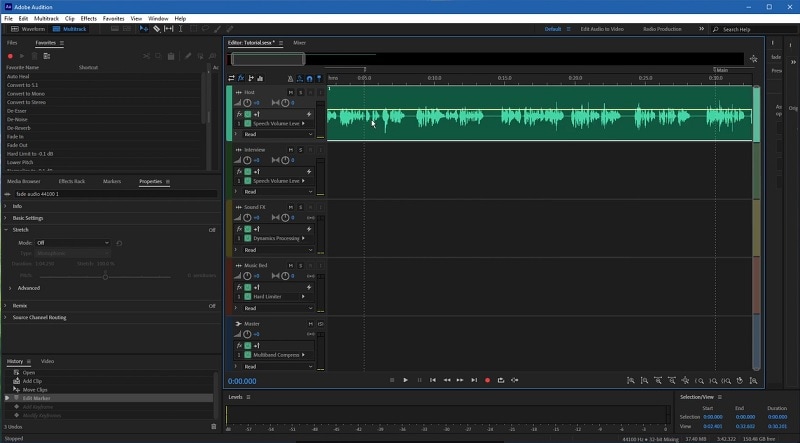
หากคุณมีเสียงที่เริ่มต้นค่อนข้างกะทันหันและคุณต้องการเพิ่ม fade Audition ทำให้เรื่องนี้ง่ายมาก นี่คือขั้นตอนที่ต้องปฏิบัติตาม:
- ขั้นแรก คุณต้องทำการติดตั้งซอฟต์แวร์ Adobe Audition ให้เสร็จสมบูรณ์
- เปิด Adobe Audition แล้วเลือกไฟล์เสียงที่คุณต้องการ คุณจะสังเกตเห็นว่าที่บริเวณที่มันมืด คุณจะได้สี่เหลี่ยมที่แบ่งเป็น 2 สามเหลี่ยม หนึ่งอยู่ที่มุมซ้ายบนและอีกหนึ่งอยู่ที่มุมขวาบน
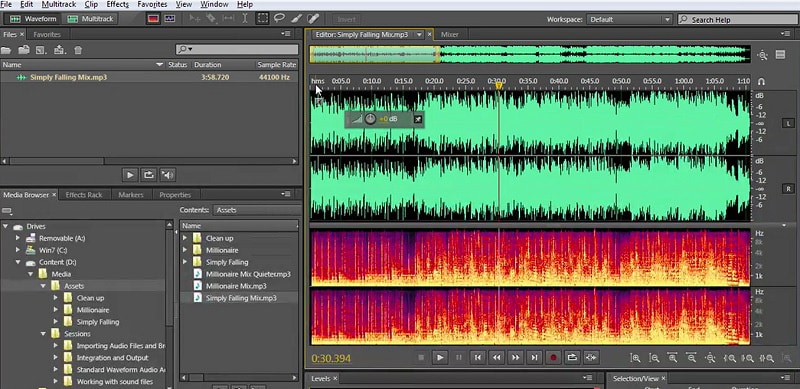
- ตอนนี้ ถ้าคุณชี้ไปที่พวกมัน คุณจะเห็นมันในทุกชิ้นส่วนของเสียงที่คุณเปิด และถ้าคุณเลื่อนเมาส์ไปเหนือมัน อันซ้ายเรียกว่า Fade In อันขวาคือ Fade Out
- ตอนนี้ ถ้าคุณดึง Heads-Up Display ออกจากทางและคลิกแล้วลากไปทางขวาที่ไอคอน คุณจะเห็น fade in ที่นั่นซึ่งยาวกว่าที่คุณต้องการเล็กน้อย
- ถ้าคุณไปที่เมนู Effects ของคุณและไปที่ส่วน Amplitude and Compression คุณจะได้ Fade Envelope และ Gain Envelope
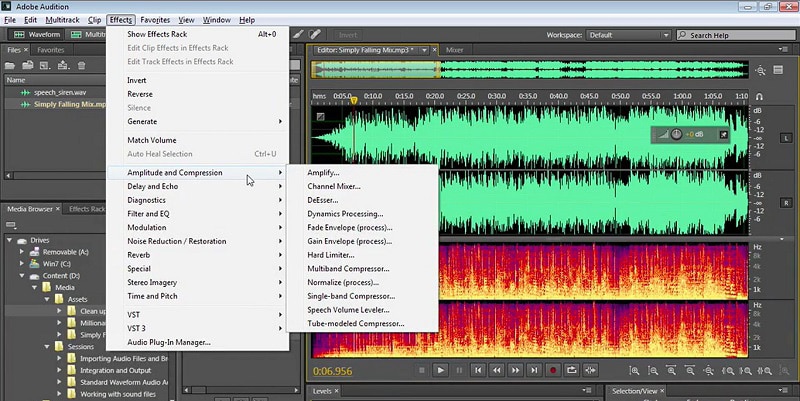
- ตอนนี้ ถ้าคุณเลือก Fade Envelope และแน่นอน มันจะให้ fade ตลอดทางผ่านเสียง มันจะปรับให้คุณและนี่ขึ้นอยู่กับ Smooth Fade In
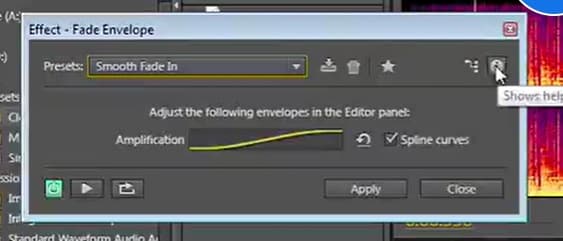
- ตอนนี้ กลับไปที่ Effects, Amplitude และ Compression และคลิกที่ Fade Envelope จากนั้นเลือก Smooth Fade Out และที่นั่นคุณจะเห็นหลังจากซูมเข้าไปอีกเล็กน้อย เส้นสีเหลืองถูกวาดขึ้นเพื่อแสดงเอฟเฟกต์ fade ที่จะถูกนำไปใช้
- ถ้าคุณคลิกที่เส้นสีเหลืองนี้ คุณสามารถลากมันในตำแหน่งและปรับรูปร่างใหม่ได้ตามที่คุณต้องการ และคุณสามารถสร้าง stepped fade ใดๆ ที่คุณต้องการได้
- ถ้าคุณกลับไปในเอฟเฟกต์ของคุณ กลับไปใน Amplitude and Compression และครั้งนี้เลือก Gain envelope ตอนนี้คุณจะได้เส้นสีเหลืองไหลตลอดทางผ่านเสียง
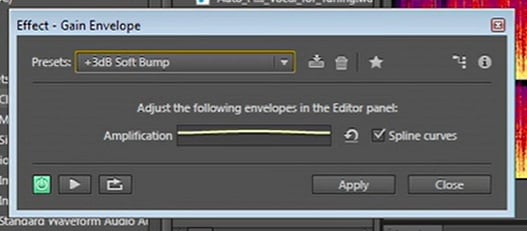
- ตอนนี้อย่างแน่นอน ในลักษณะเดียวกัน คุณสามารถเข้าไปและเริ่มทำการปรับเปลี่ยน ตอนนี้เมื่อคุณทำการเลือกที่นี่ Audition จะบีบอัดการปรับเปลี่ยนของคุณเข้าไปในพื้นที่ที่เลือกนั้น คุณจะต้องระมัดระวังเล็กน้อยเกี่ยวกับเรื่องนั้นเมื่อทำงานกับเอฟเฟกต์เหล่านี้ ดังนั้นคุณสามารถเพิ่ม fades ได้ง่ายมากทุกเวลาโดยคลิกที่มือจับที่มุมขวาบนและซ้ายบนของ Waveform Display หรือคุณสามารถใช้เอฟเฟกต์เฉพาะสำหรับจุดประสงค์นี้
ส่วนที่ 2 โปรแกรมทางเลือกแทน Audition สำหรับ Fade เสียง
Filmoraเป็นอีกหนึ่งเครื่องมือแก้ไขเสียงที่ดีที่สุดที่เป็นทางเลือกที่ดีสำหรับซอฟต์แวร์ Adobe Audition Wondershare Filmora ซึ่งเป็นเวอร์ชันล่าสุดของ Filmora มีศักยภาพการแก้ไขเสียงด้วยภาพเพื่อแนะนำคุณในการแก้ไขไฟล์เสียง มีคุณสมบัติมากมายที่มีอยู่ในนี้เช่นคุณสามารถเพิ่มเพลงพื้นหลัง ตรวจจับจังหวะเพลง ฯลฯ
คุณยังสามารถแบ่งเสียง ปรับเสียง แทนที่เสียงต้นฉบับของวิดีโอ และทำอีกหลายอย่างกับสิ่งนี้ มันเป็นเครื่องมือครบวงจรเพื่อยุติปัญหาการแก้ไขเสียงของคุณ คุณสามารถรับข้อมูลเชิงลึกและเข้าใจว่าคุณสามารถแก้ไขและ/หรือปรับเปลี่ยนเสียงในวิดีโอโดยใช้เครื่องมือ Filmora ได้อย่างไร ต่อไปนี้คือขั้นตอนที่จำเป็นใน Filmora ที่คุณสามารถนำไปใช้สำหรับวัตถุประสงค์ fade audio:
ขั้นตอนการใช้Filmoraเพื่อ fade เสียง:
- ขั้นแรก ทำการติดตั้งซอฟต์แวร์ Filmora จากหน้าจอหลักและตั้งค่าขั้นตอนเริ่มต้นสำหรับการติดตั้งที่ประสบความสำเร็จ จากนั้นเปิดมัน ตอนนี้ ไปที่ไทม์ไลน์ของคุณ เพิ่มไฟล์เสียงที่คุณต้องการ จากนั้นเลือกดับเบิลคลิกที่ไฟล์เดียวกันเพื่อเปิดเมนูแก้ไขเสียง
- ลากแถบเลื่อนและตั้งค่าเอฟเฟกต์ fade-in พร้อมกับ fade-out
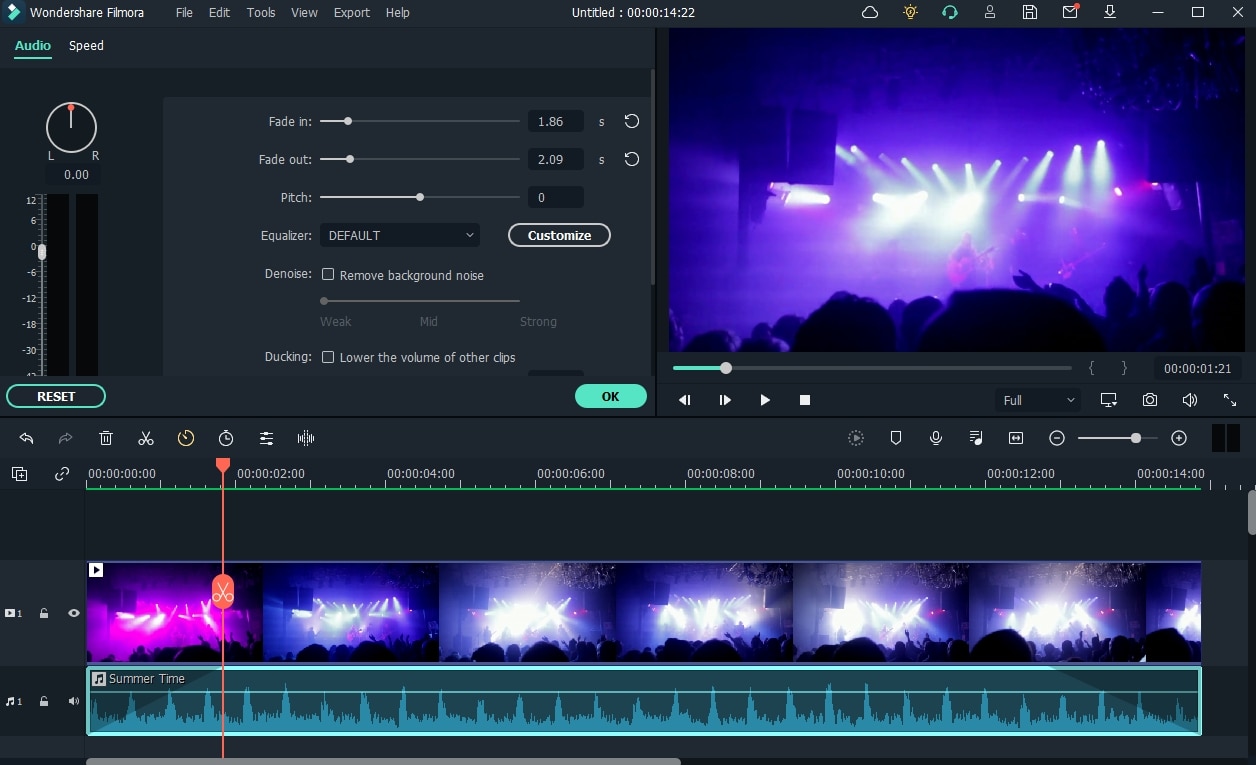
- มีทางเลือกอื่นสำหรับสิ่งนี้ คุณอาจเลือกไอคอน fade ที่อยู่ด้านซ้ายและ/หรือด้านขวาของส่วน waveform เพื่อให้คุณสามารถ fade in และ/หรือ fade out ได้เร็วขึ้น
- ที่จุดเริ่มต้นของคลิปเสียง ให้เลือกลาก fade-in maker ไปทางด้านขวา จากนั้นเลือกการใช้งานเอฟเฟกต์ fade-in
- ตอนนี้ เลือกตอนท้ายของคลิป จากนั้นเลือกลาก fade-out maker คือไปทางด้านซ้าย นี่คือสำหรับการเพิ่มเอฟเฟกต์ fade-out มีสิ่งหนึ่งที่ต้องจำไว้ว่าถ้าคุณลากมันไกลขึ้น เอฟเฟกต์ fade จะคงอยู่นานขึ้น
ส่วนที่ 3 คำถามที่เกี่ยวข้อง
1. คุณ fade in multitrack ใน Audition ได้อย่างไร?
หากคุณต้องการ fade in และ fade out สองคลิปในเวลาเดียวกัน การควบคุมเพียงหนึ่งแทร็กหรือหลายแทร็กจะช่วยให้คุณทำ fades บนเสียงหลายรายการภายใน multitrack ใน Adobe Audition
2. คุณทำ master fade ใน Audition ได้อย่างไร?
เลือกตัวเลือกของการขยายเอฟเฟกต์คือ amplitude และ compression ทำการปรับแต่งที่จำเป็นที่นั่น จากนั้นไปที่เอฟเฟกต์และคลิกที่ Special และจากที่นั่นเลือก Mastering
3. Adobe Audition fade-out เป็นสีเทา?
ตัวเลือก Fade-in และ fade-out มีอยู่ที่มุมซ้ายบนและขวาบนของ waveform การคลิกขวาในแผงโปรเจ็กต์จะไม่สามารถทำงานใน audition ได้ ตัวเลือกนั้นเรียกว่า grey out สิ่งที่คุณต้องการมองหาจะไม่ทำงานในมุมมองนี้
สรุป
Adobe Audition เป็นแพลตฟอร์มที่ทรงพลังสำหรับการแก้ไขเสียงมาโดยตลอด แต่เหมือนกับทุกเหรียญมีสองด้าน กรณีนี้ก็เช่นกัน เนื่องจากราคาการสมัครรายเดือนที่แพง ไม่ใช่ทุกคนจะสามารถใช้สิ่งนี้และได้รับประโยชน์จากการใช้งานนี้ แม้ว่าถ้าคุณต้องการเก่งในการแก้ไขเสียง คุณควรสมัครสมาชิก หากคุณทำพอดคาสต์หรือแก้ไขวิดีโอและกำลังมองหาผลิตภัณฑ์เสริมสำหรับโปรเจ็กต์ของคุณ Audition เป็นตัวเลือกที่สมบูรณ์แบบ โดยเฉพาะอย่างยิ่งถ้าคุณเคยทำงานกับซอฟต์แวร์ Adobe ชั้นนำที่ดีที่สุดอื่นๆ เช่น Photoshop หรือ Premiere

