



หากคุณต้องการเรียนรู้วิธีสร้างไฟล์ SRT คุณมาถูกหน้าแล้ว เพราะนี่คือวิธีที่ดีที่สุดที่จะช่วยให้คุณทำงานนี้ได้อย่างง่ายดาย
ในปัจจุบัน ไม่ว่าคุณจะเป็นผู้สร้างวิดีโอ หรือองค์กรที่ใช้วิดีโอในการสื่อสารกับกลุ่มเป้าหมาย การสร้างคำบรรยายเพื่อประกอบวิดีโอนั้นสำคัญมาก เพราะจะช่วยให้วิดีโอเข้าถึงผู้ชมเป้าหมายได้รวดเร็วขึ้น
อย่างไรก็ตาม หากคุณกำลังประสบปัญหาในการสร้างไฟล์ SRT อย่ารอช้าที่จะอ่านบทความนี้ เพราะเราได้รวบรวมทุกอย่างที่คุณจำเป็นต้องรู้เกี่ยวกับการสร้างไฟล์ SRT พร้อมเคล็ดลับดีๆ ที่จะช่วยให้การสร้าง SRT สำหรับวิดีโอของคุณเป็นเรื่องง่ายโดยไม่ยุ่งยาก ดังนั้น มาเริ่มต้นบทความนี้กันเลย
ในบทความนี้
ส่วนที่ 1: SRT Subtitle คืออะไร?
ก่อนเข้าสู่เนื้อหาหลักของวันนี้ คุณควรรู้ก่อนว่า SRT Subtitle คืออะไร
SRT Subtitle (คำบรรยาย SubRip) เป็นรูปแบบข้อความที่ได้มาจากซอฟต์แวร์ DVD-ripping ชื่อว่า SubRip ปัจจุบันบริษัทและผู้สร้างคอนเทนต์ส่วนใหญ่จะใช้ในวิดีโอ เพื่อให้ผู้ชมเข้าใจเนื้อหาได้ง่ายขึ้น จึงทำให้วิดีโอมีผู้เข้าชมและสร้างการมีส่วนร่วมมากขึ้น
ส่วนที่ 2: วิธีสร้างไฟล์ .srt สำหรับวิดีโอบน Windows?
การสร้างไฟล์ .srt สำหรับวิดีโอบนคอมพิวเตอร์ Windows นั้นง่ายมาก ไม่จำเป็นต้องมีความรู้ด้านเทคนิคหรือโปรแกรมเสริมใดๆ แค่ไม่กี่คลิกก็ทำได้
อย่างไรก็ตาม ก่อนจะเริ่มสร้างคำบรรยาย SRT สำหรับวิดีโอ คุณต้องตรวจสอบวิดีโอและเตรียมไฟล์เสียงหรือบทสนทนาที่ต้องการใช้เป็นคำบรรยายในไฟล์ SRT ให้เรียบร้อย จะช่วยลดข้อผิดพลาดในกระบวนการสร้าง
คำแนะนำเป็นขั้นตอนต่อไปนี้จะแนะนำวิธีสร้างไฟล์ SRT สำหรับวิดีโอบน Windows
ขั้นตอนที่ 1 เปิดคอมพิวเตอร์ Windows และเปิดโปรแกรม Notepad จากนั้นสร้างไฟล์ใหม่
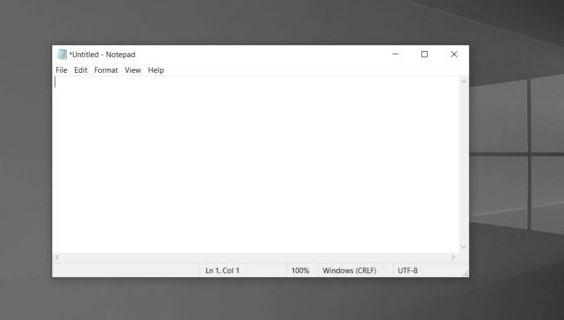
ขั้นตอนที่ 2 ถัดไป ให้เล่นวิดีโอและฟังประโยคแรกของบทสนทนา จากนั้นหยุดชั่วคราวและเขียนคำบรรยายแรกลงในโน้ต โดยทำดังนี้
- พิมพ์ 1 และต่อด้วยเขียน Timestamp อันแรก Timestamp ต้องมีรูปแบบ ชั่วโมง:นาที:วินาที, มิลลิวินาที ดังตัวอย่างด้านล่าง
1
- 00:00:07,114 --> 00:00:11,834
เวลาแสดงถึงช่วงเวลาเริ่มต้นและสิ้นสุดที่คำบรรยายปรากฏบนหน้าจอผู้ชม ตรวจสอบให้แน่ใจว่าเวลานี้ถูกต้องที่สุด
ขั้นตอนที่ 3 ไปที่บรรทัดถัดไปแล้วพิมพ์เนื้อหาคำบรรยายที่จะขึ้นบนหน้าจอ ซึ่งควรเป็น 1 หรือ 2 ประโยค หากข้อความยาวควรแบ่งเป็นหลายคำบรรยายเพื่อให้เข้าใจง่าย
ขั้นตอนที่ 4 ทำซ้ำขั้นตอนที่ 2 และ 3 สำหรับคำบรรยายที่เหลือ
ตัวอย่างรูปแบบไฟล์ SRT Subtitle มีดังนี้
1
00:00:07,114 --> 00:00:11,834
สวัสดีค่ะ และขอต้อนรับสู่การนำเสนอของเรา
2
00:00:012,108 --> 00:00:16,357
ในวิดีโอนี้ เราจะนำเสนอให้คุณเห็นว่า
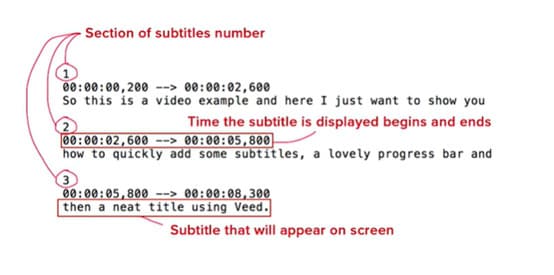
ขั้นตอนที่ 5 ตรวจทานและแก้ไขข้อผิดพลาดทั้งหมดหลังจากพิมพ์คำบรรยายเสร็จ
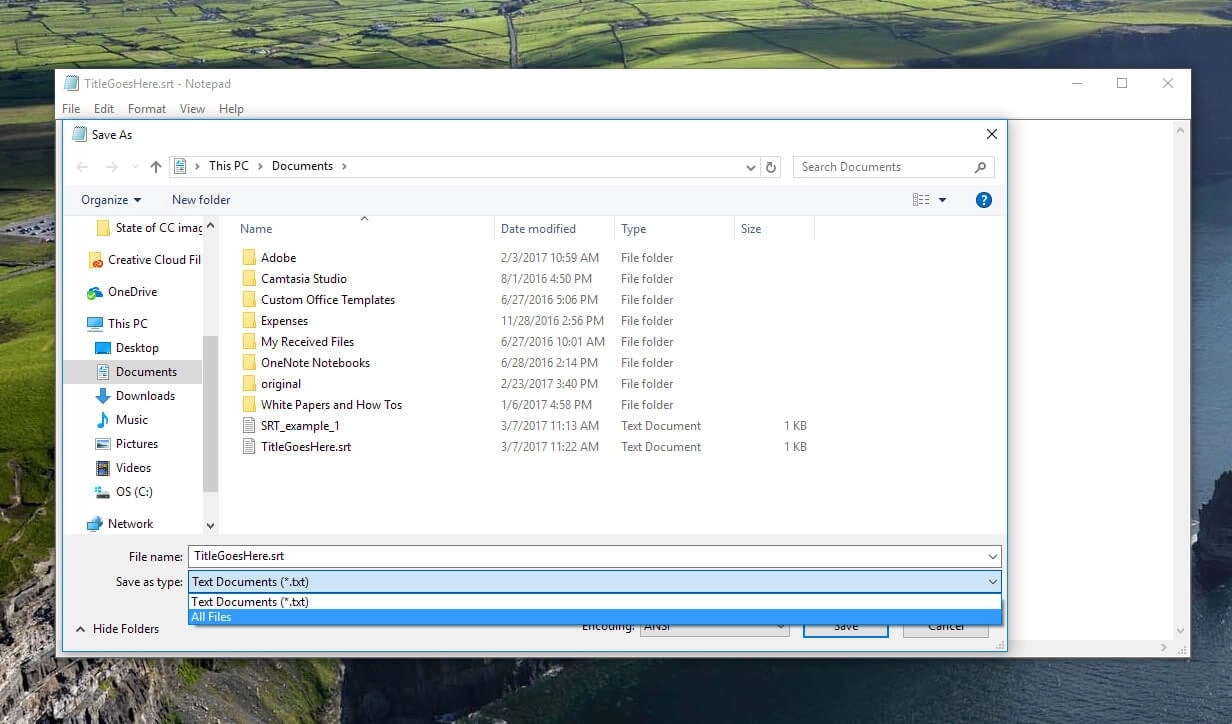
ขั้นตอนที่ 6 สุดท้าย ให้บันทึกไฟล์เป็น .srt โดยคลิกที่ ‘File’ > Saveจากนั้นไปที่ ‘Save As’ กรอกชื่อไฟล์และเติมนามสกุล .srt ลงไป แล้วคลิกปุ่ม ‘Save’ เพื่อเสร็จสิ้น
ส่วนที่ 3: วิธีสร้างไฟล์ SRT สำหรับวิดีโอบน Mac?
คุณใช้คอมพิวเตอร์ Mac อยู่หรือไม่? ไม่ต้องกังวล เรามีคู่มือพร้อมขั้นตอนในการสร้างไฟล์คำบรรยาย .srt บน Mac ให้คุณแล้ว
กระบวนการสร้างไฟล์ .srt บน Mac คล้ายกับบน Windows แทบทุกอย่าง ไม่จำเป็นต้องติดตั้งโปรแกรมเสริมเพิ่มเติม แต่บน Mac ต้องใช้ TextEdit เพราะ Notepad ไม่สามารถใช้บน Mac ได้
ต่อไปนี้เป็นวิธีสร้างไฟล์ SRT สำหรับวิดีโอด้วยตัวเองบน Mac อย่างรวดเร็ว
ขั้นตอนที่ 1 เปิด Mac และเริ่มโปรแกรม TextEdit
ขั้นตอนที่ 2 สร้างไฟล์ใหม่ แต่ก่อนจะเขียนคำบรรยายใดๆ ให้เล่นวิดีโอที่ต้องการและฟังประโยคแรกของเสียงพูดให้ชัดเจน
หลังจากฟังประโยคแรกแล้ว ให้พิมพ์เลข 1 และเขียน Timestamp แรกในรูปแบบชั่วโมง:นาที:วินาที,มิลลิวินาที
นี่คือตัวอย่างที่ควรปฏิบัติ
1
00:00:07,114 --> 00:00:11,834
อย่างที่กล่าวไว้ เวลาที่ใช้จะแสดงช่วงเวลาของการปรากฏและหายไปของคำบรรยายบนหน้าจอ
ขั้นตอนที่ 3 พิมพ์เนื้อหาคำบรรยายในบรรทัดถัดไป หากข้อความยาวต้องแบ่งเป็นหลายคำบรรยาย
ขั้นตอนที่ 4 ทำขั้นตอนที่ 2 และ 3 สำหรับคำบรรยายที่เหลือ
นี่คือตัวอย่างรูปแบบไฟล์ SRT Subtitle ที่ได้
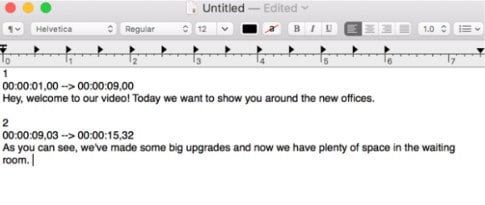
ขั้นตอนที่ 5 ตรวจสอบและแก้ไขคำบรรยาย
ขั้นตอนที่ 6 เมื่อต้องการบันทึก ให้คลิกที่ ‘File’ ที่แถบด้านบน แล้วเลือก Save จากเมนู จากนั้นเลือก ‘Save As’ กรอกชื่อไฟล์ และเปลี่ยนสกุลไฟล์จาก .txt เป็น .srt
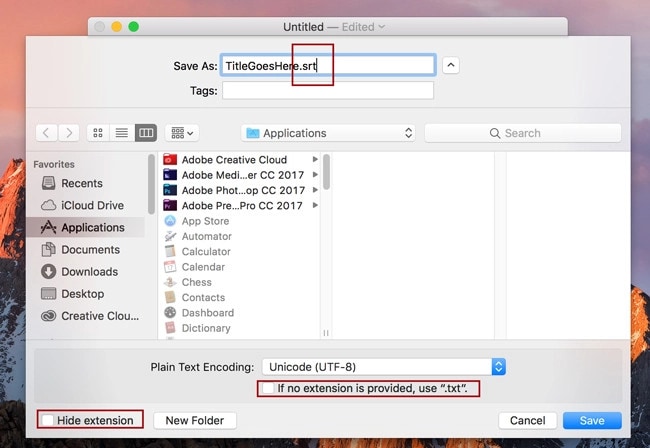
อย่าลืมยกเลิกเช็คบ็อกซ์ ‘Hide Extension’ และ ‘If no extension is provided’ ด้วย จากนั้นคลิกปุ่ม ‘Save’ เพื่อบันทึกไฟล์!
เคล็ดลับมือโปร: สร้างไฟล์ SRT สำหรับวิดีโอเองง่ายๆ แบบมืออาชีพ
คุณต้องการแก้ไข SRT ขั้นสูงใช่ไหม?Filmora คือเครื่องมือที่เหมาะสมที่สุดที่จะช่วยคุณทำสิ่งนี้ให้สำเร็จ
Filmora เป็นซอฟต์แวร์ตัดต่อวิดีโอระดับมืออาชีพที่มาพร้อมฟีเจอร์แก้ไขมากมาย รวมถึงการแก้ไข SRT เพื่อให้ผู้ใช้สามารถปรับแต่งคุณภาพวิดีโอได้โดยง่าย
ต่างจากโปรแกรมแก้ไข .srt ขั้นสูงตัวอื่นๆ Filmora รองรับการสร้างคำบรรยาย SRT ได้มากกว่า 20 ภาษา รวมถึงภาษาอังกฤษ และที่พิเศษคือ ไม่จำเป็นต้องมีความรู้ทางเทคนิคก็สามารถใช้งานได้อย่างง่ายดายเพราะมีอินเทอร์เฟซที่ใช้งานสะดวก
วิธีใช้ Filmora ในการแก้ไขไฟล์ SRT สำหรับวิดีโอหลังจากสร้างเสร็จ
ขั้นตอนที่ 1 ดาวน์โหลด Filmora จากเว็บไซต์ทางการและติดตั้งบนคอมพิวเตอร์ของคุณ
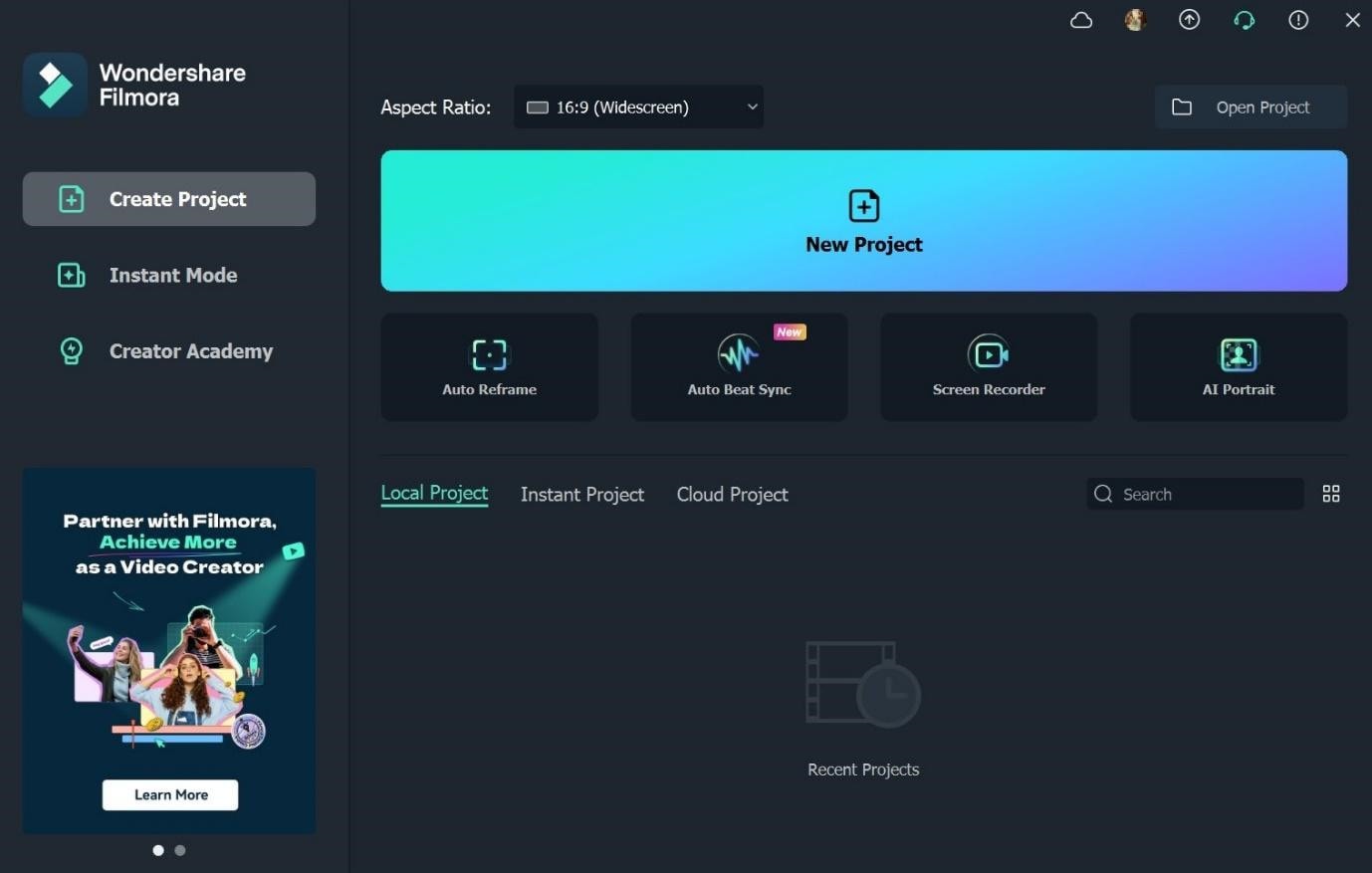
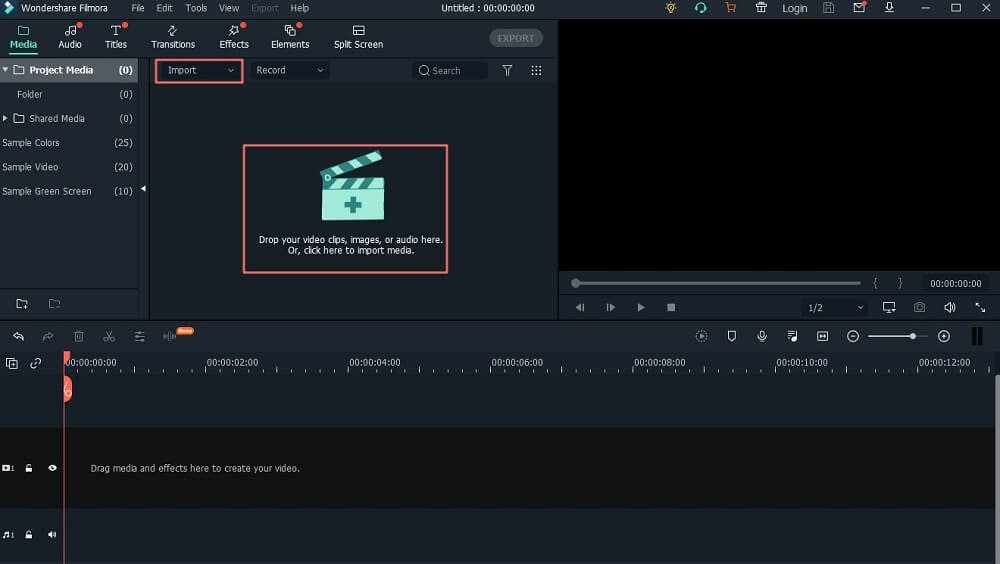
ขั้นตอนที่ 2 เปิดโปรแกรม Filmora และนำเข้าไฟล์ SRT ที่ต้องการแก้ไขจากคอมพิวเตอร์ของคุณ หรือจะลากและวางไฟล์ก็ได้
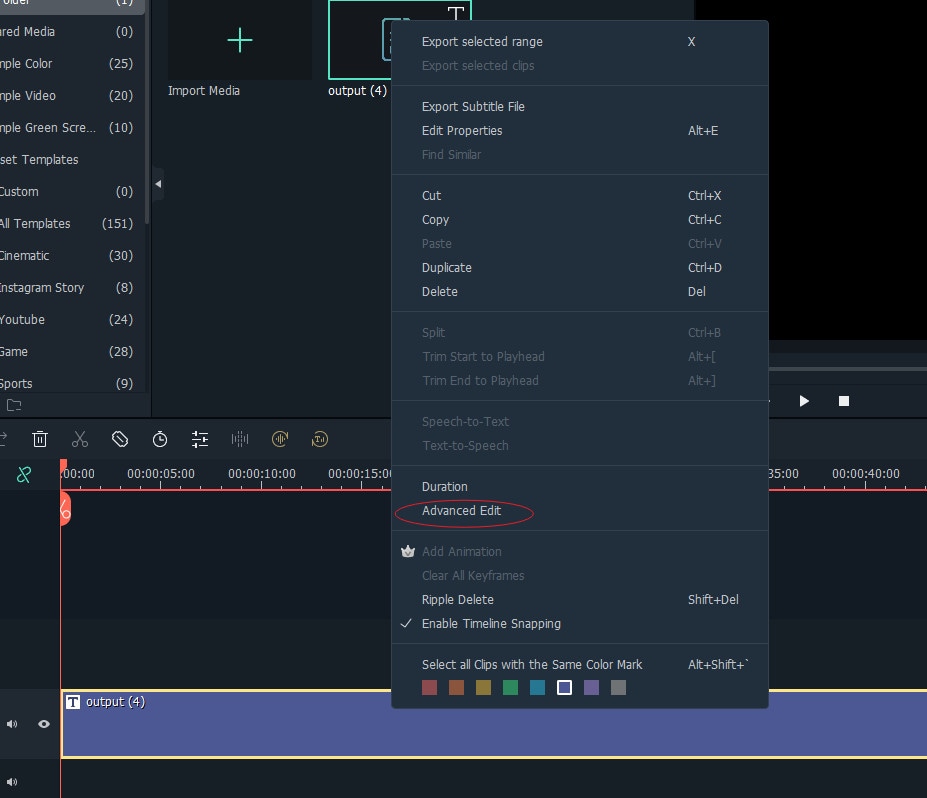
ขั้นตอนที่ 3 ลากไฟล์ .srt วางใน Timeline จากนั้นคลิกขวาที่ไฟล์แล้วเลือก ‘Advanced Edit’ จากเมนูที่ปรากฏ
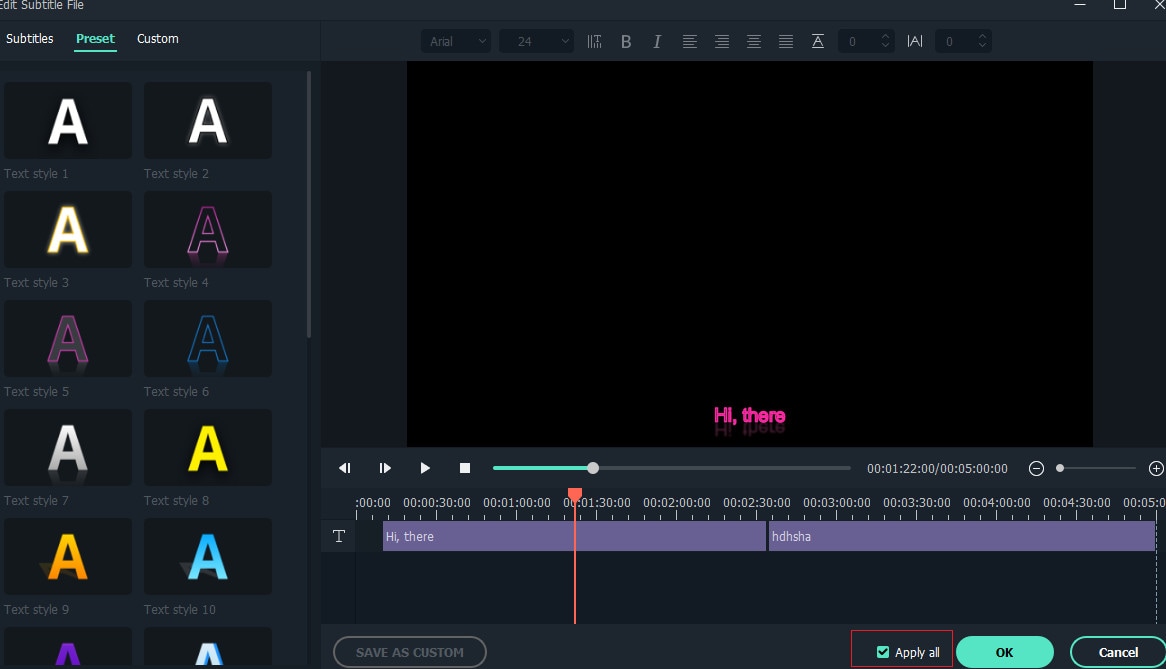
ขั้นตอนที่ 4 จากนั้นแก้ไขไฟล์ SRT ตามที่ต้องการ การแก้ไขที่ทำได้กับ Filmora ได้แก่
- แก้ไขเวลาคำบรรยาย
- เปลี่ยนข้อความคำบรรยาย
- เพิ่ม/ลบ/รวมแถบคำบรรยาย
- เปลี่ยนสไตล์คำบรรยาย เช่น สีตัวอักษร เงา ฟอนต์ ฯลฯ (เหมือนกับ Filmora Advanced Edit Text)
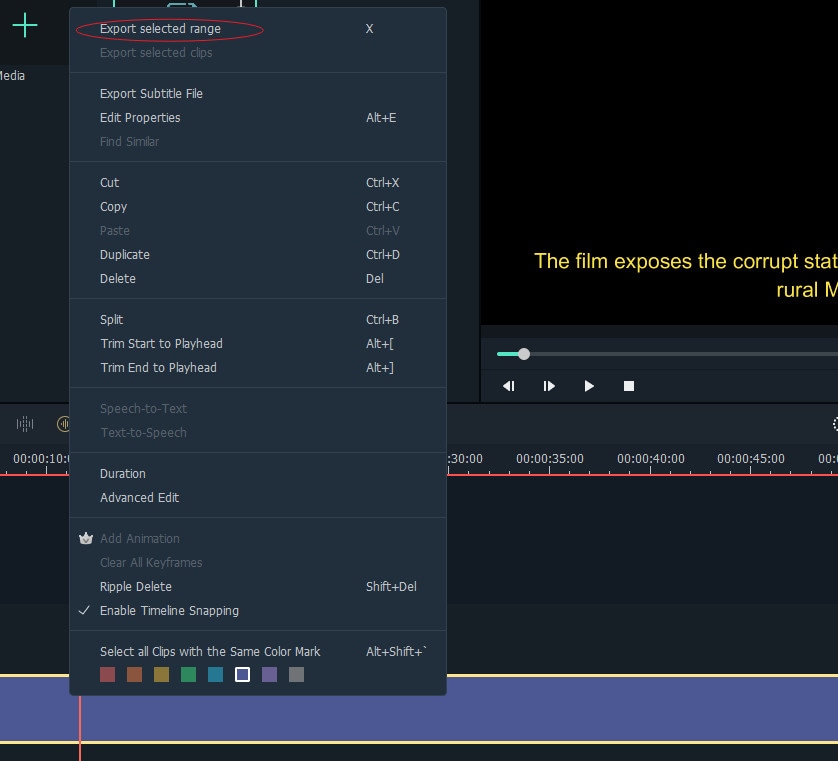
ขั้นตอนที่ 5 เมื่อแก้ไขไฟล์ SRT เสร็จสมบูรณ์แล้ว ให้คลิกขวาที่ไฟล์ใน Timeline แล้วเลือก ‘Export Subtitle File’ และบันทึกลงคอมพิวเตอร์
Filmora คือทางเลือกที่ดีที่สุดสำหรับงานแก้ไข SRT ทุกรูปแบบ ไม่ว่าจะเป็นการแก้ไขพื้นฐานหรือขั้นสูง ทุกอย่างทำง่ายแค่ไม่กี่คลิก
🤩 โพสต์ที่คุณอาจสนใจ:
สรุป
คุณต้องใช้ SRT เพื่อให้วิดีโอของคุณเข้าใจง่ายขึ้น หากคุณกำลังหาวิธีสร้าง SRT บทความนี้ได้แนะนำทุกวิธีการที่มีประสิทธิภาพไว้ให้คุณแล้ว
คุณสามารถสร้าง SRT บน Windows ด้วย Notepad หรือบน Mac ด้วย TextEdit อย่างไรก็ตาม หากต้องการแก้ไข SRT ให้มีคุณภาพสูง Filmora ถือเป็นซอฟต์แวร์ที่ดีที่สุดที่จะช่วยเหลืองานนี้ได้อย่างแน่นอน

