



ในอุตสาหกรรมการผลิตเพลง องค์ประกอบที่มักใช้ในเพลงคือเฟดอิน หรือเฟดเอาท์ หากคุณไม่ใหม่ในอุตสาหกรรมนี้ คุณอาจเคยได้ยินคำศัพท์นี้มาก่อน ตัวอย่างเช่น ลองนึกถึงเพลง Hey Jude ของ The Beatles เพลงยอดนิยมนี้มีท่อนซ้ำที่ยาวนานและค่อยๆ จางหายไปในความเงียบ ในบรรดาคำศัพท์ต่างๆ, การเฟดเอาท์ใน Garageband ไม่ค่อยเป็นที่นิยมในทุกวันนี้ แม้ว่าความสำคัญในอุตสาหกรรมเพลงจะยังคงเหมือนเดิม มันสามารถช่วยคุณแก้ไขเพลงที่ไม่มีตอนจบที่ดีหรือมอบการเปลี่ยนผ่านที่ราบรื่นของส่วนต่างๆ ของดนตรี
ในบทความนี้ เราจะให้ความรู้แก่คุณเกี่ยวกับหัวข้อต่างๆ ที่เกี่ยวข้องกับ GarageBand หากคุณเป็นมือใหม่ในสาขาการผลิตเพลง บทความนี้จะเป็นประโยชน์กับคุณ
ในบทความนี้
ส่วนที่ 1 วิธีการเฟดเสียงด้วย Garageband บน Mac?
เราทุกคนรู้ว่า Garageband เป็นโปรแกรมที่ช่วยให้ผู้ใช้สามารถผลิตเพลงและพอดแคสต์บนอุปกรณ์ iOS, macOS และ iPadOS มันมีเอฟเฟกต์เสียงในตัวมากมายที่สามารถเพิ่มคุณภาพเพลงของคุณ เฟดเอาท์และเฟดอินเป็นผลิตภัณฑ์ที่ใช้มากที่สุดสองอย่างใน Garageband ผู้เริ่มต้นหลายคนประสบปัญหาเกี่ยวกับวิธีการเฟดเอาท์ใน Garageband เนื่องจากมันไม่ใช่ฟีเจอร์ยอดนิยมที่ทุกคนใช้
ขั้นตอนที่เกี่ยวข้องกับการเฟดอินและเฟดเอาท์เสียงบน macOS
แพลตฟอร์มนี้ช่วยให้บุคคลสามารถรวมเอฟเฟกต์เฟดเอาท์อัตโนมัติในเพลงของพวกเขาหรือสามารถใช้เอฟเฟกต์เฟดเอาท์ด้วยตนเองได้ อย่างไรก็ตาม GarageBand เป็นแอปพลิเคชันที่ติดตั้งมาพร้อมกับ iOS, Mac และ iPad
ขั้นตอนที่ 1 เปิดแอปพลิเคชันและเปิดเพลงจากหน้าจอหลัก

ขั้นตอนที่ 2 กดแทร็ก > แสดงแทร็กหลักจากเมนูไอคอน จากนั้นแทร็กหลักจะปรากฏด้านล่างแทร็กสุดท้าย
ขั้นตอนที่ 3 เลือกมิกซ์ > สร้างการเฟดเอาท์ระดับเสียงในตัวเลือกเอาต์พุตหลัก
ขั้นตอนที่ 4 กดปุ่มระดับเสียงจากเมนูในส่วนหัวของแทร็ก และใช้จุดระดับเสียงเพื่อปรับความยาวของการเฟดเอาท์

การใช้แอปพลิเคชัน GarageBand บน iPad คุณสามารถเลือกตัวเลือกเฟดเอาท์อัตโนมัติได้ คุณต้องเปิดชุดเพลงและเปิดใช้งานตัวเลือกเฟดเอาท์ที่ใช้งานอยู่
ส่วนที่ 2 วิธีการเฟดเสียงด้วย Garageband บน iPhone?
การเฟดเอาท์ของเพลงเป็นที่นิยมมากเมื่อฟังแทร็กที่คุณชื่นชอบ ทันทีที่เพลงใกล้จะจบ คุณจะได้ยินเสียงจางลงเรื่อยๆ คุณสามารถใช้เอฟเฟกต์นี้ได้แม้ว่าคุณจะผลิตเพลงของคุณใน Garageband การเฟดเอาท์เพลงไม่ใช่การปฏิบัติที่แพร่หลาย แต่คุณสามารถอ่านบทความเพื่อรับข้อมูลเกี่ยวกับวิธีการเฟดอินใน Garageband.
ตัวเลือกเฟดเอาท์ (อัตโนมัติ)
ขั้นตอนที่ 1 ค้นหาแทร็กของคุณ เปิดจากหน้าจอหลัก และดูในหน้าต่างมิกเซอร์
ขั้นตอนที่ 2 ไปที่ตัวเลือกการตั้งค่าที่มุมขวาบนและเปิดชุดเพลง
ขั้นตอนที่ 3 เลื่อนลงไปที่ตัวเลือกเฟดเอาท์และเปิดใช้งาน

ขั้นตอนที่ 4 กดไอคอนเสร็จสิ้น
ตัวเลือกเฟดเอาท์ไม่ได้เสนอการควบคุมมากนัก มันมักจะทำงานเป็นแทร็กหลักและรวมเอฟเฟกต์เฟดเอาท์บนช่องแทร็กทั้งหมด คุณจะไม่สามารถแก้ไขการเฟดเอาท์ได้ พูดง่ายๆ มันจะเลือกจุดที่ฟีเจอร์จะเริ่มทำงานโดยอัตโนมัติ และจะควบคุมความเร็วและความเข้มของการลดระดับเสียงด้วย มันเป็นหนึ่งในฟีเจอร์ที่ดีที่สุดสำหรับการเฟดแทร็กสั้นๆ เนื่องจากจะไม่สูญเสียเสียงมากนัก
ส่วนที่ 3 ทางเลือกแทน Garageband สำหรับการเฟดเสียงบน Mac
หนึ่งในงานที่แย่ที่สุดคือการค้นหาโปรแกรมแก้ไข MP3 ที่ดี เนื่องจากส่วนใหญ่เสนอบริการแบบชำระเงิน มันสามารถประหยัดเวลาในการค้นหาทางเลือกที่เหมาะสมแทน Garageband สำหรับการเฟดเอาท์เสียง ตามการสำรวจ ผู้คนมักจะโต้ตอบกับโปรแกรมแก้ไข MP3 ที่เสนออินเทอร์เฟซที่ยอดเยี่ยม นอกจากนี้ หนึ่งในความต้องการที่สำคัญคือการแก้ไขหลายแทร็ก และคุณไม่สามารถใช้หลายแท็บสำหรับการแก้ไขแทร็กที่ซับซ้อนได้ นอกเหนือจากเฟดอินบน Garageband, Filmora เป็นหนึ่งในทางเลือกที่ดีที่สุด
สมมติว่าคุณกำลังค้นหาโปรแกรมแก้ไข MP3 ที่ดีที่เสนอรูปแบบไฟล์ต่างๆ และมีอินเทอร์เฟซที่เรียบง่ายและสะอาดพร้อมความสามารถในการทำงานหลายอย่างพร้อมกัน ในกรณีนั้น ไม่มีแอปพลิเคชันใดจะดีไปกว่าWondershare Filmora หากคุณชอบใช้ Mac Filmora คือสิ่งที่คุณต้องการ อินเทอร์เฟซผู้ใช้ที่เรียบง่ายของแอปพลิเคชันจะช่วยให้คุณใช้งานได้อย่างรวดเร็วโดยไม่มีปัญหา ส่วนที่ดีที่สุดคือผู้เริ่มต้นก็สามารถใช้งานได้
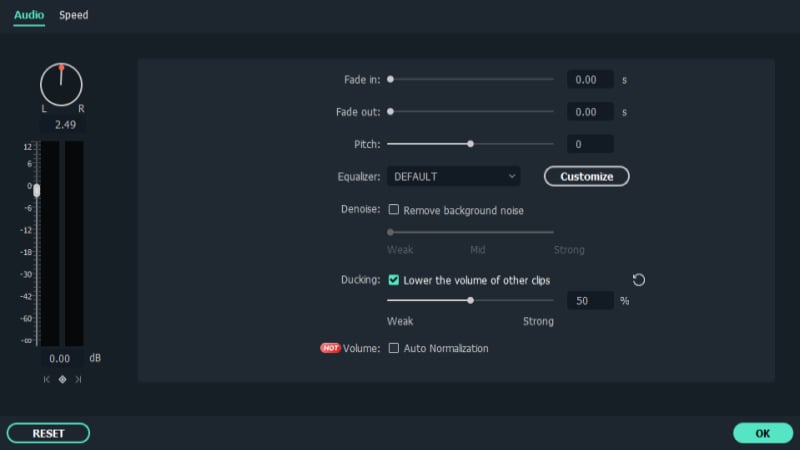
แอปพลิเคชันนี้ยังเสนอฟีเจอร์มากมายที่ทำให้ผู้ใช้อยากรู้อยากเห็นเกี่ยวกับแอปพลิเคชัน แอปพลิเคชันนี้สามารถเพิ่มเพลงพื้นหลังลงในไฟล์วิดีโอใดๆ ได้อย่างง่ายดาย คุณยังสามารถเปลี่ยนไฟล์มีเดียด้วยประโยชน์อย่างเช่นการแยกเสียง การปรับระดับเสียง และการปรับแต่งเสียง แอปพลิเคชันนี้ยังเสนอฟีเจอร์ลดเสียงรบกวนและอีควอไลเซอร์ คุณสามารถรับข้อมูลเพิ่มเติมได้โดยการสำรวจแอปพลิเคชัน
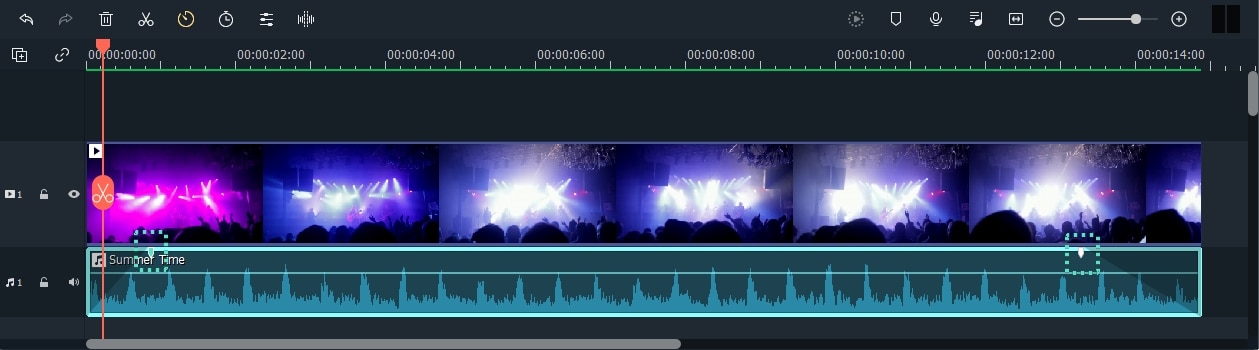
เมื่อแนบเพลงเข้ากับวิดีโอ คุณอาจมีจุดเริ่มต้นที่หยาบกระด้างซึ่งอาจทำให้หูแตก เพื่อกำจัดสิ่งนี้ คุณสามารถใช้ฟีเจอร์เฟดเสียงเพื่อปรับระดับเสียง เพิ่มความราบรื่นของเสียง หากประสบปัญหาเดียวกัน คุณสามารถเพิ่มเอฟเฟกต์เฟดอินได้ในไม่กี่คลิก ด้วยความช่วยเหลือของFilmora คลิปเสียงเกือบทั้งหมดในโปรแกรมนี้สามารถเฟดได้อย่างรวดเร็วโดยไม่ต้องใช้ความพยายาม
ขั้นตอนที่เกี่ยวข้องกับการเฟดเสียงใน Filmora:
ขั้นตอนที่ 1 ถ่ายโอนวิดีโอไปยังโปรแกรม
หลังจากขั้นตอนการติดตั้ง เลือกไอคอนนำเข้าจากเมนู เลือกไฟล์ที่คุณต้องการแก้ไขและคลิกที่ไอคอนเปิด ไฟล์จะถูกถ่ายโอนไปยังไลบรารีโดยอัตโนมัติ และคุณสามารถลากและวางไฟล์ไปยังไลบรารีได้
ขั้นตอนที่ 2 เพิ่มเอฟเฟกต์เฟดอินเสียงลงในคลิป
หลังจากขั้นตอนการลากและวาง ดับเบิลคลิกที่ไฟล์และนำทางตัวเองไปยังคอลัมน์เสียง ที่นั่นคุณจะได้รับการตั้งค่ามากมายที่รวมถึงระดับเสียง เฟดเอาท์ เฟดอิน และระดับเสียง ปรับตามความต้องการของคุณจนกว่าคุณจะได้คลิปที่ต้องการ
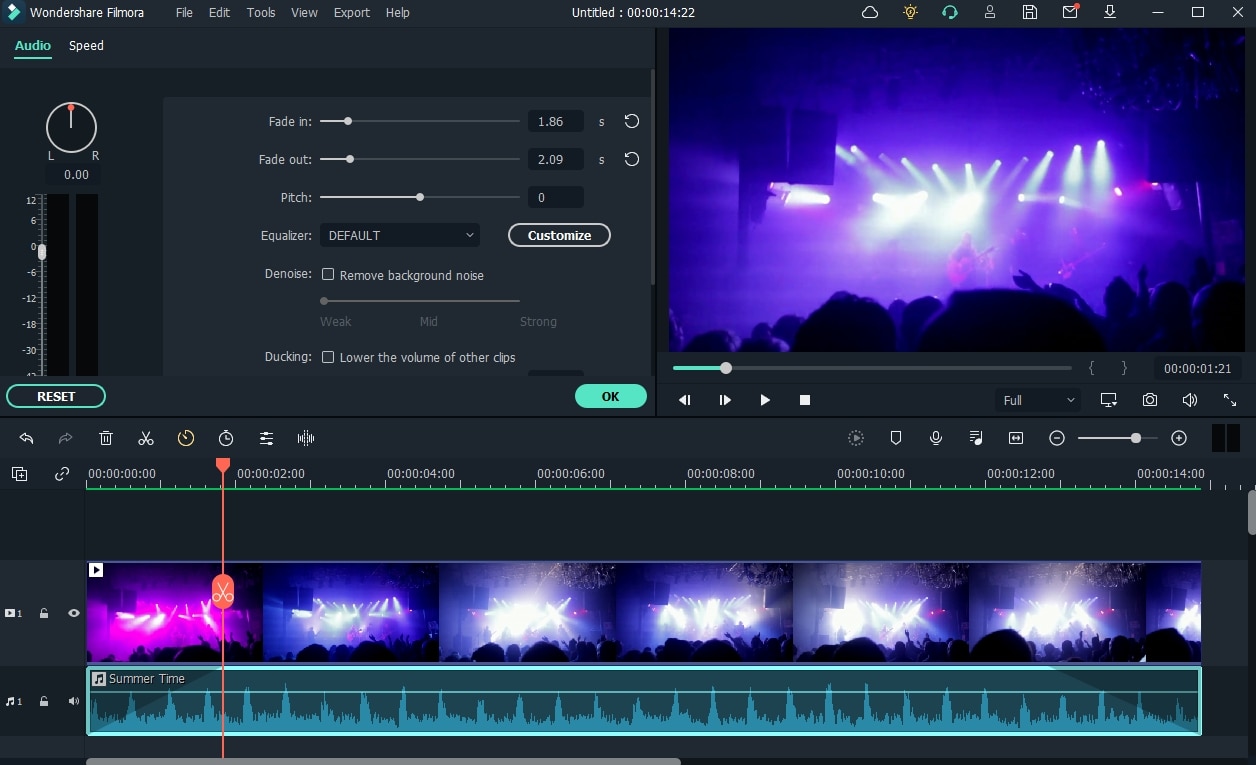
ขั้นตอนที่ 3 บันทึกวิดีโอ
เลือกตัวเลือกสร้างเพื่อบันทึกไฟล์ใหม่หากคุณทำเสร็จกับส่วนการปรับแต่ง คุณสามารถบันทึกไฟล์ของคุณในรูปแบบต่างๆ เช่น MP3, MKV, WMV, AVI เป็นต้น คุณสามารถเล่นแทร็กบนอุปกรณ์ต่างๆ เช่น iPad, iPod, iPhone, Zune เป็นต้น
สรุป
ตามการสำรวจ หนึ่งในหัวข้อที่ถูกค้นหามากที่สุดคือวิธีการเฟดเพลงใน Garageband หากคุณกำลังประสบปัญหาเดียวกัน บทความนี้จะเสนอคู่มือง่ายๆ ในหัวข้อที่เกี่ยวข้องกับฟีเจอร์เฟดอินและเฟดเอาท์ คุณยังสามารถเรียกดูอินเทอร์เน็ตเพื่อค้นหาประโยชน์อื่นๆ และคุณสามารถสำรวจแอปพลิเคชันเพื่อเรียนรู้เพิ่มเติมเกี่ยวกับการใช้งาน

