



"สวัสดี คุณทราบหรือไม่ว่ารูปแบบ SRT คืออะไร"
ตั้งแต่เริ่มใช้งาน SRT ได้กลายเป็นหนึ่งในรูปแบบไฟล์ที่พบได้บ่อยที่สุดที่ใช้เก็บข้อมูลคำบรรยายวิดีโอ แม้ว่าบางคนจะคุ้นเคยกับรูปแบบไฟล์นี้ แต่บางคนก็ไม่คุ้นเคย ดังนั้น ด้วยเหตุนี้ เราจึงรับหน้าที่ในการอธิบายเพิ่มเติมเกี่ยวกับรูปแบบไฟล์ SRT
ในโพสต์นี้ เราจะพูดคุยเกี่ยวกับทุกอย่างเกี่ยวกับรูปแบบไฟล์ SRT ตั้งแต่มันคืออะไร มันทำงานอย่างไร เหตุใดคุณควรใช้มัน และอื่นๆ อีกมากมาย เราแนะนำให้คุณอ่านต่อเพื่อค้นพบทุกสิ่งที่คุณจำเป็นต้องรู้เกี่ยวกับรูปแบบไฟล์ .srt
ในบทความนี้
ส่วนที่ 1: SRT คืออะไรและไฟล์ SRT ทำงานอย่างไร
| นามสกุลไฟล์ | .srt |
| เวลาเปิดตัว | 3 มีนาคม 2000 |
| ผู้พัฒนา | Brain, Zuggy |
| ประเทศที่พัฒนา | ยุโรป |
| มาจาก | ซอฟต์แวร์ดึงข้อมูล DVD (SubRip Software) |
| เหมาะที่สุดสำหรับ | ใช้เพื่อเก็บข้อมูลคำบรรยายของไฟล์วิดีโอ/เสียง |
SRT หรือที่รู้จักในชื่อ SubRip Subtitle File เป็นไฟล์ข้อความที่ใช้เก็บข้อมูลคำบรรยายสำหรับไฟล์วิดีโอหรือเสียง ใช่ มันมักจะมีเฉพาะข้อความคำบรรยายที่จะแสดงในวิดีโอเป็นคำอธิบาย
ปัจจุบัน ไฟล์ SRT ถูกใช้ทั่วโลกโดยบุคคลทั่วไป ผู้สร้างเนื้อหา และองค์กรต่างๆ เพื่อเก็บข้อความที่จะใช้เป็นคำบรรยายอัตโนมัติในวิดีโอของพวกเขา และเนื่องจากไฟล์ SRT สามารถจัดทำดัชนีและสแกนโดย Google ได้ จึงช่วยปรับปรุง SEO ของวิดีโอ ทำให้วิดีโอของพวกเขาได้รับการมีส่วนร่วมและการรับชมมากขึ้น
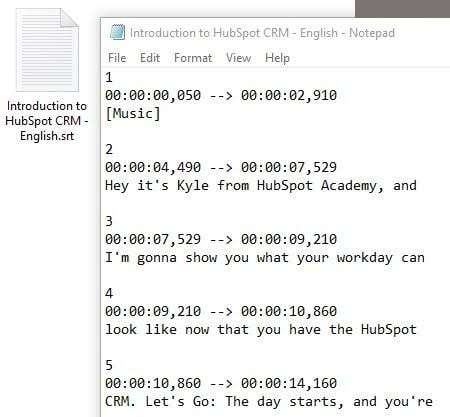
นี่คือตัวอย่างรูปแบบ SRT
ส่วนที่ 2: เหตุใดฉันควรใช้ไฟล์ SRT
เมื่อเข้าใจแล้วว่าไฟล์ SRT คืออะไร มาดูเหตุผลสำคัญบางประการที่คุณควรใช้ไฟล์ SRT รายละเอียดได้รับการอธิบายไว้ด้านล่าง
1. ความเข้ากันได้กับเครื่องเล่นสื่อ
และสิ่งที่น่าทึ่งเกี่ยวกับไฟล์ประเภทนี้คือคุณไม่จำเป็นต้องแก้ไขหรือสร้างไฟล์เพิ่มเติมเสมอไป ไม่ว่าคุณจะต้องการใช้บนแพลตฟอร์มใด
2. ใช้งานง่าย
ไฟล์ SRT ช่วยผู้ใช้จากความยุ่งยากที่ไม่พึงประสงค์หากต้องการแก้ไขหรืออัปเดตไฟล์ หากคุณพบข้อผิดพลาดเล็กน้อยในข้อความคำบรรยาย คุณสามารถแก้ไขปัญหาได้อย่างง่ายดายจากไฟล์ SRT โดยไม่ต้องใช้ซอฟต์แวร์ขั้นสูงใดๆ สิ่งที่คุณต้องการคือโปรแกรมแก้ไขข้อความพื้นฐานเช่น Notepad เพื่อป้อนการเปลี่ยนแปลงที่ต้องการ
3. เชื่อมต่อเนื้อหาวิดีโอของคุณด้วยภาพ
ประโยชน์อีกประการหนึ่งของการใช้ไฟล์ SRT คือช่วยเพิ่มการมีส่วนร่วมในวิดีโอของคุณ คุณอาจถามว่าอย่างไร? เมื่อคุณเพิ่มคำบรรยายลงในวิดีโอ/ภาพยนตร์ของคุณ มันจะทำให้วิดีโอเข้าถึงผู้ชมในวงกว้างได้เร็วขึ้น เนื่องจากคำบรรยายทำให้ผู้ชมของคุณมีส่วนร่วม และมีประโยชน์สำหรับคนที่มีปัญหาในการได้ยิน
4. เพิ่มการมีส่วนร่วมบนโซเชียลมีเดีย
ข้อเท็จจริงที่ว่า SRT มีความเข้ากันได้สูงกับเกือบทุกแพลตฟอร์มทำให้เป็นรูปแบบไฟล์คำบรรยายที่ดี ใช่ SRT สามารถใช้งานบนแพลตฟอร์มต่างๆ รวมถึง Facebook, Twitter, YouTube และแพลตฟอร์มวิดีโอดั้งเดิมอื่นๆ อีกมากมาย และดังที่ได้กล่าวไว้ก่อนหน้านี้ คุณไม่จำเป็นต้องแก้ไขหรือสร้างไฟล์เพิ่มเติมเสมอไป ไม่ว่าคุณจะต้องการใช้บนแพลตฟอร์มใด
5. ปรับปรุงความสามารถด้าน SEO
ตามที่ได้กล่าวไว้ก่อนหน้านี้ เนื่องจากไฟล์ SRT สามารถจัดทำดัชนีและสแกนโดย Google ได้ จึงช่วยปรับปรุง SEO ของวิดีโอ เมื่อผู้ใช้ค้นหาคำสำคัญเฉพาะทางออนไลน์ คำสำคัญในวลีของคำบรรยายของคุณจะถูกวิเคราะห์โดย Google และหากตรงกัน จะเพิ่มโอกาสที่วิดีโอของคุณจะอยู่ในหน้าแรกของ Google
ส่วนที่ 3: วิธีสร้างไฟล์ SRT
ตอนนี้คุณรู้แล้วว่าไฟล์ SRT คืออะไรและเหตุใดคุณควรใช้มัน มาเรียนรู้ขั้นตอนทีละขั้นตอนในการสร้างไฟล์ SRT บนคอมพิวเตอร์เครื่องใดก็ได้
ขั้นตอนที่ 1 เปิด TextEdit หากคุณใช้ Mac หรือ Notepad หากคุณใช้ Windows และสร้างไฟล์ใหม่
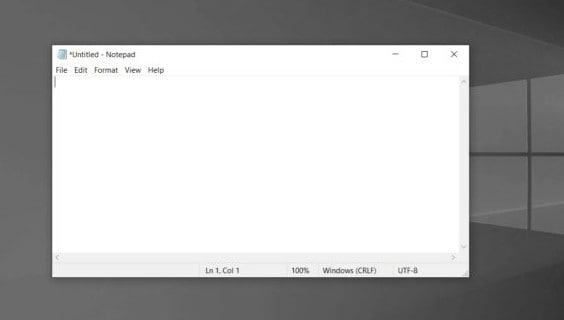
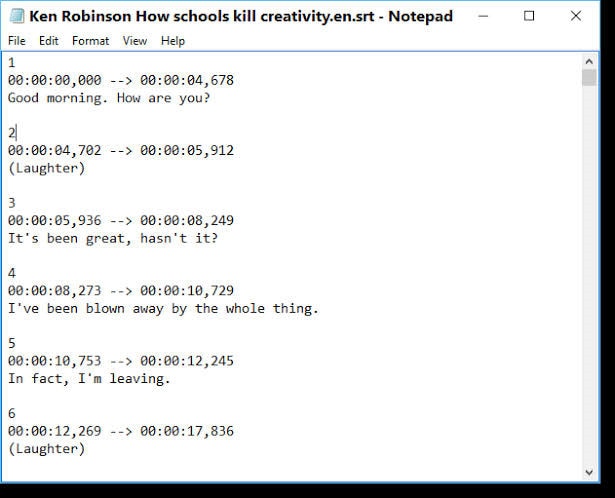
ขั้นตอนที่ 2 ตอนนี้ พิมพ์ 1 เพื่อระบุจุดเริ่มต้นของลำดับคำบรรยายแรก จากนั้นคลิก 'Enter' บนแป้นพิมพ์ของคุณ
ป้อนรูปแบบต่อไปนี้เป็นรหัสเวลาเริ่มต้นและสิ้นสุด ชั่วโมง:นาที:วินาที,มิลลิวินาที --> ชั่วโมง:นาที:วินาที,มิลลิวินาที
ขั้นตอนที่ 3 ไปที่บรรทัดถัดไปและเริ่มพิมพ์คำบรรยายของคุณ แนะนำให้จำกัดคำบรรยายแต่ละรายการไว้ที่ 32 ตัวอักษร และแต่ละบรรทัดควรมีเพียง 2 คำบรรยาย สิ่งนี้ทำให้ผู้ชมอ่านคำบรรยายได้ง่ายขึ้นโดยไม่ต้องรีบ นอกจากนี้ ยังช่วยให้มั่นใจว่าข้อความคำบรรยายของคุณเป็นไปตามหลักเกณฑ์ทางกฎหมาย
ขั้นตอนที่ 4 หลังจากที่คุณเขียนคำบรรยายแรกเสร็จแล้ว ให้กด Enter สองครั้งและจำไว้ว่าให้เว้นบรรทัดว่างเสมอเพื่อระบุลำดับคำบรรยายใหม่
ขั้นตอนที่ 5 ทำซ้ำขั้นตอนที่ 3 และ 4 จนกว่าคุณจะเขียนคำบรรยายเสร็จสมบูรณ์ ตรวจสอบให้แน่ใจว่าไม่มีข้อผิดพลาดในการสะกดคำที่ใช้ในคำบรรยายของคุณ
ขั้นตอนที่ 6 เพื่อบันทึกไฟล์ของคุณในรูปแบบ .srt ให้คลิกที่ 'File' > Save ภายใต้ 'Save As' ให้ป้อนชื่อไฟล์ของคุณและเปลี่ยนนามสกุลไฟล์เป็น .srt และกดปุ่ม Save เพื่อทำกระบวนการให้เสร็จสมบูรณ์
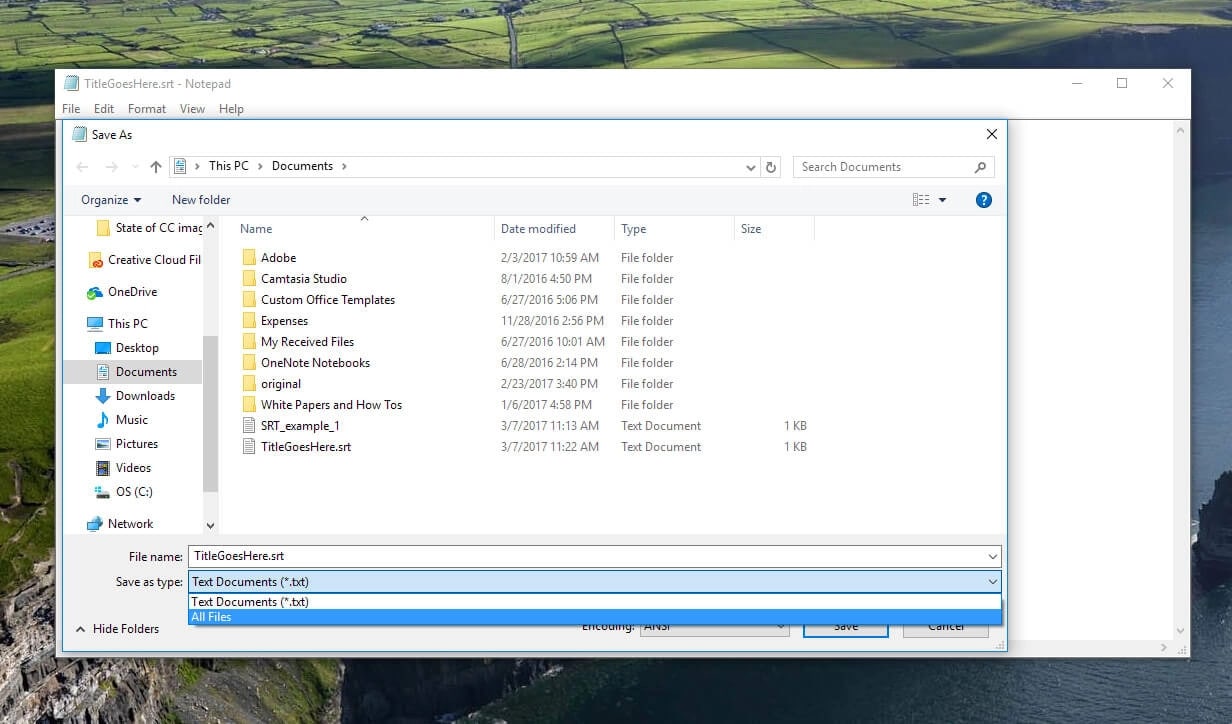

คุณสร้างไฟล์ SRT สำเร็จแล้ว มันง่ายเช่นนั้น!
ส่วนที่ 4: วิธีเปิดไฟล์ SRT
หากคุณอ่านคู่มือทีละขั้นตอนในการสร้างไฟล์ SRT ข้างต้นแล้ว ตอนนี้คุณควรเข้าใจชัดเจนแล้วว่าไฟล์ SRT เป็นไฟล์ข้อความธรรมดาและสามารถเปิดและแก้ไขบนโปรแกรมแก้ไขข้อความเช่น Notepad, TextEdit เป็นต้น อย่างไรก็ตาม หากคุณต้องการเปิดและแก้ไขไฟล์ SRT พร้อมกับไฟล์วิดีโอของคุณ คุณต้องใช้ซอฟต์แวร์ขั้นสูงเช่น Filmora.
Filmora เป็นซอฟต์แวร์ที่ทรงพลังแต่ใช้งานง่ายที่สามารถใช้งานได้เสมอสำหรับการแก้ไขไฟล์ SRT ด้วยวิดีโอ เครื่องมือนี้รองรับคุณสมบัติที่มีประสิทธิภาพมากมายที่สามารถใช้สำหรับการเปิดไฟล์ SRT พร้อมกับวิดีโอ และทำให้การแก้ไขง่ายขึ้น สิ่งที่น่าทึ่งอีกอย่างหนึ่งเกี่ยวกับซอฟต์แวร์นี้คือรองรับมากกว่า 20 ภาษา ทำให้คุณสามารถใส่ไฟล์ .srt ของคุณในภาษาต่างๆ ได้โดยไม่กระทบต่อคุณภาพ
ดูคู่มือทีละขั้นตอนที่ระบุไว้ด้านล่างเพื่อเปิดและแก้ไข SRT โดยใช้ Filmora ซอฟต์แวร์
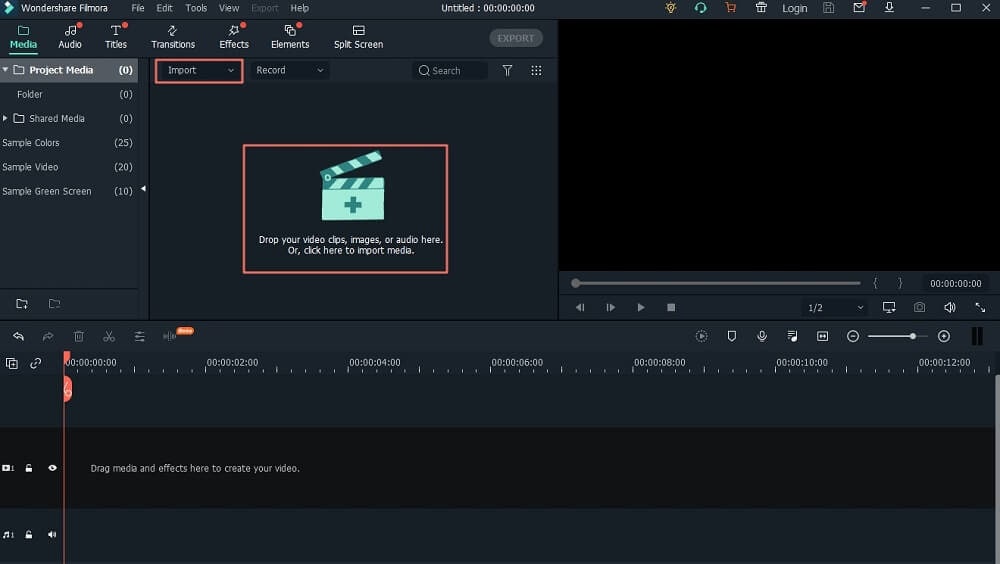
ขั้นตอนที่ 1 เริ่มโปรแกรม Filmora ที่ติดตั้งไว้บน PC ของคุณและนำเข้าไฟล์ SRT ไปยังส่วนติดต่อของซอฟต์แวร์โดยใช้ตัวเลือก 'Import' หรือเพียงแค่ลากและวาง
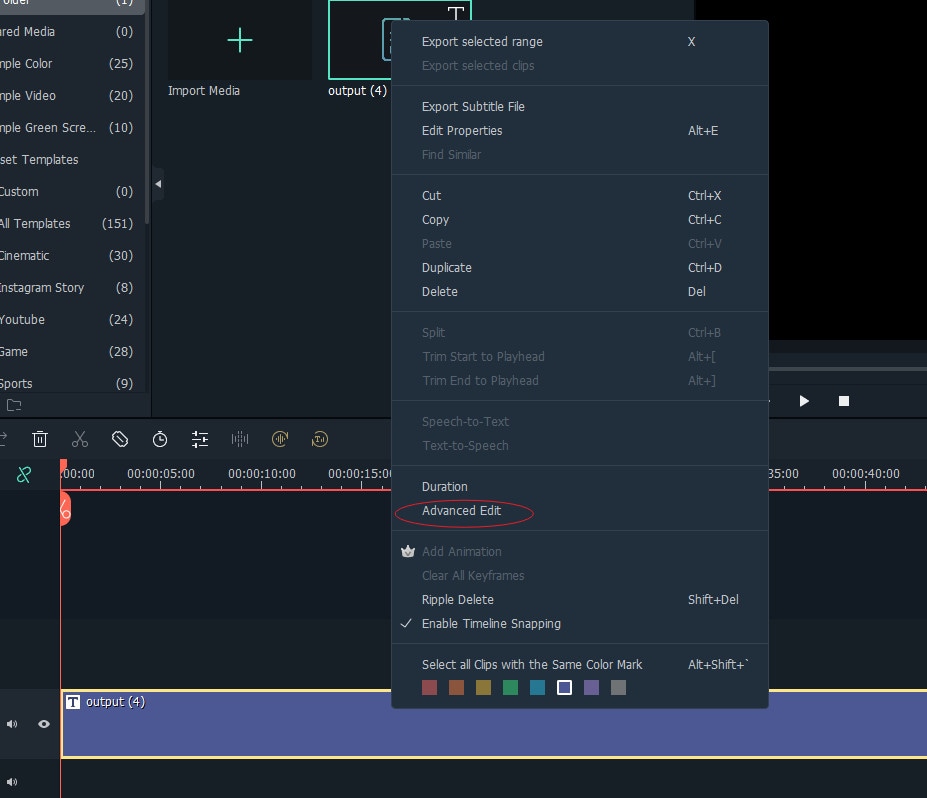
ขั้นตอนที่ 2 ย้ายไฟล์ SRT ที่อัปโหลดไปยัง Timeline และคลิกขวาที่มัน จากนั้นเลือก 'Advanced Edit' จากป๊อปอัพ
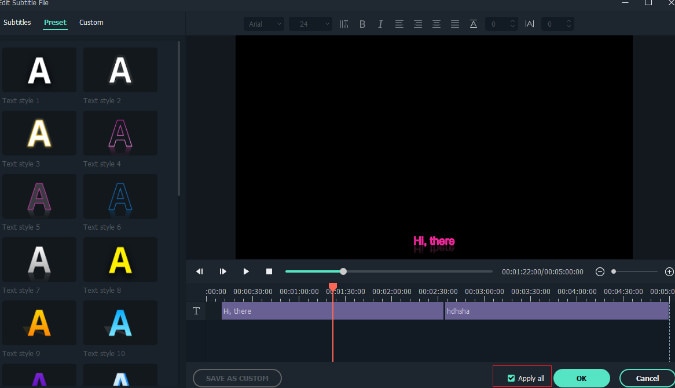
ขั้นตอนที่ 3 ตอนนี้ใช้ประโยชน์จากการแก้ไขขั้นสูงของซอฟต์แวร์ Filmora เพื่อแก้ไขไฟล์ SRT
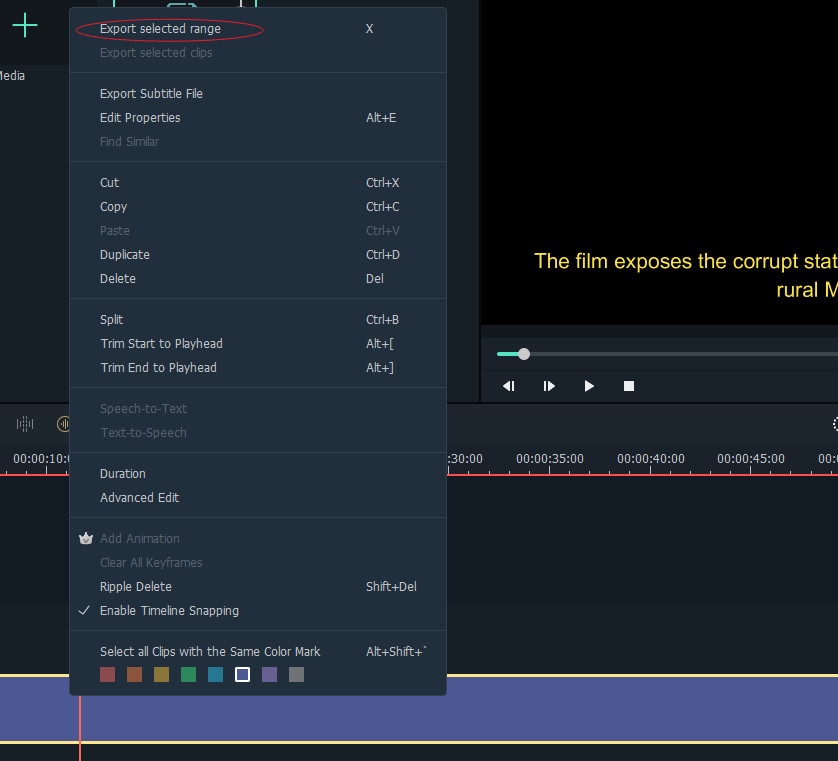
ขั้นตอนที่ 4 เมื่อคุณแก้ไขไฟล์ SRT เสร็จแล้ว ให้เลื่อนเคอร์เซอร์ไปที่ไทม์ไลน์และคลิกขวาที่ 'SRT' > เลือก 'Export Subtitle File' จากรายการป๊อปอัพที่ปรากฏเพื่ออัปโหลดไฟล์ SRT ที่แก้ไขแล้วไปยังที่เก็บข้อมูล PC ของคุณ
ส่วนที่ 5: คำถามที่พบบ่อยเกี่ยวกับไฟล์ SRT
1. อะไรดีกว่ากัน SRT หรือ VTT
SRT และ VTT ค่อนข้างคล้ายกัน อย่างไรก็ตาม VTT มีตัวเลือกการแก้ไขมากกว่า SRT ทำให้เล่นบนเครื่องเล่นวิดีโอส่วนใหญ่ได้ง่ายขึ้น นอกจากนี้ยังมีข้อมูลเมตาและตัวเลือกขั้นสูงอื่นๆ เมื่อเทียบกับ SRT ข้อเสียเพียงอย่างเดียวที่โดดเด่นเกี่ยวกับ VTT เมื่อเทียบกับ SRT คือไม่สามารถเล่นบนแพลตฟอร์มโซเชียลมีเดียได้
2. ไฟล์ SRT เป็นคำบรรยายปิดหรือไม่
ใช่ ไฟล์ SRT เป็นไฟล์คำบรรยายปิดดิบ
3. ฉันจะใช้ไฟล์ SRT สำหรับ YouTube ได้อย่างไร
กระบวนการเพิ่ม SRT ลงในวิดีโอ YouTube ของคุณค่อนข้างตรงไปตรงมา เพียงทำตามนี้
- ลงชื่อเข้าใช้ช่อง YouTube ของคุณและค้นหา 'YouTube Creator Studio' จากนั้นเลือก 'Subtitles' ในเมนูด้านขวา
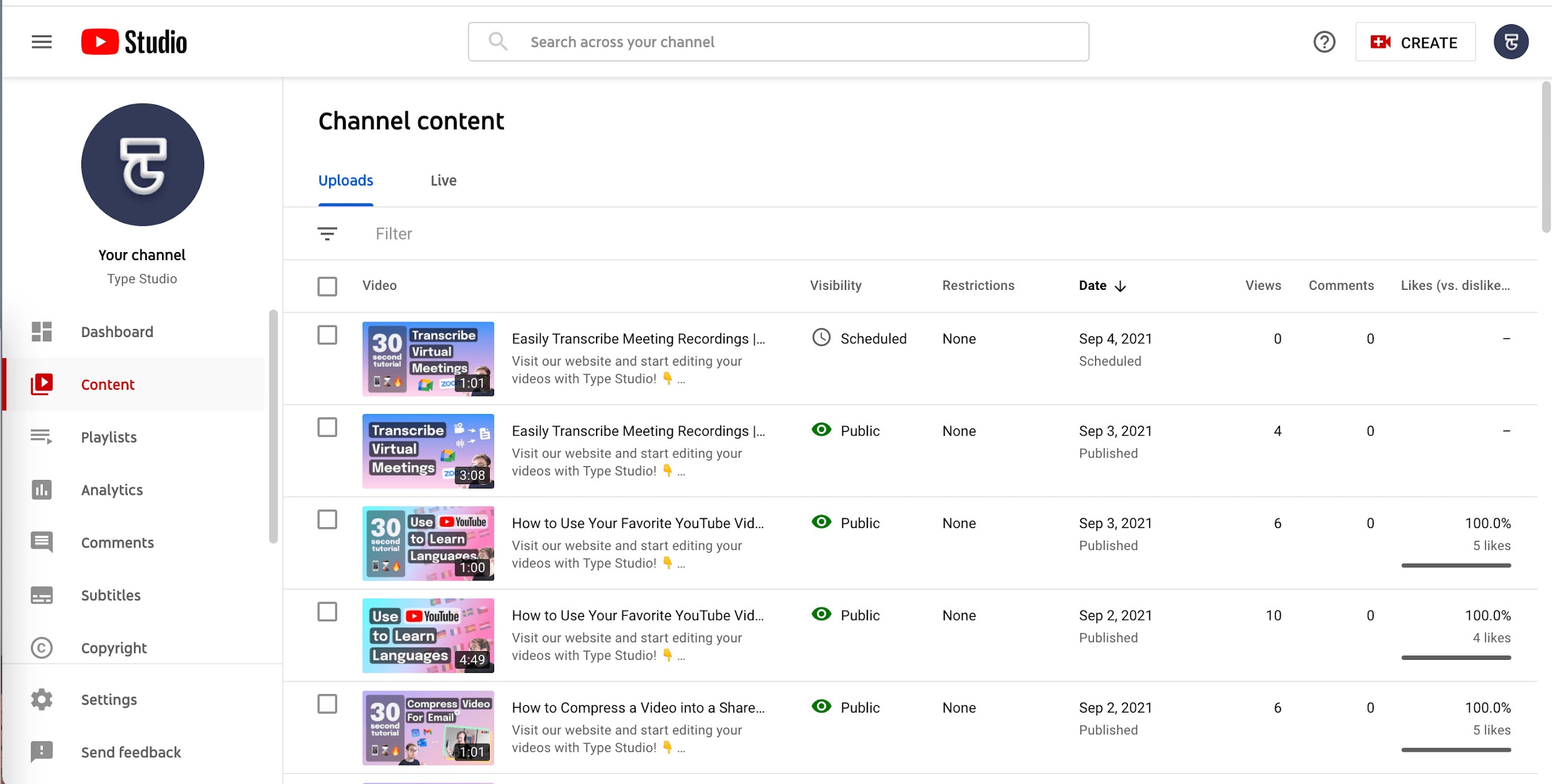
- เลือกวิดีโอที่คุณต้องการเพิ่ม SRT จากนั้นคลิก 'Add Language' และเลือกภาษาที่คุณเขียนคำบรรยาย
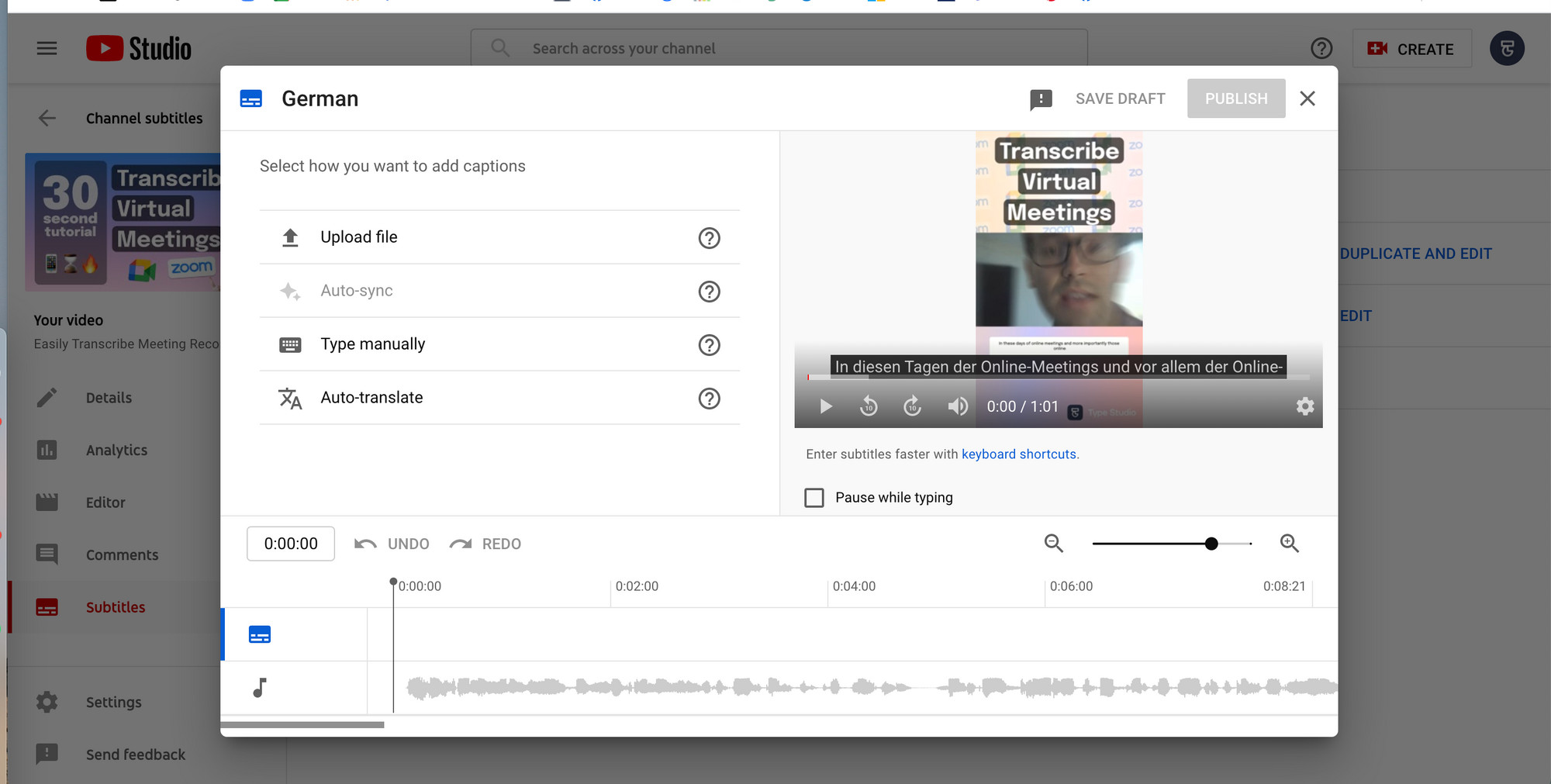
- คลิก Add ใต้ส่วน Subtitle และอัปโหลดไฟล์ SRT ของคุณผ่านป๊อปอัพที่ปรากฏบนหน้าจอของคุณ
เมื่อคุณอัปโหลดไฟล์ SRT สำเร็จแล้ว วิดีโอของคุณควรพร้อมที่จะเผยแพร่พร้อมคำบรรยาย
สรุป
หากคุณอ่านบทความนี้ ฉันมั่นใจว่าคุณได้รับความรู้เพิ่มเติมเกี่ยวกับ SRT อย่างที่คุณเห็น SRT เป็นรูปแบบไฟล์ที่ดีสำหรับเก็บคำบรรยายวิดีโอของคุณ และนี่เป็นเพราะความเข้ากันได้สูงในแพลตฟอร์มต่างๆ นอกจากนี้ยังช่วยปรับปรุง SEO ของวิดีโอและทำสิ่งดีๆ มากมายเพื่อช่วยให้วิดีโอจัดอันดับได้ดีบน Google
กล่าวได้ว่า หากคุณวางแผนที่จะใช้ SRT สำหรับวิดีโอของคุณ คุณสามารถใช้ขั้นตอนง่ายๆ ในการสร้างไฟล์ SRT ที่อธิบายไว้ในหน้านี้ จากนั้นใช้เครื่องมือที่เชื่อถือได้เช่น Wondershare Filmora เพื่อเพิ่มลงในวิดีโอของคุณโดยไม่มีความซับซ้อน

