



"สวัสดี ฉันนำเข้าไฟล์ .srt เข้าสู่ Premiere และสามารถแก้ไขได้ตามความต้องการของฉัน แต่หลังจากที่ฉันแก้ไขเสร็จและพยายามส่งออกไฟล์ ปุ่ม 'ส่งออก' กลับเป็นสีเทา นี่เป็นปัญหาจาก Premiere หรือเปล่า ฉันจะแก้ไขได้อย่างไร"
คำถามข้างต้นมาจากผู้ใช้ Adobe Premiere ที่กำลังประสบปัญหาในการส่งออก SRT จากซอฟต์แวร์ หากสถานการณ์ของคุณคล้ายกับเขา คุณมาถูกหน้าแล้วในการหาทางแก้ไข
ในฐานะผู้เชี่ยวชาญในอุตสาหกรรมเทคโนโลยี เราใช้เวลาตรวจสอบข้อผิดพลาด 'การส่งออก SRT จาก Premiere ไม่ทำงาน' และโชคดีที่เราไม่เพียงแต่พบวิธีแก้ไขที่แท้จริงสำหรับข้อผิดพลาดนี้ แต่ยังรวมถึงสาเหตุที่เกิดขึ้นด้วย ดังนั้นในหน้านี้ คุณจะค้นพบว่าทำไมการส่งออก SRT ของ Premiere Pro ถึงล้มเหลวและวิธีแก้ไข ติดตามเราไว้
ในบทความนี้
ส่วนที่ 1: ทำไมการส่งออกคำบรรยาย SRT ของ Premiere Pro ถึงล้มเหลว
มีหลายสาเหตุที่การส่งออกคำบรรยาย SRT ของ Premiere Pro อาจล้มเหลว สาเหตุทั่วไปได้แก่
การเลือกองค์ประกอบที่ผิดในแผงโครงการ
ใช่ เมื่อคุณกำลังส่งออก SRT หากคุณไม่ได้เลือกไฟล์คำบรรยายก่อนที่คุณจะใช้ปุ่มที่เกี่ยวข้องสำหรับการส่งออก ตัวเลือก "ส่งออก" จะเป็นสีเทา ซึ่งจะป้องกันไม่ให้คุณสามารถส่งออกไฟล์ SRT ได้
การเลือกการตั้งค่าที่ไม่เหมาะสม
หากโชคร้ายที่คุณเลือกการตั้งค่าที่ผิดสำหรับไฟล์ของคุณระหว่างการส่งออก SRT มีโอกาสสูงที่คุณจะไม่สามารถทำการส่งออกให้สำเร็จได้
ส่วนที่ 2: วิธีแก้ไขการส่งออกคำบรรยาย SRT ของ Premiere Pro ที่ล้มเหลว
การแก้ไขข้อผิดพลาดการส่งออกคำบรรยายของ Premiere Pro ที่ล้มเหลวไม่ใช่งานที่น่ากลัวหากคุณรู้เทคนิคที่ถูกต้องในการดำเนินการ ที่นี่เราได้อธิบายสามวิธีที่ไม่เพียงแต่เชื่อถือได้ แต่ยังใช้งานได้สำหรับการแก้ไขปัญหาการส่งออก SRT จาก Premiere Pro ที่ไม่ทำงาน อ่านต่อเพื่อค้นหาข้อมูลเพิ่มเติมเกี่ยวกับวิธีแก้ไขเหล่านี้
วิธีที่ 1: ใช้ตัวเลือกส่งออกสื่อ
ตัวเลือก "ส่งออกสื่อ" ใน Adobe Premiere Pro มีประสิทธิภาพสำหรับการส่งออก SRT โดยไม่มีปัญหา อย่างไรก็ตาม การใช้วิธีนี้หมายความว่าคุณกำลังส่งออกไฟล์ .srt พร้อมกับไฟล์วิดีโอ กระบวนการใช้วิธีนี้มีดังนี้
ขั้นตอนที่ 1 ขั้นแรก คลิกขวาที่ไฟล์ SRT จากแผงโครงการซอฟต์แวร์ Premiere Pro จากนั้นเลือก 'ส่งออกสื่อ'
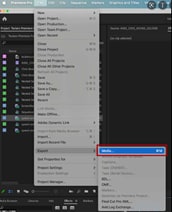
ขั้นตอนที่ 2 เมื่อคุณคลิกที่ "ส่งออกสื่อ" คุณจะเห็นตัวเลือกต่างๆ เพิกเฉยตัวเลือกส่งออกวิดีโอ (หรือยกเลิกการเลือก 'วิดีโอ' หากต้องการ) จากนั้นไปที่ "แท็บคำบรรยาย"
ขั้นตอนที่ 3 คลิกที่ "สร้างไฟล์ Sidecar" ภายใต้ 'ตัวเลือกการส่งออก'
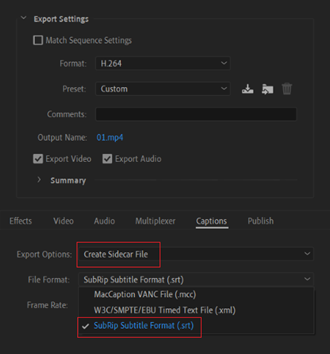
ขั้นตอนที่ 4 สุดท้าย ไปที่ 'รูปแบบไฟล์' และเลือก SubRip Subtitle Format (.srt) จากนั้นกดปุ่ม "ส่งออก" เพื่อทำการดำเนินการให้เสร็จสิ้น
วิธีที่ 2: ส่งออก SRT เป็นไฟล์ Sidecar
อีกวิธีหนึ่งในการส่งออกไฟล์ SRT จาก Adobe Premiere Pro คือการส่งออกไฟล์เป็นไฟล์ sidecar คุณอาจถามว่า "ไฟล์ sidecar คืออะไร" ไฟล์ sidecar หมายถึงไฟล์คอมพิวเตอร์ที่เก็บข้อมูลที่ไม่รองรับโดยรูปแบบของไฟล์ต้นฉบับ ไฟล์ sidecar จากต้นฉบับอาจมีมากกว่าหนึ่งไฟล์ และอาจมีฐานข้อมูลเมตา
ตอนนี้มาดูกระบวนการทีละขั้นตอนในการส่งออก SRT เป็นไฟล์ sidecar
ขั้นตอนที่ 1 คลิกที่ "ไฟล์ SRT" จากอินเทอร์เฟซ Premiere Pro
ขั้นตอนที่ 2 ไปที่ "ไฟล์" และเลือกส่งออก จากนั้นเลือก "คำบรรยาย" การทำเช่นนี้คุณจะสามารถส่งออกไฟล์ SRT ได้
วิธีที่ 3: ส่งออกไฟล์ SRT พร้อมการประทับเวลา
วิธีการที่กล่าวถึงก่อนหน้านี้จะช่วยให้คุณสามารถส่งออก SRT พร้อมกับวิดีโอหรือเป็นไฟล์ sidecar แต่ถ้าคุณกำลังมองหาการส่งออกไฟล์ SRT พร้อมการประทับเวลา วิธีนี้จะใช้ได้ผลสำหรับคุณ กระบวนการตรงไปตรงมาเหมือนกับวิธีที่กล่าวถึงก่อนหน้านี้
นี่คือวิธีการที่กระบวนการทำงาน
ขั้นตอนที่ 1 ขั้นแรก เลือก SEQUENCE ในแผงโครงการ
ขั้นตอนที่ 2 ถัดไป คลิก File -> Export -> Captions เมื่อคุณทำสิ่งนั้นเสร็จแล้ว คุณจะส่งออกไฟล์ SRT เป็นไฟล์ sidecar พร้อมการประทับเวลา
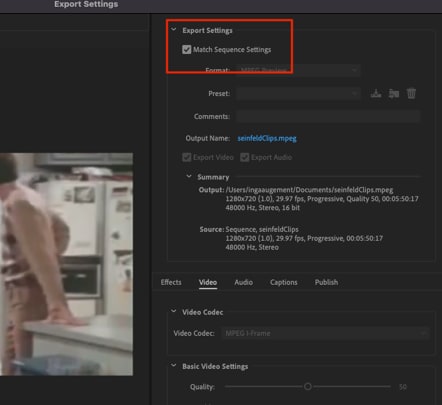

ส่วนที่ 3: วิธีแก้ไขที่ง่ายที่สุดและใช้งานได้จริง: แก้ไขและส่งออกไฟล์ SRT ด้วย Wondershare Filmora เท่านั้น
หาก Adobe Premiere Pro ยังคงสร้างปัญหาให้คุณในการส่งออกไฟล์ SRT จากอินเทอร์เฟซ วิธีแก้ไขที่ดีที่สุดและง่ายที่สุดคือการแก้ไขไฟล์ SRT บนซอฟต์แวร์ที่ทรงพลังอย่าง Wondershare Filmora ใช่ เพราะว่าต่างจาก Premiere Pro นั้น Filmora ช่วยให้สามารถส่งออก SRT ไปยังคอมพิวเตอร์หรือแพลตฟอร์มบุคคลที่สามได้อย่างราบรื่น
Filmora เต็มไปด้วยคุณสมบัติขั้นสูงมากมายที่ช่วยให้ผู้ใช้สามารถแก้ไขไฟล์ SRT เพิ่ม SRT ลงในวิดีโอ และทำการดำเนินการที่เกี่ยวข้องกับการแก้ไขวิดีโออื่นๆ อีกมากมายโดยไม่จำเป็นต้องมีประสบการณ์ด้านเทคโนโลยี นอกจากนี้ Filmora ไม่ได้จำกัดเฉพาะการแก้ไขไฟล์ SRT ในภาษาอังกฤษเท่านั้น - มันยังสามารถแก้ไขไฟล์ SRT ได้มากถึง 20 ภาษาโดยไม่กระทบต่อคุณภาพของเนื้อหาไฟล์ SRT
นี่คือกระบวนการทีละขั้นตอนในการแก้ไขและส่งออก SRT ด้วย Wondershare Filmora
ขั้นตอนที่ 1 ขั้นแรก ดาวน์โหลดและติดตั้งซอฟต์แวร์ Filmora บนคอมพิวเตอร์ของคุณ จากนั้นเริ่มโปรแกรม
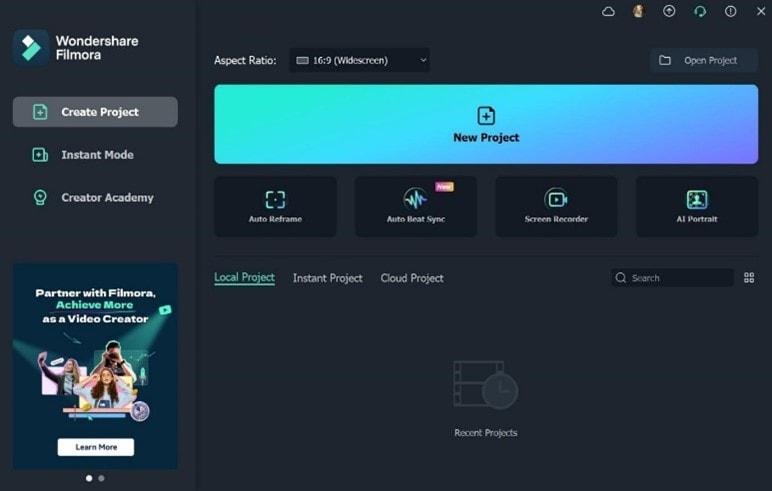
ขั้นตอนที่ 2 ถัดไป อัปโหลดไฟล์ SRT ที่คุณต้องการแก้ไขไปยังอินเทอร์เฟซ Filmora โดยใช้ปุ่ม "นำเข้า" หรือคุณสามารถลากและวางไฟล์ SRT ได้
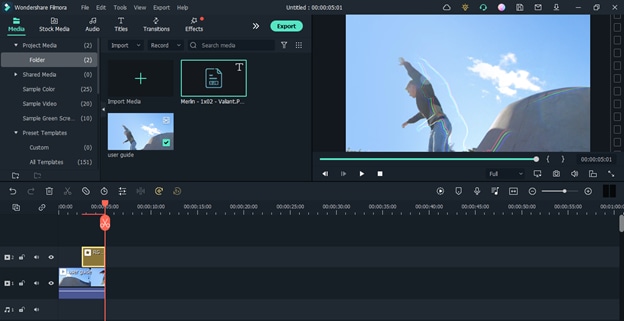
ขั้นตอนที่ 3 ย้ายไฟล์ SRT ที่อัปโหลดไปยัง Timeline โดยการลากและวางไว้ที่นั่น จากนั้นคลิกขวาที่มันจาก Timeline และเลือก "แก้ไขขั้นสูง" จากรายการป๊อปอัพ
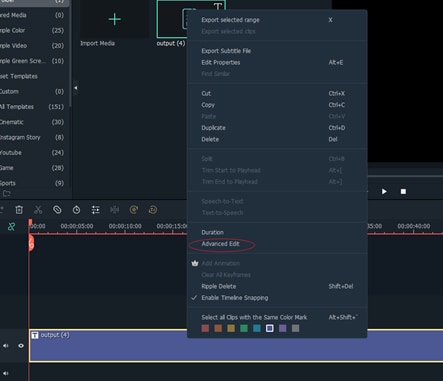
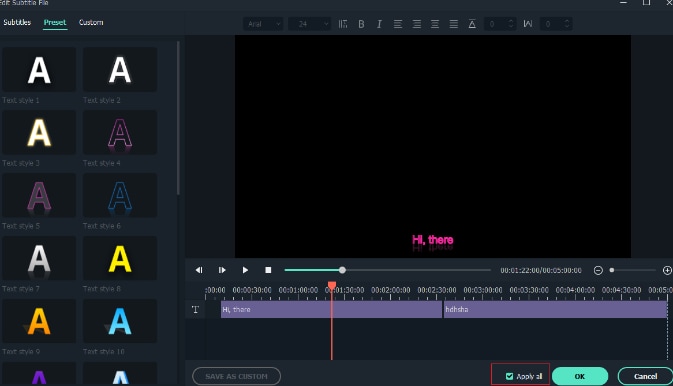
ขั้นตอนที่ 4 เริ่มแก้ไขไฟล์ SRT ของคุณ คุณสามารถแก้ไขข้อความ รหัสเวลา ความเร็ว สีข้อความ ฯลฯ
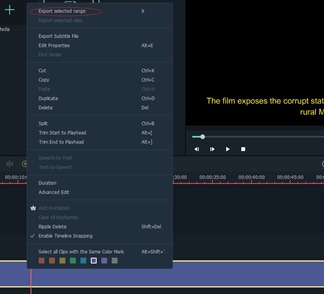
ขั้นตอนที่ 5 เมื่อคุณแก้ไขเสร็จแล้ว คลิกขวาที่ไฟล์ SRT จาก Timeline อีกครั้งและคครั้งนี้ เลือก "ส่งออกไฟล์คำบรรยาย" จากรายการป๊อปอัพและบันทึกลงในที่เก็บข้อมูลคอมพิวเตอร์ของคุณ
สรุป
หากคุณกำลังประสบปัญหาการส่งออก SRT จาก Premiere Pro ที่ไม่ทำงาน บทความข้างต้นได้อธิบายวิธีการที่เป็นไปได้ทั้งหมดที่คุณสามารถใช้เพื่อแก้ไขได้อย่างรวดเร็วและง่ายดาย คุณสามารถ
ที่กล่าวมา หากคุณต้องการช่วยตัวเองจากข้อผิดพลาดที่ไม่ต้องการระหว่างการส่งออก SRT จาก Premiere Pro สิ่งที่ดีที่สุดที่ควรทำคือได้ซอฟต์แวร์ที่ดีกว่าอย่าง Wondershare Filmora Filmora มีประสิทธิภาพมากกว่าสำหรับการแก้ไขไฟล์ SRT เมื่อเทียบกับ Premiere Pro นอกจากนี้ยังรองรับเครื่องมือขั้นสูงเพิ่มเติมที่อำนวยความสะดวกในการแก้ไขและส่งออก SRT ได้เร็วขึ้นและง่ายขึ้น

