

การใช้พีซีของคุณในการดูภาพยนตร์ในขณะที่ทำงานอื่นๆ เป็นไปได้เมื่อเร็วๆ นี้ด้วยฟังก์ชันโหมดภาพซ้อนภาพใหม่ ผู้ใช้ Mozilla Firefox สามารถใช้ฟังก์ชันนี้เพื่อทำสองสามอย่างพร้อมกันได้
ฟีเจอร์นี้เป็นเครื่องมือสำคัญที่ช่วยให้คุณทำงานหลายอย่างพร้อมกันโดยการลากวิดีโอจากเว็บเพจและนำทางไปยังแท็บอื่นเพื่อให้คุณสามารถทำงานต่อในแท็บอื่นได้ในขณะที่วิดีโอยังคงเล่นอยู่ ในบทความนี้ คุณจะเข้าใจทุกอย่างเกี่ยวกับฟีเจอร์นี้และวิธีการเปิดใช้งานฟีเจอร์นี้

ในบทความนี้
โหมดภาพซ้อนภาพทำงานอย่างไร
ภาพซ้อนภาพช่วยให้สามารถนำทางแท็บได้ง่ายโดยไม่รบกวนวิดีโอที่คุณกำลังดูอยู่ การเปิดใช้งานฟีเจอร์นี้ช่วยให้วิดีโอของคุณเล่นในการซ้อนทับขนาดเล็กโดยใช้โปรแกรมเล่นวิดีโอแยกต่างหาก ผู้ใช้สามารถย้าย ปรับขนาด และแม้กระทั่งปักหมุดโปรแกรมเล่นบนหน้าจอ คุณยังสามารถสลับระหว่างแท็บได้โดยไม่รบกวนการเล่นวิดีโอ
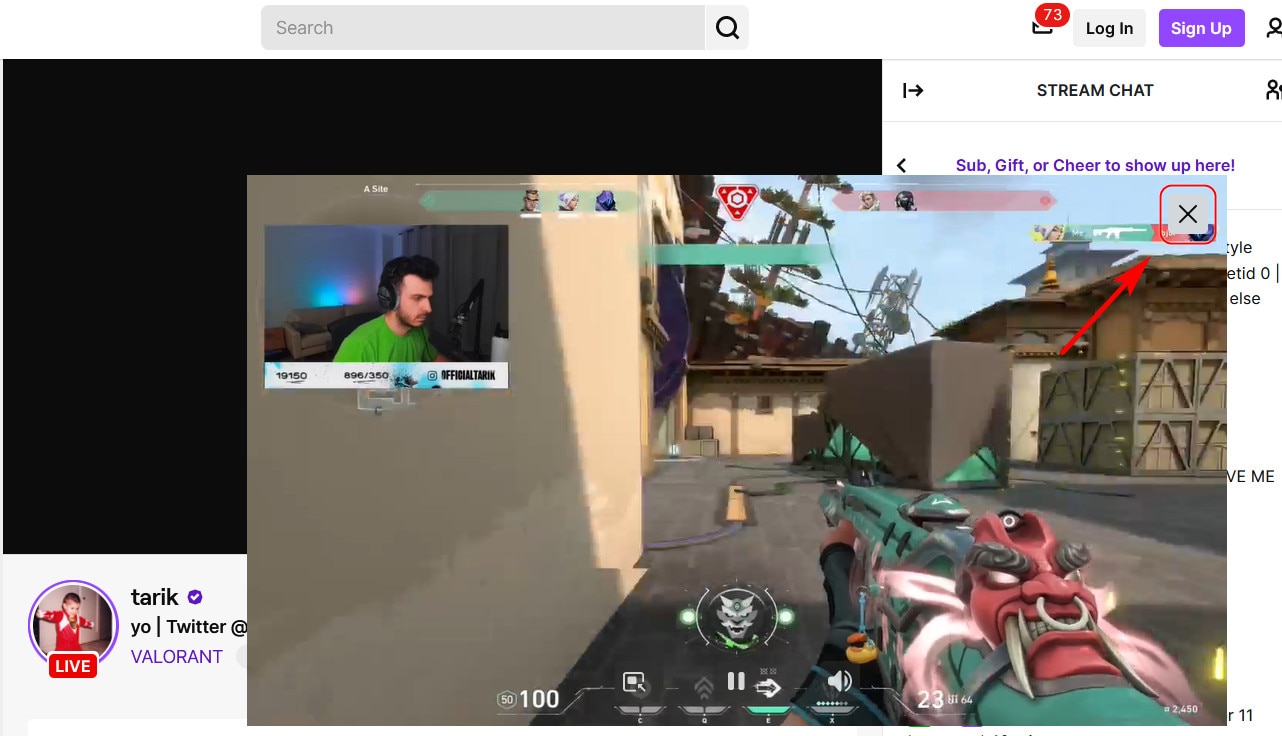
อินเทอร์เฟซมีปุ่มเล่น/หยุดชั่วคราว คุณยังสามารถกู้คืนวิดีโอได้โดยการค้นหา รวมถึงปิดอินเทอร์เฟซโดยคลิกปุ่มปิดหากคุณต้องการ มันจะกลับไปยังแท็บเริ่มต้นและดำเนินการต่อจากจุดที่มันหยุดเมื่อโปรแกรมเล่นถูกปิด
เมื่อวิดีโอของคุณอยู่ในโหมดภาพซ้อนภาพ ตัวยึดตำแหน่งวิดีโอจะแสดงบนเว็บไซต์ด้วย โดยจะแสดงข้อความว่า "วิดีโอนี้กำลังเล่นในโหมดภาพซ้อนภาพ"
การใช้แป้นพิมพ์ลัด คุณสามารถปรับระดับเสียงได้แต่ไม่สามารถปรับคุณภาพวิดีโอได้ อย่างไรก็ตาม คุณสามารถทำการปรับเปลี่ยนเหล่านี้ได้จากเว็บเพจต้นฉบับของภาพยนตร์ นอกจากนี้ โปรดจำไว้ว่าการเปลี่ยนแปลงใดๆ ในตำแหน่งเริ่มต้นจะส่งผลต่อโปรแกรมเล่นแบบลอยตัว วิดีโอจะหายไปทันทีเมื่อคุณรีเฟรชหรือเปิดเว็บไซต์ใหม่ในแท็บนั้น
วิธีเปิดใช้งานภาพซ้อนภาพ (PiP) ใน Firefox
Firefox มักถูกพิจารณาว่าเป็นหนึ่งในเบราว์เซอร์ที่ปกป้องข้อมูลมากที่สุด แต่นั่นไม่ใช่ทั้งหมด Mozilla Firefox ยังมาพร้อมกับเครื่องมือและฟีเจอร์ที่มีประโยชน์มากมาย มันยังรวมถึงฟีเจอร์บางอย่างที่คุณสามารถหาได้ผ่านส่วนขยายในเบราว์เซอร์อื่นๆ เท่านั้น
Firefox เช่นเดียวกับ Google Chrome, Microsoft Edge และเบราว์เซอร์ปัจจุบันอื่นๆ รองรับโหมดภาพซ้อนภาพ ฟังก์ชันนี้ช่วยให้คุณดูภาพยนตร์ในหน้าต่างแบบลอยตัวในขณะที่ทำงานกับแท็บอื่นๆ เบราว์เซอร์ แอพพลิเคชันบนเดสก์ท็อป และอื่นๆ
เนื่องจากแผงภาพซ้อนภาพนี้เป็นการซ้อนทับ คุณสามารถย้ายไปยังส่วนใดก็ได้บนหน้าจอของคุณ ดังนั้น ในโหมดภาพซ้อนภาพ คุณสามารถคลิกเล่น/หยุดชั่วคราว ปิด หรือขยายให้เป็นขนาดเต็มได้
คู่มือทีละขั้นตอนในการเปิดใช้งานโหมดภาพซ้อนภาพของ Firefox
โดยไม่ต้องใช้ความช่วยเหลือจากโมดูลส่วนเสริมของบุคคลที่สาม โหมด PiP เป็นตัวเลือกที่เป็นไปได้ ตัวเลือกโหมดภาพซ้อนภาพ (PiP) ในเบราว์เซอร์ Firefox ถูกเปิดใช้งานตามค่าเริ่มต้น อย่างไรก็ตาม หากไม่ได้ผล คุณสามารถเปิดใช้งานตัวเลือกใหม่ได้อย่างง่ายดายในพื้นที่การตั้งค่าของเบราว์เซอร์ Firefox
วิธีเปิดใช้งานการควบคุมวิดีโอแบบภาพซ้อนภาพใน Firefox:
- ในการเริ่มต้น ค้นหาและเปิดเบราว์เซอร์ Firefox บนพีซีของคุณ
- คลิกที่เส้นแนวนอน 3 เส้นในเมนูมุมบนขวา
- เลือก Options/Settings จากรายการเมนู จะเปิดโหมดการตั้งค่าและโมเดลทั่วไป
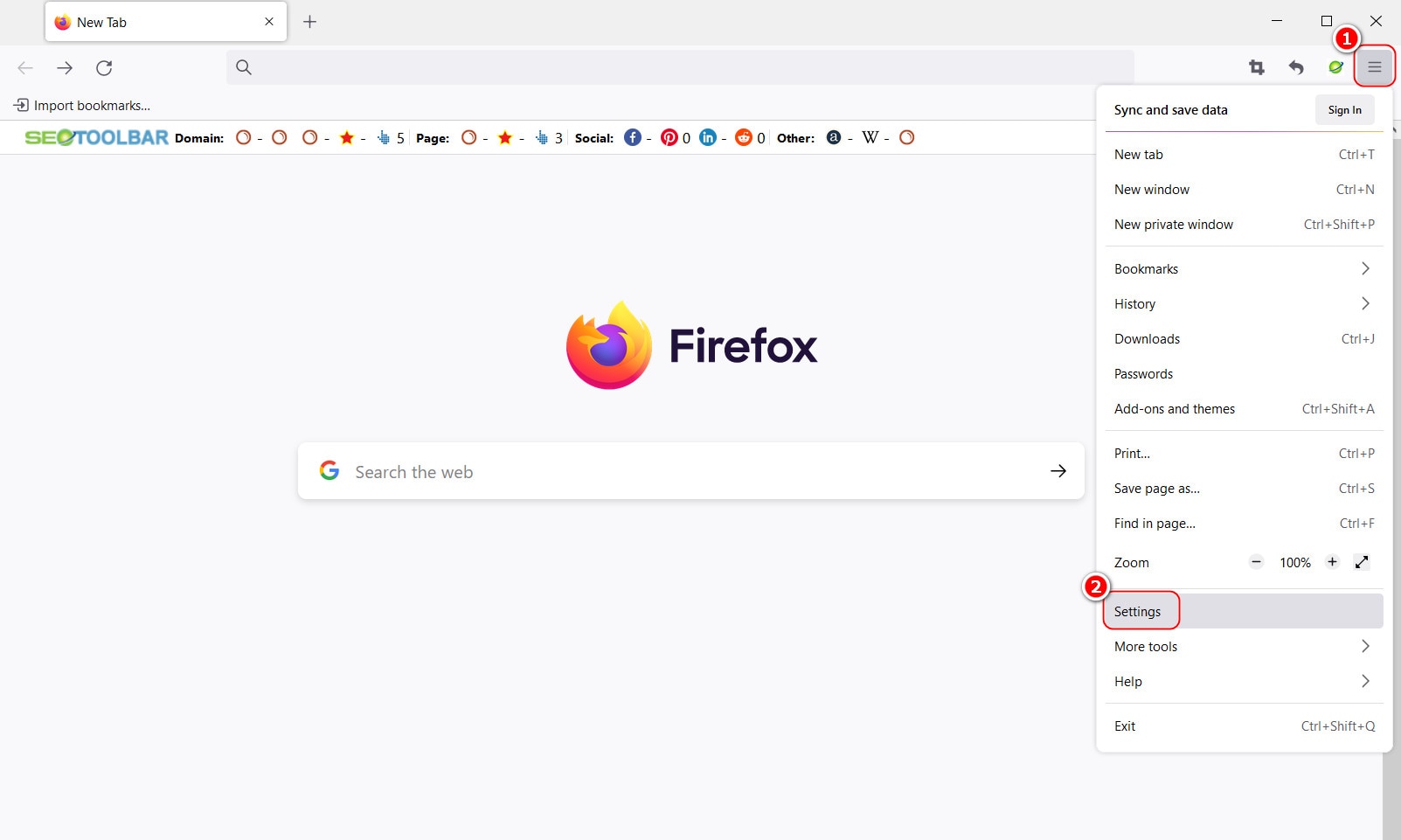
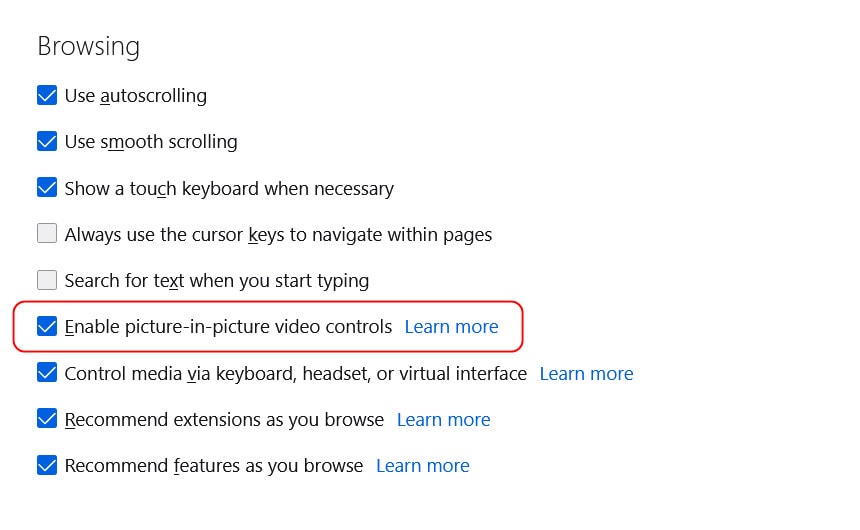
- เลื่อนลงในโหมดทั่วไปเพื่อค้นหาตัวเลือกการตั้งค่า Browsing
- ที่นี่ คุณจะเห็นรายการการตั้งค่าการท่องเว็บ คลิกเพื่อเลือก 'Enable picture in picture video controls' และทำเครื่องหมายในช่อง
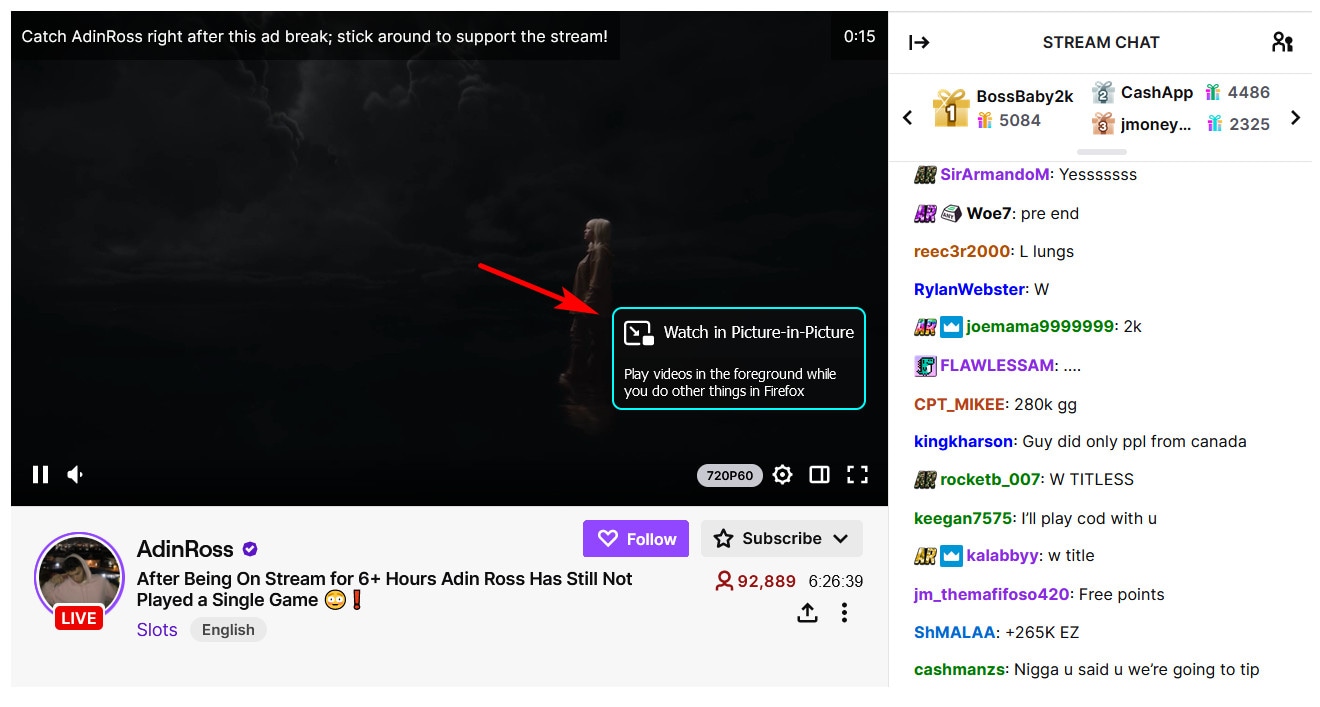
หลังจากทำตามขั้นตอนข้างต้น คุณจะเห็นสัญลักษณ์ภาพซ้อนภาพของ Firefox ในโปรแกรมเล่นวิดีโอสตรีมมิ่ง ทุกครั้งที่คุณเข้าชมไซต์สตรีมมิ่ง สัญลักษณ์สำหรับโหมด pip จะปรากฏเป็นการซ้อนทับบนหน้าจอวิดีโอ
คุณสามารถโหลดวิดีโอเดียวเท่านั้นโดยใช้คำแนะนำข้างต้น สมมติว่าคุณต้องการเปิดวิดีโอหลายรายการเพื่อเพิ่มประสบการณ์การทำงานหลายอย่างพร้อมกัน ในกรณีนี้ ให้ทำตามขั้นตอนที่ระบุไว้:
- เปิดเว็บไซต์ใดก็ได้ที่มีวิดีโอในเว็บเบราว์เซอร์ Firefox
- เมื่อวิดีโอเริ่มเล่น เลื่อนเคอร์เซอร์เหนือวิดีโอเพื่อแสดงโลโก้ภาพซ้อนภาพ
- โหมดภาพซ้อนภาพจะถูกเปิดใช้งานโดยการแตะโลโก้ วิดีโอจะถูกย้ายไปที่ด้านข้างของเว็บเพจ
- ทำซ้ำขั้นตอนก่อนหน้านี้ในหน้าเดียวกันหรือในแท็บแยกต่างหากเพื่อเปิดภาพยนตร์หลายรายการ
- Firefox เล่นวิดีโอใหม่เหนือวิดีโอแรก ลากและวางไว้ที่ใดก็ได้เพื่อแสดงทั้งสอง
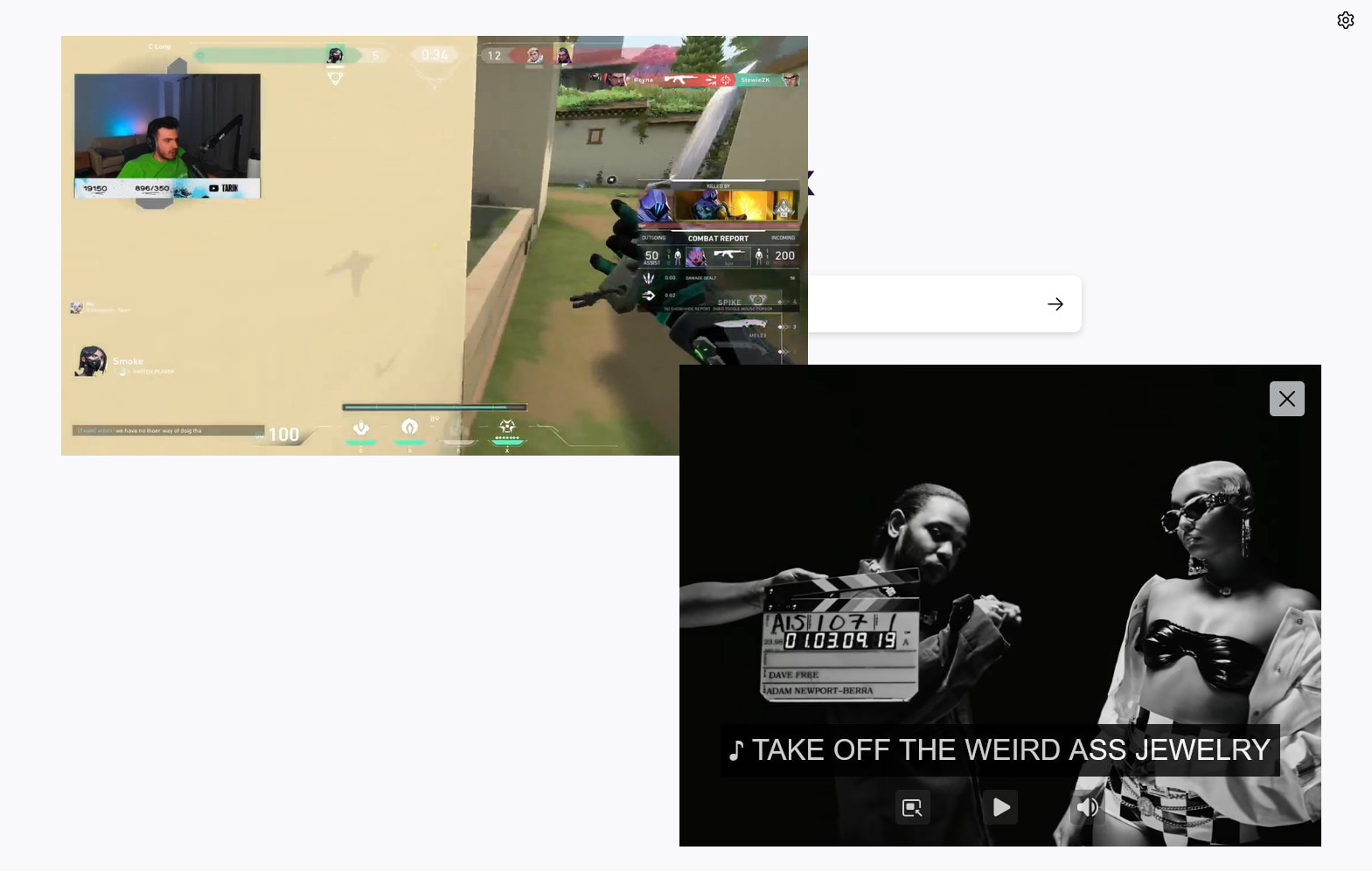
โดยทำตามขั้นตอนเหล่านี้ วิดีโอจะปรากฏบนหน้าจอในเวลาเดียวกัน สำหรับแท็บทั้งหมดที่มีวิดีโอเปิดอยู่ หน้าต่าง Firefox หลักจะแสดงสัญลักษณ์ "เล่น" แม้ว่าคุณจะปิด Firefox วิดีโอจำนวนมากก็จะเล่นต่อในโปรแกรมอื่นหรือบนเดสก์ท็อปของคุณ
วิธีปิดใช้งานโหมดภาพซ้อนภาพ
บางครั้ง โหมด PiP สามารถรบกวนการวิจัยหรืองานที่จำเป็นที่ต้องการสมาธิเต็มที่ของคุณ ในสถานการณ์นี้ การปิดใช้งานโหมดภาพซ้อนภาพเป็นวิธีทำให้งานของคุณเสร็จสมบูรณ์ด้วยความสนใจสูงสุด หากคุณต้องการปิดโหมดภาพซ้อนภาพและกลับไปที่แท็บวิดีโอ ให้วางเมาส์เหนือวิดีโอ จากนั้นคลิกไอคอนต่อไปนี้ "X".
เคล็ดลับอื่นๆ เกี่ยวกับโหมดภาพซ้อนภาพใน Firefox
4.1 ส่วนขยายภาพซ้อนภาพใน Firefox
โหมดอื่นในการมีโหมดภาพซ้อนภาพบน Firefox คือการใช้ฟีเจอร์ส่วนเสริมที่มีอยู่ คุณสามารถเข้าถึงส่วนขยายส่วนเสริมหลายรายการที่มีอยู่ใน Firefox ได้โดยแตะปุ่ม Menu ค้นหา รายการเมนูส่วนเสริม และคลิกที่มัน เมื่อโหลดแล้ว คุณสามารถใช้แถบค้นหาที่มุมบนขวาเพื่อเลือกส่วนเสริมภาพซ้อนภาพที่คุณต้องการ
4.2 แป้นพิมพ์ลัดเกี่ยวกับภาพซ้อนภาพใน Firefox
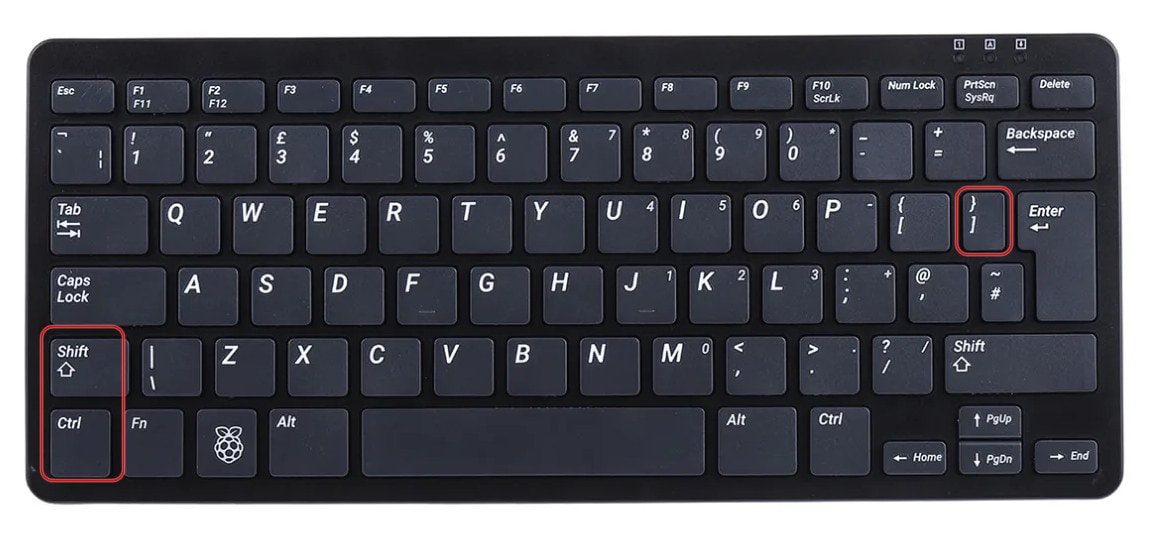
ยังสามารถเปิดและปิดใช้งานโหมดภาพซ้อนภาพโดยใช้แป้นพิมพ์ลัดได้ เพื่อทำสิ่งนี้ให้เสร็จ ให้ใช้การกดปุ่มคีย์รวมกันของ 'Ctrl + Shift + ]' โดยการกดปุ่มเหล่านี้พร้อมกัน Firefox จะเปิดวิดีโอที่เกี่ยวข้องบนเว็บเพจในโหมดภาพซ้อนภาพ อย่างไรก็ตาม หากฟีเจอร์ถูกเปิดใช้งานก่อนกดคีย์รวมกัน มันจะปิดใช้งานฟีเจอร์โดยอัตโนมัติ
บทสรุป
ภาพซ้อนภาพเป็นฟีเจอร์ที่ดีที่ช่วยให้คุณเพิ่มผลผลิตในขณะที่ทำงานหลายอย่างพร้อมกัน คุณสามารถเปิดและปิดใช้งานฟีเจอร์นี้ได้สำเร็จโดยทำตามคู่มือทีละขั้นตอนของเราที่ระบุไว้ในบทความนี้ หลังจากอ่านบทความนี้อย่างละเอียดแล้ว คุณควรจะสามารถปักหมุด ปรับขนาด และแก้ไขปัญหาใดๆ ที่เกี่ยวข้องกับภาพซ้อนภาพใน Firefox ได้



