



หากคุณเป็นคนที่ยุ่งและไม่มีเวลาติดตามเวลาและคำนวณว่าคุณใช้เวลาไปเท่าไหร่ในการทำสิ่งที่คุณกำลังทำอยู่ ตัวจับเวลานับถอยหลังฟรีจะทำแทนคุณ คุณคงไม่อยากให้ตัวจับเวลามารบกวนโดยบอกว่าเวลาผ่านไปเท่าไหร่แล้ว
เมื่อคุณกำลังทำอะไรบางอย่างเช่นการเขียนหรือแก้ไข สมาธิของคุณจะอยู่กับสิ่งที่คุณกำลังทำอย่างเต็มที่ มันช่วยให้คุณตั้งค่าการนับถอยหลังทีละนาทีสำหรับแต่ละวันของคุณ และยังให้คุณรู้ว่าคุณเหลือเวลาอีกเท่าไหร่ในแต่ละวัน ส่วนที่ดีที่สุดคืออะไร? มันฟรีโดยสมบูรณ์! มาแนะนำซอฟต์แวร์ตัวจับเวลานับถอยหลังฟรีบางตัวกันเถอะ:
ในบทความนี้
ส่วนที่ 1: ตัวจับเวลานับถอยหลังฟรี 5 อันดับแรก
1. Timer
คุณพร้อมสำหรับซอฟต์แวร์ตัวจับเวลานับถอยหลังที่ดีที่สุดแล้วหรือยัง? Timer เป็นซอฟต์แวร์นับถอยหลังแบบโอเพ่นซอร์สอย่างสมบูรณ์ที่ช่วยให้คุณสร้างตัวจับเวลาและการแจ้งเตือนสำหรับมัน มันจะติดตามว่าผ่านไปนานแค่ไหนนับจากเริ่มต้นการนับถอยหลังของคุณ และแจ้งให้คุณทราบว่ามันจะตรงเวลาหรือมีปัญหาใดๆ หรือไม่
ทั้งหมดนี้ทำผ่านอินเทอร์เฟซที่ใช้งานง่ายซึ่งคุณสามารถใช้ได้แม้ว่าคุณจะไม่มีประสบการณ์ในการเขียนโปรแกรมคอมพิวเตอร์ มันเหมาะสำหรับทุกคนที่ชอบติดตามเวลา มันจะติดตามว่าผ่านไปนานแค่ไหนนับจากเริ่มต้นการนับถอยหลังของคุณ และแจ้งให้คุณทราบว่ามันจะตรงเวลาหรือมีปัญหาใดๆ หรือไม่
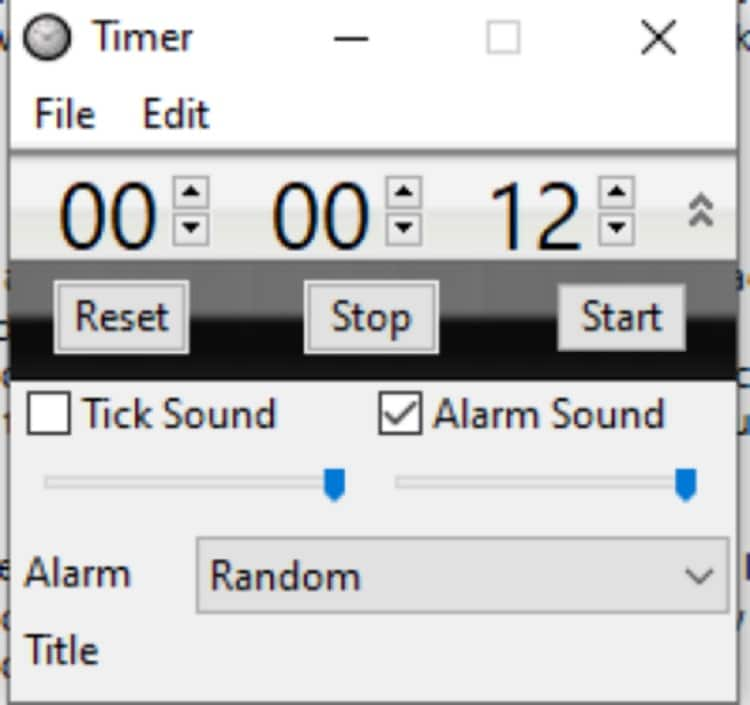
คุณสมบัติ:
- ตั้งปลุก: คุณสามารถตั้งปลุกได้หลายตัว เพื่อให้คุณตื่นขึ้นมาและรู้สึกสดชื่นก่อนวันทำงานหรือไปโรงเรียน
- การเลือกเสียงปลุก:คุณสามารถเลือกจากเสียงปลุกหลายแบบ ซึ่งจะทำให้คุณอยู่ในอารมณ์ดีตลอดทั้งวัน
- ข้อความที่กำหนดเอง:ซอฟต์แวร์นี้ยังมีคุณสมบัติที่ช่วยให้คุณตั้งข้อความที่กำหนดเองสำหรับแต่ละเป้าหมาย
- นาฬิกาจับเวลา:ซอฟต์แวร์นี้มีนาฬิกาจับเวลาที่สามารถตั้งค่าให้เริ่มต้นที่จุดใดก็ได้ในการนับถอยหลังของคุณและหยุดที่ตอนท้าย มันยังแสดงให้คุณเห็นว่าคุณเหลือเวลาอีกเท่าไหร่
- ตัวจับเวลาติ๊ก: ตั้งจำนวนวินาทีระหว่างแต่ละติ๊ก (เช่น 1 วินาทีระหว่างติ๊ก)
- การตั้งเวลาที่สมบูรณ์แบบ: ซอฟต์แวร์มาพร้อมกับเวลาที่ตั้งไว้ล่วงหน้าซึ่งตรงกับตารางเวลาปัจจุบันของคุณอย่างสมบูรณ์แบบ
2. Hourglass
คุณเบื่อกับการจัดการตัวจับเวลาหลายตัวบนคอมพิวเตอร์ของคุณหรือไม่? คุณต้องการสามารถตั้งตัวจับเวลาหลายตัวพร้อมกันและให้มันทำงานไปพร้อมๆ กันหรือไม่? คุณต้องการให้คอมพิวเตอร์ของคุณทำมากกว่าแค่บอกเวลาหรือไม่?
Hourglass เป็นซอฟต์แวร์โอเพ่นซอร์สสำหรับ Windows คุณสามารถตั้งตัวจับเวลาหลายตัวพร้อมกันและบอกมันว่าควรจะจบเมื่อไหร่ คุณยังสามารถปรับระยะเวลาของแต่ละตัวจับเวลาตามเวลาว่างที่คุณมีในตารางของคุณ ลองจินตนาการถึงซอฟต์แวร์ที่ช่วยคุณจัดลำดับความสำคัญของงาน และช่วยให้คุณตั้งค่าตัวจับเวลาหลายตัวได้อย่างง่ายดาย เพื่อให้คุณสามารถทำงานหลายอย่างในเวลาเดียวกันได้
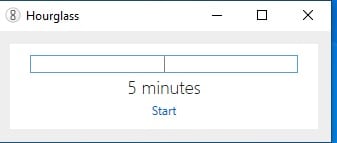
คุณสมบัติ:
วงจรตัวจับเวลา: วงจรตัวจับเวลาจะเริ่มนับถอยหลังจากจำนวนวินาทีที่คุณตั้งไว้
เพิ่มหัวเรื่อง: คุณสามารถเพิ่มหัวเรื่องได้ หัวเรื่องจะอยู่เป็นเวลาหนึ่งนาทีหรือจนกว่าคุณจะปิดมันโดยคลิกที่ "ปิด"
เสียงบี๊บ: เมื่อตัวจับเวลาถูกตั้งเป็น "12 ชม." เสียงบี๊บจะดังทุกๆ 12 ชั่วโมง
ปิดเมื่อหมดอายุ: เมื่อตัวจับเวลาถูกตั้งเป็น "5 นาที" มันจะปิดโดยอัตโนมัติหลังจากผ่านไป 5 นาที
ธีมสีหลายแบบ: คุณสามารถเลือกธีมสีที่แตกต่างกันบนตัวจับเวลาหลายตัว
เริ่มและหยุด: ตัวจับเวลาสามารถเริ่มและหยุดด้วยตนเองโดยผู้ใช้
3. SnapTimer
SnapTimer ใช้โดย Windows และเป็นซอฟต์แวร์โอเพ่นซอร์ส ด้วยซอฟต์แวร์ snap timer ใหม่ คุณจะสามารถเข้าถึงมันได้จากหลายตำแหน่งบนเดสก์ท็อป คุณจะสามารถตั้งปลุกและข้อความเตือนความจำจากคอมพิวเตอร์หรือแล็ปท็อปของคุณโดยไม่ต้องเข้าสู่ระบบทุกครั้ง
คุณยังสามารถใช้ซอฟต์แวร์เพื่อตั้งนาฬิกานับถอยหลังสำหรับกิจกรรมใดๆ เช่น การสิ้นสุดการประชุมหนึ่งชั่วโมง เพื่อให้ทุกคนรู้ว่ามันจะเริ่มและจบเมื่อไหร่ คุณจะสามารถติดตามนาฬิกานับถอยหลังของคุณในขณะที่มันนับถอยหลังไปสู่วันหมดอายุของ snap timer
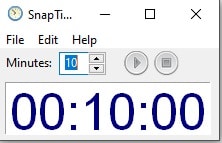
คุณสมบัติ:
รีสตาร์ทอัตโนมัติ: ซอฟต์แวร์ SnapTimer จะรีสตาร์ทโดยอัตโนมัติ
โหมดปลุกหลายแบบ: มีโหมดปลุกหลายแบบให้เลือก รวมถึงโหมดเงียบ
เสียงปลุก: คุณสามารถเลือกระหว่างเสียงปลุกที่ร่าเริงหลายแบบสำหรับแต่ละโหมดปลุก
ปรับแต่งฟอนต์: ผู้ใช้สามารถปรับแต่งขนาดและสีของนาฬิกา
ปลุกแบบวนซ้ำ: ด้วย SnapTimer คุณสามารถกำหนดเวลาปลุกได้ถึงหกครั้งต่อวัน แต่ละครั้งมีระยะเวลาที่แตกต่างกัน
4. Countdown Timer
Countdown timer เป็นซอฟต์แวร์โอเพ่นซอร์สที่เรียบง่ายซึ่งใช้ใน Windows, MAC OS และ LINUX ตัวจับเวลานับถอยหลังเป็นวิธีที่สมบูรณ์แบบในการตั้งเวลา คุณสามารถเลือกจากตัวเลือกการแสดงผลที่หลากหลาย และง่ายต่อการตั้งค่าตัวจับเวลานับถอยหลังที่เหมาะกับความต้องการของคุณ
ซอฟต์แวร์นี้ให้การเตือนสามครั้งเมื่อวงจรหนึ่งของการนับถอยหลังเสร็จสิ้น มาดูคุณสมบัติบางอย่างของซอฟต์แวร์นี้กันเถอะ
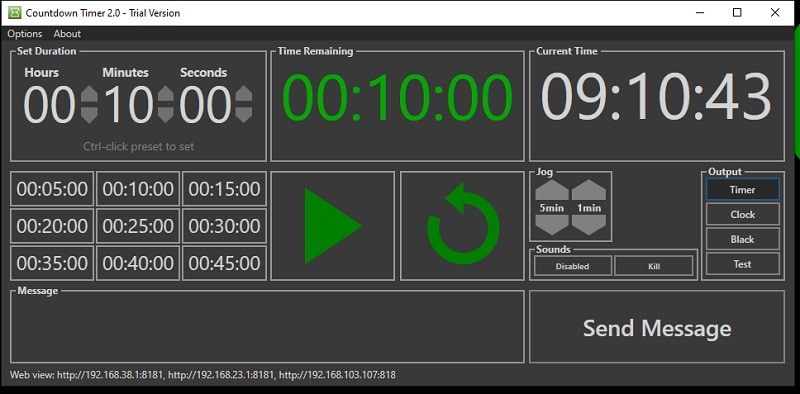
คุณสมบัติ:
ตั้งระยะเวลา: ในซอฟต์แวร์นี้ผู้ใช้สามารถตั้งระยะเวลาในรูปแบบของชั่วโมง นาที และวินาที
ข้อความ: เมื่อตัวจับเวลาถึงเป้าหมาย มันจะแสดงข้อความที่เฉพาะเจาะจง
เครื่องมือปรับแต่ง: มีเครื่องมือหลายอย่างในซอฟต์แวร์นี้ เช่น สีฟอนต์ ขนาด สีพื้นหลัง และสีของข้อความเตือน
เปลี่ยนโลโก้: ผู้ใช้สามารถเปลี่ยนสไตล์และตำแหน่งโลโก้ รวมถึงเพิ่มโลโก้ที่กำหนดเอง
รองรับปุ่มลัด: ในคุณสมบัตินี้ สามารถทำงานหลายอย่างได้ เช่น เล่น ดำเนินการต่อ หยุดชั่วคราวตัวจับเวลา เป็นต้น
5. Simple Timer
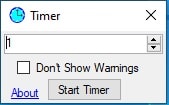
นี่ก็เป็นซอฟต์แวร์ตัวจับเวลานับถอยหลังฟรีเช่นกัน เหมือนกับซอฟต์แวร์อื่นๆ นี่เป็นโอเพ่นซอร์สสำหรับ Windows เป็นซอฟต์แวร์ที่ใช้งานง่าย ไม่ต้องการความรู้ทางเทคนิคใดๆ คนทั่วไปที่รู้ภาษาอังกฤษสามารถใช้ซอฟต์แวร์นี้ได้อย่างง่ายดาย มันไม่มีรายการคุณสมบัติมากมาย แต่มาพูดถึงคุณสมบัติที่สำคัญบางอย่างของซอฟต์แวร์นับถอยหลังฟรีนี้กันเถอะ
คุณสมบัติ:
ใช้ปุ่มขึ้นและลง: ในซอฟต์แวร์นี้ ผู้ใช้ใช้ปุ่มขึ้นและลงสำหรับการเพิ่มและลดวงจรตัวจับเวลา
เวลาที่กำหนดเอง: ผู้ใช้สามารถป้อนเวลาด้วยตนเองในซอฟต์แวร์ simple timer
ตัวจับเวลาที่ใช้งานง่าย: ซอฟต์แวร์นี้มีเพียงปุ่มเริ่มและหยุด รวมถึงตัวเลขของตัวจับเวลา
ส่วนที่ 2: คำถามที่พบบ่อยเกี่ยวกับตัวจับเวลานับถอยหลัง
1. ฉันจะเพิ่มตัวจับเวลานับถอยหลังไปยังเดสก์ท็อปของฉันได้อย่างไร?
คุณพร้อมที่จะเพิ่มตัวจับเวลานับถอยหลังไปยังเดสก์ท็อปของคุณแล้ว คุณดาวน์โหลดซอฟต์แวร์ ตั้งค่ามันแล้ว และตอนนี้คุณแค่ต้องทำให้มันทำงาน! ขั้นตอนแรกคือคลิกที่ไอคอนที่มีลักษณะเหมือนหนังสือที่มีลูกศรอยู่ในนั้น
สิ่งที่สำคัญที่สุดคือ:
เริ่ม: การตั้งค่าเริ่มต้นคือ 30 นาที แต่ถ้าคุณต้องการเริ่มด้วยเวลาน้อยกว่านี้บนนาฬิกา ให้ใส่ 0 ที่นี่แทน!
สิ้นสุด: สิ่งนี้ช่วยให้คุณเลือกว่าตัวจับเวลาของคุณควรทำงานต่อไปนานแค่ไหนหลังจากถึงจุดสิ้นสุด
2. Windows 10 มีตัวจับเวลานับถอยหลังหรือไม่?
Windows 10 มีตัวจับเวลานับถอยหลัง! คุณสามารถตั้งให้นับถอยหลังจาก 5, 4, 3... และลงไปจนถึง 0 หรือคุณสามารถทำให้มันนับขึ้นจาก 0, 1... และขึ้นไปเรื่อยๆ
ใช้งานง่าย! เพียงเปิด Settings และคลิก System ที่ด้านซ้ายมือ จากนั้นคลิก Advanced system settings ในแถบด้านข้าง คุณจะเห็นปุ่มที่มีชื่อว่า Countdown ในแผงควบคุมนาฬิกาของคุณ คลิกมัน จากนั้นเลือกว่าคุณต้องการให้ตัวจับเวลาของคุณทำงานนานแค่ไหน
3. PowerPoint มีตัวจับเวลานับถอยหลังหรือไม่?
ใช่ PowerPoint มีตัวจับเวลานับถอยหลัง คุณแค่ต้องเปิด PowerPoint แล้วเลือกตัวเลือก insert ribbon จากนั้น Get adds-ins. หลังจากนั้น Add-in store ของ MS office จะเปิดขึ้น และพิมพ์ "Countdown Timer" ในแถบค้นหา
สรุป
ในบทความนี้ เราจะพูดถึงคุณสมบัติของตัวจับเวลานับถอยหลัง ซึ่งเป็นวิธีง่ายๆ และสะดวกสำหรับคุณในการติดตามเวลา คุณสามารถตั้งการแจ้งเตือนหลายครั้งเพื่อเตือนว่าเวลาผ่านไปแล้ว คุณสามารถติดตามเวลาสำหรับมากกว่าหนึ่งงานในเวลาเดียวกัน ตัวจับเวลาจะแจ้งเตือนคุณเมื่อเวลาหมด

