

การถ่ายภาพให้สมบูรณ์แบบเป็นเพียงครึ่งหนึ่งของบทบาท การปรับปรุงคุณภาพของภาพถ่ายก็สำคัญไม่แพ้กัน โดยเฉพาะเมื่อแชร์ภาพบนโซเชียลมีเดีย นำเสนอธุรกิจและผลงานมืออาชีพ รวมถึงบันทึกช่วงเวลาที่น่าจดจำ
ทุกวันนี้ ด้วยเทคโนโลยีที่ช่วยเหลืออย่าง AI และซอฟต์แวร์แต่งภาพ ทุกคนสามารถปรับปรุงภาพได้โดยไม่จำเป็นต้องมีความรู้เฉพาะ ในบทความนี้คุณจะได้อ่านเกี่ยวกับวิธีที่มีประสิทธิภาพที่สุดโปรแกรมปรับปรุงภาพถ่าย.
ในบทความนี้
ภาพรวมของการปรับปรุงภาพถ่าย
การปรับปรุงภาพถ่ายคืออะไร?
การปรับปรุงภาพถ่ายหมายถึงการเปลี่ยนแปลงลักษณะต่าง ๆ ของภาพเพื่อให้ดียิ่งขึ้น เปลี่ยนแปลงเหล่านี้ได้แก่ การเพิ่มความละเอียด ลดระดับเสียงรบกวนลบความเบลอของภาพถ่ายและแก้ไขสมดุลสี เป็นต้น
ใช้เพื่อปรับปรุงให้ภาพมีความคมชัดและสว่างสดใส ดูเป็นมืออาชีพ ไม่ว่าจะเป็นภาพครอบครัวทั่วไป ภาพสินค้าเพื่อนำไปขายออนไลน์ หรือศิลปะที่สร้างบนคอมพิวเตอร์
ปัญหาภาพที่พบทั่วไป
- เบลอ: ปัญหาภาพเบลออาจเกิดจากการสั่นของกล้อง โฟกัสต่ำ หรือความละเอียดต่ำ
- ความละเอียดต่ำ: ภาพถ่ายบางครั้งมีความละเอียดต่ำเนื่องจากขนาดเมื่อถ่ายหรือจับภาพ
- ความต้องการแก้ไขสี: บางครั้งโทนสีที่เลือกในภาพอาจผิดเพี้ยนเนื่องจากสภาพแสงหรือการตั้งค่ากล้องผิด
สุดยอด 7 โปรแกรมปรับปรุงภาพถ่ายที่แม่นยำและเที่ยงตรงสูงสุด
ตอนนี้ มาดู 7 อันดับโปรแกรมปรับปรุงภาพถ่ายที่มีให้ใช้ในปัจจุบัน พร้อมพูดถึงฟีเจอร์เด่นและข้อดีของแต่ละโปรแกรม
1. Wondershare Filmora
แม้จะเป็นโปรแกรมตัดต่อวิดีโอเป็นหลัก Wondershare Filmora ก็มีฟีเจอร์ปรับปรุงภาพถ่ายที่ทรงพลัง โดยใช้ AI ในการปรับปรุงวิดีโอคุณภาพต่ำและภาพถ่าย ทำให้เป็นเครื่องมือดีสำหรับผู้ที่ทำงานด้านสื่อที่ไม่ต้องใช้โปรแกรมแยกสำหรับภาพและวิดีโอ
การใช้โปรแกรม AI ปรับปรุงวิดีโอ คุณไม่ต้องเสียเวลากับการปรับแสง ความคมชัด หรือสีของภาพ เพียงแค่เปิดใช้งานตัวเลือกปรับปรุง ระบบจะสร้างผลลัพธ์ได้ภายในไม่กี่วินาที
นอกจากนี้ยังมีฟีเจอร์ลดเสียงรบกวนชื่อvideo denoiserซึ่งเพิ่มเข้ามาใหม่ใน V14 ที่ช่วยลบความหยาบกร้านของวิดีโอเพื่อเพิ่มคุณภาพการมองเห็น คุณยังสามารถปรับสี เช่น เฉดสี ความคมชัด และความอิ่มสีตามความต้องการเพื่อปรับปรุงภาพถ่าย


วิธีปรับปรุงภาพถ่ายด้วย Filmora?
แม้ไม่สามารถใช้ฟีเจอร์ AI ปรับปรุงวิดีโอใน Filmora ในการปรับปรุงภาพถ่ายได้โดยตรง เราขอแนะนำให้แปลงภาพถ่ายที่ต้องการปรับปรุงเป็นวิดีโอก่อน ด้วยวิธีนี้ คุณสามารถปรับปรุงภาพถ่ายหลายภาพพร้อมกันได้
เริ่มต้นด้วยขั้นตอนง่าย ๆ ดังนี้:
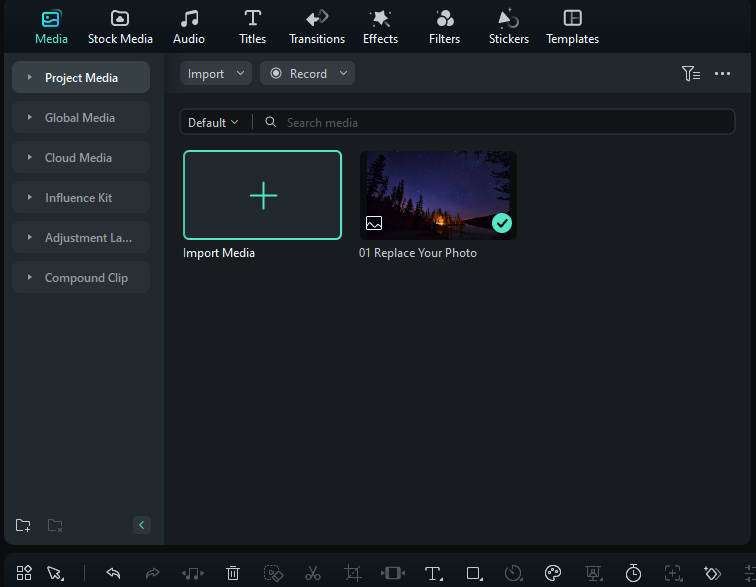
ขั้นตอนที่ 1: เปิด Filmora และนำเข้าภาพถ่ายของคุณ
เปิดโปรแกรม Filmora บนคอมพิวเตอร์ของคุณ ตัวเลือก New Project ช่วยเริ่มต้นตัดต่อใหม่ คลิกปุ่ม New project เลือก "Import Media Files" เพื่อเพิ่มภาพ
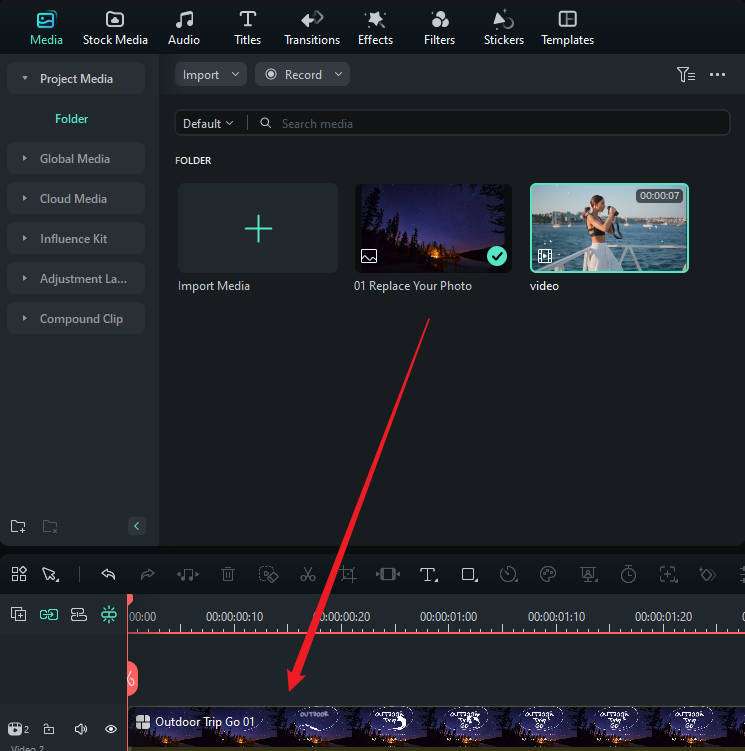
ขั้นตอนที่ 2: เพิ่มภาพถ่ายลงในไทม์ไลน์
ขั้นตอนถัดไปคือนำภาพจาก Media Library ลากลงไปที่ส่วนไทม์ไลน์ด้านล่าง
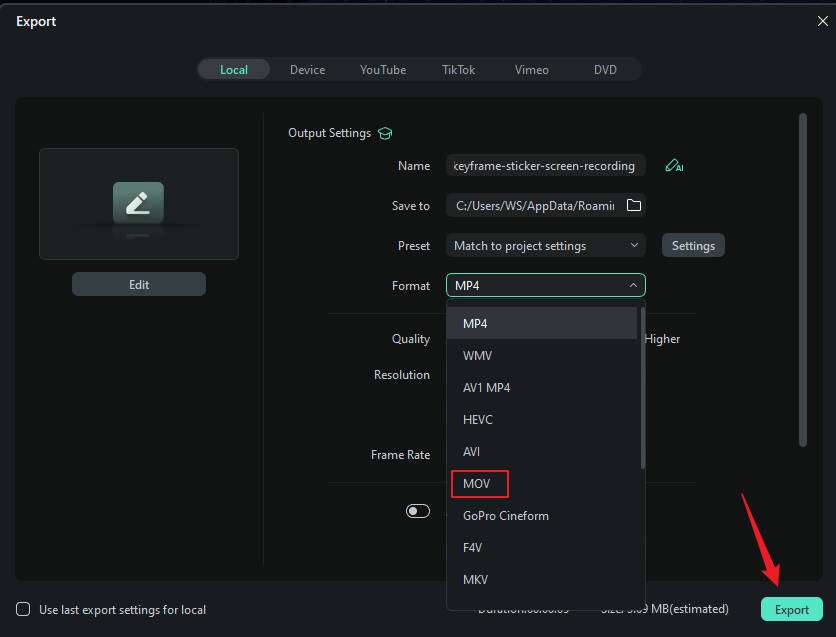
ขั้นตอนที่ 3: ส่งออกภาพถ่ายทั้งหมดเป็นไฟล์ MOV
แปลงภาพถ่ายทั้งหมดเป็นวิดีโอ คุณสามารถเลือกไฟล์วิดีโอรูปแบบใดที่ Filmora รองรับ
ขั้นตอนที่ 4: นำเข้าไฟล์ MOV ไปยัง Filmora
นำเข้าไฟล์ MOV ไปยัง Filmora แล้วเพิ่มลงในไทม์ไลน์
ขั้นตอนที่ 5: เข้าถึงแถบเครื่องมือ AI
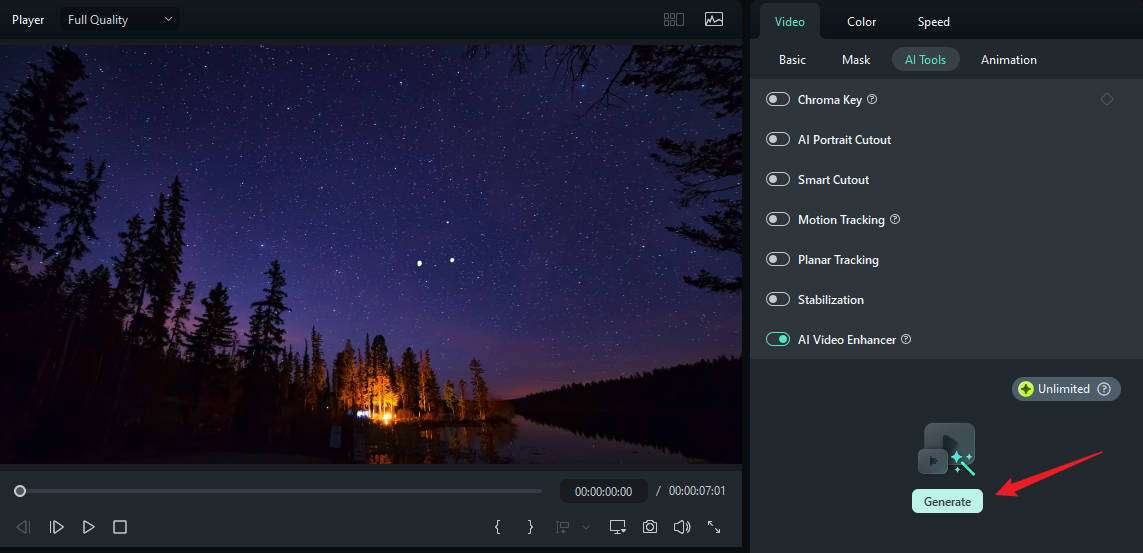
เลือกวิดีโอในไทม์ไลน์ แล้วไปที่ video > AI tools > และค้นหาเครื่องมือ AI video enhancer
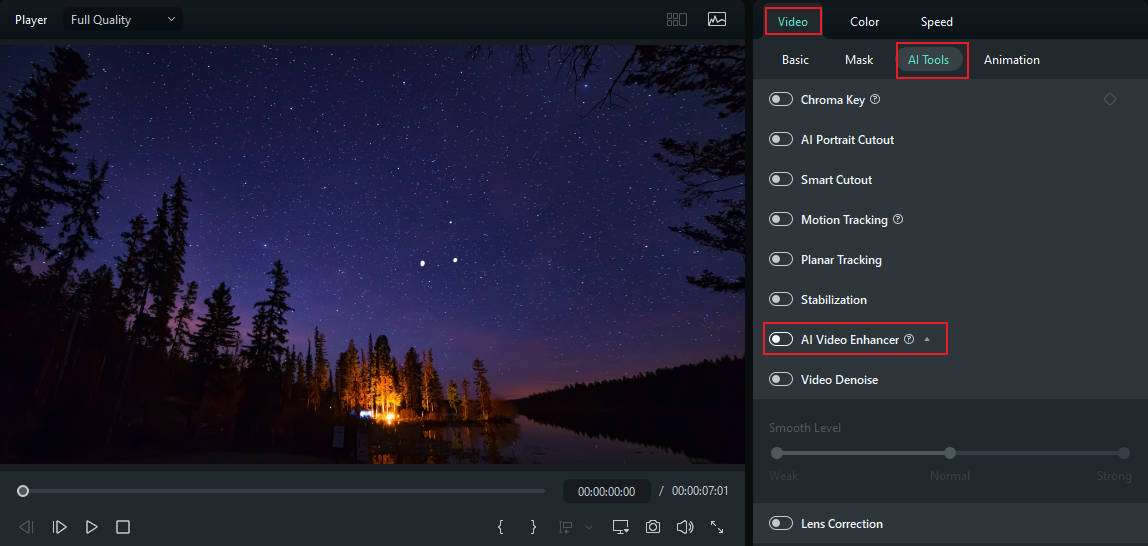
ขั้นตอนที่ 6: ใช้งาน AI Video Enhancer
เปิดใช้งาน AI Video Enhancer > คลิกปุ่ม generate เพื่อปรับปรุงภาพถ่ายโดยอัตโนมัติ
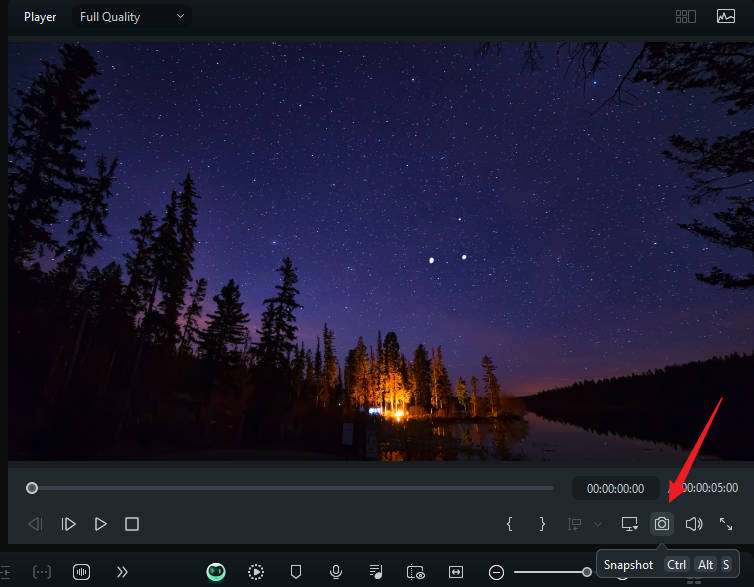
ขั้นตอนที่ 7: จับภาพจากภาพที่ปรับปรุงแล้ว
คุณสามารถจับภาพจากภาพถ่ายที่ปรับปรุงแล้วและเลือกตำแหน่งในการบันทึก
2. YouCam Enhance

YouCam Enhance เป็นแอปพลิเคชั่น Android ที่ดาวน์โหลดได้จาก Google Play Store มีฟีเจอร์ปรับภาพแบบเรียลไทม์ เหมาะสำหรับการแต่งภาพแบบง่าย ๆ และเหมาะกับผู้ที่ต้องการปรับปรุงภาพถ่ายขณะเคลื่อนที่ โดยใช้ YouCamแอปปรับปรุงภาพถ่ายคุณสามารถเปลี่ยนภาพเก่า เกรน หรือเบลอให้กลายเป็นภาพความละเอียดสูงด้วยเพียงหนึ่งแตะ ยังสามารถเบลอหรือเปลี่ยนพื้นหลังภาพได้ซึ่งถูกใจผู้ใช้งานจำนวนมาก นอกจากปรับภาพ ยังเป็นแอปปรับปรุงวิดีโอ.
3. AI Image Upscaler (upscale. media)

ตามชื่อ AI Image Upscaler เป็นหนึ่งในโปรแกรมปรับปรุงภาพถ่ายออนไลน์ฟรีพร้อมแอปสำหรับ Android และ iOS รองรับการลากภาพหรือวางชื่อภาพเพื่อปรับปรุง แต่ภาพต้องมีความละเอียดไม่เกิน 1500*1500 สิ่งที่ดีที่สุดคือผู้ใช้ใหม่จะได้รับเครดิตฟรี 3 ครั้งสำหรับปรับปรุงภาพ
4. Autoenhance.ai

Autoenhance.ai เป็นโปรแกรมปรับปรุงภาพออนไลน์ที่ให้ผู้ใช้แก้ไขภาพโดยใช้ปัญญาประดิษฐ์ ถูกออกแบบมาเพื่อให้การเปลี่ยนแปลงหลาย ๆ อย่างในทันที และต้องการความร่วมมือจากผู้ใช้น้อยมาก สามารถใช้แทนที่ท้องฟ้า ปรับแก้เปอร์สเปกทีฟ เพิ่มแสงภาพ และปรับปรุงแบบ 360 องศา
5. Remini

Remini เป็นที่รู้จักกันดีในฐานะโปรแกรม AI ปรับปรุงภาพถ่ายเครื่องมือออนไลน์นี้ยังมีแอปพลิเคชันสำหรับผู้ใช้ Android และ iOS ใช้ปัญญาประดิษฐ์ในการทำให้ภาพชัดขึ้น ฟื้นฟู และปรับปรุงภาพใดๆ ที่คุณต้องการ แม้ว่าจะทำได้ดีในการปรับปรุงภาพถ่าย แต่ผู้คนบ่นว่ามันไม่ได้ปรับปรุงวิดีโอได้ดีเท่าภาพถ่าย
อยากรู้ว่าการปรับปรุงวิดีโอทำงานอย่างไร? ดูรีวิวละเอียดของเรารีวิว Remini Video Enhancer.
6. Cutout Pro

Cutout Pro เป็นโปรแกรม AI ปรับปรุงภาพถ่ายใช้งานผ่านเว็บ, App Store สำหรับ iOS และ Google Play Store สำหรับ Android ในฐานะเครื่องมือเพิ่มประสิทธิภาพภาพถ่ายออนไลน์ สามารถปรับปรุงความละเอียด คุณภาพ และรายละเอียดของภาพโดยอัตโนมัติ นอกจากจะเพิ่มประสิทธิภาพภาพถ่ายออนไลน์ฟรีแล้ว ยังเป็น ตัวเพิ่มคุณภาพวิดีโอที่สามารถทำให้วิดีโอชัดเจนขึ้นได้ง่าย
อ่านรีวิวละเอียดของเราเกี่ยวกับCutout.pro Video Enhancer.
7. BeFunky

BeFunky เป็นโปรแกรมแก้ไขภาพออนไลน์พร้อมแอปมือถือและทำหน้าที่เป็นตัวเพิ่มประสิทธิภาพภาพถ่ายที่นำเสนอฟีเจอร์หลากหลายเพื่อการแก้ไขภาพเชิงสร้างสรรค์ ในฐานะตัวเพิ่มภาพถ่ายฟรีออนไลน์ สามารถใช้เพื่อปรับปรุงภาพถ่ายได้ถึง 6 ด้าน ไม่ว่าคุณจะต้องการทำให้ภาพเบลอชัดขึ้น ฟื้นฟูภาพเก่า เพิ่มความชัดเจน เพิ่มความละเอียด ปรับ HDR หรือเพิ่มความคม เหมาะสำหรับผู้ใช้ที่ต้องการปรับปรุงภาพถ่าย เพิ่มเอฟเฟกต์ศิลป์ สร้างคอลลาจ หรือออกแบบกราฟิก
คุณอาจจะชอบสิ่งนี้ด้วย
ทำให้ภาพมืดลง: วิธีทำให้ภาพมืดลงด้วยฟิลเตอร์มืด
วิธีสร้างเอฟเฟกต์ Double Exposure?
Image Masking คืออะไร และวิธีการทำ Mask ภาพถ่าย?
วิธีทำภาพ Double Exposure ใน Photoshop?
Polaroid Filter: วิธีทำให้ภาพถ่ายดูเป็นโพลารอยด์?
สรุป
การปรับปรุงคุณภาพภาพถ่ายไม่ใช่เรื่องใหญ่ ด้วยเครื่องมือที่มีในตลาด ไม่ว่าคุณจะเป็นมืออาชีพที่ใช้กล้องทุกวัน ผู้ใช้เครือข่ายสังคมออนไลน์ที่ใช้งาน หรือเพียงแค่คนที่ต้องการได้ภาพคุณภาพดีที่สุด มีตัวเพิ่มภาพถ่ายที่ดีที่สุดสำหรับคุณ หากคุณมองหาวิธีเพิ่มภาพถ่ายเป็นชุดด้วยคลิกเดียว ลองใช้เครื่องมือ AI ของเราWondershare Filmora!

