



Google Pixel เป็นสมาร์ทโฟนที่ยอดเยี่ยมในแง่ของฟีเจอร์ แต่เสียงเรียกเข้าของมันธรรมดา ทำให้ผู้ใช้เบื่อและค้นหาเสียงเรียกเข้าอื่นๆ เพื่อดาวน์โหลดและตั้งเป็นเสียงเรียกเข้า
ในบทความนี้ เราจะแนะนำเว็บไซต์ที่มีคุณค่าสามเว็บไซต์เพื่อดาวน์โหลดเสียงเรียกเข้า Google Pixel และวิธีง่ายๆ ในการปรับแต่งเสียง Google ตามอารมณ์ของคุณ นอกจากนี้ เรายังจะแบ่งปันวิธีการรวดเร็วในการตั้งเสียงเรียกเข้าแบบกำหนดเองบนโทรศัพท์ Google ของคุณ
ไม่รอช้าแล้วมาเริ่มกันเลย!
ในบทความนี้
เว็บไซต์สำหรับค้นหาเสียงเรียกเข้า Google Pixel
หากคุณกำลังมองหาเว็บไซต์ที่ดีที่สุดในการค้นหาเสียงเรียกเข้า Google Pixel นี่คือ 3 แหล่งข้อมูลที่ดีที่สุด:
Zedge
Zedge มีคลังเสียงเรียกเข้า Google ฟรีและพรีเมียมมากมาย คุณยังสามารถดาวน์โหลดแอป iOS หรือ Android เพื่อตั้งเสียง Google สำหรับรายชื่อหรือเป็นการแจ้งเตือนปลุก
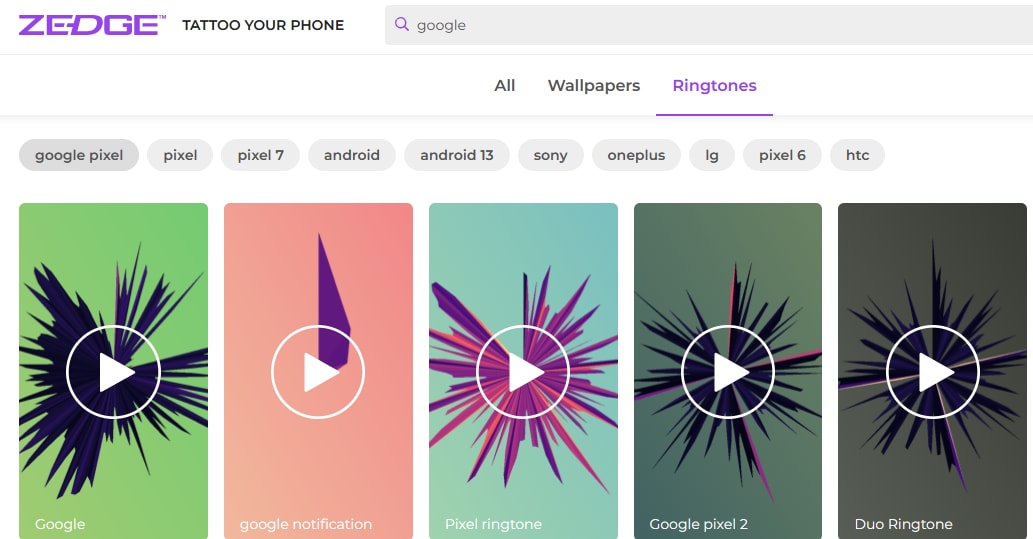
ความอุดมสมบูรณ์และการเข้าถึง
ผู้สร้างที่มีชื่อเสียงหลายคนอัปโหลดเสียงเรียกเข้า Google คุณภาพสูงบน Zedge ไม่จำเป็นต้องสมัครสมาชิกเพื่อดาวน์โหลด แต่กระบวนการจะเริ่มหลังจาก 10 วินาที
หมวดหมู่
- Duo
- Carbonate
- Meet Chat
- Adventure
- Ping
- GPay
MoboCup
MoboCup เป็นอีกหนึ่งแหล่งข้อมูลที่ยอดเยี่ยมในการดาวน์โหลดเสียงเรียกเข้า Google Pixel ที่ไวรัลฟรี คุณยังสามารถเพิ่มเนื้อหาในรายการโปรดและแบ่งปันกับเพื่อนๆ ของคุณผ่านช่องทางโซเชียลมีเดียต่างๆ
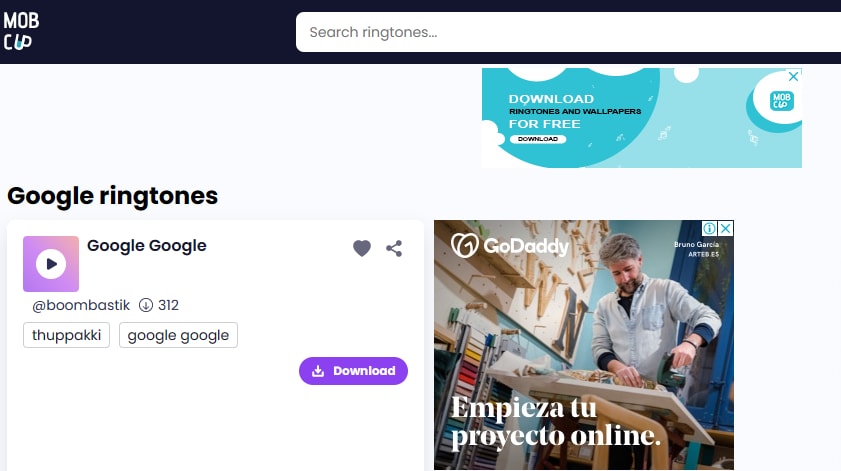
ความอุดมสมบูรณ์และการเข้าถึง
MoboCup มีแอป Android เฉพาะที่มีการดาวน์โหลดมากกว่าสิบล้านครั้ง เว็บไซต์นี้ให้การเข้าถึงที่ง่ายกว่าคู่แข่ง พร้อมคู่มือการปรับแต่งเสียงเรียกเข้า Google Pixel แบบทีละขั้นตอนหลายคู่มือ
หมวดหมู่
- Google Pixel Phone
- Google Rap
- Google Voice Alert
- OK Google
- Scream
- GPay
- Meet Notification
ProKerala
ProKerala เป็นหนึ่งในรายการโปรดของเราสำหรับการดาวน์โหลดเสียงเรียกเข้า Google Pixel ฟรีพร้อมฟีเจอร์ชอบหรือไม่ชอบเนื้อหา นอกจากนี้ คุณยังสามารถโหวตให้กับเสียงใดๆ เพื่อให้ผู้อื่นยืนยันความถูกต้องและรายงานเสียงเรียกเข้าเฉพาะหากไม่เหมาะสม
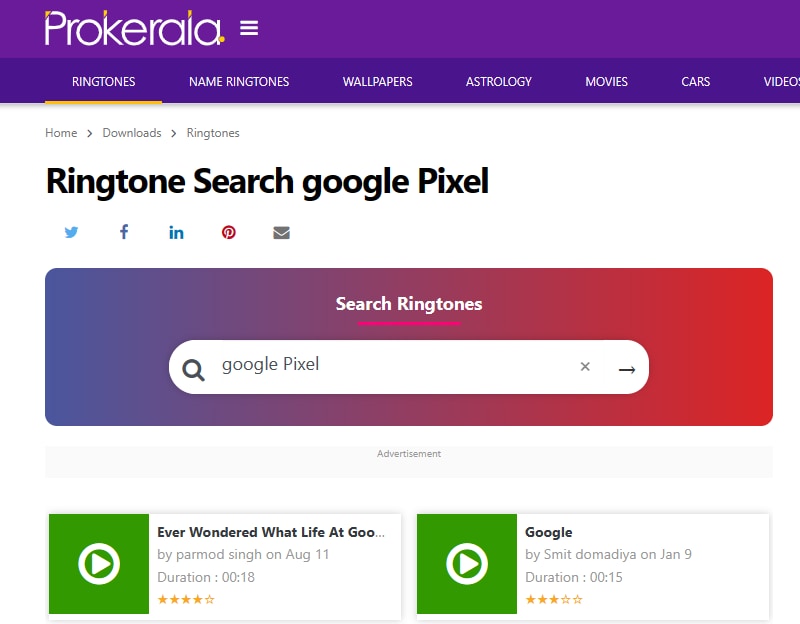
ความอุดมสมบูรณ์และการเข้าถึง
เว็บไซต์นี้มีอินเทอร์เฟซที่ราบรื่นในการดาวน์โหลดเสียงเรียกเข้า Google โดยไม่มีการรบกวนที่รุนแรง
หมวดหมู่
- Sound Effects
- Instrumental
- Viral Google BGM
- Google Beats
- Google Trending
วิธีสร้างเสียงเรียกเข้า Google Pixel ที่น่าสนใจด้วยตัวเองโดยใช้ Filmora
หากคุณไม่ชอบสิ่งที่คุณกำลังมองหาในแหล่งข้อมูลที่กล่าวถึงข้างต้น คุณสามารถสร้างเสียงเรียกเข้า Google Pixel ที่น่าสนใจส่วนตัวของคุณเองได้โดยใช้ Wondershare Wondershare Filmora เวอร์ชันล่าสุด Filmora เป็นโปรแกรมตัดต่อวิดีโอที่ใช้งานง่ายและราคาไม่แพงมาก มีฟีเจอร์ต่างๆ มากมาย รวมถึง Audio Detach Silence DetectionSilence Detection, Audio DuckingAudio Ducking และอื่นๆ โปรดอ่านต่อเพื่อดูว่าฟีเจอร์เหล่านี้สามารถช่วยคุณสร้างเสียงเรียกเข้าเพลงตลกๆ ของคุณเองได้อย่างไร
ขั้นตอนที่ 1 ในขั้นตอนแรก เปิดเบราว์เซอร์บนพีซีของคุณ ไปที่เว็บไซต์ Wondershare Filmora และดาวน์โหลดเวอร์ชันล่าสุด สำหรับผู้ใช้มือถือ มีแอปเฉพาะสำหรับทั้ง iOS และ Android.
ตอนนี้ เปิดซอฟต์แวร์และคลิก “Screen Recorder” บนอินเทอร์เฟซหลักของซอฟต์แวร์หรือแอป หน้าต่างบันทึกหน้าจอจะเปิดขึ้นพร้อมปุ่มสีแดงขนาดใหญ่
ถัดไป ไปที่เว็บไซต์ YouTube หรือแพลตฟอร์มแบ่งปันวิดีโออื่นๆ และค้นหาเพลง Keen สองเพลงทีละเพลงเพื่อบันทึกเพื่อสร้างเสียงเรียกเข้า Google สุดท้าย คลิกปุ่มสีแดงเพื่อเริ่มการบันทึกหน้าจอและ “F9” เพื่อหยุด เพลงที่บันทึกจะปรากฏในโฟลเดอร์โปรเจ็กต์ Filmora
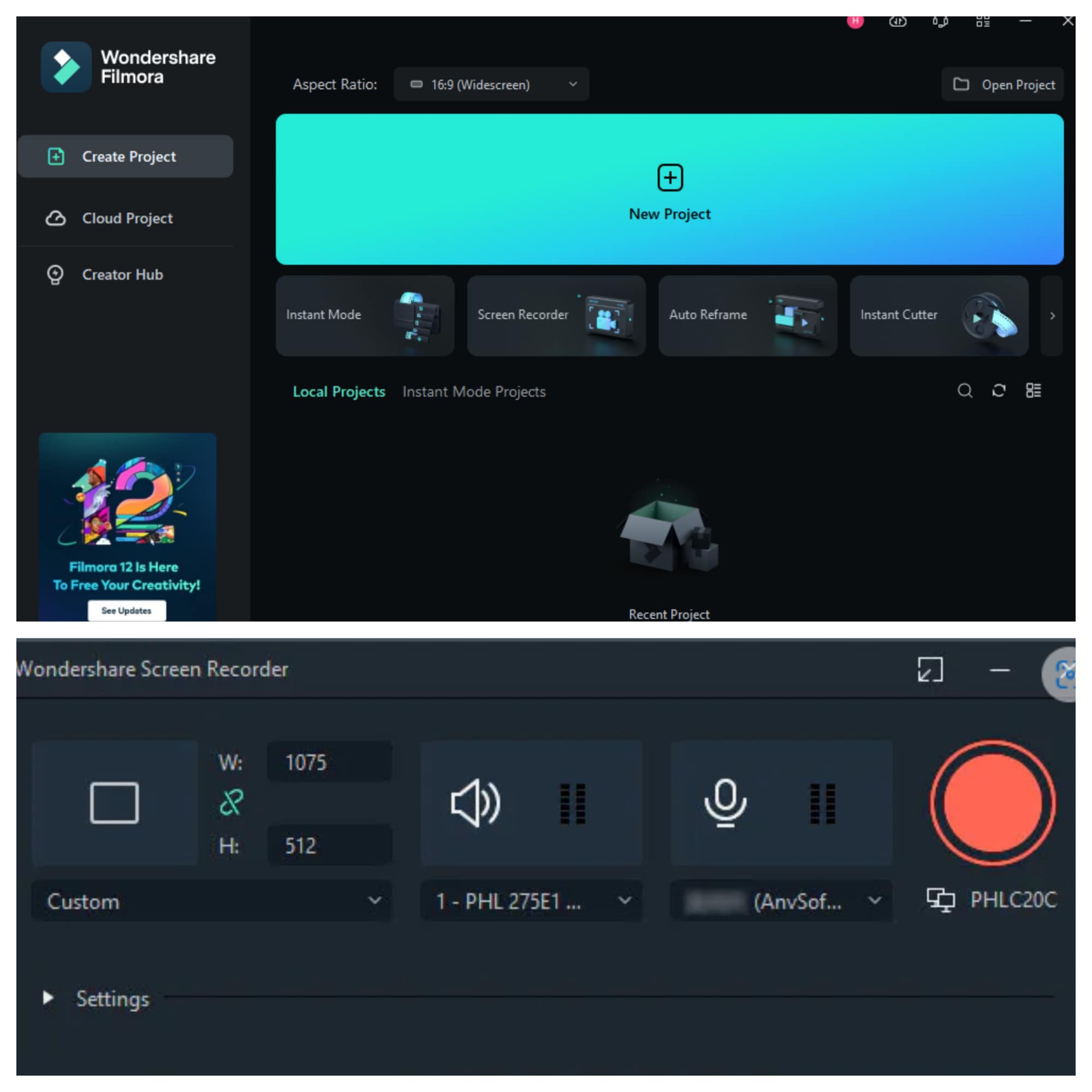
ขั้นตอนที่ 2 ลากวิดีโอที่บันทึกจากโฟลเดอร์ไปยัง “Timeline Panel” จากนั้น คลิกขวาที่วิดีโอและเลือก “Detach Audio” เพื่อแยกเสียงออกจากวิดีโอ
ขั้นตอนที่ 3 ในขั้นตอนนี้ คลิกขวาที่ไฟล์เสียงเฉพาะที่คุณต้องการลบส่วนเงียบ ตอนนี้ เลือก “Detect Silence” และหน้าต่างจะเปิดขึ้นพร้อมพารามิเตอร์สามตัว “Threshold” “Minimum Silence” และ “Buffer” ซึ่งคุณสามารถปรับด้วยตนเองโดยเลื่อนแถบเลื่อน
คุณยังสามารถคลิก “Start” เพื่อเริ่มการตรวจจับความเงียบอัตโนมัติ ลบส่วนเงียบทั้งหมดของไฟล์
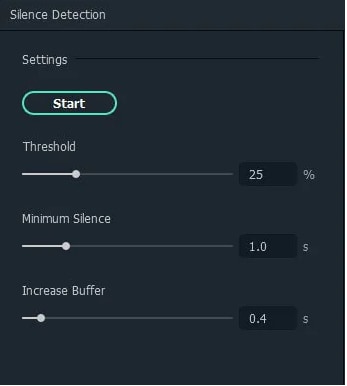
ขั้นตอนที่ 4 ถัดไป เน้นเพลง Keen หนึ่งเพลงเหนืออีกเพลง ในการทำเช่นนี้ คลิกขวาที่เสียงเฉพาะและเลือก “Adjust Audio” จากนั้น ทำเครื่องหมายที่ฟีเจอร์ “Audio Ducking” และคลิก “OK” เพื่อทำการเปลี่ยนแปลงเพลง Keen คุณยังสามารถปรับความเข้มของฟีเจอร์“Audio Ducking” ได้โดยเลื่อนแถบเลื่อนด้วยตนเอง

ขั้นตอนที่ 5 ตอนนี้ ตัดเสียงเพื่อลดความยาว ในการทำเช่นนี้ คลิกที่เสียง และลูกศรสองทางจะปรากฏขึ้น ลากลูกศรสองทางและเลือกส่วนที่คุณต้องการตัด ตอนนี้ คลิก “Split” เพื่อลบส่วนนั้น
ขั้นตอนที่ 6 ในขั้นตอนสุดท้าย คลิก “Create” และกดปุ่ม “Export” เพื่อบันทึกเสียงเรียกเข้า Google Pixel ที่น่าสนใจบนพีซีของคุณหากคุณไม่ได้ใช้อุปกรณ์มือถือ สุดท้าย ถ่ายโอนไฟล์ไปยังโทรศัพท์ของคุณโดยใช้สาย USB
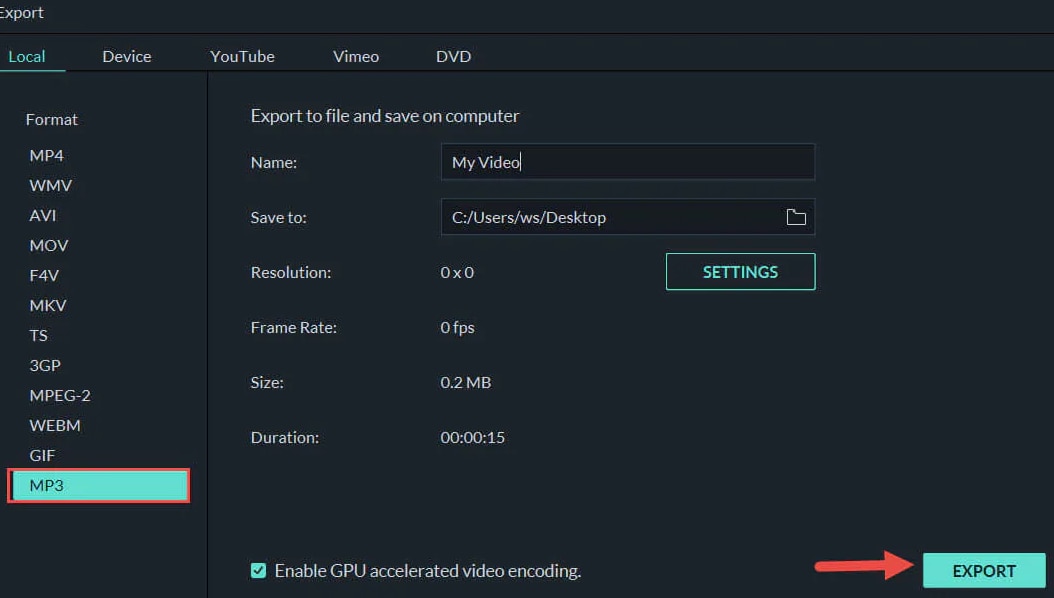
ตอนนี้คุณทำเสร็จแล้ว! หากคุณต้องการทราบข้อมูลเพิ่มเติมเกี่ยวกับฟีเจอร์ที่ยอดเยี่ยมของ Filmora โปรดดูวิดีโอด้านล่าง:
โบนัส: ฉันจะตั้งเสียงเรียกเข้าส่วนตัวบนสมาร์ทโฟน Google Pixel ได้อย่างไร?
หลังจากสร้างเสียงเรียกเข้า Google แบบกำหนดเองโดยใช้ Wondershare Filmora สำเร็จแล้ว นี่คือวิธีที่คุณสามารถตั้งเสียงเรียกเข้านั้นบน Google Pixel ของคุณและตั้งเสียงเรียกเข้าแบบกำหนดเองบนรายชื่อเฉพาะ
วิธีตั้งเสียงเรียกเข้านั้นบน Google Pixel
ขั้นตอนที่ 1 เปิด “Settings” จากหน้าจอหลักของ Google Pixel และแตะ “เสียงและการสั่น” จากนั้นแตะ “เสียงเรียกเข้าของโทรศัพท์”
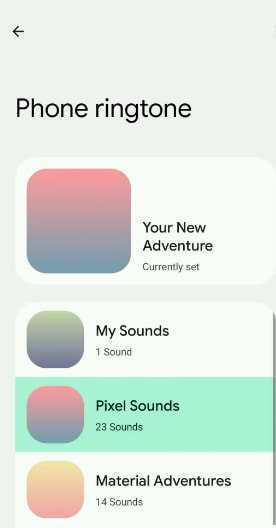
ขั้นตอนที่ 2 ถัดไปแตะ “เสียงของฉัน” และกดปุ่ม ปุ่ม “+” ที่ด้านล่างของหน้าจอ
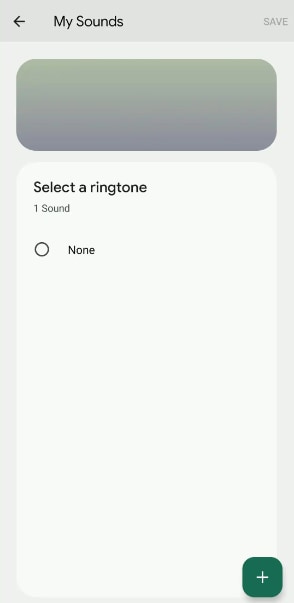
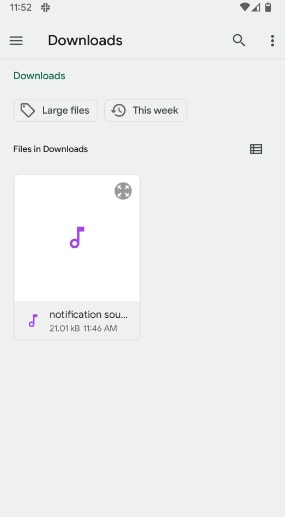
ขั้นตอนที่ 3 ในขั้นตอนนี้ให้แตะ “ดาวน์โหลด” และค้นหาเสียงเรียกเข้า Google Pixel ที่กำหนดเอง
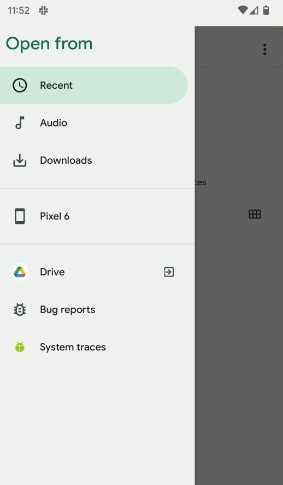
ขั้นตอนที่ 4 แตะไฟล์และกด “บันทึก” เพื่อตั้งค่าเสียงเรียกเข้าส่วนบุคคลบน Google Pixel
วิธีตั้งค่าเสียงเรียกเข้านั้นสำหรับผู้ติดต่อเฉพาะบน Google Pixel
หากต้องการตั้งค่าเสียงเรียกเข้าแบบกำหนดเองสำหรับผู้ติดต่อเฉพาะบน Google Pixel ของคุณ ให้ทำตามขั้นตอนที่กล่าวถึงด้านล่าง:
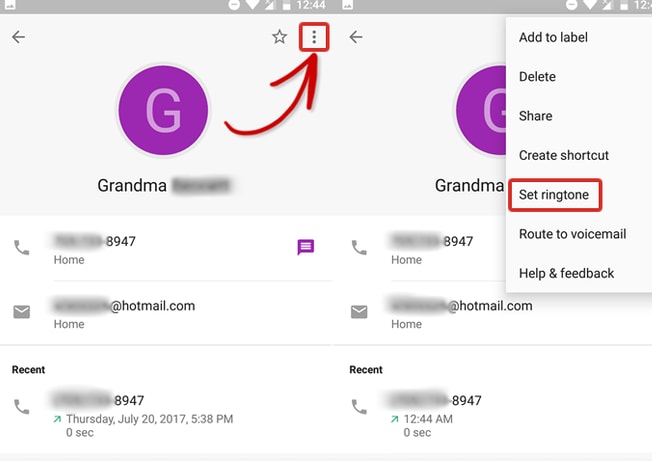
ขั้นตอนที่ 1 แตะแอป ผู้ติดต่อ จากหน้าจอหลักและเลือกผู้ติดต่อที่คุณต้องการกำหนดเสียงเรียกเข้าแบบกำหนดเอง ตอนนี้ให้แตะเมนูสามจุดและเลือก “ตั้งค่าเสียงเรียกเข้า”
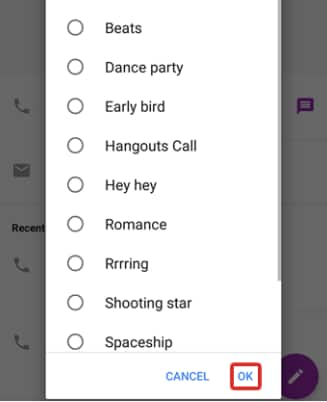
ขั้นตอนที่ 2 ในขั้นตอนสุดท้าย เลือกเสียงเรียกเข้าแบบกำหนดเองและแตะ “ตกลง” เพื่อบันทึกการเปลี่ยนแปลง
สรุป
ในบทความที่ครอบคลุมนี้ เราได้พูดคุยเกี่ยวกับเว็บไซต์ที่ยอดเยี่ยมสามแห่งเพื่อ ดาวน์โหลดเสียงเรียกเข้า Google Pixel ที่หลากหลาย
เรายังได้กล่าวถึงวิธีการที่มีประสิทธิภาพในการสร้าง เสียงเรียกเข้า Google Pixel แบบกำหนดเองโดยใช้ซอฟต์แวร์ชั้นเลิศอย่าง Wondershare Filmora เพื่อตั้งค่าบนโทรศัพท์ของคุณสำหรับสายเรียกเข้าและผู้ติดต่อเฉพาะ
ในส่วนสุดท้าย เราได้สำรวจวิธีตั้งค่าเสียงเรียกเข้า Google Pixel ที่สร้างโดยซอฟต์แวร์ Filmora บนอุปกรณ์มือถือของคุณ
หวังว่าคุณจะสนุกกับการอ่านบทความของเราและตอนนี้สามารถสร้างเสียงเรียกเข้า Google แบบกำหนดเองและหลุดพ้นจากความน่าเบื่อได้แล้ว!

