



อย่างที่เราทราบกันดีว่าเราสามารถรับชมภาพยนตร์ ละครโทรทัศน์ สารคดี และเนื้อหาต้นฉบับที่บ้านหรือทุกที่ได้อย่างง่ายดายโดยใช้แพลตฟอร์มสตรีมมิ่ง Netflix เป็นหนึ่งในแพลตฟอร์มสตรีมมิ่งชั้นนำที่นำเสนอรายการหลากหลายประเภทและประเภทต่างๆ
หนึ่งในคุณสมบัติที่ทำให้ Netflix แตกต่างคือความสามารถในการปรับให้เข้ากับความชอบของผู้ใช้ที่แตกต่างกัน รวมถึงความสามารถในการปรับแต่งความเร็วในการเล่น การตัวเลือกความเร็วในการเล่นคือของ Netflixฟีเจอร์ที่ช่วยให้ผู้ใช้สามารถรับชมเนื้อหาด้วยความเร็วที่แตกต่างกัน คุณสมบัตินี้ใช้ด้วยเหตุผลหลายประการ ช่วยให้ผู้ใช้รับชมภาพยนตร์หรือรายการได้เร็วขึ้นเพื่อประหยัดเวลา โดยเฉพาะอย่างยิ่งเมื่อดูมากเกินไป
หากคุณต้องการความเร็วที่ช้าลง เช่น เพื่อเรียนรู้ภาษาใหม่ คุณอาจต้องการชะลอเนื้อหาลง แล้วคุณจะเปลี่ยนแปลงอย่างไรความเร็วในการเล่น Netflix? บทความนี้จะแจ้งให้คุณทราบวิธีการ
ในบทความนี้
ส่วนที่ 1 วิธีเปลี่ยนความเร็วในการเล่นบน Netflix บนทุกอุปกรณ์
Netflix อนุญาตให้ผู้ใช้ปรับแต่งความเร็วในการเล่นเพื่อรับชมเนื้อหาที่ความเร็วต่างกัน สิ่งนี้อาจเป็นประโยชน์ได้ขึ้นอยู่กับความต้องการหรือความชอบของพวกเขา คุณสมบัติความเร็วในการเล่นช่วยให้ Netflix ให้บริการผู้ใช้ที่หลากหลาย ทำให้ประสบการณ์การสตรีมมีความยืดหยุ่นและเป็นส่วนตัวมากขึ้น
ให้ความยืดหยุ่นในความเร็วในการเล่นแต่จำกัดความเร็วสูงสุดไว้ที่ 1.5 เท่า ต่างจากแพลตฟอร์มอื่นๆ ที่อนุญาตให้ผู้ใช้รับชมเนื้อหาด้วยความเร็ว 2 เท่า Netflix เลือกที่จะจำกัดความเร็วไว้ที่ 1.5 เท่า การตัดสินใจครั้งนี้น่าจะสร้างสมดุลระหว่างความสะดวกสบายกับประสบการณ์การรับชม
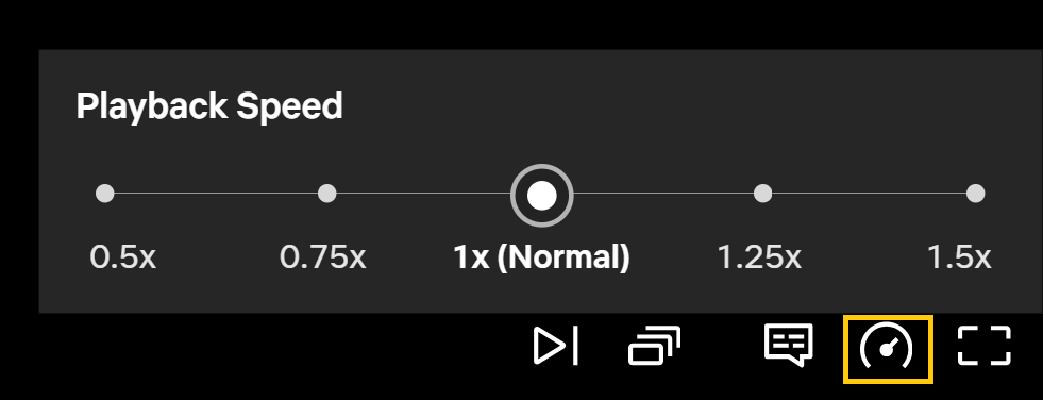
วิธีเปลี่ยนความเร็วในการเล่นบนพีซี
ขั้นตอนที่ 1:หยุดรายการทีวีหรือภาพยนตร์ที่กำลังเล่นอยู่ชั่วคราว
ขั้นตอนที่ 2:เลือกไอคอนความเร็ว จากนั้นเลือกความเร็วในการเล่น
วิธีเปลี่ยนความเร็วในการเล่นบน Netflix บน Android
ขั้นตอนที่ 1:เปิดแอป Netflix บนอุปกรณ์พกพาของคุณ (iOS หรือ Android)
ขั้นตอนที่ 2:เลือกภาพยนตร์หรือละครทีวีที่คุณต้องการดูและเริ่มเล่นเนื้อหา
ขั้นตอนที่ 3:แตะที่ความเร็วในการเล่นไอคอน
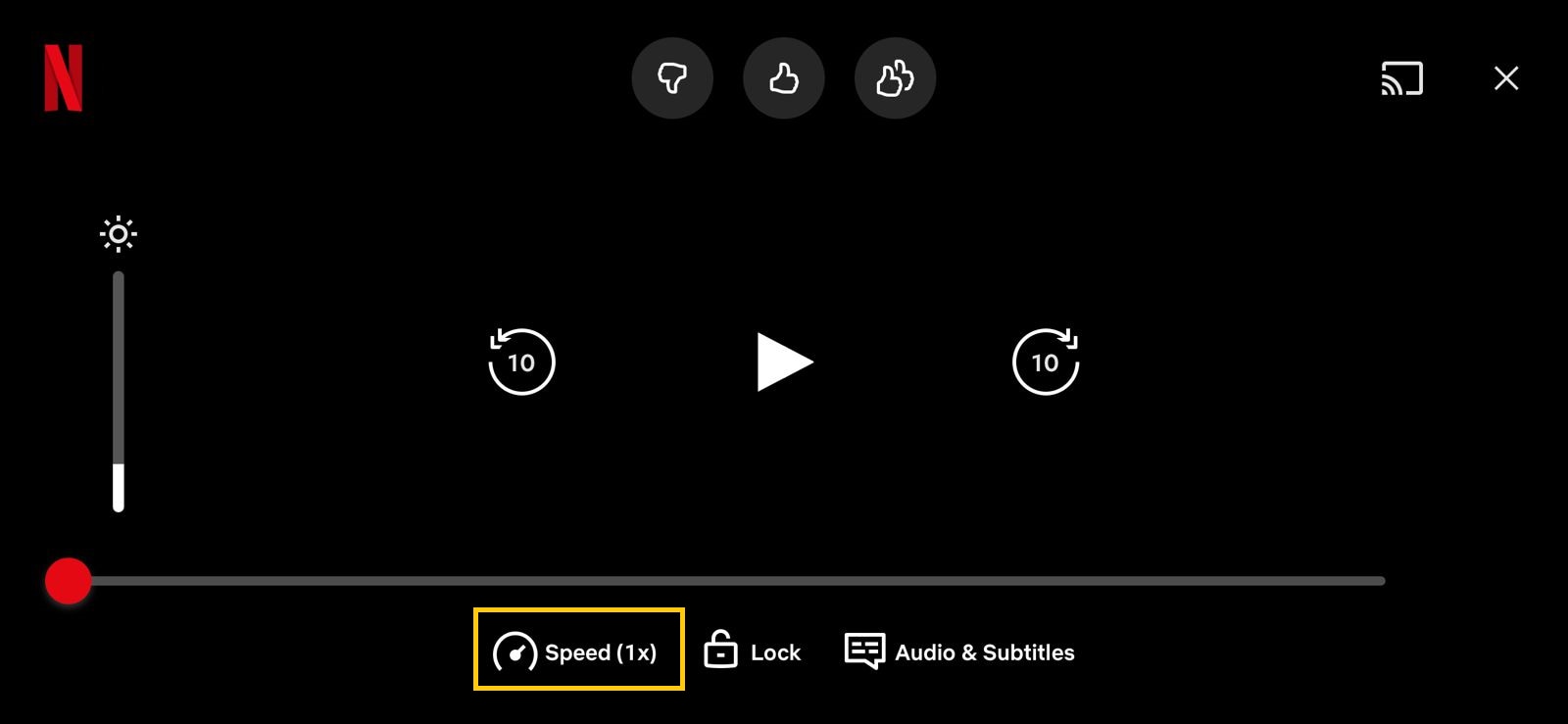
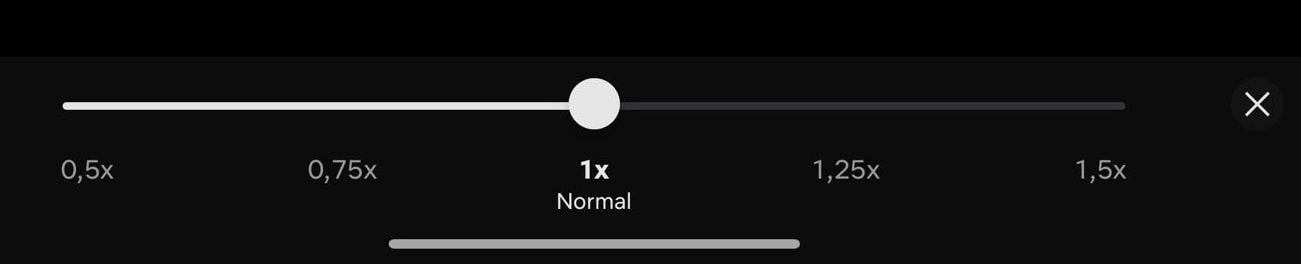
ขั้นตอนที่ 4:เลือกความเร็วในการเล่นที่ต้องการ
เลือก 0.5x หรือ 0.75x สำหรับความเร็วที่ช้าลง 1x สำหรับความเร็วปกติ และ 1.25x หรือ 1.5x สำหรับความเร็วที่เร็วขึ้น จากนั้นแตะที่ความเร็วที่คุณต้องการใช้
วิธีเปลี่ยนความเร็วในการเล่นบน Netflix บนสมาร์ททีวี
สมาร์ททีวีสมัยใหม่ส่วนใหญ่มีแอป Netflix พวกเขาจะติดตั้งล่วงหน้าหรือให้คุณดาวน์โหลดจาก app store ของพวกเขา ต่อไปนี้คือสมาร์ททีวีที่รองรับ Netflix ที่คุณอาจอยากรู้:
- อเมซอนไฟทีวี/แท่ง
- แอปเปิ้ลทีวี
- โครเมคาสต์
- ไฮเซนส์
- LG
- ซัมซุง
- คมชัด
- โซนี่
หากคุณต้องการเปลี่ยนความเร็วในการเล่นบนสมาร์ททีวี ให้ทำตามขั้นตอนด้านล่าง:
ขั้นตอนที่ 1:เปิด Netflix บนสมาร์ททีวีของคุณ จากนั้นเลือกภาพยนตร์หรือรายการทีวีที่คุณต้องการดูและเริ่มเล่น
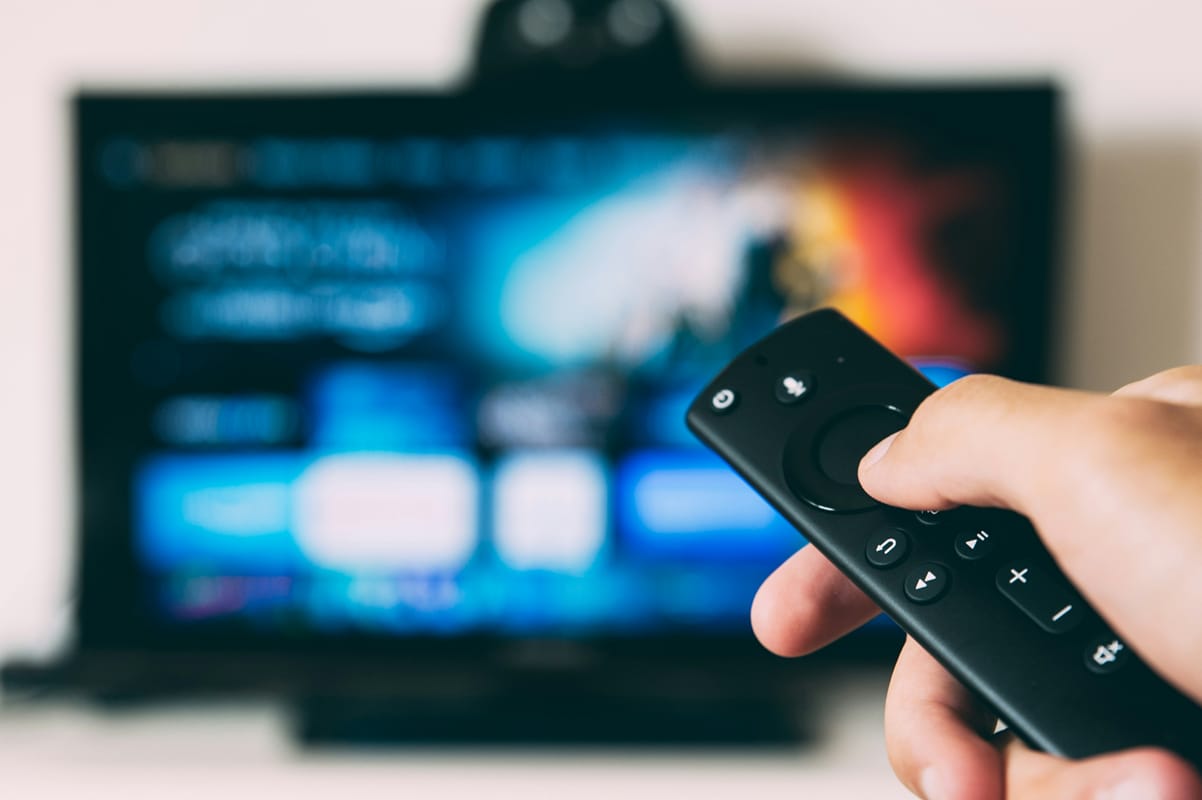
ขั้นตอนที่ 2:เมื่อเนื้อหาเริ่มขึ้นแล้ว ให้กดปุ่มของรีโมท (โดยปกติจะเป็น "ตกลง" หรือ "เข้าสู่") สิ่งนี้จะแสดงการควบคุมการเล่นขึ้นมา
ขั้นตอนที่ 3:คลิกเมนูควบคุมการเล่นที่คล้ายกับไอคอนบนแอปมือถือ
ขั้นตอนที่ 4:ใช้รีโมทเพื่อเลือกตัวเลือกความเร็วในการเล่น และเลือกจากความเร็วที่มีอยู่ (0.5x, 0.75x, 1x, 1.25x, 1.5x)
ส่วนที่ 2 วิธีเปลี่ยนความเร็วในการเล่น Netflix โดยใช้ปลั๊กอิน
บางทีพวกคุณบางคนอาจต้องการตัวเลือกความเร็วในการเล่นเพิ่มเติม ไม่ว่าจะช้ากว่า 0.5 เท่าหรือเร็วกว่า 1.5 เท่า เพื่อเปลี่ยนแปลงความเร็วในการเล่นบน Netflixเว็บเบราว์เซอร์บนพีซี ให้ใช้ส่วนขยายเบราว์เซอร์ (ปลั๊กอิน) พวกเขาเพิ่มตัวเลือกความเร็วมากกว่าที่ Netflix นำเสนอ นี่คือคำแนะนำทีละขั้นตอนเกี่ยวกับวิธีการทำเช่นนี้:
ขั้นตอนที่ 1:ติดตั้งส่วนขยายเบราว์เซอร์
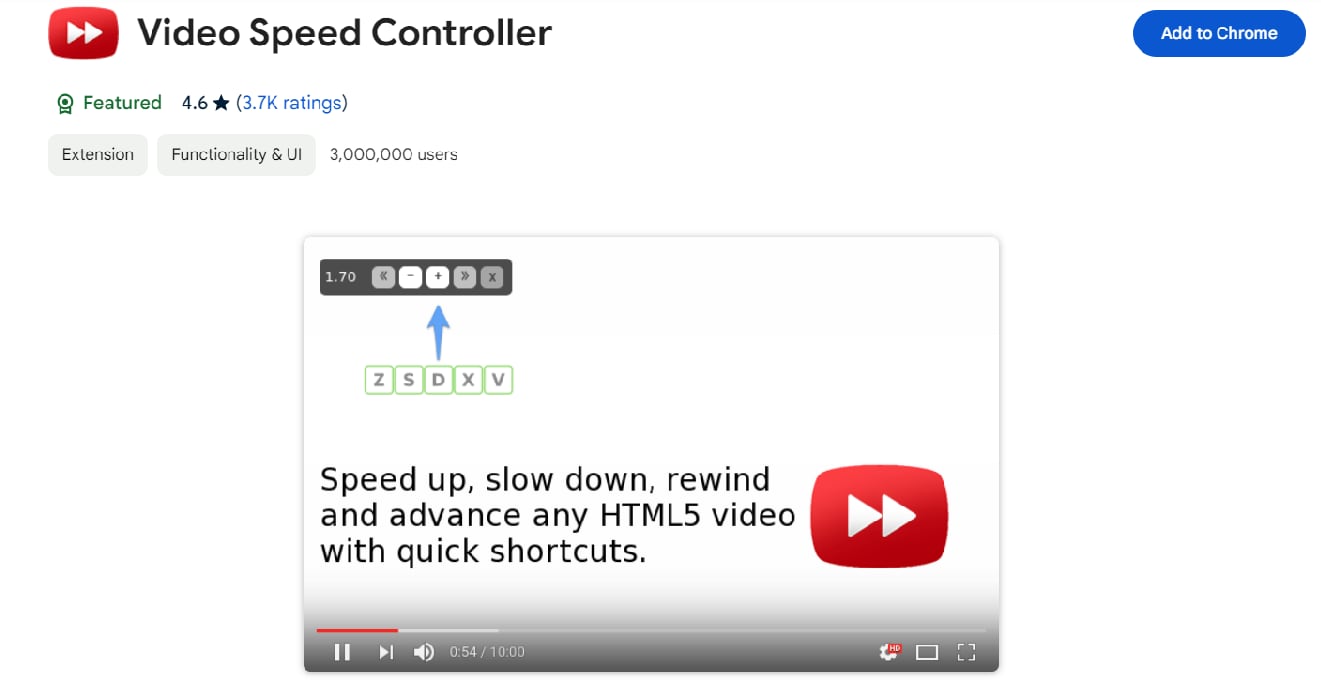
คุณสามารถเลือกจากส่วนขยายที่แนะนำหลายรายการเพื่อควบคุมความเร็วในการเล่นวิดีโอบน Chrome Web Store คลิกเพิ่มลงใน Chromeเพื่อติดตั้งส่วนขยายบนเว็บ Chrome ของคุณ
- ตัวควบคุมความเร็ววิดีโอ
- เน็ตฟลิกซ์ Speeder
ขั้นตอนที่ 2:เปิด Netflix ในเบราว์เซอร์ของคุณ
หลังจากติดตั้งส่วนขยายแล้ว ให้ไปที่เว็บไซต์ Netflix และเข้าสู่ระบบบัญชีของคุณ จากนั้นเลือกเนื้อหาที่คุณต้องการรับชมและเริ่มเล่น
ขั้นตอนที่ 3:ใช้ส่วนขยายเพื่อปรับความเร็วในการเล่น
หากคุณใช้ตัวควบคุมความเร็ววิดีโอ คุณจะสังเกตเห็นปุ่มควบคุมความเร็วที่วางอยู่บนเครื่องเล่นวิดีโอหลังจากที่วิดีโอของคุณกำลังเล่น ตัวควบคุมนี้มักจะปรากฏเป็นไอคอนเล็กๆ ที่มุมหน้าจอ
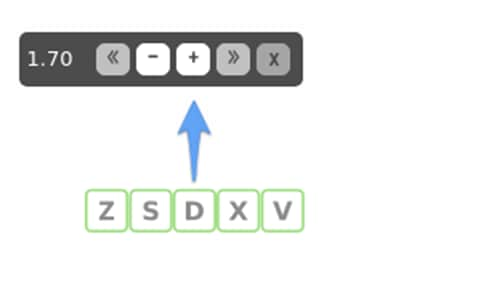
แป้นพิมพ์ลัดเริ่มต้นสำหรับตัวควบคุมความเร็ววิดีโอคือ:
- D: เพิ่มความเร็ว0.1x
- S: ลดความเร็วลง0.1x
- R: รีเซ็ตความเร็วเป็น1x
- Z: ย้อนกลับ 10 วินาที
- X: ก้าวหน้า 10 วินาที
คุณสามารถปรับความเร็วในการเล่นได้ทีละน้อย ซึ่งช่วยให้มีช่วงความเร็วที่กว้างขึ้น เช่น 1.75x หรือ 2x ขึ้นอยู่กับส่วนขยาย
ส่วนที่ 3 วิธีเปลี่ยนความเร็วในการเล่นวิดีโอที่คุณดาวน์โหลด
จะทำอย่างไรหากคุณต้องการปรับความเร็วในการเล่นวิดีโอที่คุณดาวน์โหลดมาเพื่อรับชมแบบออฟไลน์? สำหรับกรณีเช่นนี้ คุณจะต้องมีโปรแกรมตัดต่อวิดีโอที่เชื่อถือได้ โปรแกรมตัดต่อวิดีโอมักจะมีคุณสมบัติที่ช่วยให้คุณเปลี่ยนความเร็วในการเล่นได้ เครื่องมือเหล่านี้ทำให้ง่ายต่อการปรับแต่งประสบการณ์การรับชมของคุณตามความต้องการของคุณ
ในบรรดาตัวเลือกที่มีอยู่ในตลาดWondershare ฟิล์มโมราเป็นตัวเลือกที่ยอดเยี่ยม ด้วย Filmora คุณสามารถเปลี่ยนความเร็วในการเล่นวิดีโอของคุณได้อย่างง่ายดายเพื่อสร้างเอฟเฟกต์ไทม์แลปส์หรือสโลว์โมชั่นสำหรับการรับชมอย่างละเอียด
Filmora มีเครื่องมือมากมายสำหรับการตัดต่อวิดีโอ ซึ่งรวมถึง:
- เครื่องแปลภาษา AIสำหรับการแปลอัตโนมัติและเพิ่มคำบรรยายให้กับวิดีโอของคุณ
- หน้าจอสีเขียว(Chroma Key) เพื่อการเปลี่ยนพื้นหลังได้ง่าย
- แยกหน้าจอเพื่อแสดงหลายคลิป
- การติดตามการเคลื่อนไหวเพื่อติดตามวัตถุที่กำลังเคลื่อนที่
- เครื่องมือตัดต่อเสียงเหมือนการกำจัดเสียงรบกวน นอกจากนี้ยังมีคุณสมบัติขั้นสูงอื่น ๆ
วิธีเปลี่ยนความเร็วในการเล่นวิดีโอโดยใช้ Filmora
ขั้นตอนที่ 1: เปิดการตั้งค่าความเร็วในการเล่น
หลังจากนำเข้าวิดีโอที่คุณดาวน์โหลดไปยัง Filmora แล้ว ให้ลากและเลือกในไทม์ไลน์ จากนั้นเลือกความเร็วไอคอนจากแถบเครื่องมือด้านบน เลือก "ความเร็วสม่ำเสมอ" ตัวเลือกเพื่อเริ่มปรับความเร็วในการเล่นวิดีโอของคุณ
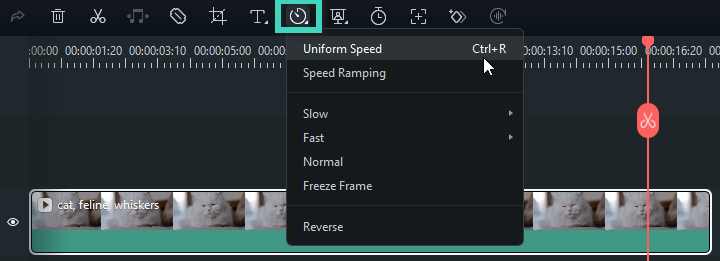
ขั้นตอนที่ 2: ปรับความเร็วในการเล่น
ปรับความเร็วในการเล่นโดยการลากแถบเลื่อนความเร็วไปทางซ้ายเพื่อชะลอความเร็วหรือไปทางขวาเพื่อเร่งความเร็ว สำหรับการควบคุมที่แม่นยำยิ่งขึ้น คุณสามารถป้อนค่าความเร็วที่คุณต้องการในระยะเวลาสนาม.
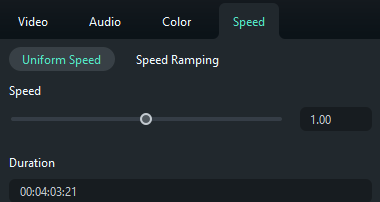
วิธีเปลี่ยนความเร็วในการเล่นโดยใช้ Filmora Speed Ramping
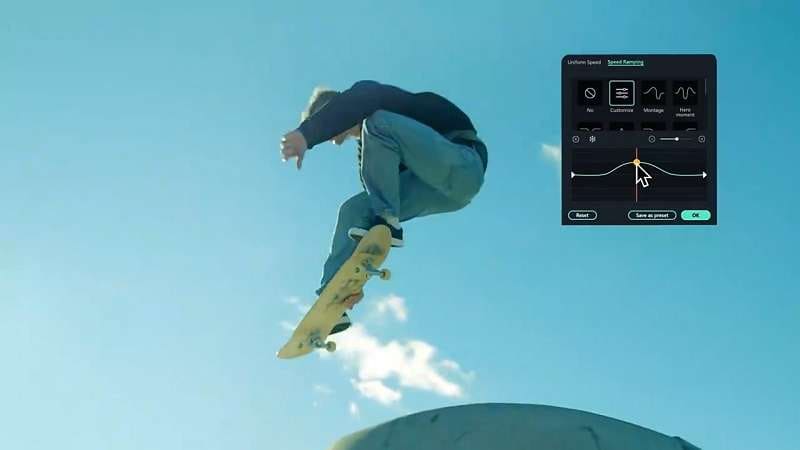
นอกจากการเปลี่ยนแปลงความเร็วในการเล่นขั้นพื้นฐานแล้ว Filmora ยังมีการเร่งความเร็ววิดีโอ (Speed Ramping) ฟีเจอร์นี้ช่วยให้คุณสร้างการเปลี่ยนความเร็ววิดีโอแบบลื่นไหลภายในคลิปเดียว เหมาะสำหรับการเน้นช่วงเวลาสำคัญ คุณสามารถปรับเปลี่ยนความเร็วได้อย่างต่อเนื่อง แทนที่จะเปลี่ยนอย่างรวดเร็วทันที
ขั้นตอนที่ 1 เข้าถึงการเร่งความเร็ววิดีโอ
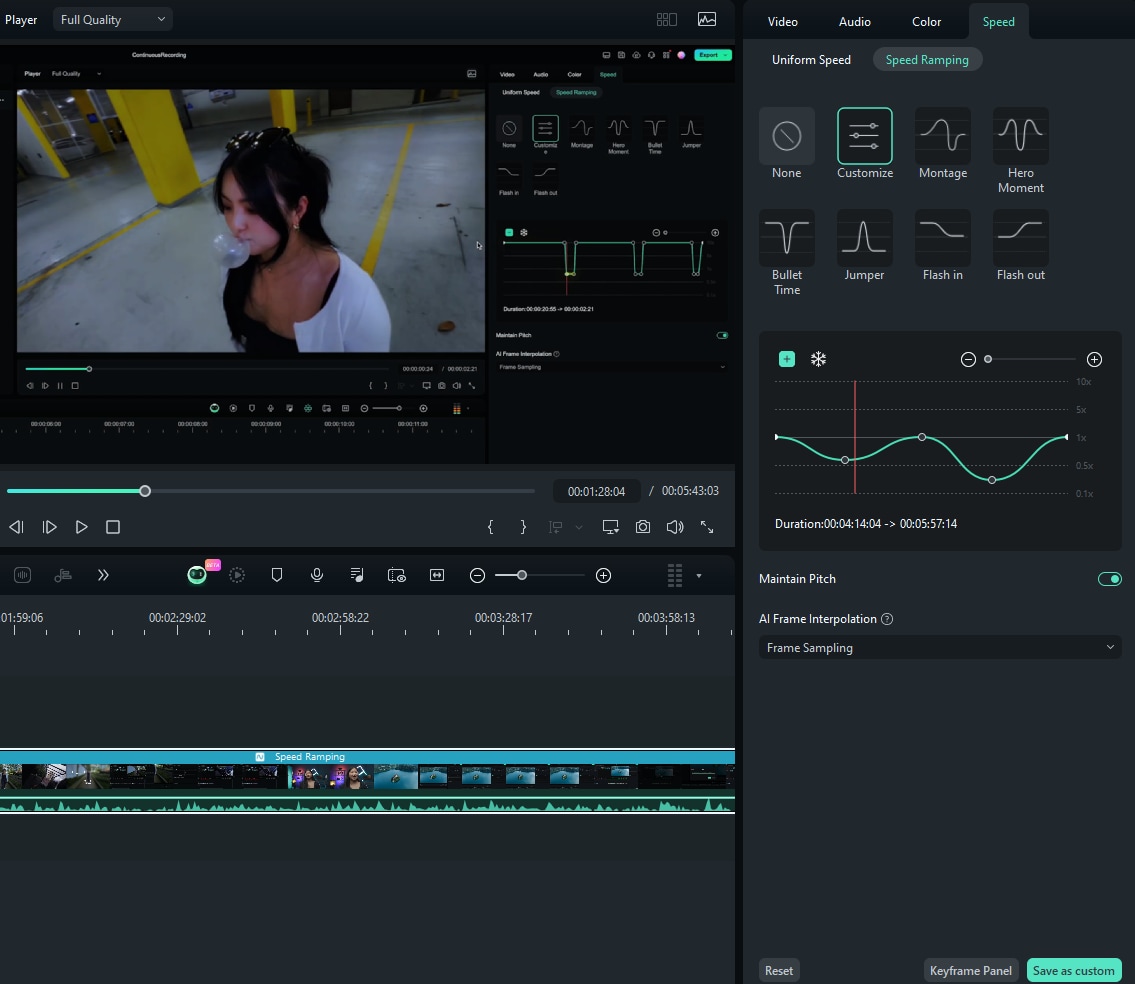
เลือกวิดีโอของคุณบนไทม์ไลน์ จากนั้นคลิกที่ ความเร็ว (Speed) ปุ่มเพื่อเลือก การเร่งความเร็ววิดีโอ (Speed Ramping).
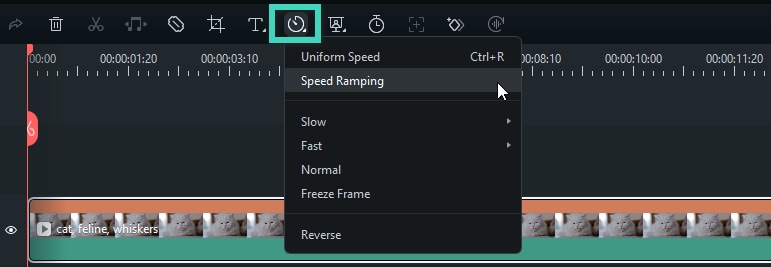
ขั้นตอนที่ 4 เลือกและปรับแต่งพรีเซ็ตการเร่งความเร็ววิดีโอ
ถัดไป ไปที่ ความเร็ว > การเร่งความเร็ววิดีโอ (Speed Ramping) เพื่อปรับความเร็วหรือเลือกพรีเซ็ตสำเร็จรูป โดยมีพรีเซ็ตเหล่านี้ ได้แก่ Montage, Hero Moment, Bullet Time, Jumper, Flash In และ Flash Out.
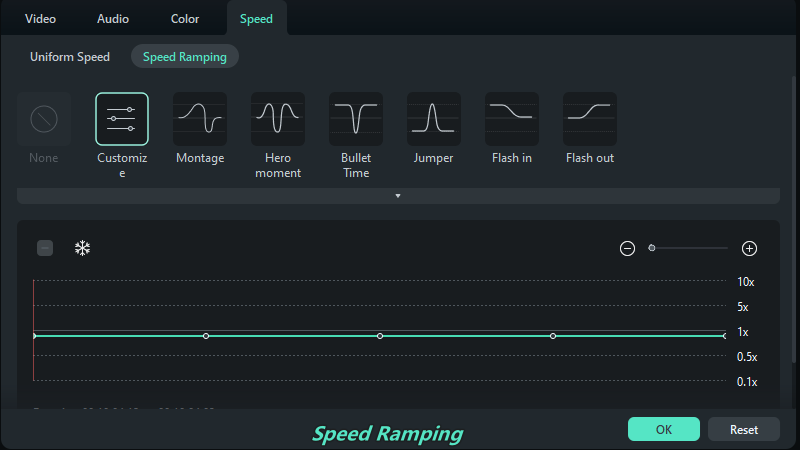
เลือกหนึ่งในพรีเซ็ตเพื่อใช้เอฟเฟ็กต์ความเร็ววิดีโอแบบเปลี่ยนแปลง และสามารถปรับแต่งให้เหมาะกับความต้องการของคุณ การเปลี่ยนความเร็วจะมีผลจนถึงจุดความเร็วถัดไป โดยความเร็วของวิดีโอจะค่อยๆ เปลี่ยนตามตำแหน่งหัวอ่านวิดีโอ
ขั้นตอนที่ 5 ดูตัวอย่างวิดีโอและบันทึก
หากคุณพอใจผลลัพธ์ของความเร็ววิดีโอ สามารถคลิกที่ เล่น (Play) ปุ่มเพื่อดูตัวอย่างการแก้ไขบนวิดีโอ หากต้องการคุณสามารถคลิกที่ รีเซ็ต (Reset) เพื่อลบการตั้งค่า หรือบันทึกการตั้งค่าการเร่งความเร็ววิดีโอโดยคลิกที่ บันทึกเป็นแบบกำหนดเอง (Save as Custom) ปุ่ม
คลิกเพื่อดูวิธีใช้ฟีเจอร์การเร่งความเร็ววิดีโอบน Filmora.
ส่วนที่ 4 คุณสมบัติที่น่าสนใจอื่นๆ ที่นำเสนอโดย Netflix
นอกจาก ความเร็วในการเล่นวิดีโอของ Netflix แล้วยังมีฟีเจอร์อีกมากมาย เพื่อให้ประสบการณ์การรับชมตรงกับแต่ละบุคคลและสนุกสนานมากยิ่งขึ้น คุณยังสามารถลองใช้ฟีเจอร์ที่ Netflix มีไว้เพื่อช่วยเสริมประสบการณ์การดูของคุณได้อีกด้วย
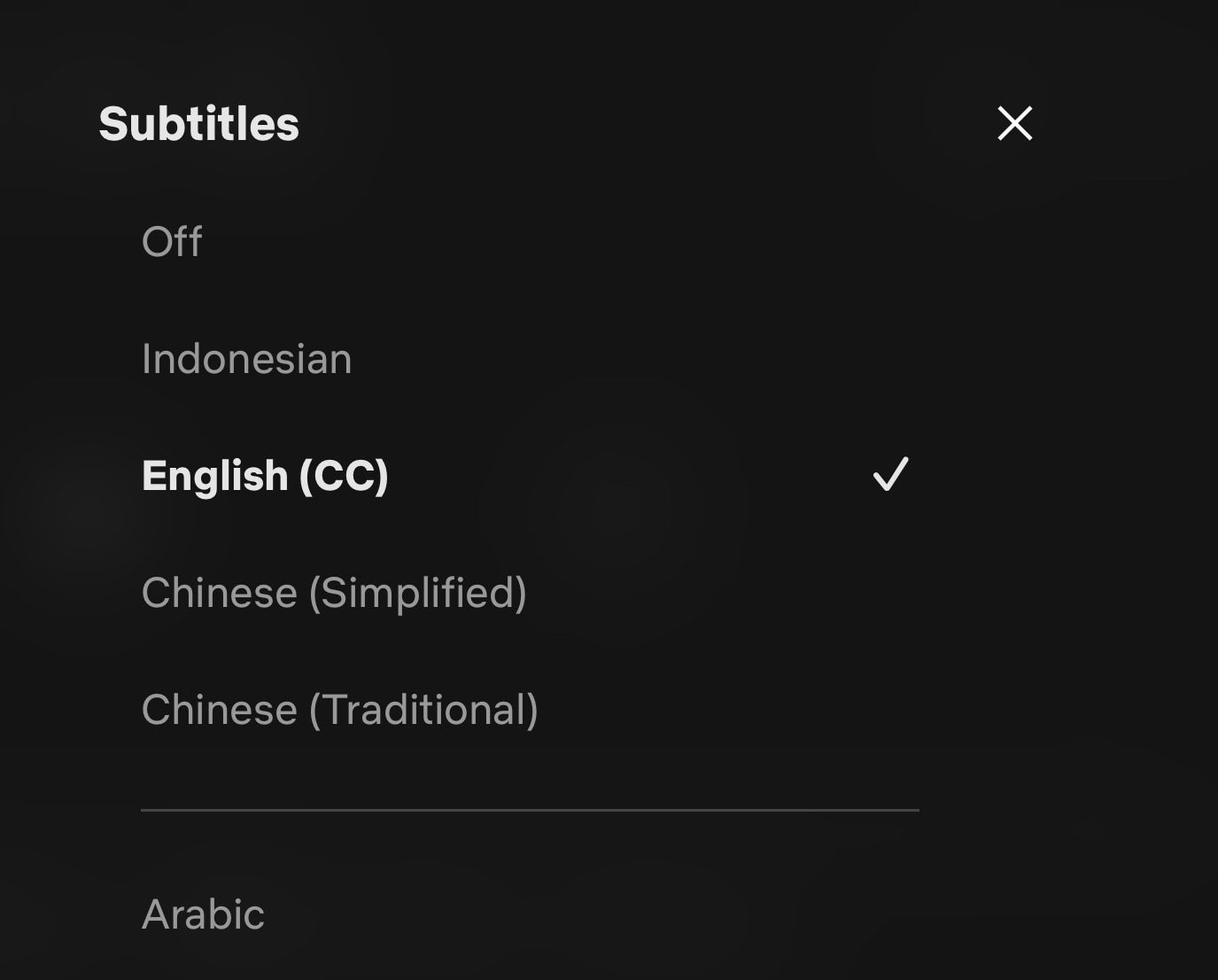
- คำบรรยายและซับไตเติล (Subtitles and Closed Captions): มีให้เลือกหลายภาษา เหมาะสำหรับผู้ที่ต้องการอ่านขณะชมวิดีโอ คุณสามารถค้นหาตัวเลือกนี้ได้ที่เมนูเสียงและซับไตเติลบริเวณด้านล่างของหน้าจอ
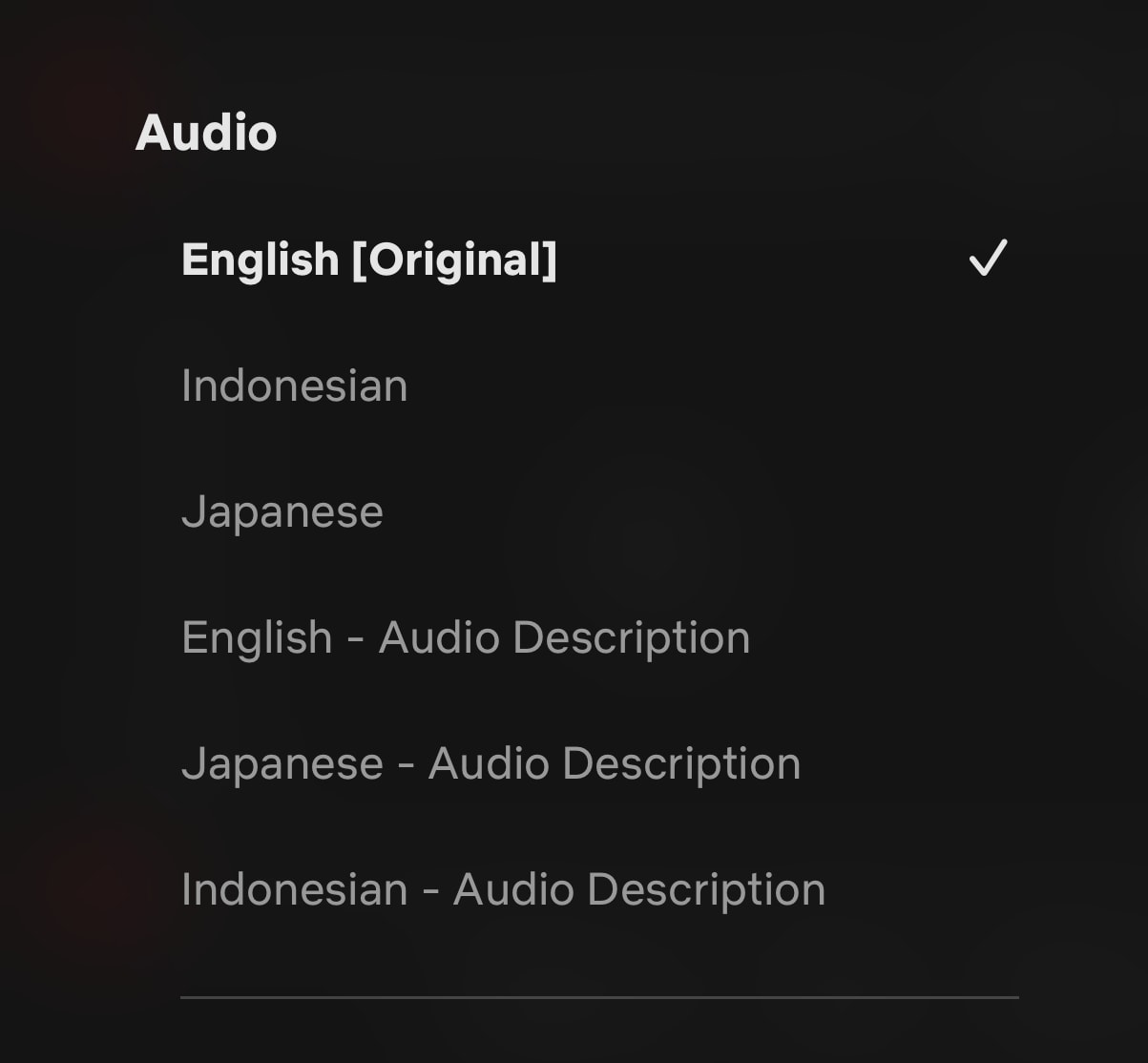
- บรรยายเสียง (Audio Description): แทรคเสียงบรรยายเหตุการณ์ที่เกิดขึ้นบนหน้าจอ เหมาะกับใครที่ต้องการติดตามเนื้อหาได้ละเอียดมากขึ้น สามารถเลือกบรรยายเสียงได้หลายภาษา ทำให้สามารถรับชมเนื้อหาในภาษาที่ต้องการได้ง่ายขึ้น
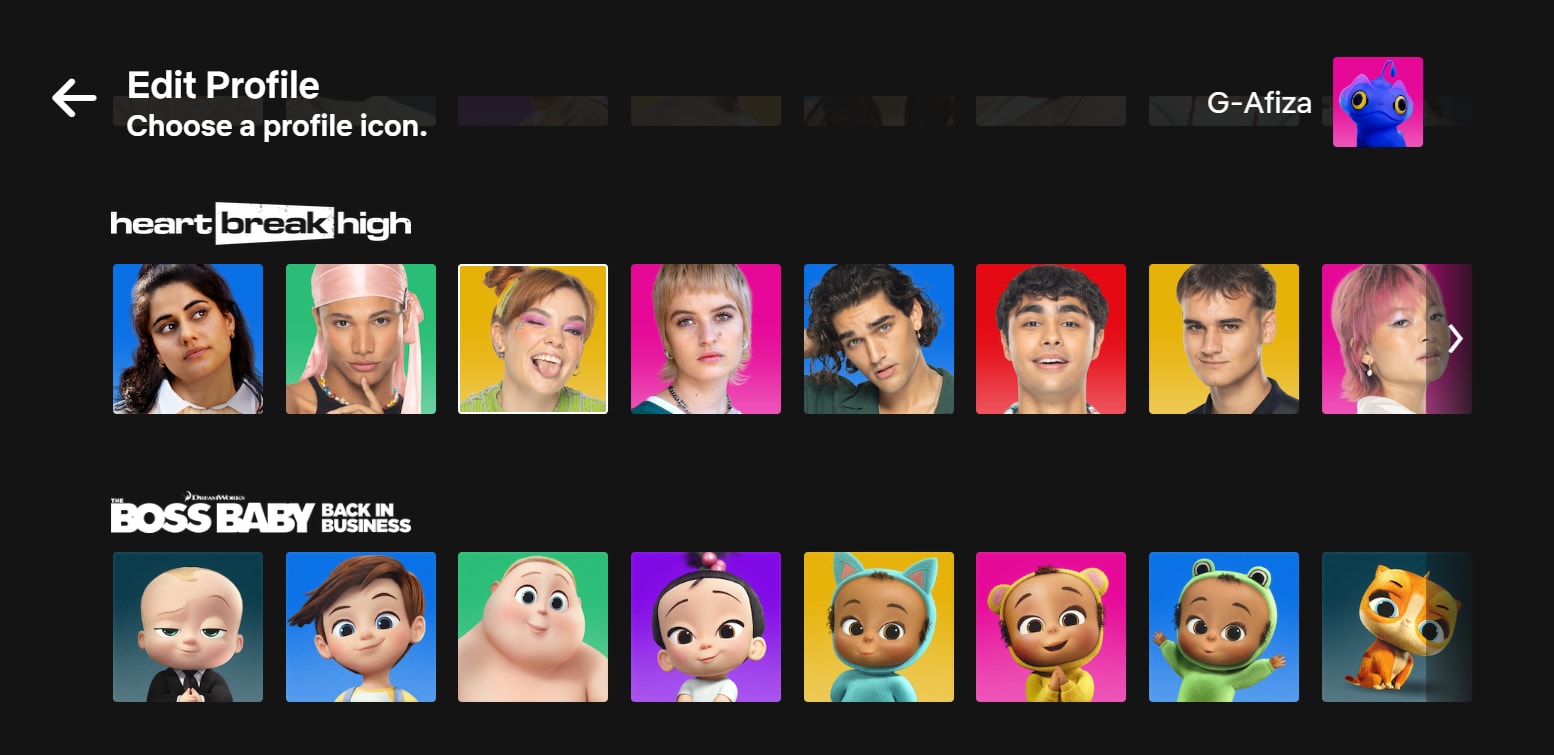
- ปรับแต่งโปรไฟล์ (Profile Customization): ผู้ใช้แต่ละคนในบ้านสามารถสร้างโปรไฟล์เฉพาะตัว เลือกอวตาร์และการตั้งค่าตามความชอบ เพื่อรับคำแนะนำที่เหมาะสมกับแต่ละบุคคล
คุณยังสามารถใช้ฟีเจอร์เพิ่มเติม เช่น ดาวน์โหลดเพื่อดูแบบออฟไลน์ (Download to Watch Offline), ค้นหา (Search) ตามประเภทหนัง นักแสดง หรือผู้กำกับ, สมาร์ทดาวน์โหลด (Smart Downloads) เพื่อดาวน์โหลดตอนถัดไปอัตโนมัติ และฟีเจอร์อื่นๆ อีกมากมายที่สามารถค้นพบได้ใน Netflix
บทสรุป
การดูหนังหรือซีรีส์ถือเป็นทางเลือกความบันเทิงที่ทำได้ทั้งที่บ้านหรือทุกที่ หากเราชื่นชอบหนังหรือนักแสดงบางคน อาจอยากดูซ้ำหลายรอบ และหากต้องการดูฉากเฉพาะหรือประหยัดเวลา เราใช้ฟีเจอร์ ความเร็วในการเล่นวิดีโอของ Netflix เพื่อปรับความเร็วของหนังตามต้องการ
คุณสามารถปรับความเร็ววิดีโอบนอุปกรณ์ได้หลายชนิด เช่น PC, มือถือ และสมาร์ททีวี หรือใช้งานปลั๊กอินเพื่อให้ปรับเป็นความเร็วที่นอกเหนือจากตัวเลือกที่ให้มา หากต้องการเปลี่ยนความเร็วของไฟล์ที่ดาวน์โหลดมาแล้ว สามารถใช้ซอฟต์แวร์อย่าง Wondershare Filmora ได้

