



วิดีโอสามารถเพิ่มความน่าสนใจและความเคลื่อนไหวให้กับงานนำเสนอ PowerPoint ของคุณ ทำให้ผู้ชมมีส่วนร่วมมากขึ้น แต่บางครั้งวิดีโออาจยาวเกินไป หรือคุณอาจต้องเร่งความเร็วให้ตรงกับงานนำเสนอ การปรับความเร็วช่วยเน้นจุดสำคัญหรือประหยัดเวลาได้
แม้ว่า PowerPoint จะไม่ได้เป็นที่รู้จักในด้านการตัดต่อวิดีโอ แต่ก็มีวิธีปรับการเล่นวิดีโอ ในคู่มือนี้ คุณจะได้เรียนรู้วิธีง่ายๆ ในการเร่งความเร็ววิดีโอใน PowerPoint แม้จะไม่มีเครื่องมือปรับความเร็วในตัว เคล็ดลับเหล่านี้จะช่วยให้งานนำเสนอของคุณมีประสิทธิภาพมากขึ้น

สารบัญในบทความนี้
ส่วนที่ 1. ทำความเข้าใจฟีเจอร์วิดีโอของ PowerPoint
PowerPoint ช่วยให้คุณแทรกวิดีโอลงในสไลด์ได้ง่าย และคุณสามารถจัดการวิดีโอได้หลากหลาย เช่น ตัดตอนที่ไม่ต้องการ ตั้งค่าให้เล่นเองหรือคลิกเพื่อเล่น ไปจนถึงปรับตั้งค่าต่างๆ เช่น ระดับเสียงและการวนซ้ำ

แต่ข้อจำกัดคือ PowerPoint ไม่มีเครื่องมือในตัวที่จะ เร่งความเร็ววิดีโอ ต่างจากโปรแกรมตัดต่อวิดีโอโดยเฉพาะที่สามารถปรับความเร็วการเล่นได้ง่าย PowerPoint ไม่มีตัวเลือกนี้โดยตรง อย่างไรก็ตาม คุณก็ยังสามารถแก้ไขได้!
วิธีหนึ่งคือเร่งความเร็ววิดีโอโดยใช้ซอฟต์แวร์ตัดต่อวิดีโอภายนอกก่อนนำมาใส่ในสไลด์ อีกวิธีคือการตัดวิดีโอยาวให้เป็นคลิปสั้น ซึ่งช่วยถ่ายทอดเนื้อหาได้รวดเร็วขึ้น แม้ว่าวิธีเหล่านี้จะต้องใช้ความพยายามเพิ่ม แต่สามารถทำได้และช่วยให้งานนำเสนอของคุณไหลลื่นและดึงความสนใจจากผู้ชม
ส่วนที่ 2. วิธีเร่งความเร็ววิดีโอใน PowerPoint
เมื่อเราได้รู้พื้นฐานของฟีเจอร์วิดีโอใน PowerPoint แล้ว มาดูกันว่าคุณสามารถ เร่งความเร็ววิดีโอ ในงานนำเสนอได้อย่างไร แม้ PowerPoint จะไม่มีปุ่ม "เร่งความเร็ว" โดยตรง แต่ก็มีวิธีแก้ไขที่ใช้แท็บ Developer และ Windows Media Player ทำตามขั้นตอนง่ายๆ ต่อไปนี้
ขั้นตอนที่ 1. เปิดแท็บ Developer
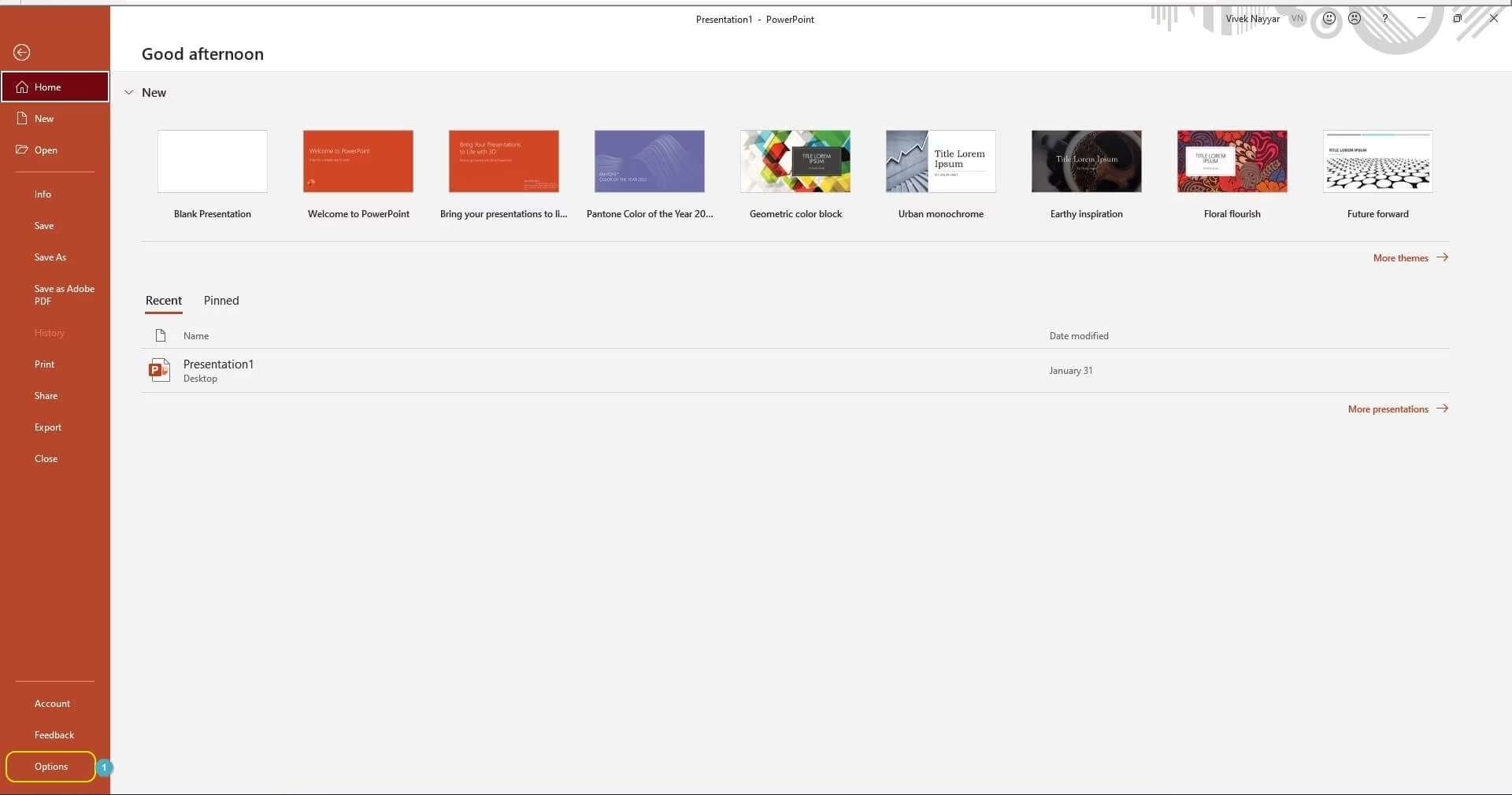
ก่อนอื่น เปิด Microsoft PowerPoint บนคอมพิวเตอร์ของคุณ (ในที่นี้ใช้ PowerPoint 2019 บน Windows 11) เริ่มต้นด้วยการสร้างงานนำเสนอเปล่า แล้วไปที่เมนูด้านบน คลิก File และเลือก ''Options' จากเมนูที่ปรากฏด้านล่าง
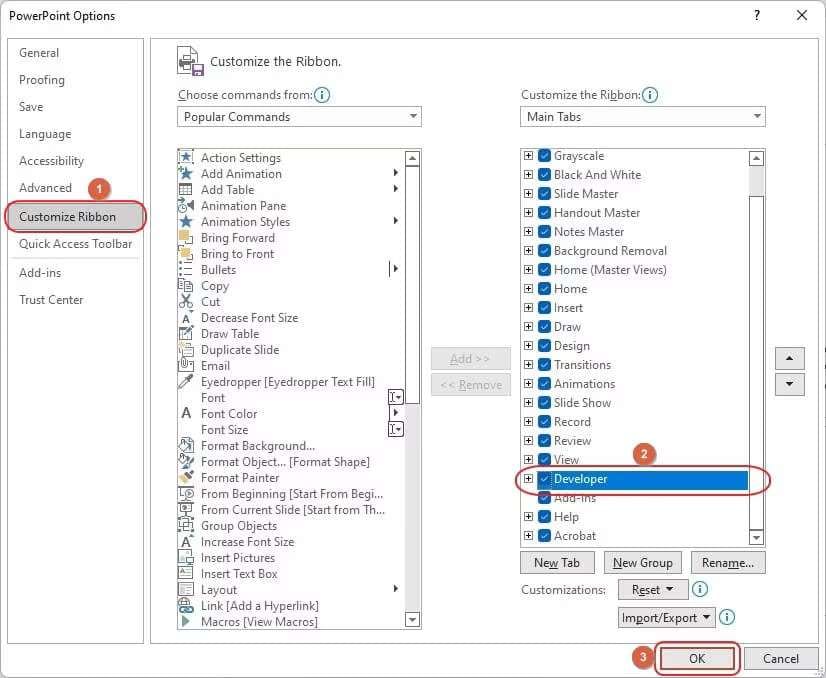
ในช่อง PowerPoint Options ให้ดูด้านซ้ายและคลิกที่ Customize Ribbon จากนั้นด้านขวา ให้ติ๊กที่ช่องข้าง Developer ภายใต้ Main Tabs แล้วคลิก OK เพื่อบันทึกการเปลี่ยนแปลง
ขั้นตอนที่ 2. เพิ่ม Windows Media Player
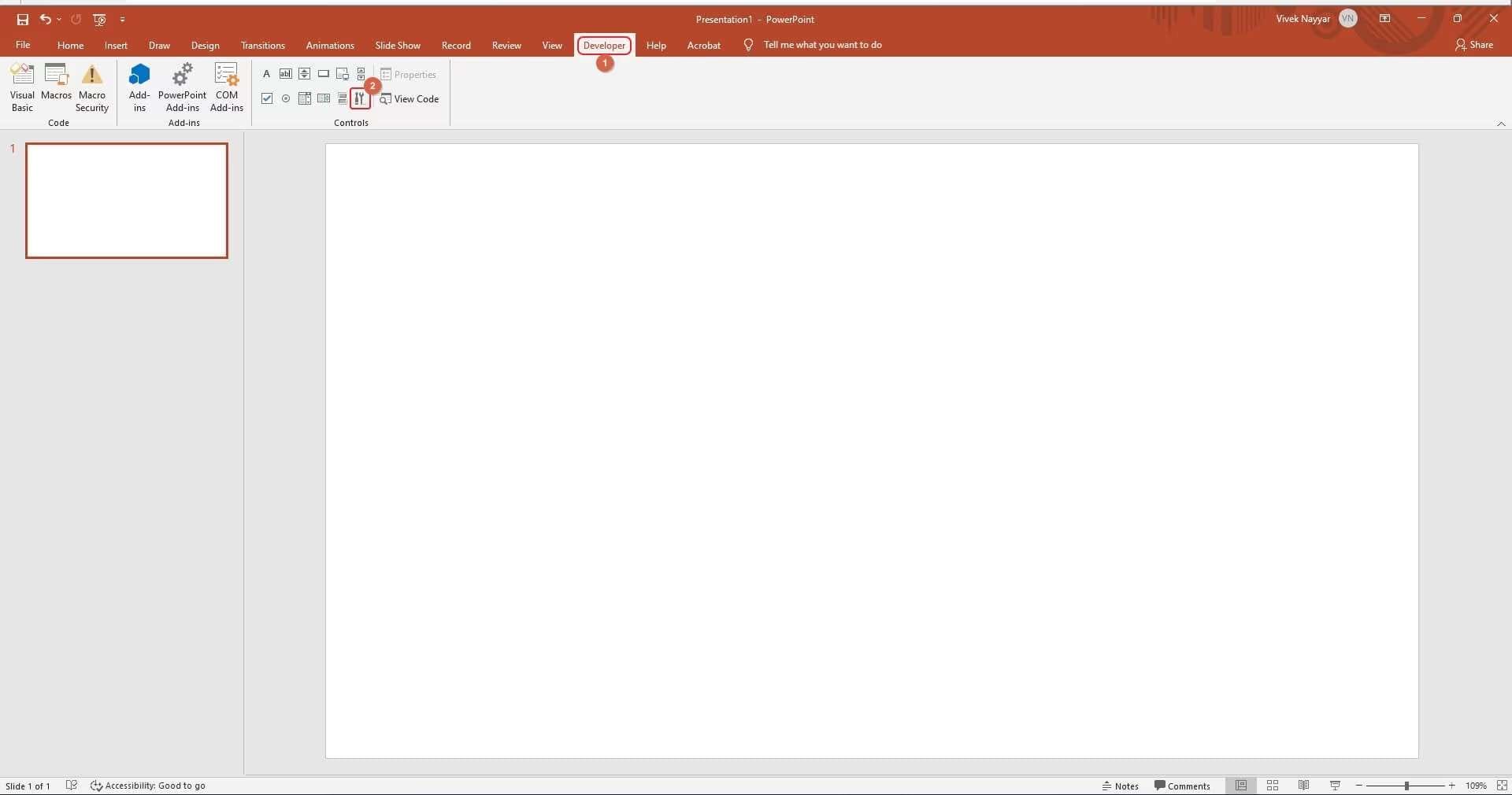
ตอนนี้คุณจะเห็น Developer แท็บด้านบนของ PowerPoint คลิกที่นี่ แล้วเลือก More Controls ในส่วน Controls ของ Ribbon
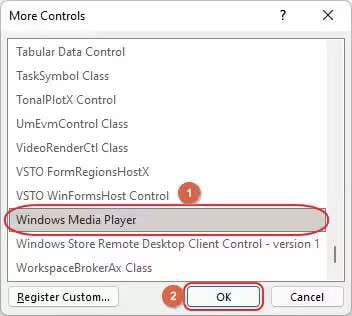
เมื่อ More Controls ปรากฏขึ้น ให้เลื่อนรายการและเลือก Windows Media Player คลิก OK.
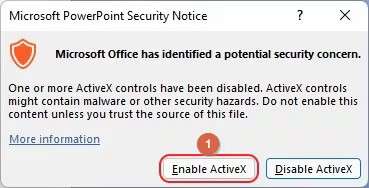
กลับมาที่สไลด์ คลิกแล้วลากเพื่อสร้างกล่อง Windows Media Player ตามขนาดที่ต้องการ หากมีการแจ้งเตือน ให้คลิก Enable ActiveX เพื่ออนุญาตให้วิดีโอเล่นในกล่อง Windows Media Player ที่เพิ่มใหม่
ขั้นตอนที่ 3. เลือกวิดีโอและปรับความเร็วการเล่น
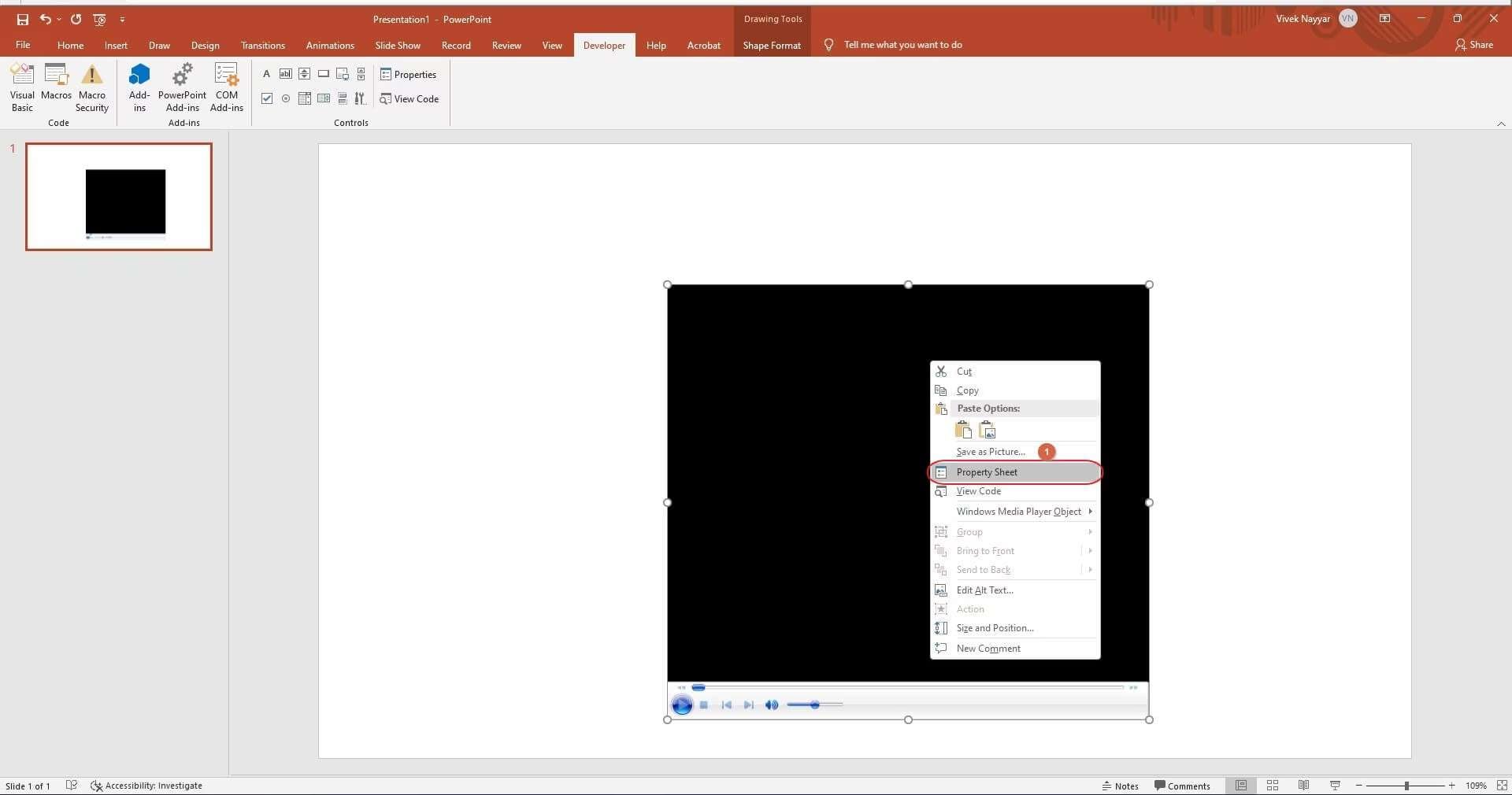
คลิกขวาที่ Windows Media Player ที่คุณเพิ่ม แล้วเลือก Property Sheet จากเมนู
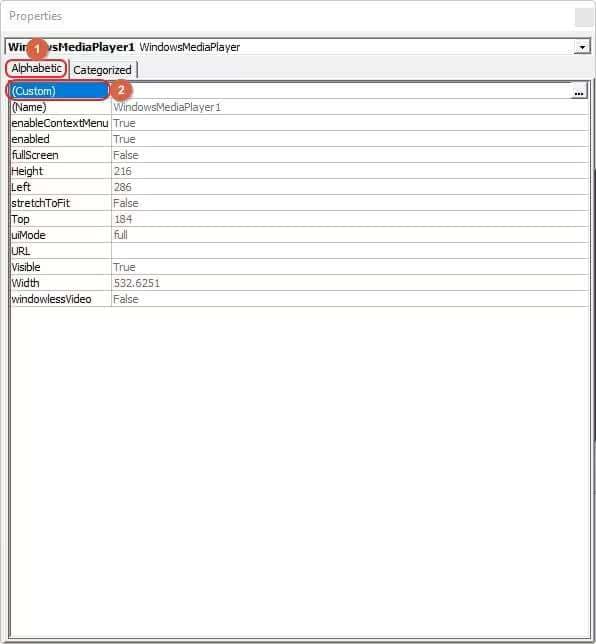
ในช่อง Properties ดับเบิลคลิกที่ Custom ใต้ Alphabetic แท็บ
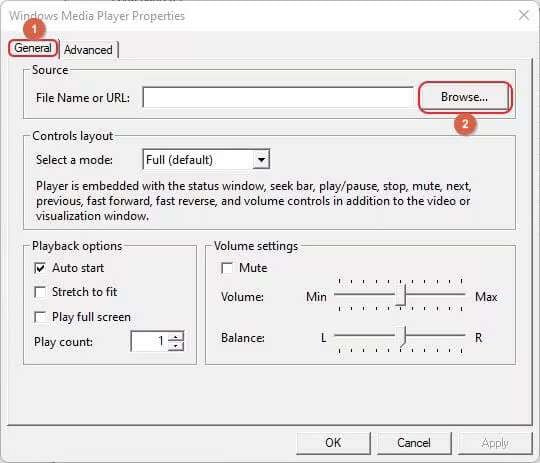
กล่อง Windows Media Player Properties จะปรากฏขึ้น ไปที่ General แท็บแล้วคลิก Browse ใน Source เพื่อค้นหาและเลือกวิดีโอของคุณ
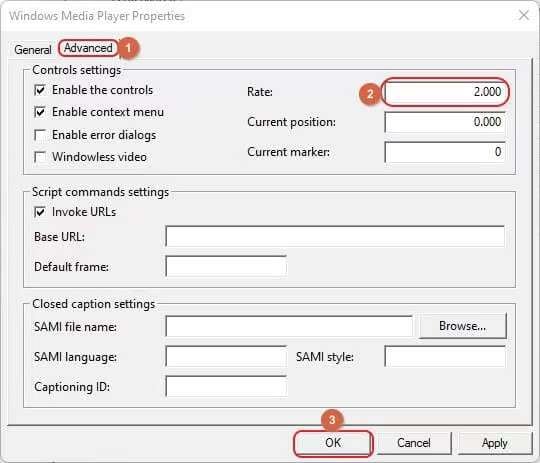
จากนั้นไปที่ Advanced แท็บแล้วค้นหา Rate field ใต้ Controls ตั้งค่า เลขใน Rate field เพื่อ เร่งความเร็ววิดีโอของคุณ บน PowerPoint (เช่น ตั้งเป็น 2 ความเร็วเป็น 2 เท่า) เมื่อเสร็จแล้ว คลิก OK เพื่อบันทึกและปิดกล่องทั้งหมด
สุดท้าย กด F5 บนคีย์บอร์ดเพื่อดูตัวอย่างงานนำเสนอและดูวิดีโอที่ถูกเร่งความเร็ว!

ส่วนที่ 3. เพิ่มความโดดเด่นให้กับวิดีโอที่เร่งความเร็วใน PowerPoint
เมื่อคุณเชี่ยวชาญการเร่งความเร็ววิดีโอใน PowerPoint แล้ว มาดูวิธีเพิ่มความโดดเด่นให้วิดีโอ โดยใช้ทรานสิชัน แอนิเมชัน คำบรรยาย และข้อความซ้อน เพื่อเสริมวิดีโอและงานนำเสนอให้สวยงามยิ่งขึ้น องค์ประกอบเหล่านี้ช่วยเน้นจุดสำคัญ เพิ่มความน่าสนใจ และทำให้ผู้ชมจดจ่อกับเนื้อหา คุณสามารถทำได้ดังนี้:
ขั้นตอนที่ 1. ไปที่สไลด์เป้าหมาย
เริ่มโดยเปิดงานนำเสนอ PowerPoint และไปยังสไลด์ที่มีวิดีโอที่ถูกเร่งความเร็ว
ขั้นตอนที่ 2. เพิ่มทรานสิชันและแอนิเมชัน
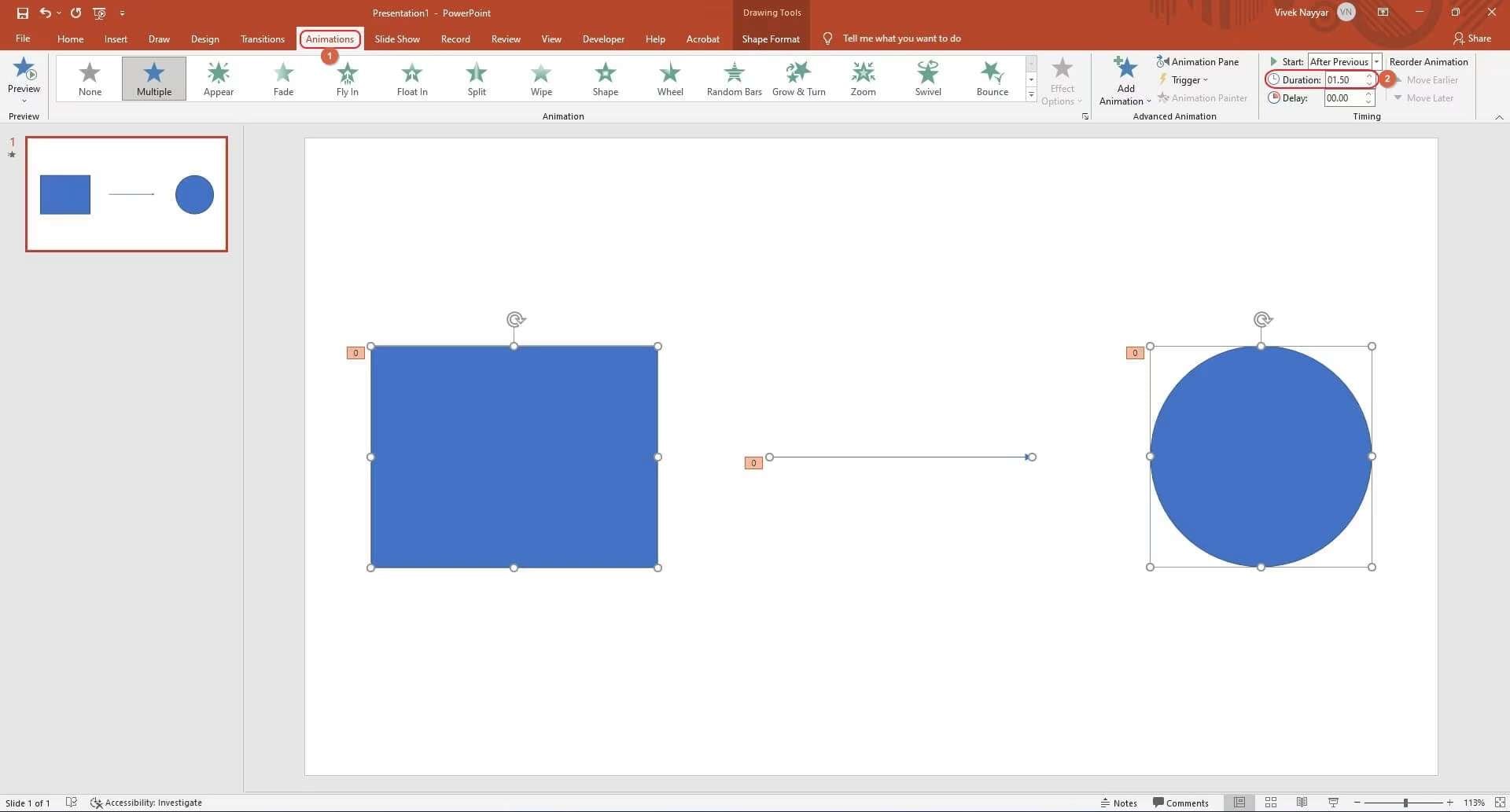
เพื่อเพิ่มทรานสิชันหรือแอนิเมชัน ให้ไปที่ Animations แท็บด้านบนของ PowerPoint หากต้องการใช้แอนิเมชันกับวัตถุเฉพาะ เช่น ข้อความหรือภาพ ให้คลิกที่วัตถุนั้น จากนั้นเลือก รูปแบบแอนิเมชัน จากแกลเลอรี คุณสามารถปรับความเร็วแอนิเมชันได้โดยตั้งค่า Duration ในส่วน Timing ของ Ribbon
เพื่อเร่งความเร็วให้เพิ่มขึ้น ให้ลดระยะเวลาแสดงผลลง นอกจากนี้คุณยังสามารถใช้ Ctrl + A เพื่อเลือกวัตถุทั้งหมดบนสไลด์แล้วปรับความเร็วแอนิเมชันให้เหมือนกันทุกชิ้นได้ในครั้งเดียว ซึ่งช่วยประหยัดเวลาอย่างมาก
ขั้นตอนที่ 3: เพิ่มคำบรรยายและข้อความซ้อนทับ
คำบรรยายและข้อความซ้อนทับสามารถช่วยเน้นจุดสำคัญในวิดีโอของคุณ หากต้องการเพิ่ม ให้ไปที่ แทรก แท็บแล้วคลิกที่ กล่องข้อความ. คลิกบนสไลด์ตรงจุดที่ต้องการให้ข้อความปรากฏ แล้วเริ่มพิมพ์ คุณสามารถปรับแต่งข้อความได้โดยเปลี่ยนฟอนต์ ขนาด สี ให้ตรงกับธีมของงานนำเสนอของคุณ
เพื่อให้แน่ใจว่าคำบรรยายและข้อความซ้อนทับของคุณตรงกับวิดีโอที่เร่งความเร็วไว้ คุณสามารถใช้แอนิเมชัน เลือกกล่องข้อความ กลับไปที่ Animations แท็บ แล้วเลือกเอฟเฟกต์แอนิเมชันได้ ปรับตัวเลือก Start เพื่อกำหนดว่าข้อความจะปรากฏเมื่อใด (เช่น พร้อมกับวิดีโอ หรือหลังจากดีเลย์เล็กน้อย) และปรับค่า Duration ให้เหมาะกับจังหวะของวิดีโอ
ส่วนที่ 4. ตัวเลือกอื่นแทน PowerPoint สำหรับการปรับความเร็ววิดีโอ
แม้ PowerPoint จะมีฟีเจอร์ที่ยอดเยี่ยมหลายอย่างอย่างที่ได้กล่าวไว้ แต่ก็ยังไม่มีเครื่องมือสำหรับเร่งความเร็ววิดีโอโดยตรงอย่างง่าย หากคุณกำลังมองหาวิธีที่ง่ายและยืดหยุ่นกว่าสำหรับปรับความเร็ววิดีโอ Wondershare Filmora เป็นอีกหนึ่งทางเลือกที่ยอดเยี่ยม
Filmora มีฟังก์ชันปรับความเร็วคงที่ (Uniform Speed) และ Speed Ramping ที่ให้คุณเปลี่ยนความเร็ววิดีโอได้อย่างง่ายดาย พร้อมทั้งเครื่องมือตัดต่ออื่นๆ มากมายที่จะช่วยยกระดับวิดีโอของคุณ ซอฟต์แวร์นี้ออกแบบมาสำหรับทั้งมือใหม่และผู้มีประสบการณ์ในการตัดต่อ ให้ใช้งานง่ายแต่มากไปด้วยประสิทธิภาพ
ด้วย Filmora คุณจะสามารถปรับความเร็ววิดีโอได้ทั้งแบบคงที่หรือแบบไดนามิกผ่านฟีเจอร์ Speed Ramping. ต่อไปนี้คือวิธีการเร่งความเร็ววิดีโอด้วย Filmora
วิธีที่ 1: ปรับความเร็ววิดีโอด้วยความเร็วคงที่
ขั้นตอนที่ 1. ไปยังแผง Uniform Speed
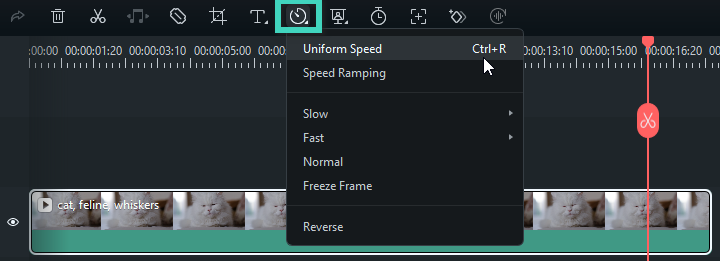
หลังจากเปิด Filmora และเพิ่มวิดีโอไว้ในไทムไลน์แล้ว ให้คลิกที่วิดีโอบนไทม์ไลน์ จากนั้นคลิกที่ ความเร็ว ไอคอน แล้วเลือก Uniform Speed.
ขั้นตอนที่ 2. เปลี่ยนความเร็ววิดีโอเป็นความเร็วคงที่
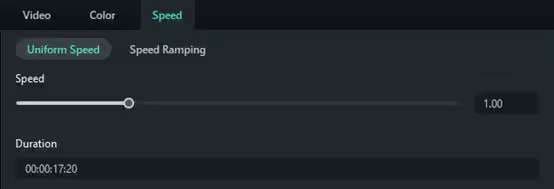
ใช้ ความเร็ว แถบเลื่อนเพื่อปรับความเร็ววิดีโอ โดยลากไปทางขวาเพื่อเพิ่มความเร็ว หรือลากไปทางซ้ายให้วิดีโอช้าลง หากต้องการความแม่นยำมากขึ้น สามารถระบุค่าความเร็วที่ต้องการใน Duration ช่องได้โดยตรง
ขั้นตอนที่ 3. แสดงตัวอย่างและบันทึกวิดีโอ
คลิกที่ เล่น ในหน้าต่างแสดงตัวอย่างหรือกด แป้นเว้นวรรค เพื่อดูผลลัพธ์ หากพอใจแล้ว ให้บันทึกโปรเจกต์พร้อมการตั้งค่าความเร็วใหม่
วิธีที่ 2: ปรับความเร็วการเล่นวิดีโอด้วยการไล่ระดับความเร็ว
ขั้นตอนที่ 1. ไปยังแผง Speed Ramping
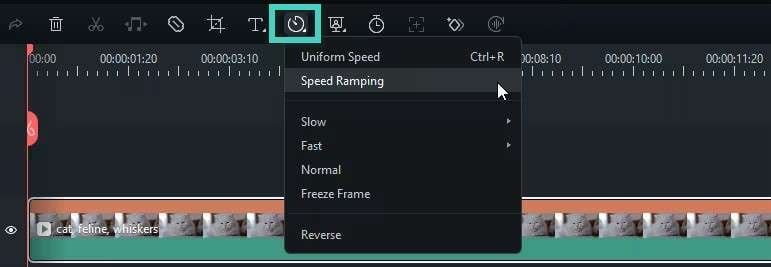
คลิกที่วิดีโอบนไทม์ไลน์ จากนั้นเลือก ความเร็ว ไอคอน แล้วเลือก Speed Ramping. จะเห็นตัวเลือกที่ตั้งล่วงหน้าหลายแบบบนแถบคุณสมบัติ เช่น Customize, Montage, Hero Moment และอื่นๆ
ขั้นตอนที่ 2. เลือกและปรับแต่งสปีดแรมปิ้งที่ตั้งไว้
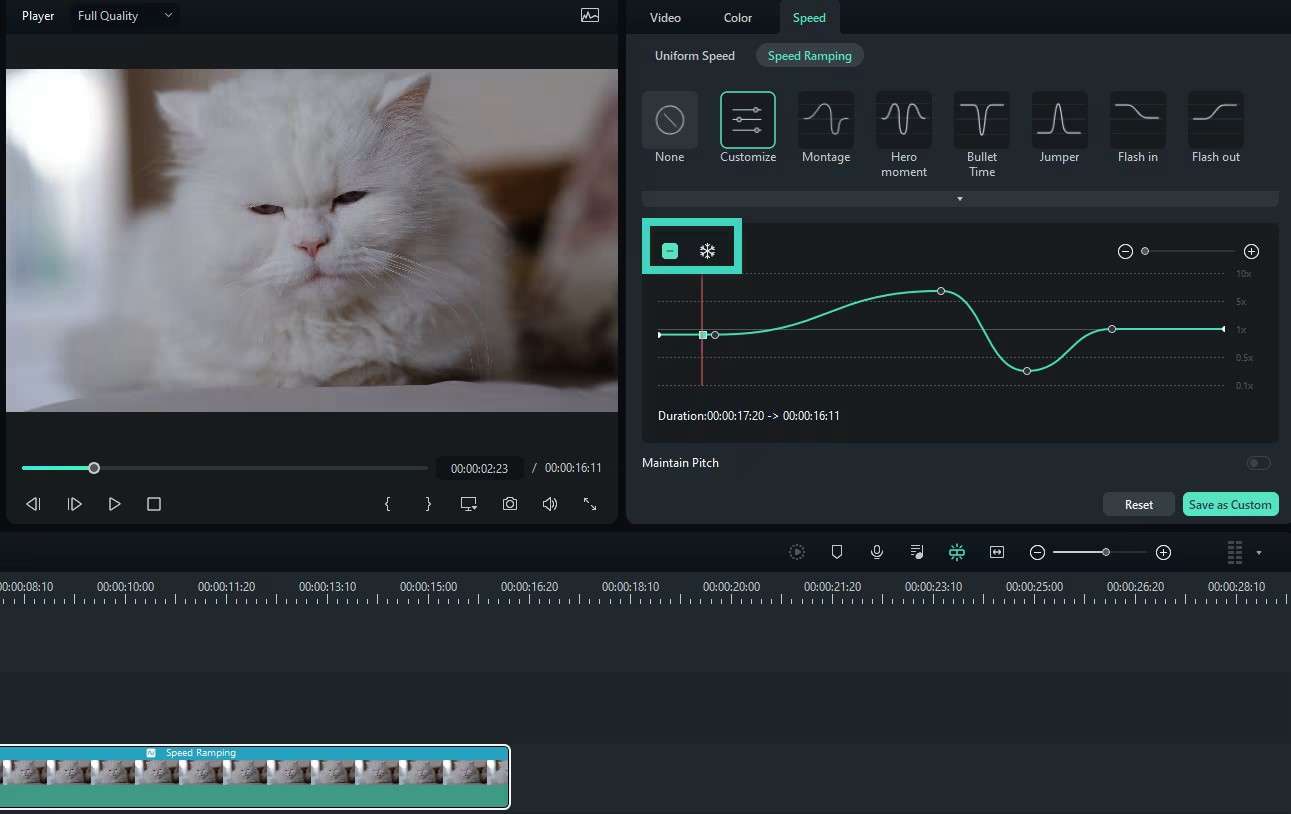
เลือกพรีเซ็ทเพื่อปรับความเร็ววิดีโอแต่ละช่วงให้ต่างกันได้ สามารถลากจุดความเร็วขึ้น-ลงเพื่อเร่งหรือช้าลง ซ้าย-ขวาเพื่อเปลี่ยนช่วงเวลาที่เอฟเฟกต์นั้นใช้
หากต้องการเพิ่มหรือลบจุดความเร็ว ให้ใช้ไอคอนบวก หรือ ไอคอนรูปเกล็ดหิมะ สำหรับหยุดเฟรมชั่วขณะ
ขั้นตอนที่ 3. แสดงตัวอย่างและบันทึกวิดีโอ
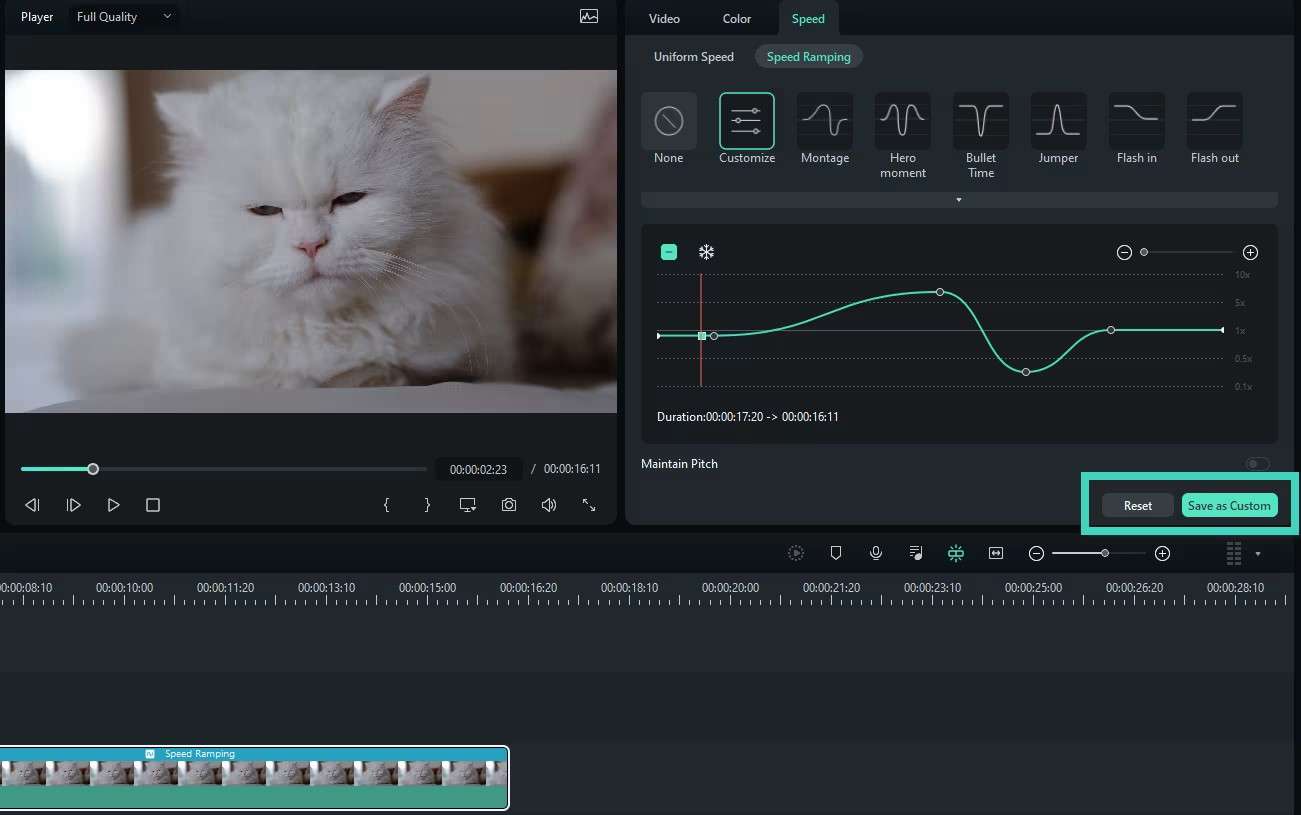
กด แป้นเว้นวรรค หรือคลิก เล่น เพื่อดูตัวอย่างวิดีโอ หากจำเป็น สามารถรีเซ็ตหรือบันทึกการตั้งค่า Speed Ramping ที่คุณปรับแต่งไว้เพื่อใช้ในอนาคต
วิธีที่ 3: เปลี่ยนความเร็วในไทม์ไลน์
เปลี่ยนความเร็ววิดีโอบนไทม์ไลน์โดยตรง ให้เลื่อนเมาส์ไปที่ปลายคลิปในไทม์ไลน์พร้อมกับกดค้าง Ctrl จากนั้นลากขอบคลิปกลับหลังเพื่อให้ช้าลงหรือไปข้างหน้าเพื่อทำให้เร็วขึ้น จะมีแถบสี (ม่วง = ช้า, แดง = เร็ว) แสดงการเปลี่ยนความเร็ว
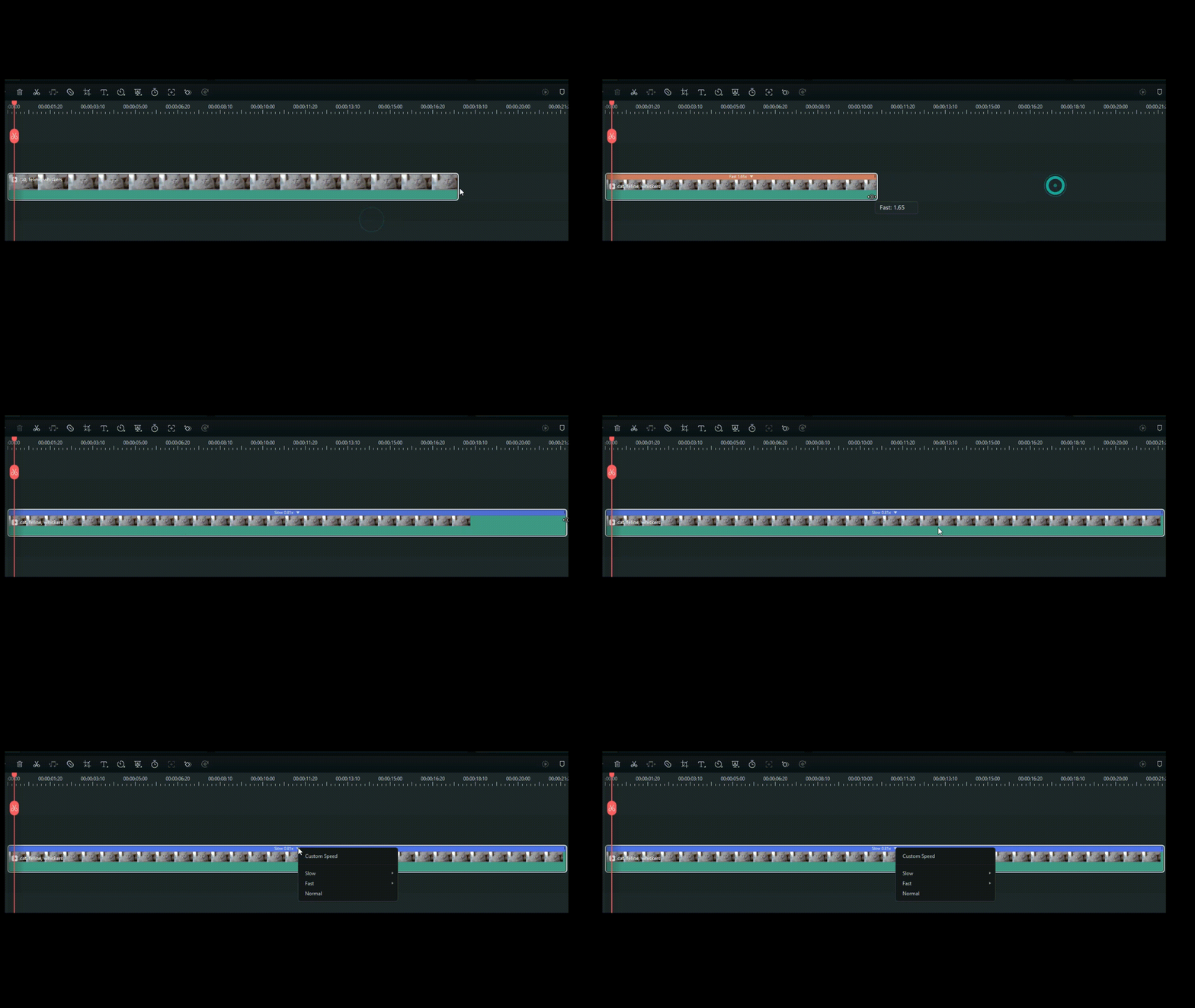
วิธีที่ 4: ทางลัดการปรับความเร็วการเล่นสำหรับ Windows
Filmora ยังมีปุ่มลัดให้เปลี่ยนความเร็ววิดีโอได้ทันที ดังนี้:
- ย้อนกลับวิดีโอ: กดปุ่ม J (ช่วงความเร็ว: -1x ถึง -32x)
- หยุดวิดีโอชั่วคราว: กดปุ่ม K
- เล่นวิดีโอไปข้างหน้า: ใช้ปุ่ม L (ช่วงความเร็ว: 2x ถึง 32x)
สรุป
แม้ PowerPoint จะเหมาะกับการนำเสนอพร้อมวีดีโอฝังใน แต่ก็ขาดความสามารถในการปรับความเร็ววิดีโดโดยตรง PowerPoint เด่นในด้านตัด แต่ง เล่น และเพิ่มลูกเล่นเบื้องต้นให้วิดีโอ ซึ่งเพียงพอกับงานนำเสนอส่วนใหญ่ อย่างไรก็ตาม การไม่มีเครื่องมือปรับความเร็ววิดีโอที่ชัดเจนจะทำให้ผู้ใช้ต้องหาทางแก้ไขหรือใช้ซอฟต์แวร์เสริม
สำหรับผู้ที่ต้องการความยืดหยุ่นและความแม่นยำมากขึ้น Filmora เป็นตัวเลือกที่ยอดเยี่ยม ให้คุณทั้งการปรับความเร็วคงที่และ Speed Ramping หากนำจุดเด่นของ PowerPoint ที่นำเสนอแบบจัดเต็มมารวมกับเครื่องมือแก้ไขวิดีโอขั้นสูงของ Filmora คุณจะสร้างงานนำเสนอที่น่าสนใจ ช่วยดึงความสนใจของผู้ชมได้แน่นอน
คำถามที่พบบ่อย
-
จะเปลี่ยนระยะเวลาของวิดีโอใน PowerPoint ได้อย่างไร?
ไปที่มุมขวาล่างของหน้าต่างวิดีโอแล้วคลิกที่ไอคอนการตั้งค่า จากเมนูให้เลือก ความเร็วในการเล่น (Playback Speed) ตั้งค่าความเร็วเป็น 0.25 เพื่อให้วิดีโอเล่นช้าที่สุด อาจต้องลดเสียงลงด้วยเนื่องจากเสียงจะช้ามาก ไอคอนเสียงจะอยู่ในแถบเดียวกันกับไอคอนการตั้งค่าแต่ทางซ้ายมือ -
จะแปลงไฟล์ PPT เป็นวิดีโอได้เร็วขึ้นอย่างไร?
หากต้องการแปลงงานนำเสนอ PowerPoint ให้กลายเป็นวิดีโออย่างรวดเร็ว ให้เริ่มจากการจัดไฟล์ให้เหมาะสม—ลดเนื้อหาและบีบอัดภาพ ถัดไปไปที่ ไฟล์ > ส่งออก > สร้างวิดีโอ เลือกคุณภาพวิดีโอที่ต้องการและกำหนดค่าช่วงเวลา สุดท้ายคลิก สร้างวิดีโอ และบันทึกไฟล์ -
วิธีที่ง่ายที่สุดในการเร่งวิดีโอสำหรับ PowerPoint คืออะไร?
วิธีที่ง่ายที่สุดคือใช้โปรแกรมตัดต่อวีดีโอ เช่น Wondershare Filmora เพื่อเร่งวิดีโอก่อนค่อยนำไฟล์ไปใส่ใน PowerPoint หลังจากแก้ไขแล้วให้บันทึกและฝังไฟล์วิดีโอนั้นในสไลด์ของคุณ -
การเร่งความเร็ววิดีโอใน PowerPoint มีผลต่อคุณภาพวิดีโอหรือไม่?
หากใช้โปรแกรมตัดต่อคุณภาพดี ความละเอียดของวิดีโอควรจะยังคงเหมือนเดิม เพียงแค่บันทึกไฟล์วิดีโอความเร็วสูงในรูปแบบที่มีคุณภาพดีก่อนนำไปแทรกใน PowerPoint

