



เนื้อหาวิดีโอที่ยอดเยี่ยมมักเริ่มต้นด้วยอินโทรที่มีความน่าสนใจและสื่อสารได้ดี นี่คือสูตรมาตรฐานที่ครีเอเตอร์ส่วนใหญ่เลือกใช้ อย่างไรก็ตามก็ไม่ได้มีข้อกำหนดหรือข้อบังคับเฉพาะสำหรับส่วนนี้ อินโทรวิดีโอสามารถอยู่ในรูปแบบใดก็ได้ เช่น คุณอาจใช้คลิปแอนิเมชันหรือวิดีโอจริงที่ถูกจัดโครงสร้างร่วมกับเอฟเฟกต์และเสียง อย่างไรก็ตาม การเลือกโปรแกรมตัดต่อวิดีโอสำหรับโปรเจกต์ประเภทนี้ถือเป็นสิ่งจำเป็น คุณต้องเลือกให้ดีเพื่อให้ได้ผลลัพธ์ที่ดีที่สุด
หนึ่งในเครื่องมือที่ได้รับความนิยมมากที่สุดในด้านนี้คือPanzoid intro makerโดยพื้นฐานแล้วเป็นโปรแกรมตัดต่อวิดีโอที่มีประสิทธิภาพซึ่งเน้นการสร้างอินโทรและเนื้อหาที่เกี่ยวข้อง คุณสามารถสำรวจแพลตฟอร์มนี้และใช้ฟีเจอร์ตัดต่อวิดีโอเพื่อผลิตอินโทรวิดีโอที่สวยงาม อย่ากังวล มีบทเรียนมากมายที่ช่วยสอนวิธีสร้างอินโทรด้วย Panzoidเพียงอ่านเนื้อหาเหล่านั้นและทำตามขั้นตอนที่ระบุไว้
ในบทความนี้ เราจะพูดถึงฟังก์ชันและฟีเจอร์ของ Panzoid intro maker รวมถึงPanzoid Clipmakerและฟีเจอร์อื่น ๆ ที่ช่วยให้คุณสร้างอินโทรได้ สุดท้าย เราจะเสนอทางเลือกในกรณีที่คุณต้องการมองหาตัวเลือกอื่นเพิ่มเติม อ่านต่อด้านล่างเพื่อเรียนรู้เพิ่มมากขึ้น
ในบทความนี้
รู้จักพลังของ Panzoid Intro Maker
อย่างที่กล่าวไว้ อินโทรวิดีโอเป็นส่วนสำคัญของเนื้อหาสื่อ เป็นส่วนที่ดึงดูดความสนใจและรักษาความสนใจของผู้ชม ดังนั้นการสร้างควรให้ความสำคัญ พร้อมกับเนื้อหาวิดีโอส่วนอื่น ๆ ไม่ต้องกังวล Panzoid intro maker ได้ทำให้กระบวนการทั้งง่ายและสะดวก ทำไมถึงเป็นเช่นนั้น? เพราะมันมีทุกสิ่งที่คุณต้องการในการสร้างอินโทรวิดีโอที่ดีและมีโครงสร้าง คุณเพียงแค่ต้องทำความรู้จักกับแพลตฟอร์มและเรียนรู้วิธีใช้งาน คุณอยากลองดูไหม? ถ้าใช่ ตรวจสอบเนื้อหาด้านล่างเพื่อเรียนรู้เพิ่มเติมเกี่ยวกับ Panzoid intro maker

ฟีเจอร์ตัดต่อวิดีโอพื้นฐาน
ด้านล่างนี้คือฟีเจอร์ตัดต่อวิดีโอพื้นฐานของ Panzoid Intro Maker หากต้องการสร้างอินโทรด้วย Panzoid โปรดตรวจสอบ
- Panzoid intro maker ให้คุณแยก ย่อ หรือรวมคลิปวิดีโอได้
- คุณสามารถเพิ่มโอเวอร์เลย์ลงในวิดีโอเมื่อแก้ไขอินโทรด้วย Panzoid
- คุณสามารถปรับขนาดหรือคร็อปคลิปวิดีโอเพื่อให้ตรงกับขนาดและความละเอียดที่ต้องการ
- โดยทั่วไปแล้วแพลตฟอร์ม Panzoid intro maker รองรับการลากและวาง
- ขณะตัดต่ออินโทรบน Panzoid คุณสามารถดูภาพตัวอย่างผลลัพธ์ได้แบบเรียลไทม์
- หากคุณต้องการเพิ่มการเปลี่ยนภาพระหว่างคลิป ก็มีตัวเลือกมากมายให้เลือก
- หากจำเป็น คุณสามารถเพิ่มเอฟเฟกต์เร็วหรือสโลว์โมชั่นแก่คลิปวิดีโอที่เลือกไว้
ฟีเจอร์ปรับแต่งสี
คุณกำลังวางแผนที่จะปรับปรุงสีของอินโทรวิดีโอของคุณหรือไม่? ถ้าใช่ Panzoid intro maker สามารถช่วยได้ ดูรายการด้านล่างเพื่อเรียนรู้วิธี

- Panzoid intro maker มีเครื่องมือสำหรับปรับแต่งสีและแก้ไขสีให้ผู้ใช้งาน
- เพื่อความสะดวก Panzoid มีคลังฟิลเตอร์สีให้คุณเลือกใช้และนำไปใช้กับอินโทรของคุณ
- วิดีโอเพิ่มคุณภาพ เป็นฟีเจอร์อีกอย่างที่คุณเข้าถึงได้ขณะตัดต่ออินโทรบน Panzoid หากคลิปของคุณสั่นหรือเบลอ สามารถใช้ได้
เครื่องมือตัดต่อวิดีโอระดับมืออาชีพ
ถือว่าเครื่องมือข้างต้นสามารถช่วยคุณได้มากในการสร้างอินโทรบน Panzoid แต่หากคุณต้องการอะไรที่ขั้นสูงกว่า Panzoid intro maker ก็มีให้เช่นกัน ดูรายการด้านล่างเพื่อเรียนรู้เพิ่มเติม

- Panzoid intro maker ให้ผู้ใช้ตั้งคีย์เฟรมและสร้างแอนิเมชันพื้นฐานในแพลตฟอร์มได้
- นอกจากแอนิเมชัน 2D แล้ว Panzoid intro maker ยังรองรับกระบวนการสร้างแอนิเมชัน 3D ด้วย หากคุณคุ้นเคยกับเทคนิคนี้ สามารถสร้างได้จริงในแพลตฟอร์ม
- หากจำเป็น คุณสามารถใช้เครื่องมือลบพื้นหลังแบบมาตรฐานขณะตัดต่ออินโทรบน Panzoid ซึ่งมีให้กับผู้ใช้ Panzoid intro maker
- เครื่องมือเกี่ยวกับพื้นหลังเพิ่มเติมที่ใช้ได้คือ Green Screen, Chroma Key และ Luma Key
- หากไฟล์เสียงของคุณมีเสียงรบกวนมาก Panzoid intro maker มีฟีเจอร์ลดเสียงรบกวนในเสียง
- การเรนเดอร์และส่งออกวิดีโอเป็นไปอย่างราบรื่น เพราะ Panzoid intro maker รองรับรูปแบบ 4K และ HD
- Panzoid intro maker ให้คุณทำงานร่วมกันแบบเรียลไทม์ภายในแพลตฟอร์ม เพียงให้สมาชิกที่ต้องการเข้าถึงโปรเจกต์
- เนื่องจาก Panzoid Intro Maker เป็นเครื่องมือตัดต่อวิดีโอออนไลน์ คุณจึงสามารถใช้ข้ามอุปกรณ์ต่าง ๆ ได้ เพียงตรวจสอบว่าเบราว์เซอร์รองรับข้อกำหนดของเว็บไซต์ของมัน ไม่เช่นนั้นอาจช้าเกินไป
ราคา
คุณสามารถใช้ Panzoid intro maker ได้ฟรี แม้ไม่จ่ายค่าสมาชิกก็สามารถใช้งานได้หลากหลายบนแพลตฟอร์ม อย่างไรก็ตาม พื้นที่จัดเก็บบนคลาวด์สำหรับบัญชีฟรีจำกัดสูงสุด 2 GB หากต้องการพื้นที่จัดเก็บมากกว่านี้ ตรวจสอบราคาในรายการด้านล่าง
| เริ่มต้น ($3.99/เดือน) |
Creator ($11.99/เดือน) |
Pro ($17.99/เดือน) |
| พื้นที่เก็บบนคลาวด์สูงสุด 20 GB | พื้นที่เก็บบนคลาวด์สูงสุด 100 GB | พื้นที่เก็บบนคลาวด์สูงสุด 1 TB |

Panzoid เป็นเครื่องมือสร้างอินโทรที่ดีหรือไม่?
มันอาจบอกได้ยากว่า Panzoid เป็นเครื่องมือสร้างอินโทรที่เยี่ยมหรือไม่ แน่นอน แต่ละคนมีแนวทางและความชอบต่างกันกับกระบวนการนี้ แต่โดยรวม เราพอจะพูดได้ว่า Panzoid intro maker มีข้อเสนอที่หลากหลาย เช่น เทมเพลตอินโทร ถ้าคุณไม่ต้องการเริ่มจากศูนย์ ก็สามารถสำรวจคลังชุมชนและเลือกใช้เทมเพลตที่ต้องการได้ คุณอยากดูฟีเจอร์นี้ของ Panzoid intro maker ไหม ถ้าใช่ ตรวจสอบห้าเทมเพลตอินโทรที่เลือกไว้ด้านล่าง อ่านคำอธิบายและเลือกตัวเลือกที่เหมาะกับคุณที่สุด
คุณชอบ Minions และ Gru หรือไม่? ถ้าใช่ เทมเพลตอินโทรแบบนี้เหมาะสำหรับคุณ หาได้ในคลังของ Panzoid intro maker และเพิ่มความเป็นตัวเองเข้าไป
Dope Purple

ถ้าคุณกำลังมองหาอินโทรที่สดใสและสนุก เทมเพลต Dope Purple เป็นตัวเลือกที่ดี แอนิเมชันเรียบง่ายแต่ตอบโจทย์เทมเพลต คุณอยากลองไหม? หาสิ่งนี้ในคลังของ Panzoid Intro maker และเริ่มปรับแต่งข้อความได้เลย
Intro For Me

เทมเพลต Intro For Me เหมาะสำหรับคนที่ชอบผลลัพธ์ที่เต็มไปด้วยแอนิเมชันและเอฟเฟกต์ภาพ หากคุณเลือกลองใช้งาน อย่าลืมปรับแต่งองค์ประกอบให้ถูกใจ
New Chill Intro

สำหรับนักตัดต่อที่ชอบดีไซน์อินโทรแบบมินิมอล New Chill Intro เป็นตัวเลือกที่ดีมาก ไม่เน้นดีไซน์และแอนิเมชันมากนัก แต่ความเรียบง่ายของเทมเพลต Panzoid อินโทรนี้กลับโดดเด่น ถ้าอยากลอง ให้ค้นหาเทมเพลตที่ปรับแต่งได้บนแพลตฟอร์ม
Epic Red Intro

คุณชอบเทมเพลตอินโทร Panzoid สุดอลังการที่ให้ความรู้สึกเป็นฮีโร่ไหม? ถ้าใช่ เทมเพลต Epic Red Intro นี้เหมาะกับคุณแน่นอน
วิธีแก้ไขเทมเพลตอินโทรด้วย Panzoid Clipmaker?
สมมติว่าคุณเลือกเทมเพลตอินโทร Panzoid ที่ชอบแล้ว เยี่ยมมาก แล้วจะทำอะไรต่อ? ตอนนี้ถึงเวลาปรับแต่งเทมเพลตที่เลือกในแพลตฟอร์มตัดต่อวิดีโอ Panzoid ไม่ต้องกังวล มันง่ายมาก เพื่อเริ่มต้น นี่คือบทเรียนสั้น ๆ เกี่ยวกับวิธีสร้างเทมเพลตอินโทรด้วย Panzoid Clipmaker
ขั้นตอนที่ 1:ไปที่เว็บไซต์อย่างเป็นทางการของ Panzoid จากนั้นไปที่มุมขวาบนของหน้าจอและคลิกเข้าสู่ระบบหากยังไม่มีบัญชี สามารถลงทะเบียนได้ในหน้าต่างเดียวกัน เพียงทำตามขั้นตอนที่ระบุ
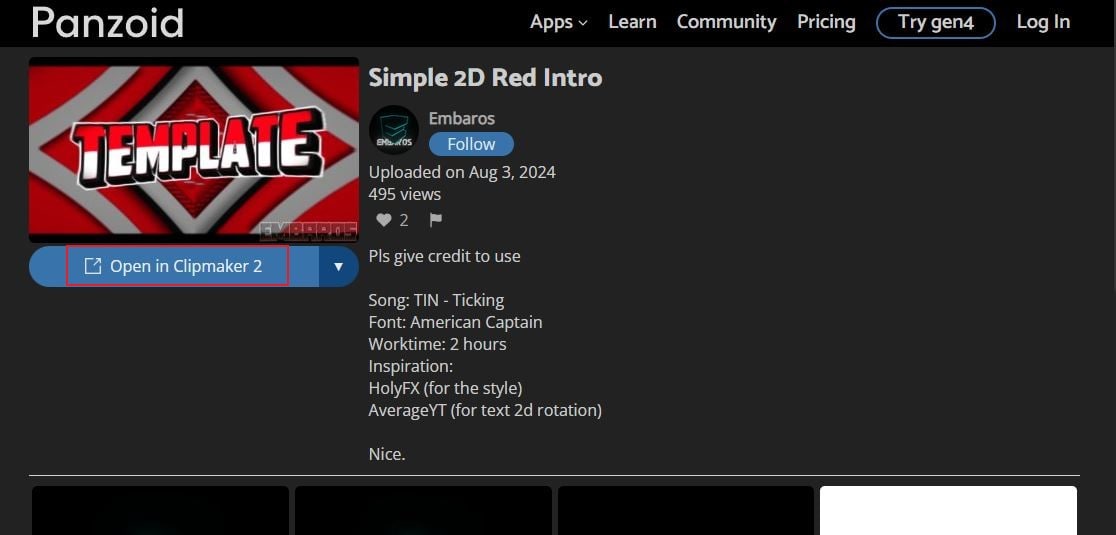
ขั้นตอนที่ 2:เลื่อนลงไปที่ส่วนเทมเพลตและดูตัวเลือกที่มี ส่วนใหญ่เป็นรายการจากชุมชน Panzoid หมายความว่าถูกสร้างและแชร์โดยผู้ใช้งานอื่นบนแพลตฟอร์ม คุณสามารถใช้เทมเพลตใดก็ได้สำหรับโปรเจกต์ของคุณ หากเจ้าของอนุญาต ดังนั้น สำรวจคลังและคลิกเทมเพลตอินโทร Panzoid ที่ต้องการ
ขั้นตอนที่ 3:จากนั้นคลิกเปิดด้วย Clipmaker 2เพื่อเริ่มแก้ไข คุณจะถูกนำไปยังหน้าต่างแยกซึ่งสามารถเข้าถึงฟีเจอร์และเครื่องมือของ Panzoid intro maker เพียงใช้งานแผงด้านซ้ายและเลือกฟังก์ชันที่มีให้ การตั้งค่าที่คุณสามารถปรับได้ ได้แก่การตั้งค่าพื้นฐาน, ฉาก, วัตถุ, เอฟเฟกต์, การเคลื่อนไหวของกล้อง,และแทร็กเสียงสำรวจแต่ละส่วนและปรับแต่งตามที่ต้องการ
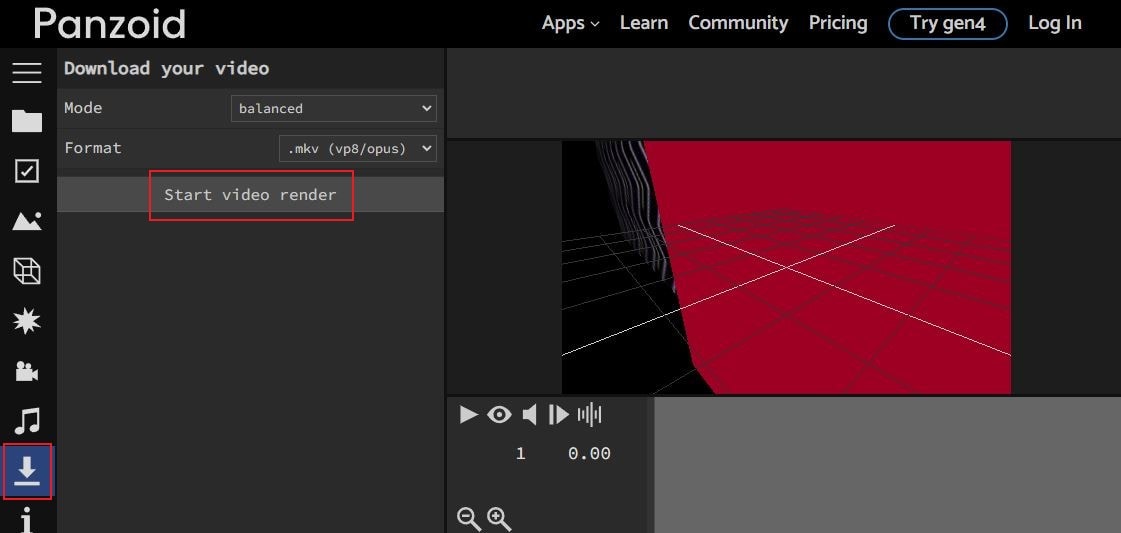
ขั้นตอนที่ 4:เมื่อเสร็จสิ้น ให้คลิกเล่นแล้วชมวิดีโอ ตรวจสอบเทมเพลตอินโทร Panzoid และการเปลี่ยนแปลงที่ทำ หากพอใจกับผลลัพธ์ กลับไปที่แผงด้านซ้ายแล้วคลิกดาวน์โหลดเลือกโหมดส่งออกและรูปแบบวิดีโอที่ต้องการ สุดท้ายคลิกเริ่มการเรนเดอร์วิดีโอ
Wondershare Filmora: ทางเลือกที่ยอดเยี่ยมสำหรับ Panzoid Intro Maker
ไม่มีข้อสงสัยว่า Panzoid intro maker เป็นเครื่องมือที่มีประโยชน์และดีต่อผู้ตัดต่อวิดีโอ มันทำให้ไอเดียสร้างสรรค์ธรรมดากลายเป็นบางสิ่งที่สวยงาม อย่างไรก็ตาม โปรดจำไว้ว่าแต่ละคนมีความชอบแตกต่างกัน บางคนอาจมองหาตัวเลือกอื่นด้วยเหตุผลบางอย่าง ถ้าคุณคิดคล้ายกัน ก็ไม่เป็นไร ไม่ต้องฝืน มีทางเลือกของ Panzoid intro maker มากมายให้คุณทดลอง หนึ่งในนั้นคือ Wondershare Filmora ซึ่งเป็นเครื่องมือสร้างเนื้อหาที่มีประสิทธิภาพและสามารถช่วยสร้างวิดีโอคุณภาพสูงหลากหลายรวมถึงอินโทรสำหรับเนื้อหาดิจิทัลของคุณด้วย คุณอยากลองใช้ Wondershare Filmora และดูว่ามีอะไรบ้างหรือไม่? หากใช่ ดูบทเรียนด้านล่าง อ่านอย่างละเอียดและทำตามคำแนะนำ
ขั้นตอนที่ 1:ดาวน์โหลด Wondershare Filmora จากเว็บไซต์อย่างเป็นทางการจากนั้นติดตั้งในคอมพิวเตอร์ของคุณ
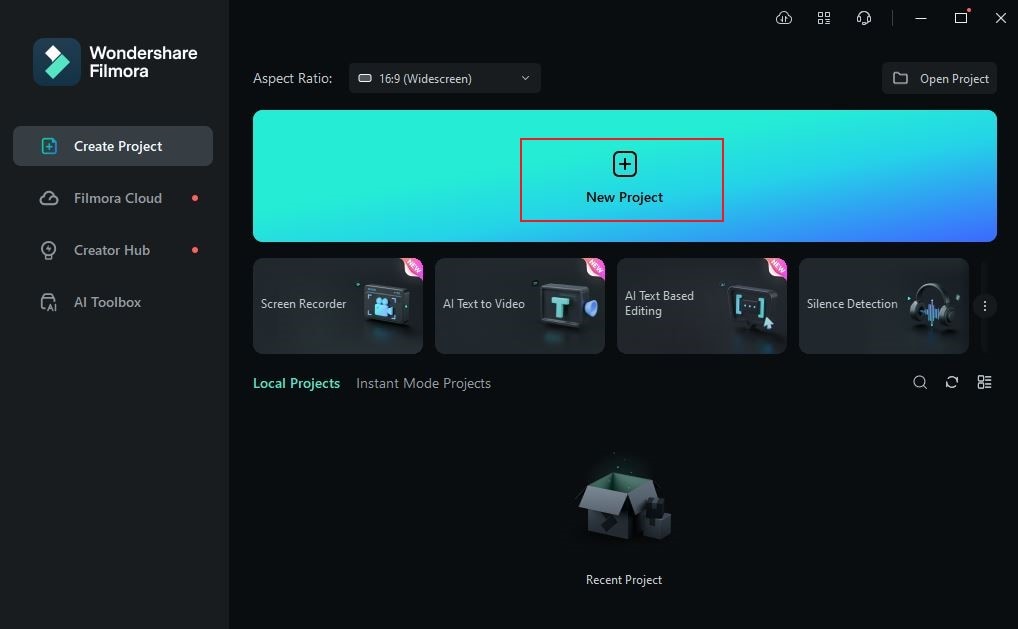
ขั้นตอนที่ 2:หลังติดตั้งโปรแกรมตัดต่อวิดีโอใหม่ ให้เปิดใช้งานบนเดสก์ท็อป เมื่อโหลดจนเสร็จ ให้ไปที่แดชบอร์ดหลักแล้วคลิกโปรเจกต์ใหม่เพื่อเริ่มตัดต่ออินโทร หากมีเซสชันเดิมในส่วนโปรเจกต์ล่าสุดก็สามารถเปิดได้เช่นกัน
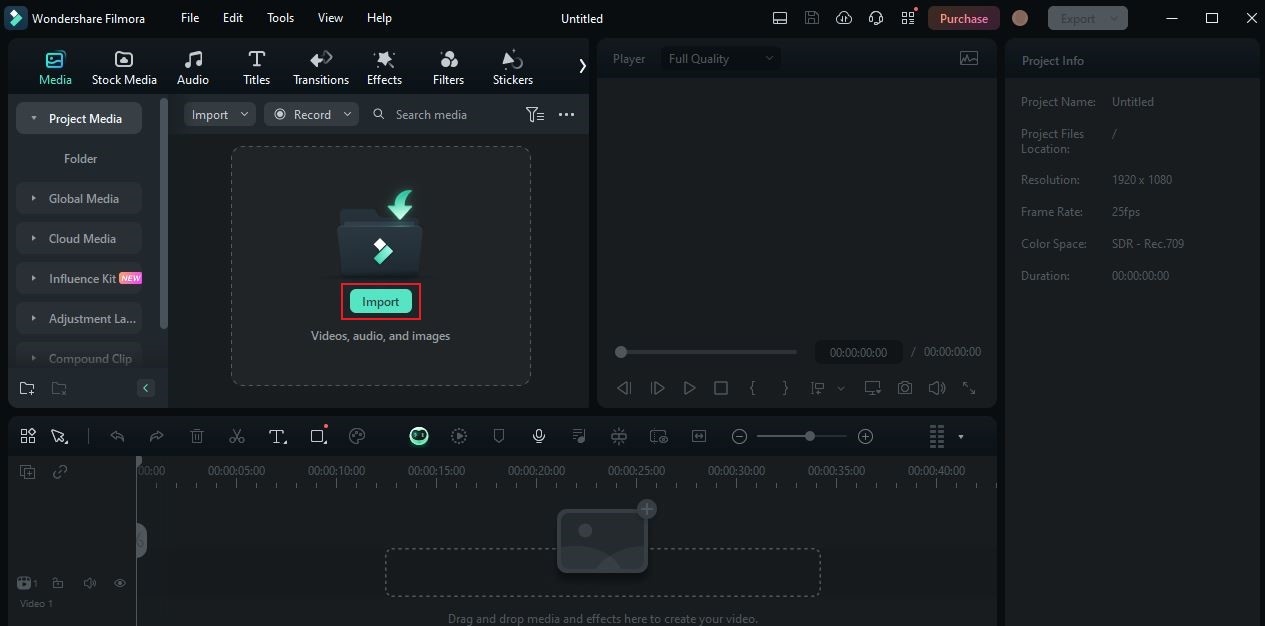
ขั้นตอนที่ 3:หลังจากนี้ เข้าสู่แผง Elements และแตะนำเข้าในส่วน Media เลือกไฟล์ทั้งหมดที่ต้องการใช้กับโปรเจกต์แล้วอัปโหลดสู่แพลตฟอร์ม
ขั้นตอนที่ 4:เมื่อเสร็จสิ้น ให้คลิกตัวเลือกเพิ่มเติมกดปุ่มบนแผง Elements แล้วเลือกเทมเพลตค้นหาเทมเพลตแนะนำ จากนั้นเรียกดูผลลัพธ์ที่มีให้ หลังจากที่คุณเลือกได้แล้ว ให้นำเมาส์ไปวางเหนือเทมเพลตนั้น แล้วคลิกที่ดาวน์โหลดไอคอน หลังจากนั้น Wondershare Filmora จะนำเทมเพลตที่เลือกมาให้คุณและเตรียมไว้สำหรับการปรับแต่ง ให้นำเทมเพลตไปวางลงใน Editor Timeline แล้วเริ่มกระบวนการปรับแต่งได้เลย
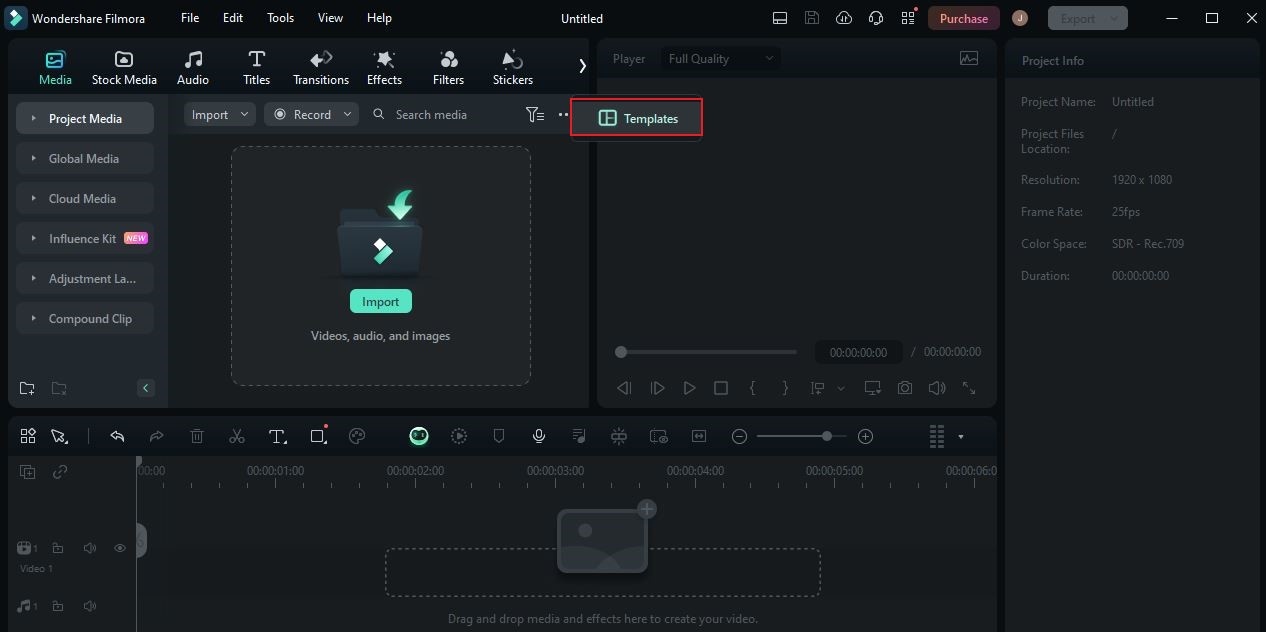
ขั้นตอนที่ 5:เทมเพลตใน Wondershare Filmora สามารถปรับแต่งได้อย่างรวดเร็ว เพียงแตะที่คลิกเพื่อเปลี่ยนวัสดุปุ่มนี้เพื่อเปลี่ยนแปลงตามที่ต้องการ จะมีหน้าต่างแสดงแผงปรับแต่งขึ้นมาโดยทันที คุณสามารถปรับแต่งองค์ประกอบของเทมเพลตตามที่คุณต้องการได้ เช่น สามารถเปลี่ยนข้อความ เพิ่มสื่อจากไฟล์ที่นำเข้า หรือปรับการตั้งค่าบางส่วน ไม่ต้องกังวล คุณไม่จำเป็นต้องมีความรู้พิเศษ เพียงแค่หยุด playhead ในส่วนการแสดงตัวอย่างแล้วลากไปยังช่วงเวลาที่ต้องการปรับแต่ง แตะที่วัตถุภาพที่แสดง จากนั้นเริ่มแก้ไขได้เลย ทำซ้ำขั้นตอนนี้จนกว่าจะได้ผลลัพธ์ที่ต้องการ เมื่อเสร็จแล้ว คลิกที่บันทึกเพื่อยืนยันและใช้การเปลี่ยนแปลง
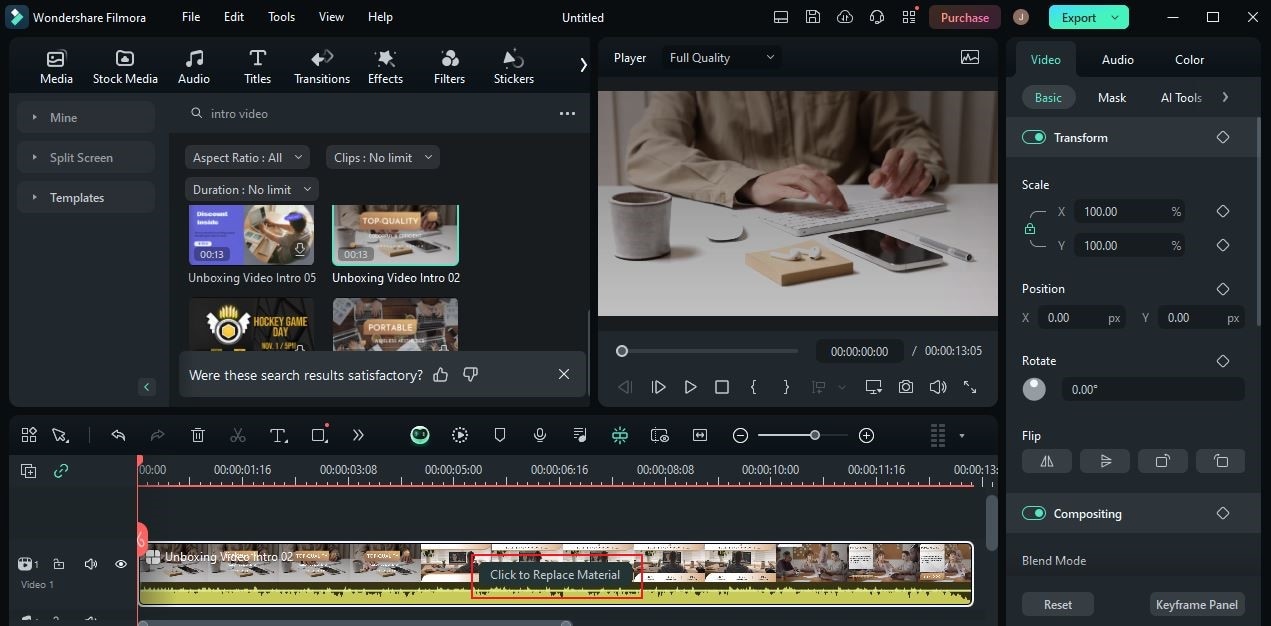
ขั้นตอนที่ 6:เช่นเดียวกับ Panzoid Intro Maker เทมเพลตของ Wondershare Filmora ก็มีเพลงประกอบและเอฟเฟกต์เสียงพื้นฐาน คุณสามารถเก็บไว้และใช้ในโปรเจกต์ของคุณได้ หรือจะคลิกที่ปิดเสียงปุ่มข้างๆ ถ้าต้องการลองใช้เพลงอื่นสำหรับประกอบเสียง คุณสามารถเพิ่มไฟล์เสียงจากไฟล์นำเข้าหรือจากคลังข้อมูลของ Wondershare Filmora ก็ดึงไฟล์เข้าไปใน Editor Timeline และจัดตำแหน่งให้เหมาะสม
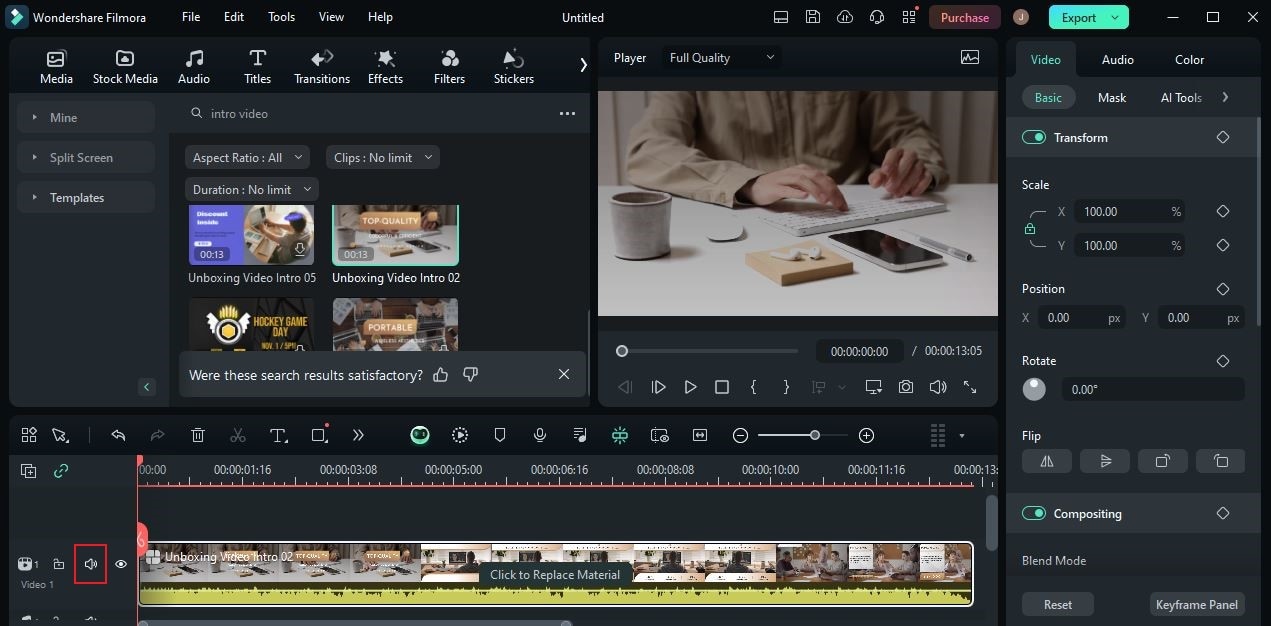
ขั้นตอนที่ 7:เมื่อดำเนินการเสร็จแล้ว ให้ไปที่แผงแสดงตัวอย่าง จากนั้นเล่นผลงาน ถ้าคุณพอใจ กดที่ส่งออกปุ่มที่อยู่ด้านบนเพื่อเรนเดอร์วิดีโอและบันทึกลงในคอมพิวเตอร์ หรือหากยังไม่พอใจ ให้ปรับแต่งเพิ่มเติมจนได้ผลลัพธ์ตามต้องการ ไม่ต้องกังวล คุณสามารถใช้เวลาในการสำรวจและเรียนรู้ฟังก์ชันของ Wondershare Filmora ได้เต็มที่จนกว่าคุณจะสร้างงานที่ยอดเยี่ยมขึ้นมา
สรุป
ด้วยเหตุผลมากมาย การสร้างอินโทรด้วย Panzoid ถือเป็นการเลือกที่ยอดเยี่ยม มันมีฟังก์ชันครบพร้อม ใช้งานสะดวก และเหมาะมากเพราะเป็นแพลตฟอร์มออนไลน์ คุณสามารถสร้างสรรค์งานวิดีโอได้มากมายด้วยเครื่องมือแก้ไขนี้ อย่างไรก็ตาม ถ้าต้องการหาเครื่องมืออื่นก็ไม่เป็นไรWondershare Filmoraคืออีกทางเลือกที่ดีสำหรับ Panzoid Clipmaker มันอัดแน่นไปด้วยฟีเจอร์แก้ไขวิดีโอที่ทรงพลัง สามารถออกแบบ สร้าง และเรนเดอร์อินโทรสวยงามได้ ดาวน์โหลดแอปฟรีบนคอมพิวเตอร์แล้วใช้ประโยชน์จากทุกฟีเจอร์ที่มีให้

