



เมื่อคุณทำงานกับการตัดต่อวิดีโอและแอนิเมชัน บางครั้งพื้นหลังก็มีความสำคัญสำหรับคุณ คุณอาจต้องใส่ฉากหลังสีเขียว ในโครงการของคุณเพื่อเพิ่มมิติให้กับงานของคุณ
KineMaster สามารถช่วยคุณได้ในจุดนี้ เพราะมันช่วยให้คุณสร้างวิดีโอที่น่าทึ่งด้วยฟีเจอร์ Chroma key ของมัน
ดังนั้นโดยไม่ต้องเสียเวลา เรามาดูขั้นตอนการใช้งานฉากเขียวในแอป KineMaster กันทีละขั้นตอน พร้อมทั้งแนะนำทางเลือกที่ดีที่สุดสำหรับ KineMaster เผื่อว่าคุณอาจต้องการทางเลือกเพิ่มเติม
ในบทความนี้
KineMaster คืออะไร?
Kinemaster เป็นซอฟต์แวร์ตัดต่อวิดีโอที่สร้างสรรค์และใช้งานง่าย ที่ให้คุณแก้ไขวิดีโอธรรมดาบน iOS หรือ Android ให้กลายเป็นวิดีโอคุณภาพสูง ชวนให้น่าติดตาม
แอปนี้มีฟีเจอร์มากมายที่ดึงดูดคนที่อยากสร้างสรรค์ผลงาน ตัวเลือกการปรับแต่งหลากหลาย ช่วยให้ควบคุมการผลิตได้อย่างแม่นยำ
คุณสมบัติเด่น
ต่อไปนี้เป็นคุณสมบัติบางอย่างของ KineMaster ที่ทำให้โดดเด่นกว่าทูลอื่น ๆ:
- อินเทอร์เฟซที่ชัดเจน:แอป KineMaster มีหน้าตาที่ใช้งานง่ายและเป็นมิตรกับผู้ใช้งานใหม่
- เครื่องมือตัดต่อต่าง ๆ: KineMaster มาพร้อมความสามารถในการตัด แยก และรวมวิดีโอ คุณยังสามารถเพิ่มฟิลเตอร์ เอฟเฟกต์ แอนิเมชัน ข้อความ และกราฟิกให้ชวนน่าสนใจยิ่งขึ้น
- คลังเพลง: แอปรองรับคลังเอฟเฟกต์เสียงและดนตรีปลอดลิขสิทธิ์ขนาดใหญ่ที่ให้ความคิดสร้างสรรค์กับวิดีโอของคุณในอีกระดับ!
- การบันทึกและแก้ไข: แอป KineMaster มีฟีเจอร์กล้องในตัว ให้ผู้ใช้บันทึกและแก้ไขวิดีโอในแอปได้โดยตรง
- รูปแบบไฟล์: The app supports a variety of image, audio,และ video formats, including JPEG, PNG, WebP, BMP, GIF, MP3, MP4, MOV,และ 3GP.
วิธีใช้ฉากเขียวใน KineMaster
ฉากสีเขียว หรือ chroma key ใน KineMaster คือเทคนิคเอฟเฟกต์พิเศษที่ช่วยให้คุณเปลี่ยนฉากหลังของวิดีโอเป็นภาพหรือวิดีโออื่นได้ตามต้องการ
ทำตามขั้นตอนต่อไปนี้เพื่อใช้ฉากเขียวใน KineMaster เพื่อยกระดับงานตัดต่อวิดีโอของคุณ:
ขั้นตอนที่ 1 ไปที่Google Play Store or App Store และติดตั้งKineMaster บนอุปกรณ์ของคุณ เปิดแอปแล้วเลือกอัตราส่วนภาพ กดที่"มีเดีย"ที่อยู่ด้านขวาของหน้าจอ เลือกวิดีโอคลิปที่มีchroma-key แล้วนำเข้ามายังไทม์ไลน์
ขั้นตอนที่ 2 จากนั้นเลือกวิดีโอคลิปที่มีฉากเขียวแล้วเปิดเมนูด้านขวาเลื่อนลงมาแล้วแตะที่"Chroma Key"เพื่อลบสีออกจากวิดีโอ
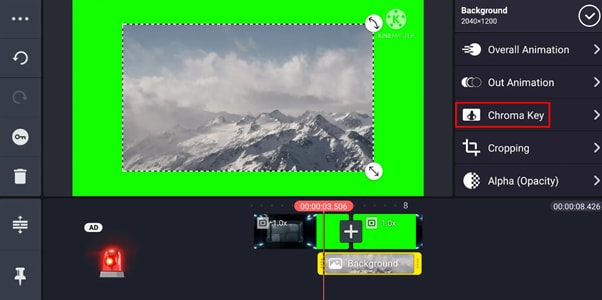
และจากประสบการณ์ของผู้ใช้ที่เรารวบรวมมา มีโอกาสที่คุณอาจเจอ"Ghost Face"เอฟเฟกต์ หากเกิดขึ้น คุณสามารถปรับความยาว สี และการตั้งค่าอื่น ๆ ของคลิปเพื่อให้ได้ภาพที่ชัดเจน
ขั้นตอนที่ 3สุดท้าย คุณสามารถใช้ฟิลเตอร์ แอนิเมชัน โอเวอร์เลย์ เอฟเฟกต์ เพลง และคุณสมบัติการตัดต่อสุดเจ๋งอื่น ๆ ที่แอปมีให้ เมื่อเสร็จแล้ว ให้แตะ"Export"เพื่อบันทึกคลิปลงอุปกรณ์ หรือแบ่งปันกับครอบครัวและเพื่อน ๆ ของคุณ
วิดีโอสอน – วิธีใช้ฉากเขียวใน Kinemaster Video!
เพื่อช่วยให้คุณใช้ฉากเขียวใน Kinemaster ได้สำเร็จ เราได้เตรียมวิดีโอสอนไว้ให้ชมด้านล่าง ดูวิดีโอและเริ่มทดลองใช้ฉากเขียวได้เลยโดยไม่ยุ่งยาก!
ทางเลือกที่ดีกว่าสำหรับนักตัดต่อวิดีโอ: Filmora
แม้ KineMaster จะได้รับการยอมรับอย่างกว้างขวางในฐานะเครื่องมือตัดต่อวิดีโอที่มีประสิทธิภาพ แต่ผู้ใช้หลายคนยังพบปัญหาทั่วไปขณะทำงานกับฉากสีเขียว เช่น ขอบเบลอรอบตัวแบบ พื้นหลังเป็นจุดรบกวนหลังใช้เอฟเฟกต์ และชั้นวิดีโอที่ดูหม่น ทำให้งานดูไม่สมบูรณ์ ไม่ได้ผลลัพธ์ที่ดูมืออาชีพ
เพื่อหลีกเลี่ยงปัญหาเหล่านี้ เราขอแนะนำFilmora - ทางเลือกที่เป็นมิตรกับผู้ใช้มากที่สุดแทน KineMaster ดูฟีเจอร์ของ Filmora ด้านล่างว่าทำไมเราถึงแนะนำ


คุณสมบัติ
นี่คือจุดเด่นบางอย่างที่ทำให้ Filmora เหนือกว่า KineMaster:
- ใช้งานง่าย:แอปออกแบบมาให้ใช้งานสะดวกรวดเร็ว แม้ไม่มีประสบการณ์ก็สร้างวิดีโอที่ดูดีได้
- เทมเพลตสำเร็จรูป:Filmora มีเทมเพลตสร้างสรรค์พร้อมใช้มากกว่า 500 แบบ ให้คุณสร้างวิดีโอโดยไม่ต้องเริ่มจากศูนย์
- คลังขนาดใหญ่:แอปรวมสติกเกอร์ เอฟเฟกต์ และฟิลเตอร์จำนวนมากที่คุณสามารถเพิ่มให้กับวิดีโอเพื่อให้ดูน่าสนใจยิ่งขึ้น
- เพลง AI ปลอดลิขสิทธิ์: คุณสามารถสร้างเพลงที่ไร้ลิขสิทธิ์ให้เหมาะกับอารมณ์และธีมของวิดีโอได้อย่างลงตัว
- เอฟเฟกต์ Chroma Key: ด้วยแอปนี้ คุณก็สามารถเพิ่มเอฟเฟกต์ฉากเขียวให้กับวิดีโอแบบมืออาชีพ!
- การแปลงภาพด้วย AI: เปลี่ยนไอเดียสร้างสรรค์ของคุณเป็นวิดีโอภาพเคลื่อนไหวง่าย ๆ
- AI สร้างข้อความอัตโนมัติ: ให้ AI เขียนชื่อเรื่อง คำอธิบาย และแคปชั่นให้วิดีโอของคุณ
- ตัดต่อและแชร์ได้สะดวก: บันทึก สร้างสรรค์ และแบ่งปันได้อย่างต่อเนื่องแค่คลิกเดียว
วิธีใช้ฉากเขียวใน Filmora:
ต่อไปนี้คือขั้นตอนสำหรับใส่เอฟเฟกต์ฉากเขียวในวิดีโอของคุณโดยใช้ Filmora:
ขั้นตอนที่ 1นำเข้าฟุตเทจฉากเขียวของคุณ
เปิดแอป Filmora Mobile แล้วกด"New Project" or "+" เพื่อเริ่มต้น

เลือกวิดีโอที่มีฉากเขียวจากแกลเลอรีในโทรศัพท์ แล้วกด"Import"เพื่อนำเข้าสู่พื้นที่ทำงานแก้ไขวิดีโอ

ขั้นตอนที่ 2เข้าถึงเครื่องมือ Chroma Key
แตะที่"Trim"จากแถบเครื่องมือด้านล่างหน้าจอ

ค้นหา"Smart Cutout"แล้วเลือก"Chroma Key"

ขั้นตอนที่ 3ลบพื้นหลังสีเขียวออก
ใช้"ตัวเลือกสี"เครื่องมือในแผงแสดงตัวอย่างเพื่อเลือกพื้นหลังสีเขียวที่คุณต้องการลบ Filmora จะลบสีที่เลือกทันที

ขั้นตอนที่ 4 ปรับแต่งและสรุปผล
ปรับ "ความแรง"และ "เงา" แถบเลื่อนเพื่อผลลัพธ์ที่ดูเรียบเนียนและเป็นธรรมชาติ เมื่อพอใจแล้วให้แตะเครื่องหมายถูกเพื่อยืนยันการเปลี่ยนแปลงและสรุปการแก้ไข

ด้วยการเลือก Filmora Mobile คุณจะได้รับความสามารถในการสร้างสรรค์และการตัดต่อฉากเขียวแบบไร้ปัญหาทำให้เนื้อหาวิดีโอของคุณโดดเด่นอย่างง่ายดาย
บทสรุป
การใช้งานคีย์โครมาเพื่อประโยชน์ในการสร้างสรรค์สามารถช่วยให้คุณปรับปรุงการใช้งาน YouTube, Instagram และ Snapchat ได้ ดังนั้นในคู่มือฉบับนี้ เราจึงได้สำรวจวิธีการใช้งานฉากเขียวใน KineMaster.
เรายังได้นำเสนอทางเลือกตัดต่อวิดีโอที่ดีที่สุดคือ Filmora เพื่อช่วยให้คุณแก้ไขวิดีโอได้อย่างรวดเร็ว
หวังว่าคู่มือนี้จะเป็นประโยชน์ และตอนนี้คุณมีข้อมูลเพียงพอที่จะเริ่มใช้งานเอฟเฟกต์โครมาแล้ว

