



KineMaster เป็นโปรแกรมตัดต่อวิดีโอที่ทรงพลังสำหรับ Android และ iOS ซึ่งได้รับความนิยมจาก YouTubers, ผู้มีอิทธิพลบนโซเชียลมีเดีย, นักตัดต่อวิดีโอ และอื่น ๆ
อย่างไรก็ตาม สำหรับการตัดต่อวิดีโอขั้นสูงคุณอาจกำลังมองหา KineMaster สำหรับ PC โชคดีที่มีวิธีการหลากหลายที่สามารถช่วยให้คุณใช้งาน KineMaster ออนไลน์บนคอมพิวเตอร์ของคุณ อ่านต่อเพื่อเรียนรู้วิธีใช้งาน
ในบทความนี้
วิธีการใช้ KineMaster บน PC ของคุณ
ตามที่ได้กล่าวไว้ก่อนหน้านี้ KineMaster มีให้บริการเฉพาะในอุปกรณ์ iOS และ Android เท่านั้น อย่างไรก็ตาม หากคุณต้องการใช้บน PC คุณสามารถทำได้ดังนี้:
ตัวเลือกที่ 1: ใช้ Android Emulator
Android Emulator คือเครื่องมือหรือโปรแกรมที่ช่วยให้คุณสามารถรันแอป Android บนคอมพิวเตอร์ของคุณ โดยเฉพาะแอปที่ไม่มีเวอร์ชันเดสก์ท็อป
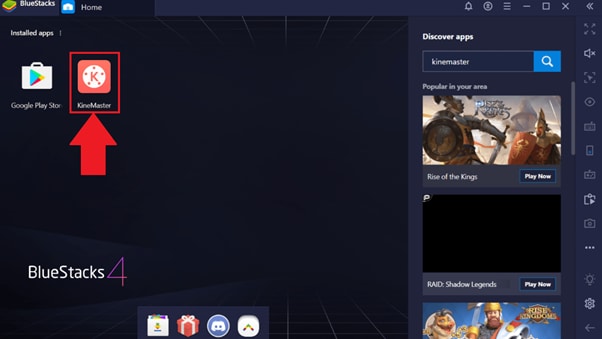
คุณสามารถใช้ Bluestack หรือ Android Studio emulator เพื่อรัน KineMaster บน Windows 7, 8, 10 หรือ macOS ของคุณ
นี่คือวิธีดาวน์โหลด Bluestack และใช้งานเพื่อติดตั้ง KineMaster บน PC ของคุณ:
ขั้นตอนที่ 1 ไปที่หน้าทางการของ Bluestack, เปิดหน้าดาวน์โหลด แล้วคลิก“ดาวน์โหลด Bluestack”
ขั้นตอนที่ 2 ไปที่“ดาวน์โหลด” โฟลเดอร์ใน PC ของคุณ เลือกไฟล์แล้วเรียกใช้ตัวติดตั้ง
ขั้นตอนที่ 3 จากนั้น ทำตามคำแนะนำบนหน้าจอเพื่อเสร็จสิ้นกระบวนการติดตั้ง เมื่อ“Bluestack”ได้รับการติดตั้งแล้ว ให้เปิดโปรแกรมแล้วค้นหา KineMaster
ขั้นตอนที่ 4 จากผลลัพธ์การค้นหา คลิกที่“KineMaster” แล้วเลือก“ติดตั้ง” ในหน้าต่างป๊อปอัป รอให้กระบวนการเสร็จสิ้น แล้วคุณก็พร้อมใช้งาน! คุณสามารถเริ่มใช้ KineMaster บน PC เพื่อแสดงความคิดสร้างสรรค์ในการตัดต่อวิดีโอของคุณได้เลย
ตัวเลือกที่ 2: ใช้ส่วนขยาย Chrome ARC Welder
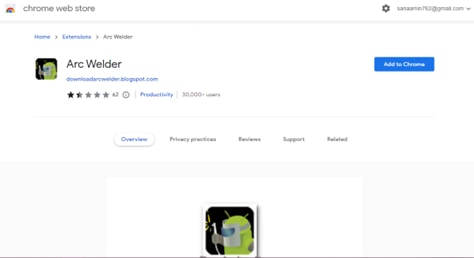
ARC Welderคือส่วนขยายของ Chrome ที่ช่วยให้คุณสามารถเรียกใช้แอปมือถือบนแล็ปท็อป/เดสก์ท็อปของคุณได้ ใช้งานง่ายและไม่ต้องยุ่งยากกับ emulator หรือ dual-boot เพื่อใช้งาน KineMaster บนเดสก์ท็อปหรือแล็ปท็อป
ทำตามขั้นตอนเหล่านี้เพื่อใช้งาน KineMaster บน PC ด้วยส่วนขยาย ARC Welder:
ขั้นตอนที่ 1 เปิด Google Chrome บน PC ของคุณ แล้วคลิกจุดสามจุดที่“เมนู” เลือก“เครื่องมือเพิ่มเติม”แล้วคลิก“ส่วนขยาย”
ขั้นตอนที่ 2 เปิดเมนูด้านซ้าย แล้วคลิก“เปิด Chrome Web Store” พิมพ์“ARC Welder”ในช่องค้นหา แล้วกด“Enter”

ขั้นตอนที่ 3 จากผลลัพธ์การค้นหา ให้เลือก“ARC Welder”แล้วคลิก“เพิ่มใน Chrome” คลิก“เพิ่มส่วนขยาย”ในข้อความป๊อปอัป แล้วARC Welder จะถูกเพิ่มเข้าไปใน Chrome ของคุณ
ขั้นตอนที่ 4 ตอนนี้ให้ดาวน์โหลด “KineMaster APK”ไฟล์ เปิดส่วนขยายแล้วนำเข้าไฟล์ KineMaster เพื่อเริ่มใช้แอปนี้โดยไม่ต้องใช้ emulator ใด ๆ

คำแนะนำ: โปรแกรมทางเลือกออนไลน์ของ KineMaster
ปฏิเสธไม่ได้เลยว่า KineMaster คือหนึ่งในแอปตัดต่อวิดีโอที่ดีที่สุด เพราะรูปแบบอินเตอร์เฟซที่ใช้งานง่ายแต่ทรงพลัง และฟีเจอร์ต่าง ๆ มากมายที่ช่วยให้คุณสร้างวิดีโอสุดประทับใจได้
อย่างไรก็ตาม เวอร์ชั่นออนไลน์ของ KineMaster สำหรับ PC ยังไม่มีให้บริการ และอาจเป็นเรื่องยุ่งยากหากต้องใช้ผ่าน emulator หรือส่วนขยาย
ดังนั้น เราขอแนะนำให้คุณใช้โปรแกรมตัดต่อวิดีโอออนไลน์ทางเลือกอื่น ๆ ที่ดีและใช้งานง่ายไม่แพ้ KineMaster (หรืออาจจะดีกว่า!)
นี่คือสิบตัวเลือกอันดับต้น ๆ ของเรา:
Veed.io
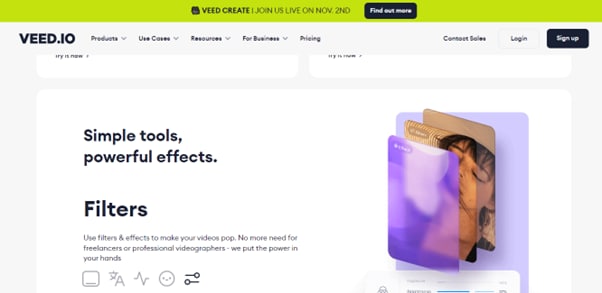
Veed.io เป็นโปรแกรมทางเลือกของ KineMaster ที่ใช้งานง่ายแต่ทรงพลัง โปรแกรมตัดต่อวิดีโอออนไลน์ ที่สามารถช่วยให้คุณเปลี่ยนวิดีโอธรรมดาให้เป็นงานศิลปะได้โดยง่าย แอปพลิเคชันเว็บนี้สามารถใส่ฟิลเตอร์ คำบรรยาย เพลง หรือเขียนคำอธิบายประกอบคลิปของคุณเพื่อให้มีเอกลักษณ์เฉพาะตัว
FlexClip
ไม่ว่าคุณจะต้องการสร้างวิดีโอสำหรับธุรกิจหรือโอกาสสำคัญ FlexClip ก็ช่วยให้คุณตัดต่อวิดีโอได้อย่างง่ายดาย เหมาะกับความต้องการของคุณ ทางเลือกออนไลน์ของ KineMaster นี้นำเสนอเทมเพลตวิดีโอและแอนิเมชันที่โดดเด่นมากมาย รวมถึงวิดเจ็ต โลโก้ ข้อความลายมือ โลโก้ วิดเจ็ต ฯลฯ

Canva
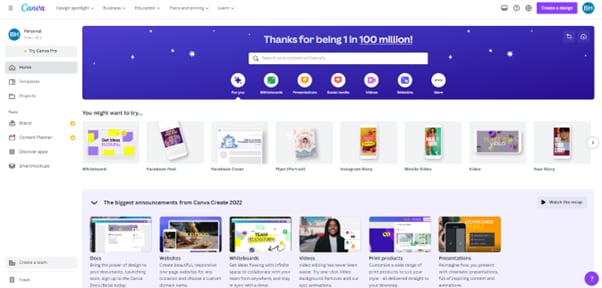
อีกหนึ่งเครื่องมือออนไลน์ทางเลือกที่ดีที่สุดสำหรับ KineMaster คือ Canva โปรแกรมตัดต่อวิดีโอนี้ช่วยให้คุณสร้างวิดีโอที่น่าทึ่งสำหรับโซเชียลมีเดียหรือแคมเปญธุรกิจของคุณโดยใช้กราฟิก สติกเกอร์ เทมเพลต และเครื่องมืออื่นๆ ที่หลากหลาย
ClipChamp
Clipchamp เป็นเว็บแอปนวัตกรรมใหม่ที่ทำงานเหมือนเป็นเว็บไซต์แต่มีความสามารถของแอปพลิเคชัน เช่นเดียวกับ Canva โดยเน้นตอบโจทย์นักการตลาดที่ต้องการสร้างโพสต์โซเชียลมีเดียด้วยการออกแบบจากเทมเพลตที่ง่ายต่อการใช้งาน

WeVideo
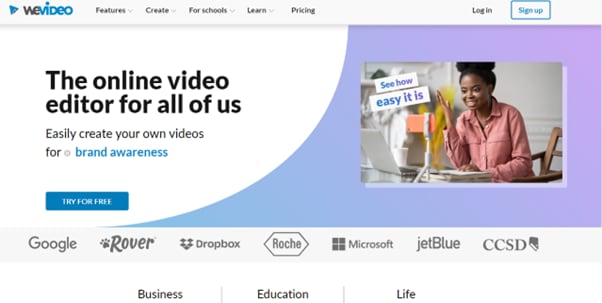
WeVideo เป็นตัวเลือกออนไลน์ที่ทรงพลังและครบถ้วนสำหรับ KineMaster ด้วยเครื่องมือนี้ คุณสามารถตัดต่อวิดีโอของคุณได้อย่างราบรื่นด้วยธีม ฟิลเตอร์ ภาพ/วิดีโอสต็อก ข้อความซ้อน เพลง และตัวเลือกกรีนสกรีน
Wideo
Wideo เป็นอีกหนึ่งเว็บแอปที่ใช้งานฟรีเป็นทางเลือกของ KineMaster ซึ่งทำงานได้ดีเมื่อพูดถึงการตัดต่อวิดีโอ ด้วยอินเตอร์เฟซแบบลากและวางที่ใช้งานง่ายและเทมเพลตกว่า 250 รูปแบบ คุณก็สามารถสร้างวิดีโอที่ยอดเยี่ยมสำหรับโปรเจคของคุณได้อย่างรวดเร็ว

PowToon
ถ้าคุณต้องการสร้างวิดีโอที่สนุกและสร้างสรรค์ PowToon เว็บแอปนี้เหมาะมาก! เครื่องมือทางเลือก KineMaster ที่ยอดเยี่ยมนี้เหมาะสำหรับการตัดต่อวิดีโอเพื่อทำพรีเซนเทชันแอนิเมชัน วิดีโออธิบาย ประกาศ และเดโม

Movie Maker Online
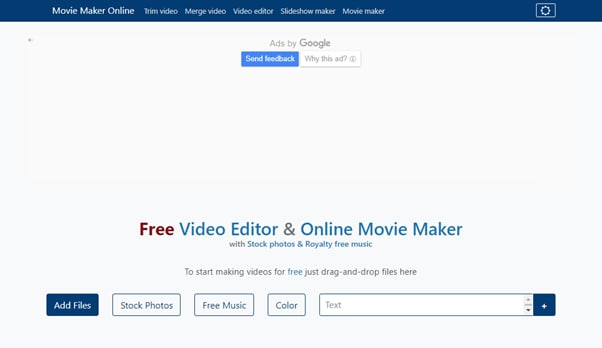
กำลังมองหาเครื่องมือตัดต่อวิดีโอแบบลากและวางที่ใช้งานง่ายอยู่หรือไม่ตัวตัดต่อวิดีโอออนไลน์ เพื่อสร้างวิดีโอคุณภาพระดับมืออาชีพใช่หรือไม่? ไม่ต้องหาต่อเพราะ Movie Maker Online สามารถช่วยคุณได้ เครื่องมือนี้ใช้งานฟรีและมีคลังรูปภาพและเพลงสต็อกที่ไม่มีค่าลิขสิทธิ์ให้ใช้งาน
OpenShot
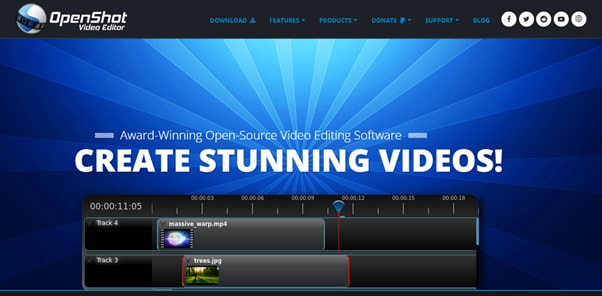
OpenShot เป็นโปรแกรมตัดต่อวิดีโอที่ใช้ฟรี ใช้งานง่าย และเป็นอีกหนึ่งทางเลือกของ KineMaster ที่ช่วยให้คุณสามารถตัดต่อ ตัดแยก รวม และครอบวิดีโอของคุณได้อย่างรวดเร็ว ด้วยเครื่องมือนี้คุณสามารถสร้างวิดีโอคุณภาพสูงที่น่าสนใจ
Hippo Video
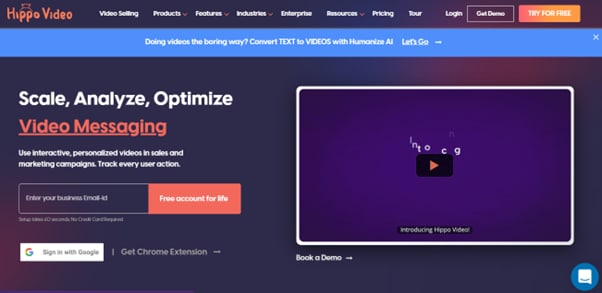
สุดท้ายแต่ไม่ท้ายสุด Hippo Video คือโปรแกรมตัดต่อวิดีโอออนไลน์แบบครบวงจรอย่างแท้จริง เว็บแอปนี้ช่วยให้คุณสร้างวิดีโอดูมืออาชีพและแชร์ในหลากหลายแพลตฟอร์มได้อย่างไร้รอยต่อ
โปรแกรมตัดต่อวิดีโอที่เข้ากันได้ดี: Wondershare Filmora
แม้ว่าตัวตัดต่อออนไลน์จะช่วยให้คุณแก้ไขวิดีโอได้รวดเร็วโดยไม่ต้องติดตั้งซอฟต์แวร์ แต่ก็มีข้อจำกัดด้านฟีเจอร์ ตัวเลือกการปรับแต่ง และอาจยุ่งยากกับงานที่ซับซ้อน
เพื่อหลีกเลี่ยงปัญหานี้ คุณสามารถเลือกซอฟต์แวร์ตัดต่อวิดีโออย่างFilmora เป็นอีกตัวเลือกหนึ่งแทน KineMaster และเครื่องมือออนไลน์ โปรแกรมนี้มีฟีเจอร์ขั้นสูงและอินเตอร์เฟซที่ใช้งานง่าย
บางฟีเจอร์ของ Filmora ได้แก่:
- รวมถึง เอฟเฟกต์กรีนสกรีน ที่ให้คุณซ้อนวิดีโอหนึ่งลงบนอีกวิดีโอ หรือเปลี่ยนพื้นหลังได้
- มาพร้อมเทมเพลตสำเร็จรูป โหมดทันใจ การแก้ไขชื่อเรื่อง และ WordArt, ติดตามการเคลื่อนไหว และฟีเจอร์บันทึกหน้าจอ
- มีโหมดภาพซ้อนภาพที่ให้รวมสองวิดีโอไว้ด้วยกัน โดยมีวิดีโอหนึ่งเล่นในหน้าต่างย่อยภายในอีกวิดีโอหนึ่ง
- มีตัวเลือกเร่งความเร็วในการเรนเดอร์วิดีโอของคุณ
มากไปกว่านั้น เรายังได้เตรียม วิดีโอแนะนำการใช้งานบน YouTube สำหรับผู้ใช้ Filmora ซึ่งด้านล่างนี้เราได้เตรียม Master Class เพื่อเริ่มต้นเส้นทางการตัดต่อวิดีโอของคุณได้อย่างง่ายดาย!
บทสรุป
ในคู่มือฉบับสมบูรณ์นี้ เราได้เจาะลึกวิธีใช้ KineMaster ออนไลน์บนพีซีด้วย Android Emulator และส่วนขยาย Chrome รวมถึงได้แนะนำโปรแกรมตัดต่อวิดีโอออนไลน์ที่ดีที่สุด 10 อันดับแทน KineMaster เพื่อสร้างวิดีโอคุณภาพสูงและมืออาชีพได้อย่างรวดเร็ว
นอกจากนี้ เรายังได้แนะนำซอฟต์แวร์เดสก์ท็อปที่เหมาะสมอย่าง Filmora สำหรับการตัดต่อขั้นสูง
เราหวังว่าคุณจะสนุกกับบทความนี้และสามารถเรนเดอร์วิดีโอของคุณให้ดูน่าสนใจและสะดุดตากว่าเดิมได้แล้ว
คำถามที่พบบ่อยเกี่ยวกับ KineMaster บนพีซี
1. มีแอป KineMaster อย่างเป็นทางการสำหรับ Windows หรือ Mac หรือไม่?
ไม่มี KineMaster ยังไม่มีแอปอย่างเป็นทางการสำหรับพีซี มันถูกออกแบบมาสำหรับอุปกรณ์ Android และ iOS โดยเฉพาะ อย่างไรก็ตามคุณสามารถใช้วิธีแก้ไขเช่นอีมูเลเตอร์ Android (เช่น Bluestacks) หรือส่วนขยาย ARC Welder ของ Chrome ในการใช้งานแอปบนคอมพิวเตอร์ได้
2. ถ้ารู้สึกว่าการใช้อีมูเลเตอร์สำหรับ KineMaster ยุ่งยากเกินไปควรทำอย่างไร?
ถ้าคุณรู้สึกว่าการใช้อีมูเลเตอร์หรือส่วนขยาย Chrome ยุ่งยากเกินไป บทความนี้แนะนำให้พิจารณาใช้ตัวตัดต่อวิดีโอแบบออนไลน์ผ่านเบราว์เซอร์ เครื่องมือเหล่านี้ไม่ต้องตั้งค่าซับซ้อนและทำงานได้โดยตรงบนเว็บเบราว์เซอร์ของคุณ หากต้องการฟีเจอร์ขั้นสูง ก็แนะนำให้ใช้ซอฟต์แวร์เดสก์ท็อปอย่าง Wondershare Filmora ที่เป็นอีกหนึ่งตัวเลือกที่เหมาะสมเช่นกัน

