



ในฐานะบรรณาธิการชั้นยอด คุณคาดหวังให้ Crossfade ใน Logic Pro ทำงานได้อย่างดีที่สุด เนื่องจาก Logic ได้เพิ่มฟีเจอร์ใหม่ๆ มากมาย ผู้เชี่ยวชาญในอุตสาหกรรมดนตรีสามารถสร้างและแก้ไขแทร็กเสียงที่มีความไดนามิกได้โดยใช้ฟีเจอร์ Step-sequencing, การแก้ไขหลายอุปกรณ์ และ Live Looping ด้วยความช่วยเหลือของ Logic Pro Crossfades และฟีเจอร์การแก้ไขเสียงเต็มรูปแบบในโปรแกรม ซินธิไซเซอร์สมัยใหม่ อุปกรณ์วินเทจ และเครื่องดนตรีหลายตัวอย่างที่ซับซ้อนเป็นเพียงตัวอย่างของปลั๊กอินและเสียงที่มาพร้อมกับ Logic Pro X
หนึ่งในเพชรที่ซ่อนอยู่ของ Apple ตลอดหลายปีที่ผ่านมา คือโปรแกรมสร้างเพลง Logic Pro X Logic Pro ยังคงพัฒนาขึ้นเรื่อยๆ การใช้เฟดช่วยให้เปลี่ยนผ่านระหว่างส่วนต่างๆ ของเพลงหรือชิ้นส่วนต่างๆ ในแทร็กได้ง่ายขึ้น ในพื้นที่ทำงานของ Logic Pro X ทั้งโซนเสียงและ MIDI สามารถเฟดเข้าออกได้หลายวิธี ค้นหาวิธีการปฏิบัติในการ Crossfade ใน Logic Pro ได้ในส่วนต่อไปนี้
ในบทความนี้
ส่วนที่ 1: ขั้นตอนการ Crossfade เสียงใน Logic Pro X
ผู้ใช้ iOS ทุกคนสามารถควบคุมฟิลเตอร์เสียง มิกซ์แทร็กหลายรายการ และเล่นเครื่องดนตรีในซอฟต์แวร์ได้ ด้วยฟีเจอร์ Logic Remote วิธีที่เร็วที่สุดในการทำให้เสียงเฟดเข้า/เฟดออกคือใช้เครื่องมือเฟดกับลูป, ตัวอย่าง, การบันทึก หรือทั้งแทร็ก ปัจจุบันเครื่องมือเฟดสามารถใช้กับพื้นที่เสียงเท่านั้น แต่ด้วยเทคนิคนี้คุณสามารถสร้างเฟดได้อย่างรวดเร็วในไม่กี่วินาที
ขั้นตอนที่ 1 สร้างสองแทร็ก
นำเข้าไฟล์เสียงของคุณไปยังสองแทร็กเสียงสเตอริโอใหม่ที่สร้างในส่วน Arrange

ขั้นตอนที่ 2 เชื่อมต่อพื้นที่เสียงสองส่วน
วางพื้นที่เสียงสองส่วนไว้ติดกันบนกริด Crossfading สามารถใช้กับพื้นที่เสียงที่ต่างกัน หรือการทำสำเนาพื้นที่เสียงเดียวกันก็ได้

ขั้นตอนที่ 3 เลือกเครื่องมือ Fade
เมื่อคุณไปที่ส่วนหัวของแทร็ก คุณจะเลือกทุกพื้นที่ในแทร็ก หากเพลงมีหลายพื้นที่ ควรเลือกพื้นที่แรกที่จะทำ Crossfade โดยคุณต้องเลือกพื้นที่ที่ต้องการเอฟเฟกต์ค์เฟดก่อน จากนั้นเลือกเครื่องมือ Fade จากตัวเลือก Drop-down สำหรับ Left-Click Tool

ขั้นตอนที่ 4 สร้าง Crossfade
แม้ว่าการปรับโวลุ่มผ่าน Fader บน Channel Strip เพื่อเปลี่ยนระหว่างสองการบันทึกจะทำงาน แต่มันไม่สนุกเท่าไหร่ มาทำ Crossfader ให้ใหญ่ขึ้นกันดีกว่า
ใหม่ > แนวนอน 4; Fader

ตอนนี้คุณสามารถควบคุมลักษณะของ fader ได้ทั้งหมด สามารถเปลี่ยนแปลงได้ภายหลังโดยเลือกสไตล์ที่เหมาะสมใน Inspector
ส่วนที่ 2: วิธีทางเลือกในการ Crossfade เสียง
หลังจากปรับแล้ว คุณสามารถฟังเพลงในคลังของคุณในรูปแบบใหม่ แต่การ Crossfade ใน Logic Pro X ค่อนข้างซับซ้อน วิธีการผสมเสียงนี้ช่วยปรับปรุงการเล่นเพลงให้ดูเป็นมืออาชีพและทำให้การฟังสนุกขึ้น ดังนั้นเราขอแนะนำให้ใช้ Filmoraในราคาที่ถูกกว่าหลายเท่าของ Digital Audio Workstation ที่ทรงพลังอย่าง Pro Tools, Filmora มอบฟีเจอร์ครบครันและหลากหลายไม่แพ้กัน แม้อาจจะใช้งานหรือหน้าตาไม่สมบูรณ์เท่า
คุณจะเลือกใช้ Filmora ได้อย่างมั่นใจ ไม่ว่าคุณจะเริ่มพ็อดคาสท์หรือบันทึกเพลง มันเป็นโปรแกรมแก้ไขเสียงสำหรับพ็อดคาสท์ กู้คืนเสียง และตัดต่อวิดีโออย่างละเอียด ทุกคนที่ต้องการสร้างและจัดการไฟล์เสียงควรเลือกใช้ Filmora คุณสามารถตัดต่อคลิปเสียง เพิ่มเอฟเฟกต์พิเศษ และบันทึกเสียงได้ง่ายๆ นอกจากนี้ Filmora ใช้งานง่ายมาก ผู้ใช้สามารถเข้าถึงฟีเจอร์ยอดนิยมของโปรแกรมได้อย่างรวดเร็วด้วยอินเทอร์เฟซแบบ Wizard
ขั้นตอนที่ 1 เปิด Filmora และเพิ่มไฟล์สู่ Timeline
เนื่องจากคุณได้ดาวน์โหลดและติดตั้งโปรแกรมแล้ว ให้เริ่มโดยการเปิดโปรแกรมขึ้นมา วิธีการคือคลิกไอคอนบน Desktop หรือพิมพ์ "Filmora" ในช่องค้นหาบน Desktop หลังจากโปรแกรมเริ่มใช้งาน ให้เลือก Video Editor ขั้นตอนถัดไปคือการนำเข้าไฟล์ที่คุณต้องการใส่เสียงทรานซิชั่น คลิกปุ่ม Import ในหน้าต่างหลักของโปรแกรม ดังตัวอย่างด้านล่าง
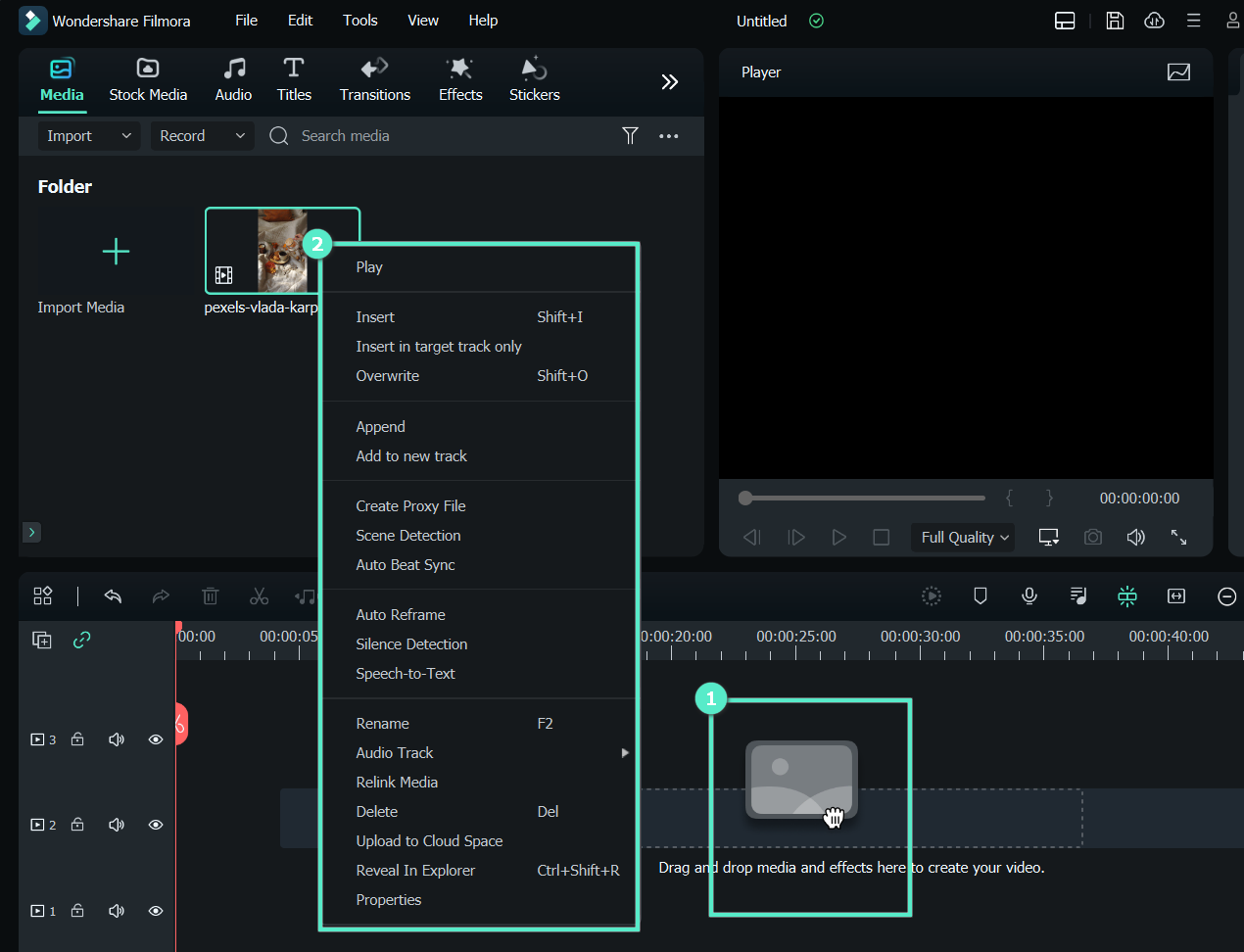
นอกจากนี้โปรแกรมสามารถนำเข้าไฟล์ได้หลากหลายประเภท แล้วไฟล์เหล่านี้สามารถแก้ไขด้วยฟีเจอร์ Smooth-fading และ Synchronization
ขั้นตอนที่ 2 แบ่งแทร็กเสียงเพื่อเฟด
เหมือนกับที่เคยนำเข้าและจัดการไฟล์เสียงใน Timeline คุณสามารถใช้เทคนิคการแบ่งเสียงเพื่อตัดส่วนของไฟล์เสียงที่ต้องการทรานซิชั่น เลือกไฟล์เสียง จากนั้นคลิกสัญลักษณ์ Split ที่ด้านบนของ Timeline ตามภาพด้านล่าง
ขั้นตอนที่ 3 เฟดแทร็ก
ในขั้นตอนต่อไป สองไอคอนจะปรากฏเหนือไฟล์เสียงหลังจากเลือกใน Timeline ให้ลากอันแรกไปยังเวลาที่คุณต้องการให้เสียงเฟดเข้า ดังที่แสดง
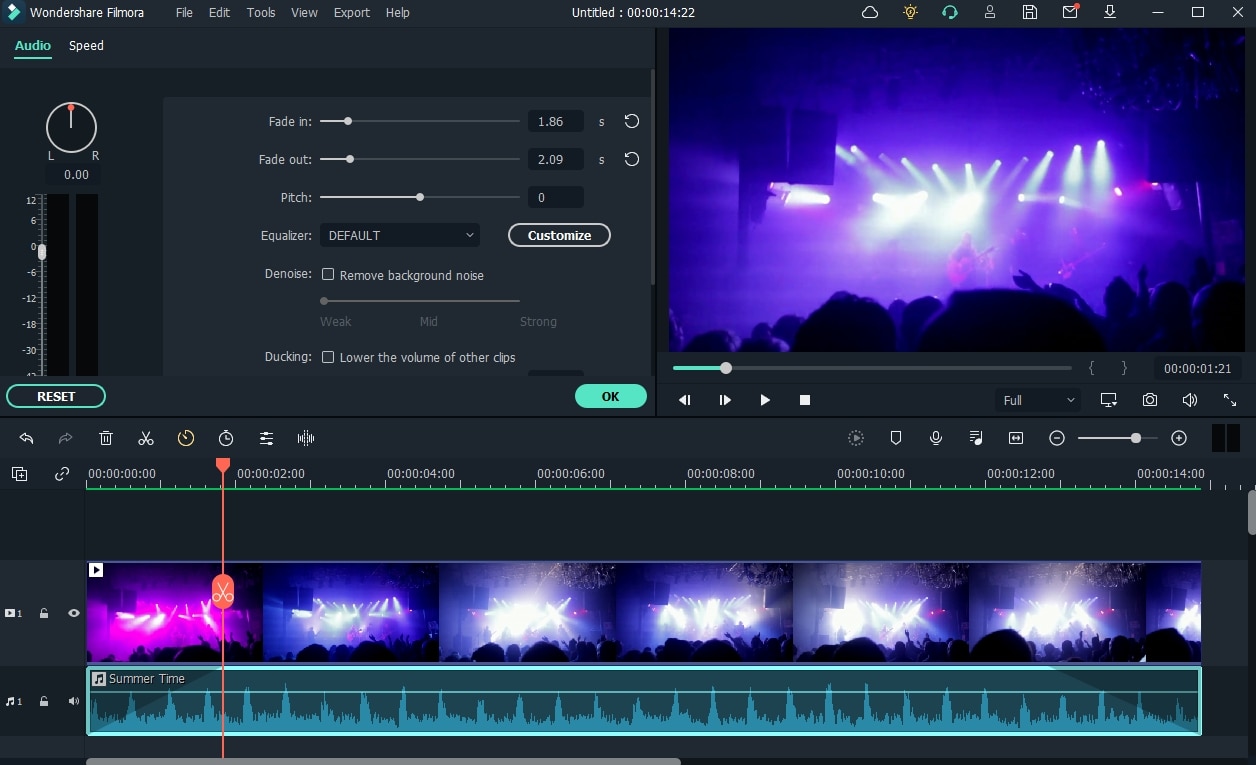
คลิกและลากไอคอนอีกอันใน Filmora ไปยังความยาวที่ต้องการเพื่อทำเฟดออก เมื่อเล่นไฟล์ใน Timeline ของ Filmora ก็จะฟังเสียงที่ได้
ขั้นตอนที่ 4 ส่งออกไฟล์ที่เฟดแล้ว
บันทึกไฟล์ที่เฟดแล้วลงคอมพิวเตอร์ในตำแหน่งและฟอร์แมตที่ต้องการได้อย่างรวดเร็วด้วยปุ่ม Export ที่มุมขวาบนของโปรแกรม คลิปเสียงที่แก้ไขแล้วสามารถอัพโหลดลงช่อง YouTube ของคุณได้อีกด้วย ไปที่เมนู YouTube ด้านบนสุดของหน้าต่าง Export เลือก Sign in และเข้าสู่ช่อง YouTube ของคุณใน Filmora เพื่ออัพโหลดและแชร์ไฟล์เสียงที่แก้ไขแบบทันที
ส่วนที่ 3: คำถามที่พบบ่อยเกี่ยวกับ Crossfading
1. Crossfading หมายถึงอะไร?
เครื่องมือ Crossfades ช่วยสร้างการเปลี่ยนผ่านหลากหลายรูปแบบให้กับเสียงหรือส่วนใดส่วนหนึ่งของเสียงของคุณ ในขณะตัดต่อควรสร้าง Crossfade ที่บริเวณขอบของการแก้ไข เฟดข้างขวาเข้ามา เฟดข้างซ้ายออก และเฟดจะตัดกันตรงจุดแก้ไข ถ้าไม่ได้ทำ Crossfade อาจมีเสียง Click หรือ Pop ที่ได้ยินชัด
2. จะเพิ่ม Crossfade ได้อย่างไร?
เพื่อให้เสียงของคลิปที่สองเฟดขึ้นในขณะที่เสียงของคลิปแรกเฟดลง จะได้ยินเสียงจากทั้งสองคลิปในขณะ Crossfade เลื่อนเมาส์ไปที่ส่วนล่างของแทร็กใกล้ขอบพื้นที่ ตัวชี้จะเปลี่ยนเป็นสัญลักษณ์คล้าย Crossfade คลิกแล้วลากไปซ้ายหรือขวาเพื่อสร้าง Crossfade ที่จุดศูนย์กลางของขอบ Cross dissolve ซึ่งเป็นทรานซิชั่นวีดีโอประเภทหนึ่ง ก็คล้ายกับ Crossfade
3. Crossfade MIDI ใน Logic ทำอย่างไร?
เฟด MIDI ไม่เหมือนกับเฟดเสียง ฟีเจอร์นี้จะไม่ถูกทำงานในแบบเดียวกัน หนึ่งวิธีคือการอัตโนมัติค่าระดับเสียงและ Track automation สำหรับการเฟดออก เลื่อนเมาส์ไปที่ส่วนล่างของแทร็ก ใกล้ขอบพื้นที่ ในขณะที่ใช้ Smart tool ตัวชี้จะเปลี่ยนเป็นสัญลักษณ์คล้าย Crossfade

