



หากคุณต้องการแยกเสียงจากแหล่งดิจิทัล คุณต้องใช้โปรแกรมแยกเสียงเพื่อดำเนินการดังกล่าว
Pazera เป็นหนึ่งในโปรแกรมแยกเสียงฟรียอดนิยมออนไลน์ที่มีผู้ใช้จำนวนมาก อย่างไรก็ตาม เมื่อไม่นานมานี้เกิดความขัดแย้งเกี่ยวกับเครื่องมือดังกล่าวว่ามีบางจุดบกพร่องที่อาจส่งผลต่อการแยกเสียงจากวิดีโอ
เพื่อช่วยให้ผู้ใช้ทราบว่า Pazera มีข้อบกพร่องจริงหรือไม่ ทีมผู้เชี่ยวชาญของเราได้ลงมือทบทวนเครื่องมือดังกล่าวอย่างละเอียด ในรีวิว Pazera นี้ เราจะพูดถึงทุกแง่มุมสำคัญของโปรแกรมที่คุณควรรู้ก่อนจะใช้เพื่อการแยกเสียง
ในบทความนี้
ส่วนที่ 1: ภาพรวม Pazera คืออะไรและดีพอหรือไม่?
Pazera เป็นโปรแกรมแยกเสียงฟรีที่ช่วยให้คุณแยกเสียงจากไฟล์วิดีโอได้ง่ายโดยไม่ลดคุณภาพ อินเตอร์เฟซใช้งานง่ายทำให้เหมาะกับการแยกเสียงหลากหลายรูปแบบ และยังรองรับฟอร์แมตเสียงต่าง ๆ มากมาย
ด้วย Pazera audio extractor คุณสามารถแยกเสียงได้อย่างรวดเร็ว ปรับความถี่ตัวอย่าง อัตราบิต กำหนดขีดจำกัดเวลาและขนาด และอื่น ๆ ได้โดยไม่ต้องมีความรู้ทางเทคนิค อีกทั้งรองรับการประมวลผลแบบ Batch ทำให้ผู้ใช้สามารถแยกเสียงจากหลายไฟล์วิดีโอพร้อมกันได้ในครั้งเดียว และยังสามารถใช้ฟีเจอร์ขั้นสูงเพิ่มประสิทธิภาพการแยกเสียงได้อีกด้วย
ฟีเจอร์หลัก
ระบบที่รองรับ: Windows 10, Windows 2003, Windows 8, Windows Vista, Windows, Windows Server 2008, Windows 7, Windows XP
คะแนน:3.5/5
คุ้มค่าเงิน:Pazera ฟรี 100% ดังนั้นมันคุ้มค่าสำหรับคุณ
การสนับสนุน: 0/5
ประสิทธิภาพ:เครื่องมือใช้ได้ดีทั้งการแยกเสียงแบบ Batch และแบบเดี่ยว
ราคา:ฟรี
เหมาะสำหรับ:แยกเสียงจากไฟล์วิดีโอหลายไฟล์ในหลายฟอร์แมต
บทสรุปของเรา
Pazera เป็นเครื่องมือแยกเสียงที่ดีซึ่งมีประโยชน์ทั้งสำหรับการแยกเสียงพื้นฐานและขั้นสูง แม้จะมีปัญหาทั่วไป เช่น ไม่มีคู่มือการติดตั้ง การโจมตีของมัลแวร์ ความเข้ากันไม่ได้ของไฟล์เสียง ฯลฯ แต่ก็ยังน่าลอง
แตกต่างจากเครื่องมืออื่น ๆ หลายตัว Pazera มีฟีเจอร์คุณภาพมากมายที่ทำให้การแยกเสียงราบรื่น ฟีเจอร์ต่าง ๆ เหล่านี้ช่วยให้ผู้ใช้สามารถปรับแต่งส่วนต่าง ๆ ของเสียงที่แยกได้อย่างตรงไปตรงมา
สิ่งที่ฉันชอบเกี่ยวกับ Pazera
- ฟรี 100% และไม่กินพื้นที่ในคอมพิวเตอร์
- รองรับการแยกเสียงแบบ Batch จากหลายไฟล์วิดีโอ
- UI เข้าใจง่าย ใช้งานสะดวก
- แยกเสียงได้อย่างรวดเร็วและมีประสิทธิภาพ
- รองรับฟอร์แมตเสียงหลายประเภท
สิ่งที่ไม่ชอบเกี่ยวกับ Pazera
- ไม่มีคู่มือช่วยเหลือการติดตั้งโปรแกรม
- มีรายงานหลายกรณีเกี่ยวกับมัลแวร์ใน Pazera ซึ่งเสี่ยงต่อระบบคอมพิวเตอร์ของผู้ใช้
- รองรับเฉพาะฟอร์แมตเสียงที่เลือกและอาจไม่เข้ากับระบบของคุณ
Pazera ลดคุณภาพเสียงหรือไม่?
พูดตามตรง Pazera แยกเสียงได้คุณภาพสูง ดังนั้นคุณจึงวางใจใช้มันในการแยกเสียงได้
ส่วนที่ 2: วิธีใช้ Pazera ในการแยกเสียงจากวิดีโอ
เนื่องจากไม่มีคู่มือช่วยเหลือในการใช้งาน Pazera สำหรับแยกเสียงจากวิดีโอ เราจึงรวบรวมขั้นตอนอย่างละเอียดเพื่อช่วยผู้ใช้ทุกคนใช้งานเครื่องมือนี้ในการแยกเสียงจากวิดีโอ
ขั้นตอนที่ 1ดาวน์โหลดและติดตั้ง Pazera audio extractor ในคอมพิวเตอร์ Windows ของคุณ
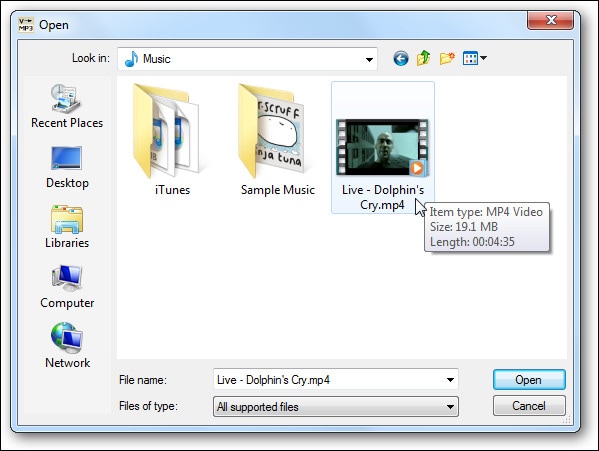
ไปที่ ‘Menu bar’ และใช้ปุ่ม ‘Add Files’ เพื่ออัปโหลดวิดีโอที่ต้องการแยกเสียงไปยังอินเตอร์เฟซของ Pazera
ขั้นตอนที่ 2กำหนดค่าการตั้งค่าเสียง เช่น ฟอร์แมตเสียงและอื่น ๆ แนะนำให้เลือกใช้ MP3 เป็นฟอร์แมตที่ต้องการ
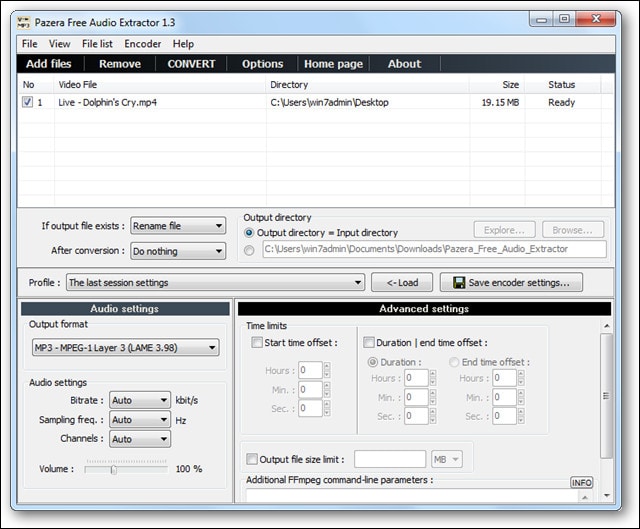
ขั้นตอนที่ 3เมื่อกำหนดค่าทั้งหมดเรียบร้อยแล้ว ให้กดปุ่ม ‘Convert’ เพื่อเริ่มการแยกเสียง
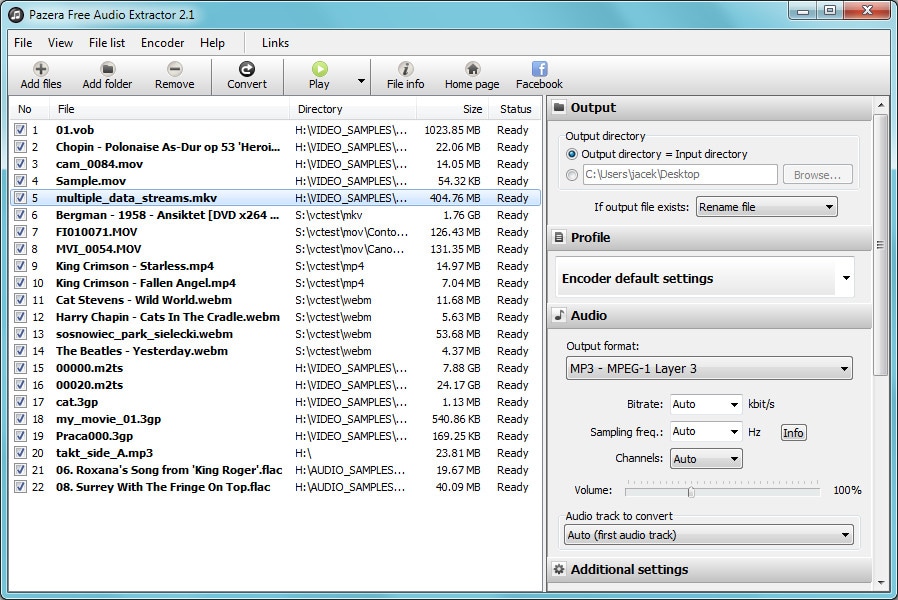
ส่วนที่ 3: เหตุผลที่ Pazera Free Audio Extractor ไม่ทำงาน?
สิ่งที่น่ารำคาญเกี่ยวกับการใช้ Pazera คือ บางครั้งมันอาจไม่ทำงาน เนื่องจากสาเหตุหลัก ๆ ดังนี้:
- เกิดการ crash แบบไม่คาดคิดเป็นระยะ ๆ
- ไม่เข้ากันกับโปรแกรมที่ติดตั้งอื่น ๆ
- ไม่อยู่ในรายการใน Windows Settings หรือ Control Panel
- กระบวนการแยกเสียงใช้เวลานานมากและไม่ยอมจบ
- ส่งผลต่อการทำงานของคอมพิวเตอร์
ส่วนที่ 4: ทางเลือกที่ดีที่สุดแทน Pazera ในการแยกเสียงจากวิดีโอ
Pazera เป็นเครื่องมือที่ดี แต่ก็ยังมีข้อบกพร่องที่อาจส่งผลต่อระบบและกระบวนการแยกเสียง ดังนั้นจึงควรเลือกโปรแกรมแยกเสียงที่ดีกว่า Pazera
แน่นอนว่าFilmoraเป็นทางเลือกที่ดีที่สุดในการแยกเสียงจากไฟล์วิดีโอหลากหลายประเภท หากคุณสนใจอยากสำรวจทางเลือกอื่น ๆแอปแยกเสียงจากวิดีโอเช่น Filmora ก็มีฟีเจอร์ขั้นสูงมากมายที่ช่วยเพิ่มประสบการณ์การแยกและแก้ไขเสียงให้ดียิ่งขึ้น
ฟีเจอร์เด่น
- แยกเสียงจากวิดีโอหลายไฟล์ด้วยความเร็วสูง
- ออกแบบด้วยฟีเจอร์ขั้นสูงมากมายเพื่อให้การตัดต่อวิดีโอและเสียงราบรื่น
- นำเข้าไฟล์วิดีโอ/เสียงไปยังแพลตฟอร์มโซเชียลโดยตรง
- รองรับฟีเจอร์การตัดต่อหลายอย่าง เช่น ตัด, ครอบ, รวม, ปรับคอนทราสต์, ความอิ่มสี และอื่น ๆ เพื่อให้เสียงที่ได้มีคุณภาพมากขึ้น
วิธีใช้Filmoraเพื่อแยกเสียงจากไฟล์วิดีโอ
ขั้นตอนที่ 1ดาวน์โหลดและติดตั้ง Filmora ในคอมพิวเตอร์ของคุณ
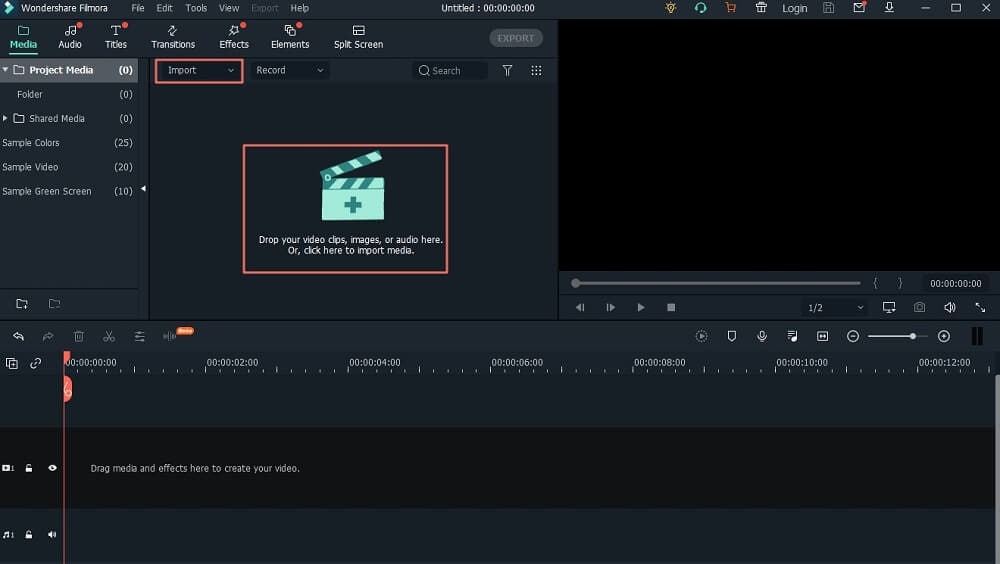
คลิก ‘Import’ ที่มุมขวาบนของหน้าจอ และเลือก ‘Import Media Files’ จากนั้นอัปโหลดไฟล์วิดีโอที่ต้องการแยกเสียง
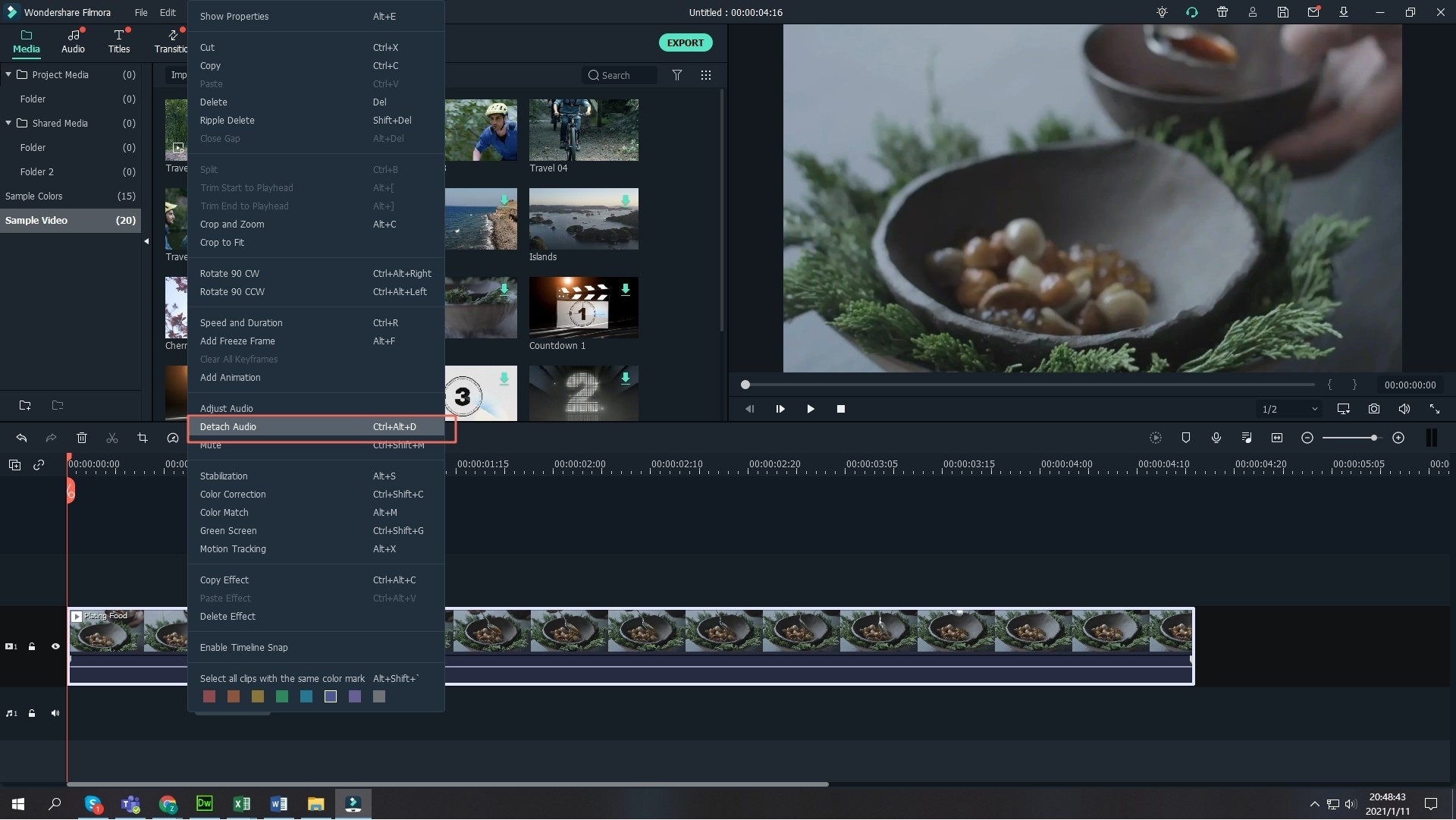
ขั้นตอนที่ 2ลากวิดีโอที่อัปโหลดไปที่ ‘Timeline’ ด้านล่างหน้าจอ PC จากนั้นคลิกขวาที่คลิปวิดีโอและเลือก ‘Audio-Detach’ Filmora จะทำการแยกเสียงออกจากคลิปวิดีโอทันที
หากต้องการลบคลิปวิดีโอ ให้คลิกขวาจาก Timeline และเลือก ‘Delete’
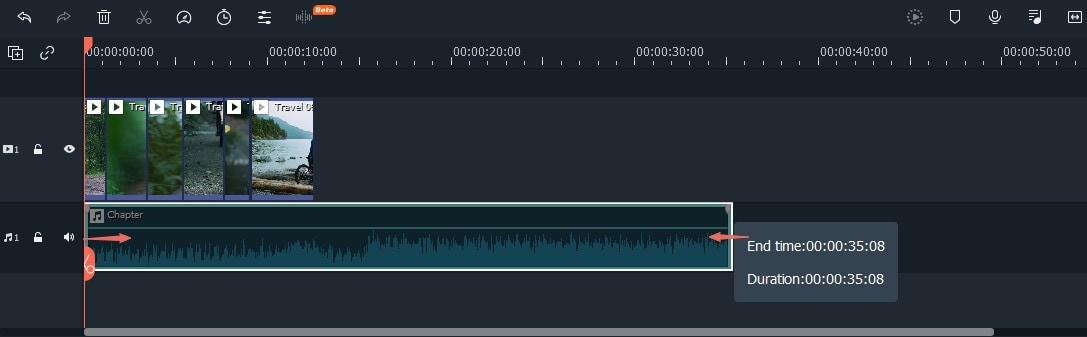
ขั้นตอนที่ 3แก้ไขแทร็คเสียงที่แยกได้ คุณสามารถปรับระดับเสียง, fade in/fade out, ตัดแยก และอื่น ๆ อีกมากมาย
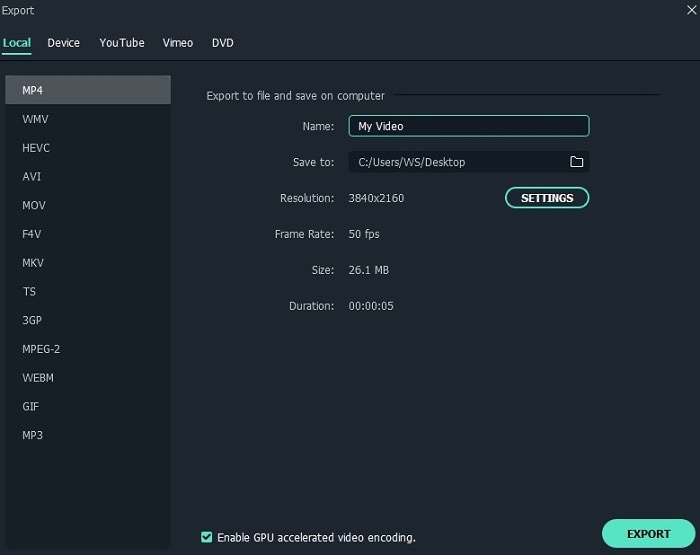
ขั้นตอนที่ 4เมื่อแก้ไขเสียงเสร็จแล้ว คลิก ‘Export’ และเลือก ‘Create’ จากหน้าต่างที่เกี่ยวข้อง จากนั้นเลือกฟอร์แมตที่ต้องการ ตำแหน่งสำหรับบันทึกไฟล์ แล้วคลิก ‘Export’ เพื่อจบกระบวนการ
คำถามที่พบบ่อยเกี่ยวกับการแยกเสียงด้วย Pazera
Pazera Free Audio Extractor ปลอดภัยหรือไม่?
Pazera ไม่ใช่เครื่องมือแยกเสียงที่ปลอดภัย เนื่องจากมีรายงานว่าเครื่องมือมีมัลแวร์ซึ่งอาจส่งผลต่อระบบคอมพิวเตอร์
เครื่องมือแยกเสียงถูกกฎหมายหรือไม่?
โปรแกรมแยกเสียงถูกใช้โดยผู้คนทั่วโลกในการแยกเสียงจากไฟล์วิดีโอ ดังนั้นใช่ มันถูกกฎหมาย
Pazera สามารถแบ่งไฟล์เสียงได้หรือไม่?
น่าเสียดายที่ Pazera ไม่สามารถแบ่งไฟล์เสียงได้ อย่างไรก็ตามเครื่องมืออย่างFilmoraก็สามารถช่วยในการดำเนินการดังกล่าวได้
สรุป
Pazera audio extractor เป็นเครื่องมือที่ใช้งานได้สมควร สามารถใช้โดยใครก็ได้สำหรับการแยกเสียงจากไฟล์วิดีโออย่างราบรื่น แม้ว่าจะมีข้อบกพร่องหลายอย่าง แต่ก็น่าลองใช้ดู แต่หากคุณต้องการโปรแกรมแยกเสียงที่มีประสิทธิภาพกว่าในการแยกเสียงจากวิดีโอFilmoraคือทางเลือกที่เหมาะสม เนื่องจากรองรับฟีเจอร์ที่เป็นประโยชน์จำนวนมาก

