

 100% Security Verified | No Subscription Required | No Malware

การเพิ่มข้อความลงในรูปภาพมีประโยชน์มากมาย คุณสามารถใช้เพื่อเผยแพร่ข้อความบนโซเชียลมีเดีย เพิ่มหัวเรื่องที่เท่ห์ให้กับภาพถ่าย หรือเพียงแค่เขียนคำตลกตลกๆ เพื่อทำให้ผู้คนหัวเราะ มีบางกรณีที่คุณมีข้อความในภาพถ่าย แต่คุณต้องการลบมันออกเพราะคุณต้องการเขียนสิ่งอื่น คุณอาจคิดว่านั่นเป็นงานที่ท้าทาย แต่เรามาบอกคุณว่ามันไม่ใช่เลย
ติดตามและเรียนรู้วิธีแก้ไขข้อความจากภาพถ่ายลบมัน เพิ่มข้อความใหม่ และทั้งหมดนี้โดยใช้เครื่องมือง่ายๆ เพียงหนึ่งตัวพร้อมฟีเจอร์ AI ที่ยอดเยี่ยม
ในบทความนี้
วิธีเปลี่ยนข้อความบนรูปภาพบนมือถือ
เครื่องมือที่ง่ายที่สุดที่คุณสามารถใช้แก้ไขข้อความในรูปภาพคือ Filmora มีให้บริการสำหรับ Windows, Mac, Android และ iOS เครื่องมือตัดต่อวิดีโอนี้เต็มไปด้วยฟีเจอร์การแก้ไขรูปภาพและเสียง มีฟีเจอร์ AI Remover ซึ่งคุณสามารถใช้ลบวัตถุหรือผู้คนที่ไม่ต้องการออกจากภาพถ่าย คุณยังสามารถเพิ่มแอนิเมชันข้อความ เอฟเฟกต์ข้อความ เปลี่ยนฟอนต์ และสำรวจเทมเพลตเจ๋งๆ มากมาย
ในการเปลี่ยนข้อความบนรูปภาพ คุณควรใช้ฟีเจอร์ AI Remover ของ Filmora เพื่อลบข้อความก่อน จากนั้นเพิ่มข้อความใหม่ลงในภาพถ่าย เตรียมตัวให้พร้อม!
- ดาวน์โหลดและติดตั้ง Filmora บนมือถือของคุณ
 ดาวน์โหลดปลอดภัย
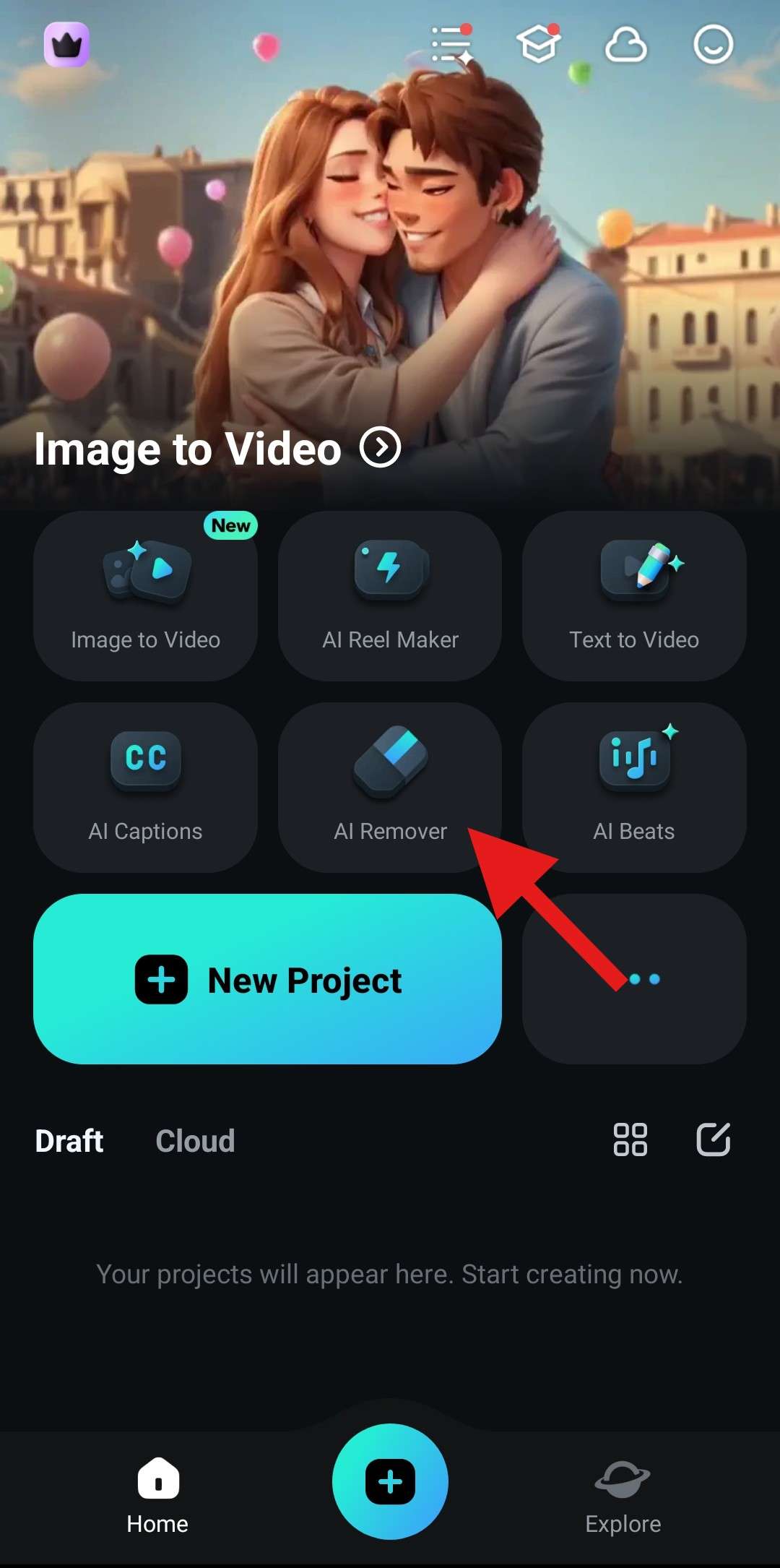
 - เปิดแอปและแตะที่ AI Remover
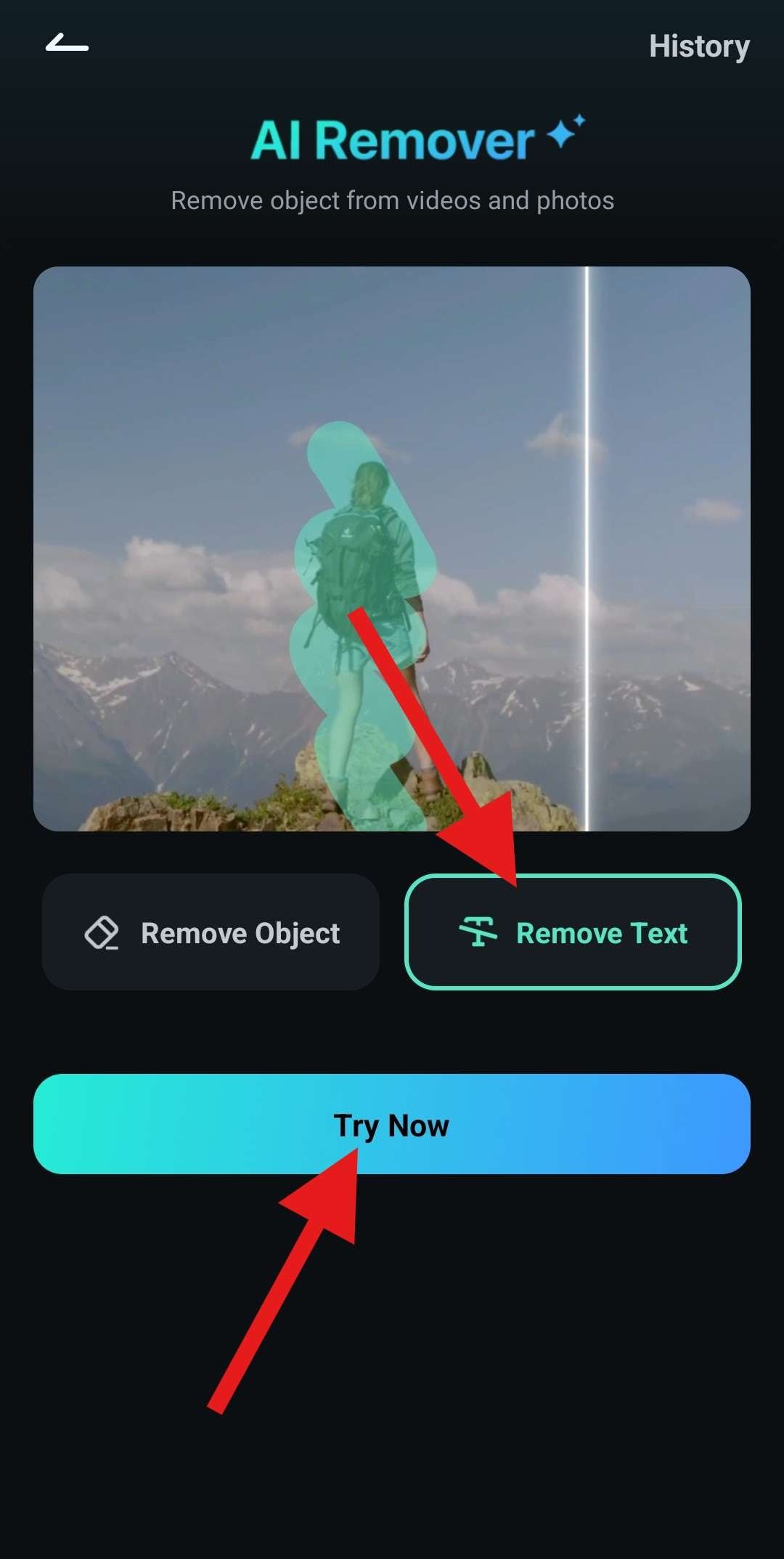
- เลือก Remove Text และแตะที่ Try Now.
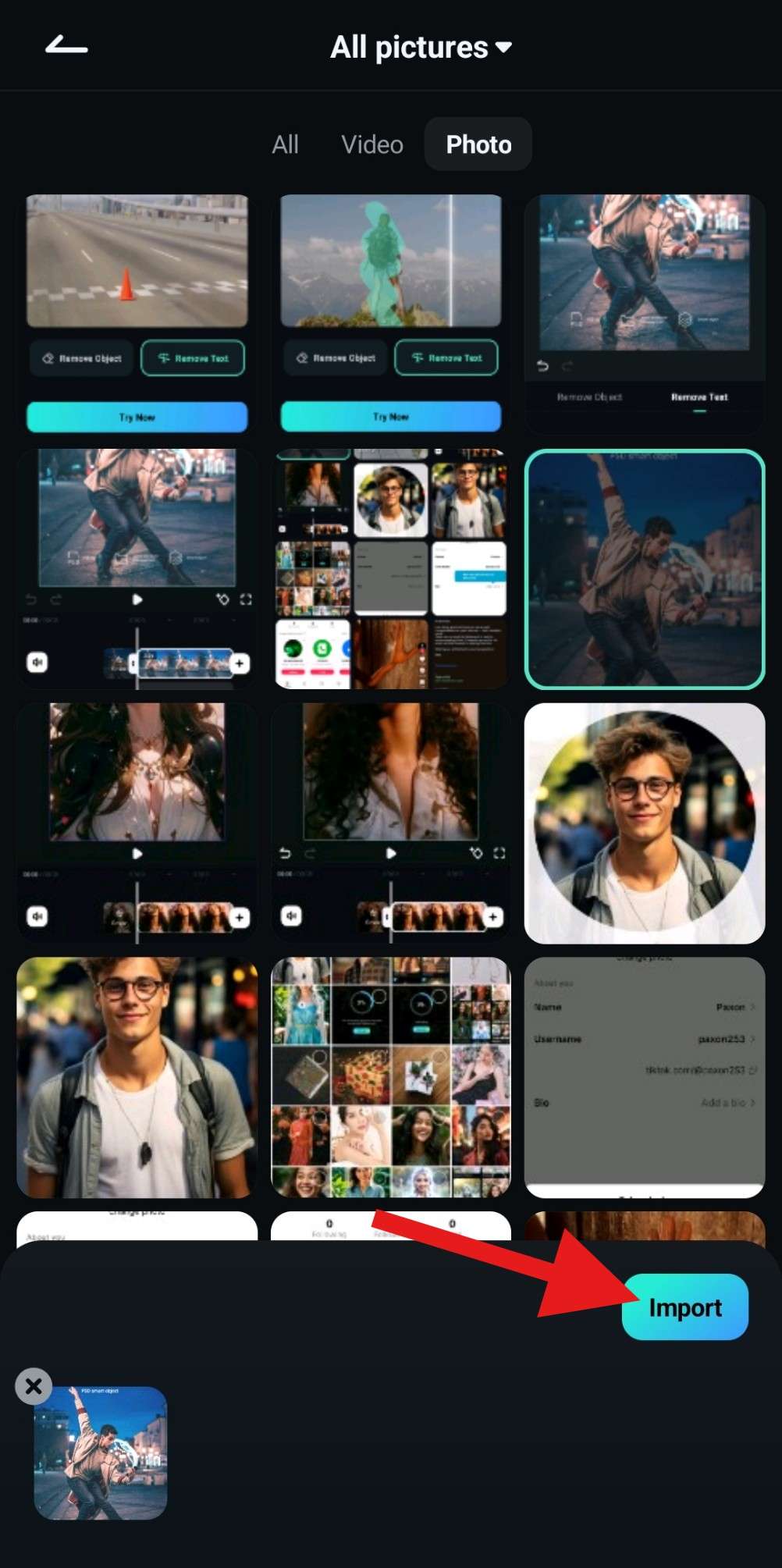
- เลือกภาพถ่ายที่คุณต้องการลบข้อความและแตะที่ Import
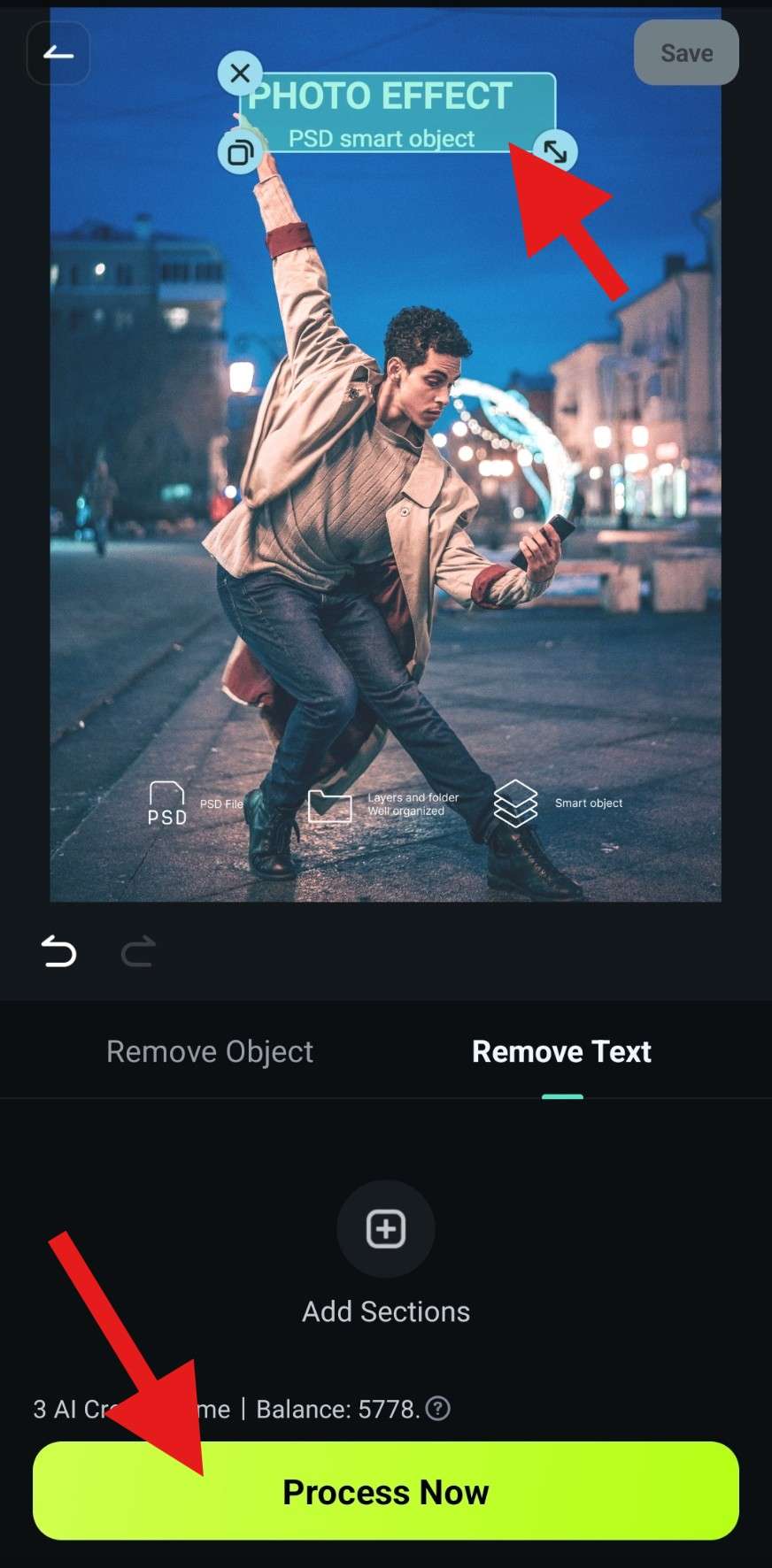
- เลือกข้อความที่คุณต้องการลบและแตะที่ Process Now
- รอสักครู่เพื่อให้ AI ประมวลผลคำขอ ฟีเจอร์นี้ทำงานเร็ว ดังนั้นคุณไม่ต้องรอนาน
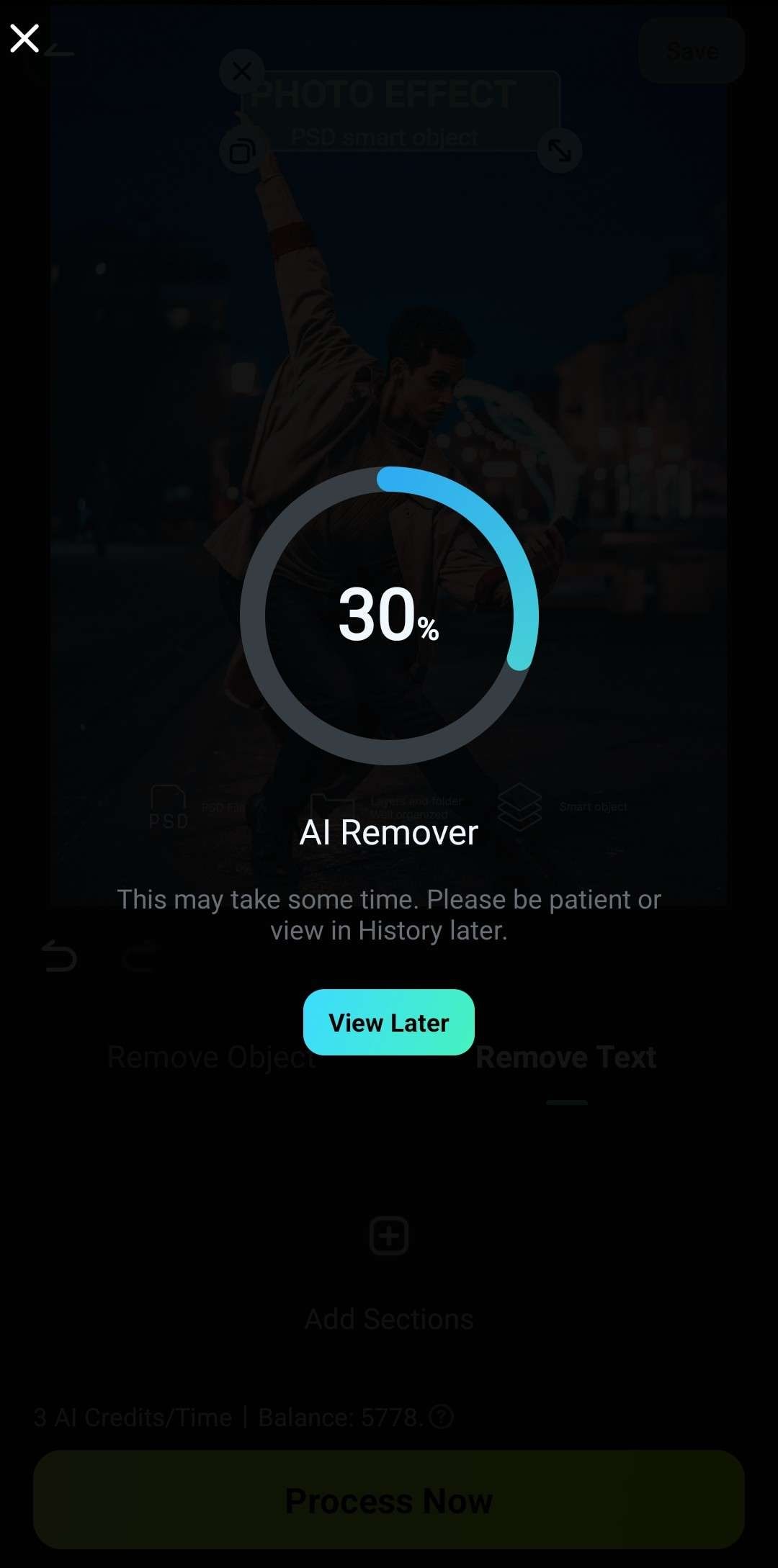
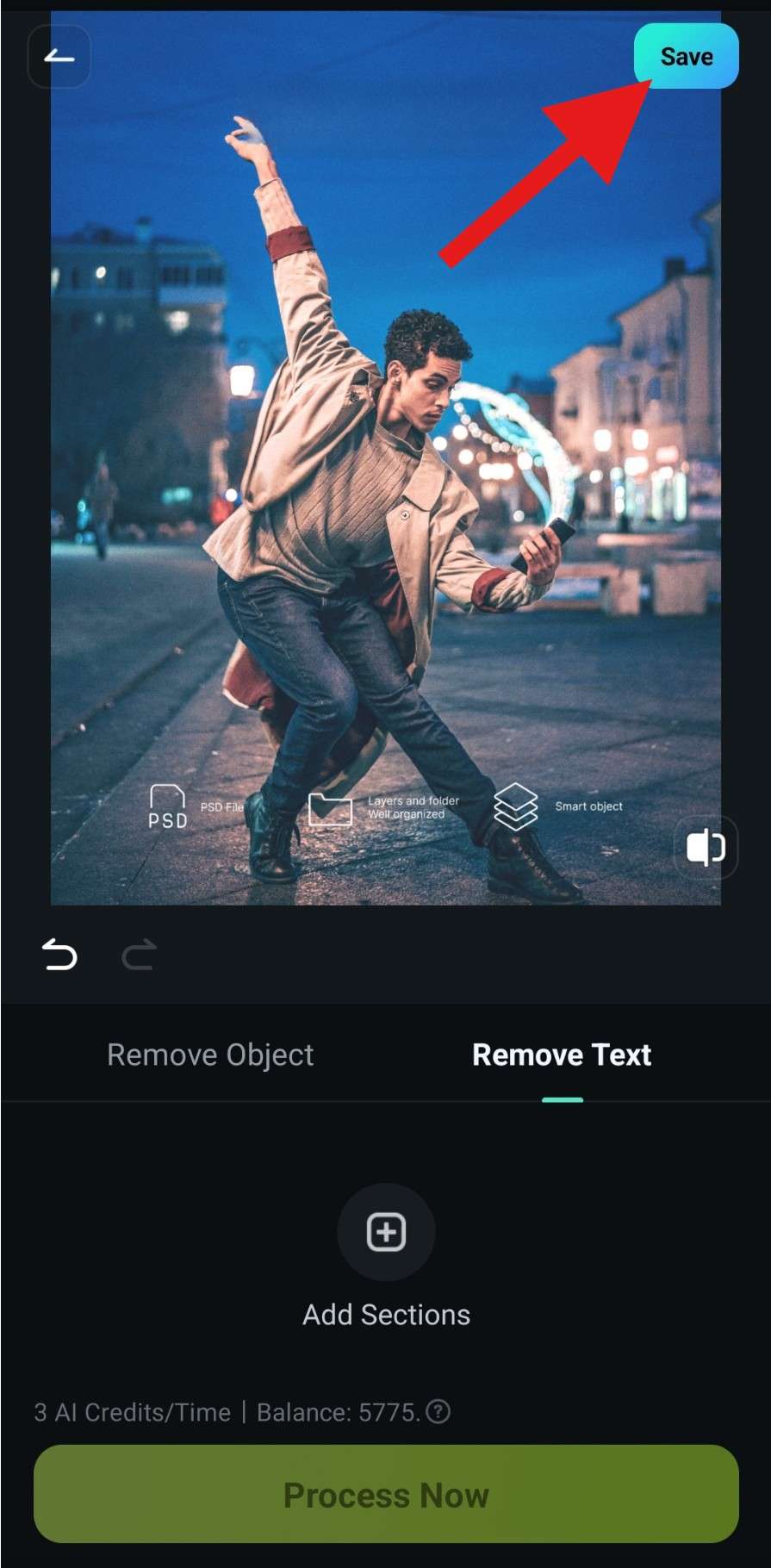
- ตรวจสอบผลลัพธ์และแตะที่ Save เพื่อเพิ่มภาพถ่ายลงในอุปกรณ์ของคุณ
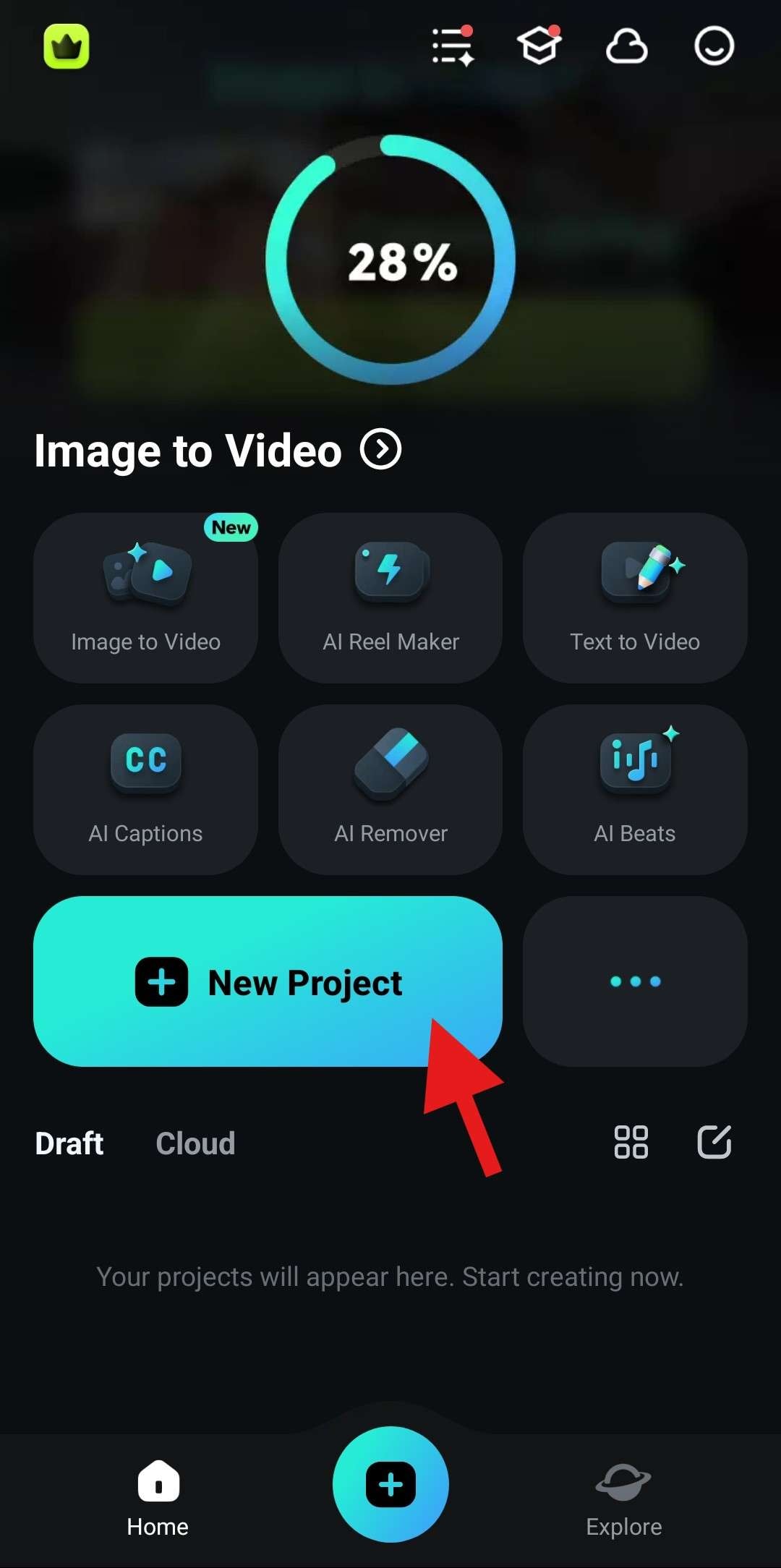
- ตอนนี้คุณได้ลบข้อความออกจากภาพถ่ายแล้ว มากลับไปที่หน้าจอต้อนรับกัน แตะที่ New Project.
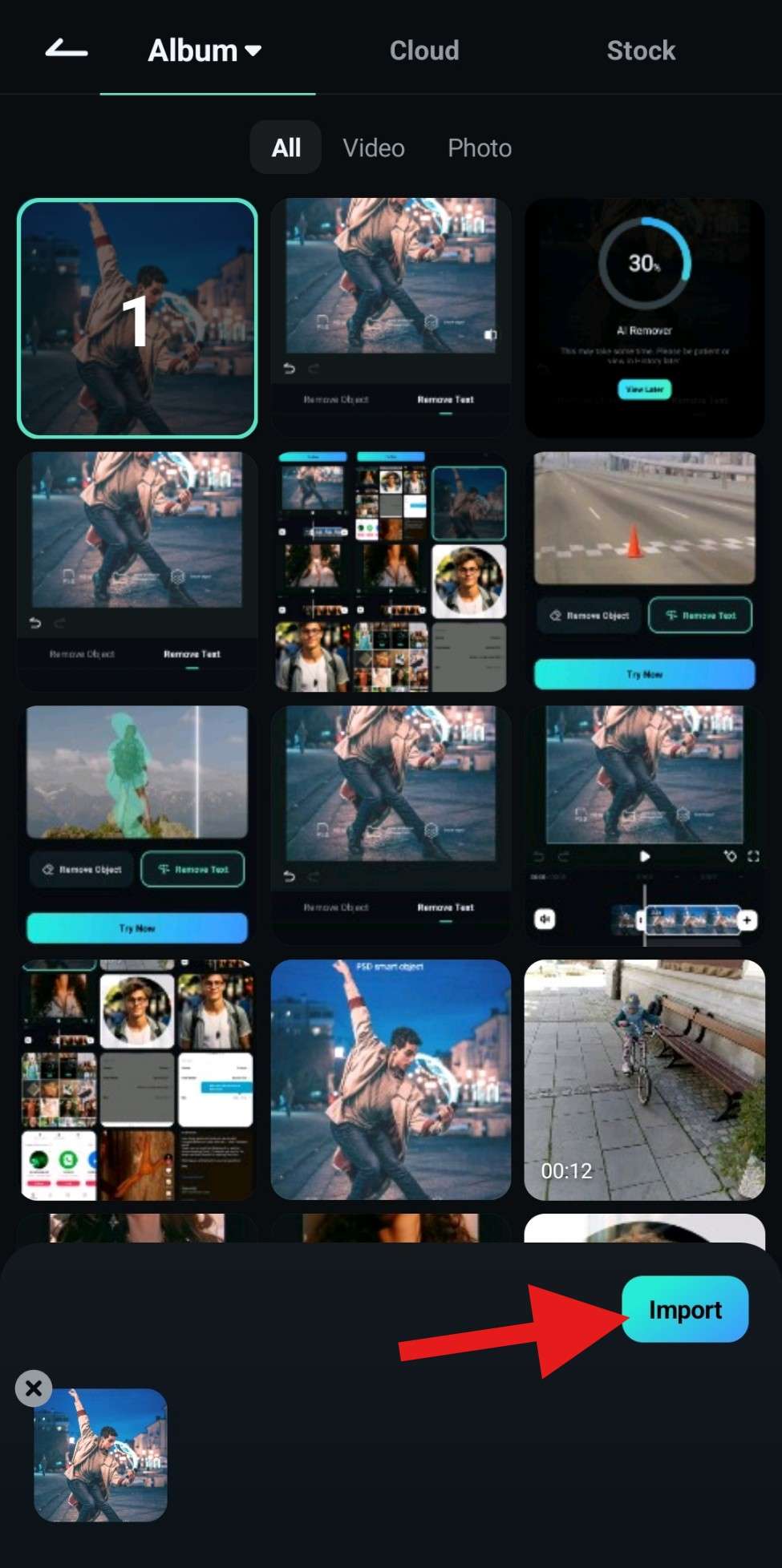
- เลือกภาพถ่ายที่คุณลบข้อความไปและแตะที่ Import
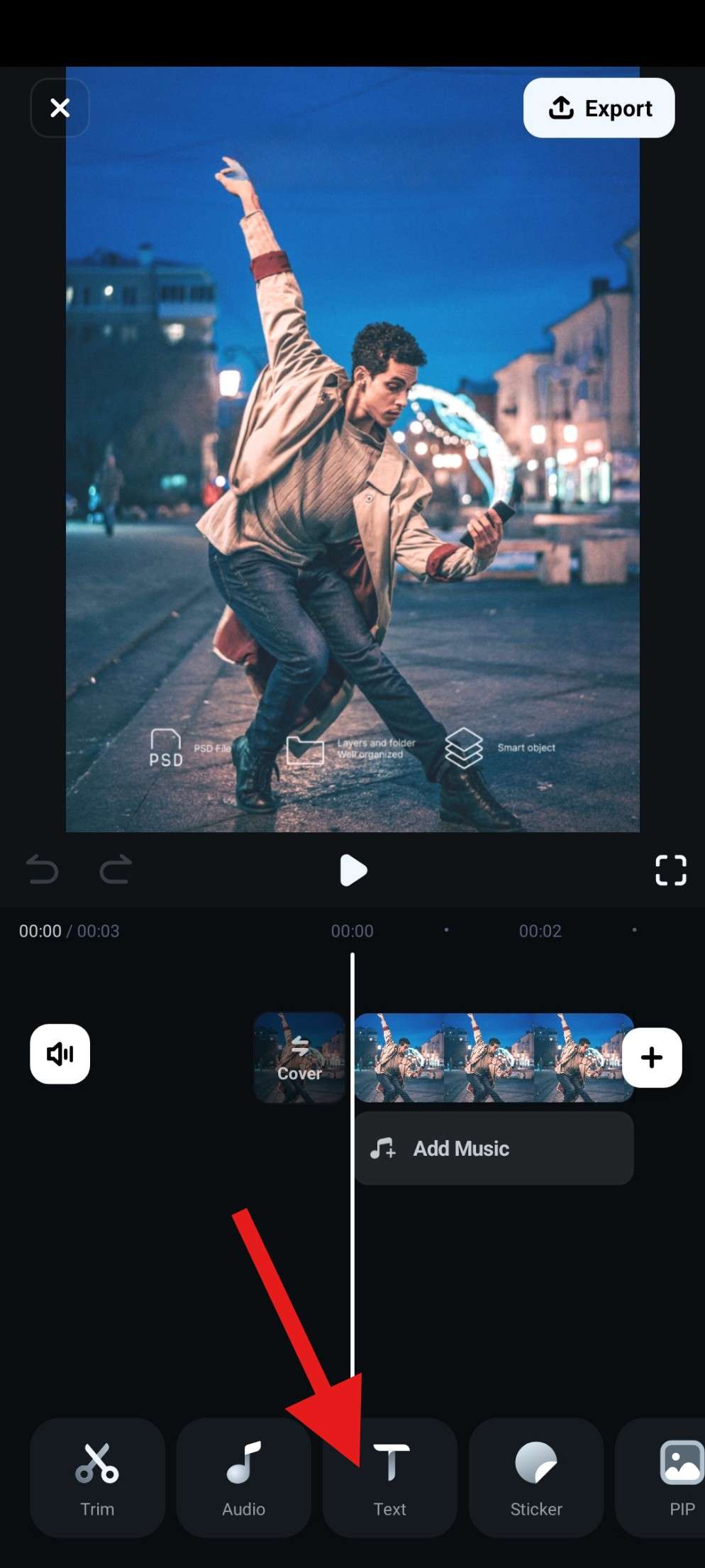
- แตะที่ Text
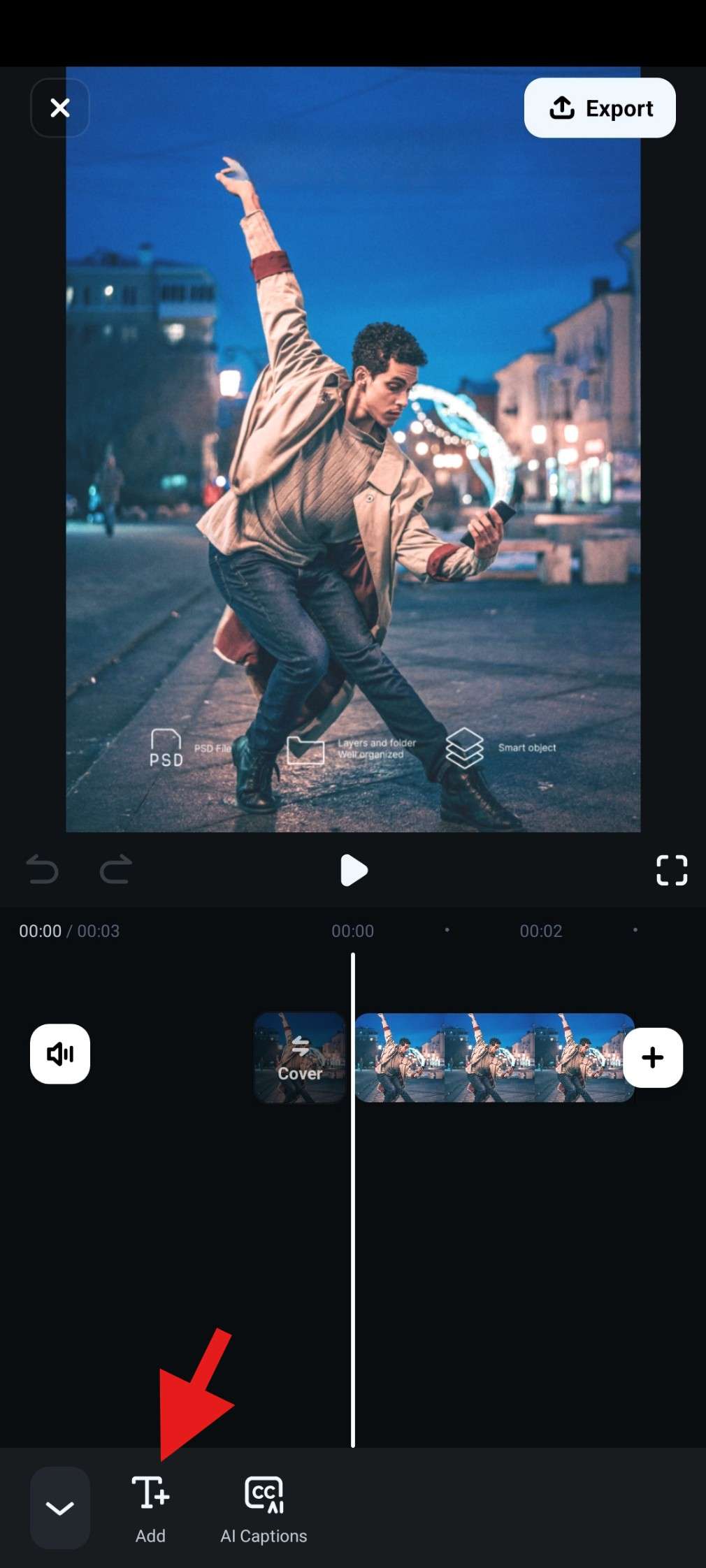
- ตอนนี้ แตะที่ Add
- ไปที่ส่วน Template และเลือก เทมเพลตที่คุณชอบ จากนั้น พิมพ์ ข้อความที่คุณต้องการเห็นในภาพถ่าย วางตำแหน่ง ไว้ที่ที่คุณต้องการ ปรับขนาด และยอมรับ การเปลี่ยนแปลงเมื่อคุณเสร็จสิ้น
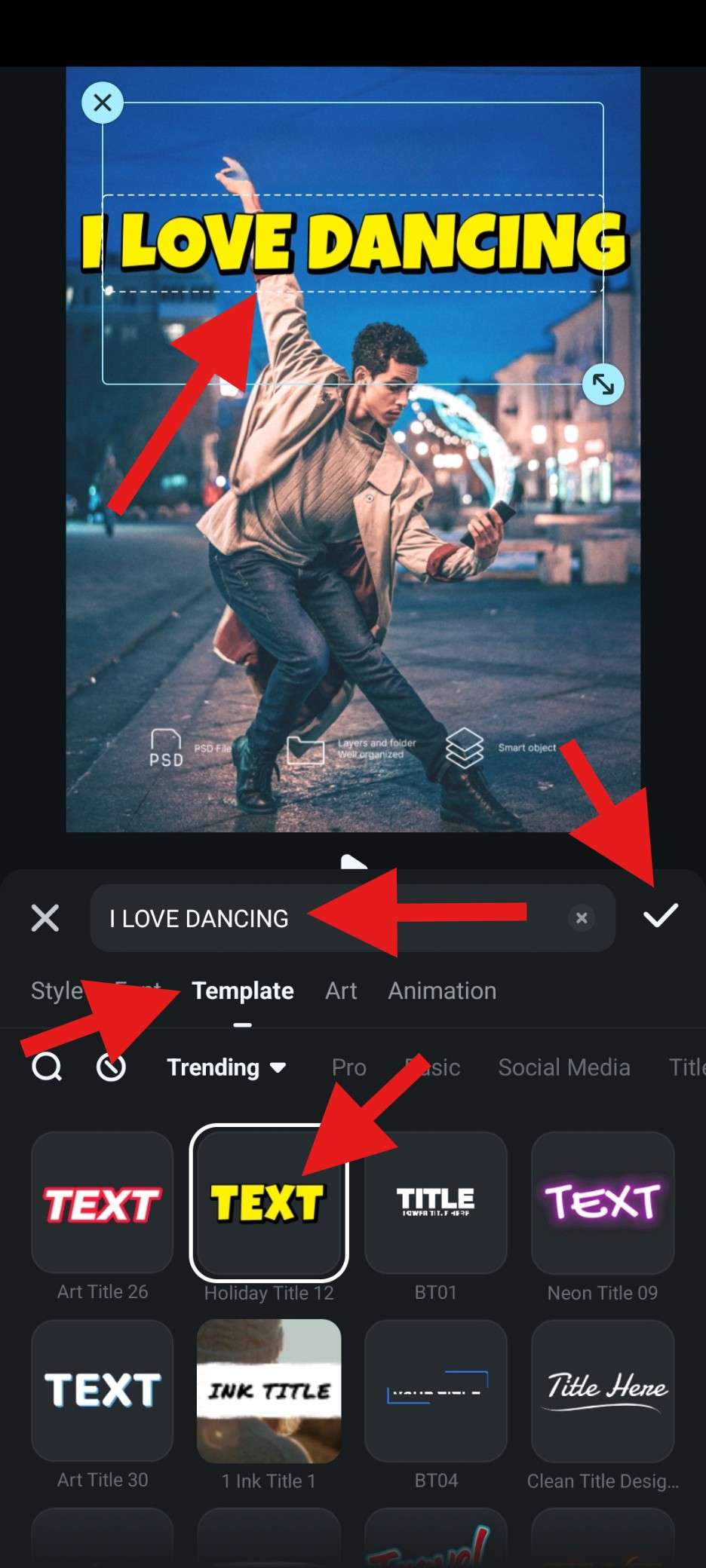
และนั่นคือทั้งหมด ในเพียงไม่กี่นาที คุณไม่เพียงแค่ลบข้อความออกจากภาพถ่ายเท่านั้น แต่ยังสามารถเพิ่มข้อความใหม่เพื่อแทนที่ข้อความเก่าและปรับปรุงภาพถ่ายได้อย่างมหาศาล
ในขณะที่ทำตามบทช่วยสอนนี้ คุณเห็นได้อย่างไม่ต้องสงสัยว่า Filmora มีตัวเลือกในการเพิ่มข้อความแบบกำหนดเองในสไตล์และสีต่างๆ เปลี่ยนฟอนต์ และแม้กระทั่งสำรวจชื่อเรื่องแบบแอนิเมชันหากคุณต้องการแปลงภาพถ่ายของคุณเป็นวิดีโอ ลอง Filmora วันนี้และสำรวจฟีเจอร์ทั้งหมดเหล่านี้ตามสะดวก
หากคุณต้องการแก้ไขข้อความอย่างแม่นยำมากขึ้นบนพีซี คุณสามารถใช้ Filmora ได้เช่นกัน
- ฟีเจอร์การแก้ไขภาพถ่าย / วิดีโอขั้นสูงกว่า 100 รายการ
- ทรัพย์สินสร้างสรรค์มากมาย
- AI ที่ทรงพลังสำหรับการสร้างเนื้อหาที่ง่ายดาย
- ใช้งานง่าย เป็นมืออาชีพแต่เหมาะสำหรับผู้เริ่มต้น
- ใช้งานได้บน Mac, Windows, iOS และ Android



วิธีเพิ่มและแก้ไขข้อความลงในรูปภาพบนเดสก์ท็อป
เวอร์ชันเดสก์ท็อปของ Filmora เป็นเครื่องมือแก้ไขรูปภาพและวิดีโอที่ยอดเยี่ยมพร้อมฟีเจอร์ AI ที่มีประโยชน์มากมาย สิ่งที่แยกมันออกจากเวอร์ชันมือถือคือเวอร์ชันนี้มีเอฟเฟกต์ข้อความมากกว่า และคุณสามารถสำรวจรูปร่างต่างๆ เช่น ข้อความโค้ง ซึ่งเป็นฟีเจอร์ที่คุณหาไม่ได้ในแอปมือถือ คุณยังสามารถเพิ่มเส้นทางข้อความแบบกำหนดเองบนพีซี ดังนั้นจึงมีอิสระมากขึ้นในการทำให้วิสัยทัศน์ของคุณเป็นจริง
ในแง่ของการเพิ่มข้อความลงในภาพถ่าย เพียงทำตามขั้นตอนด้านล่างและคุณจะเข้าใจได้ในพริบตา
- เรียกใช้ Filmora บนพีซีหรือแล็ปท็อปของคุณและคลิกที่ New Project
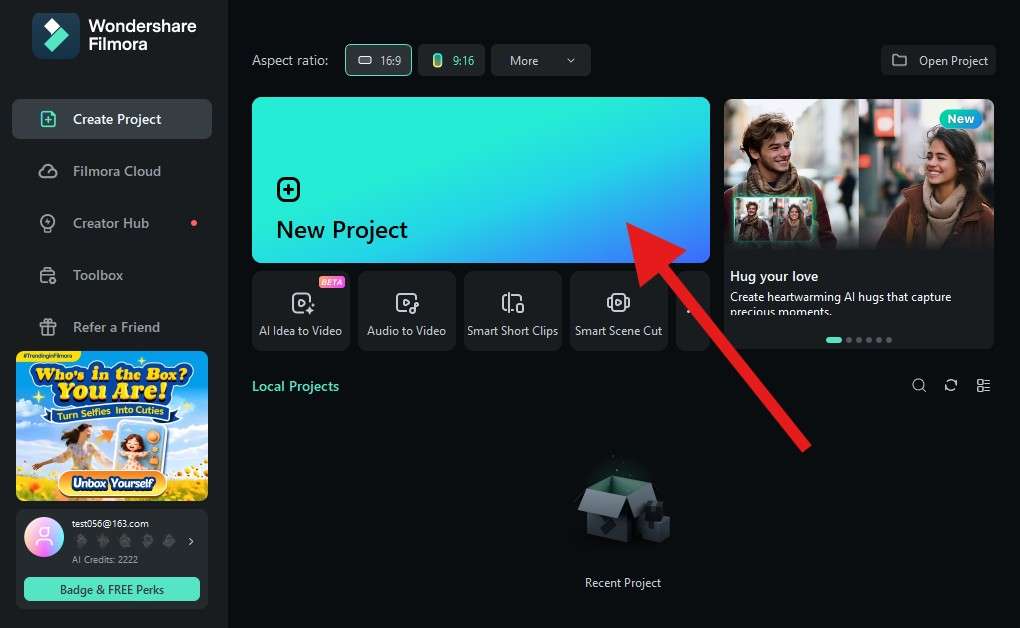
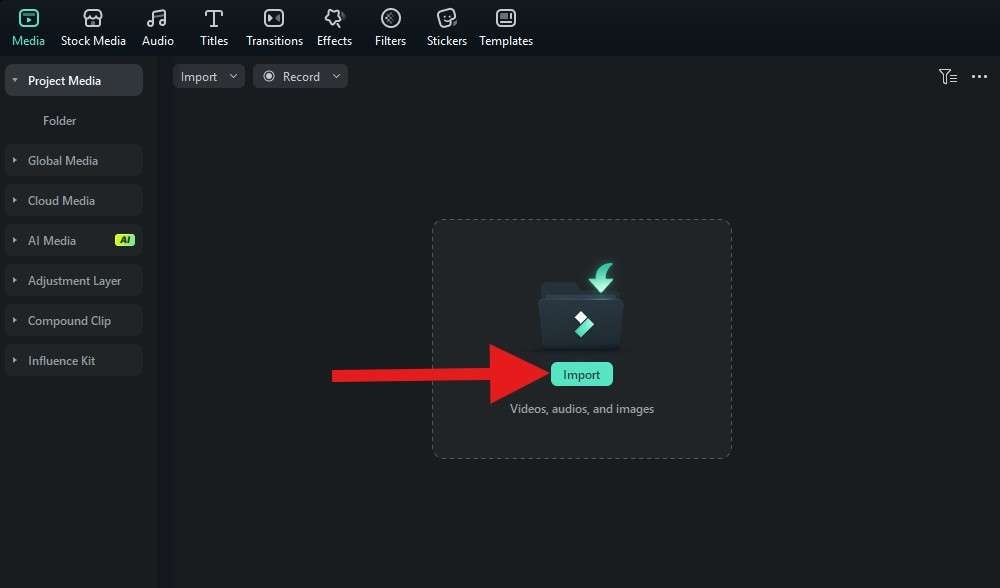
- คลิกที่ Import และดำเนินการอัปโหลดไฟล์รูปภาพที่ไม่มีข้อความ
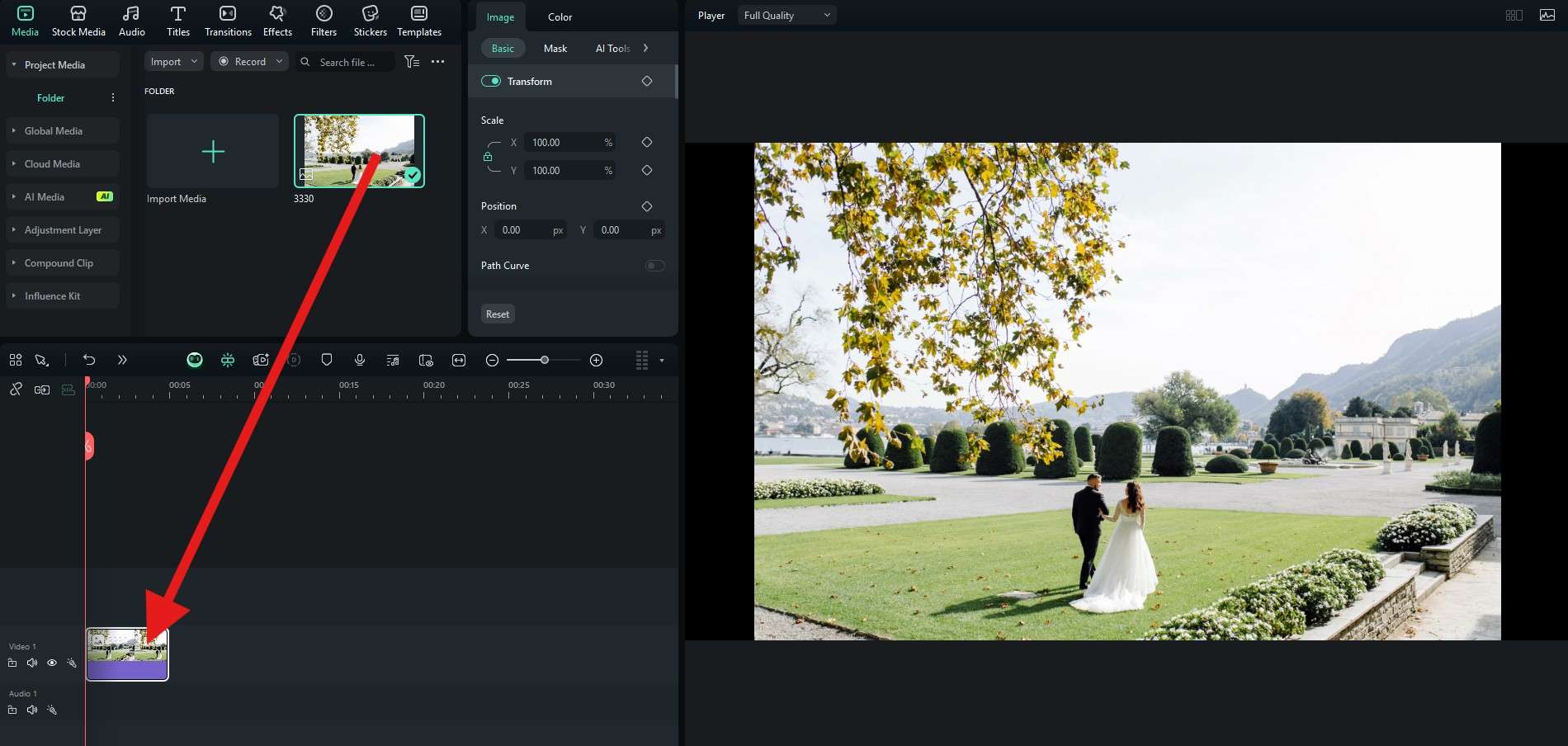
- ลากรูปภาพไปยังไทม์ไลน์
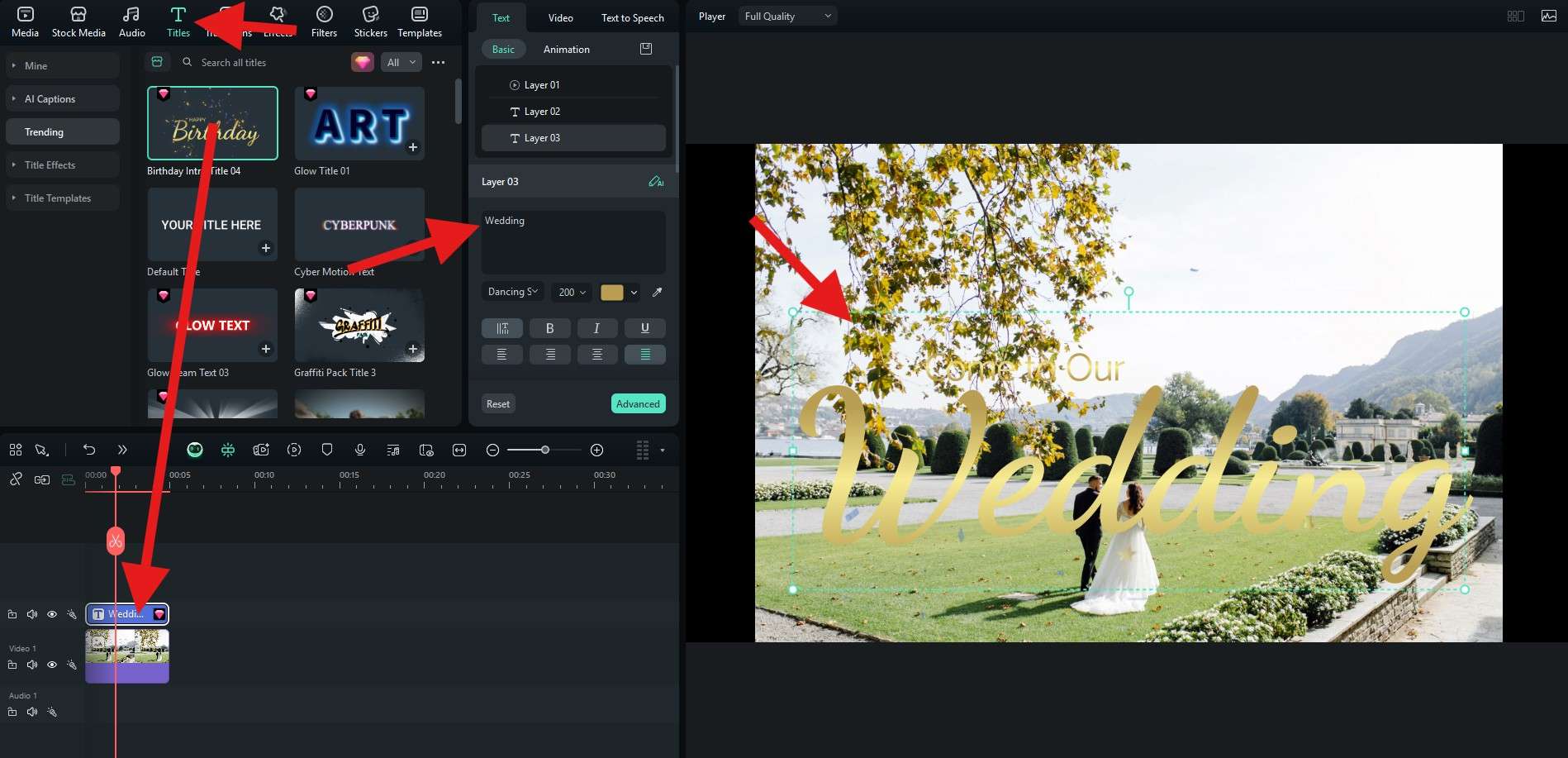
- ตอนนี้ ไปที่ส่วน Titles และเลือกสิ่งที่คุณชอบ จากนั้น ลาก ไปยังไทม์ไลน์เหนือรูปภาพ คุณสามารถแก้ไขข้อความในส่วน Text > Basic และปรับขนาดและตำแหน่งของข้อความในหน้าต่างแสดงตัวอย่าง
- หากคุณพอใจ คุณสามารถส่งออกหรือถ่ายภาพหน้าจอเพื่อบันทึกภาพถ่าย
สำรวจเอฟเฟกต์ข้อความขั้นสูงบน Filmora
หากคุณต้องการทำให้ข้อความบนภาพถ่ายของคุณมีเอกลักษณ์มากขึ้น คุณสามารถใช้เอฟเฟกต์ข้อความขั้นสูงกับ Filmora
 ดาวน์โหลดปลอดภัย
 1. ข้อความโค้ง
หากคุณต้องการทำให้ข้อความของคุณดูเหมือนรูปร่าง เช่น วงกลม คุณสามารถใช้ข้อความโค้ง
คุณสามารถไปที่ Text > Basic > และคุณจะพบฟีเจอร์ Shape สิ่งนี้ช่วยให้คุณเขียนข้อความบนเส้นโค้ง หรือตามวงกลม ซึ่งเป็นวิธีที่น่าสนใจมากในการเพิ่มข้อความ ลองดู!

นี่คือลักษณะที่ปรากฏเมื่อคุณตั้งค่าข้อความโค้งใน Filmora

2. แอนิเมชันข้อความ
ผู้ใช้บางคนชอบเพิ่มแอนิเมชันข้อความ โดยเฉพาะอย่างยิ่งหากต้องการทำแอนิเมชันภาพถ่ายหรือสร้างภาพถ่ายจากวิดีโอ
จำนวนแอนิเมชันข้อความที่มากมาย ที่คุณสามารถพบได้ทั้งในเวอร์ชันเดสก์ท็อปและมือถือของ Filmora นั้นมากอย่างน่าทึ่ง คุณสามารถเลือก ข้อความ ไปที่แอนิเมชัน และเลือก แอนิเมชันข้อความแบบเข้า ออก หรือวนซ้ำสำหรับภาพถ่ายหรือวิดีโอของคุณ
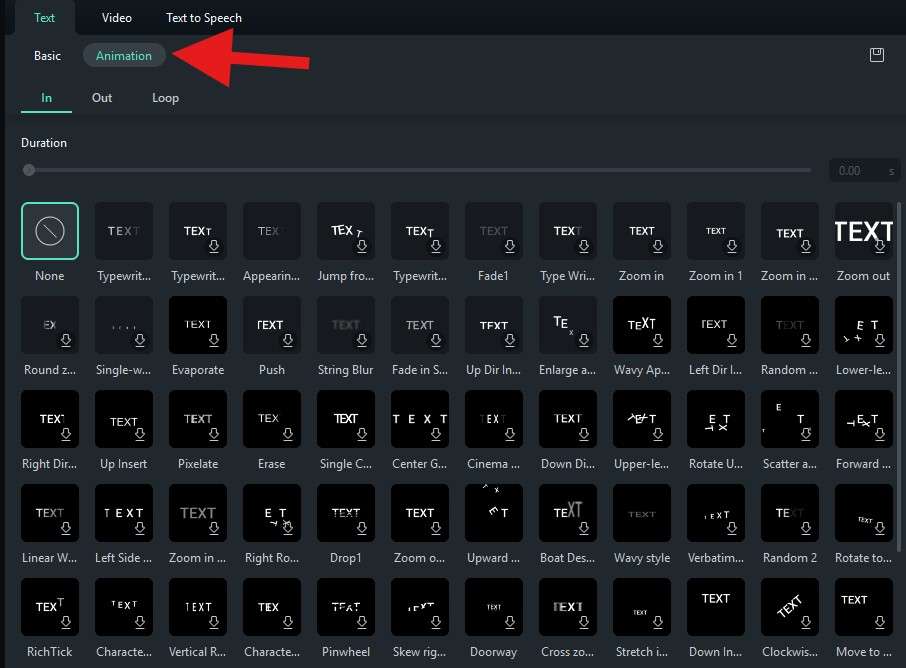
นี่คือลักษณะของแอนิเมชันข้อความใน Filmora

3. การบิดเบือนข้อความ
หากคุณไปที่ส่วน Titles และค้นหา "distortion" Filmora จะแสดงผลลัพธ์ที่มีไตเติ้ลแอนิเมชันหลายรูปแบบที่ให้เอฟเฟกต์กลิตช์หรือบิดเบือน หรือคุณสามารถเพิ่มข้อความปกติแล้วสำรวจคลังเอฟเฟกต์ของ Filmora เพื่อเพิ่มการบิดเบือน
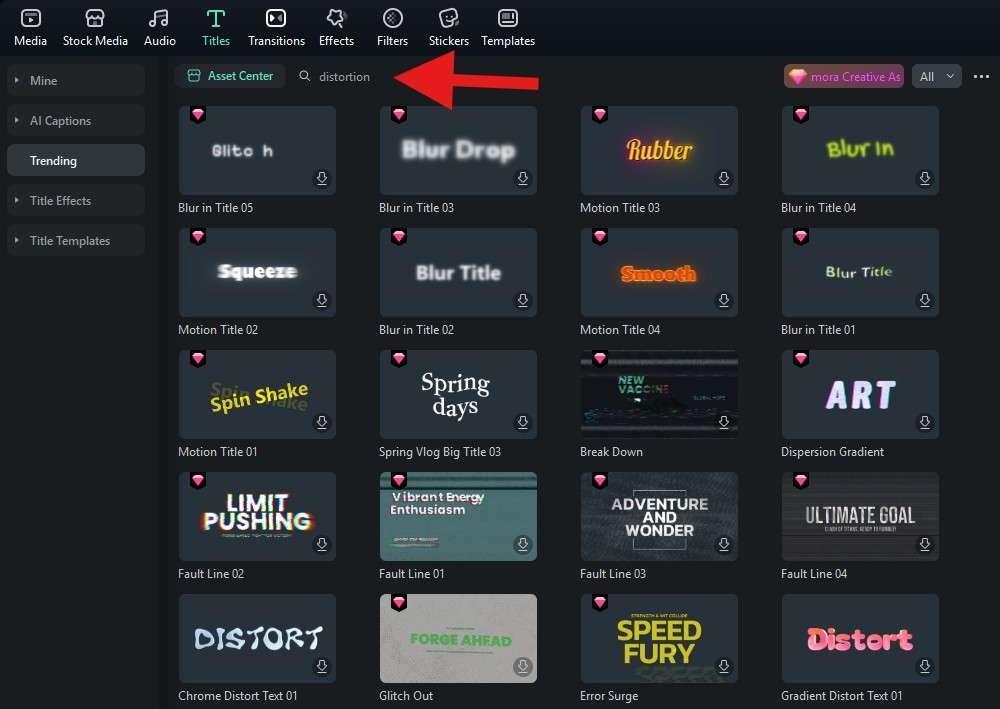
นี่คือลักษณะของเอฟเฟกต์ประเภทนี้

วิธีแก้ไขข้อความในรูปภาพออนไลน์ฟรี
สุดท้ายแต่ไม่แพ้กัน นี่คือเครื่องมือฟรีที่ช่วยคุณแก้ไขข้อความในรูปภาพออนไลน์ด้วยฟอนต์ที่ใกล้เคียงกันฟรี ซึ่งเรียกว่า PhoText มันใช้ AI ในการจัดโครงสร้างชื่อรูปภาพ และคุณสามารถเลือกโมเดล AI ที่แตกต่างกันในหลายภาษา
คุณสามารถใช้มันเพื่อแก้ไขข้อความในภาพถ่ายได้ฟรี อย่างไรก็ตาม มันไม่ได้มีฟอนต์ข้อความและเอฟเฟกต์มากนัก และไม่มีฟีเจอร์การแก้ไขภาพถ่ายใดๆ
นี่คือขั้นตอนในการแก้ไขข้อความในรูปภาพออนไลน์ด้วย Photext
- ไปที่เว็บไซต์ของพวกเขาและคลิกที่ อัปโหลดรูปภาพ
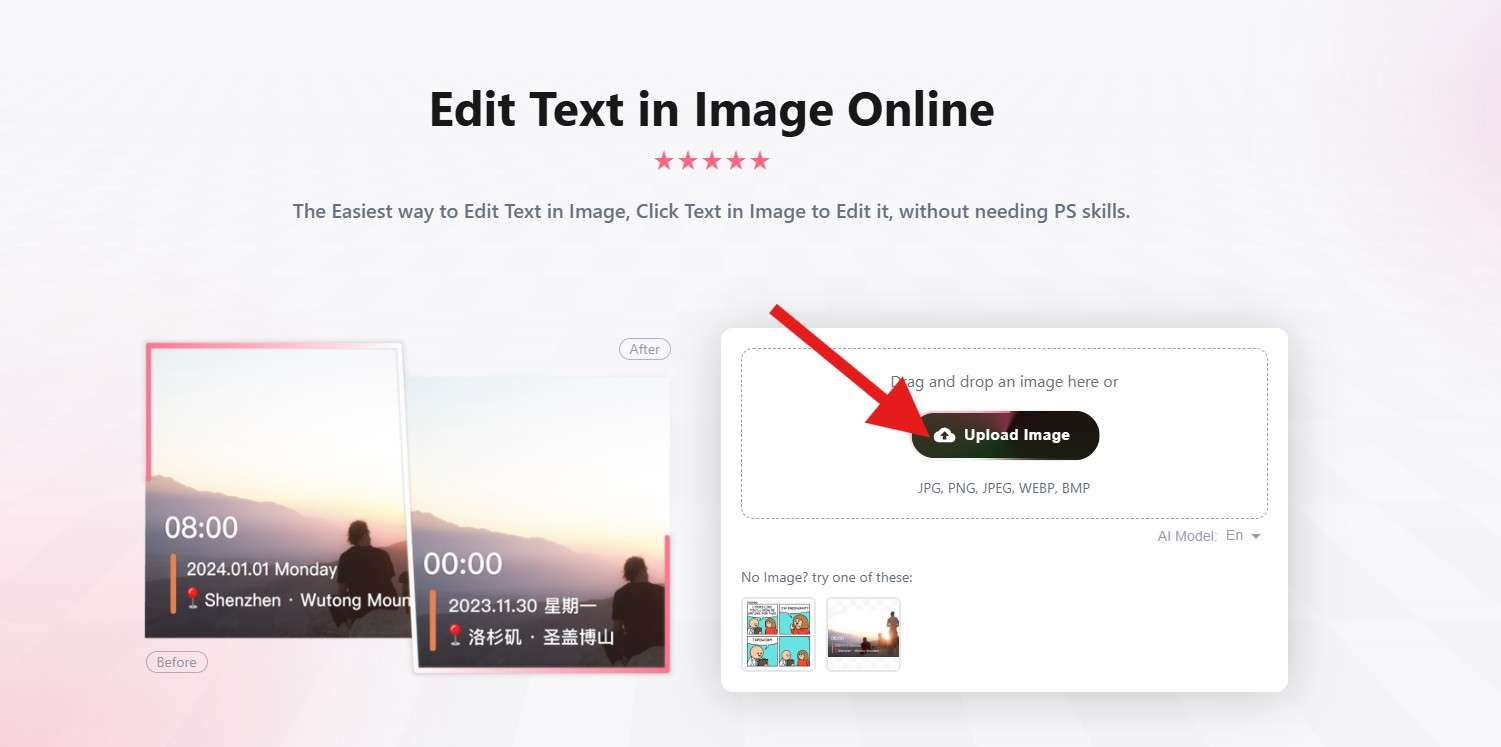
- เมื่ออัปโหลดรูปภาพที่มีข้อความแล้ว คุณสามารถคลิกที่ข้อความได้เลย AI จะจดจำมัน ลบออก และให้ตัวเลือกแก่คุณในการเพิ่มข้อความใหม่จากกล่องข้อความ

คุณสามารถทำซ้ำขั้นตอนสำหรับข้อความแต่ละส่วนที่คุณพบในรูปภาพ
บนกระดาษ เครื่องมือนี้ฟังดูดีมาก แต่ในทางปฏิบัติ มันด้อยกว่า Filmora อย่างชัดเจน คุณสามารถเห็นได้ชัดว่าข้อความถูกลบออกเพราะภาพถ่ายบิดเบือน และแม้ว่าจะอ้างว่าพบฟอนต์ที่คล้ายกัน แต่ฟอนต์ใหม่ที่แนะนำก็ไม่เหมือนต้นฉบับเลย
ดังนั้น เราแนะนำให้คุณใช้ Filmora เพราะคุณจะมีอิสระมากกว่าและผลลัพธ์จะดีกว่าหลายเท่า
บทสรุป
ในบทความนี้ เราได้แสดงให้คุณเห็นมากมาย คุณได้เรียนรู้วิธีแก้ไขข้อความลงในรูปภาพ โดยใช้โปรแกรมแก้ไขข้อความและรูปภาพที่ดีที่สุดโปรแกรมหนึ่ง ทำตามขั้นตอนโดยละเอียดในการทำการแก้ไขเหล่านี้ใน Filmora และใกล้ท้าย เรายังได้แชร์โปรแกรมแก้ไขชื่อรูปภาพออนไลน์ฟรีที่สามารถช่วยคุณในงานเล็กๆ น้อยๆ
โดยรวมแล้ว เราหวังว่าการแก้ไขข้อความบนรูปภาพเป็นหัวข้อที่คุณคุ้นเคยแล้ว ดาวน์โหลด Filmora วันนี้และสร้างโพสต์โซเชียลมีเดียที่ยอดเยี่ยม
ดาวน์โหลดปลอดภัย