

การใช้ฟังก์ชันเบลอใบหน้าด้วย Picsart ช่วยให้คุณเปลี่ยนจุดโฟกัสในภาพถ่ายได้ ราวกับย้อนกลับไปขณะถ่ายรูปแล้วเจตนาให้บางจุดหลุดโฟกัสเพื่อเน้นสิ่งที่คุณต้องการนำเสนอ การเรียนรู้วิธีเบลอใบหน้าใน Picsart จะช่วยดึงความสนใจของผู้ชมไปยังจุดที่คุณต้องการเน้นมากขึ้น
ในบทความนี้

ส่วนที่ 1. วิธีเบลอใบหน้าใน Picsart
Picsart คืออะไร?
Picsart เป็นแอปตัดต่อภาพและวิดีโอที่มีฟีเจอร์ครบครัน สำหรับอุปกรณ์ Android และ iOS สามารถใช้บน Windows ทั้งแบบเดสก์ท็อปและมือถือ แอปนี้ช่วยให้คุณแต่งรูปและวิดีโอด้วยเอฟเฟกต์หลากหลาย เทมเพลตก็ใช้งานง่าย คอลลาจสุดเท่ สติกเกอร์สนุกๆ พร้อมแชร์ภาพไปยัง Picsart และโซเชียลอื่น ๆ ได้อีกมากมาย
ทำไมต้องเบลอใบหน้าของคุณ?
โซเชียลมีเดียยุคนี้มีการแท็กและเชื่อมโยงข้อมูลส่วนตัวกับภาพถ่ายมากขึ้น ถ้าเป็นภาพเด็ก ๆ ก็อาจจะไม่อยากให้เผยแพร่ออนไลน์ Picsart จึงมีตัวเลือกให้เบลอใบหน้าในรูปได้ อีกทั้งการเบลอบางส่วน เช่น ใบหน้า ยังเป็นการเน้นสิ่งที่อยากนำเสนอในภาพด้วย
วิธีเบลอใบหน้าใน Picsart ทำอย่างไร?
สงสัยไหมว่าจะเบลอใบหน้าผ่าน Picsart อย่างไร? ทำตามขั้นตอนนี้ได้เลย:
ขั้นตอนที่ 1. ดาวน์โหลดและติดตั้ง Picsart บนอุปกรณ์ของคุณ
ขั้นตอนที่ 2. เปิดแอปและกดสัญลักษณ์บวกเพื่ออัปโหลดภาพที่อยากจะเบลอ
ขั้นตอนที่ 3. คลิกที่เครื่องมือ (Tools) และเลือก Selection จะมีเครื่องมือสำหรับเลือกพื้นที่ในภาพ จากนั้นเลือกบริเวณที่ต้องการเบลอใบหน้าด้วย Picsart
ขั้นตอนที่ 4. กด Select แล้วเลือก Face ตัวแอปจะใช้ AI เลือกใบหน้าบนภาพและแสดงเป็นสีแดง
ขั้นตอนที่ 5. ในเมนูด้านบน ให้แตะที่ Effects
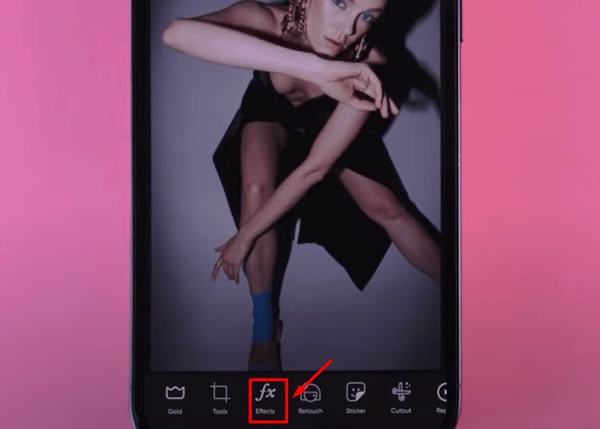
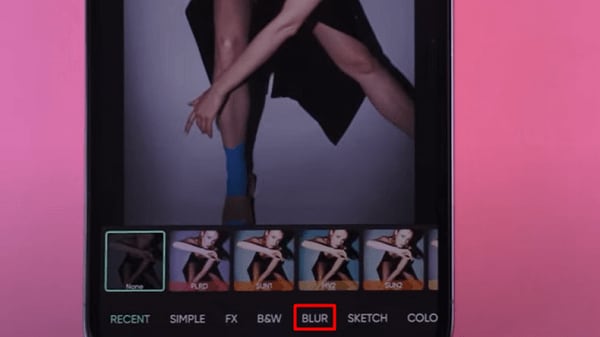
ขั้นตอนที่ 6. ตอนนี้เลือก Blur เพื่อเปิดชุดเครื่องมือเบลอต่าง ๆ กดเลือกฟิลเตอร์เบลอที่ต้องการ (เช่น Motion Blur, Smart Blur, Lens Blur, Radial Blur, Focal Zoom, Blur หรือ GBlur) เพียงเท่านี้ก็จะทำให้ใบหน้าบนรูปถูกเบลอเรียบร้อย
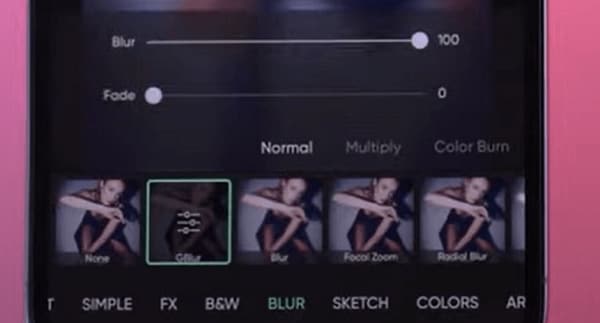
ขั้นตอนที่ 7. คุณสามารถตั้งค่าความเบลอได้เอง โดยแตะแล้วค้างที่ฟิลเตอร์ที่เลือกในขั้นตอนก่อนหน้า
ขั้นตอนที่ 8. ถ้าพอใจกับผลลัพธ์ ค่อยกด Apply เพื่อบันทึกการเปลี่ยนแปลง ในแต่ละขั้น ให้กดบันทึกเพื่อให้มั่นใจว่าแก้ไขถูกต้อง
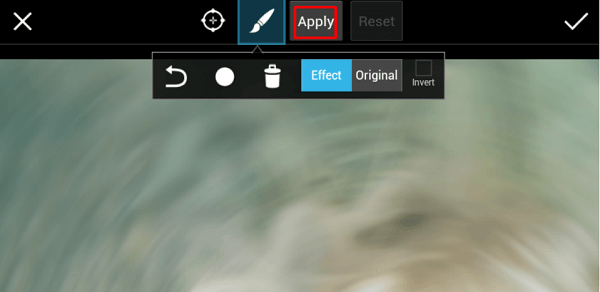
ขั้นตอนที่ 9. เมื่อเบลอใบหน้าเสร็จแล้ว ให้กดถัดไป (Next) เพื่อบันทึก ส่งออกภาพ หรือจะอัปโหลดออนไลน์ต่อไป
สามารถส่งออกผ่านอีเมลภายในแอป Picsart หรือแชร์ไปยัง Flickr, Twitter, Facebook หรือ Dropbox ก็ได้ รวมถึงแสดงภาพของคุณบนแพลตฟอร์มเพื่อให้ผู้ใช้ Picsart คนอื่น ๆ ได้ชมด้วย Picsart community ยังมีภาพให้คุณได้ค้นหาแรงบันดาลใจใหม่ ๆ อีกมากมาย สามารถติดตามผู้ใช้ หรือกดคอมเมนต์ กดไลก์ได้เหมือนโซเชียลทั่วไป
ส่วนที่ 2. เอฟเฟกต์เบลอตลกๆ ใน Picsart
คุณไม่จำเป็นต้องซีเรียสกับภาพถ่ายเสมอไป บางทีอาจจะอยากสร้างเอฟเฟกต์เบลอแบบขำขันในรูปก็ได้ Picsart มีเอฟเฟกต์เบลอสนุก ๆ ให้เลือกทดลอง เพียงทำตามขั้นตอนข้างบน และลองเปลี่ยนฟิลเตอร์เบลอเป็นแบบอื่นดู
มาเจาะลึกกับเอฟเฟกต์เบลอตลก ๆ ใน Picsart ที่ควรลองกันดีกว่า
Motion Blur
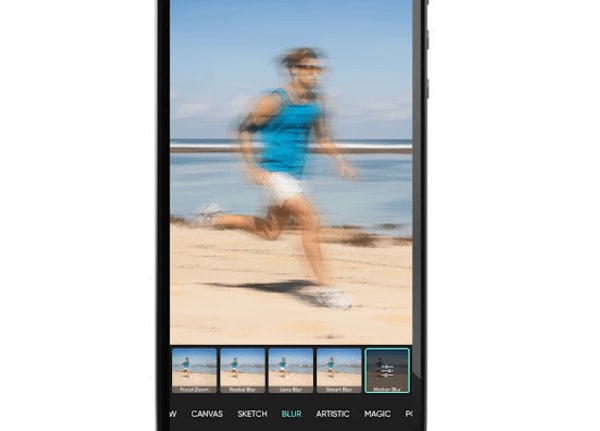
ตามชื่อเลย เอฟเฟกต์เบลอนี้ใช้กับภาพรถ หรือภาพที่มีการเคลื่อนไหวจะดูดีมาก เพียงแค่ใช้ฟิลเตอร์ แล้วปรับความแรงของเอฟเฟกต์ตามต้องการได้
เมื่อใช้งาน Motion Blur ภาพจะถูกแต่งสีโดยอัตโนมัติ สามารถเลือกโทนสีที่ต้องการได้ด้วยตัวปรับสี (hue slider) หากไม่ต้องการแต่งสีก็เพียงเอาติ๊กถูกออก ภาพก็จะกลับไปเป็นสีปกติ
คุณยังสามารถปรับค่า Noise, Angle และ Distance ได้ตามต้องการ เพื่อให้ความรู้สึกของการเคลื่อนที่ไปในทิศทางที่ต้องการ
Smart Blur
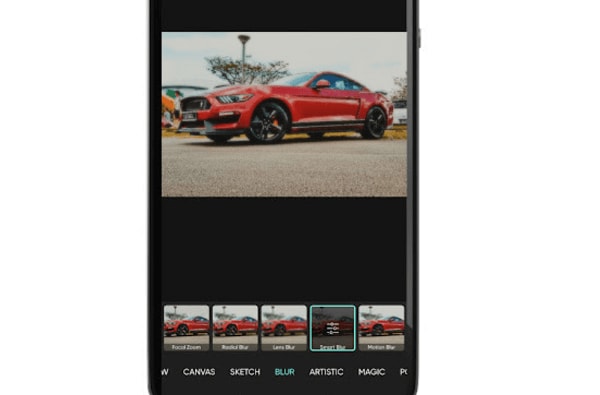
Smart Blur ทำให้ภาพดูหรูหรายิ่งขึ้น ด้วยการเบลอรายละเอียดให้ดูสมจริงน้อยลง หรือดูเนียนจนเหมือนภาพนิตยสาร
Radial Blur
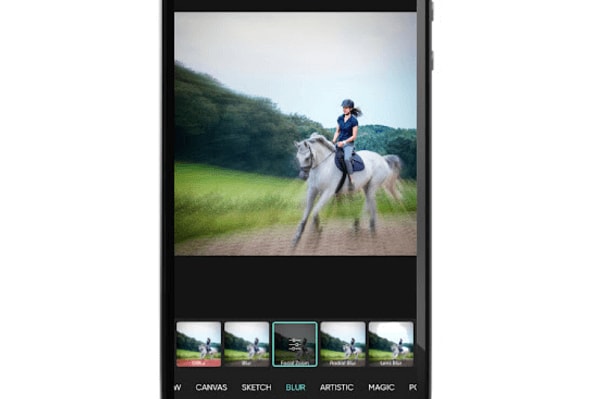
เบลอนี้จะเปลี่ยนภาพให้กลายเป็นวงหมุนวนรอบจุดโฟกัสในภาพ คุณสามารถย้ายจุดกึ่งกลางวงเบลอได้ด้วยการลากเป้าหมาย (crosshair) ไปบนภาพ
วัตถุที่อยู่ในภาพจะบิดเบี้ยวไปตามเส้นโค้ง หากอยู่กึ่งกลางของวงเบลอก็จะกลายเป็นจุดโฟกัสที่เด่นขึ้น สามารถเลื่อนปรับ Blur slider ในเมนูตั้งค่าเอฟเฟกต์ได้ ค่า 0 คือเบลอน้อยสุด และค่าสูงสุดคือ 20
ลองใช้ Radial Blur กับภาพรถยนต์ รถไฟ หรือเครื่องบิน จะเพิ่มอารมณ์ความเร็วได้ดีเลย
Focal Blur
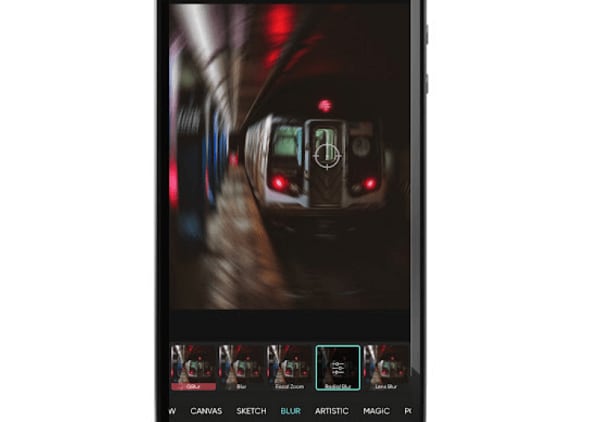
Focal Blur คือเอฟเฟกต์เบลอเป็นวง ช่วยให้ภาพดูเหมือนกำลังเคลื่อนไหว เหมาะกับภาพที่มีวัตถุกำลังเคลื่อนที่เร็ว
ส่วนที่ 3. Wondershare Filmora: เบลอใบหน้าบนวิดีโอได้หลากหลายวิธี
อยากได้วิธีเบลอใบหน้าในวิดีโอที่ง่ายกว่านี้ไหม? ไม่ต้องกังวลเพราะWondershare Filmora มาพร้อมอินเทอร์เฟซที่ใช้งานง่าย ทำให้เบลอใบหน้าในวิดีโอแค่ไม่กี่คลิก ที่นี่ถือเป็นหนึ่งในแพลตฟอร์มแต่งวิดีโอที่เชื่อถือได้ มีทั้งเทมเพลตสำเร็จรูป และ Instant Mode สำหรับสร้างวิดีโออย่างรวดเร็ว พร้อมเรนเดอร์วิดีโอได้อย่างรวดเร็วทันใจ
3 วิธีเบลอใบหน้าด้วย Filmora
มี 3 วิธีหลักและง่ายที่ใช้เบลอใบหน้าบนวิดีโอผ่านคอมพิวเตอร์ ได้แก่การใช้AI face mosaic, การใช้face-off effect, และmotion tracking ในส่วนนี้คุณจะได้เรียนรู้วิธีเบลอใบหน้าในวิดีโอ ผ่านทั้งสองวิธีนี้
วิธีเบลอใบหน้าด้วยฟีเจอร์ AI Mosaic
AI Face Mosaic เป็นคุณสมบัติใหม่ใน Filmora เวอร์ชัน 14 ขึ้นไป ช่วยปกป้องความเป็นส่วนตัวด้วยการใส่โมเสกเบลอใบหน้าที่ไม่ควรปรากฏในวิดีโอ เหมาะเมื่อมีหลายคนอยู่ในฉาก มาดูขั้นตอนใช้งานง่าย ๆ ดังนี้
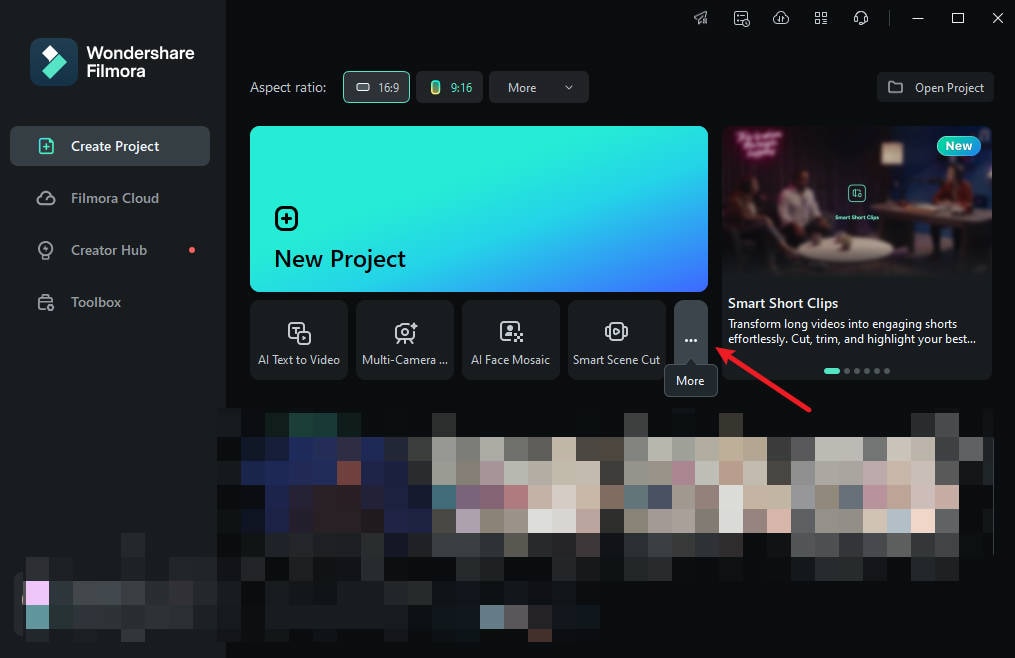
ขั้นตอนที่ 1: เปิด Filmora บนเครื่อง แล้วเข้าไปที่"เพิ่มเติม" หรือเลือกจุดไข่ปลา 3 จุดที่ท้ายเมนูเครื่องมือ
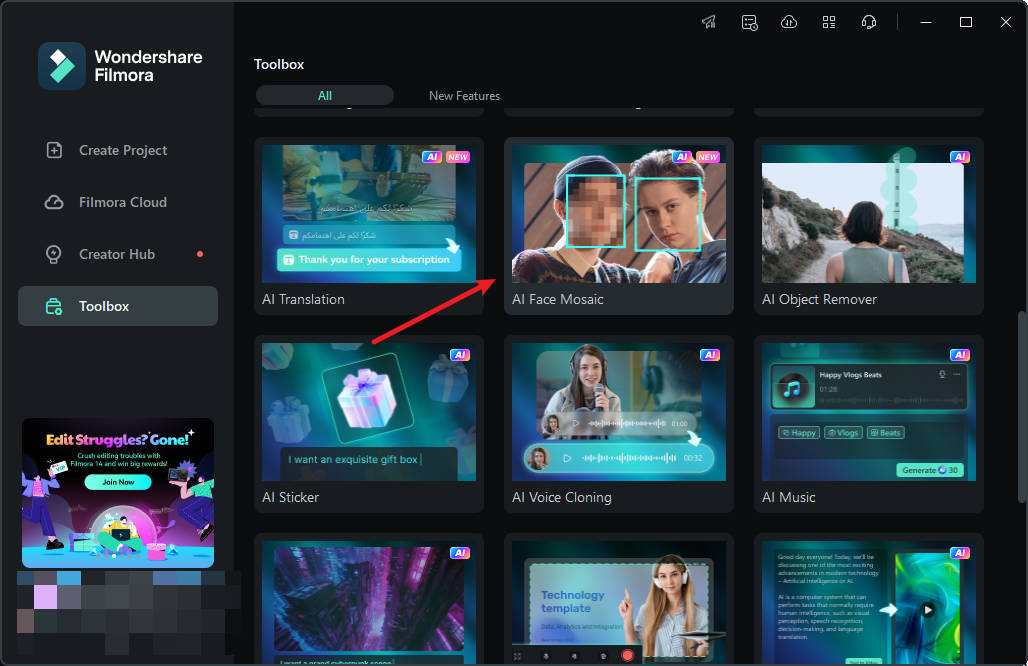
ขั้นตอนที่ 2: คลิกที่"AI Face Mosaic" จากนั้นนำเข้าวิดีโอหรือภาพที่ต้องการแก้ไข
ขั้นตอนที่ 3: Filmora จะวิเคราะห์วิดีโอให้อัตโนมัติเพื่อใส่เอฟเฟกต์เบลอใบหน้าเมื่อเสร็จ ใบหน้าทุกคนในคลิปจะถูกใส่เอฟเฟกต์โมเสก
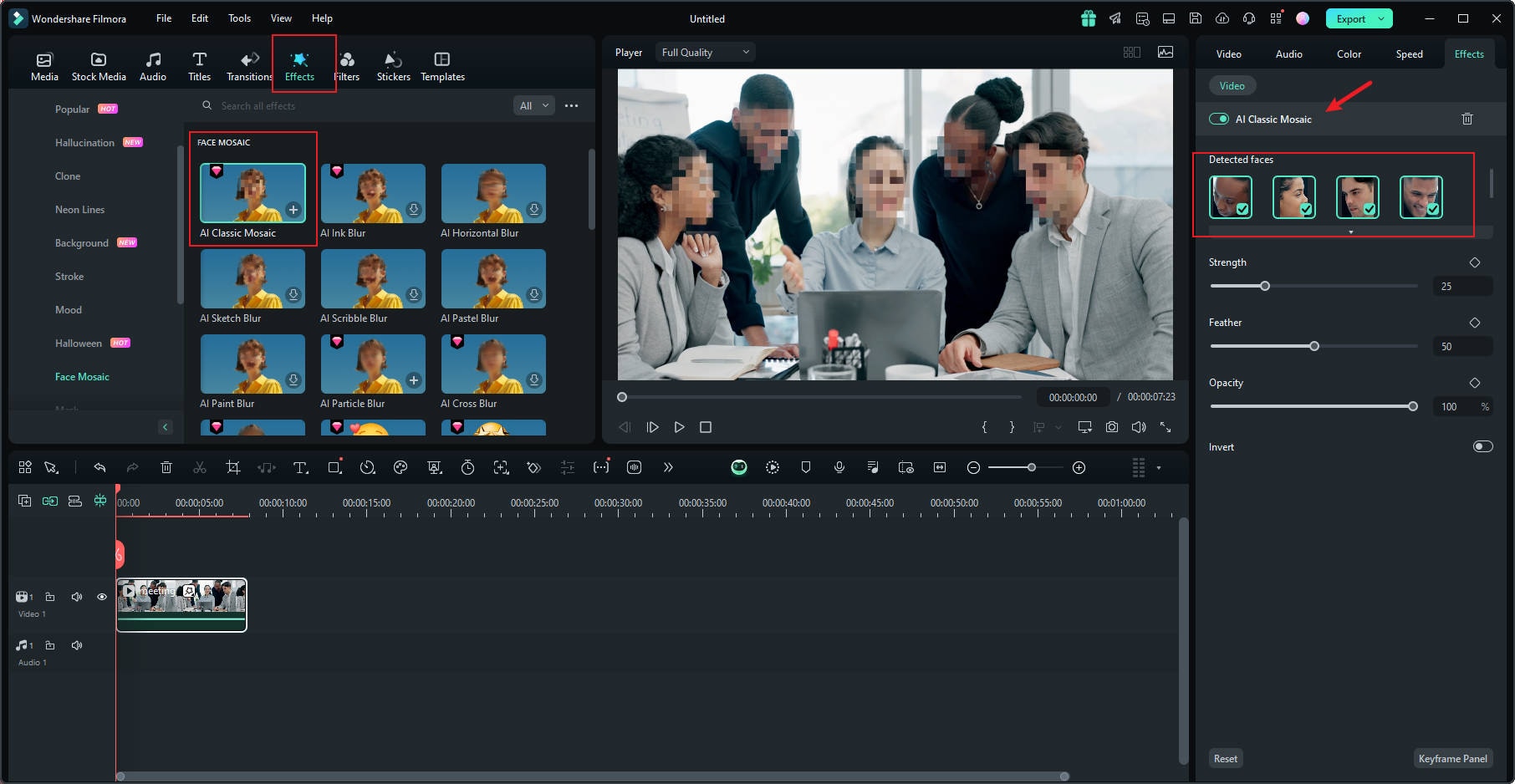
ขั้นตอนที่ 4: หากต้องการเอาโมเสกออกจากบางใบหน้า ให้ติ๊กยกเลิกในแถบแสดงรายชื่อทางขวา
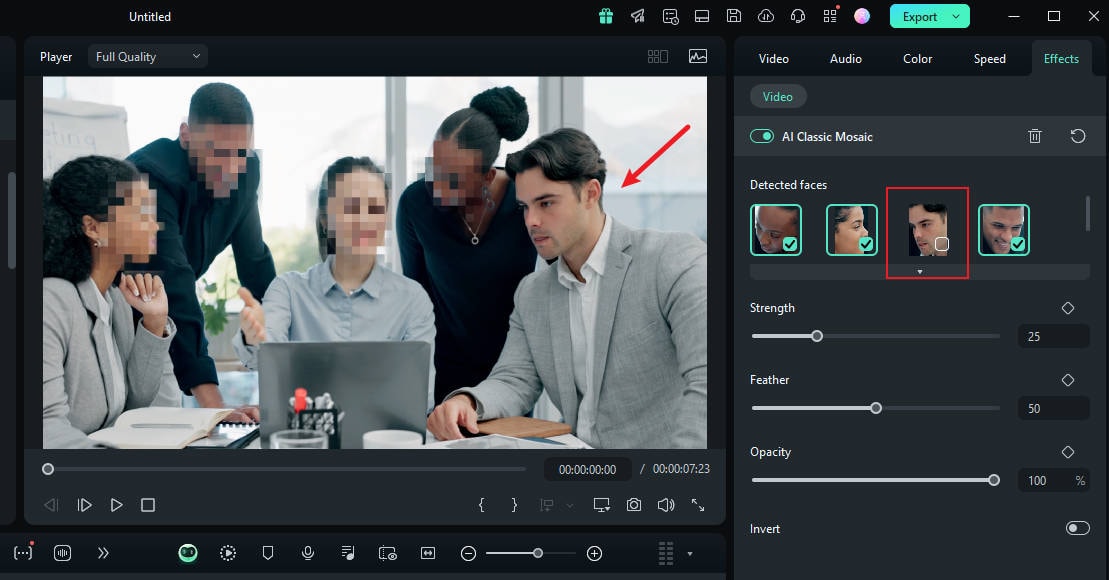
ขั้นตอนที่ 5: คุณสามารถปรับระดับ ความฟุ้ง และความโปร่งใสของเบลอได้ด้วยแถบเลื่อน
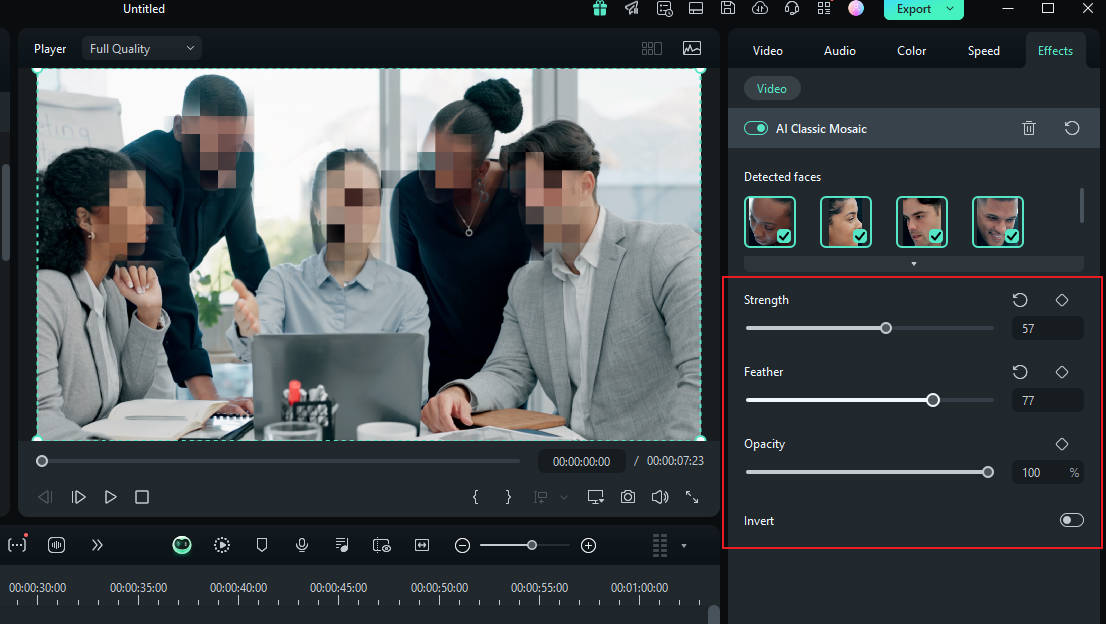
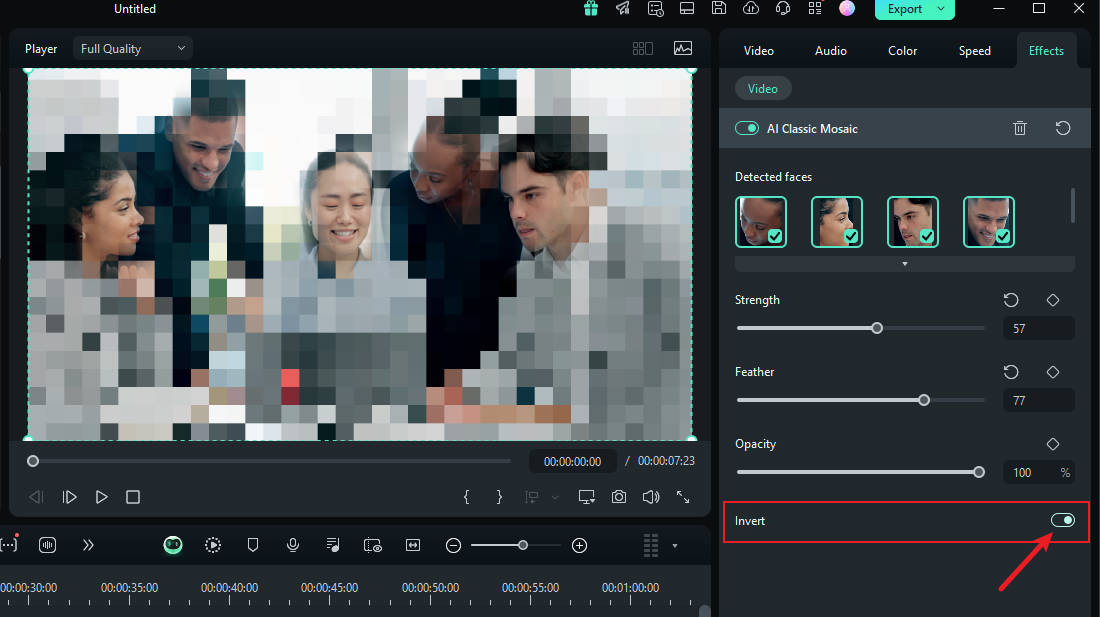
ขั้นตอนที่ 6: สามารถกลับขั้วโมเสกโดยกด"Invert" จะทำให้ทุกอย่างในคลิปถูกเบลอ ยกเว้นใบหน้า
เสร็จสิ้น! เมื่อตรวจสอบความเรียบร้อยแล้ว ให้พรีวิวและส่งออกวิดีโอได้เลย
- เบลอใบหน้าด้วยเครื่องมือที่ครบครันและอินเทอร์เฟซที่ปรับแต่งได้
- Motion tracking ช่วยให้ใบหน้าที่เคลื่อนไหวเบลออยู่ในทุกเฟรม
- AI face mosaic เบลอคนจำนวนมากในคลิปได้ในคลิกเดียว
- ใช้ฟีเจอร์ face-off เพื่อปกปิดเฉพาะใบหน้าในวิดีโอของคุณ



วิธีเบลอใบหน้าด้วย Face-off Effect
อีกวิธีเบลอใบหน้าใน Filmora อย่างรวดเร็วคือใช้เอฟเฟกต์จากเครื่องมือตัดต่อ เลือกเอฟเฟกต์เบลอใบหน้าเพื่อเพิ่มโมเสกที่ใบหน้าคน วิธีนี้ทำได้ง่าย ๆ ตามนี้
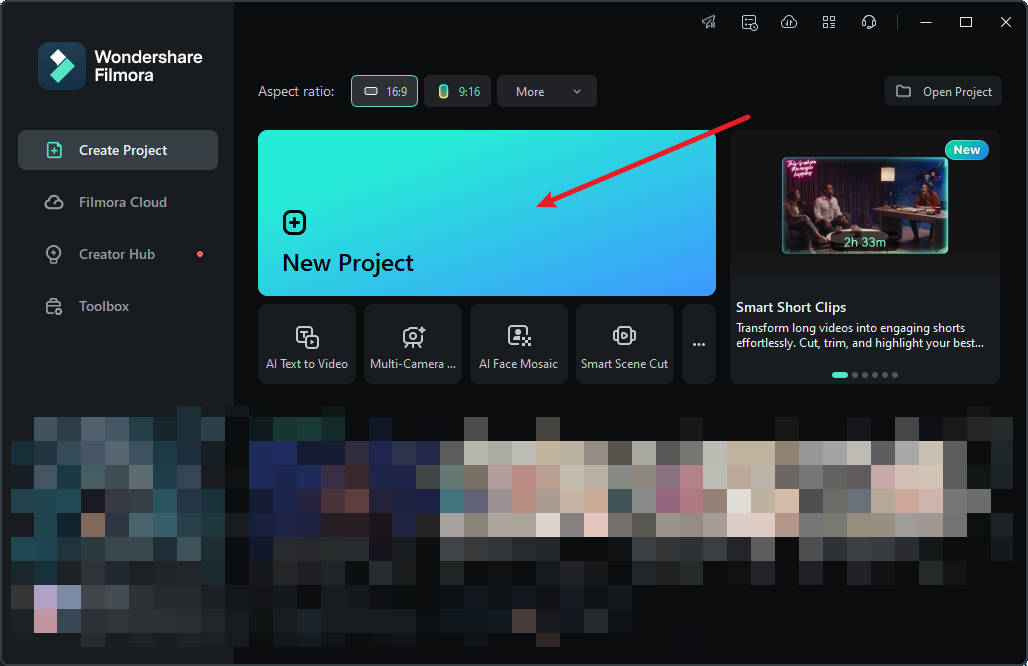
ขั้นตอนที่ 1: เปิด Filmora แล้วคลิกที่"โปรเจ็กต์ใหม่".
ขั้นตอนที่ 2: เมื่อต้องการนำเข้าวิดีโอ ให้ลากแล้ววางในชุดเครื่องมือ หรือลองคลิก"นำเข้า".
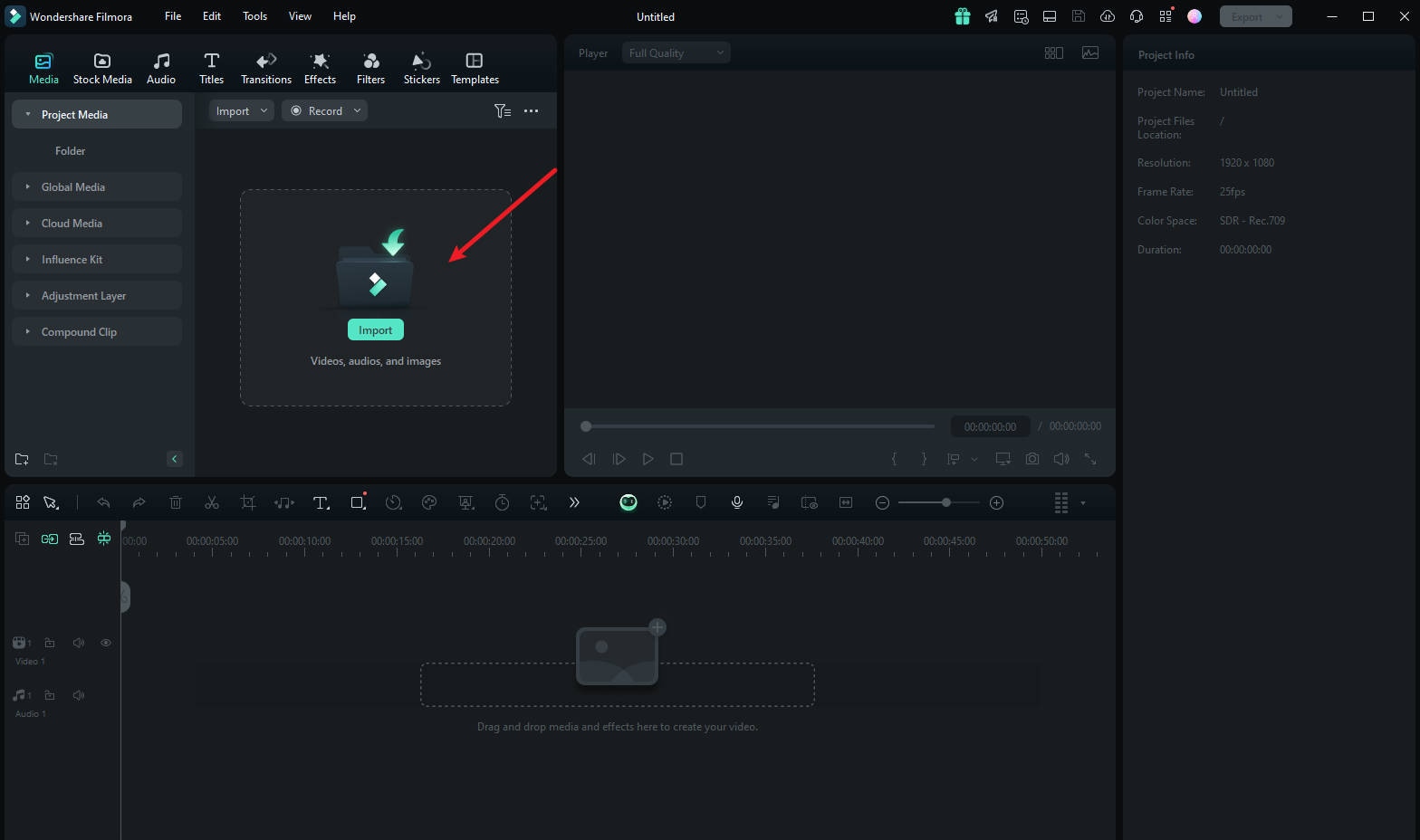
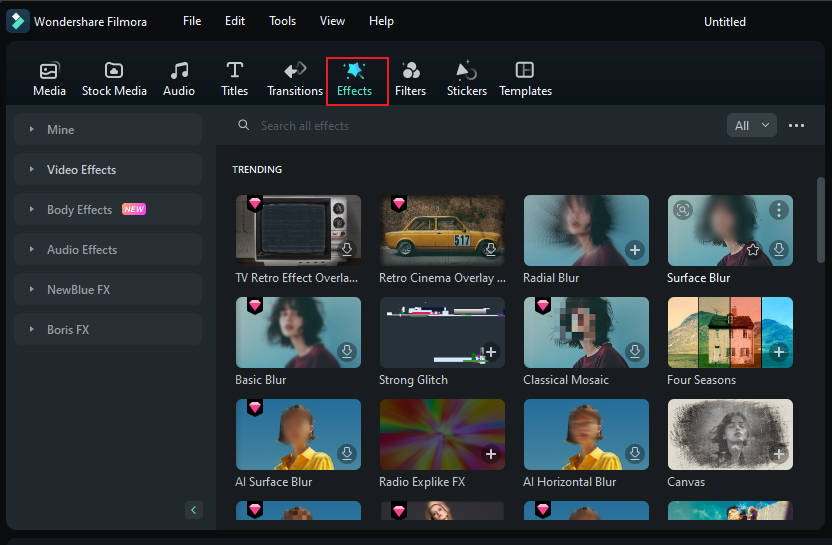
ขั้นตอนที่ 3: แตะ "เอฟเฟกต์" จากเมนูหลักที่อยู่ด้านบนของชุดโปรแกรม
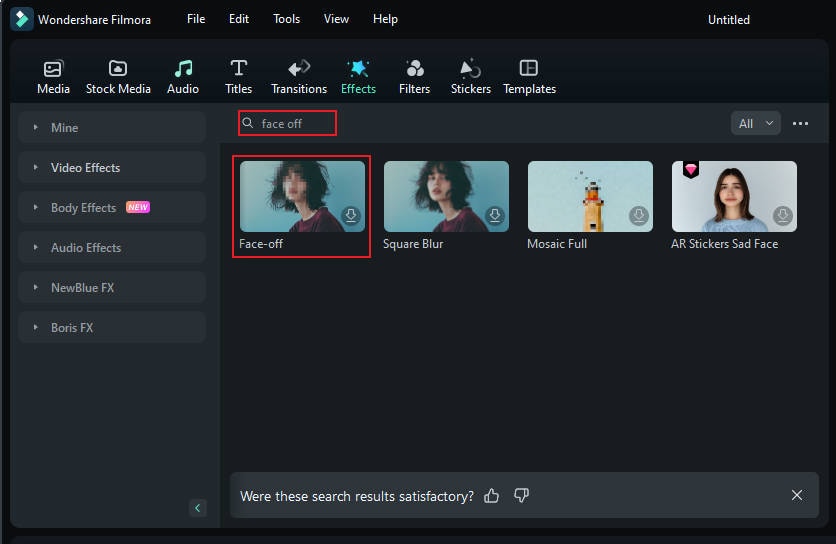
ขั้นตอนที่ 4: หากคุณไม่เห็นเอฟเฟกต์ Face-off ในหน้าเอฟเฟกต์แรก ให้ค้นหา "Face-off" ในแถบค้นหา
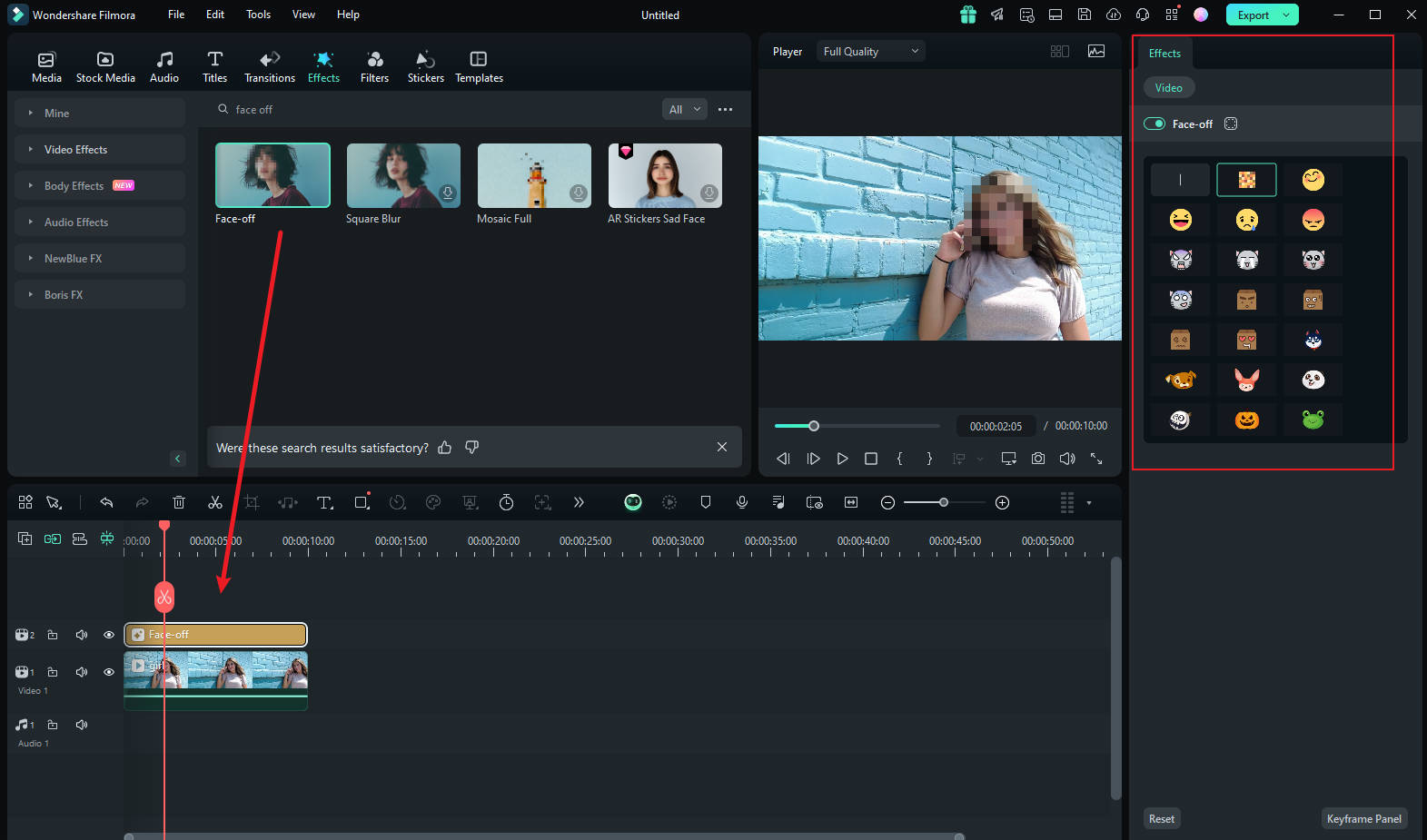
ขั้นตอนที่ 5: คลิกที่ "เอฟเฟกต์ Face-off" เพื่อดาวน์โหลด จากนั้นลากและวางลงในมีเดียบนไทม์ไลน์ของคุณ ต่อไป ให้แสดงตัวอย่างวิดีโอเพื่อให้แน่ใจว่าการเบลออยู่ในตำแหน่งที่ถูกต้องตลอดคลิป และส่งออกวิดีโอ
วิธีเบลอใบหน้าด้วยการติดตามการเคลื่อนไหว
หากคุณต้องการใช้โมเสคกับใบหน้าคนที่กำลังเคลื่อนไหว ฟีเจอร์ Motion Tracking ใน Filmora คือทางเลือกที่ดีที่สุดของคุณ มาดูกันว่าฟีเจอร์นี้ช่วยเบลอใบหน้าได้อย่างไร
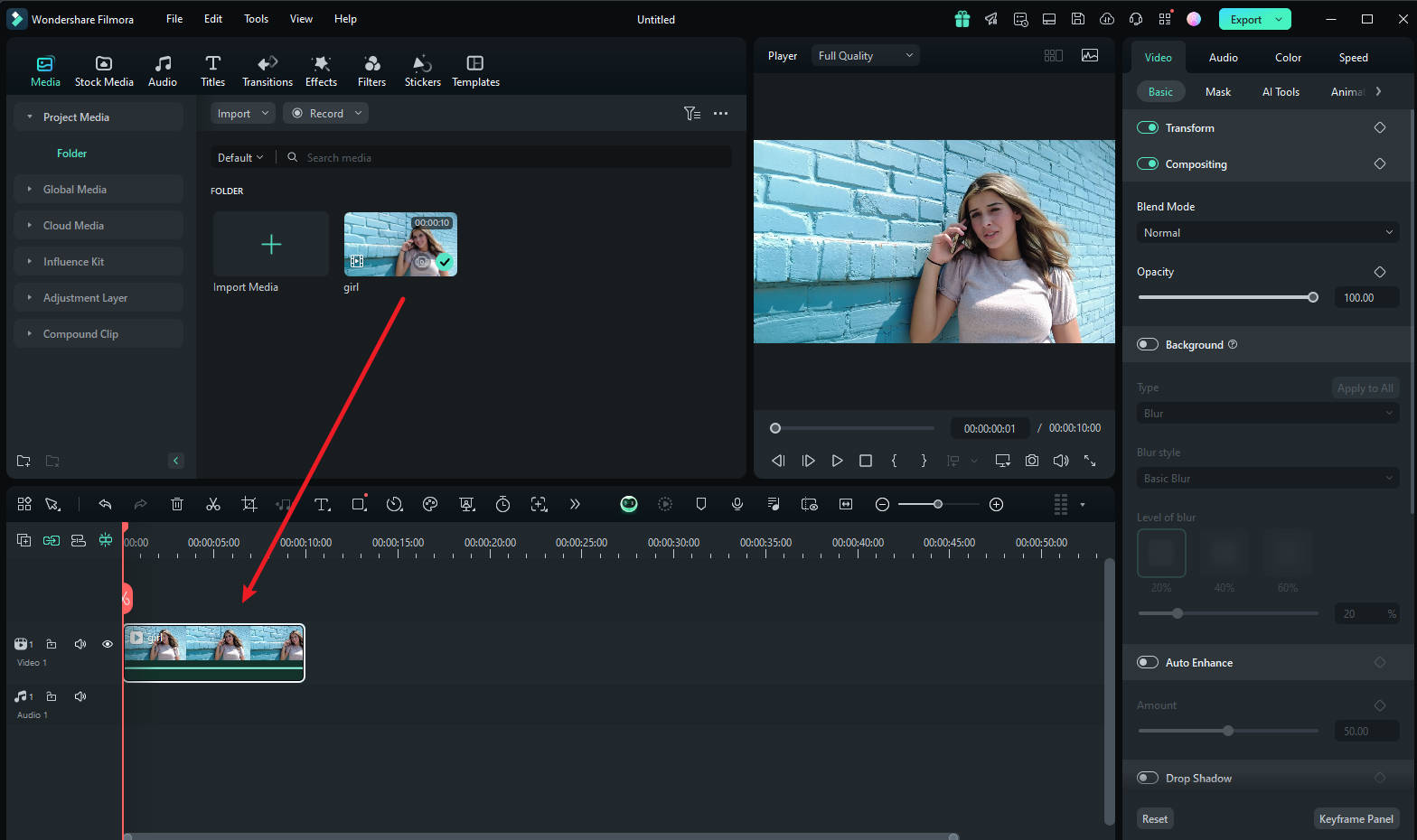
ขั้นตอนที่ 1 นำเข้าวิดีโอและลากไปยังไทม์ไลน์
เมื่อคุณเปิด Filmora แล้ว ให้เลือก "สร้างโปรเจกต์ใหม่" จากนั้นนำเข้าและวางวิดีโอลงในไทม์ไลน์
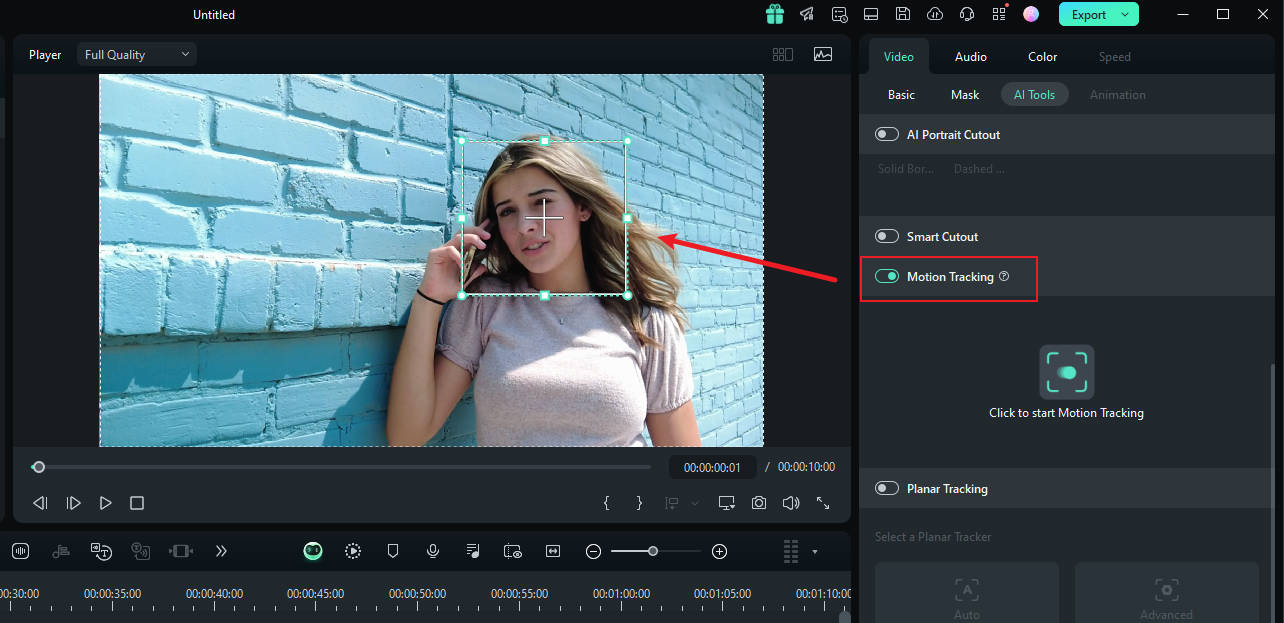
ขั้นตอนที่ 2 ปรับช่องพื้นที่ Motion Tracking
ตอนนี้ให้นำหัวเล่นไปวางที่จุดเริ่มต้นและดำเนินการใช้เครื่องมือ "Motion Tracking" และปรับพื้นที่ติดตามการเคลื่อนไหวจากหน้าต่างแสดงตัวอย่างของคุณ
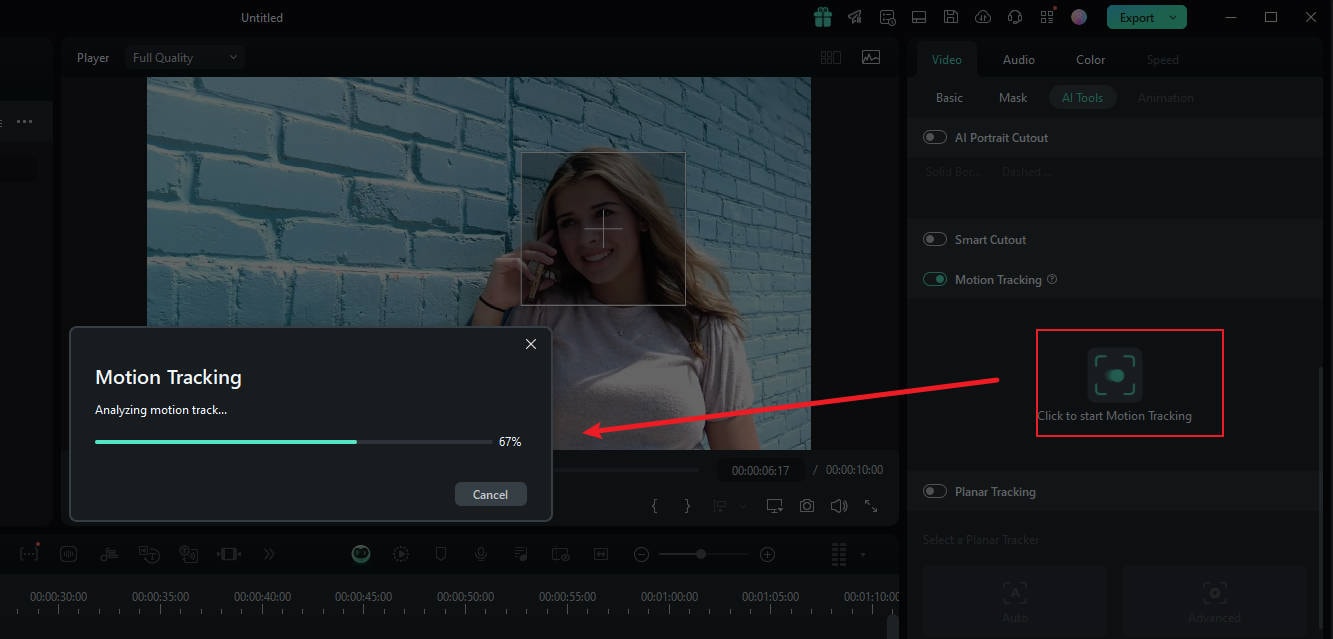
ขั้นตอนที่ 3 เริ่มกระบวนการ Motion Tracking
เมื่อเสร็จแล้ว ให้กดปุ่ม "เริ่มติดตาม" ภายในไม่กี่นาที คุณจะสามารถเสร็จสิ้นกระบวนการนี้ได้
ขั้นตอนที่ 4 ปรับแต่งการตั้งค่าการเบลอ
ตอนนี้ ให้คลิกที่วิดีโอบนไทม์ไลน์ ในแผงด้านขวา ภายใต้ตัวเลือก "เชื่อมต่อองค์ประกอบ" คุณสามารถเลือกองค์ประกอบโอเวอร์เลย์ที่ต้องการได้ เช่น ภาพ หรือโมเสค
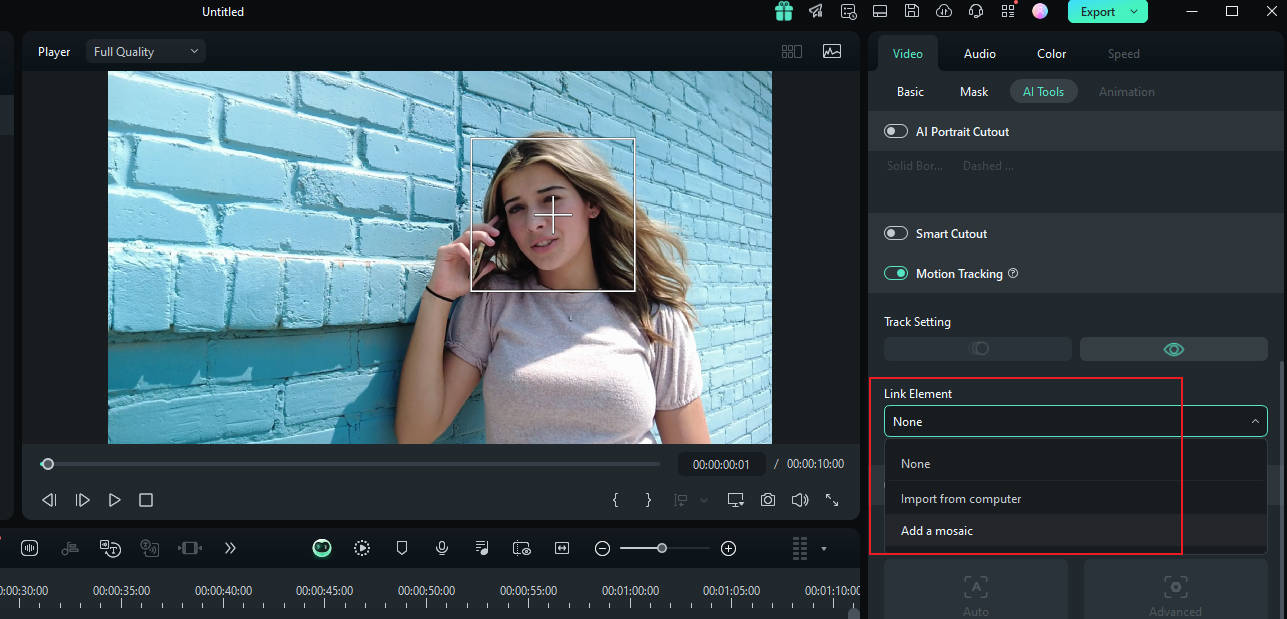
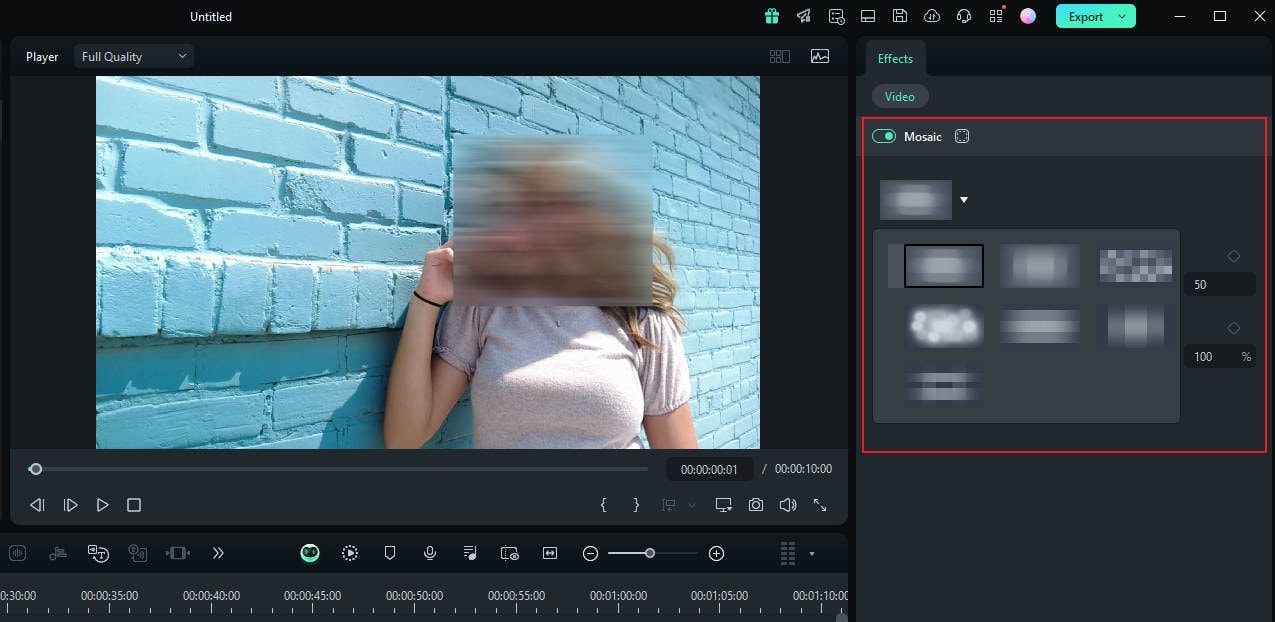
ขั้นตอนที่ 5 เลือกโมเสคใน Motion Tracking
หากคุณเลือกใช้โมเสค โมเสคจะปรากฏเหนือใบหน้าของบุคคล นอกจากนี้ยังสามารถปรับระดับและความทึบของการเบลอได้อีกด้วย จากนั้นให้ปรับพื้นที่เบลอบนหน้าต่างแสดงตัวอย่างของคุณ เมื่อยืนยันเสร็จแล้ว คุณสามารถส่งออกวิดีโอได้เลย
พิเศษ: เบลอวัตถุบนพื้นราบในวิดีโอ
หากคุณต้องการติดตามวัตถุในวิดีโอและเพิ่มโอเวอร์เลย์หรือเบลอ Filmora สามารถช่วยให้คุณทำได้ ตั้งแต่ Filmora เวอร์ชัน 14 ขึ้นไป Planar Tracking ฟีเจอร์นี้สามารถติดตามวัตถุแบนในวิดีโอและเพิ่มสติ๊กเกอร์หรือเบลอได้ สนใจดูการทำงานของฟีเจอร์นี้หรือไม่? มาดูวิดีโอสอนด้านล่างกันเลย!
สรุป
ทุกวันนี้ เอฟเฟกต์การเบลอเป็นที่นิยมมาก ไม่ว่าจะเป็นการเบลอภาพหรือเบลอใบหน้าในวิดีโอ เพื่อปกป้องความเป็นส่วนตัวของคุณอย่างดีที่สุด บทความนี้พูดถึง วิธีใช้ Picsart เพื่อเบลอใบหน้า ในรูปภาพของคุณ และยังพูดถึงเอฟเฟกต์เบลอแบบอื่นๆ อีกด้วย
อย่างไรก็ตาม ในชีวิตประจำวัน ไม่ได้มีแต่รูปภาพเท่านั้น แต่ยังมีวิดีโอด้วย ดังนั้นเราขอแนะนำซอฟต์แวร์ตัดต่อวิดีโอระดับมืออาชีพที่มีฟีเจอร์เบลอหลากหลาย สามารถช่วยให้คุณเบลอใบหน้าหรือวัตถุได้อย่างง่ายดาย ลองใช้ดูเลย!

