



“ฉันถ่ายวิดีโอ HDR ด้วยกล้องสำหรับช่อง YouTube ของฉัน แต่บางส่วนของวิดีโอเป็น SDR ฉันต้องการให้งานวิดีโอมีความสม่ำเสมอ ฉันควรทำอย่างไร?”
แล้วคุณจะจัดการกับเนื้อหา SDR ที่มีอยู่ทั้งหมดอย่างไร? การแปลง SDR เป็น HDR หรือในทางกลับกันคือหนึ่งในวิธีแก้ไขที่ดีที่สุด ดังนั้น เรามาดูวิธีการต่างๆ ที่สามารถสร้างการอัปเกรดวิดีโอที่น่าทึ่งกัน
ในบทความนี้
ฉันสามารถแปลงวิดีโอ SDR เป็น HDR ได้หรือไม่?
ก่อนเริ่มขั้นตอนอย่างละเอียด ควรทำความเข้าใจพื้นฐานว่ากระบวนการทำงานอย่างไร การเปลี่ยนจาก SDR เป็น HDR สามารถทำได้ แต่ผลลัพธ์จะแตกต่างกันตามลำดับที่ใช้ แน่นอน คุณภาพต้นฉบับของวิดีโอมีผลต่อลักษณะท้ายสุด แม้ว่าจะแปลงเป็นเวอร์ชันแบบไดนามิกสูงหรือ HDR แล้วก็ตาม
สัญญาณรบกวนจากกล้องและข้อผิดพลาดในการบีบอัดที่พบในไฟล์วิดีโอจะถูกขยายขึ้นหลังการอัปแปลง ซึ่งหมายถึงต้องทำความสะอาดไฟล์มากขึ้นทั้งในระหว่างและหลังการประมวลผล ดังนั้นการแปลง SDR เป็น HDRจากไฟล์ต้นทางอาจไม่ได้เปลี่ยนทั้งหมดในบางวิธี
เมื่อเป็นเช่นนี้ คุณอาจสงสัยว่าควรแปลงวิดีโอ SDF เป็น HDR หรือไม่ คำตอบคือใช่ เหตุผลมีดังนี้:
- ความสมดุลแสงสว่าง/ความมืด
เนื้อหา HDR รับรองความสมดุลระหว่างแสงสว่างและความมืดในวิดีโอ/ภาพที่จับมากกว่าภาพที่แสดง วิดีโอ HDR มีจุดเด่นและเงาที่ชัดเจนยิ่งขึ้นรวมถึงความแตกต่างของความสว่างที่สังเกตเห็นได้ในฉาก ดังนั้น ภาพจึงสมจริงยิ่งขึ้นไม่ว่าจะถ่ายกลางแจ้งหรือในร่ม ทั้งตอนกลางวันและกลางคืน
- เอฟเฟกต์ 3D
วิดีโอที่มีช่วงไดนามิกสูงทำให้เห็นลึกมากขึ้น วัตถุพื้นผิวจะโดดเด่นขึ้น มีเงาใต้สิ่งของที่สัมผัสพื้นหลังอย่างชัดเจน ส่งผลให้ไฟล์มีลักษณะเอฟเฟกต์สามมิติหลังจากแปลงSDR เป็น HDR
- มีขอบเขตสีที่กว้าง
วิดีโอ HDR มาพร้อมกับขอบเขตสีที่กว้างขึ้นซึ่งไม่ถูกสนับสนุนใน SDR ด้วย HDR สามารถขยายระดับความสว่างและความคอนทราสท์และไล่สีชัดเจนมากขึ้น โดย SDR ใช้สเปกตรัมสี Rec.709 ส่วน HDR รองรับ Rec.2020 ซึ่งมีสีและเฉดสีมากกว่า
บทความที่เกี่ยวข้อง:
วิธีที่ 1: อัปแมปเนื้อหาคลัง SDR เป็น HDR
สามารถแปลง SDR เป็น HDRหลังจากวิดีโอโดยเนื้อหาเก่าได้รับการปรับแต่งหรือบันทึกด้วยคุณภาพ SDR ที่นี่ คุณสามารถอัปแปลงคุณภาพเนื้อหาเป็น HDR ได้โดยใช้กระบวนการ inverse tone mapping มีเนื้อหาหลัก 3 ประเภทที่อยู่ภายใต้คลัง SDR:
- เนื้อหาวิดีโอ SDR ที่ถ่ายสดซึ่งมีแสงที่ควบคุมไม่ได้ตัวอย่างคือการถ่ายสดกีฬากลางแจ้ง
- เนื้อหาวิดีโอ SDR ที่ถ่ายสดซึ่งมีแสงที่ควบคุมได้ตัวอย่างเช่นคอนเสิร์ต การบันทึกในสตูดิโอ หรือถ่ายกีฬาภายในอาคาร
- เนื้อหา SDR ที่ปรับแต่งหรือผลิตเสร็จตัวอย่างคือสารคดีและภาพยนตร์
มีขั้นตอนสองลำดับสำหรับการอัปแปลงเนื้อหาคลัง SDR เป็น HDR วิธีที่เหมาะสมคือการใช้ฟังก์ชั่น inverse tone mapping เพื่อกำหนดเอฟเฟกต์ HDR กับเนื้อหา SDR
กระบวนการนี้ทำให้คลิป SDR ผสานเข้ากับเนื้อหา HDR ได้อย่างลงตัวหลังการปรับแต่ง คุณสามารถใช้เครื่องมือ inverse tone mapping และตัวแปลงแบบเรียลไทม์สำหรับการแปลง SDR เป็น HDR
วิธีที่ 2: อัปแปลงคลิป SDR เป็น HDR ด้วยโปรแกรมตัดต่อวิดีโอ
หนึ่งในวิธีที่ดีที่สุดในการแปลง SDR เป็น HDR คือใช้ซอฟต์แวร์ตัดต่อวิดีโอ ไม่ใช่ทุกโปรแกรมที่รองรับการแปลงนี้ แต่Wondershare Filmoraรองรับการแปลง SDR เป็น HDR โดยเฉพาะในเวอร์ชัน v.11.5.4 เป็นต้นไป อัปเกรดจะปรากฏใน BorisFX เช่นโหมดแยกที่ดีขึ้น Denoise effect เป็นต้น
นอกจากนี้ยังรองรับรูปแบบไฟล์หลากหลาย เช่น MP4, M4V, MPG, VOB, HDR, WMV เครื่องมือที่หลากหลายทำให้ปรับแต่งและแก้ไขวิดีโอ HDR ได้ง่าย
วิธีใช้ Filmora เพื่อแปลง SDR เป็น HDR
ขั้นตอนที่ 1ติดตั้งและเปิดซอฟต์แวร์ Filmora บน PC หรือ Mac ของคุณ
ขั้นตอนที่ 2เลือก “New Project”
ขั้นตอนที่ 3เข้าถึง “Click here to import media” > ใส่ไฟล์วิดีโอคุณภาพ SDR ในรูปแบบ MPEG-1/MPEG-2/MPEG-4 หรืออื่น ๆ
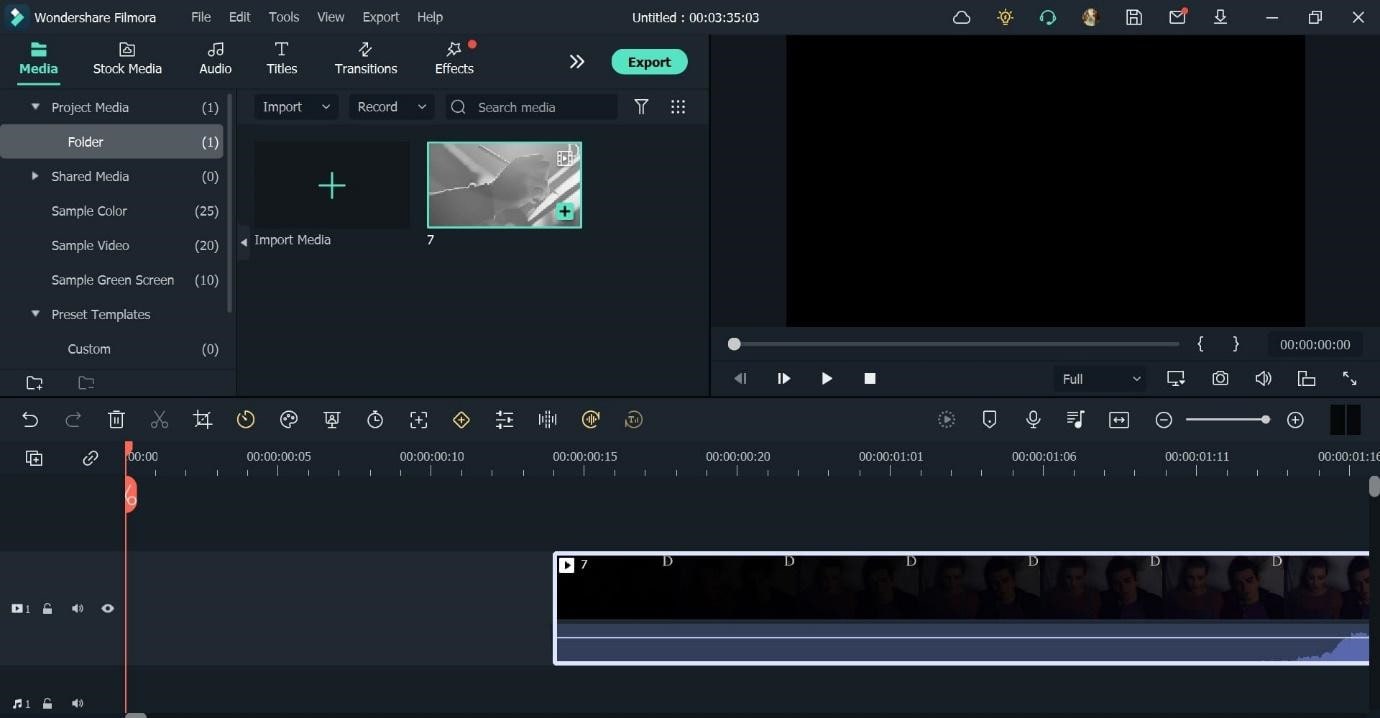
ขั้นตอนที่ 4ลากวิดีโอลงในไทม์ไลน์ด้านล่างเพื่อแก้ไข
ขั้นตอนที่ 5ปรับแต่ง เช่นลดเสียง, keyframe, ลบพื้นหลัง chroma key, เพิ่มฟิลเตอร์ ฯลฯ
ขั้นตอนที่ 6เปิด Effects > BorisFX > Download
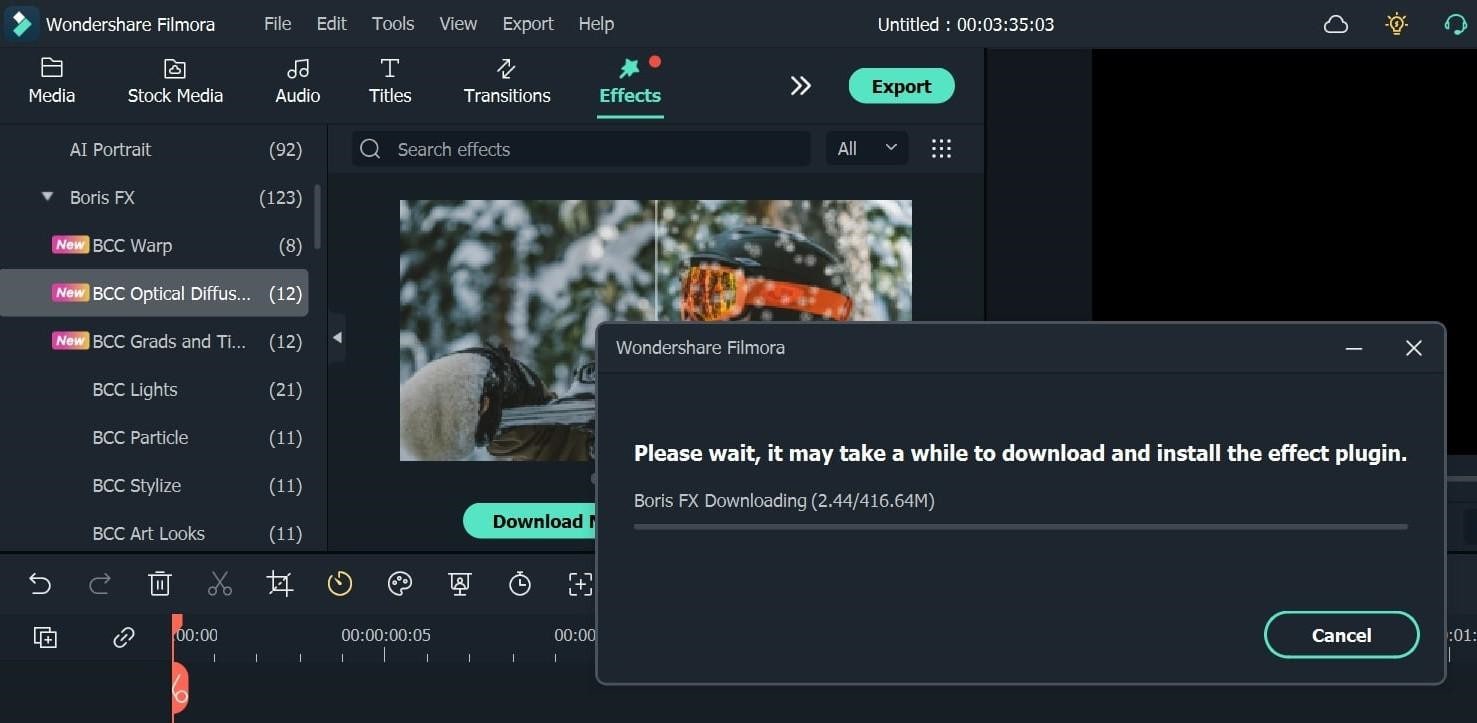
ขั้นตอนที่ 7เลือกฟีเจอร์ใหม่ ๆ เช่น BCC Optical Diffusion, BCC Warp, และ BCC Grads and Tints เพื่อแปลงเป็น HDR
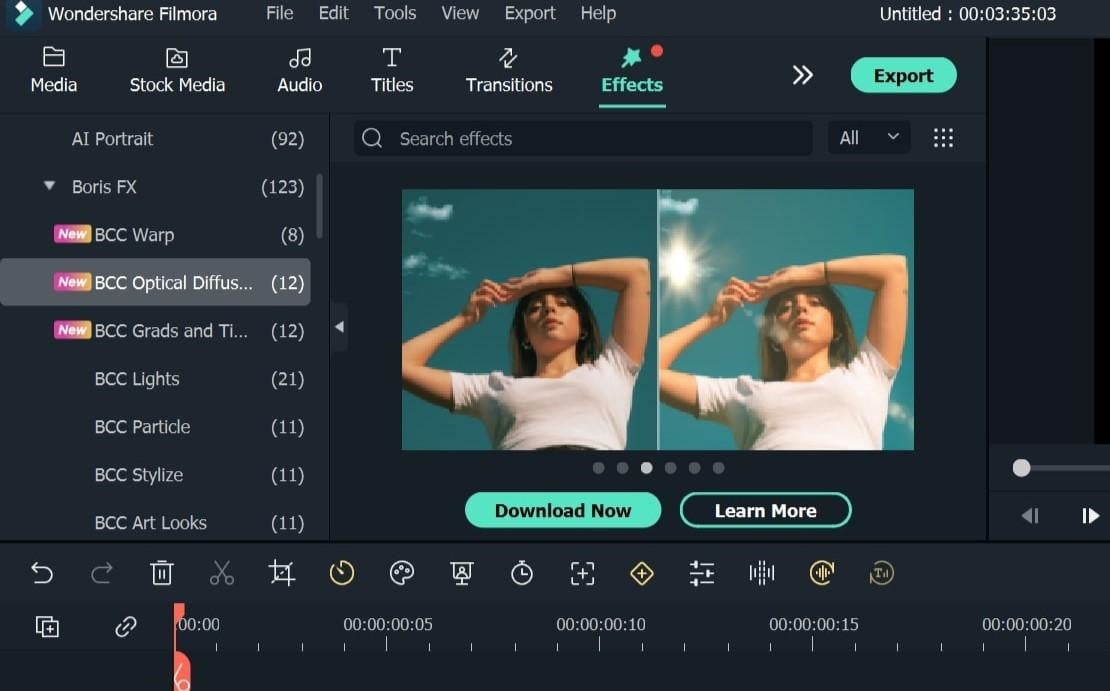
ขั้นตอนที่ 8คลิกปุ่ม Export
ขั้นตอนที่ 9เลือกแท็บ Local และกำหนดรูปแบบวิดีโอ เลือกชื่อไฟล์และที่ตั้งสำหรับบันทึก โดยค่าเริ่มต้นจะเป็น SDR
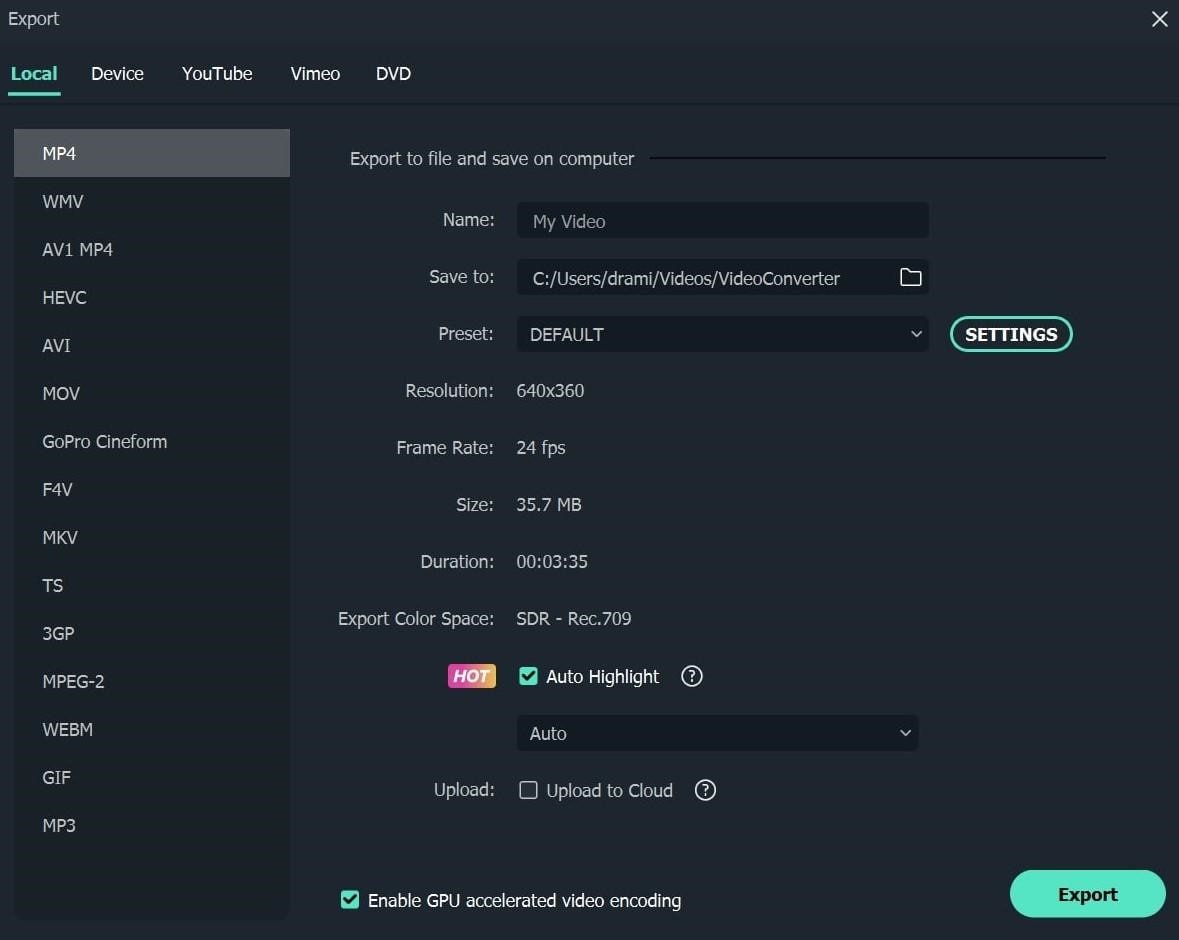
ขั้นตอนที่ 10คลิกปุ่ม Settings เพื่อเปลี่ยนค่าตามต้องการ เช่น เอนโค้ดเดอร์ ความละเอียด ฯลฯ หากอุปกรณ์ของคุณรองรับ GPU ที่กำหนด สามารถตั้ง “Export Color Space” เป็น HDR- Rec.2020
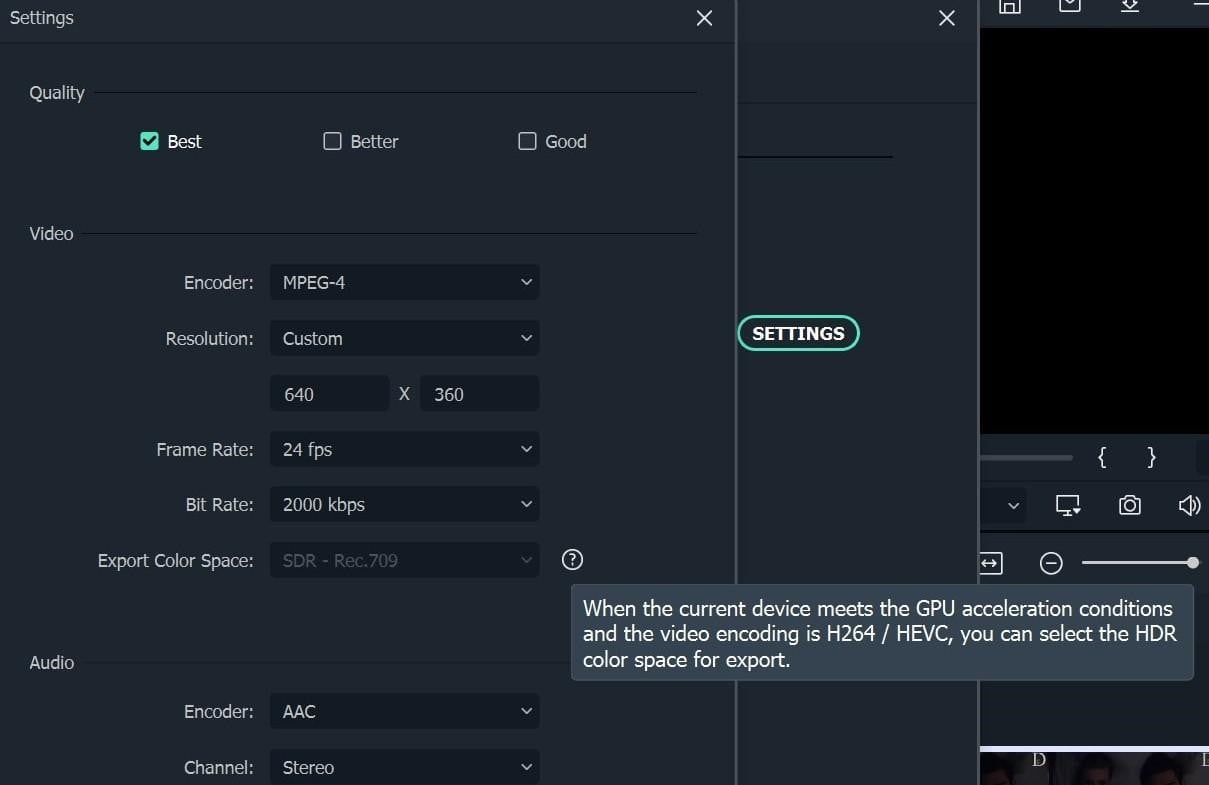
ขั้นตอนที่ 11คลิก Export จากนั้นจะได้วิดีโอไดนามิกสูง
วิธีที่ 3: ขยายวิดีโอ SDR เป็น HDR ด้วยผู้ให้บริการเนื้อหา
ผู้ให้บริการเนื้อหามีประโยชน์ในการเปิดใช้งานการเล่นวิดีโอหลายรูปแบบที่เหมาะกับอุปกรณ์เก่า วิธีเหล่านี้สามารถบันทึกเวอร์ชั่นเนื้อหาที่แตกต่างกันในความละเอียดที่ต่างกันและรองรับระบบบรอดคาสต์และเซิร์ฟเวอร์/คลาวด์
When users use a video editing suite with MPEG2 decoding or encoding functions, they can store their SDR content while producing HDR videos.
วิธีนี้เหมาะสำหรับแปลงเนื้อหาวิดีโอระดับ HDR เป็นฟอร์แมตเก่า ทั้งวิดีโอออนดีมานด์หรือถ่ายทอดสด ข้อดีของผู้ให้บริการเนื้อหาคือควบคุมคุณภาพและมอนิเตอร์การผลิตได้ดียิ่งขึ้น
วิธีที่ 4: แปลง SDR เป็น HDR ด้วยเครื่องมือเข้ารหัสจากบุคคลที่สาม
พูดถึงการเข้ารหัสสด คุณควรทดลองใช้เครื่องมือ GUI สำหรับการทรานส์โค้ด เช่นEncodeGUIซอฟต์แวร์เข้ารหัสวิดีโอแบบโอเพ่นซอร์สและฟรีนี้ทำงานร่วมกับ AI เพื่อเพิ่มประสิทธิภาพการเข้ารหัสและดีโค้ดวิดีโอ รองรับ GPU ของ NVIDIA ที่เหมาะกับการแปลงและประมวลผล HDR
ซอฟต์แวร์รองรับรูปแบบหลากหลาย ทั้ง SDR และ HDR เช่น MKV, FLV, MP4 และแสดงการเข้ารหัสสดแบบพรีวิว คุณสามารถทำขั้นตอนเข้ารหัสขั้นสูงเพิ่มเติมด้วยฟิลเตอร์ AI เช่น DeNoise, Resolution Upscaling สำหรับการแปลง SDR เป็น HDRและ Frame Interpolation
วิธีใช้ EncodeGUI เพื่อแปลง SDR เป็น HDR
ขั้นตอนที่ 1ดาวน์โหลดและติดตั้ง EncodeGUI v.1.0.5 เปิดใช้งานตามคำแนะนำ
ขั้นตอนที่ 2เลือกวิดีโอและเปลี่ยนค่าตั้งการเข้ารหัส
ขั้นตอนที่ 3ตั้งค่ารหัสวิดีโอเป็น HVEC ปรับค่า CRF เป็น 17
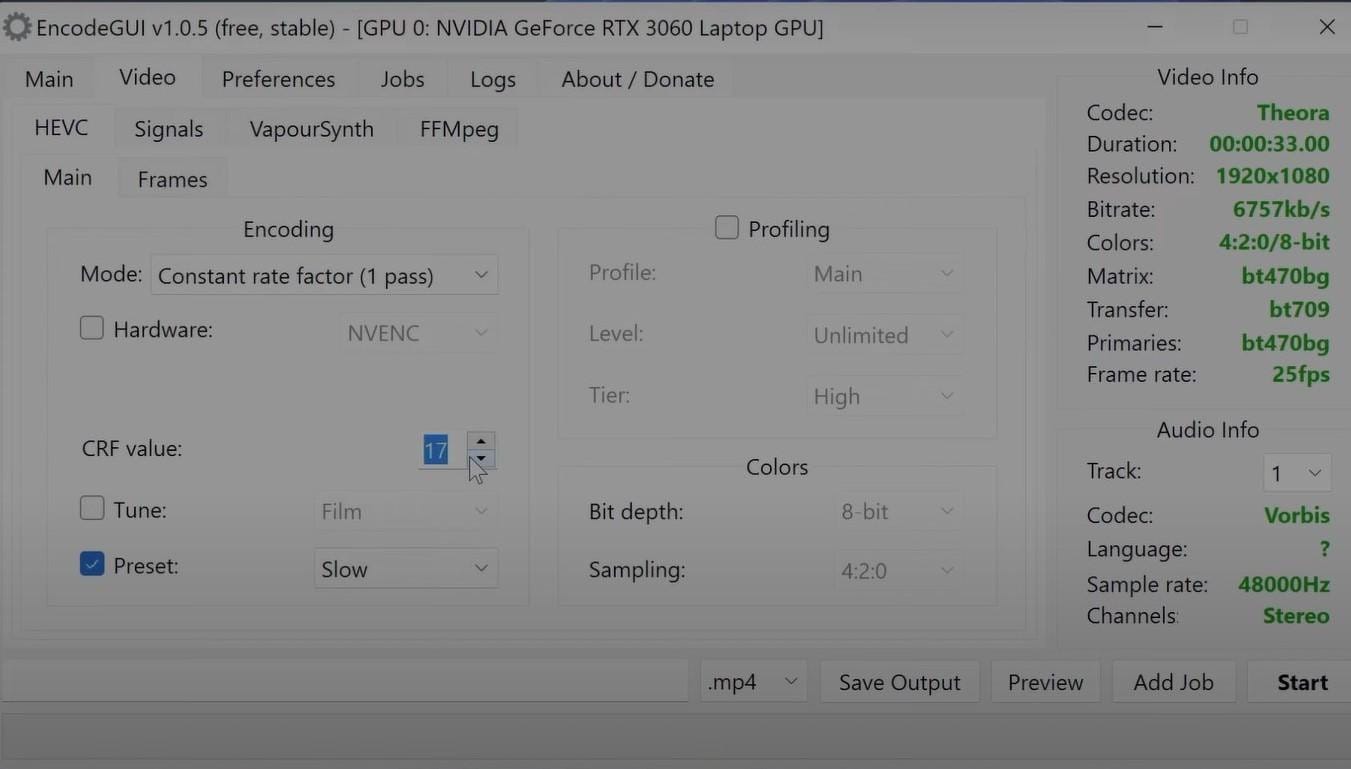
ขั้นตอนที่ 4คลิกที่ Profiling และปรับค่าเป็น Main 10 และ Unlimited Level กำหนด bit depth เป็น 10-bit
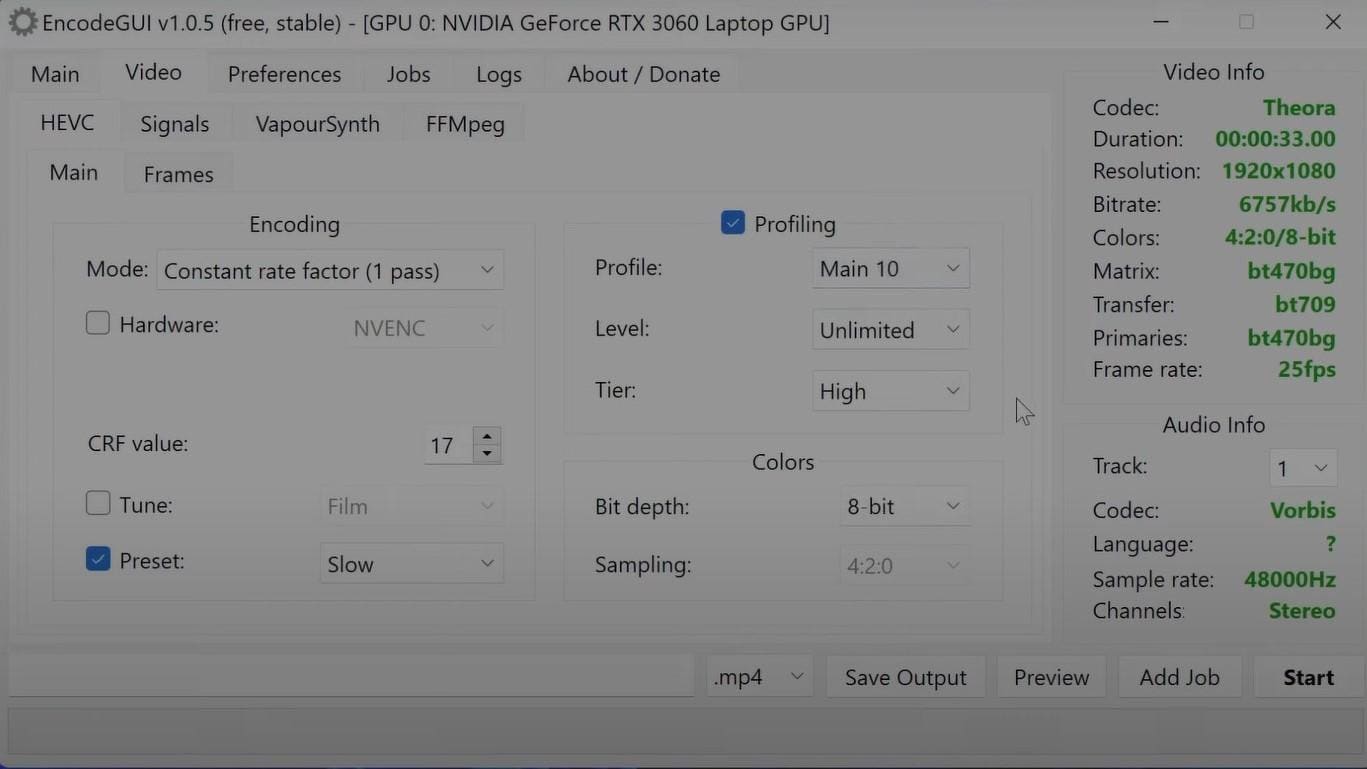
ขั้นตอนที่ 5คลิกแท็บ VapourSynth > Colors
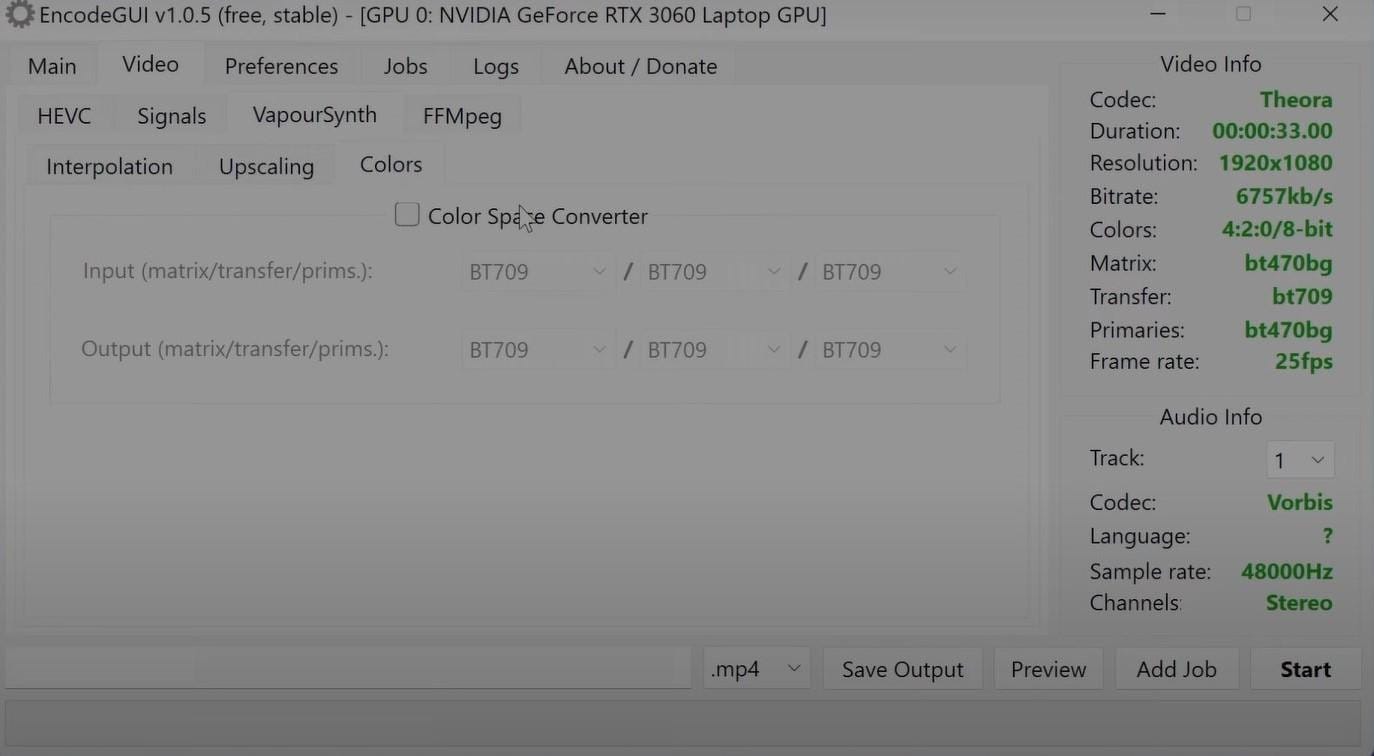
ขั้นตอนที่ 6เปิดใช้งาน “Color Space Converter” ปรับ Input Matrix, Transfer, และ Primaries ตามรายละเอียด “Video Info” ด้านขวา
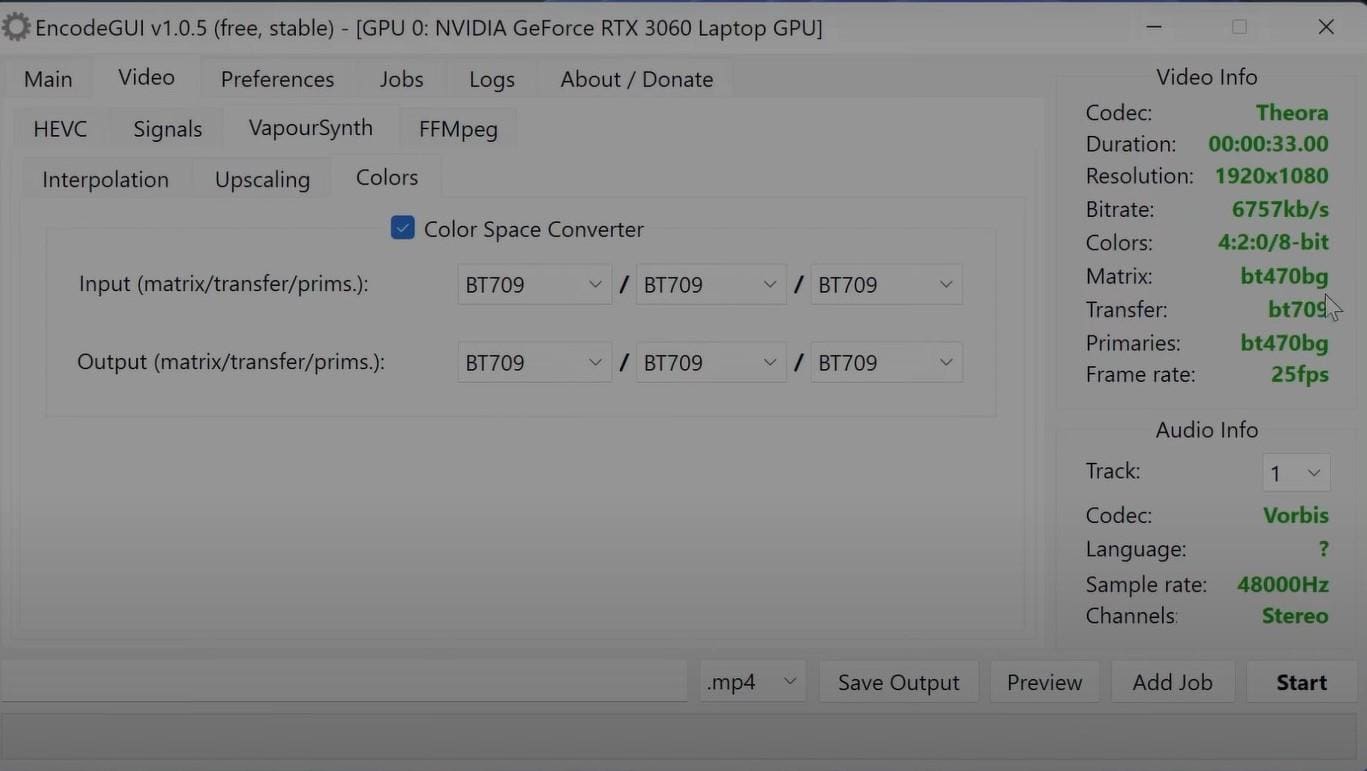
ถ้าข้อมูล color space บางอย่างใน Video Info หายไป ตั้งค่าส่วนนั้นเป็น “BT470bg”
ขั้นตอนที่ 7กำหนดดังนี้สำหรับส่วนสี Output เพื่อให้ไฟล์รองรับ HDR
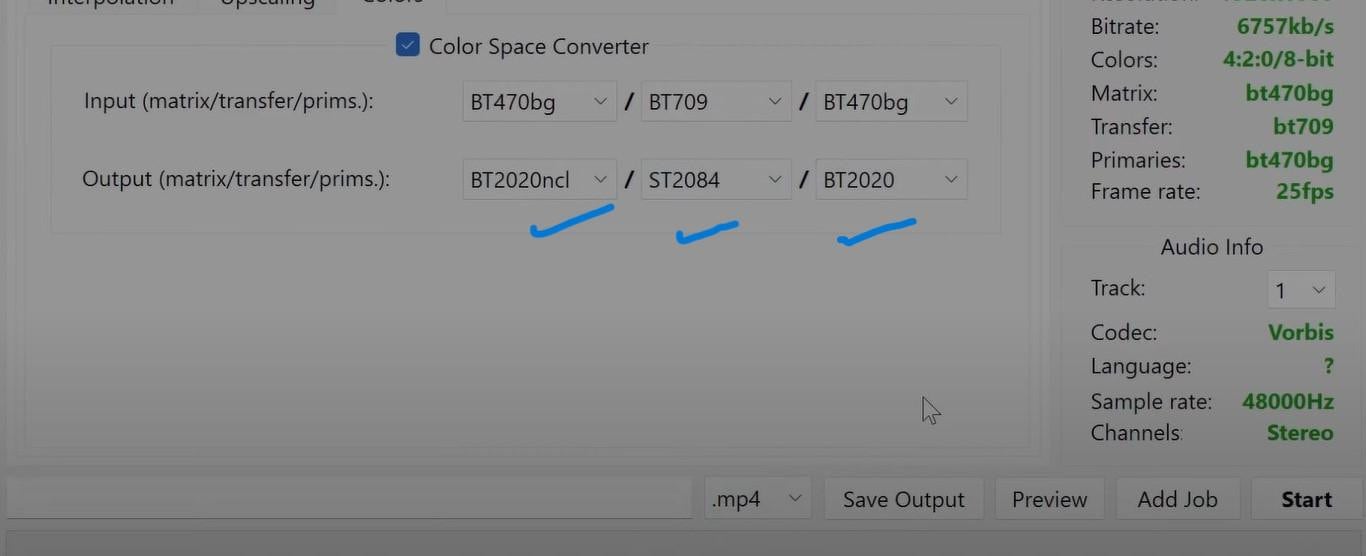
ขั้นตอนที่ 8จากนั้น ไปที่แถบ Taskbar อีกครั้งและคลิก Signal เปิดใช้งาน Colors และ HDR10 Metadata
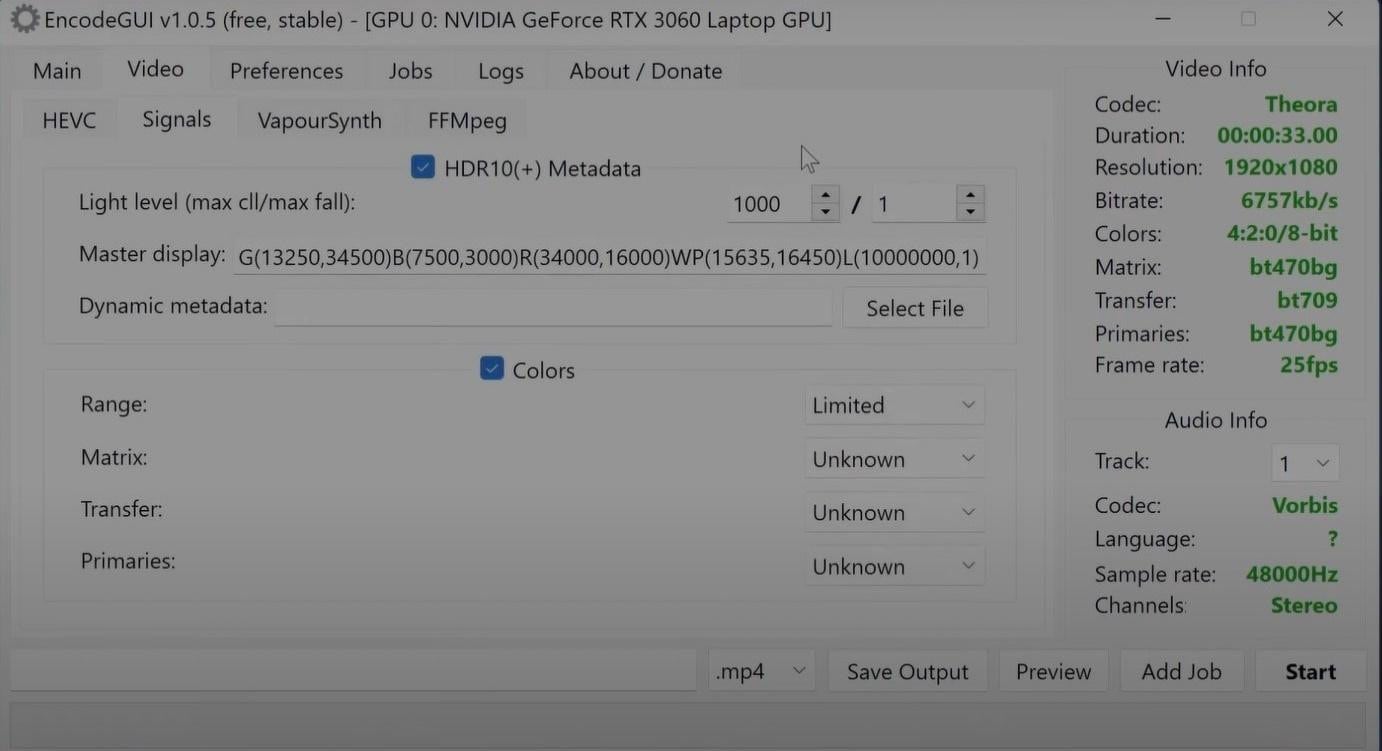
ขั้นตอนที่ 9เปลี่ยนค่า Colors Matrix, Transfer, และ Primaries ตามค่าที่ให้ในรูปภาพ
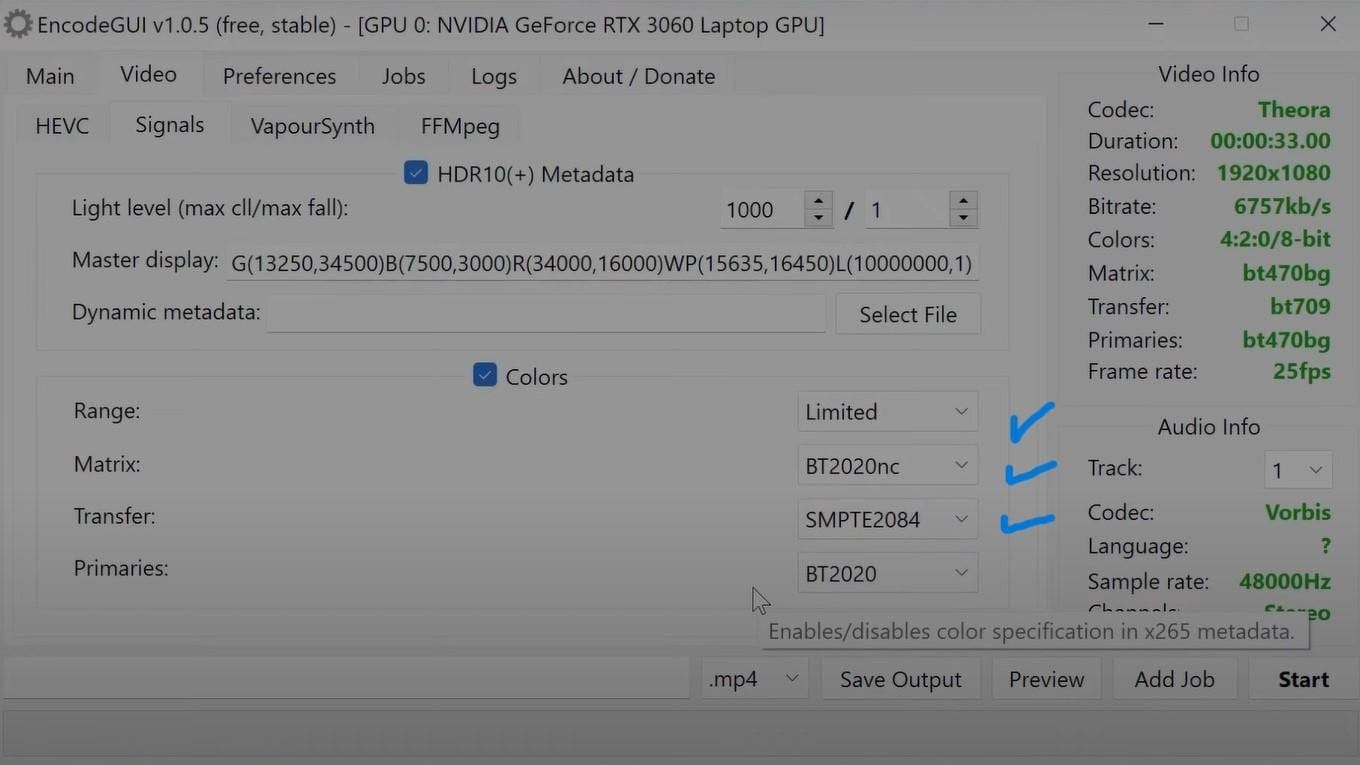
ขั้นตอนที่ 10คลิก Preview เพื่อตรวจสอบและ Start เพื่อเริ่มการแปลง
สรุป
คุณสามารถเลือกวิธีที่เหมาะสม เช่นโปรแกรมตัดต่อวิดีโอหรือโปรแกรมเข้ารหัสวิดีโอเพื่อแปลงไฟล์ SDR เป็น HDR ตรวจสอบว่าอุปกรณ์หรือจอมอนิเตอร์รองรับฟีเจอร์เหล่านี้ และการ์ดจอ/กราฟฟิกของ PC คุณ จากนั้นทำตามขั้นตอนข้างต้นอย่างระมัดระวัง คุณก็จะสามารถแปลงเนื้อหา SDR เป็น HDR ได้ง่ายๆ

