



Telegram เป็นวิธีที่สะดวกในการติดต่อกับเพื่อนและครอบครัว บริการนี้มาพร้อมกับแอปที่รวดเร็วมาก ใช้งานง่าย และปลอดภัย อย่างไรก็ตาม ผู้ใช้ส่วนใหญ่ไม่ทราบวิธีใช้ Telegram เวอร์ชันเว็บ
แล้วจะทำอย่างไรหากคุณไม่สามารถใช้โทรศัพท์ได้ขณะที่กำลังทำงาน? จะใช้ประโยชน์สูงสุดจากความยืดหยุ่นของ Telegram ได้อย่างไร?
ในบทความนี้ เราจะแสดงให้คุณเห็นวิธีใช้ประโยชน์สูงสุดจาก Telegram เวอร์ชันเว็บ พร้อมคำแนะนำทีละขั้นตอนในการใช้งานอย่างถูกต้อง มาเริ่มกันเลย!
ในบทความนี้
ส่วนที่ 1. Telegram คืออะไร?
ก่อนอื่น มาเรียนรู้เพิ่มเติมเกี่ยวกับเครื่องมือที่เป็นประโยชน์นี้ที่เราใช้ทุกวันในการสื่อสาร
Telegram เป็นบริการส่งข้อความโต้ตอบแบบเข้ารหัสแบบ end-to-end ข้ามแพลตฟอร์ม โดยมุ่งเน้นที่ความปลอดภัยและความเร็ว แอปนี้เปิดตัวในปี 2013 โดยสองพี่น้อง Nikolai และ Pavel Durov และปัจจุบันมีผู้ใช้งานรายเดือนมากกว่า 500 ล้านคน

ความเข้ากันได้: ดังที่กล่าวไว้ในตอนต้น หนึ่งในข้อดีที่ดีที่สุดของ Telegram คือบริการสื่อสารนี้เข้ากันได้กับคอมพิวเตอร์ รวมถึงระบบปฏิบัติการ Mac, Windows และ Linux แต่นี่ไม่ได้หมายความว่าผู้ใช้ Android และ iOS จะโชคร้าย เพราะ Telegram มีแอปเฉพาะสำหรับทั้งสองแพลตฟอร์มนี้
อย่างไรก็ตาม หากคุณไม่ต้องการติดตั้ง Telegram Desktop บน PC คุณสามารถใช้ Telegram เวอร์ชันเว็บแทนได้ คุณสามารถทำได้สองวิธี:
- โดยการเข้าชมเว็บไซต์ทางการของ Telegram และเริ่มสื่อสารได้โดยตรงจากเบราว์เซอร์
- โดยการติดตั้ง ส่วนขยาย Telegram บนเบราว์เซอร์ Chrome.
สำหรับส่วนขยาย Chrome คุณสามารถติดตั้งได้ง่ายในเบราว์เซอร์โดยคลิกลิงก์ทางการที่ให้ไว้ข้างต้น ในบทความนี้ เราจะเน้นที่วิธีใช้ Telegram ในเวอร์ชัน PC แบบเบราว์เซอร์อย่างสะดวก
ส่วนที่ 2. สองวิธี: วิธีใช้ Telegram ในเบราว์เซอร์?
คุณสามารถใช้ Telegram เว็บโดยการยืนยันบัญชีของคุณโดยใช้สองวิธีที่แตกต่างกัน:
- โดยการสแกนคิวอาร์โค้ดของเวอร์ชันเว็บโดยใช้แอปมือถือ
- โดยการใช้หมายเลขโทรศัพท์
วิธีที่ 1: โดยการสแกนคิวอาร์โค้ด
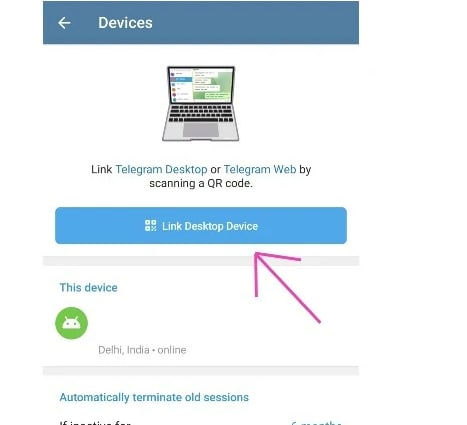
หากต้องการใช้ Telegram ผ่านเบราว์เซอร์ คุณต้องยืนยันบัญชีของคุณด้วยคิวอาร์โค้ดโดยทำตามคำแนะนำทีละขั้นตอนเหล่านี้
ขั้นตอนที่ 1 บน PC ของคุณ เปิดเบราว์เซอร์และเข้าชม Telegram เว็บอย่างเป็นทางการ หรือติดตั้งส่วนขยายและคลิกเพื่อเปิด
ขั้นตอนที่ 2 เปิดแอป Telegram บนโทรศัพท์ของคุณและแตะ "การตั้งค่า" ที่ด้านล่างของหน้าจอ

ขั้นตอนที่ 3 ตอนนี้ เลือก "อุปกรณ์" และแตะ "เชื่อมโยงอุปกรณ์เดสก์ท็อป" สุดท้าย สแกน คิวอาร์โค้ด บนหน้าจอ PC ของคุณ และคุณจะเข้าสู่ระบบบัญชีของคุณ
วิธีที่ 2: ใช้หมายเลขโทรศัพท์
หากต้องการยืนยันบัญชี Telegram ของคุณโดยใช้หมายเลขโทรศัพท์ โปรดทำตามขั้นตอนเหล่านี้:
ขั้นตอนที่ 1 บน PC ของคุณ เปิดเบราว์เซอร์และเข้าชมหน้าเว็บ Telegram
ขั้นตอนที่ 2 เลือก "เข้าสู่ระบบด้วยหมายเลขโทรศัพท์" ที่ด้านล่างของหน้าจอ จากเมนูแบบเลื่อนลง เลือกประเทศของคุณ ป้อนหมายเลขโทรศัพท์ของคุณ และคลิก "ถัดไป"
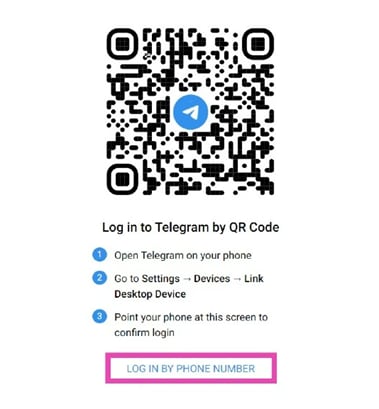
ขั้นตอนที่ 3 บนข้อความยืนยันแบบป๊อปอัพ ตรวจสอบหมายเลขโทรศัพท์ของคุณและคลิก "ตกลง" หากหมายเลขถูกต้อง
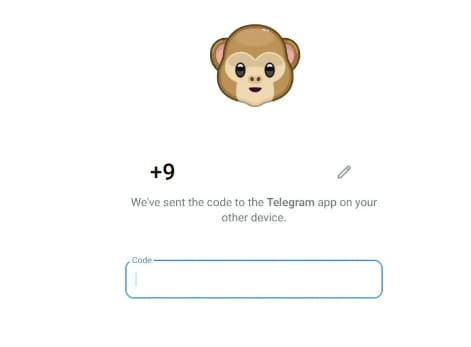
ขั้นตอนที่ 4 Telegram จะส่งรหัสลงทะเบียนให้คุณทางหมายเลขของคุณ ป้อนรหัสและคลิก "ถัดไป" ตอนนี้คุณจะเข้าสู่ระบบ Telegram เว็บเพื่อเข้าร่วมกลุ่มใหม่หรือโทร VoIP

วิดีโอสอน - วิธีเข้าถึง Telegram บนเว็บ?
ส่วนที่ 3. ความแตกต่างระหว่าง Telegram เบราว์เซอร์บน PC และเวอร์ชันมือถือคืออะไร?
หลังจากทราบวิธีใช้ Telegram เวอร์ชันเว็บและเพลิดเพลินกับความสะดวกในการเชื่อมต่อกับครอบครัวและเพื่อนได้ทุกเวลา คำถามอาจเกิดขึ้นในใจของคุณ: มีความแตกต่างระหว่าง Telegram เบราว์เซอร์บน PC และเวอร์ชันมือถือหรือไม่?
มีความแตกต่างที่สำคัญบางประการระหว่างกัน มาดูกันอย่างรวดเร็ว:
- Telegram เบราว์เซอร์บน PC ออกแบบมาสำหรับผู้ใช้ที่ต้องการเข้าถึง Telegram บน PC โดยไม่ต้องเข้าถึงอุปกรณ์มือถือ
- Telegram เว็บส่งและรับข้อความได้เร็วกว่าเวอร์ชันมือถือ
- เวอร์ชันเบราว์เซอร์ช่วยให้คุณประหยัดพื้นที่จัดเก็บบน PC เมื่อเทียบกับเวอร์ชันมือถือที่ใช้พื้นที่
- เวอร์ชันเดสก์ท็อปของ Telegram ให้ความปลอดภัยที่เพิ่มขึ้นเมื่อเทียบกับเวอร์ชันมือถือ ทำให้ผู้บุกรุกติดตามบัญชีของคุณหรือล่วงละเมิดความเป็นส่วนตัวได้ยากขึ้น
- เวอร์ชันเบราว์เซอร์ช่วยให้ประวัติ ไฟล์ และรายชื่อติดต่อของคุณซิงค์กันระหว่างอุปกรณ์ต่างๆ
ส่วนที่ 4. เคล็ดลับโบนัส: วิธีดาวน์โหลดวิดีโอ Telegram จากมือถือและ PC?
ตอนนี้คุณได้เรียนรู้วิธีใช้ Telegram ออนไลน์แล้ว คุณสงสัยไหมว่าจะใช้ประโยชน์สูงสุดได้อย่างไร? ฟีเจอร์ที่เป็นประโยชน์อย่างหนึ่งของ Telegram คือความสามารถในการแชร์และดาวน์โหลดวิดีโอจากแอปมือถือหรือเวอร์ชัน PC
ฟีเจอร์นี้มีประโยชน์หากคุณต้องการบันทึกวิดีโอไว้ดูในภายหลังหรือแชร์กับคนที่ไม่มีแอป Telegram เราได้เตรียมโซลูชันที่สมบูรณ์ให้คุณเรียนรู้ วิธีดาวน์โหลดวิดีโอ Telegram จากมือถือและ PC และเราหวังอย่างจริงใจว่าคุณจะมีความทรงจำที่ดีมากขึ้นในการใช้ Telegram
คำถามที่พบบ่อย
ฉันสามารถใช้ Telegram บนแล็ปท็อปโดยไม่ใช้โทรศัพท์ได้หรือไม่?
ได้ คุณสามารถใช้ Telegram บนแล็ปท็อปโดยไม่ใช้โทรศัพท์ได้ อย่างไรก็ตาม คุณจะยังคงต้องใช้หมายเลขโทรศัพท์ของคุณเพื่อเข้าสู่ระบบบัญชี Telegram บนแล็ปท็อป
มีคนสามารถติดตามคุณบน Telegram ได้หรือไม่?
ซึ่งแตกต่างจากแอปส่งข้อความอื่นๆ Telegram เสนอการเข้ารหัสแบบ end-to-end ซึ่งหมายความว่าการสนทนาของคุณเป็นส่วนตัวและสามารถมองเห็นได้โดยคนที่คุณกำลังพูดด้วยเท่านั้น สิ่งนี้ทำให้เป็นเรื่องยากมาก (ถ้าไม่ใช่เป็นไปไม่ได้) สำหรับใครบางคนที่จะติดตามข้อความหรือการสนทนาของคุณ
คนบน Telegram เห็นหมายเลขโทรศัพท์ของคุณหรือไม่?
ได้ คนที่ถูกเพิ่มในรายชื่อติดต่อของคุณจะเห็นหมายเลขโทรศัพท์ของคุณโดยค่าเริ่มต้น นอกจากนั้น หมายเลขของคุณจะถูกเก็บเป็นความลับ
สรุป
ในบทความนี้ เราได้พูดคุยเกี่ยวกับ Telegram messenger ความเข้ากันได้ และให้สองวิธีทีละขั้นตอนในการใช้ Telegram เวอร์ชันเว็บเพื่อช่วยให้คุณติดต่อกับเพื่อนและครอบครัว เรายังได้สำรวจความแตกต่างระหว่าง Telegram เบราว์เซอร์บน PC และเวอร์ชันมือถือ
ในตอนท้าย เราได้พูดคุยเกี่ยวกับคำถามที่พบบ่อยและพยายามตอบในวิธีที่ดีที่สุด หวังว่าบทความนี้จะช่วยแก้ไขข้อสงสัยของคุณ และตอนนี้คุณสามารถใช้ Telegram เว็บได้โดยไม่มีปัญหา

