



ครั้งหนึ่งในการออกแบบกราฟิกและการตัดต่อวิดีโอ นักตัดต่อต้องสร้างเอฟเฟกต์ข้อความด้วยตนเอง การสร้างเอฟเฟกต์ข้อความที่สวยงามใช้เวลาหลายชั่วโมง ดังนั้นการสร้างโปสเตอร์หรือการตัดต่อวิดีโอจึงเป็นกิจกรรมที่ใช้เวลานาน นั่นคือจุดที่เทมเพลตและพรีเซ็ตเอฟเฟกต์ข้อความเข้ามามีบทบาท ปัจจุบันนักตัดต่อจะดาวน์โหลดเอฟเฟกต์ข้อความและนำไปใช้กับข้อความและไทเทิลตามความต้องการ
การใช้เอฟเฟกต์ข้อความที่ดาวน์โหลดมาไม่เพียงแต่ประหยัดเวลา แต่ยังช่วยให้ได้ความสมบูรณ์แบบในเอฟเฟกต์ข้อความอีกด้วย เนื่องจากเทมเพลตและพรีเซ็ตเอฟเฟกต์ข้อความเหล่านี้ออกแบบโดยผู้เชี่ยวชาญ และคุณสามารถเข้าถึงเอฟเฟกต์ข้อความที่ได้รับความนิยมและทันสมัยได้ทันที ตั้งแต่ Adobe Photoshop และ Illustrator ไปจนถึง After Effects และ Premiere Pro มีทั้งเทมเพลตเอฟเฟกต์ข้อความแบบคงที่และแบบวิดีโอให้ใช้งาน เราจะแสดงรายการเว็บไซต์ที่ดีที่สุดในการดาวน์โหลดเอฟเฟกต์ข้อความ และจะอธิบายวิธีการแก้ไขเอฟเฟกต์ข้อความในวิดีโอ
ในบทความนี้
ส่วนที่ 1. เว็บไซต์ที่ดีที่สุดสำหรับดาวน์โหลดเอฟเฟกต์ข้อความ
คุณจะพบเว็บไซต์มากมายไม่จำกัดสำหรับดาวน์โหลดเอฟเฟกต์ข้อความสำหรับโปรแกรมแก้ไขภาพและวิดีโอยอดนิยมของ Adobe เราได้คัดเลือกเว็บไซต์ที่ดีที่สุดที่มีคอลเลกชันเอฟเฟกต์ข้อความที่ยอดเยี่ยมซึ่งคุณสามารถดาวน์โหลดได้ตามการใช้งานของคุณ
1. Freepik
https://www.freepik.com/psd/text-effect
Freepik เป็นหนึ่งในเว็บไซต์ยอดนิยมที่สุดสำหรับดาวน์โหลดเอฟเฟกต์ข้อความ Adobe Photoshop ในรูปแบบ PSD ดังนั้นหากคุณต้องการเพิ่มข้อความและไทเทิลที่น่าทึ่งให้กับภาพถ่าย โปสเตอร์ หรือใบปลิวของคุณบน Photoshop, Freepik คือจุดหมายปลายทางของคุณ เว็บไซต์มีเอฟเฟกต์ข้อความทั้งแบบฟรีและพรีเมียม คุณสามารถดูเอฟเฟกต์ข้อความยอดนิยมที่ผู้คนส่วนใหญ่ใช้ รวมถึงเอฟเฟกต์ข้อความล่าสุดเพื่อรับแบบทันสมัย
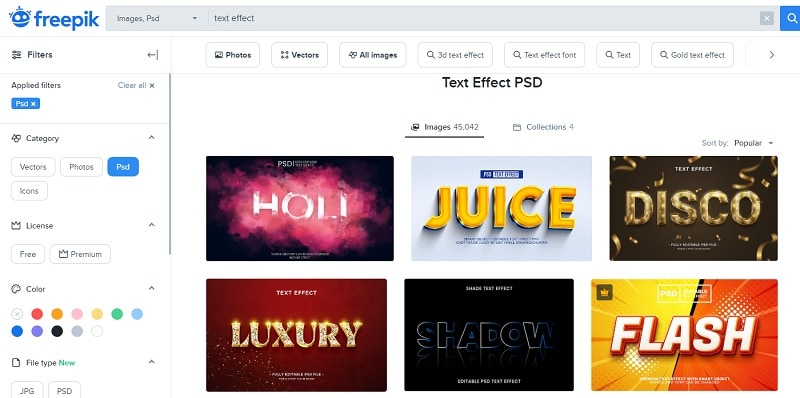
คุณยังสามารถค้นหาเอฟเฟกต์ข้อความหมวดหมู่ต่างๆ เช่น เอฟเฟกต์ข้อความ 3D, เอฟเฟกต์นีออน, เอฟเฟกต์ทอง และอื่นๆ อีกมากมาย คุณยังสามารถจัดเรียงเอฟเฟกต์ข้อความตามสีและการวางแนว เพื่อให้คุณสามารถเลือกได้ตามความต้องการของโปรเจ็กต์ คุณจะได้รับสิ่งที่คุณเห็นในตัวอย่างตัวพิมพ์อย่างแน่นอน และคุณสามารถดาวน์โหลดไฟล์ PSD ได้ทันทีและแก้ไขทุกอย่างตามความต้องการของคุณ เว็บไซต์นี้ได้รับความนิยมอย่างยิ่งสำหรับเอฟเฟกต์ข้อความ 3D, ฟอนต์เอฟเฟกต์ข้อความ และเอฟเฟกต์ข้อความทอง
2. GraphicsFamily
https://graphicsfamily.com/downloads/category/text-effects/
หากคุณเป็นผู้ใช้ Adobe Illustrator และกำลังมองหาเว็บไซต์ดาวน์โหลดเอฟเฟกต์ข้อความสำหรับ Illustrator คุณควรเยี่ยมชม GraphicsFamily เอฟเฟกต์ข้อความบนเว็บไซต์นี้จะทำให้ข้อความของคุณโดดเด่นอย่างสมบูรณ์ท่ามกลางคู่แข่ง เอฟเฟกต์ข้อความมุ่งเป้าไปที่แบรนด์เพื่อให้พวกเขาสามารถโดดเด่นกว่าคู่แข่งและขยายมูลค่าและภาพลักษณ์ของแบรนด์ ตั้งแต่เอฟเฟกต์ข้อความสไตล์การ์ตูนไปจนถึงเอฟเฟกต์ข้อความสีย้อนยุค มีเอฟเฟกต์ข้อความสำหรับทุกหมวดหมู่
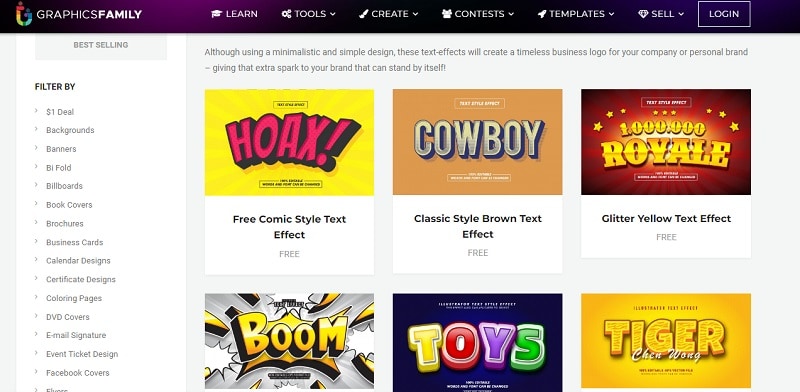
เหล่านี้คือเอฟเฟกต์ข้อความแบบคงที่และคุณสามารถดาวน์โหลดในรูปแบบไฟล์ EPS ที่ Illustrator รองรับ คุณสามารถแก้ไขเอฟเฟกต์ข้อความได้ตามความต้องการของโปรเจ็กต์ มีทั้งเอฟเฟกต์ฟรีและพรีเมียม และคุณสามารถค้นหาได้จากรายการใหม่ล่าสุด รายการราคาถูกที่สุด รวมถึงรายการขายดีที่สุด เอฟเฟกต์สีน้ำเงินเรืองแสง, เอฟเฟกต์ไล่สีม่วงทันสมัย, เอฟเฟกต์ข้อความเลเยอร์ย้อนยุค เป็นเอฟเฟกต์ข้อความยอดนิยมที่คุณสามารถลองใช้
3. Dribble
https://dribbble.com/tags/psd_text_effect
Dribble เป็นอีกหนึ่งแพลตฟอร์มดาวน์โหลดเอฟเฟกต์ข้อความ PSD ที่คุณจะได้รับทั้งเอฟเฟกต์ข้อความแบบนอกกรอบและยอดนิยม แพลตฟอร์มมีเอฟเฟกต์ข้อความจากนักออกแบบที่ดีที่สุดในโลก และเอฟเฟกต์ข้อความทันสมัยทั้งหมดที่คุณเห็นบนโซเชียลมีเดียและแพลตฟอร์มสตรีมมิ่งวิดีโอมีอยู่ใน Dribble นอกจากเอฟเฟกต์ข้อความของ Photoshop แล้ว คุณยังได้รับเอฟเฟกต์ข้อความสำหรับ Illustrator, XD, Figma และ Invision Studio
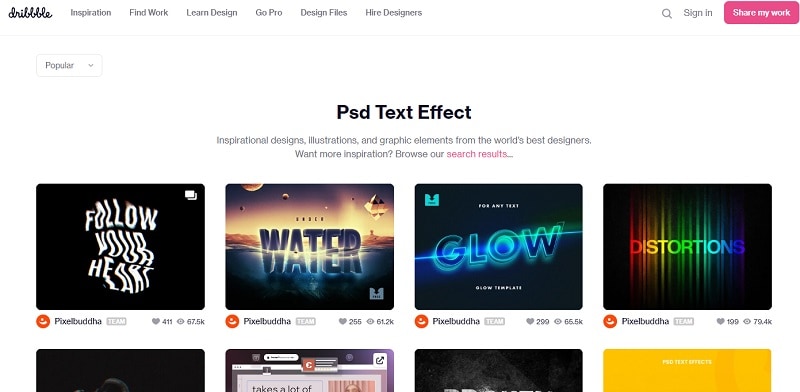
ตั้งแต่เอฟเฟกต์ข้อความใต้น้ำและนีออนไปจนถึงเอฟเฟกต์ข้อความกลิตช์และแตกหัก คุณสามารถดาวน์โหลดเอฟเฟกต์ทั้งแบบฟรีและพรีเมียมได้ทันที มีเอฟเฟกต์ข้อความมากกว่า 10,000+ รายการให้เลือก คุณสามารถค้นหาตามแท็ก สีข้อความ รวมถึงกรอบเวลาเพื่อรับเอฟเฟกต์ข้อความที่ต้องการสำหรับโปรเจ็กต์กราฟิกของคุณ
4. Envato Elements
https://elements.envato.com/all-items/text+effect
Envato Elements เป็นแพลตฟอร์มยอดนิยมที่สุดเมื่อพูดถึงการดาวน์โหลดเทมเพลตเอฟเฟกต์ข้อความแบบคงที่และวิดีโอ คุณสามารถดาวน์โหลดเอฟเฟกต์ข้อความของ Photoshop, Illustrator และ After Effects หากคุณต้องการรวมไทเทิลและข้อความที่สวยงามในวิดีโอของคุณ มีเทมเพลตวิดีโอมากกว่า 10,000+ รายการ
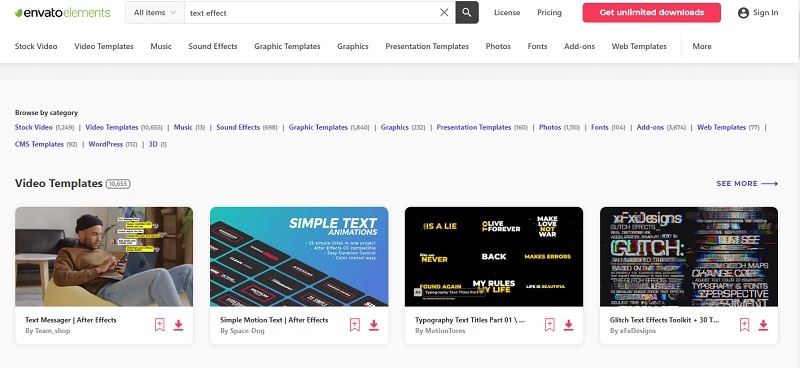
ตั้งแต่เอฟเฟกต์ข้อความวิดีโอกลิตช์และโมชันง่ายๆ ไปจนถึงเอฟเฟกต์ข้อความ 3D และเอฟเฟกต์ข้อความย้อนยุค คุณจะได้รับทุกอย่างภายใต้แพลตฟอร์มเดียว นอกจากนี้ยังมีเทมเพลตกราฟิกที่สวยงามพร้อมเอฟเฟกต์ข้อความ รวมถึงเทมเพลตเอฟเฟกต์ข้อความสต็อก คุณสามารถเรียกดูเอฟเฟกต์ข้อความตามหมวดหมู่ และหนึ่งเทมเพลตมีเอฟเฟกต์ข้อความหลายรูปแบบเพื่อตอบสนองความต้องการของคุณ
5. Behance
https://www.behance.net/?tracking_source=typeahead_search_direct&search=text%20effect
หากคุณกำลังมองหาดาวน์โหลดเอฟเฟกต์ข้อความ Photoshop PSD แบบแฟงกี้ Behance เป็นแพลตฟอร์มที่ยอดเยี่ยม เอฟเฟกต์ข้อความส่วนใหญ่สามารถใช้ได้ฟรี และคุณสามารถค้นหาเอฟเฟกต์ข้อความและเลือกฟิลเตอร์ต่างๆ เพื่อรับเอฟเฟกต์ข้อความที่ต้องการสำหรับโปรเจ็กต์ของคุณ ตั้งแต่เอฟเฟกต์ข้อความควันและเมฆไปจนถึงเอฟเฟกต์ข้อความเจลและโลหะ แพลตฟอร์มมีเอฟเฟกต์ข้อความนอกกรอบทั้งหมดที่จะทำให้ข้อความของคุณโดดเด่น
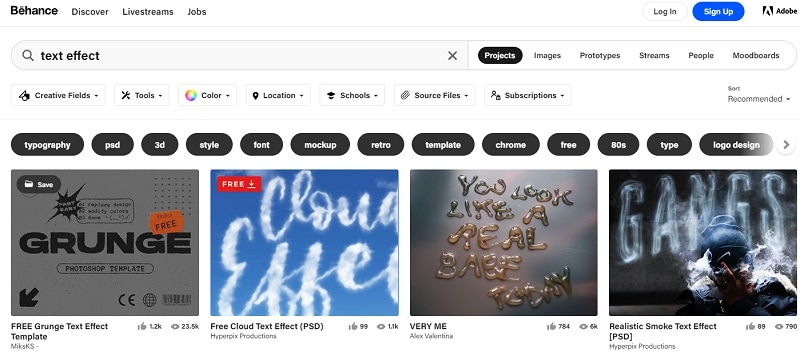
นอกจากนี้ยังมีเอฟเฟกต์ข้อความที่เกี่ยวข้องกับเกม เช่น Minecraft รวมถึงตัวพิมพ์ที่ฉูดฉาดและตลกขบขัน เลือกสีจากฟิลเตอร์และคุณจะเห็นเอฟเฟกต์ข้อความที่เกี่ยวข้องกับสี เพื่อให้คุณสามารถวางในตำแหน่งที่เหมาะสมในโปรเจ็กต์ของคุณ นอกจาก Photoshop แล้วยังมีเทมเพลตเอฟเฟกต์ข้อความสำหรับ Illustrator, InDesign, After Effects รวมถึง Lightroom
ส่วนที่ 2. วิธีแก้ไขเอฟเฟกต์ข้อความในวิดีโอ
หากคุณต้องการเพิ่มเอฟเฟกต์ข้อความที่สวยงามให้กับวิดีโอของคุณเพื่อให้วิดีโอดูน่าทึ่ง คุณจะต้องมีโปรแกรมแก้ไขวิดีโอ After Effects เป็นตัวเลือกยอดนิยมและคุณสามารถดาวน์โหลดเอฟเฟกต์ข้อความได้ แต่Wondershare Filmoraเป็นโปรแกรมแก้ไขวิดีโอที่ดีที่สุดในการเพิ่มและแก้ไขเอฟเฟกต์ข้อความในวิดีโอของคุณ เนื่องจากมีเอฟเฟกต์ข้อความแบบไม่จำกัดอย่างแท้จริง และคุณสามารถดาวน์โหลดเอฟเฟกต์ข้อความล่าสุดได้โดยตรงจาก Filmora
คุณจะพบเอฟเฟกต์ข้อความทุกหมวดหมู่ทั้งแบบคงที่และวิดีโอ การนำเอฟเฟกต์ข้อความไปใช้กับข้อความและไทเทิลในวิดีโอนั้นง่ายมาก และคุณสามารถแก้ไขและปรับแต่งเอฟเฟกต์ได้ตามความต้องการของคุณ นี่คือขั้นตอนในการเพิ่มและแก้ไขเอฟเฟกต์ข้อความในวิดีโอโดยใช้ Filmora
ขั้นตอนที่ 1ดาวน์โหลดและติดตั้ง Wondershare Filmora บนคอมพิวเตอร์ของคุณ เปิด Filmora และไปที่ตัวเลือก New Project เพื่อเริ่มต้น
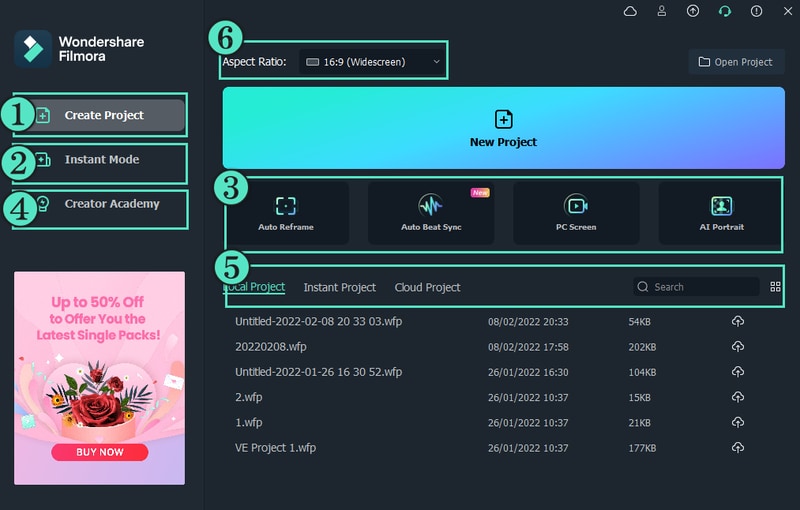
ขั้นตอนที่ 2นำเข้าคลิปวิดีโอของคุณภายใต้โฟลเดอร์ Project Media ลากและวางคลิปลงบนไทม์ไลน์ และไปที่ตัวเลือก Titles ที่อยู่ด้านบน ตรวจสอบหมวดหมู่เอฟเฟกต์ข้อความต่างๆ ในแผงด้านซ้าย
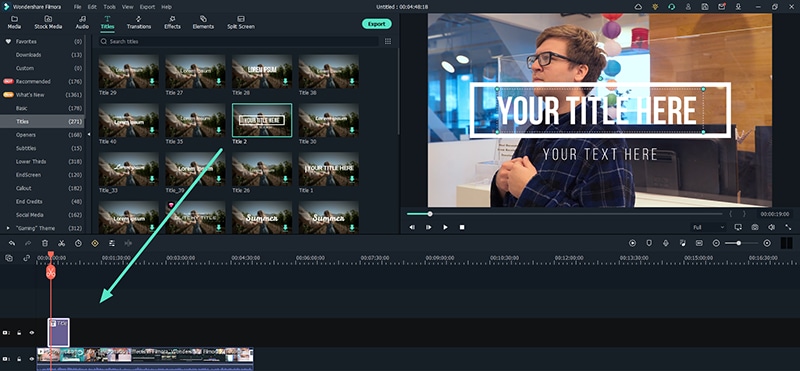
ขั้นตอนที่ 3เลือกเทมเพลตเอฟเฟกต์ข้อความและวางลงบนไทม์ไลน์ วางเลเยอร์ข้อความในตำแหน่งที่คุณต้องการให้ข้อความปรากฏในวิดีโอ ไปที่ Viewer และจัดตำแหน่งข้อความใหม่บนเฟรมวิดีโอ ดับเบิลคลิกที่เลเยอร์ข้อความและพิมพ์คำข้อความของคุณ
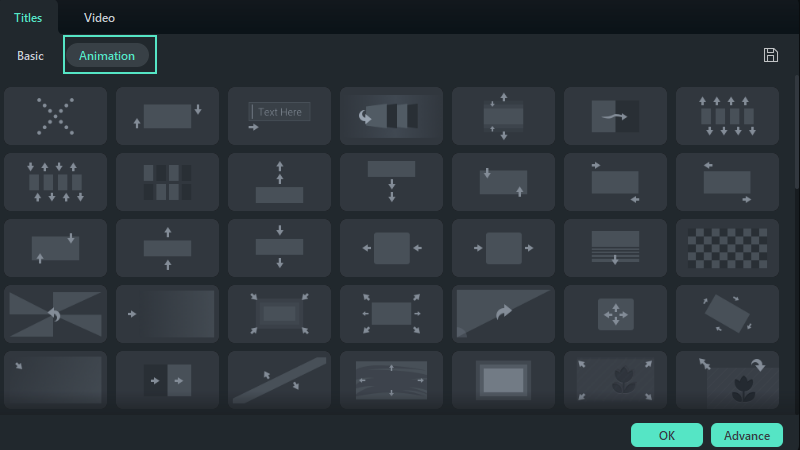
แก้ไขสไตล์ของข้อความรวมถึงการตั้งค่าอื่นๆ ตามที่คุณเห็นสมควร คุณยังสามารถไปที่ส่วน Advanced เพื่อปรับแต่งเอฟเฟกต์อย่างละเอียดตามความต้องการของคุณ
บทสรุป
หากข้อความและไทเทิลเป็นส่วนสำคัญของกราฟิกหรือวิดีโอของคุณ คุณควรมีเทมเพลตและพรีเซ็ตเอฟเฟกต์ข้อความที่ดีที่สุด เราได้เลือกเว็บไซต์ที่ดีที่สุดที่คุณสามารถดาวน์โหลดเอฟเฟกต์ข้อความสำหรับโปรแกรมแก้ไขภาพและวิดีโอของ Adobe หากคุณต้องการเพิ่มเอฟเฟกต์ข้อความในวิดีโอของคุณ เราแนะนำWondershare Filmoraที่มีเอฟเฟกต์ข้อความและเทมเพลตแบบไม่จำกัดที่คุณสามารถเพิ่มและแก้ไขเพื่อปรับแต่งและปรับเปลี่ยนในแบบของคุณ

