



บริการแปลงเสียงเป็นข้อความแบบออฟไลน์ โดยพื้นฐานแล้วเป็นโปรแกรมคอมพิวเตอร์ที่ใช้ปัญญาประดิษฐ์และการเรียนรู้ของเครื่องเพื่อแปลงเสียงของมนุษย์เป็นข้อความที่อ่านและแก้ไขได้ คุณสามารถใช้การแปลงเสียงเป็นข้อความแบบออฟไลน์ เพื่อเพิ่มคำบรรยายและแคปชันลงในวิดีโอของคุณ หรือพิมพ์ข้อความบน NotePad, Word และโปรแกรมแก้ไขข้อความอื่นๆ ดังนั้น ไม่ว่าคุณจะต้องการเพิ่มคำบรรยายหรือพิมพ์ข้อความ ให้พิจารณาใช้บริการรู้จำเสียงทั้งห้านี้
ในบทความนี้
ส่วนที่ 1: บริการ STT ที่ดีที่สุด 5 อันดับที่คุณสามารถใช้แบบออฟไลน์!
มาพูดถึงตัวแปลงเสียงเป็นข้อความแบบออฟไลน์ที่ดีที่สุดกันอย่างรวดเร็ว แน่นอนว่านี่ไม่รวมบริการบนคลาวด์อย่าง Google Cloud
- Windows Speech Recognition – ฟรี/มีในตัว
หากคุณใช้ Windows 10/11 คุณไม่จำเป็นต้องติดตั้งโปรแกรมแปลงเสียงเป็นข้อความ เนื่องจากระบบปฏิบัติการมาพร้อมกับบริการรู้จำเสียง ใช้งานได้ฟรีและอนุญาตให้ผู้ใช้พิมพ์ข้อความลงในเอกสาร แชท และหน้าต่างอื่นๆ สิ่งที่คุณต้องมีคือไมโครโฟนที่เชื่อมต่อและเริ่มพิมพ์ข้อความ
ที่น่าสนใจคือคุณสามารถพิมพ์ข้อความในหลายภาษาโดยใช้ Windows Speech Recognition รองรับภาษาสเปน อังกฤษ จีน เยอรมัน ฝรั่งเศส และญี่ปุ่น คุณยังสามารถฝึกให้พีซีของคุณรู้จำคำสั่งเสียงของคุณได้
มาดูกัน!
ขั้นตอนที่ 1ขั้นแรก คุณจะต้องเปิดใช้งานคุณสมบัติ STT บนพีซีของคุณ ในการทำเช่นนั้น ให้เสียบไมโครโฟนของคุณก่อนที่จะค้นหาและคลิก "Speech Settings" ตอนนี้แตะ "Get Started" และทำตามคำแนะนำเพื่อตั้งค่าบริการรู้จำเสียง
ขั้นตอนที่ 2เปิดแอปที่รับข้อความ นี่อาจเป็น Microsoft Word, Notepad, กล่องค้นหา และอื่นๆ จากนั้นคลิกแป้นพิมพ์ลัด Win + H เพื่อเปิดเครื่องมือ STT ที่ด้านบนของหน้าต่าง
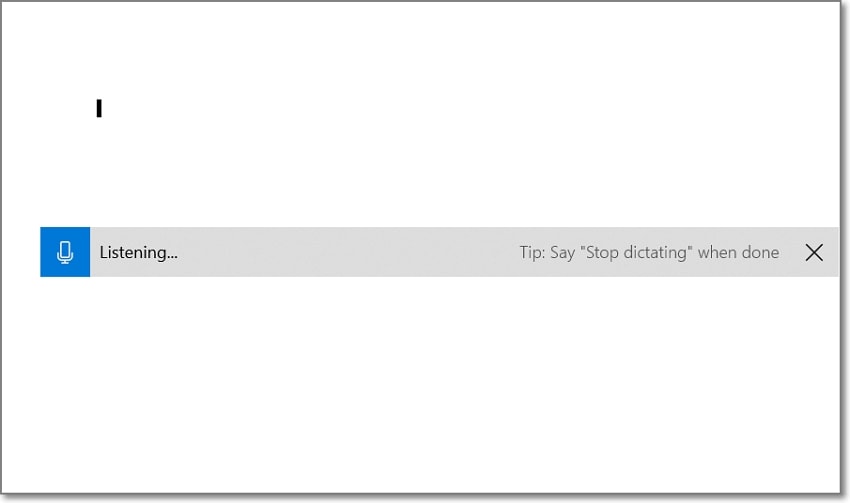
ขั้นตอนที่ 3คลิกไอคอนไมโครโฟนเพื่อเริ่มพิมพ์ข้อความ คุณสามารถใช้คำสั่งเช่น new line, no space, select word, select all, colon, semi-colon และอื่นๆ
- Wondershare Filmora 11 – ฟรี (มีลายน้ำ)/$49.99/ปี [ต้องการการเชื่อมต่อเครือข่าย]
Wondershare Filmora เป็นโปรแกรมตัดต่อวิดีโอระดับมืออาชีพสำหรับระบบปฏิบัติการ macOS และ Windows อันที่จริง คุณจะแปลกใจที่เวอร์ชันเต็มมีราคาเพียง $49.99/ปี กล่าวคือ Filmora 11 มาพร้อมกับบริการ SST ที่สมบูรณ์แบบซึ่งรวดเร็วและแม่นยำมาก ใช้ปัญญาประดิษฐ์เพื่อตรวจจับเสียงโดยอัตโนมัติก่อนที่จะถอดเสียงเป็นข้อความที่แก้ไขได้
เมื่อพูดถึงการแก้ไขข้อความ ตัวแปลงเสียงเป็นข้อความนี้ช่วยให้คุณปรับแต่งข้อความตามความต้องการ คุณสามารถคัดลอก ลบ ทำซ้ำ และเปลี่ยนระยะเวลาการเล่น และหลังจากแยกข้อความแล้ว คุณสามารถดาวน์โหลดในรูปแบบ SRT อย่าลืมว่า Filmora 11 รองรับภาษาการถอดเสียงมากกว่า 16 ภาษา
ขั้นตอนการแปลงเสียงเป็นข้อความด้วย Filmora 11:
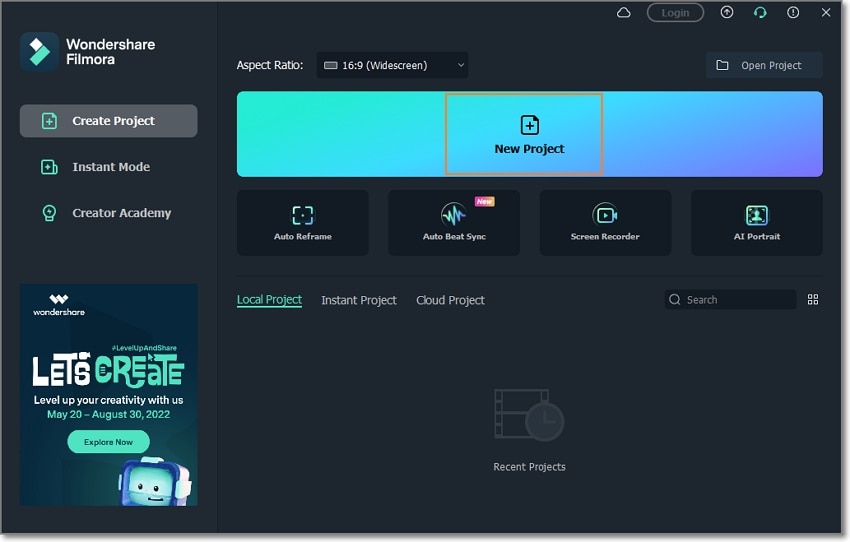
ขั้นตอนที่ 1เปิด Wondershare Filmora 11 บนพีซีของคุณและเริ่มต้น โปรเจกต์ใหม่ จากนั้นคลิก นำเข้าสื่อ เพื่อโหลดเนื้อหาภาพและเสียงและลากไปยังไทม์ไลน์การแก้ไข Filmora รองรับรูปแบบวิดีโอมาตรฐานทั้งหมด
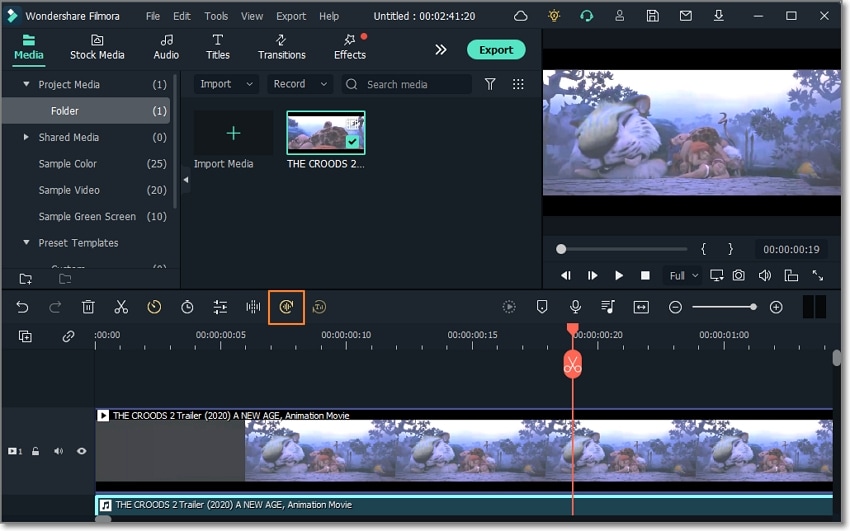
ขั้นตอนที่ 2ถัดไป คลิกขวาที่แทร็กวิดีโอและเลือก Detach Audio หลังจากนั้น เลือกแทร็กเสียงและคลิกปุ่ม Speech to Text เพื่อเปิดคุณสมบัติ STT หรือคลิกขวาที่แทร็กเสียงและเลือก Speech-to-Text
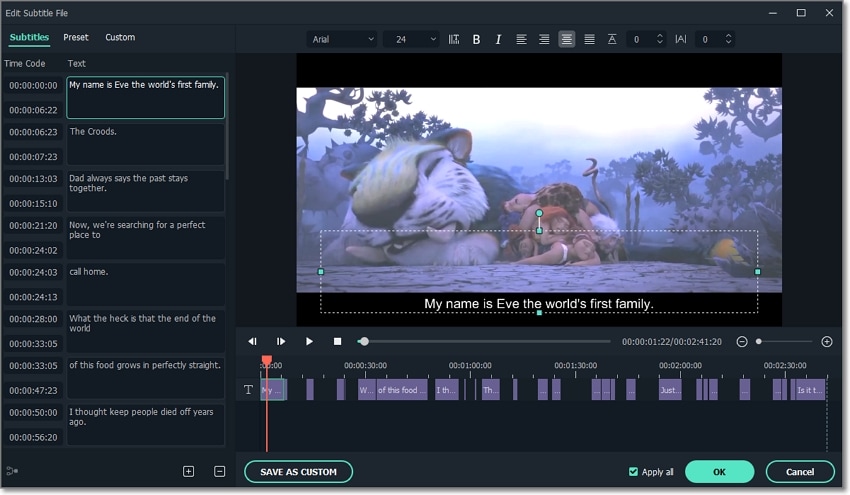
ขั้นตอนที่ 3ตอนนี้เลือกภาษาการถอดเสียง ตัวอย่างเช่น คุณสามารถเลือกอังกฤษ (สหรัฐอเมริกา) อังกฤษ (สหราชอาณาจักร) อิตาลี ญี่ปุ่น ฝรั่งเศส เยอรมัน ฯลฯ หลังจากนั้น เลือกว่าจะถอดเสียงไทม์ไลน์ทั้งหมดหรือคลิปเฉพาะ ยืนยันการตั้งค่า และ Filmora 11 จะสแกนและถอดเสียงที่เลือก

ขั้นตอนที่ 4สุดท้าย เล่นวิดีโอเพื่อดูคำบรรยายที่เพิ่ม ดับเบิลคลิกที่ไทม์ไลน์ข้อความเพื่อดูและแก้ไขแทร็กข้อความ ง่ายมาก!
- Sobolsoft – ฟรี/$19.99
Sobolsoft เป็นตัวแปลงเสียงเป็นข้อความที่เรียบง่ายซึ่งแปลงเสียง MP3 เป็นข้อความที่อ่านและแก้ไขได้ในไม่กี่วินาที ด้วยเวอร์ชันฟรีของโปรแกรม คุณจะได้รับการถอดเสียงสูงสุด 500 นาทีต่อเดือน Sobolsoft ค่อนข้างใช้งานง่าย เพียงอัปโหลดเสียง MP3 ของคุณและคลิก "Start Converting" เพื่อถอดเสียง แต่จำไว้ว่าโปรแกรมนี้มีเฉพาะเวอร์ชัน Windows เท่านั้น ดังนั้น ผู้ใช้ macOS ควรใช้ Filmora 11.
ทำตามขั้นตอนเหล่านี้:
ขั้นตอนที่ 1เปิด Sobolsoft MP3 to Text Converter บนพีซีของคุณและคลิก Add MP3 File (s) เพื่ออัปโหลดไฟล์เสียงของคุณ
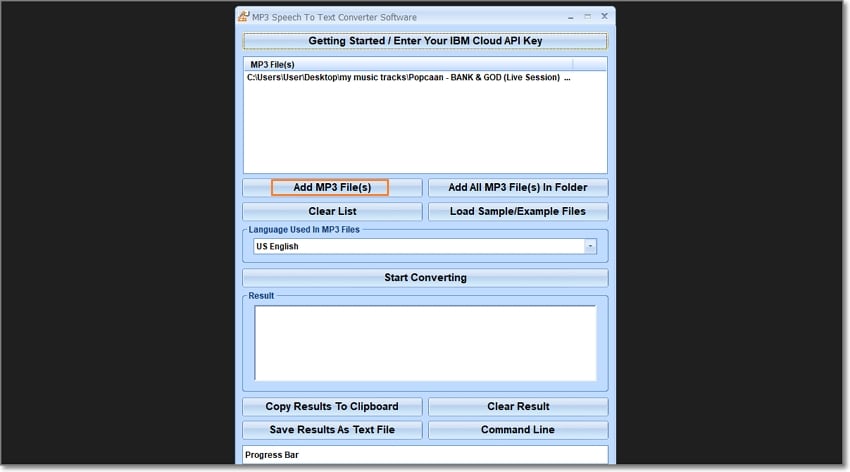
ขั้นตอนที่ 2หลังจากโหลดเสียงสำเร็จ คลิก Start Converting เพื่อถอดเสียงเป็นภาษาอังกฤษ ฝรั่งเศส เยอรมัน และภาษาอื่นๆ ที่คุณเลือก
ขั้นตอนที่ 3ตอนนี้ตัดสินใจว่าจะคัดลอกข้อความไปยังคลิปบอร์ดหรือบันทึกผลลัพธ์เป็นไฟล์ .txt ไม่มีอะไรซับซ้อน
- Mac Dictation & Speech – ฟรี/มีในตัว
สิ่งที่ Windows ทำได้ Mac ก็ทำได้ถ้าไม่ดีกว่า คอมพิวเตอร์ Mac มาพร้อมกับบริการรู้จำเสียงในตัวของตัวเอง เป็นคุณสมบัติการพิมพ์ด้วยคีย์บอร์ดสำหรับการพิมพ์ข้อความได้ทุกที่บนคอมพิวเตอร์ของคุณ คุณสามารถพิมพ์เอกสาร ข้อความ ข้อความ คำค้นหา และอื่นๆ
นอกจากนี้ รองรับภาษาการพิมพ์มากมาย และคุณไม่จำเป็นต้องใช้การเชื่อมต่ออินเทอร์เน็ต นอกจากนี้ คุณสามารถพิมพ์ข้อความยาวเท่าใดก็ได้
ตามฉันมา:
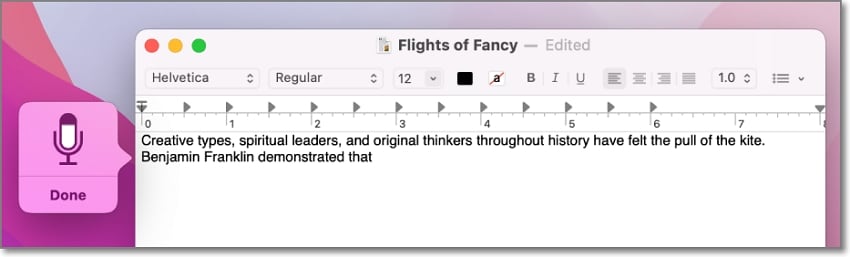
ขั้นตอนที่ 1ในการเริ่มใช้คุณสมบัติ STT ในตัวของ Mac คุณต้องเปิดใช้งานก่อน คลิก Apple > System Preference > Keyboard > Dictation แตะ On จากนั้นคลิก Enable Dictation คุณยังสามารถเลือกภาษาการพิมพ์ล่วงหน้าได้
ขั้นตอนที่ 2เปิดโปรแกรมแก้ไขข้อความบน MacBook ของคุณและกดไอคอนไมโครโฟนบนแถวแป้นฟังก์ชัน เมื่อสัญลักษณ์ไมโครโฟนที่ใช้งานปรากฏ ให้เริ่มพิมพ์ข้อความของคุณ เช่นเดียวกับเวอร์ชัน Windows คุณสมบัติ STT ของ Mac รองรับคำสั่งเสียงหลายรายการ
ขั้นตอนที่ 3หลังจากพิมพ์เนื้อหาเพียงพอแล้ว ให้เปิดแป้นพิมพ์ลัดการพิมพ์และคลิก Done ข้อความที่ไม่รู้จักทั้งหมดจะถูกขีดเส้นใต้เป็นสีน้ำเงิน
เราไม่สามารถปิดรายการนี้โดยไม่สงวนตำแหน่งสำหรับบริการแปลงเสียงเป็นข้อความสำหรับ Android อย่างน้อยหนึ่งรายการ ด้วยแอป Live Transcribe & notification คุณสามารถถอดเสียงเป็นภาษาอังกฤษ สเปน ฝรั่งเศส อิตาลี เยอรมัน และญี่ปุ่น เป็นแอปที่ใช้งานง่ายพอสมควร เพียงอนุญาตสิทธิ์ไมโครโฟนและถอดเสียง คุณยังสามารถปรับขนาดข้อความได้
ด้านล่างนี้คือขั้นตอนรวดเร็ว:
ขั้นตอนที่ 1ติดตั้งและเรียกใช้ Live Transcribe & Notification บนโทรศัพท์ Android ของคุณ
ขั้นตอนที่ 2ไปที่การตั้งค่าอุปกรณ์ของคุณและอนุญาตให้แอปเข้าถึงไมโครโฟนของคุณ หากสำเร็จ แอปจะบอกคุณว่า "Ready to transcribe"
ขั้นตอนที่ 3สุดท้าย พิมพ์ข้อความของคุณ และคุณจะเห็นข้อความบนหน้าจอมือถือของคุณ คัดลอกข้อความที่ถอดเสียงไปยังคลิปบอร์ดของคุณและวางที่อื่น
ส่วนที่ 2: เหตุใด Transcribe STT จึงมักถูกใช้แบบออนไลน์?
ถึงจุดนี้ เราได้พูดถึงตัวแปลงเสียงเป็นข้อความแบบออฟไลน์ที่ดีที่สุด กล่าวอีกนัยหนึ่ง คุณไม่ต้องการการเชื่อมต่ออินเทอร์เน็ตใดๆ เพื่อถอดเสียงด้วยโปรแกรมเหล่านี้ แต่สิ่งหนึ่งที่แน่นอน มีตัวแปลงเสียงเป็นข้อความนับไม่ถ้วนอยู่ที่นั่น แล้วทำไมคนส่วนใหญ่จึงชอบใช้ตัวแปลงเสียงเป็นข้อความแบบออนไลน์?
ประการแรก บริการถอดเสียงออนไลน์ฟรีและใช้งานง่าย ในกรณีส่วนใหญ่ คุณไม่จำเป็นต้องลงทะเบียนหรือจ่ายอะไรเพื่อถอดเสียง เพียงอัปโหลดเสียงของคุณหรือเชื่อมต่อไมโครโฟนและเริ่มพิมพ์หรือแปลง หลังจากการแปลง แอปเหล่านี้มักจะให้คุณคัดลอกและใช้ข้อความได้ทุกที่บนอุปกรณ์ของคุณ
เหตุผลอีกประการหนึ่งที่ทำให้ STT ออนไลน์น่าสนใจคือคุณไม่จำเป็นต้องติดตั้งอะไรเพื่อถอดเสียง ในขณะที่ระบบ macOS และ Windows มาพร้อมกับบริการ STT ในตัว เครื่องมือเหล่านี้สามารถทำงานได้เฉพาะกับการพิมพ์ข้อความเท่านั้น กล่าวอีกนัยหนึ่ง คุณไม่สามารถอัปโหลดเสียงในเครื่องและถอดเสียงได้ ดังนั้น หากคุณรีบที่จะแปลงเสียงเป็นข้อความ ให้ใช้ตัวแปลงออนไลน์
แต่อย่ารีบปฏิเสธเวอร์ชันออฟไลน์ของ STT คุณอาจต้องแปลงเสียงยาวเป็นข้อความบ่อยๆ ตอนนี้ หากคุณใช้เครื่องมือออนไลน์ คุณมักจะได้รับข้อจำกัดข้อความ ในทางกลับกัน เครื่องมือออฟไลน์ช่วยให้คุณพิมพ์หรือถอดเสียงได้ไม่จำกัดระยะเวลา และโดยไม่ลืมว่าคุณไม่ต้องการการเชื่อมต่ออินเทอร์เน็ตใดๆ เพื่อทำเช่นนั้น
ส่วนที่ 3. คำถามที่พบบ่อยเกี่ยวกับบริการแปลงเสียงเป็นข้อความแบบออฟไลน์
ใช้เวลานานแค่ไหนในการถอดเสียงเป็นข้อความแบบออฟไลน์?
โชคดีที่คุณไม่ต้องรอนานในการแปลงเสียงเป็นข้อความ ขอบคุณเทคโนโลยี AI และ ML (Machine Learning) คุณเพียงแค่ต้องเชื่อมต่อไมโครโฟนและเริ่มพิมพ์ข้อความบนอุปกรณ์ของคุณ อย่างไรก็ตาม การแปลงเสียงพื้นหลังเป็นแทร็กคำบรรยายอาจใช้เวลาสักครู่ ขึ้นอยู่กับขนาดหรือความยาวของไฟล์
การแปลง STT แม่นยำแค่ไหน?
การแปลง STT โดยทั่วไปแม่นยำมาก ไม่ว่าจะเป็นการพิมพ์ข้อความหรือการแยกคำบรรยาย อย่างไรก็ตาม พูดให้ชัดเจนที่สุดและใช้ไมโครโฟนภายนอกเพื่อให้ได้ผลลัพธ์ที่ดีที่สุด และหากคุณสังเกตเห็นข้อผิดพลาดใดๆ โปรแกรมส่วนใหญ่มักจะให้คุณแก้ไขข้อความตามความต้องการได้อย่างง่ายดาย
ฉันสามารถถอดเสียงไฟล์เสียง/วิดีโอใดได้บน Filmora 11?
Filmora 11 โดยทั่วไปรับไฟล์วิดีโอและเสียงมาตรฐานทั้งหมด คุณสามารถถอดเสียง MP4, MOV, AVI, WebM, MP3, M4A และอื่นๆ นอกจากนี้ไม่มีข้อจำกัดเกี่ยวกับระยะเวลาการถอดเสียง
สรุป
โปรดอ้างอิงรายการนี้ในครั้งต่อไปที่คุณกำลังมองหาบริการแปลงเสียงเป็นข้อความแบบออฟไลน์ ทั้งระบบ Windows และ macOS มาพร้อมกับบริการรู้จำเสียงในตัวที่ช่วยให้คุณป้อนข้อความโดยเพียงแค่พูดคำเดียว แต่ถ้าคุณต้องการแปลงไฟล์วิดีโอหรือเสียงเป็นข้อความที่แก้ไขได้ ให้ใช้ Filmora 11 ลองดูสิ!

