



สวัสดีครับทุกคน เราเกือบทุกคนคุ้นเคยกับชื่อ WhatsApp เมื่อพูดถึงแอปพลิเคชันส่งข้อความที่ดีที่สุดและได้รับความนิยมมากที่สุด มีคุณสมบัติมากมายบน WhatsApp อย่างไรก็ตาม วันนี้เราจะพูดถึงหัวข้อสำคัญเกี่ยวกับ WhatsApp นั่นคือ วิธีที่คุณสามารถส่งข้อความเสียงหรือไฟล์เสียงที่บันทึกไว้บน WhatsApp คู่มือนี้จะตรวจสอบวิธีการส่งข้อความเสียงและการบันทึกเสียงผ่าน WhatsApp บน iOS หรือ Android อย่างสั้นๆ
ในบทความนี้
ส่วนที่ 1. วิธีส่งข้อความเสียงบน WhatsApp
ตอนนี้มาดูกันก่อนว่าคุณสามารถบันทึกและส่งข้อความเสียงบน WhatsApp ได้อย่างไร เราจะพูดถึงจากมุมมองของผู้ใช้ทั้ง iOS และ Android
วิธีส่งข้อความเสียงบน iOS หรือ Android:
ขั้นตอนการบันทึกและส่งข้อความเสียงโดยใช้ WhatsApp นั้นเกือบจะเหมือนกันบนอุปกรณ์ iOS และ Android ดังนั้นผู้ใช้ทั้ง iOS และ Android สามารถปฏิบัติตามขั้นตอนเหล่านี้:
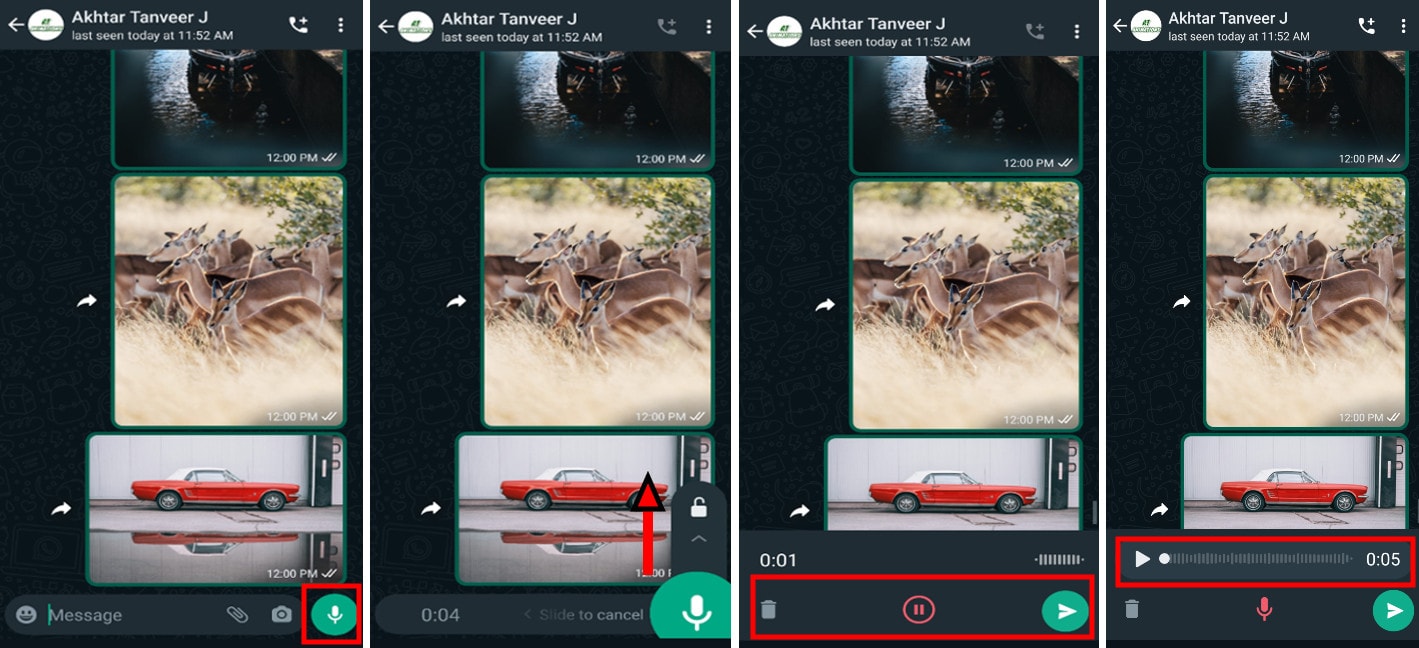
- กดปุ่มบันทึกเสียงทางด้านขวาค้างไว้เพื่อบันทึกข้อความเสียง อย่างไรก็ตาม วิธีที่มีประสิทธิภาพมากกว่าคือการปัดปุ่มบันทึกเสียงขึ้นเพื่อล็อกมัน ตอนนี้คุณสามารถบันทึกได้อย่างง่ายดายโดยไม่ต้องกดปุ่มค้างไว้
- มีตัวเลือกเพิ่มเติมอีก 3 ตัวเลือกปรากฏที่ด้านล่าง:
- ปุ่มลบสามารถใช้ลบเสียงที่คุณเพิ่งบันทึกได้ อย่างไรก็ตาม หากคุณยังไม่ได้ล็อกปุ่มบันทึก คุณสามารถลบข้อความได้โดยการเลื่อนไปทางซ้าย
- ปุ่มหยุดชั่วคราวสามารถช่วยคุณในการหยุดการบันทึกชั่วคราว
- ปุ่มส่งจะส่งข้อความเสียงที่บันทึกไว้ของคุณ
- ก่อนส่ง คุณยังสามารถตรวจสอบเสียงที่บันทึกไว้ได้โดยคลิกปุ่มหยุดชั่วคราว จากนั้นคุณจะมีตัวเลือกในการเล่นเสียง

ส่วนที่ 2. วิธีส่งไฟล์เสียงที่บันทึกไว้บน WhatsApp
จนถึงตอนนี้ เราได้พูดถึงเพียงว่าเราสามารถบันทึกและส่งข้อความเสียงบน WhatsApp ได้อย่างไร แต่นี่คือข้อกังวลหลักอีกประการหนึ่ง: จะทำอย่างไรถ้าคุณต้องการส่งไฟล์เสียงหรือบันทึกเสียงที่บันทึกไว้แล้ว? มาดูกันว่าเราทำได้อย่างไร!
ส่งไฟล์เสียงที่บันทึกไว้บน iOS:
เราจะเริ่มต้นด้วยวิธีการบางอย่างที่ผู้ใช้ iOS สามารถใช้เพื่อส่งไฟล์เสียงหรือบันทึกเสียงที่บันทึกไว้แล้วบน WhatsApp
วิธีที่ 1. แชร์โดยตรงไปยัง WhatsApp ในบันทึกเสียง:
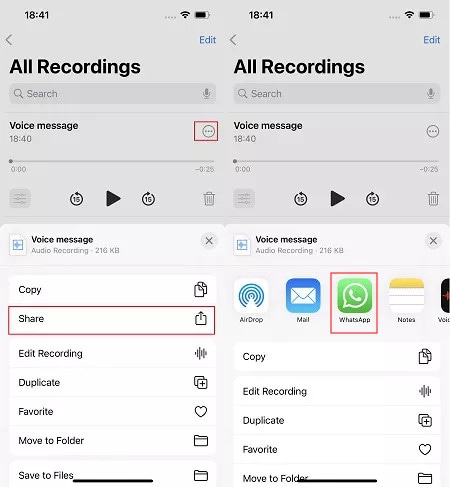
วิธีแรกคือการแชร์บันทึกเสียงที่บันทึกไว้ของคุณผ่าน WhatsApp เพียงทำตามขั้นตอนด้านล่าง:
- เปิดแอปบันทึกเสียงบน iPhone ของคุณและเลือกเสียงที่คุณต้องการส่ง
- ตอนนี้คลิกปุ่มตัวเลือก (…) จากนั้นเลือกตัวเลือกแชร์
- เลือก WhatsApp และจะเปิดรายชื่อผู้ติดต่อของคุณ เลือกผู้ที่คุณต้องการแชร์แล้วแตะปุ่มส่ง
วิธีที่ 2. เลือกการแชร์ไฟล์ในหน้าต่างแชทของ WhatsApp:
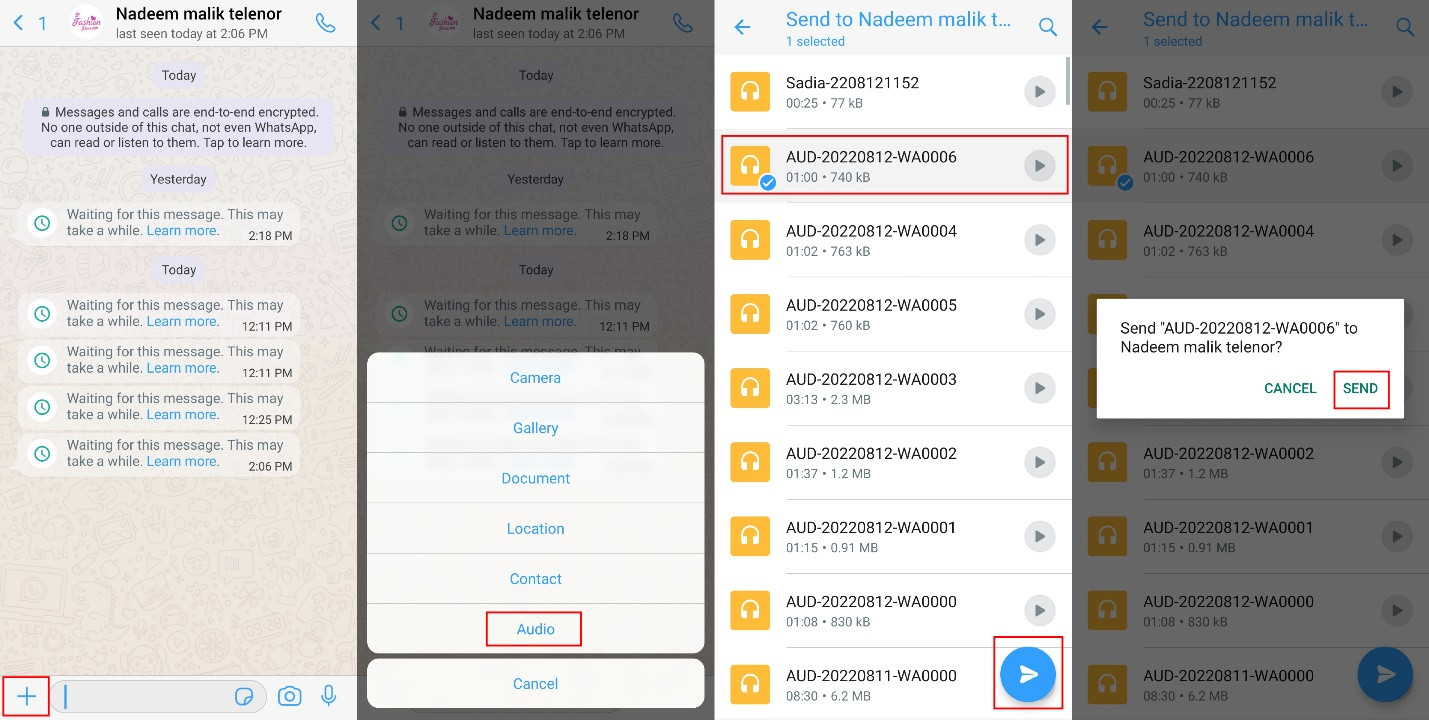
คุณยังสามารถแชร์ไฟล์เสียงที่บันทึกไว้แล้วโดยใช้ตัวเลือกแนบไฟล์ใน WhatsApp
- เปิดแชท WhatsApp ที่คุณต้องการส่งไฟล์เสียง
- คลิกปุ่มตัวเลือกทางด้านซ้าย
- ตอนนี้เลือกตัวเลือกเสียงแล้วเลือกไฟล์เสียงที่ต้องการ
- คลิกปุ่มส่งและจะถามคุณอีกครั้งเพื่อยืนยันการส่ง และเมื่อคุณคลิกปุ่มส่งอีกครั้ง มันจะส่ง
ส่งไฟล์เสียงที่บันทึกไว้บน Android:
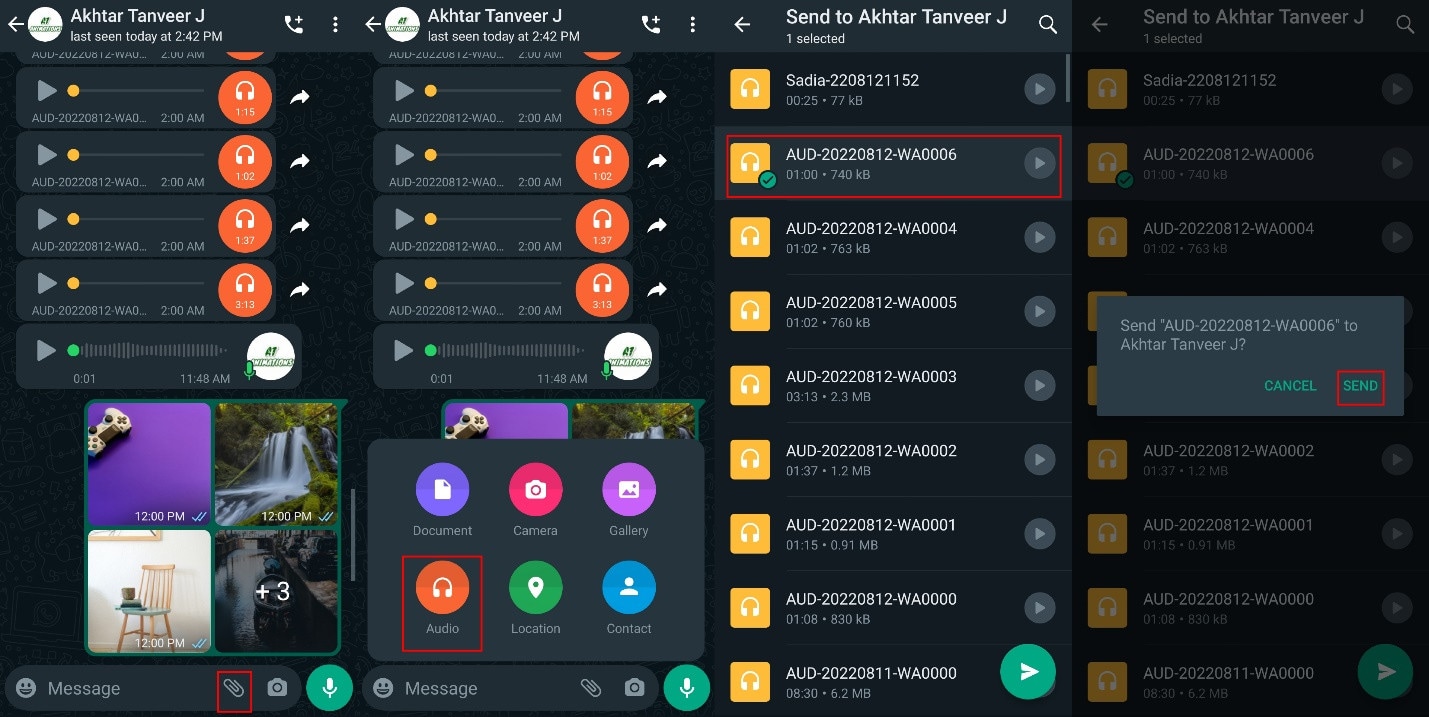
ในการส่งไฟล์เสียงที่บันทึกไว้บนอุปกรณ์ Android คุณสามารถใช้วิธีนี้:
วิธีที่ 1. เลือกการแชร์ไฟล์ในหน้าต่างแชทของ WhatsApp:
- เปิด WhatsApp จากนั้นเลือกแชท
- แตะปุ่มแนบไฟล์ทางด้านขวาของหน้าจอ
- เลือกตัวเลือกเสียง ตอนนี้เลือกไฟล์เสียงที่บันทึกไว้ที่คุณต้องการส่ง
- แตะตัวเลือกส่งและยืนยันการส่ง
ส่วนที่ 3. วิธีบันทึกข้อความเสียงบน WhatsApp
ขั้นตอนถัดไปคือวิธีที่คุณสามารถบันทึกข้อความเสียง WhatsApp ตามค่าเริ่มต้น ไม่มีเครื่องมือที่สามารถช่วยคุณในกรณีดังกล่าว อย่างไรก็ตาม นั่นไม่ได้หมายความว่าคุณไม่สามารถบันทึกการบันทึกเสียง WhatsApp ได้เลย ยังมีหลายวิธีที่คุณสามารถทำได้ เราจะพูดถึงแนวปฏิบัติที่ดีที่สุดบางประการในเรื่องนี้
บันทึกข้อความเสียงบน iOS:
มีวิธีการที่ผู้ใช้ iOS เท่านั้นที่สามารถใช้ได้:
วิธีที่ 1. ใช้ iCloud Backup:
คุณสามารถใช้ iCloud เพื่อบันทึกข้อความเสียงบน WhatsApp นี่เป็นหนึ่งในวิธีที่เชื่อถือได้และสะดวกที่สุดในการบันทึกเสียงบน WhatsApp บน iPhone ของคุณ
- เปิดการตั้งค่าของ iPhone
- ตอนนี้เลือกแท็บ iCloud คุณต้องเปิดและสมัครสมาชิก/ เข้าสู่ระบบบัญชีของคุณ
- เมื่อคุณทำเสร็จแล้ว เลื่อนลงตัวเลือกภายใต้ iCloud และเปิดตัวเลือก WhatsApp
- จากนี้ไปจะบันทึกข้อมูล WhatsApp ทั้งหมดของคุณ รวมถึงข้อความเสียง
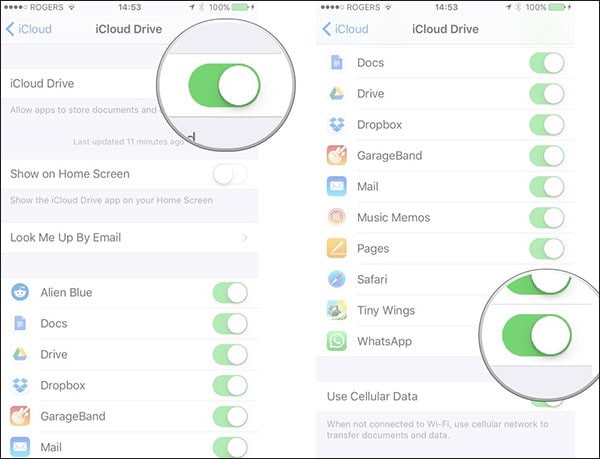
วิธีที่ 2. ใช้การบันทึกหน้าจอ:
นี่เป็นอีกวิธีหนึ่งในการจัดเก็บข้อความเสียงของคุณ
- ดาวน์โหลด iOS Screen Recorder.
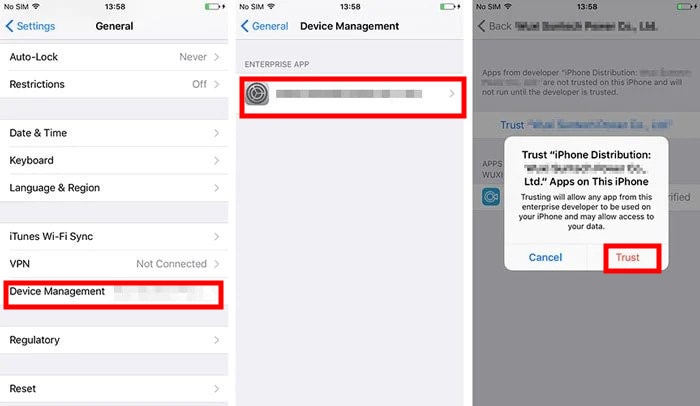
- ตอนนี้เปิดการตั้งค่าแล้วเลือกแท็บทั่วไป ภายใต้นั้นคลิกปุ่มการจัดการอุปกรณ์และแตะชื่อผู้จัดจำหน่าย เปิดตัวเลือกความน่าเชื่อถือเพื่ออนุญาตการเข้าถึง
- เปิดแอป iOS Screen Recorder ก่อนเริ่มการบันทึก จะแสดงตัวเลือกบางอย่าง ภายใต้เสียง เลือกเสียงภายใน
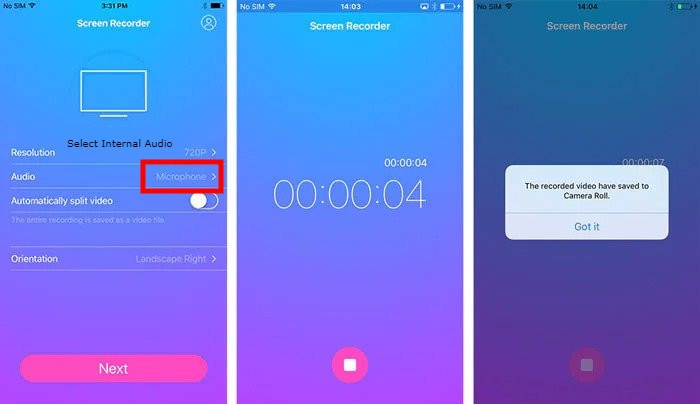
- ตอนนี้เล่นคลิปเสียงใดๆ และบันทึกเพื่อบันทึก
บันทึกข้อความเสียงบน Android:
ถึงเวลาแล้วที่จะพูดถึงรายละเอียดสำหรับผู้ใช้ Android นี่คือวิธีที่มีประสิทธิภาพบางวิธีที่ผู้ใช้ Android สามารถใช้เพื่อบันทึกข้อความเสียงบน WhatsApp
วิธีที่ 1. ค้นหาไฟล์ข้อความเสียงใน File Manager:
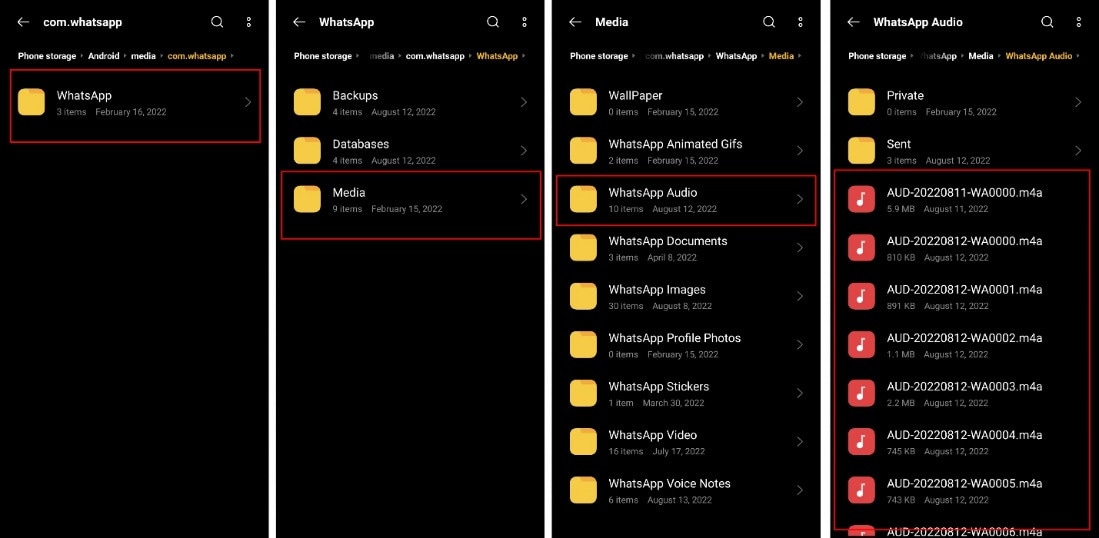
ใน Android คุณสามารถเข้าถึงตัวจัดการไฟล์ได้ ดังนั้นจึงง่ายมากในการบันทึกข้อความเสียงบน WhatsApp เมื่อคุณดาวน์โหลดแล้ว ทำตามขั้นตอนเหล่านี้:
- เปิด File Manager ของอุปกรณ์
- ตอนนี้เลือกพื้นที่จัดเก็บภายใน
- จากนั้นคลิกโฟลเดอร์ Android
- แตะโฟลเดอร์ media จากนั้นเลือกโฟลเดอร์ whatsapp
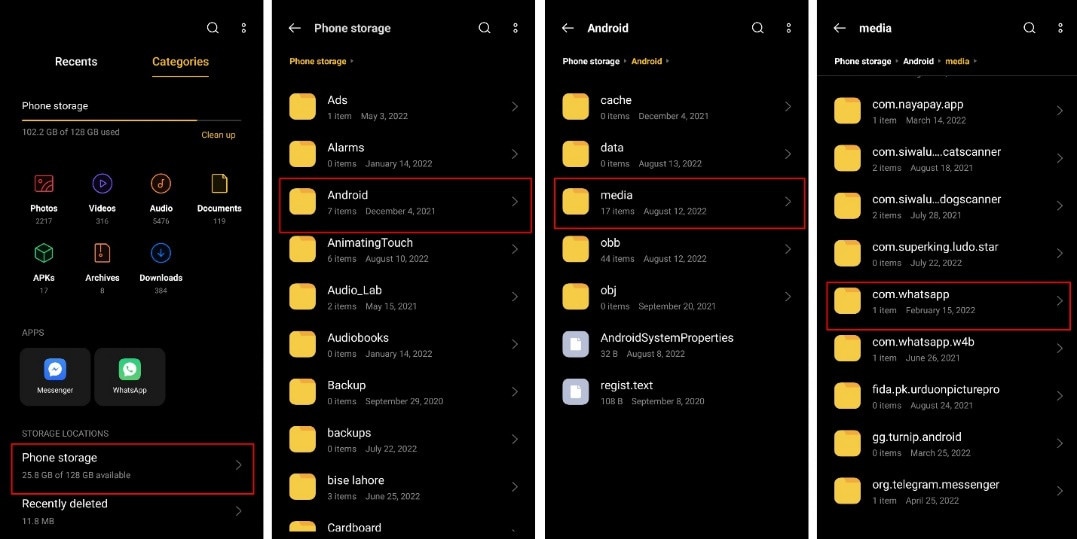
- ตอนนี้เปิดโฟลเดอร์ WhatsApp และเลือก Media ภายใต้นั้น
- คลิก WhatsApp Audio ตอนนี้ข้อความเสียงทั้งหมดของคุณจะแสดงที่นี่ รวมทั้งที่ส่งและได้รับ
วิธีที่ 2. ใช้การบันทึกหน้าจอ:
คุณยังสามารถบันทึกข้อความเสียงบน WhatsApp โดยใช้ตัวบันทึกหน้าจอบน Android
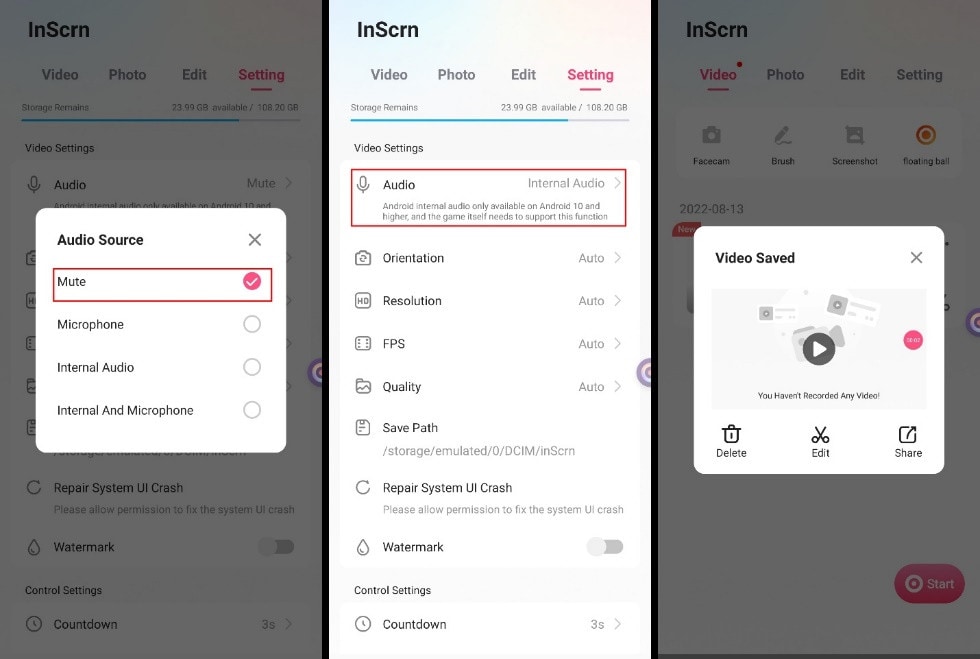
- ดาวน์โหลด Screen Recorder สำหรับ Android
- เปิดแอปและให้การเข้าถึงที่จำเป็น
- ก่อนบันทึก เปิดแท็บการตั้งค่าและเลือกเสียงภายในภายใต้ตัวเลือกเสียง
- เรียกใช้ตัวบันทึกหน้าจอจากนั้นเล่นข้อความเสียงของคุณเพื่อบันทึก
บันทึกข้อความเสียงบน iOS / Android:
วิธีที่ 1. ใช้อีเมลเพื่อส่งต่อ
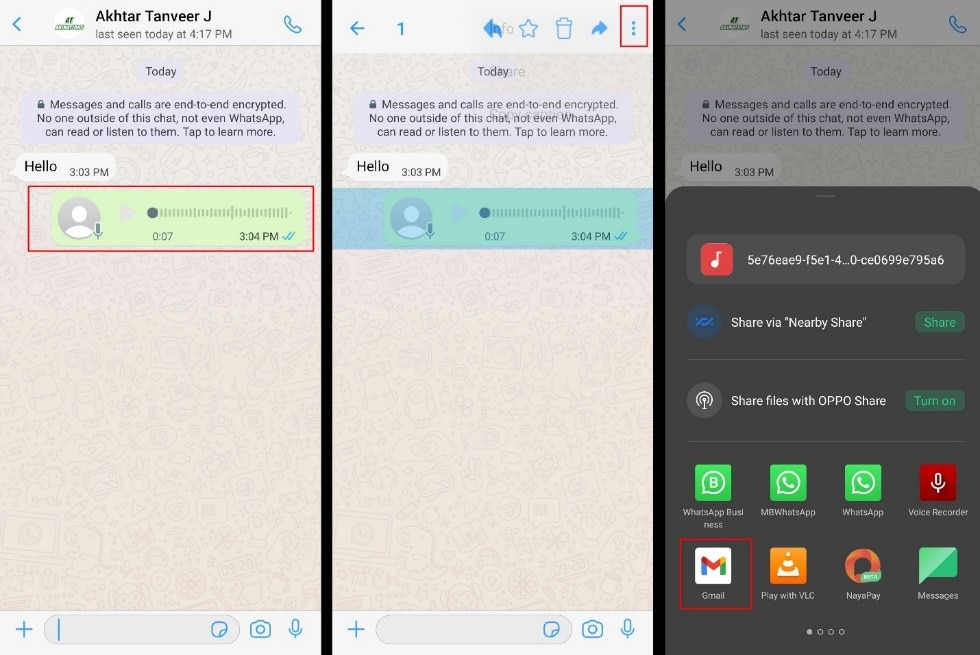
วิธีนี้เหมือนกันสำหรับผู้ใช้ทั้ง iPhone และ Android จะช่วยคุณหากคุณต้องการบันทึกเฉพาะข้อความเสียงที่เลือกบน WhatsApp นี่เป็นวิธีที่ง่ายที่สุดในการทำให้เสร็จ ทั้งหมดที่คุณต้องทำคือ:
- เลือกข้อความเสียง WhatsApp ที่คุณต้องการบันทึก
- กดค้างแล้วคลิกปุ่มตัวเลือกที่ด้านบน
- เลือกตัวเลือกแชร์จากนั้นเลือกอีเมล
- คุณสามารถส่งต่อไปยังตัวเองหรืออีเมลอื่นๆ
วิธีที่ 2. ส่งต่อข้อความ
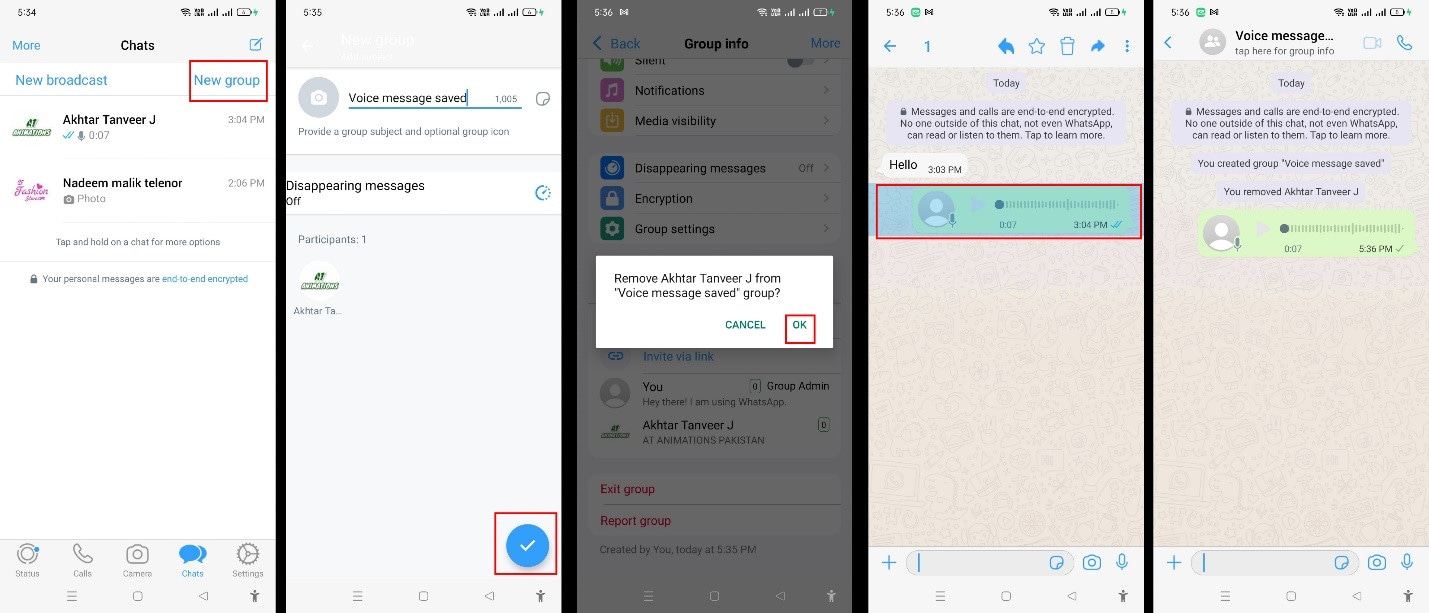
นี่เป็นอีกวิธีหนึ่งที่เกือบจะเหมือนกันบน Android และ iOS สิ่งนี้จะดีที่สุดสำหรับคุณหากคุณไม่ต้องการทำแนวปฏิบัติที่ยุ่งยากเช่นนี้ ทั้งหมดที่คุณต้องทำคือสร้างกลุ่ม WhatsApp ใหม่และส่งต่อข้อความเสียงทั้งหมดของคุณไปที่นั่น
- สร้างกลุ่ม WhatsApp ใหม่โดยมีสมาชิกหนึ่งคน
- หลังจากที่คุณสร้างกลุ่มแล้ว ลบบุคคลอื่นออก
- ส่งต่อข้อความเสียงที่คุณต้องการบันทึกไปยังกลุ่ม
สรุป
สรุปคือ WhatsApp นำเสนอคุณสมบัติที่ยอดเยี่ยมหลากหลาย คุณสามารถบันทึกและส่งข้อความเสียงได้อย่างง่ายดาย หรือแม้แต่ส่งไฟล์เสียงที่บันทึกไว้แล้วบน WhatsApp เมื่อพูดถึงการบันทึกข้อความเสียง ก็ไม่มีวิธีเริ่มต้น แต่ยังมีหลายวิธีในการทำให้สำเร็จ ดังนั้น ในบทความนี้ เราได้พูดถึงเทคนิคและวิธีการต่างๆ มากมายเพื่อให้บรรลุเป้าหมายเดียวอย่างละเอียด อย่างไรก็ตาม คุณสามารถใช้วิธีที่เหมาะสมกับความต้องการและเป้าหมายของคุณที่สุด ขอบคุณที่อ่าน

