



เกี่ยวกับการซูมใน Google Meet ในที่สุด Google ก็ได้ให้ความสนใจกับเรื่องนี้ พวกเขากำลังใช้ทรัพยากรทางเทคโนโลยีทั้งหมดของตนกับซอฟต์แวร์การประชุมทางวิดีโอ Google Meet พอร์ตวิดีโอที่ช่วยให้สามารถเชื่อมต่อจอแสดงผลภายนอกกับแล็ปท็อปสมัยใหม่มักจะรวมอยู่ในอุปกรณ์เหล่านี้ เพื่อนำเสนอข้อมูล รูปภาพ หรือสื่ออื่นๆ ให้กับสมาชิกในทีมหรือลูกค้าระหว่างการประชุม ผู้เชี่ยวชาญทางธุรกิจอาจต้องการเชื่อมต่อจอแสดงผลขนาดใหญ่กับการประชุม Google นั่นคือเหตุผลที่การเรียนรู้วิธีซูมใน Google Meet จึงมีความสำคัญ อย่างไรก็ตาม หากนั่งห่างจากจอแสดงผล บางคนอาจพบว่าเป็นเรื่องยากที่จะอ่านข้อความหรือแยกแยะรายการบนหน้าจอ เพื่อเพิ่มการมองเห็น คุณสามารถใช้การซูมเอาท์ใน Google Meet เพื่อปรับการขยายหน้าจอ Google Meet
ในฐานะผู้ใช้ Google ทั่วไป สิ่งที่คุณต้องทำคือเข้าสู่ระบบเพื่อเข้าถึง Google Meet เช่นเดียวกันกับบริษัทหรือผู้ดูแลระบบที่ใช้ G Suite for Education หรือ Google Workspace เริ่มการประชุมทางวิดีโอบนคอมพิวเตอร์โดยไปที่ meet.google.com เลือก Google Meet ใน Gmail หรือเลือก Google Meet ในปฏิทิน Google ของคุณ ไม่ว่าจะด้วยวิธีใด การเรียนรู้การซูมใน Google Meet เป็นเคล็ดลับที่จำเป็น ติดตั้งแอป Google Meet บนโทรศัพท์หรือแท็บเล็ตของคุณหากคุณใช้อุปกรณ์เหล่านั้น Google Workspace นำเสนอบริการที่ครอบคลุมมากขึ้นสำหรับความต้องการทางธุรกิจ คุณสามารถกำหนดเวลาการประชุมสำหรับผู้เข้าร่วมได้มากถึง 250 คนและถ่ายทอดสดไปยังผู้ชมได้มากถึง 100,000 คน ดังนั้น เราจึงนำเสนอวิธีที่มีประโยชน์บางอย่างในการซูมเข้าหรือออกใน Google Meet คุณสามารถใช้เครื่องมือฟรีมากมายที่ Google Meet นำเสนอเพื่อปรับปรุงการประชุมของคุณ ประการแรก คุณมีอิสระในการกำหนดเวลาการประชุมเมื่อใดก็ได้ที่คุณเลือก ผู้เข้าร่วมเพียงแค่ต้องเชื่อมต่อเข้าสู่บัญชี Google ของตน ด้วยเหตุนี้ มาเจาะลึกเพื่อทราบเคล็ดลับวิธีซูมใน Google Meet กันเลย
ส่วนที่ 1. ทำไมต้องซูม Google Meet
Google Meet เป็นสิ่งที่คุณเคยได้ยินมาก่อนแน่นอน ท้ายที่สุดแล้ว เรากำลังโทรและพูดคุยผ่านวิดีโอมากกว่าที่เคย หาก Google Workspace เป็นชุดโปรแกรมการทำงานที่คุณชื่นชอบ Google Meet นำเสนอโอกาสที่ยอดเยี่ยมมากมายสำหรับการทำงานร่วมกันและการแลกเปลี่ยนข้อมูล ในหลายสถานการณ์ คุณอาจต้องการซูมเข้าหรือออกบน Google Meet ของคุณ นอกจากนี้ การทำงานในโครงการต่างๆ กับเพื่อนร่วมงานจากภายใน Gmail ตอนนี้ง่ายกว่าที่เคย คุณสามารถใช้หน้าจอตัวอย่างเพื่อทำการเปลี่ยนแปลงกล้องและไมโครโฟนก่อนเข้าร่วมการประชุม เมื่อคุณคลิกลิงก์ มันจะพาคุณไปยังการประชุมโดยตรงหรือเปิดเว็บเบราว์เซอร์ คุณสามารถซูมเข้าบนหน้าจอของคุณและตรวจสอบว่าใครเข้าร่วมการประชุมแล้วบ้าง คุณอาจสังเกตเห็นรายละเอียดที่แม่นยำยิ่งขึ้นบนหน้าจอคอมพิวเตอร์ของคุณโดยการซูมเข้า
ในแง่ของผลิตภาพและโอกาสในการมีส่วนร่วม Meet มีประสิทธิภาพเหนือกว่าแอปพลิเคชันแชทอย่าง Google Hangouts, Facebook Messenger, WhatsApp, Viber และ Telegram และอื่นๆ อย่างมาก ตัวอย่างเช่น การใช้เครื่องมือแชร์หน้าจอ ผู้เข้าร่วมสามารถดูเอกสาร สปรีดชีต งานนำเสนอ หรือแท็บเบราว์เซอร์ การอ่านข้อความเล็กๆ บน Google Meet ของคุณอาจง่ายขึ้นหากคุณซูมเข้า ตัวอย่างเช่น การซูมเข้าอาจช่วยให้คุณดูข้อความขนาดเล็กได้หากคุณกำลังอ่านเอกสารบน Google Meeting ที่คุณไม่สามารถแก้ไขได้ ผู้ที่ชอบอ่านตัวอักษรขนาดใหญ่หรือผู้ที่ไม่ใช้แว่นตาหรือคอนแทคเลนส์อาจได้รับประโยชน์จากสิ่งนี้ การตัดสินใจแบบเรียลไทม์ การแชร์ไฟล์และรูปภาพ และการสนทนาแบบข้อความเป็นคุณสมบัติเพิ่มเติม ข้อได้เปรียบอีกประการหนึ่งของ Google Meet คือความเป็นมิตรต่อผู้ใช้ การเข้าร่วมการประชุมง่ายเพียงแค่คลิกหรือแตะลิงก์ สำหรับ macOS, Windows, iOS, Android และ iPad OS แพลตฟอร์มยังพร้อมใช้งานในรูปแบบเว็บแอป
ส่วนที่ 2. วิธีซูมเข้า/ออก Google Meet
วิธีที่ง่ายที่สุดในการทำใน Google Meet คือการคลิกหรือแตะเพื่อซูมเข้า เมื่อทุกคนอยู่ในห้อง กล้อง Google Meet จะซูมเข้าโดยอัตโนมัติ จากกล้อง เป็นไปไม่ได้ที่จะซูมเข้าที่ผู้พูดบางคน ซูมเอาท์เมื่อคุณทำเสร็จแล้ว เมื่อเสร็จแล้ว เลือกเสร็จสิ้นหรือกลับสู่หน้าแรกโดยการแตะหรือคลิก
ขั้นตอนการซูมเข้า/ออกใน Google Meet:
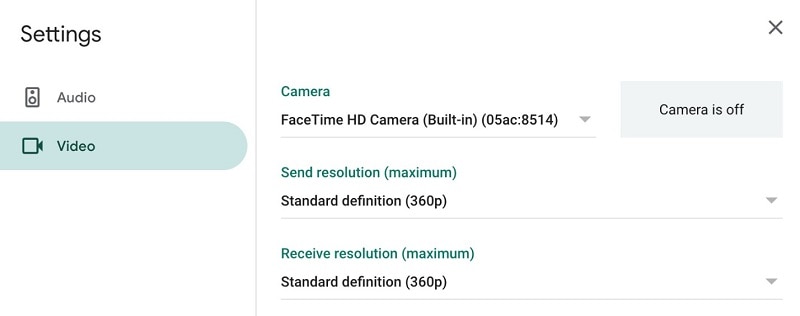
ขั้นตอนที่ 1 ตั้งค่าการประชุมทางวิดีโอและเริ่มการประชุมในเว็บเบราว์เซอร์ของคุณกับผู้ดูแลระบบ การกำหนดค่าที่คุณต้องการแก้ไข เช่น กล้อง: สำหรับตัวเลือกนี้ ให้เลือกอุปกรณ์กล้องที่คุณเลือกดังที่แสดงที่นี่:
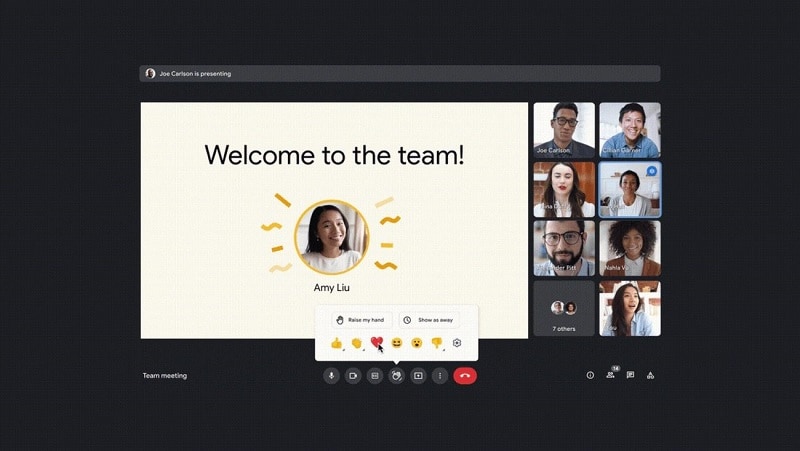
ขั้นตอนที่ 2 เลื่อนเมาส์ไปที่หน้าจอที่แชร์และคลิกสัญลักษณ์หมุดเพื่อบันทึก ไปที่หน้าต่าง "Webcam Settings" เลือกตัวเลือก "Camera Control" ที่ด้านบน จากนั้นเลือกเว็บแคมจากรายการแบบเลื่อนลง
ขั้นตอนที่ 3 ตัวเลือก "Layout" อยู่ถัดจากแถบเลื่อน ให้คลิกที่มัน ปรับในทิศทางที่ซูมเข้าซูมโดยใช้แถบเลื่อน ปุ่ม "Ok" อาจช่วยคุณในการตัดสินใจทั้งหมดของคุณ เลือกไอคอนย่อขนาดในขณะที่เคอร์เซอร์ของคุณอยู่บนภาพของคุณเอง
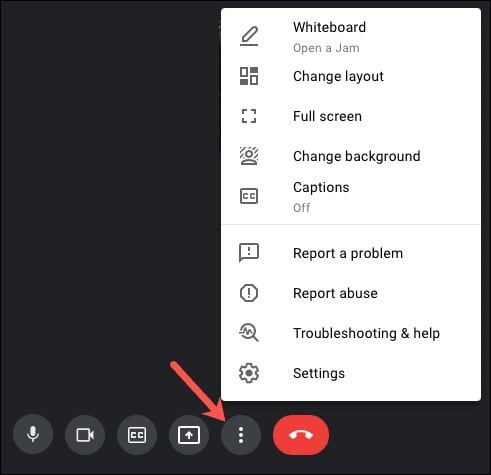
ขั้นตอนที่ 4 เปลี่ยน Layout ของคุณเป็น "Focus" ในเมนู Meet (จุดสามจุด) โดยการกด CTRL+ลบ (-) ซ้ำๆ คุณสามารถซูมเอาท์ได้ (!) ตัวควบคุม Meet ที่ด้านล่างจะเล็กลงตามผล ด้วย CTRL+0 คุณสามารถย้อนกลับการซูมของคุณในภายหลัง
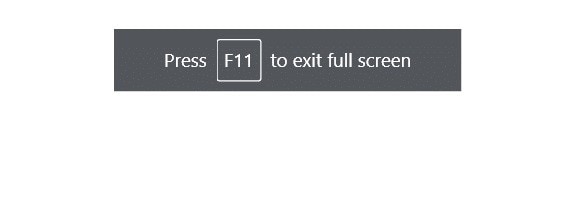
ขั้นตอนที่ 5 เพื่อปิด UI ของเบราว์เซอร์ ให้กด F11 โดยการกด F11 อีกครั้ง โหมดเต็มหน้าจอสามารถสิ้นสุดได้
ส่วนที่ 3. เคล็ดลับและกลเม็ดในการใช้ Google Meet
ผู้ที่มีบัญชี Google สามารถเริ่มการประชุมได้ เป็นเรื่องง่ายที่จะสร้างหากคุณยังไม่มี โดยเฉพาะอย่างยิ่งหากคุณมีบัญชี Gmail คุณน่าจะมีอยู่แล้ว ยิ่งคุณเรียนรู้วิธีใช้มันเร็วเท่าไหร่ คุณก็จะเป็นผู้เชี่ยวชาญในการโทร Meet เร็วเท่านั้น Google มีทางลัดแป้นพิมพ์ที่มีประโยชน์มากมายในตัว รวมถึงทางลัดแป้นพิมพ์เพื่อแสดงทางลัดแป้นพิมพ์ทั้งหมดให้คุณ เริ่มใช้วิธีการเหล่านี้โดยไม่ต้องละสายตาจากกล้องของคุณหากคุณต้องการสร้างความประทับใจให้เพื่อนร่วมงานของคุณในการสนทนา Google Meet ครั้งถัดไป
- โดยการทดสอบการรับและส่งเสียงของคุณก่อนที่คุณจะเข้าร่วมการสนทนาโดยใช้ฟีเจอร์ห้องสีเขียวเสมือนของ Google Meet คุณอาจช่วยตัวเองจากความอับอายมากมายและประหยัดความรำคาญให้กับเพื่อนร่วมงานของคุณ
- คุณไม่จำเป็นต้องกังวลเกี่ยวกับการมีดวงตาไขว้หากคุณอยู่ในการสนทนาที่ยุ่งมากและไม่สามารถมีสมาธิกับตำแหน่งของผู้พูดหลักในมุมมองตารางหรือกระเบื้องของคุณได้อย่างแน่นอน เพื่อรักษาความสนใจของคุณกับผู้พูดหลักโดยไม่ต้องเครียดกับดวงตาของคุณ สิ่งที่คุณต้องทำคือปักหมุดพวกเขาไว้ที่แถวบนสุดของตารางของคุณ
- Google Meet ได้รับการดูแลคุณไม่ว่าคุณต้องการบันทึกการประชุมเพื่อคนรุ่นหลัง แบ่งปันสำเนาให้กับเพื่อนร่วมงานที่ไม่สามารถมาได้ หรืออ้างอิงในภายหลัง สิ่งที่คุณต้องทำเพื่อเริ่มบันทึกการประชุมคือเลือกตัวเลือกนั้นจากเมนูจุดสามจุดที่ด้านล่างของหน้าจอ
- บุคคลจำนวนมากมักอยู่ในระหว่างการโทร Google Meet คุณควรเปิดเค้าโครงแบบตารางหรือกระเบื้องหากคุณต้องการให้แน่ใจว่าเห็นพวกเขาทั้งหมด หรืออย่างน้อยก็เห็นมากที่สุดเท่าที่จะทำได้ เพียงแค่เลือกตัวเลือก Tiled จากเมนูจุดสามจุดที่ด้านล่างของหน้าจอ จากนั้นคุณสามารถใช้แถบเลื่อนในหน้าต่างป๊อปเอาท์เพื่อแสดงผู้เข้าร่วม 6 ถึง 49 คนเพิ่มเติม
- หากคุณเป็นเจ้าของการโทร คุณสามารถปิดไมโครโฟนของคนอื่นได้โดยวางเมาส์ของคุณเหนือสัญลักษณ์ระดับเสียงและเลือก Silence
- เพื่อความสะดวกยิ่งขึ้น Google Meet ให้คุณส่งการประชุมไปยังหน้าจออื่นได้ ทีวีในห้องนั่งเล่นหรือห้องประชุมของคุณสามารถฉายภาพจากแล็ปท็อปหรือเดสก์ท็อปของคุณ กล่าวอีกนัยหนึ่ง
- คล้ายกับฟีเจอร์คำบรรยายที่พบในแอปพลิเคชันอื่นๆ เช่น Skype ฟีเจอร์นี้ช่วยให้คุณสามารถแสดงบทสนทนาเป็นข้อความบนหน้าจอของคุณแบบเรียลไทม์เพื่อให้คุณเข้าใจสิ่งที่กำลังพูดในระหว่างการแชทวิดีโอได้ง่ายขึ้น มีให้บริการเฉพาะในภาษาอังกฤษเท่านั้น คลิก Turn on Captions ที่มุมขวาล่างของ Meet เพื่อเปิดใช้งาน
- ผู้ใช้ Google Meet จะสามารถปักหมุดบุคคลหลายคนไว้ที่ด้านบนของหน้าจอแบบกระเบื้องได้ สิ่งนี้จะมีประโยชน์อย่างยิ่งหากคุณมีการประชุมที่สองหรือสามคนพูดส่วนใหญ่
สรุป
คุณสามารถแสดงข้อมูลเพิ่มเติมบน Google Meet ของคุณโดยการซูมเข้าและออก บนแผนที่สไลด์โชว์ ตัวอย่างเช่น การซูมเอาท์จะแสดงพื้นที่รอบๆ ตำแหน่งของคุณมากขึ้น เมื่อจัดการกับเอกสารหลายฉบับ การซูมเอาท์อาจช่วยให้คุณใส่ทุกอย่างลงในหน้าจอเดียวเพื่อให้คุณสามารถเห็นทั้งหมดได้ในคครั้งเดียว คุณสามารถใส่สิ่งต่างๆ บนหน้าจอของคุณได้มากขึ้นโดยการซูมเอาท์ คุณอาจเพียงแค่ต้องซูมเข้าหรือออกบน Google Meet เป็นครั้งคราว คุณสามารถนำหน้าจอของคุณกลับสู่มุมมองเดิมได้อย่างรวดเร็วหลังจากซูมเข้าหรือออก

