

 ผ่านการรับรองความปลอดภัย 100% | ไม่ต้องสมัครสมาชิก | ไม่มีมัลแวร์
เคยเห็นบางสิ่งลึกลับในระยะไกลขณะเล่น Minecraft แต่มองไม่เห็นหรือไม่? ไม่ว่าคุณจะกำลังตามล่าทรัพยากรที่หายากหรือบันทึกการเล่นเกมที่ยิ่งใหญ่สำหรับ YouTube การรู้วิธีซูมเข้า Minecraftคือตัวเปลี่ยนเกม ในคู่มืออัปเดตปี 2026 นี้ เราจะแสดงให้คุณเห็น 6 วิธีที่พิสูจน์แล้วในการดูทั้งสองอย่างให้ละเอียดยิ่งขึ้นฉบับ Java และ Bedrockตั้งแต่ฟีเจอร์วานิลลาไปจนถึงม็อดอันทรงพลัง
ในบทความนี้
- วิธีที่ 1: ซูมโดยปรับขอบเขตการมองเห็น (FOV) - ทุกเวอร์ชั่น
- วิธีที่ 2 : วิธีซูมเข้า Minecraft ด้วยแป้นพิมพ์ลัด (ไม่มีม็อด)
- วิธีที่ 3 รับการซูมที่ดีที่สุดด้วย OptiFine Mod (Java Edition)
- วิธีที่ 4 ใช้ Spyglass เพื่อซูมเข้า Minecraft (ดีที่สุดสำหรับ Bedrock & Java 1.17+)
- วิธีที่ 5: ใช้ไคลเอนต์ Minecraft แบบครบวงจร (เช่น Lunar, Badlion)
- วิธีที่ 6: ติดตั้ง Zoom Mod น้ำหนักเบาแบบสแตนด์อโลน (Fabric / Forge)
วิธีที่ 1: ซูมโดยปรับขอบเขตการมองเห็น (FOV) - ทุกเวอร์ชั่น
แม้ว่า Minecraft เวอร์ชันพีซีจะไม่มีฟีเจอร์ซูมเข้าหรือออกในตัว แต่คุณอาจเปลี่ยนขอบเขตการมองเห็นให้เหมาะกับรสนิยมของคุณ การตั้งค่ามุมมองที่สูงขึ้นจะช่วยให้คุณมองเห็นได้มากขึ้นในเฟรมเดียว แต่ทุกอย่างจะดูเล็กลงเล็กน้อย การแสดงผลแบบซูมเข้าสามารถทำได้โดยการลดขอบเขตการมองเห็นและจำกัดจำนวนวัตถุที่คุณสามารถมองเห็นได้
ขั้นตอนที่ 1หากต้องการเข้าถึงเมนูในเกม ให้เปิดเกมแล้วกดปุ่ม Esc บนแป้นพิมพ์ของคุณ
ขั้นตอนที่ 2ในเมนูเกม เลือกตัวเลือก... ปุ่ม.

ขั้นตอนที่ 3ค้นหาโฟกัสสไลเดอร์ หากต้องการซูมเข้า ให้ลากแถบเลื่อนไปทางซ้าย ค่า FOV ที่ต่ำกว่า (เช่น 30) จะทำให้มุมมองของคุณซูมเข้ามากขึ้น แต่ยังทำให้การมองเห็นรอบข้างแคบลงด้วย ปรับเพื่อหาสมดุลที่คุณสบายใจ
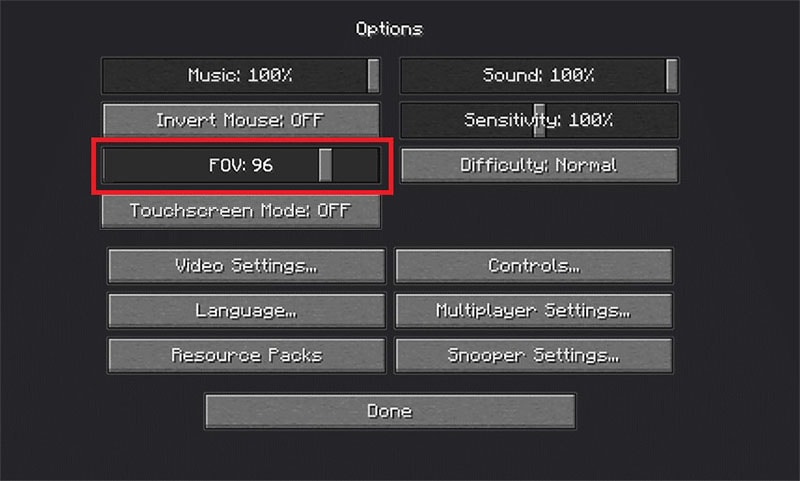
ขั้นตอนที่ 4หากต้องการบันทึกการตั้งค่า FOV ใหม่หลังจากปรับแถบเลื่อนเสร็จสิ้นและพอใจกับขอบเขตการมองเห็นแล้ว ให้คลิกเสร็จสิ้นที่ด้านล่างของหน้า
ขั้นตอนที่ 5ตอนนี้ หลังจากซูมเข้า Minecraft สำเร็จแล้ว ให้กด Backspace เพื่อเข้าสู่เมนู และหากต้องการเล่นต่อ ให้เลือก "กลับสู่เกม"
วิธีที่ 2 : วิธีซูมเข้า Minecraft ด้วยแป้นพิมพ์ลัด (ไม่มีม็อด)
สำหรับการซูมสากลที่ใช้งานได้กับ Minecraft เวอร์ชันใดก็ได้โดยไม่ต้องมีม็อด คุณสามารถใช้เครื่องมือการเข้าถึงอันทรงพลังที่สร้างขึ้นโดยตรงในระบบปฏิบัติการของคุณ นี่เป็นวิธีที่ดีที่สุดในการซูมด้วยแป้นพิมพ์ลัด
สำหรับผู้ใช้ Windows: วิธีซูมด้วยแว่นขยาย
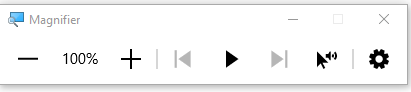
Windows มีเครื่องมือที่เรียกว่าแว่นขยาย ซึ่งจะขยายส่วนหนึ่ง (หรือทั้งหมด) ของหน้าจอของคุณ
- หากต้องการเปิดใช้งานและซูมเข้าทันที ให้กดปุ่มปุ่ม Windows + ปุ่ม Plus (+)บนแป้นพิมพ์ของคุณ
- หากต้องการซูมออก ให้กดคีย์ Windows + คีย์ลบ (-).
- หากต้องการปิดแว่นขยาย ให้กดคีย์ Windows + Esc. นี่เป็นวิธีที่รวดเร็วและมีประสิทธิภาพในการซูมเข้าตามความต้องการโดยใช้แป้นพิมพ์ของคุณเท่านั้น
สำหรับผู้ใช้ macOS: วิธีซูมด้วยคุณสมบัติการเข้าถึง
ขั้นตอนการซูมเข้า Minecraft บน MacOS:
ขั้นตอนที่ 1เลือก "เปิดใช้งาน" ถัดจาก "การตั้งค่าระบบ" ที่ด้านล่างของแท่นวาง เลือกการตั้งค่าระบบจากเมนูแบบเลื่อนลงที่ปรากฏขึ้นเมื่อคุณคลิกที่โลโก้ Apple ที่มุมซ้ายบนของหน้าจอ

ขั้นตอนที่ 2เลือกการเข้าถึงจากเมนู หากต้องการทำเครื่องหมายในช่องถัดจากตัวเลือกการซูมทางด้านซ้ายของแถบ ให้เลือก "ใช้ท่าทางเลื่อนด้วยปุ่มปรับเปลี่ยนการซูม" หากต้องการตรวจสอบ ให้ใช้ตัวเลือกซูม ใช้ปุ่ม change ซึ่งเข้าถึงได้ผ่านปุ่ม control เพื่อซูมเข้าหน้าจอโดยอัตโนมัติ

ขั้นตอนที่ 3หากต้องการเปลี่ยนปุ่มเปลี่ยนแปลง ให้คลิกที่ลูกศรที่ชี้ลงและถัดจากกล่อง จากนั้นเลือกคำสั่ง ตัวเลือก หรือปุ่มควบคุมที่คุณชอบ

ขั้นตอนที่ 4หลังจากเลือกปุ่ม modifier แล้ว ให้เปิดหน้าต่าง Minecraft แล้วลากไปที่ด้านบนหรือด้านล่างของหน้าจอเพื่อซูมเข้าหรือออก ตอนนี้คุณรู้วิธีซูมเข้า Minecraft บน Mac OS แล้ว สิ่งที่คุณต้องทำคือกดปุ่ม modifier ที่คุณเลือกค้างไว้ในขณะที่เลื่อนขึ้นด้วยเมาส์
- การบันทึกหน้าจอคุณภาพสูงพร้อมการจับภาพแบบซูมที่คมชัด
- เครื่องมือตัดต่อวิดีโอในตัวเพื่อปรับปรุงการบันทึก Minecraft ของคุณ
- AI อันทรงพลังสำหรับการสร้างเนื้อหาที่ง่ายดาย
- แชร์ไปยัง YouTube, TikTok และแพลตฟอร์มโซเชียลได้ง่าย
- ใช้งานได้บน Mac, Windows, iOS และ Android



วิธีที่ 3 รับการซูมที่ดีที่สุดด้วย OptiFine Mod (Java Edition)
คุณสามารถปรับแต่งการซูมเข้าและออกสภาพแวดล้อม Minecraft ของคุณได้โดยใช้ปลั๊กอิน OptiFine บนคอมพิวเตอร์ของคุณ คุณต้องติดตั้งแอปพลิเคชันที่จำเป็น ม็อดภาพสำหรับ Minecraft ที่เรียกว่า OptiFine ช่วยให้สามารถซูมได้ นอกจากนี้ยังมีคุณสมบัติอื่นๆ เช่น ภาพที่ได้รับการปรับปรุง พื้นผิวที่มีความละเอียดสูง แสงแบบไดนามิก และน้ำที่สมจริง ม็อดนี้ใช้งานได้กับ Java Edition บนระบบปฏิบัติการ เช่น Windows, macOS และ Linux เท่านั้น สำหรับ Minecraft: Windows 10 Edition, Minecraft สำหรับอุปกรณ์พกพา และ Minecraft สำหรับคอนโซลเกม ม็อดนี้ไม่สามารถเข้าถึงได้
ขั้นตอนในการซูมเข้า Minecraft โดยใช้ Mods:
ทำตามคำแนะนำเหล่านี้เพื่อติดตั้ง OptiFine และเพิ่มความสามารถในการซูมให้กับเกมของคุณ:
ขั้นตอนที่ 1ติดตั้ง Minecraft OptiFine Mod บนพีซีของคุณในขั้นตอนแรก เยี่ยมชมเว็บไซต์ OptiFine Modและเลือก "เวอร์ชันตัวอย่าง" เพื่อตรวจสอบเวอร์ชันล่าสุดของ Minecraft 1.15 beta ที่เป็นนวัตกรรมใหม่ที่สุด เพื่อใช้การอัปเดตล่าสุดใน Minecraft ในทำนองเดียวกัน หากคุณยังไม่มี ให้ดาวน์โหลดและติดตั้งชุดพัฒนา Java SE ล่าสุดบนพีซีของคุณ


ขั้นตอนที่ 2ดับเบิลคลิกที่ไฟล์ OptiFine ที่ดาวน์โหลดแล้วเพื่อเปิดและติดตั้งให้เสร็จสิ้น ม็อด OptiFine ได้ถูกเพิ่มลงใน Minecraft เมื่อเร็วๆ นี้ ตรวจสอบว่ามีการโหลด OptiFine mod ลงในเกมโดยใช้ Minecraft launcher หรือไม่

ขั้นตอนที่ 3เริ่มตัวเรียกใช้งานใน Minecraft ในขั้นตอนถัดไป หาก OptiFine ไม่ปรากฏในเมนูแบบเลื่อนลง ให้คลิกการติดตั้งที่ด้านบนของตัวเรียกใช้งาน จากนั้นคลิกใหม่ที่มุมซ้ายบนของหน้าจอ เขียน OptiFine เพื่อติดตั้ง จากเมนูเวอร์ชัน ให้เลือกเวอร์ชันที่มี OptiFine ในชื่อเรื่อง

ขั้นตอนที่ 4ตรวจสอบว่า OptiFine Mod ถูกโหลดลงในโปรแกรมโดยทำเครื่องหมายในช่องนี้ ตอนนี้คุณอาจเห็น OptiFine ที่ด้านล่างซ้ายของตัวเลือกเล่น หากคุณไม่เห็นสิ่งนั้น ให้เลือก OptiFine โดยแตะที่กล่องถัดจากตัวเลือกการเล่น มักจะเป็นการเปิดตัวล่าสุด

ขั้นตอนที่ 5ในการเปิดตัว Minecraft ให้เลือกตัวเลือกเล่นแล้วคลิกเพื่อโหลดเกม ขณะเล่นเกม ให้กดปุ่ม "c" ของแป้นพิมพ์เพื่อเข้าใกล้เป้าหมายที่อยู่ตรงกลาง ปุ่มนี้สามารถใช้เพื่อซูมได้ตลอดเวลา ตอนนี้คุณได้ใช้ม็อด OptiFine ใน Minecraft เพื่อซูมเข้าแล้ว คุณก็สามารถทำได้

วิธีที่ 4 ใช้ Spyglass เพื่อซูมเข้า Minecraft (ดีที่สุดสำหรับ Bedrock & Java 1.17+)
ใน Minecraft กระจกสอดแนมใช้เพื่อซูมเข้าเพื่อให้ผู้เล่นมองเห็นได้ดีในระยะไกลกว่าที่เป็นไปได้โดยทั่วไป สิ่งนี้มีประโยชน์อย่างยิ่งในขณะที่สำรวจไบโอมที่หลากหลาย เนื่องจากช่วยเพิ่มสายตาของคุณและทำให้ง่ายต่อการค้นหาสัตว์ประหลาดหรือวัสดุล้ำค่าที่ซ่อนอยู่จากสายตา ตอนนี้ผู้เล่นสามารถสร้างไอเท็มซูมใน Minecraft ได้แล้ว ไอเท็ม Spyglass ใหม่ที่ช่วยให้ผู้ใช้สามารถซูมเข้าสถานที่บางแห่งได้ถูกนำมาใช้ใน Minecraft ในรุ่น 1.17 spyglass เป็นไอเท็มที่สร้างได้ใน Minecraft ที่ช่วยให้ผู้ใช้สามารถเปลี่ยนขอบเขตการมองเห็นได้ทุกเมื่อที่ต้องการโดยไม่ต้องไปที่หน้าการตั้งค่า บนโต๊ะงานฝีมือ Minecraft ของคุณ คุณสามารถสร้างกระจกสอดแนมได้
ขั้นตอนที่ 1สร้าง Spyglass โดยปฏิบัติตามคู่มือเวอร์ชันล่าสุดของ Minecraft

ขั้นตอนที่ 2หลังจากนั้น ให้ใส่ Spyglass ที่คุณเพิ่งสร้างขึ้นในแถบเมนูแล้วหยิบมันขึ้นมา เมื่อคุณใช้สายตาของคุณจะขยายบริเวณที่คุณโฟกัส เอฟเฟกต์เดียวกันกับการเปลี่ยน FoV ของคุณในการตั้งค่าจะทำได้ด้วยวิธีนี้ แต่จะเร็วกว่า ง่ายกว่า และมีการซูมมากขึ้น คุณไม่สามารถลดการตั้งค่า FoV ลงต่ำกว่า 30 ได้โดยเปลี่ยนในเมนู

ขั้นตอนที่ 3อย่างไรก็ตาม คุณจะซูมเข้าเป็น 10% ของขอบเขตการมองเห็นปัจจุบันของคุณเสมอในขณะที่ใช้แว่นตาสอดแนม ตัวอย่างเช่น เมื่อใช้สปายกลาส ระดับการซูมของคุณจะเป็น 6 หากตั้งค่าขอบเขตการมองเห็นของคุณเป็น 60 เป็นผลให้กระจกสอดแนมจะช่วยให้คุณมองเห็นวัตถุที่อยู่ไกลออกไปมาก

ขั้นตอนที่ 4บนโต๊ะงานฝีมือ ให้จัดเรียงแท่งทองแดง 2 แท่งและเศษอเมทิสต์ 1 ชิ้นในรูปแบบเดียวกันทุกประการกับในภาพประกอบด้านล่างเพื่อสร้างกระจกสอดแนม

วิธีที่ 5: ใช้ไคลเอนต์ Minecraft แบบครบวงจร (เช่น Lunar, Badlion)
สำหรับผู้เล่นหลายคน โดยเฉพาะอย่างยิ่งในชุมชน PvP การใช้ไคลเอนต์ Minecraft ของบุคคลที่สามเป็นวิธีที่ง่ายที่สุดในการเพิ่มประสิทธิภาพและคุณสมบัติต่างๆ เช่น zoom ไคลเอนต์เหล่านี้มาพร้อมกับม็อดยอดนิยม เช่น OptiFine ที่ติดตั้งและกำหนดค่าไว้ล่วงหน้า
ขั้นตอนที่ 1ดาวน์โหลดและติดตั้งไคลเอนต์ยอดนิยมจากเว็บไซต์อย่างเป็นทางการ สองแห่งที่น่าเชื่อถือที่สุดคือลูกค้าดวงจันทร์และลูกค้า Badlion.
ขั้นตอนที่ 2เปิด Minecraft โดยใช้ตัวเรียกใช้งานของไคลเอนต์ใหม่ ไม่ใช่ตัวเรียกใช้งาน Minecraft เริ่มต้น เข้าสู่ระบบด้วยบัญชี Microsoft/Mojang ของคุณ
ขั้นตอนที่ 3เมื่อเข้าสู่เกมแล้ว ให้เปิดเมนู mod ของไคลเอนต์ (โดยปกติจะกดเลื่อนขวาคีย์) ค้นหาการตั้งค่า "ซูม" หรือ "ปรับแต่ง" ในรายการม็อดและตรวจสอบให้แน่ใจว่าเปิดใช้งานอยู่
ขั้นตอนที่ 4คุณพร้อมแล้ว! เข้าร่วมโลกและกดปุ่มซูมเริ่มต้นซึ่งมักจะเป็นคีย์ 'C'เพื่อดูให้ละเอียดยิ่งขึ้น
เคล็ดลับมืออาชีพ:นี่คือวิธีที่แนะนำหากคุณต้องการโซลูชันแบบครบวงจรที่ง่ายดายเพื่อประสิทธิภาพและคุณสมบัติที่ดีขึ้นโดยไม่ต้องยุ่งยากในการจัดการม็อดแต่ละตัว
วิธีที่ 6: ติดตั้ง Zoom Mod น้ำหนักเบาแบบสแตนด์อโลน (Fabric / Forge)
หากคุณไม่ต้องการคุณสมบัติทั้งหมดของ OptiFine หรือคุณใช้ modloader เช่นผ้าม็อดซูมแบบสแตนด์อโลนน้ำหนักเบาเป็นตัวเลือกที่สมบูรณ์แบบ ม็อดเหล่านี้ทำสิ่งหนึ่งและทำได้ดี: ให้การซูมที่ราบรื่นและกำหนดค่าได้ ตัวเลือกยอดนิยม ได้แก่ตกลงซูมเมอร์, WI ซูม, และขยายขนาด.
ขั้นตอนที่ 1ขั้นแรก ตรวจสอบให้แน่ใจว่าคุณได้ติดตั้ง modloader แล้ว ดาวน์โหลดและติดตั้งทั้งสองอย่างผ้า or ปลอมแปลงสำหรับเวอร์ชัน Minecraft ของคุณโดยเฉพาะ จากเว็บไซต์ทางการของพวกเขา
ขั้นตอนที่ 2ไปที่แหล่งม็อดที่น่าเชื่อถือ เช่นCurseForge or Modrinthค้นหาม็อดซูมและดาวน์โหลดเวอร์ชันที่ตรงกับเวอร์ชัน Minecraft และ modloader ของคุณ (Fabric หรือ Forge)
ขั้นตอนที่ 3วางไฟล์ .jar ที่ดาวน์โหลดมาลงในโฟลเดอร์ 'mods' ของ Minecraft คุณสามารถหาโฟลเดอร์นี้ได้โดยพิมพ์%appdata%/.minecraft/modsในช่องค้นหา Windows
ขั้นตอนที่ 4เปิด Minecraft โดยใช้โปรไฟล์การติดตั้ง Fabric หรือ Forge ฟีเจอร์ซูมจะใช้งานได้แล้ว คุณสามารถตั้งค่าปุ่มซูมได้โดยไปที่ตัวเลือก... > การควบคุม > ตั้งค่าปุ่ม.
เคล็ดลับมืออาชีพ:วิธีนี้ให้ความยืดหยุ่นมากที่สุด โดยเฉพาะสำหรับผู้เล่นที่สร้าง modpack แบบกำหนดเอง หรือผู้ที่ต้องการปรับแต่งเกมให้น้อยและเบา
บทสรุป
ด้วย 5 วิธีข้างต้น เกมที่ยอดเยี่ยมอย่าง Minecraft ตอนนี้สามารถซูมเข้าได้แล้ว เพราะเป็นเกมที่สนุกกับการเล่นกับเพื่อน ๆ และผ่านเวลาว่าง เกมนี้ถือเป็นเกมที่ดีที่สุดในแง่ของการปรับแต่ง มีตัวเลือกการซูมให้เลือกบางอย่าง ถ้าไม่ต้องการใช้ OptiFine ถ้าคุณใช้ Minecraft 1.17 ขึ้นไป คุณสามารถสร้าง Spyglass หรือปรับ FOV ในเมนู Options หวังว่าฟีเจอร์ซูมเข้าและออกของ Minecraft จะใช้ได้สำหรับคุณ

